
Extending Your Altium Designer Installation
System zarządzania instalacją w Altium Designer pozwala w dowolnym momencie po pierwszej instalacji ręcznie dopasować instalację oprogramowania. Obejmuje to aktualizacje podstawowej funkcjonalności (lub zasobów systemowych) oraz możliwość instalowania, aktualizowania lub usuwania dodatkowych funkcji. To drugie jest możliwe dzięki udostępnieniu opcjonalnych Extensions. Taka funkcjonalność może obejmować nowy importer lub eksporter, narzędzie do generowania symboli schematycznych albo wsparcie dla współpracy z mechanicznym CAD. Krótko mówiąc: dowolne ukierunkowane pakiety funkcji, które rozszerzają i wzbogacają zestaw możliwości oprogramowania.
Niniejszy dokument szczegółowo omawia koncepcję rozszerzeń, a co ważniejsze – ich zarządzanie.
Extensions Explained
Kluczową koncepcją systemu, którą należy zrozumieć, jest Extension . Rozszerzenie jest w praktyce dodatkiem do oprogramowania, zapewniającym rozszerzone funkcje i możliwości. Podstawowy zestaw cech i funkcji jest instalowany i obsługiwany w sposób transparentny w ramach instalacji początkowej – określanej jako System Resources. Dodatkowo dostępny jest zakres Optional Extensions, czyli pakietów funkcjonalności, które użytkownik może opcjonalnie instalować lub usuwać w zależności od potrzeb. To właśnie koncepcja rozszerzeń umożliwia ręczne dopasowanie instalacji do wymagań projektowych.
Dostosowanie instalacji Altium Designer sprowadza się zasadniczo do zarządzania dostępnymi rozszerzeniami. Instaluj, aktualizuj lub usuwaj dostępne rozszerzenia wtedy, gdy tego potrzebujesz. Altium udostępnia szereg rozszerzeń do użycia z Altium Designer. Ponadto, dzięki rozszerzeniu Altium Developer extension, możesz samodzielnie rozszerzać funkcjonalność Altium Designer, korzystając z Altium Designer SDK (Software Development Kit) – tworząc własne rozszerzenia dla oprogramowania.
Nieodłączną częścią rozszerzenia Altium Developer extension jest także dedykowany Developer Interface, który stanowi interfejs użytkownika do zarządzania niestandardowymi rozszerzeniami. Elementem tego interfejsu jest funkcja publikowania, umożliwiająca bezpieczne udostępnianie tych rozszerzeń szerszemu gronu odbiorców poprzez wydanie ich do globalnego repozytorium rozszerzeń (czyli Global Extensions Gallery, jeśli tak to ująć). Jest to chmurowe Altium Repository, które otwiera możliwość oferowania i handlu rozszerzeniami dla Altium Designer przez zewnętrznych deweloperów – poprzez bezpieczną dystrybucję, licencjonowanie i instalację tworzonych przez nich rozszerzeń.
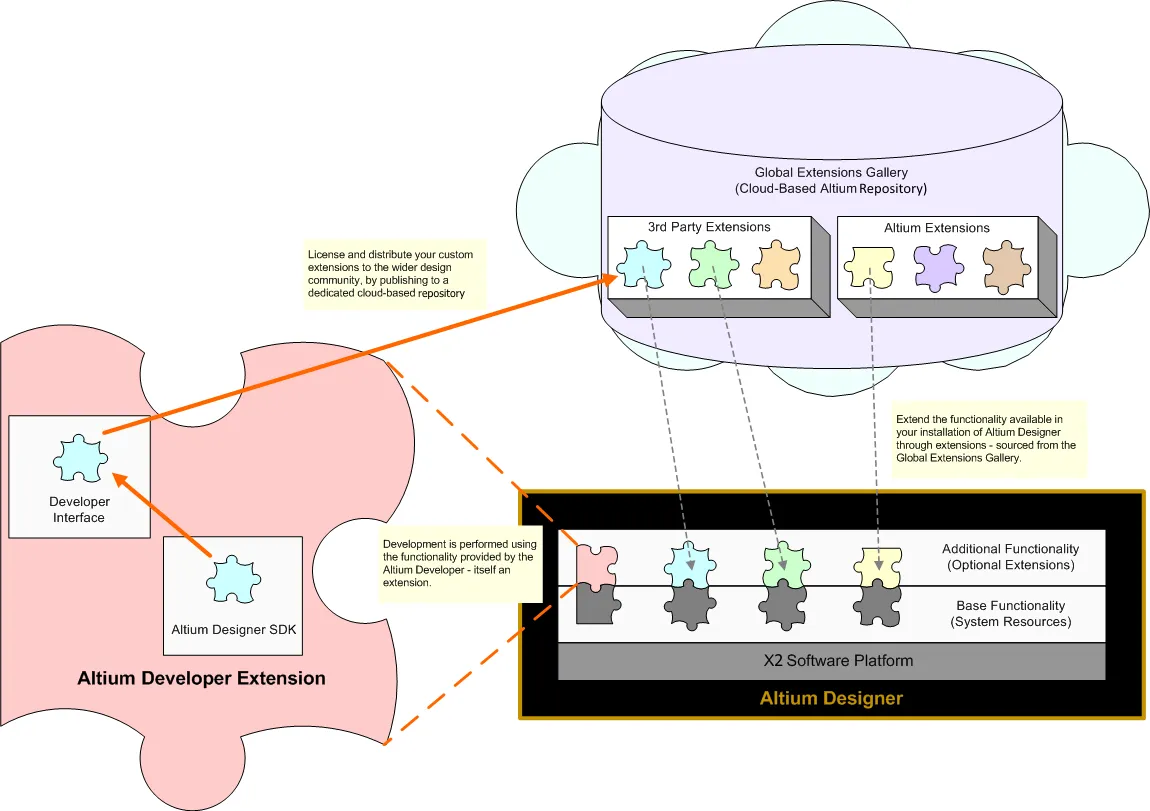
Funkcjonalność jest dodawana do lub usuwana z Altium Designer poprzez instalowanie i usuwanie opcjonalnych rozszerzeń.
Typy rozszerzeń
Jako koncepcja, opcjonalne rozszerzenie jest pojedynczą jednostką – pakietem funkcjonalności, który bezproblemowo integruje się z szerszym środowiskiem platformy Altium Designer. Jednak z perspektywy projektanta opcjonalne rozszerzenia można dodatkowo skategoryzować, aby lepiej oddać, co dokładnie jest instalowane. W rezultacie opcjonalne rozszerzenie można zaklasyfikować do jednego z następujących typów:
-
System Extension – dedykowany pakiet podstawowej funkcjonalności platformy, który został „wydzielony” z platformy i dostarczony w formie rozszerzenia. Dostarczając tę funkcjonalność jako rozszerzenie, Altium może udostępniać aktualizacje tej podstawowej funkcjonalności bez konieczności wydawania aktualizacji całej platformy. Usprawnia to dostarczanie takiej funkcjonalności projektantowi korzystającemu z oprogramowania i daje deweloperom Altium swobodę rozwijania obszarów podstawowej platformy poza samą platformą, przy jednoczesnym zachowaniu spójnego dostarczania jednolitej platformy.
-
Software Extension – dedykowany dodatek do oprogramowania, który w mierzalny sposób rozszerza jego funkcje i możliwości. Rozszerzenia programowe mogą być dostarczane przez samo Altium lub opracowywane przez strony trzecie i sprzedawane za określoną cenę.
Przeglądanie zainstalowanych i dostępnych rozszerzeń
Dodatkową funkcjonalność oprogramowania, dostarczaną poprzez opcjonalne rozszerzenia, można przeglądać, instalować i zarządzać nią na stronie Extensions and Updates . To tutaj możesz sprawdzić, które rozszerzenia są aktualnie zainstalowane, czy dodatkowa funkcjonalność jest dostępna poprzez kolejne rozszerzenia oraz czy są dostępne aktualizacje. Dodatkowo nie jesteś w żaden sposób ograniczony – możesz swobodnie instalować, aktualizować lub usuwać funkcjonalność opartą na rozszerzeniach w dowolnym momencie, gdy zmieniają się Twoje potrzeby.
Widok jest dostępny po kliknięciu kontrolki Current User w prawym górnym rogu obszaru projektowego i wybraniu  z menu.

Otwieranie strony Extensions and Updates – centrum dowodzenia, z którego można sprawnie zarządzać funkcjonalnością dostępną dla oprogramowania.
Sam widok składa się z następujących odrębnych „stron” (użyj kart u góry widoku, aby się między nimi przełączać):
-
Installed – funkcjonalność aktualnie zainstalowana w ramach Twojej instalacji Altium Designer.
-
Dostępne – rozszerzenia systemowe i rozszerzenia programowe dostępne do zainstalowania w Twojej instancji Altium Designer.
-
Updates – wszelkie aktualizacje dostępne dla aktualnie zainstalowanych rozszerzeń (wszystkich typów), a także dla samej głównej platformy.
 – w prawym górnym rogu strony.
Aktualnie zainstalowane rozszerzenia są wymienione w obszarach System Extensions i Software Extensions na stronie Installed.

Przeglądaj listę aktualnie zainstalowanych rozszerzeń.
Przejdź do karty Dostępne na stronie, aby przeglądać listę całej funkcjonalności opartej na rozszerzeniach, aktualnie dostępnej dla Twojej instalacji Altium Designer, w tym rozszerzeń systemowych i rozszerzeń programowych. Jest to funkcjonalność, którą można opcjonalnie dodać do lub usunąć z instalacji Altium Designer.

Przeglądaj listę dostępnych rozszerzeń.
 ).
). u góry strony, aby otworzyć stronę
 Kliknij nazwę rozszerzenia (dowolnego typu) na karcie Installed lub Available , aby przejść do szczegółowej strony tego rozszerzenia.

Sprawdzaj i zarządzaj instalacją na poziomie pojedynczych rozszerzeń.
Informacje obejmują:
-
Kto utworzył rozszerzenie
-
Jego wersję
-
Datę wydania
-
Źródło, z którego pochodzi (np. Global Repository lub lokalny serwer organizacji)
-
Bardziej szczegółowy opis
-
Wszelkie istotne informacje o wydaniu (release notes)
Instalowanie rozszerzenia
Pojedyncze rozszerzenie można zainstalować na jeden z dwóch sposobów:
-
Z poziomu karty podsumowania Available na stronie Extensions and Updates najedź na rozszerzenie i kliknij ikonę
 w prawym górnym rogu jego wpisu. Najedź kursorem na ikonę pobierania, aby wyświetlić szczegóły dostępnej wersji.
-
Na stronie szczegółów rozszerzenia kliknij przycisk
 .
.
Alternatywnie, jeśli chcesz zainstalować wszystkie rozszerzenia oprogramowania, kliknij element sterujący Install All nad obszarem Software Extensions na karcie Available na poziomie podsumowania.

Zainstaluj rozszerzenie ze strony Extensions and Updates.
Na karcie Available na poziomie podsumowania pojawi się pasek postępu, który pokazuje postęp pobierania (pobieranie zestawu plików dla tego rozszerzenia z repozytorium źródłowego) oraz późniejszej instalacji. Możesz kliknąć, aby zainstalować dowolną liczbę rozszerzeń; zostaną dodane do kolejki, przy czym w danym momencie pobierane i instalowane mogą być maksymalnie cztery rozszerzenia. Jeśli musisz anulować instalację rozszerzenia, kliknij powiązaną z nim ikonę anulowania ( ).
).

Po zakończeniu instalacji rozszerzenia wymagane jest ponowne uruchomienie Altium Designer, aby udostępniana przez nie funkcjonalność zaczęła działać. Zostanie otwarte okno dialogowe informujące o tym; kliknij Yes , aby uruchomić ponownie w tym momencie, lub No , jeśli chcesz zainstalować dodatkowe rozszerzenia. Jeśli klikniesz No, rozszerzenie pojawi się na stronie Installed z ikoną  , wskazującą, że do ukończenia instalacji wymagane jest ponowne uruchomienie.
Aktualizowanie rozszerzenia
Przejdź do strony Updates w obrębie strony Extensions and Updates, aby przeglądać listę wszystkich elementów oprogramowania Altium Designer, dla których dostępna jest aktualizacja, w tym rozszerzeń systemowych i rozszerzeń oprogramowania. W obszarach System Extensions i Software Extensions strona prezentuje wszystkie dostępne aktualizacje rozszerzeń.

Sprawdź, czy dla aktualnie zainstalowanych rozszerzeń (lub głównej platformy) jest dostępna aktualizacja.
 ).
).Pojedyncze rozszerzenie można zaktualizować na jeden z dwóch sposobów:
-
Na stronie Updates w obrębie strony Extensions and Updates na poziomie podsumowania najedź kursorem na rozszerzenie i kliknij ikonę
w prawym górnym rogu jego wpisu. Najedź kursorem na ikonę pobierania, aby wyświetlić szczegóły dostępnej wersji.
-
Na stronie szczegółów rozszerzenia kliknij przycisk
 .
.
Alternatywnie, jeśli chcesz zaktualizować wszystkie rozszerzenia oprogramowania, kliknij element sterujący Update All nad obszarem Software Extensions na karcie Available na poziomie podsumowania.

Zaktualizuj rozszerzenie do nowej wersji ze strony Extensions and Updates.
Na stronie Updates na poziomie podsumowania pojawi się pasek postępu, który pokazuje postęp pobierania (pobieranie zestawu plików dla nowszej wersji tego rozszerzenia z repozytorium źródłowego). Podobnie jak przy instalacji, możesz kliknąć, aby zaktualizować dowolną liczbę rozszerzeń. Zostaną dodane do kolejki, przy czym w danym momencie pobierane mogą być maksymalnie cztery rozszerzenia. Jeśli musisz anulować aktualizację rozszerzenia, kliknij powiązaną z nim ikonę anulowania ().
Po zakończeniu aktualizacji rozszerzenia wymagane jest ponowne uruchomienie Altium Designer, aby udostępniana przez nie nowsza funkcjonalność zaczęła działać. Pojawi się okno dialogowe informujące o tym; kliknij Yes , aby uruchomić ponownie w tym momencie, lub No , jeśli chcesz zaktualizować (lub zainstalować) dodatkowe rozszerzenia. Jeśli klikniesz No, rozszerzenie pojawi się na stronie Installed z ikoną , wskazującą, że do ukończenia instalacji wymagane jest ponowne uruchomienie.
Odinstalowywanie rozszerzenia
Aktualnie zainstalowane rozszerzenie można odinstalować na jeden z dwóch sposobów:
-
Na stronie Installed w obrębie strony Extensions and Updates na poziomie podsumowania najedź na nie kursorem i kliknij ikonę
 w prawym górnym rogu jego wpisu.
-
Na jego stronie szczegółów kliknij przycisk
 .
.
Alternatywnie, jeśli chcesz odinstalować wszystkie aktualnie zainstalowane rozszerzenia oprogramowania, kliknij element sterujący Delete All nad obszarem Software Extensions na stronie Installed na poziomie podsumowania.
Pamiętaj, aby po zakończeniu odinstalowywania wymaganych rozszerzeń ponownie uruchomić Altium Designer, aby ich funkcjonalność została usunięta z instalacji. Pojawi się okno dialogowe informujące o tym; kliknij Yes , aby uruchomić ponownie w tym momencie, lub No , jeśli chcesz wprowadzić dodatkowe zmiany w instalacji. Jeśli klikniesz No, rozszerzenie pojawi się na karcie Available z ikoną , wskazującą, że do ukończenia usuwania wymagane jest ponowne uruchomienie.
 Tłumaczenie SI