
Bezpośrednie projektowanie ECAD-MCAD z CoDesigner
Czym jest CoDesign?
Praca na styku projektowania elektronicznego i mechanicznego wiąże się ze szczególnymi wyzwaniami. Narzędzia ECAD i MCAD służą różnym celom projektowym i rozwijały się w różnych kierunkach, również pod względem sposobu przechowywania danych i zarządzania nimi.
Dzisiejsze projekty wymagają jednak sprostania temu wyzwaniu — niewielkie i złożone obudowy produktów mieszczą wiele płytek drukowanych o nieregularnych kształtach. Aby skutecznie projektować takie produkty, projektanci muszą mieć możliwość współpracy i przekazywania zmian projektowych w obu kierunkach między środowiskami ECAD i MCAD.
Przekazywanie złożonych i szczegółowych zmian projektowych między różnymi programami do projektowania to znacznie więcej niż tylko możliwość zapisania danych w innym formacie. Zespoły projektantów elektroniki i mechaniki pracują niezależnie i muszą mieć możliwość przekazywania zmian na dowolnym etapie procesu projektowego. Jak zarządzać przepływem zmian w obu kierunkach między zespołami bez zakłócania ich codziennej pracy projektowej? Ostatnią rzeczą, jakiej potrzebują zespoły projektowe, jest konieczność wstrzymania pracy jednego zespołu do czasu, aż drugi zaakceptuje jego najnowszą zmianę, zanim oba będą mogły kontynuować pracę.
To wyzwanie związane ze współpracą projektową rozwiązuje CoDesigner — interfejs do przenoszenia projektów płytek drukowanych między środowiskami projektowymi ECAD i MCAD.
Jak to działa
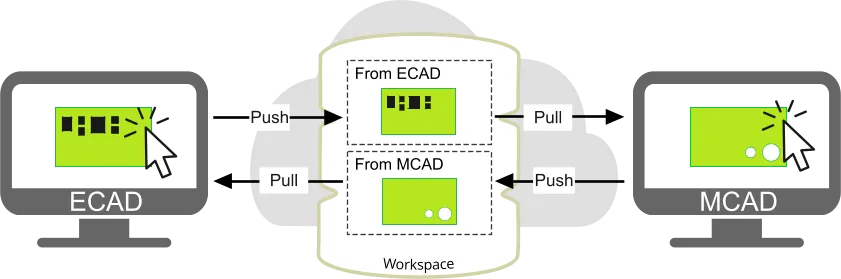
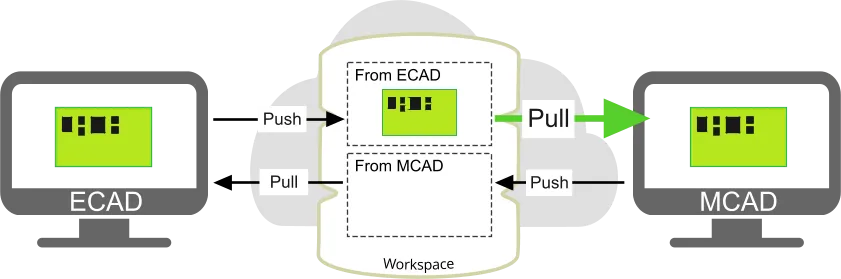
Po dodaniu wtyczki CoDesigner do oprogramowania ECAD i MCAD CoDesigner może przekazywać zmiany projektowe w obu kierunkach za pośrednictwem przestrzeni roboczej Altium. Przestrzeń robocza pełni funkcję pomostu między środowiskami ECAD i MCAD, jak pokazano poniżej.

Zaletą przekazywania zmian projektowych za pośrednictwem przestrzeni roboczej jest to, że proces aktualizacji staje się stateless. Oznacza to, że każda ze stron może nadal pracować niezależnie, bez konieczności martwienia się o to, na jakim etapie projektowania znajduje się drugi zespół.
Na przykład po zdefiniowaniu kształtu płytki projektant MCAD może Push zespół do przestrzeni roboczej. Projektant ECAD zostanie automatycznie powiadomiony o oczekującej zmianie. Po kliknięciu Pull jego płytka zostanie porównana z definicją płytki MCAD w przestrzeni roboczej i zostanie wygenerowana lista zmian wymaganych do zsynchronizowania płytki z wersją w przestrzeni roboczej. Projektant ECAD może następnie włączyć wybrane zmiany i Apply je na swojej płytce. Następnie może skonfigurować poszczególne warstwy miedzi i inne warstwy technologiczne wymagane w stosie warstw, określić grubość płytki i Push zaktualizowaną płytkę z powrotem do projektanta MCAD, aby umożliwić rozmieszczenie elementów mechatronicznych, których położenie ma kluczowe znaczenie.
Czym jest przestrzeń robocza?
Przestrzeń robocza Altium to dedykowany serwer do przechowywania całej zawartości projektowej i zarządzania nią, połączony bezpośrednio z oprogramowaniem projektowym. Oprogramowanie projektowe Altium płynnie współpracuje z przestrzenią roboczą, zapewniając wygodne rozwiązanie do obsługi danych projektowych z zachowaniem ich integralności.
Oprogramowanie projektowe Altium może łączyć się z następującymi przestrzeniami roboczymi:
- Altium 365 Workspace — przestrzeń robocza hostowana na platformie infrastruktury chmurowej Altium 365. Przestrzeń robocza zapewnia płynną łączność oraz mechanizmy przenoszenia danych między obszarami projektowania, produkcji i zaopatrzenia. Zalecane jest korzystanie z przestrzeni roboczej w chmurze, ponieważ umożliwia ona dostęp do wielu funkcji globalnego udostępniania i współpracy dostępnych wyłącznie za pośrednictwem chmurowej platformy Altium 365.
- Altium On-Prem Enterprise Server Workspace — jeśli Twój zespół projektowy nie może korzystać z przestrzeni roboczej hostowanej w chmurze, Altium obsługuje również lokalny serwer Enterprise Server, instalowany w siedzibie firmy i zarządzany przez jej dział IT.
Dowiedz się więcej o projektowaniu z połączoną przestrzenią roboczą
Czym jest przestrzeń osobista?
Każdy projektant, który zarejestruje się w Altium Live, uzyskuje również dostęp do własnej przestrzeni osobistej Altium 365. Przestrzeń osobista jest bezpłatna i oferuje część funkcji współpracy dostępnych w przestrzeni roboczej. Przestrzeń osobista jest również używana jako interfejs wymiany danych ECAD-MCAD przez projektantów pracujących w Altium CircuitMaker i Autodesk Fusion.
Dowiedz się więcej o przestrzeni osobistej Altium 365
Dowiedz się więcej o współpracy między Altium CircuitMaker i Autodesk Fusion
Przenoszenie danych projektowych
Rola przestrzeni roboczej
MCAD CoDesigner przenosi projekt między ECAD a MCAD, wysyłając i pobierając zmiany projektu za pośrednictwem przestrzeni roboczej Altium. Podczas wysyłania z ECAD do przestrzeni roboczej Altium nie jest przesyłany plik PCB, lecz specjalny pakiet danych ECAD–MCAD. Pakiet ten zawiera: dane płytki, geometrię warstw, modele 3D komponentów w formacie Parasolid (dowiedz się więcej o nazewnictwie modeli 3D w MCAD) oraz, jeśli ta opcja jest włączona, geometrię miedzi.
Podczas wysyłania z ECAD lub MCAD CoDesigner najpierw przygotowuje pakiet danych w lokalnym podfolderze <DesignName>-EDM. Po stronie MCAD folder EDM służy również do przechowywania danych MCAD. Następnie pakiet danych jest przesyłany do specjalnego folderu w przestrzeni roboczej Altium o nazwie Mechatronic 3D Models. Folder ten jest używany wyłącznie przez MCAD CoDesigner do przechowywania danych ECAD–MCAD. Jeśli korzystasz z MCAD CoDesigner, nie usuwaj ani nie przenoś tego folderu i nie ograniczaj dostępu do niego projektantom elektroniki i konstruktorom mechanicznym.
Dowiedz się więcej o przenoszeniu mechatronicznych modeli 3D
Odwzorowanie obiektów ECAD–MCAD
Podczas przenoszenia projektu płytki między ECAD a MCAD obiekty z jednego środowiska projektowego muszą zostać przekształcone w odpowiadające im obiekty w drugim środowisku. W przypadku niektórych obiektów odwzorowanie jest proste, na przykład otwór montażowy ECAD staje się otworem MCAD, a część reprezentująca płytkę w MCAD staje się kształtem płytki w ECAD.
W przypadku innych obiektów proces ten jest bardziej złożony. Na przykład komponent ECAD obejmuje elementy obudowy montażowej, które stają się częścią wyprodukowanej płytki, w tym nadruk i pola lutownicze (zawierające szczegóły właściwe dla poszczególnych warstw, takie jak miedź i maska lutownicza, a także otwory), oraz model 3D komponentu umieszczanego na tej obudowie montażowej podczas montażu PCB. W MCAD wszystkie elementy komponentu ECAD związane z płytką stają się częścią reprezentującą płytkę w MCAD, natomiast model 3D staje się komponentem MCAD.
Takie odwzorowanie obiektów może początkowo powodować nieporozumienia. Na przykład po przesunięciu komponentu w MCAD jego pola lutownicze i ich otwory pozostają w poprzednim miejscu. Po wysłaniu płytki z powrotem do ECAD, a następnie ponownym pobraniu do MCAD położenie tych pól zostaje zaktualizowane zgodnie z nowym położeniem komponentu.
Aby ułatwić zrozumienie tego procesu, w poniższych rozwijanych sekcjach podsumowano sposób odwzorowania obiektów w obu kierunkach.
Płytka ECAD (*.PrjPcb) do zespołu płytki MCAD
| ECAD Object | becomes MCAD Object | Notes | |
|---|---|---|---|
| Płytka | Kształt — sztywny obszar płytki | Część z wyciągniętym szkicem kształtu płytki | |
| Kształt — elastyczny obszar płytki | Część blaszana ze szkicem odpowiadającym obszarowi elastycznemu i naszkicowanymi zgięciami dla każdego zgięcia ECAD | ||
| Wycięcie | Operacja wycięcia przez wyciągnięcie | ||
Otwór pola lutowniczego |
Otwór okrągły | Otwór w części reprezentującej płytkę |
|
| Otwór okrągły z pogłębieniem stożkowym / walcowym | Otwór z pogłębieniem stożkowym / walcowym w części reprezentującej płytkę | Wykorzystuje operację obrotu MCAD | |
| Otwór podłużny | Operacja wycięcia przez wyciągnięcie w części reprezentującej płytkę | ||
| Otwór prostokątny | Operacja wycięcia przez wyciągnięcie w części reprezentującej płytkę | ||
| Obiekt 3D | Zarówno rzeczywiste modele 3D, jak i wyciągnięte obiekty bryłowe 3D | Nie jest przenoszony | Zakłada się, że obiekty 3D są częścią obudowy mechanicznej i istnieją już w MCAD. Aby przenieść elementy mechaniczne z ECAD, uwzględnij je jako komponent ECAD. |
| Obszar Room | Wyciągnięta powierzchnia obszaru notatki tekstowej | Umieszczany i kształtowany graficznie w ECAD jako obiekt Room, skonfigurowany jako reguła projektowa rozmieszczania | |
| Obszar zabroniony | Wyciągnięta powierzchnia obszaru zabronionego | Może dotyczyć wszystkich warstw (zdefiniowany na warstwie Keep-out w ECAD) lub konkretnej warstwy (zdefiniowany na warstwie sygnałowej ECAD) | |
| Ścieżka narzędzia frezującego | Wycięcie przez wyciągnięcie | ||
| Komponent | Model 3D | Model części MCAD | Przenoszony jako część Parasolid, chyba że włączono odwołania do części MCAD i wykryto odpowiedni parametr — wówczas część MCAD jest wstawiana z systemu PDM. (dowiedz się więcej) |
| Parametry komponentu | Właściwości części MCAD | ||
| Odwołanie do części MCAD (opcjonalnie) | Część MCAD z systemu PDM | Odwołania do części MCAD są skonfigurowane w przestrzeni roboczej, komponent zawiera odwołanie do części MCAD, a część MCAD została znaleziona w systemie PDM MCAD. (dowiedz się więcej) |
|
| With Copper Geometry options disabled (dowiedz się więcej) | |||
| Komponent | Miedź komponentu (pola lutownicze i obszary miedzi zdefiniowane przez użytkownika) (również miedź swobodnych pól lutowniczych) |
Miedź warstwy zewnętrznej staje się częścią kalkomanii powierzchniowej | Dowiedz się więcej |
| Nadruk / maska lutownicza | Kalkomania powierzchniowa | Dowiedz się więcej | |
| Przelotki | Miedź | Kalkomania powierzchniowa | Dowiedz się więcej |
| Otwór | Pomijany | ||
| Metalizacja otworu | Pomijana | ||
| Inne obiekty miedzi, maski lutowniczej i nadruku | Kalkomania warstwy zewnętrznej dla każdej strony płytki | Każda kalkomania łączy: nadruk, maskę lutowniczą i miedź warstwy zewnętrznej (dowiedz się więcej) |
|
With Copper geometry options enabled (dowiedz się więcej) |
|||
| Warstwy miedzi i maski lutowniczej | Wyciągnięty szkic w zespole <LayerName_ID> |
Włączona opcja Build 3D Copper Geometry. Każda warstwa miedzi i maski lutowniczej staje się zespołem MCAD z wyciągniętym szkicem obiektów na tej warstwie | |
| Pola lutownicze (komponentów i swobodne) | Miedź | Wyciągnięty szkic w zespole <LayerName_ID> |
Włączona opcja Build 3D Copper Geometry |
| Metalizacja otworu | Wyciągnięty szkic wINTERLAYER<ID> części |
Włączona opcja Build 3D Copper Geometry (część jest elementem podrzędnym zespołu INTERLAYER<ID>) | |
| Przelotki | Miedź | Wyciągnięty szkic w<LayerName_ID> zespole |
Włączona opcja Build Vias |
| Otwór | Otwór w części reprezentującej płytkę | Włączona opcja Build Vias | |
| Metalizacja otworu | Wyciągnięty szkic wCOPPER_LAYER_VIA<ID> części |
Włączona opcja Build Vias (część jest elementem podrzędnym zespołu INTERLAYER<ID>) |
|
Zespół płytki MCAD do płytki ECAD (*.PrjPcb)
| MCAD Object | becomes ECAD Object | Notes | |
|---|---|---|---|
| Płytka | Wyciągnięcie na podstawie kształtu obrysu płytki | Kształt płytki | Obsługiwane są zaokrąglenia kołowe o stałym promieniu oraz symetryczne fazowania typu odległość–odległość. (Dowiedz się więcej) |
| Wycięcie przez wyciągnięcie | Wycięcie w płytce | ||
| Wewnętrzny kontur w szkicu obrysu płytki | Wycięcie w płytce | Tylko SOLIDWORKS | |
| Otwór | Swobodny pad | ||
| Wycięcie w płytce | Tylko SOLIDWORKS, gdy w oknie dialogowym CoDesigner Settings włączona jest opcja Transfer board sketch holes. (dowiedz się więcej) |
||
| Model części | Powiązanie komponentów włączone | Komponent ECAD | Jeśli skonfigurowano powiązanie modeli MCAD–ECAD, a wskazany komponent ECAD został znaleziony w obszarze roboczym Altium. (dowiedz się więcej) |
| Powiązanie komponentów wyłączone | Obiekt bryły 3D | Część MCAD umieszczona jako obiekt bryły 3D w ECAD (określany jako obiekt Freebody podczas pobierania do ECAD). Należy pamiętać, że zmiany wprowadzone w obiektach Freebody w ECAD (położenie, orientacja itp.) nie są przesyłane z powrotem do MCAD. (dowiedz się więcej) |
|
| Zespół / część | Umieszczony poza zespołem PCB i zdefiniowany w CoDesigner jako część obudowy LUB umieszczony wewnątrz zespołu PCB | Obiekt bryły 3D | Zmiany położenia wprowadzone w ECAD nie są przesyłane z powrotem do MCAD. (dowiedz się więcej) |
| Niezdefiniowany w MCAD jako część obudowy | Nie jest przesyłany | ||
| Wiązania | Obrys płytki | Nie jest modyfikowany, chyba że kształt płytki zostanie zmieniony w ECAD — wtedy płytka jest rysowana ponownie w MCAD (identyfikatory krawędzi są aktualizowane). Wiązania zastosowane do tych krawędzi zostaną utracone. | Płytka pozostanie na swoim miejscu w MCAD; w razie potrzeby można przywrócić wiązania. (dowiedz się więcej) |
| Komponent | Komponent ECAD jest zablokowany | Dowiedz się więcej | |
| Nieobsługiwane zmiany | Dowiedz się więcej | ||
Automatyczne wysyłanie zmian przez CoDesigner podczas zapisywania na serwerze
Po wykonaniu operacji Save w ECAD plik projektu jest zapisywany lokalnie, w folderze roboczym projektu. Po wykonaniu operacji Save to Server plik jest zapisywany lokalnie, a następnie również w folderze projektu w obszarze roboczym.
Te działania są niezależne od wykonania operacji Push w MCAD CoDesigner. To rozdzielenie wysyłania zmian do MCAD i zapisywania na serwerze może prowadzić do nieporozumień: elektronik może uznać, że zapisanie projektu na serwerze pod koniec dnia oznacza, iż wszyscy, którzy potrzebują dostępu do tych danych projektowych, mają już aktualne dane i mogą przystąpić do pracy.
Aby uprościć synchronizację plików, po co najmniej jednokrotnym pobraniu projektu do MCAD obszar roboczy automatycznie wysyła zmiany za każdym razem, gdy w projekcie w ECAD wykonywana jest operacja Save to Server.
 Wysłanie zmian do MCAD następuje automatycznie po zapisaniu projektu na serwerze.
Gdy mechanik pobiera zmiany, otrzymuje informację, że ostatnie wysłanie zmian do MCAD odbyło się automatycznie, jak pokazano na poniższych slajdach.


 ).
).Gdzie MCAD CoDesigner zapisuje dzienniki swojego działania
MCAD CoDesigner zapisuje w plikach dziennika szczegółowe informacje o wszystkich aspektach operacji ECAD i MCAD. Pliki dziennika znajdują się w:
C:\Users\<>\AppData\Local\Altium\Altium CoDesigner\
W tej lokalizacji:
-
Zdarzenia ECAD są zapisywane w:
AltiumDesignerExtension.log -
Zdarzenia MCAD są zapisywane w:
<McadName>Addin.log
Interfejs współpracy projektowej
Oprogramowanie Altium i oprogramowanie MCAD komunikują się ze sobą za pośrednictwem panelu (karty). W oprogramowaniu Altium jest to panel MCAD CoDesigner, a w oprogramowaniu MCAD — panel lub karta Altium CoDesigner .
Panel MCAD CoDesigner / Altium CoDesigner


-
W oprogramowaniu projektowym Altium panel MCAD CoDesigner służy do wysyłania i pobierania zmian projektowych oraz wyświetlania komunikatów.
-
W oprogramowaniu MCAD panel Altium CoDesigner służy do:
-
Tworzenia nowych projektów współpracy
-
Otwierania istniejącego projektu współpracy
-
Konfigurowania opcji współpracy
-
Wysyłania i pobierania zmian projektowych
-
Wyświetlania komunikatów
-
Praca w panelu CoDesigner
Funkcje dostępne w panelu CoDesigner są zasadniczo takie same w ECAD i MCAD. Panel zawsze wyświetla ostatnią zmianę wprowadzoną w ECAD i ostatnią zmianę wprowadzoną w MCAD.
 Wszystkie działania związane ze wspólnym projektowaniem są wykonywane za pośrednictwem panelu CoDesigner.
Najnowsze z ECAD / Najnowsze z MCAD
-
Te dwie sekcje wyświetlają ostatnią zmianę wprowadzoną w ECAD i ostatnią zmianę wprowadzoną w MCAD.
-
Kliknij ikonę trójkąta, aby rozwinąć panel i wyświetlić szczegóły ostatniej zmiany
 .
.
-
Gdy z drugiego środowiska zostaną wysłane nowe zmiany, automatycznie pojawi się baner
 , jak pokazano poniżej.
Panel wyświetli:-
Nazwę logowania inżyniera, który wysłał zmiany
-
Opcjonalny komentarz wprowadzony podczas wysyłania zmian
-
 Po wysłaniu zmian pojawia się baner powiadomienia o nowych zmianach.
- Po kliknięciu przycisku Pull CoDesigner porównuje aktualnie otwarty projekt z wersją ostatnio wysłaną do obszaru roboczego z drugiej domeny projektowej. Każda wykryta różnica pojawia się na liście Changes w panelu, jak pokazano poniżej. Po wybraniu zmiany na liście jej skutki są w miarę możliwości wyróżniane kolorem fioletowym.
 Kliknij zmianę na liście, aby wyróżnić jej skutki.
- Usuń zaznaczenie pola wyboru przy każdej zmianie, której nie chcesz zastosować.
- Może wystąpić zmiana, której nie da się zastosować. W takiej sytuacji zmiana i jej pole wyboru są wyszarzone. Różnica ta pozostanie po zastosowaniu zmian i należy ją omówić z inżynierem, który ją wysłał.
- Gdy wszystko będzie gotowe, kliknij przycisk Apply, aby zastosować wszystkie zaznaczone zmiany w aktualnie otwartym projekcie.
Obsługa historii zmian i komentarzy dotyczących odrzucenia
Pełna historia wszystkich zmian jest zachowywana. Aby ją przejrzeć, kliknij łącze Historia po prawej stronie listy rozwijanej najnowszych danych z ECAD/MCAD, jak pokazano poniżej.
 Historia zmian ułatwia inżynierom po obu stronach śledzenie wzajemnych reakcji na wprowadzane zmiany.
Każdy zestaw zmian zawiera następujące informacje:
-
Kto wykonał operację wysłania (
 ) lub pobrania (
 ) i z której domeny projektowej (
 ECAD lub
  MCAD).
-
Data i godzina wykonania tych operacji.
-
Opcjonalne podsumowanie dołączone podczas wysyłania zmian z drugiej domeny.
-
Lista szczegółowo opisująca poszczególne zmiany, ze znacznikiem wyboru przy każdej zaakceptowanej zmianie lub krzyżykiem przy każdej odrzuconej zmianie.
-
Opcjonalny opis wyjaśniający, dlaczego dana zmiana została odrzucona.

-
Kliknij przycisk
 w trybie History panelu, aby powrócić do trybu Latest Changes.
-
Kliknij przycisk View Project in Browser, aby wyświetlić projekt w obszarze roboczym.
-
W przeglądarce kliknij łącze History po lewej stronie, aby wyświetlić historię projektu, jak pokazano na poniższej ilustracji. Każdy kafelek zdarzenia w historii odpowiadający operacji wysłania z CoDesigner ma tytuł
MCAD Changes Suggestedi zawiera imię i nazwisko osoby wykonującej tę operację, datę i godzinę oraz wiadomość, jeśli została dołączona. Informacje te pozwalają powiązać wpisy w panelu CoDesigner z wpisami w widoku historii.Dowiedz się więcej o historii projektu w: obszarze roboczym Altium 365 lub obszarze roboczym Enterprise Server.
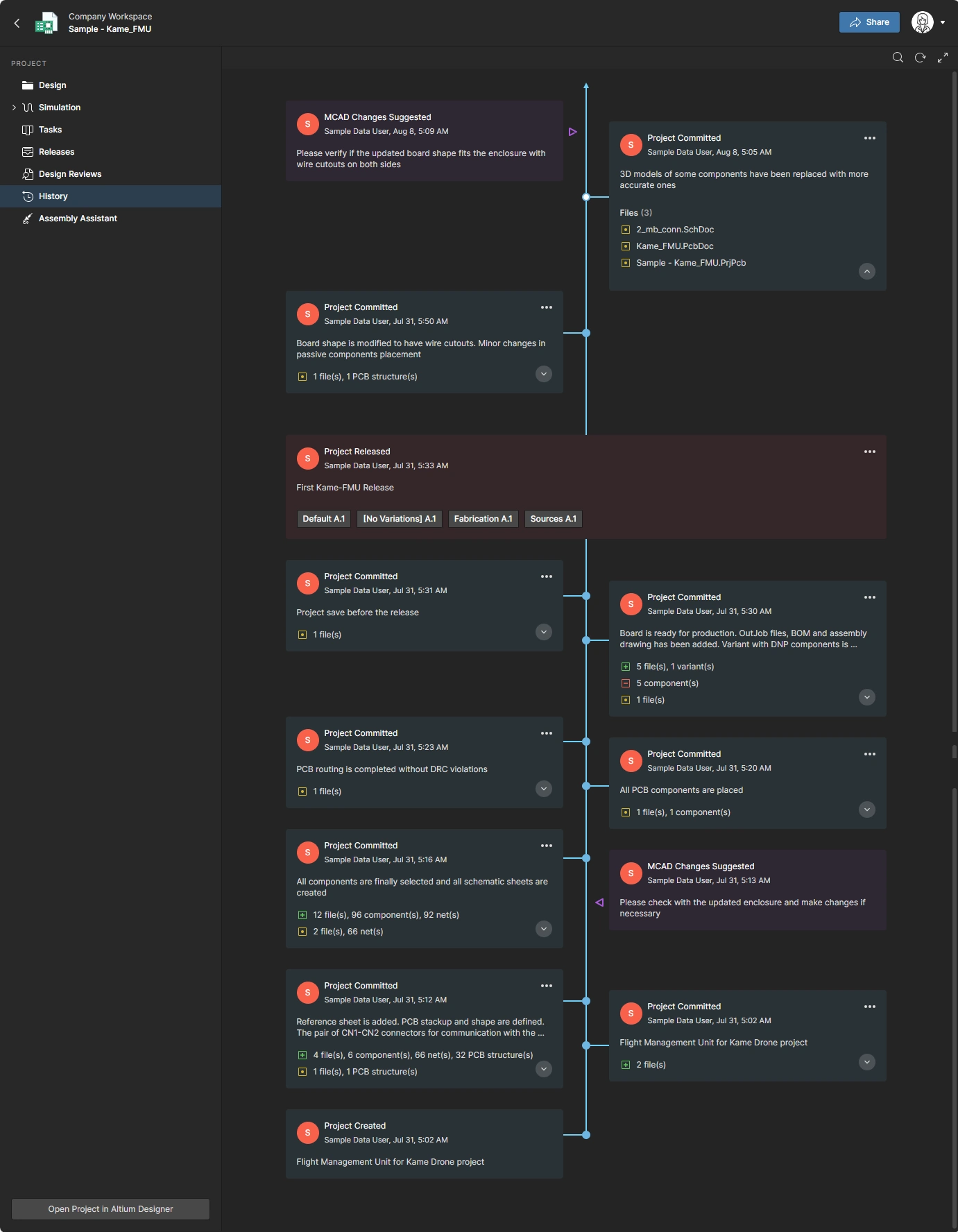 Historię zmian można również przeglądać w obszarze roboczym.
Definiowanie PCB — obszary płytki
W projekcie mogą występować obszary płytki wymagające szczególnej uwagi, które inżynier MCAD musi zdefiniować i przekazać inżynierowi ECAD. Na przykład na powierzchni płytki może znajdować się strefa, w której nie może być miedzi, ponieważ po zmontowaniu produktu przewodząca część obudowy styka się z powierzchnią płytki. W tym celu inżynier MCAD może zdefiniować Keep Out Areas i Text Note Rooms za pomocą przycisków na wstążce Altium CoDesigner.
Jeśli którykolwiek z tych obiektów został umieszczony na płytce w MCAD, pojawi się na liście obszarów płytki w sekcji PCB Definitions panelu CoDesigner:
-
Keep Out Area — Obszar wykluczenia zdefiniowany w MCAD stanie się obszarem wykluczenia PCB w ECAD. Obszar wykluczenia PCB to region lub obszar płytki skonfigurowany tak, aby ograniczać umieszczanie określonych obiektów ECAD. Obszary wykluczenia można definiować dla dowolnej strony płytki lub dla wszystkich warstw PCB. Obiekty, które nie mogą znajdować się w tym obszarze na płytce PCB w ECAD, wybiera się za pomocą właściwości Keepout Restriction w panelu Altium CoDesigner w MCAD; skonfiguruj je zgodnie z potrzebami. Dowiedz się więcej o umieszczaniu obszaru wykluczenia w MCAD.
-
Text Note Room — Obszar z notatką tekstową (Text Note Room) zdefiniowany w MCAD stanie się obszarem Room na PCB w ECAD. Obszar Room na PCB jest regułą projektową określającą obszar, wewnątrz którego muszą znajdować się określone komponenty lub z którego muszą być wykluczone. Typowym zastosowaniem tej reguły jest zdefiniowanie ograniczenia wysokości komponentów w obszarze płytki objętym obszarem Room. Zazwyczaj reguła Room jest stosowana do pojedynczego komponentu lub klasy komponentów. Kliknij definicję obszaru z notatką tekstową w panelu Altium CoDesigner w MCAD, aby ją wybrać, a następnie wprowadź instrukcje lub informacje dla inżyniera ECAD. Tekst ten zostanie przeniesiony do pola komentarza danego obszaru Room w edytorze PCB w ECAD. Dowiedz się więcej o umieszczaniu obszaru z notatką tekstową w MCAD.


Definiowanie PCB — obudowa płytki
CoDesigner obsługuje pracę na poziomie zespołu urządzenia w MCAD oraz przenoszenie obudowy wraz z płytką z MCAD do ECAD.
 CoDesigner rozpoznaje, że płytka i obudowa zostały dodane do zespołu urządzenia.
Dowiedz się więcej o pracy w zespole urządzenia i wysyłaniu obudowy z MCAD do ECAD.
Menu ustawień CoDesigner w MCAD
 Menu ustawień CoDesigner służy do konfigurowania CoDesigner w oprogramowaniu MCAD.
Kliknij strzałkę w dół w prawym górnym rogu panelu Altium CoDesigner, aby otworzyć menu.
Opcje menu umożliwiają:
- Sprawdź, do którego serwera / której przestrzeni roboczej jesteś obecnie zalogowany.
- Wyloguj się z serwera / przestrzeni roboczej, do których jesteś obecnie zalogowany.
- Otwórz okno dialogowe CoDesigner Settings, w którym możesz skonfigurować centralną lokalizację do przechowywania modeli i włączyć obsługę rzeczywistej geometrii miedzi.
- Uzyskaj dostęp do serwera niestandardowego. Kliknięcie opcji Use Custom Server spowoduje wylogowanie z bieżącej przestrzeni roboczej i powrót do trybu logowania w panelu Altium CoDesigner.
Wstążka CoDesigner w oprogramowaniu MCAD
Po zainstalowaniu dodatku CoDesigner w oprogramowaniu MCAD do interfejsu zostaje dodana wstążka Altium CoDesigner. Kliknij kartę Altium CoDesigner, aby uzyskać dostęp do wstążki, która ułatwia korzystanie z typowych obiektów projektowych związanych z PCB, potrzebnych podczas wspólnego projektowania ECAD-MCAD. Używanie tych przycisków gwarantuje zastosowanie właściwego typu obiektu MCAD do utworzenia zgodnego obiektu ECAD.
 Użyj wstążki CoDesigner, aby definiować obiekty na PCB w sposób zgodny z ECAD.
Zalecany przebieg współpracy
Wspólne projektowanie ECAD-MCAD to elastyczny proces, który nie wymaga stosowania jednego, ściśle określonego podejścia. Choć kształt płytki jest zazwyczaj projektowany w MCAD, jej grubość must zostać zdefiniowana w ECAD, ponieważ to tam wybiera się i konfiguruje materiały poszczególnych warstw PCB. Z tego wymagania wynika zalecany przebieg projektowania opisany poniżej.
Rozpoczęcie współpracy w ECAD
In ECAD:
-
Utwórz projekt.
-
Dodaj PCB.
-
Zdefiniuj stos warstw, aby ustawić grubość płytki.
-
Otwórz panel MCAD CoDesigner (kliknij przycisk Panels w prawym dolnym rogu obszaru projektowania i wybierz nazwę panelu lub skorzystaj z podmenu View » Panels).
-
Push płytkę za pomocą przycisku w panelu MCAD CoDesigner. Oprócz przesłania danych wymiany ECAD-MCAD do przestrzeni roboczej spowoduje to również zapisanie w niej projektu i pliku płytki. Zapisany projekt i płytka staną się plikami roboczymi projektanta ECAD.
Szczegóły rozpoczynania projektowania w ECAD
Utwórz projekt
PCB musi być częścią projektu, aby można było udostępnić ją projektantowi MCAD.


Aby utworzyć nowy projekt zarządzany:
- Wybierz File » New » Project, aby otworzyć okno dialogowe Create Project.
- W kolumnie Locations wybierz swoją przestrzeń roboczą.
-
Ustaw Project Type na
PCB <Default> -
Ustaw pozostałe opcje okna dialogowego:
- Project Name — nazwa projektu PCB w ECAD
- Description — opcjonalny opis projektu
- Folder — folder, w którym projekt jest przechowywany w przestrzeni roboczej
- Local Storage — folder na dysku twardym, w którym zostanie umieszczona kopia robocza projektu (folder projektu o takiej samej nazwie jak projekt zostanie utworzony automatycznie)
Dodaj PCB do projektu
PCB należy dodać do projektu w ECAD, niezależnie od tego, gdzie projekt został pierwotnie utworzony.
 PCB zawsze należy dodawać do projektu w ECAD.
Dodawanie nowej PCB:
-
Wybierz File » New » PCB. Nowa, pusta PCB zostanie dodana do projektu i otwarta w edytorze PCB.
-
Zapisz PCB pod odpowiednią nazwą (File » Save).
Zdefiniuj stos warstw PCB
Stos warstw, czyli właściwości płytki w osi Z na potrzeby wspólnego projektowania, definiuje się w Layer Stack Manager edytora PCB.
 Stos warstw określa grubość płytki.
Definiowanie stosu warstw:
- Wybierz Design » Layer Stack Manager. Edytor Layer Stack Manager otworzy się na osobnej karcie dokumentu, jak pokazano powyżej.
- Użyj menu dostępnego po kliknięciu prawym przyciskiem myszy, aby dodać wymagane nowe warstwy do stosu warstw.
-
Dla każdej warstwy kliknij przycisk wielokropka (
 ) w kolumnie Material, aby wybrać odpowiedni materiał warstwy z biblioteki materiałów.
- Zapisz stos warstw, aby zastosować te zmiany w PCB. Kliknij tutaj, aby dowiedzieć się więcej o definiowaniu stosu warstw.
- Zapisz plik PCB i projekt (File » Save All). Spowoduje to zapisanie kopii roboczych plików projektu.
- Ostatnim krokiem jest zapisanie plików projektu w przestrzeni roboczej. Kliknij prawym przyciskiem myszy nazwę projektu w panelu Projects i wybierz Save to Server z menu kontekstowego. Pojawi się okno dialogowe Commit to Version Control wskazujące zmodyfikowane pliki, które wymagają zatwierdzenia. W razie potrzeby wpisz komentarz i kliknij przycisk Commit and Push.
Prześlij płytkę do projektanta MCAD
Zakładając, że kształt płytki w płaszczyźnie X-Y jest definiowany w oprogramowaniu MCAD, można teraz przesłać płytkę do przestrzeni roboczej.
 Po zdefiniowaniu grubości w ECAD płytkę można przesłać do MCAD w celu określenia jej kształtu.
Przesyłanie płytki do oprogramowania MCAD:
-
Jeśli panel MCAD CoDesigner nie jest otwarty, kliknij przycisk
 (w prawym dolnym rogu okna programu) i wybierz MCAD CoDesigner z menu.
- Kliknij przycisk Push w panelu.
- Pojawi się okno wiadomości. Wpisz wiadomość dla projektanta MCAD, opisującą przesyłane dane.
- Kliknij Send, aby zakończyć proces przesyłania. Pojawi się okno dialogowe z informacją o stanie procesu.
- Po zakończeniu przesyłania w sekcji Latest from ECAD panelu zostanie wyświetlony wątek aktywności, jak pokazano poniżej.
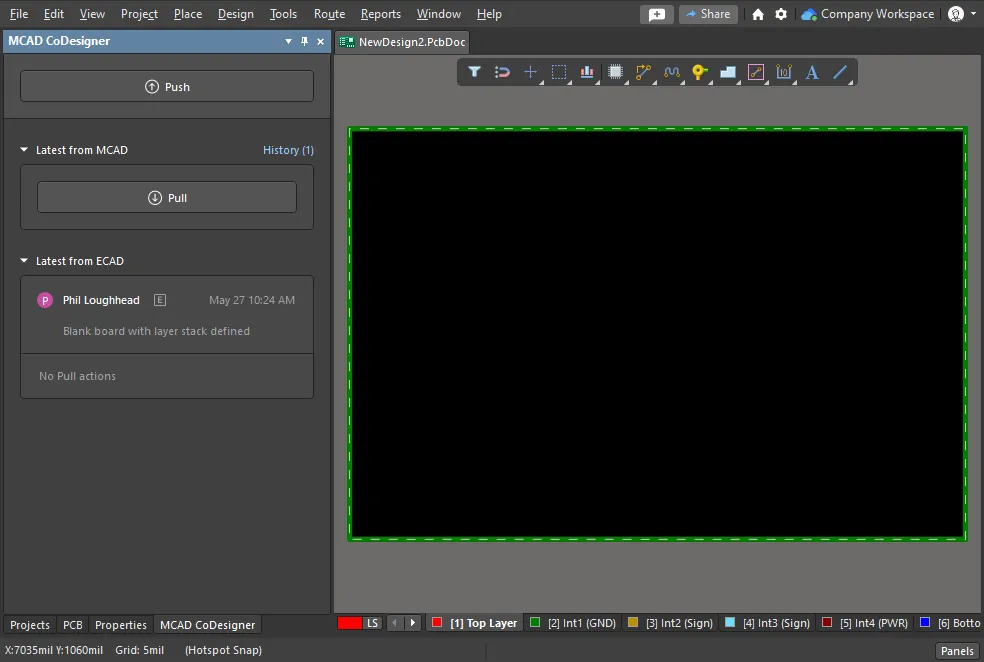 Sekcja Latest from ECAD informuje, że płytka została przesłana do przestrzeni roboczej. Zwróć uwagę, że panel informuje również, iż nie było jeszcze No Pull actions.
In MCAD:
-
Otwórz panel Altium CoDesigner. Sposób otwierania panelu zależy od używanego oprogramowania MCAD. Aby uzyskać więcej informacji, skorzystaj z odpowiedniego łącza Instalowanie CoDesigner w oprogramowaniu MCAD.
-
Pull płytkę w panelu Altium CoDesigner — spowoduje to utworzenie zespołu płytki MCAD na podstawie definicji płytki w Twoim obszarze roboczym.
Szczegóły pobierania płytki do MCAD
Jeśli projekt i płytka zostały już utworzone w ECAD, ale nie zostały jeszcze otwarte w oprogramowaniu MCAD, należy pobrać projekt z obszaru roboczego. W tym celu:
-
Otwórz oprogramowanie MCAD.
-
Wyświetl panel Altium CoDesigner. Zaloguj się do obszaru roboczego, jeśli nie jesteś jeszcze zalogowany. Jeśli nie wiesz, jak wyświetlić panel, zapoznaj się z informacjami w sekcji Instalacja i konfiguracja Altium MCAD CoDesigner.
-
Ponieważ żaden zespół nie jest obecnie otwarty, w panelu będą widoczne przyciski Pull, Create i Recognize Designs. Kliknij przycisk Pull.
-
Otworzy się okno dialogowe Select Project. Wybierz odpowiedni projekt i kliknij OK.

-
W SOLIDWORKS i Autodesk Inventor pojawi się okno dialogowe systemu Windows Save As; zapisz zespół MCAD w odpowiedniej lokalizacji.
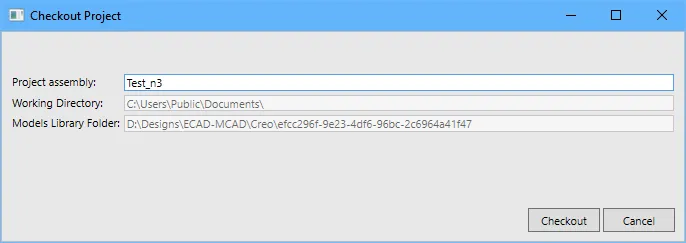
W PTC Creo okno dialogowe Checkout Project pojawi się, jeśli Creo jest połączone z Windchill. W tym oknie można w razie potrzeby zmienić nazwę zespołu projektu MCAD. Wyświetlane są w nim również lokalizacje bieżącego katalogu roboczego i folderu biblioteki modeli. Kliknij Checkout, aby utworzyć zespół MCAD.
- Zespół płytki zostanie wyświetlony w edytorze MCAD i będzie gotowy do pracy. Zapisz zmiany w projekcie MCAD jako zespół MCAD.

- W razie potrzeby zmiany w projekcie można przekazać do środowiska ECAD, klikając przycisk Push w panelu Altium CoDesigner.
-
 u góry okna, aby przełączyć tryb wyświetlania.
 oznacza, że ten projekt został już pobrany do MCAD. Zazwyczaj należy ponownie otworzyć istniejący zespół MCAD, a nową kopię projektu pobierać tylko w razie potrzeby.
- Wstaw płytkę do zespołu urządzenia.
- Dostosuj kształt płytki do obudowy.
- Zdefiniuj otwory montażowe.
- Rozmieść komponenty mechatroniczne, których położenie ma kluczowe znaczenie.
- Zdefiniuj wymagane strefy wykluczenia lub obszary notatek tekstowych.
-
Zapisz zespół MCAD.
Pushing from MCAD back to ECAD:
- Za pomocą przycisku w panelu MCAD CoDesigner wykonaj operację Push, aby przesłać płytkę do obszaru roboczego — spowoduje to zapisanie definicji płytki, otworów i szczegółów rozmieszczonych komponentów jako danych wymiany MCAD–ECAD.
Pulling into ECAD:
- Otwórz płytkę i wykonaj operację Pull, aby wczytać zaktualizowaną definicję płytki i szczegóły komponentów z obszaru roboczego.
In MCAD or ECAD:
-
Ponownie otwórz zespół lub plik PCB, aby kontynuować pracę nad projektem.
Ponowne otwieranie istniejącej płytki
Aby kontynuować pracę nad istniejącym projektem płytki (w ECAD lub MCAD), ponownie otwórz roboczą kopię zespołu (MCAD) lub projektu i pliku płytki (ECAD). Jeśli oczekują jakieś aktualizacje, w panelu CoDesigner pojawi się ostrzeżenie: New changes have been detected. Jeśli komunikat o nowych zmianach nie pojawi się automatycznie, kliknij przycisk Pull, aby wymusić sprawdzenie zmian przez CoDesigner.
 Jeśli zespół mechaniczny już istnieje, otwórz go ponownie, aby kontynuować pracę nad projektem.
Rozpoczynanie współpracy w MCAD
- Proces projektowania PCB można rozpocząć w MCAD, ale nie jest to zalecane. Przebiega on tak samo we wszystkich obsługiwanych środowiskach MCAD.
Rozpoczynanie projektowania w oprogramowaniu MCAD
Proces projektowania rozpoczyna się w oprogramowaniu MCAD w panelu Altium CoDesigner, klikając przycisk Create. Ten tok pracy nie jest jednak intuicyjny, ponieważ inżynier w ECAD nadal musi utworzyć plik PCB, do którego zostanie pobrana definicja płytki z MCAD.

- Zaloguj się do CoDesigner zgodnie z opisem na odpowiedniej stronie sekcji Instalacja i konfiguracja Altium MCAD CoDesigner.
- Kliknij przycisk Create w panelu Altium CoDesigner (w niektórych narzędziach MCAD określanym również jako tab).
- Otworzy się okno dialogowe Select Project. Kliknij w nim przycisk New Project, jak pokazano powyżej.
- Otworzy się okno dialogowe Create New Server Project. Wprowadź w nim odpowiednią nazwę i opcjonalny opis projektu, a następnie kliknij OK. Otworzy się okno dialogowe systemu Windows Save As.
- W oprogramowaniu MCAD tworzony jest teraz domyślny zespół płytki, który należy zapisać w odpowiedniej lokalizacji. Wprowadź nazwę, wybierz lokalizację zapisu zespołu i kliknij Save w oknie dialogowym systemu Windows Save As. Edytor MCAD wyświetli nowy, domyślny kształt płytki. W ramach tego kroku w obszarze roboczym tworzony jest również projekt PCB ECAD.
- Informacje o nowym kształcie płytki nie są jeszcze dostępne w obszarze roboczym. Aby je dodać, kliknij przycisk Push w panelu Altium CoDesigner. W panelu Altium CoDesigner pojawi się okno komentarza. Ten komentarz będzie wyświetlany w oprogramowaniu ECAD.
- Wprowadź krótki opis w oknie komentarza i kliknij przycisk Send. Podczas zapisywania zmian kształtu płytki w obszarze roboczym pojawi się okno komunikatu. Po zakończeniu tego procesu komunikat o przesłaniu zmian pojawi się w panelu Altium CoDesigner.
Wysyłanie i udostępnianie w celu zaproszenia inżyniera mechanika (przestrzeń robocza hostowana w Altium 365)
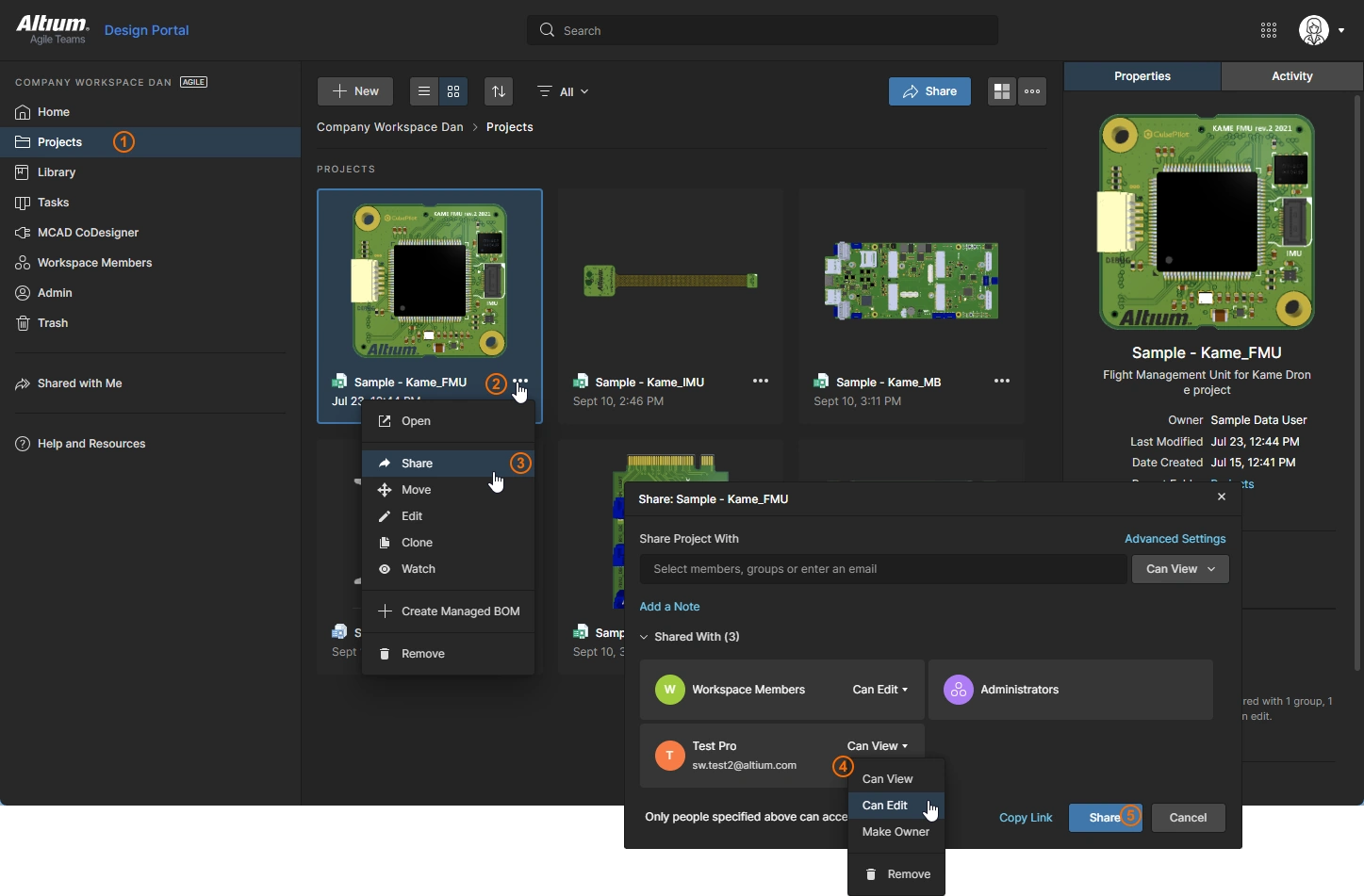
Po kliknięciu Push w panelu MCAD CoDesigner w ECAD panel MCAD CoDesigner umożliwia również Share projektu innemu inżynierowi.
CoDesigner wysyła i pobiera projekt płytki, przekazując specjalny pakiet danych ECAD–MCAD w obu kierunkach za pośrednictwem przestrzeni roboczej Altium. Zaznaczenie pola wyboru Share uruchamia proces konfiguracji dostępu do przestrzeni roboczej i uprawnień do projektu, dzięki którym zaproszony inżynier uzyskuje dostęp do projektu, w tym do specjalnego pakietu danych ECAD–MCAD. Zaproszony inżynier uzyskuje dostęp w swoim oprogramowaniu MCAD za pośrednictwem funkcji wysyłania i pobierania w panelu Altium CoDesigner, a także przez przeglądarkę internetową, jeśli ma konto Altium lub zdecyduje się je utworzyć w ramach procesu zapraszania.
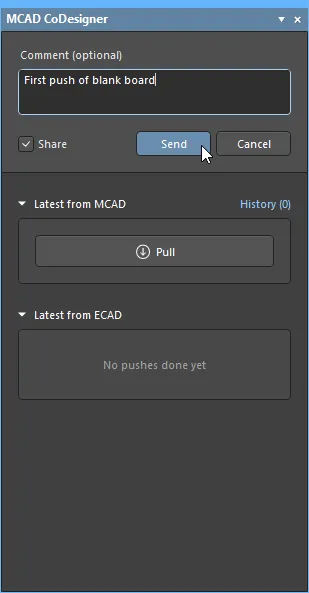
Projekt można udostępnić dowolnej osobie, niezależnie od tego, czy jest już członkiem przestrzeni roboczej projektu, a nawet czy ma konto Altium. Poniższa tabela podsumowuje dostęp do projektu w zależności od uprawnień zaproszonej osoby w chwili udostępniania.
| Existing Altium Account Status | Existing Workspace Status | Permissions Assigned During Share | Notes |
|---|---|---|---|
| Brak aktywnego konta Altium | Nie jest członkiem przestrzeni roboczej projektu | Otrzymuje dostęp gościa do projektu z uprawnieniami do edycji | Zaproszona osoba otrzymuje wiadomość e-mail z łączem do utworzenia konta Altium. Po jego utworzeniu gość uzyskuje również dostęp do projektu przez przeglądarkę, w sekcji Udostępnione mi w swojej przestrzeni osobistej. Należy pamiętać, że zaproszona osoba nie będzie miała dostępu do projektu ze swojego oprogramowania MCAD. Można to rozwiązać, dodając użytkownika jako członka przestrzeni roboczej i nadając mu uprawnienia do edycji. |
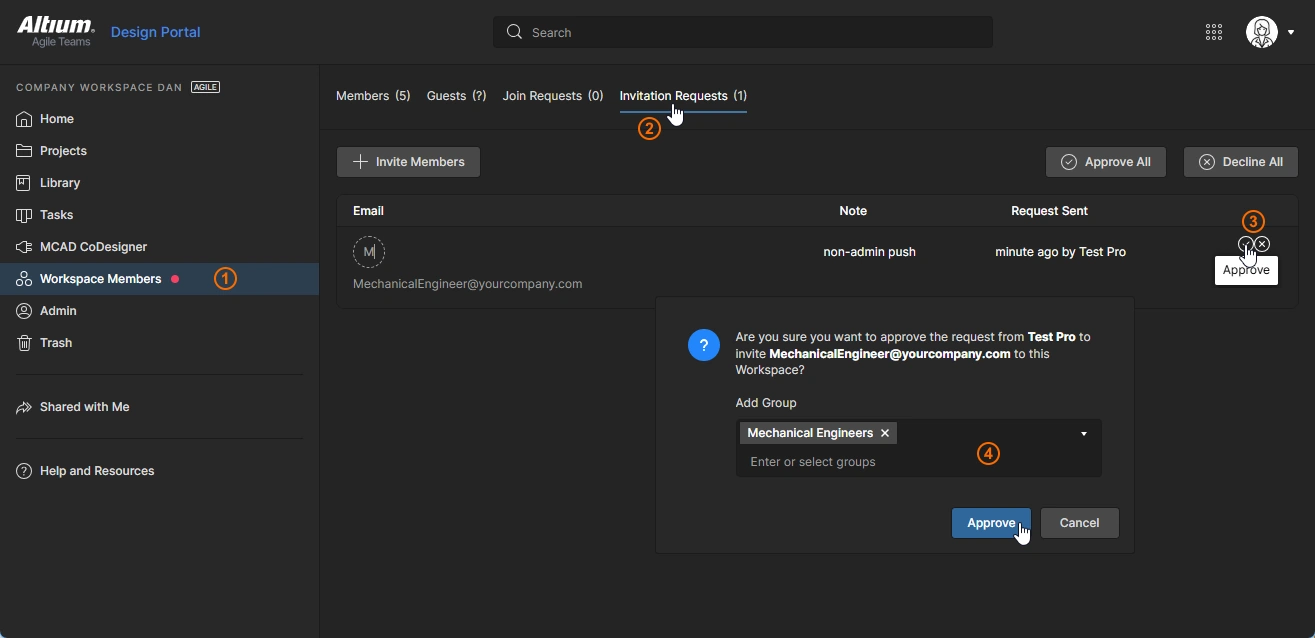
| Aktywne konto Altium | Nie jest członkiem przestrzeni roboczej projektu | Zostaje członkiem przestrzeni roboczej projektu i otrzymuje rolę Mechanical Engineer; projekt jest udostępniany z uprawnieniami do wyświetlania | Nowemu członkowi przestrzeni roboczej zostaje przypisana rola Mechanical Engineer. Ponieważ w przestrzeni roboczej jest już członek z przypisaną rolą ME, pole wyboru udostępniania nie będzie już automatycznie zaznaczane. Należy pamiętać, że inżynier mechanik musi otrzymać uprawnienia do edycji projektu, aby móc wysyłać zmiany z MCAD. |
| Aktywne konto Altium | Jest już członkiem przestrzeni roboczej projektu | Projekt udostępniany z uprawnieniami do edycji |
Proces udostępniania
Jeśli pole wyboru Share jest zaznaczone, po kliknięciu przycisku Send w panelu MCAD CoDesigner zostanie otwarte okno dialogowe Share with a Mechanical Engineer.
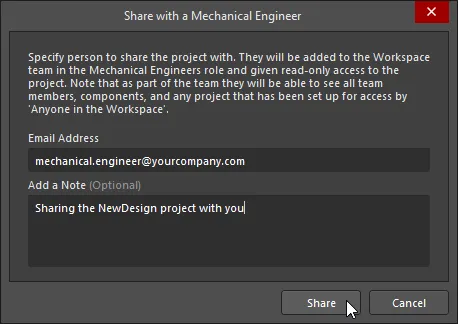
Wprowadź Email Address osoby, której chcesz udostępnić projekt (oraz opcjonalnie Note), a następnie kliknij przycisk Share w oknie dialogowym. Jeśli zaproszona osoba nie jest jeszcze członkiem przestrzeni roboczej, pojawi się okno powiadomienia Share with a Mechanical Engineer z ostrzeżeniem, że zaproszony użytkownik może być spoza Twojej organizacji.
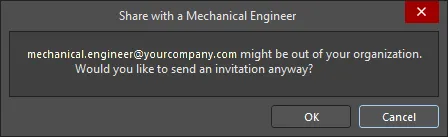
Po kliknięciu OK w tym oknie lub jeśli zaproszona osoba jest już członkiem Twojej przestrzeni roboczej, zostanie wygenerowana i wysłana do niej wiadomość e-mail z powiadomieniem.
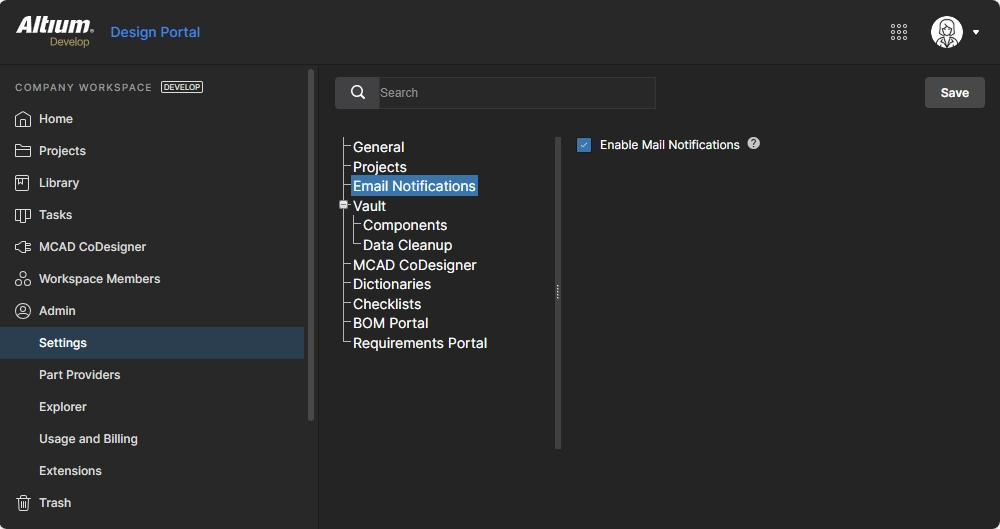 ).
).Po krótkiej chwili pojawi się okno dialogowe z potwierdzeniem powodzenia operacji.
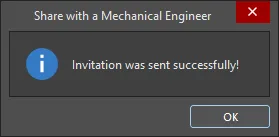
Projekt jest teraz udostępniony inżynierowi mechanikowi.
 ).
). )
)Praca między MCAD a ECAD
Na dowolnym etapie procesu projektowania można przesyłać zmiany między narzędziami MCAD i ECAD za pomocą panelu CoDesigner.

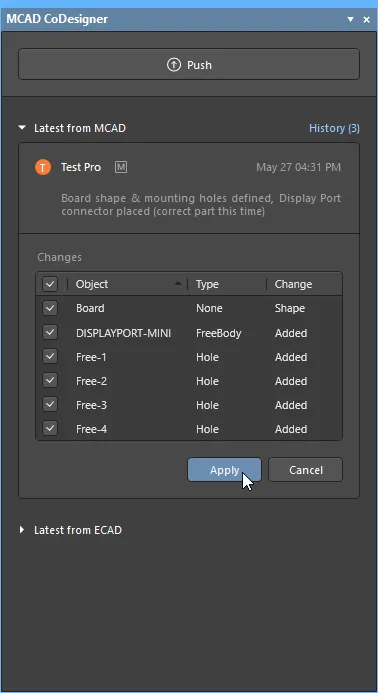 Zmiany są wysyłane i pobierane między narzędziami MCAD i ECAD za pośrednictwem panelu CoDesigner.
- Aby przesłać zmiany w projekcie, kliknij przycisk Push w odpowiednim panelu.
- Po kliknięciu przycisku Push w górnej części panelu edytora źródłowego pojawi się okno edycji. Wprowadź wiadomość dotyczącą zmiany w projekcie, a następnie kliknij Send.
-
Po kliknięciu Wyślij :
- Kopia robocza zmodyfikowanego pliku PCB zostanie automatycznie zapisana, jeśli zawiera niezapisane zmiany.
- Zmiany zostaną zapisane w przestrzeni roboczej.
- Opublikowana wiadomość zostanie wyświetlona w wątku wiadomości w panelu CoDesigner edytora źródłowego.
- Panel edytora docelowego wyświetli komunikat o oczekującej zmianie przy następnym otwarciu kopii roboczej pliku projektu.
- Kliknij Pull w panelu edytora docelowego, aby wyświetlić listę ze szczegółami każdej zmiany niezbędnej do ponownej synchronizacji projektów.
Praca z listą zmian
Po kliknięciu przycisku Pull zostanie wyświetlona lista wszystkich zmian, które należy wprowadzić w pliku roboczym, aby zsynchronizować go z migawką w przestrzeni roboczej, jak pokazano poniżej.

- Każda różnica wykryta między bieżącym projektem a jego migawką zapisaną w Workspace jest szczegółowo opisana jako zmiana na liście zmian.
- Nie trzeba akceptować każdej zmiany. Zignorowana zmiana pojawi się ponownie na liście zmian przy następnej aktualizacji w tym samym kierunku. Pamiętaj, że jeśli zignorujesz zmianę, na przykład przesunięcie otworu montażowego, a następnie wyślesz zmiany swojego projektu, zignorowana zmiana może zostać nadpisana, ponieważ w Twojej wersji otwór montażowy znajduje się w poprzednim położeniu. Projektant MCAD zawsze może uniknąć utraty swojej zmiany, nie akceptując Twojego przesunięcia otworu montażowego.
- Pojedyncza zmiana w projekcie, taka jak zmiana położenia komponentu, może skutkować wieloma zmianami na liście zmian. Przesunięcie komponentu PCB powoduje w MCAD zmiany dotyczące położenia komponentu, kształtów jego obrysu na warstwie opisowej oraz kształtów związanych z nim na górnej i dolnej warstwie miedzi. Wszystkie powiązane zmiany należy stosować razem.
- Lista może zawierać zmiany, których nie można zastosować w środowisku docelowym. W takiej sytuacji zmiana będzie wyświetlana, ale pole wyboru będzie niedostępne, co oznacza, że tej różnicy nie można rozwiązać.
- Jeśli to możliwe, wybrana zmiana jest wyróżniana w obszarze projektowania po kliknięciu jej na liście zmian.
- Kliknij Apply, aby zastosować zaznaczone zmiany.
Siatka współrzędnych MCAD
Podczas wysyłania płytki z ECAD do MCAD CoDesigner używa bezwzględnego początku układu współrzędnych ECAD jako punktu odniesienia. W wersji CoDesigner 2.4 wprowadzono funkcję tworzenia nowej siatki MCAD Coordinates podczas pobierania do ECAD, wraz z obiektem MCAD Origin, gdy początek układu współrzędnych MCAD różni się od domyślnego (bezwzględnego) początku układu współrzędnych ECAD. Ułatwia to inżynierowi elektronikowi komunikację z inżynierem mechanikiem w zakresie położenia poszczególnych obiektów płytki.
Wygląd siatki MCAD Coordinates można dostosować w ECAD. Kliknij dwukrotnie wpis w panelu Properties, aby otworzyć okno dialogowe edytora siatki. Dowiedz się więcej o systemie siatek PCB.
 Siatkę współrzędnych zdefiniowaną w MCAD można również dostosować w ECAD.
Płaszczyzny MCAD do rozmieszczania komponentów
Od wersji CoDesigner 2.2.0 podczas pobierania płytki w MCAD tworzone są płaszczyzny komponentów po górnej i dolnej stronie, aby uprościć rozmieszczanie komponentów w MCAD. Komponenty wysyłane z ECAD są umieszczane w MCAD z pominięciem grubości warstwy maski lutowniczej.

Jak CoDesigner obsługuje warstwy miedzi, maski i opisowe
Oprócz kształtu płytki i komponentów CoDesigner przesyła z ECAD do MCAD również górne i dolne warstwy miedzi, maski lutowniczej oraz opisowe komponentów.
Warstwy ECAD jako kalkomanie
Domyślnie warstwy te są wysyłane z ECAD do Workspace jako osobne obrazy SVG. Podczas pobierania zespołu płytki do MCAD CoDesigner konwertuje obrazy SVG na obrazy PNG. Następnie CoDesigner łączy zestaw obrazów PNG strony górnej w jedną kalkomanię strony górnej, a zestaw strony dolnej — w jedną kalkomanię strony dolnej. Te dwie kalkomanie są nakładane na górną i dolną powierzchnię płytki podczas pobierania do MCAD.

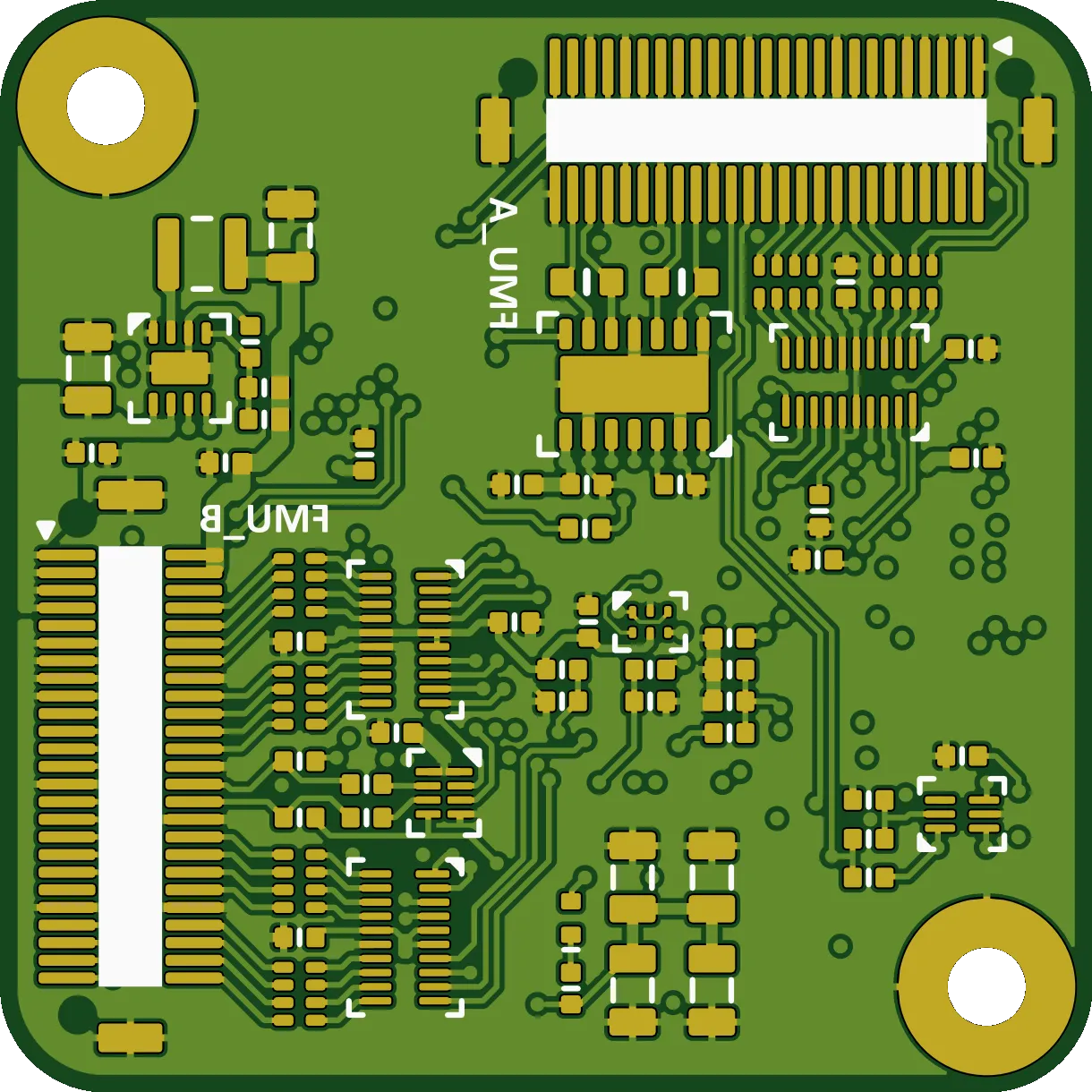 Kalkomanie strony górnej i dolnej są nakładane na odpowiednie strony płytki w MCAD.
Autodesk Fusion — warstwy ECAD jako profile szkicu
Do przesyłania górnych i dolnych warstw miedzi oraz warstw opisowych komponentów z ECAD do Autodesk Fusion stosowane jest inne podejście. W Autodesk Fusion warstwy te są importowane jako profile szkicu rysowane na obiekcie płytki. Widoczność tego zestawu warstw można włączać i wyłączać w Autodesk Fusion, klikając przycisk Advanced Geometry (  ) na wstążce Altium CoDesigner. Można też użyć ikony widoczności w Autodesk Fusion, aby wybiórczo ukrywać lub wyświetlać dowolne z tych warstw.
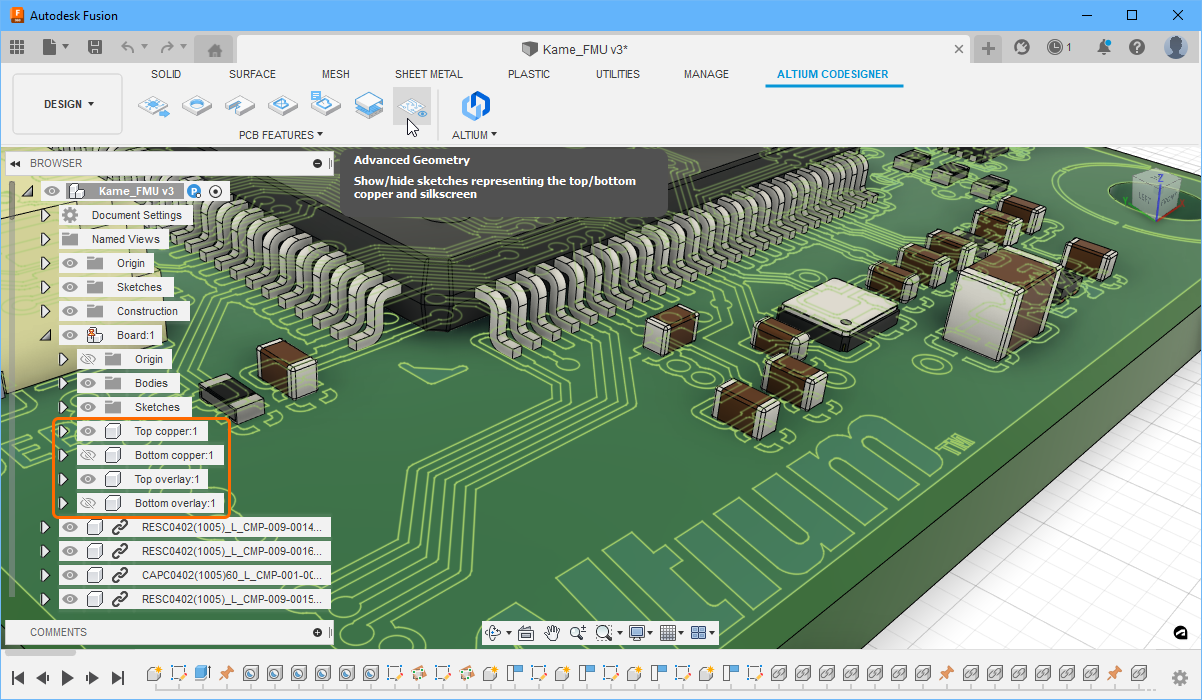 Warstwy opisowe komponentów i zewnętrzne warstwy miedzi są tworzone w Autodesk Fusion jako profile szkicu.
Zaawansowana geometria miedzi w MCAD
Zamiast wyświetlać w MCAD kalkomanie (obrazy) warstw miedzi, maski i opisowych, CoDesigner może również przesyłać do MCAD rzeczywistą geometrię miedzi (określaną jako Advanced Copper Geometry) oraz trójwymiarowe warstwy maski. Funkcja ta jest obecnie obsługiwana przez PTC Creo, Autodesk Inventor, SOLIDWORKS i Siemens NX. Od wersji CoDesigner 2.7 kalkomania warstwy opisowej komponentów (sitodruku) jest nakładana na powierzchnię wyciągnięcia maski lutowniczej.
 W razie potrzeby warstwy miedzi można przesłać do MCAD. Na powyższym obrazie komponenty i warstwy zostały ukryte, z wyjątkiem górnej warstwy miedzi.
Aby uwzględnić zaawansowaną geometrię miedzi, włącz opcję Build 3D geometry for Copper and Solder Mask w oknie dialogowym Altium CoDesigner Settings (w razie potrzeby również opcję Build Vias). Okno dialogowe ustawień jest dostępne z menu CoDesigner w panelu Altium CoDesigner ( ).
).
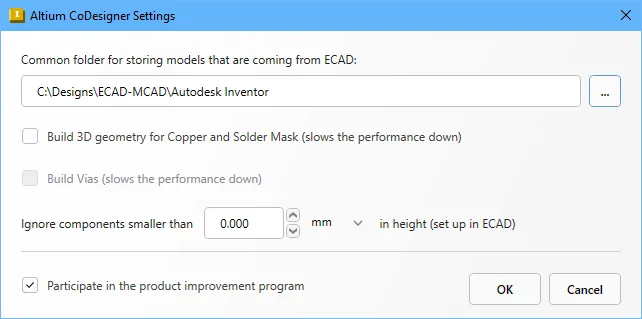 Włącz opcję tworzenia geometrii 3D miedzi i maski lutowniczej, aby uwzględnić te warstwy w zespole MCAD (okno dialogowe Autodesk Inventor).
Uwagi dotyczące pracy z geometrią miedzi i trójwymiarowymi warstwami maski:
- Warstwy miedzi i maski są uwzględniane jako podzespoły MCAD.
- Uwzględniane są wszystkie warstwy miedzi PCB obecne w stosie warstw. Pamiętaj, że grubość warstwy miedzi nie uwzględnia danych dotyczących warstw powłok, takich jak wykończenie powierzchni. Zostanie to dodane w przyszłej aktualizacji.
- Metalizacja ścianek otworów padów przelotowych jest uwzględniana po włączeniu opcji Build 3D geometry for Copper and Solder Mask.
- Kształty powierzchniowe przelotek są również uwzględniane po włączeniu opcji Build 3D geometry for Copper and Solder Mask. Włącz opcję Build Vias, aby uwzględnić miedzianą metalizację ścianek przelotek.
- Po włączeniu opcji Build 3D geometry for Copper and Solder Mask kalkomania warstwy opisowej komponentów (sitodruku) jest nakładana na powierzchnię wyciągnięcia maski lutowniczej.
- W zależności od złożoności projektu uwzględnienie geometrii miedzi i przelotek może significantly increase rozmiar pliku oraz czas pobierania projektu do MCAD.
- Dane miedzi i maski są zawsze wysyłane z ECAD. Jeśli włączysz opcje Build 3D geometry for Copper and Solder Mask i Build Vias w MCAD, nie musisz ponownie wysyłać danych z ECAD — wystarczy zamknąć płytkę i ponownie pobrać ją z Workspace.
Dokładne odwzorowanie maski lutowniczej
Począwszy od aktualizacji 2.5, po włączeniu opcji Build 3D Copper CoDesigner tworzy w MCAD dokładny model maski lutowniczej, obejmujący otwory na pola lutownicze, jako osobny obiekt. Ponieważ maska wypełnia wytrawione obszary między elementami miedzianymi, grubość warstwy maski w MCAD jest sumą grubości górnej warstwy miedzi i warstwy maski lutowniczej zdefiniowanych w ECAD.
 Ponieważ maska lutownicza wypełnia wytrawione obszary między ścieżkami, polami lutowniczymi i przelotkami, jej całkowita grubość w MCAD jest sumą grubości warstwy miedzi i grubości maski lutowniczej zdefiniowanych w ECAD.
Obsługa obszarów Keepout i Room
Wstążka Altium CoDesigner zapewnia łatwy dostęp do typowych obiektów projektowych PCB w MCAD, w tym obszarów Keepout i Room. Korzystanie z tych przycisków zapewnia użycie właściwego typu obiektu MCAD do utworzenia zgodnego obiektu ECAD.

Obsługa obszarów Keepout
Obszar Keepout na płytce PCB to region skonfigurowany tak, aby ograniczać umieszczanie określonych obiektów ECAD. Obszary Keepout można definiować dla dowolnej strony płytki lub stosować do wszystkich warstw PCB. Obiekty, których nie wolno umieszczać w tym obszarze, wybiera się we właściwościach ograniczeń obszaru Keepout.
Definiowanie obszaru Keepout w MCAD:
- Kliknij przycisk Keep Out Area na wstążce Altium CoDesigner.
- Pojawi się monit o wybranie ściany, powierzchni lub płaszczyzny. Kliknij stronę płytki, na której ma znajdować się obszar Keepout. Jeśli obszar Keepout ma dotyczyć wszystkich warstw, można go narysować po dowolnej stronie.
- Kliknij odpowiednie narzędzie do szkicowania w MCAD, na przykład Prostokąt, aby zdefiniować obszar Keepout. Pamiętaj, że szkic może zawierać tylko jeden kontur; kontury wewnętrzne nie są obsługiwane.
- Narysuj żądany kształt obszaru Keepout.
- Wyjdź z trybu Sketch.
- Możesz teraz edytować właściwości operacji. Obszar Keepout można traktować jak ogrodzenie otaczające obszar wykluczenia — ustaw Depth na małą wartość, na przykład 1 mm.
- Ten obszar Keepout będzie w ECAD przypisany do konkretnej warstwy, odpowiadającej stronie, po której narysowano go w MCAD. Aby zdefiniować obszar Keepout dla wszystkich warstw, skonfiguruj w MCAD wyciągnięcie obszaru w obu kierunkach, ustawiając Depth w drugim kierunku na wartość wystarczająco dużą, aby wyciągnięcie przechodziło przez całą płytkę.
-
Kliknij przycisk akceptacji w MCAD
 , aby zakończyć definiowanie operacji. W razie potrzeby można zmienić nazwę operacji w drzewie operacji.
- W panelu Altium CoDesigner wybierz kartę PCB Definition i skonfiguruj wymagane ograniczenia obszaru Keepout. Obszar Keepout można teraz przesłać do ECAD, gdzie zostanie dodany jako region Keepout. W zależności od konfiguracji w MCAD będzie to obszar Keepout na warstwie górnej, na warstwie dolnej lub na warstwie Keepout. W razie potrzeby można dostosować kształt obszaru Keepout w ECAD i przesłać go z powrotem do MCAD.
Obsługa obszarów Room
Obszar Room na płytce PCB to reguła projektowa definiująca obszar, w którym określone komponenty muszą być umieszczone lub w którym ich umieszczanie jest zabronione. Reguła ta jest często używana do definiowania ograniczenia wysokości komponentów w części płytki objętej obszarem Room. Zazwyczaj reguła Room jest stosowana do pojedynczego komponentu lub klasy komponentów.
Definiowanie obszaru Room w MCAD:
-
Kliknij przycisk Text Note Room na wstążce Altium CoDesigner.
-
Pojawi się monit o wybranie ściany, powierzchni lub płaszczyzny. Kliknij stronę płytki, na której ma znajdować się obszar Room.
-
Kliknij odpowiednie narzędzie do szkicowania w MCAD, na przykład Prostokąt, aby zdefiniować obszar Room. Pamiętaj, że szkic może zawierać tylko jeden kontur; kontury wewnętrzne nie są obsługiwane.
-
Narysuj żądany kształt obszaru Room.
-
Wyjdź z trybu Sketch.
-
Kliknij przycisk akceptacji w MCAD
, aby zakończyć definiowanie operacji. W razie potrzeby można zmienić nazwę operacji w drzewie operacji.
-
W panelu Altium CoDesigner wybierz kartę PCB Definition i wprowadź komentarz do obszaru Room, który wyjaśni jego przeznaczenie projektantowi ECAD. Obszar Room można teraz przesłać do ECAD, gdzie zostanie dodany jako reguła projektowa Placement Room na warstwie odpowiadającej stronie, po której narysowano go w MCAD. Jedyną właściwością, którą można przenosić między MCAD i ECAD, jest komentarz, który staje się komentarzem reguły projektowej Placement Room.
-
Regułę projektową Placement Room można teraz skonfigurować w ECAD zgodnie z wymaganiami.
 Obszary Keepout i Room można definiować w MCAD i przesyłać do ECAD.
Kontrolowanie liczby komponentów pobieranych do MCAD
Aby poprawić wydajność podczas pracy z płytkami zawierającymi dużą liczbę komponentów, CoDesigner umożliwia pomijanie komponentów niższych niż wartość określona przez użytkownika podczas pobierania z ECAD. Do porównania z progiem wysokości CoDesigner używa wysokości zdefiniowanej we właściwościach komponentu w ECAD. Pamiętaj, że jest to właściwość Height komponentu PCB, a nie wysokość modelu 3D dodanego do obudowy PCB komponentu ( ).
).
Wysokość progową sprawdzaną przez CoDesigner określa się w oknie dialogowym Altium CoDesigner Settings, jak pokazano na poniższym obrazie. Okno to jest dostępne z poziomu panelu Altium CoDesigner w MCAD — aby je otworzyć, wybierz Settings w menu panelu. Poniższy obraz przedstawia ustawienia dla Autodesk Fusion; to samo ustawienie jest dostępne w każdym obsługiwanym systemie MCAD.
 Małe komponenty można wykluczyć podczas pobierania do MCAD, ustawiając próg wysokości dla opcji ignorowania komponentów mniejszych niż zadana wartość.
Konfigurowanie wysokości komponentów w ECAD
Poniższy film przedstawia sposoby wyszukiwania komponentów PCB, dla których nie zdefiniowano Height (domyślna wartość wynosi zero), oraz szybkiej aktualizacji wartości wysokości dla wielu komponentów. Następnie pokazuje, jak ustawić Ignore components setting smaller than w MCAD i jak MCAD CoDesigner uwzględnia to ustawienie podczas pobierania z ECAD.
Nieprawidłowe wartości wysokości komponentów można szybko wykryć i skorygować w ECAD.
Inteligentne zmiany szkicu w MCAD
Rozważmy sytuację, w której inżynier elektronik musi zmodyfikować kształt płytki, a do tego kształtu przypisano w MCAD wymiary i wiązania. Wcześniej wymiary i wiązania w szkicu MCAD były tracone po ponownym pobraniu płytki do MCAD. Teraz podczas pobierania CoDesigner przerysowuje tylko te elementy szkicu, które zostały zmienione w ECAD, dzięki czemu wymiary i wiązania powiązane z niezmienionymi elementami pozostają nienaruszone.
Należy pamiętać, że w niektórych przypadkach, na przykład przy złożonych wiązaniach mechanicznych, takie działanie może prowadzić do nieoczekiwanych zmian geometrii. W takich sytuacjach bardziej efektywne może być wyłączenie nowej funkcji inteligentnej obsługi szkiców i ponowne pobranie, a następnie odtworzenie wymiarów i wiązań (tak jak było to wymagane we wcześniejszych wersjach CoDesigner). W tym celu należy wyłączyć opcję Smart Sketch Change w oknie dialogowym Altium CoDesigner Settings w MCAD.
Inteligentne wymiary, na które nie wpływają zmiany projektu, są zachowywane podczas pobierania z ECAD.
Zarządzanie ścieżką narzędzia frezującego PCB w MCAD
Częstym elementem projektu płytki jest ścieżka frezowania zdefiniowana wzdłuż zewnętrznej krawędzi jej obrysu. Ścieżka ta często obejmuje szereg rzędów małych otworów (tzw. „mysich ząbków”), wokół których pozostaje wystarczająco dużo materiału, aby utrzymać płytkę w panelu produkcyjnym. Po zakończeniu montażu PCB płytkę można wyłamać z otaczającego ją materiału odpadowego.
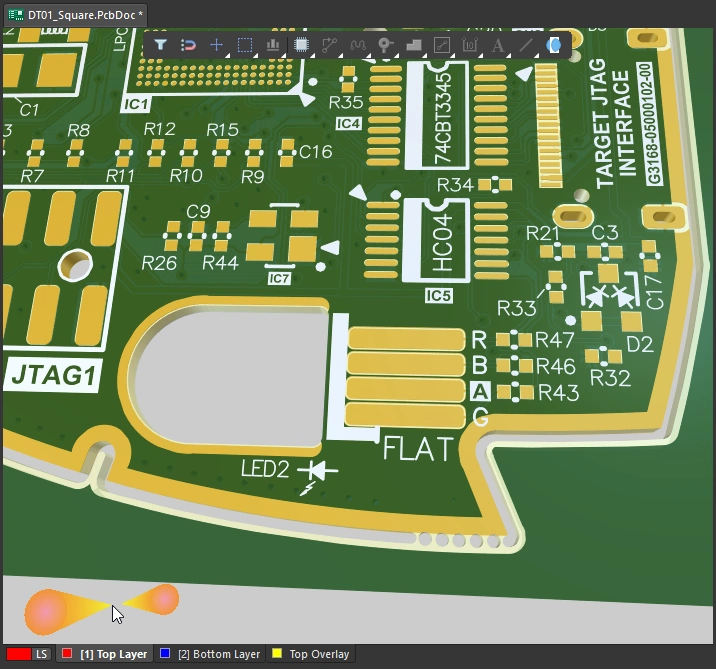
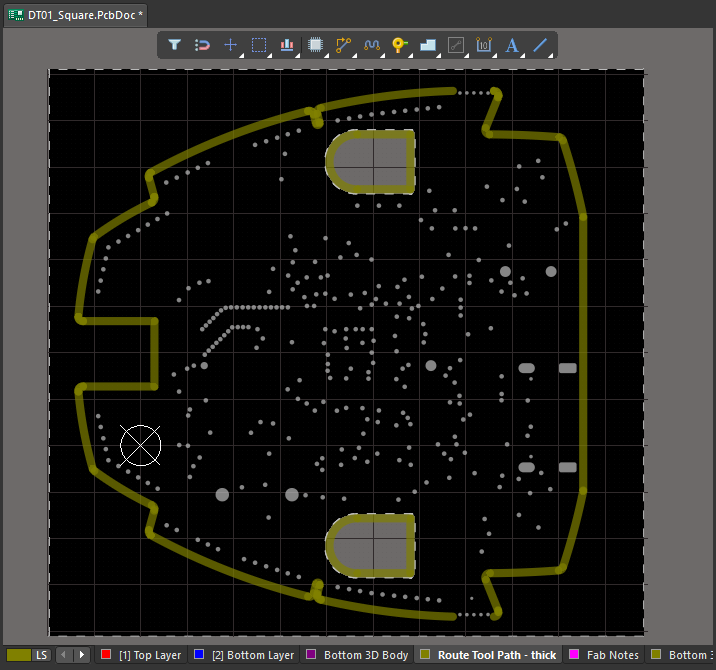
Choć ścieżka narzędzia frezującego jest niezbędna w produkcji, często nie jest potrzebna podczas projektowania w MCAD, gdy inżynier mechanik musi skupić się na dopasowaniu płytki do obudowy produktu. W aktualizacji MCAD CoDesigner 3.13 wprowadzono opcję Build Route Tool Path w oknie dialogowym Altium CoDesigner Settings, umożliwiając inżynierowi mechanikowi decydowanie, czy ścieżka narzędzia frezującego ma być pobierana do MCAD (należy pamiętać, że ścieżka jest zawsze wysyłana z ECAD).
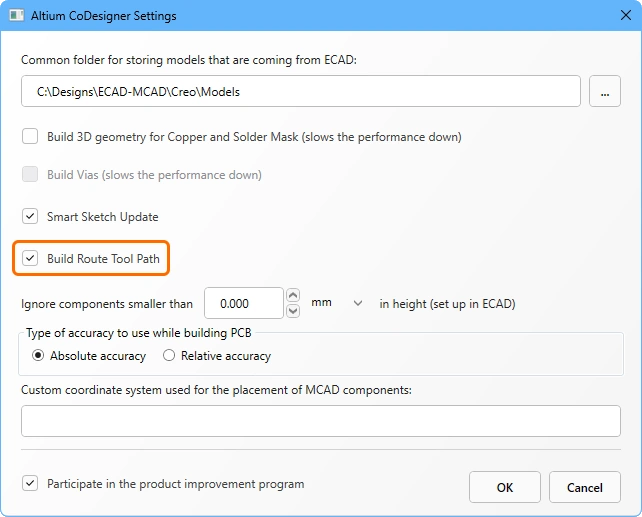 Wybierz, czy ścieżka narzędzia frezującego ma być uwzględniana podczas pobierania do MCAD.
Wspólne projektowanie PCB z wariantami
Altium Designer umożliwia projektantowi elektroniki tworzenie wariantów projektowanego produktu. Obsługiwane zmiany obejmują: oznaczenie komponentu jako niemontowanego; modyfikację parametrów komponentu, w tym jego wartości umieszczanej w warstwie opisowej płytki; lub zastąpienie komponentu komponentem alternatywnym (który może korzystać z innego footprintu).
W Altium Designer istnieje tylko jeden projekt płytki. Informacje o wariantach, takie jak szczegóły komponentu alternatywnego, są przechowywane w pliku projektu i stosowane do płytki po wybraniu wariantu w panelu Projects. Wersja [No Variations] płytki jest zapisywana jako plik PcbDoc.
 Altium Designer umożliwia tworzenie wariantów projektu płytki. Wybierz wariant w panelu Projects, a następnie wyślij go do MCAD z panelu CoDesigner.
Praca z wariantami PCB
Wysyłanie wariantu z ECAD
Podczas wysyłania płytki z ECAD wysyłane są wszystkie warianty. Żądany wariant wybiera się podczas pobierania do MCAD.
 Kliknij dwukrotnie w panelu Projects, aby wybrać żądany wariant do wysłania.
Pobieranie wariantu do MCAD
Wariant PCB pobiera się do MCAD tak samo jak PCB bez wariantów — klikając przycisk Pull w panelu Altium CoDesigner. Jeśli projekt zawiera warianty, zostaną one wyświetlone w oknie dialogowym Select Project, jak pokazano poniżej. Wybierz żądany wariant i kliknij OK.
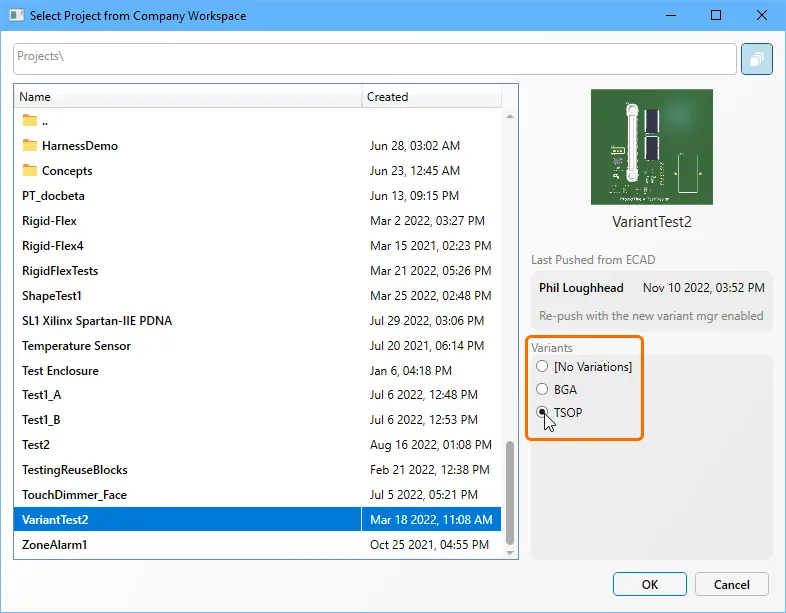
Jeśli płytka jest wariantem, u góry panelu Altium CoDesigner wyświetlane są dodatkowe informacje z nazwą wariantu, jak pokazano poniżej.

Uwagi dotyczące wariantów:
-
Wszystkie komponenty, zarówno niezmieniane, jak i zmieniane w wariantach, są identyfikowane zgodnie z aktualnym schematem nazewnictwa modeli komponentów.
-
Część reprezentująca płytkę w każdym wariancie jest identyfikowana jako:
<DesignName>_<VariantName>_BOARD -
Zaleca się uwzględnienie nazwy wariantu w nazwie zespołu MCAD.


Wysyłanie wariantu z MCAD
W MCAD CoDesigner rozpoznaje, czy komponent jest częścią projektu bazowego [No Variations], czy należy do określonego wariantu. Zmiany wprowadzone w komponencie w projekcie bazowym [No Variations] wpłyną na wszystkie warianty płytki w ECAD, natomiast zmiany wprowadzone w określonym wariancie zostaną zastosowane w ECAD tylko do tego wariantu.
Modyfikacje wariantu wysyła się z MCAD do ECAD w standardowy sposób, klikając Push w panelu Altium CoDesigner.
Pobieranie wariantu do ECAD
Jeśli spróbujesz pobrać zmiany do edytora PCB w ECAD, gdy aktywny jest niewłaściwy wariant, pojawi się poniższy komunikat o błędzie. Nazwa właściwego wariantu jest wyświetlana w oknie dialogowym błędu; przełącz się na ten wariant i ponownie pobierz zmiany.
 Nie można ukończyć pobierania, ponieważ w edytorze PCB w ECAD aktywny jest niewłaściwy wariant.
Jeśli wprowadzono zmiany w komponencie w projekcie bazowym, można je zastosować w dowolnym wariancie w ECAD. Zmiany te będą następnie widoczne we wszystkich wariantach w ECAD.
Dowiedz się więcej o pracy z wariantami w ECAD
Zalecenia dla inżyniera mechanika
W tej sekcji opisano funkcje i sposoby działania, które inżynier mechanik powinien znać podczas korzystania z CoDesigner.
Wyświetlanie oznaczenia referencyjnego ECAD w MCAD
Altium MCAD CoDesigner stosuje inny sposób wyświetlania oznaczenia referencyjnego w każdym narzędziu MCAD:
-
Autodesk Fusion – Otwórz panel ECAD Properties, aby wyświetlić właściwości aktualnie wybranej części (
 ).
).
-
Autodesk Inventor – Oznaczenie referencyjne jest domyślnie wyświetlane w drzewie modelu (
 ).
).
-
PTC Creo – W trybie Model Tree panelu kliknij przycisk Tree Columns, aby otworzyć okno dialogowe Model Tree Columns. Ustaw Not Displayed Type na
ECAD Params, znajdź parametrECAD_REF_DESi kliknij przycisk Add Column ( ).
).
-
SOLIDWORKS – Oznaczenie elementu jest domyślnie wyświetlane w drzewie modelu (
 ).
).
-
Siemens NX – W nawigatorze zespołu right-click w miejscu, w którym wyświetlane są nazwy kolumn, aby otworzyć menu kontekstowe, a następnie wybierz Columns » Component Name, aby wyświetlić kolumnę nazwy komponentu (
 ).
).
Synchronizacja zmian między inżynierami mechanikami
-
CoDesigner przesyła zespół mechaniczny PCB do ECAD za pośrednictwem przestrzeni roboczej Altium, takiej jak przestrzeń robocza Altium 365. Zmiany wysyłane i pobierane za pośrednictwem przestrzeni roboczej są kierunkowe — zespół PCB wysłany z MCAD (i pobrany do ECAD) jest przechowywany w przestrzeni roboczej oddzielnie od zespołu PCB wysłanego z ECAD (i pobranego do MCAD). Oznacza to, że drugi inżynier mechanik nie może pobrać zmodyfikowanej płytki, którą inny inżynier mechanik właśnie wysłał do przestrzeni roboczej. Zamiast tego pobierze ostatnio wysłane dane ECAD. Należy pamiętać, że wiązania MCAD istnieją tylko w tym zespole MCAD, w którym zostały utworzone. Podczas wysyłania płytki z MCAD do ECAD przesyłane są pozycje komponentów wynikające z wiązań, ale nie same wiązania. Dlatego jeśli płytka zostanie pobrana do nowego zespołu MCAD, nie będzie zawierać żadnych wiązań utworzonych przez poprzedniego inżyniera MCAD.
 Zmiany ECAD i MCAD są przechowywane oddzielnie w przestrzeni roboczej.
Aby inni inżynierowie mechanicy mogli zobaczyć Twoje zmiany, zapisz zespół PCB tak samo jak każdy inny zespół — we wspólnej lokalizacji dostępnej dla obu stron. Ta metoda pozwala zachować wszystkie wiązania MCAD. Możesz też poprosić projektanta ECAD o pobranie danych do ECAD, zapisanie ich, a następnie wysłanie zaktualizowanego projektu z powrotem do MCAD. Jednak, jak wyjaśniono powyżej, przy tej metodzie żadne wiązania MCAD nie zostaną uwzględnione.
- Inną ważną kwestią jest to, że zmiany wprowadzane w tym samym zespole PCB przez różnych inżynierów mechaników nie są scalane podczas wysyłania. Ostatnia zmiana wysłana przez dowolnego inżyniera mechanika nadpisze wcześniejsze zmiany wysłane przez innych inżynierów mechaników.
Graficzna prezentacja procesu synchronizacji
ECAD i MCAD wysyłają swoje zmiany do różnych lokalizacji przechowywania w przestrzeni roboczej. Oznacza to, że każdy inżynier może pobierać wyłącznie zmiany wysłane przez drugiego inżyniera. Będą one obejmować jego własne zmiany tylko wtedy, gdy drugi inżynier zaakceptował je przed wysłaniem swoich danych.
Na przykład płytka zostaje utworzona w ECAD, wysłana do przestrzeni roboczej i pobrana do MCAD:

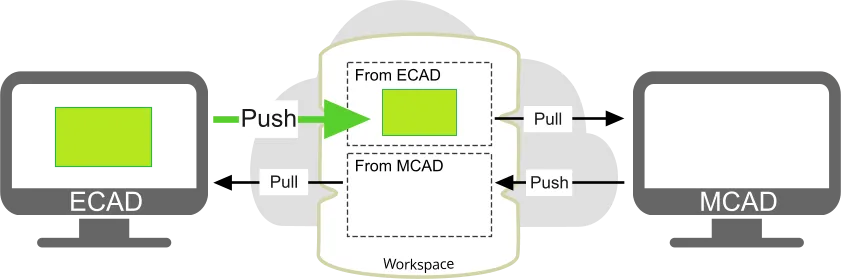
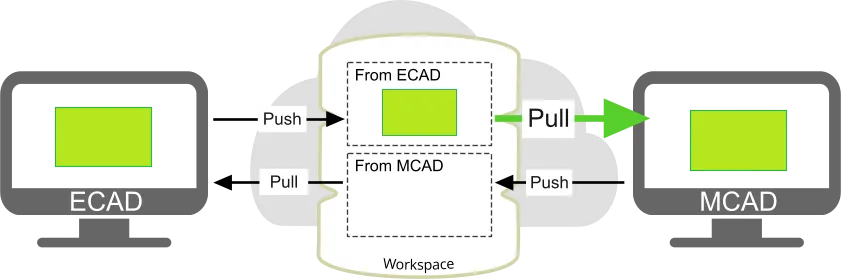
Jeśli następnie inżynier ECAD doda komponenty AND inżynier MCAD doda otwory, AND jeśli każdy z nich wyśle swoją płytkę, a następnie pobierze płytkę drugiego, CoDesigner spróbuje usunąć otwory z płytki inżyniera MCAD i komponenty z płytki inżyniera ECAD:
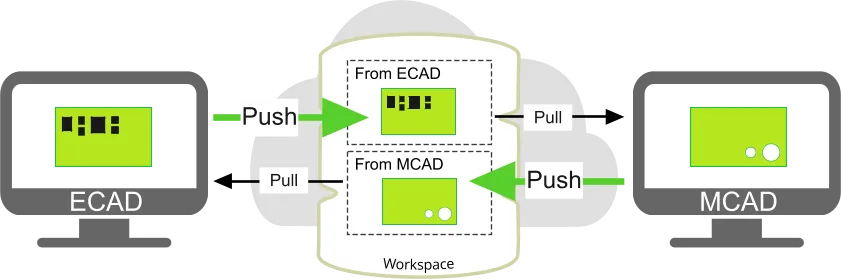
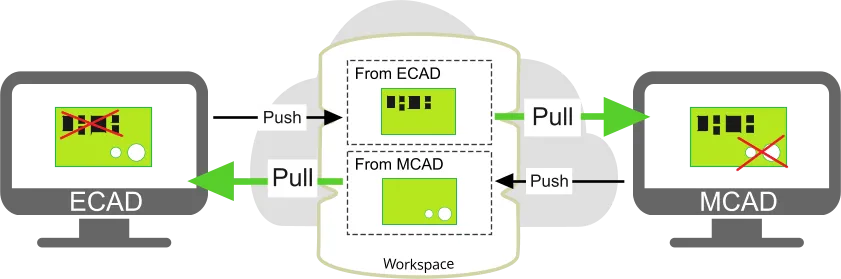
Każdy inżynier ma możliwość odrzucenia poszczególnych proponowanych zmian. Na przykład inżynier ECAD może zaakceptować dodanie otworów, ale odrzucić usunięcie komponentów. Jednak przy złożonych płytkach lub zmianach taki sposób pracy może być trudny do opanowania. Ponadto wszystkie zmiany nakładek graficznych są traktowane przez CoDesigner jako jedna zmiana, więc można je zaakceptować lub odrzucić tylko w całości, a nie pojedynczo.
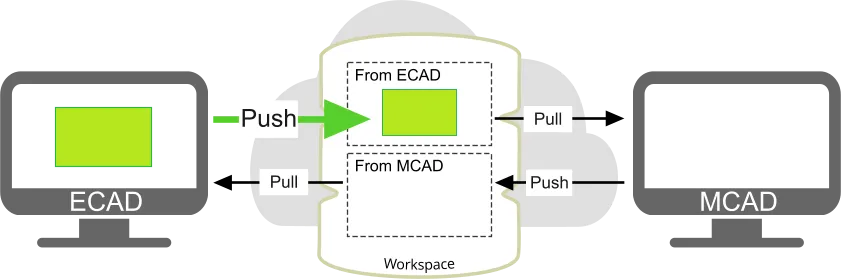
Lepszym rozwiązaniem jest wprowadzenie zmian i wysłanie płytki przez jednego inżyniera, a następnie pobranie jej przez drugiego inżyniera przed rozpoczęciem wprowadzania własnych zmian, jak pokazano poniżej.





Uwzględnianie zaokrągleń i faz w kształcie płytki w MCAD
Inżynierowie mechanicy często stosują fazy i zaokrąglenia do kształtowania narożników płytki. Jeśli zostaną one zdefiniowane w MCAD jako obiekty 3D, CoDesigner nie może przesłać ich do ECAD, ponieważ edytor PCB w ECAD definiuje kształt płytki jako obiekt 2D (z grubością). Aby rozwiązać ten problem, po wykryciu takiego obiektu 3D CoDesigner proponuje przekształcenie tych obiektów w obiekty 2D i osadzenie ich w szkicu płytki.
 Zaokrąglenia i fazy 3D utworzone w MCAD na krawędzi wzdłuż osi Z mogą zostać przekształcone przez CoDesigner do postaci 2D i wysłane do ECAD.
Obsługa zaokrągleń i faz:
-
Obsługiwane są standardowe zaokrąglenia (kołowe) o stałym promieniu (
 ).
).
-
Obsługiwane są fazy zdefiniowane przez równe odległości od krawędzi (symetryczne odległość–odległość) (
 ).
).
-
Fazy zdefiniowane jako kąt–odległość (
 ) lub niesymetryczne odległość–odległość nie są obsługiwane.
- Zaokrąglenia i fazy zdefiniowane na nieprostoliniowych krawędziach bocznych, a także na innych zaokrągleniach i fazach, nie są obsługiwane.
- Zaokrąglenia i fazy zdefiniowane w projekcie sztywno-elastycznym nie są obsługiwane.
Proces przekształcania zaokrągleń i faz
-
Po kliknięciu Push to ECAD w panelu Altium CoDesigner, jeśli zostaną wykryte obiekty 3D, pojawi się następujące okno dialogowe.

-
Jeśli klikniesz Yes, obiekty 3D zostaną przekształcone w obiekty 2D i zastosowane w szkicu płytki. Pamiętaj, że CoDesigner nie wykonał jeszcze operacji wysyłania. Pojawi się następujące okno dialogowe z informacją, że należy ponownie wykonać operację wysyłania, aby przesłać projekt do ECAD. Sprawdź wizualnie, czy przekształcenie zostało wykonane prawidłowo, a następnie kliknij Push to ECAD w panelu Altium CoDesigner, aby kontynuować wspólne projektowanie.

-
Jeśli klikniesz No, obiekty 3D nie zostaną przekształcone i pojawi się poniższe okno dialogowe z listą wszystkich obiektów 3D, które nie zostaną przeniesione do ECAD. To okno dialogowe pojawia się również wtedy, gdy występują obiekty 3D, których CoDesigner nie może przekształcić do postaci 2D.
-

Rozwiązywanie problemów z konturem płytki w ECAD
Podczas wysyłania płytki z ECAD CoDesigner sprawdza jej kontur i ostrzega użytkownika o problemach z mikrosegmentami lub wykryciu samoprzecięć konturów. Podczas pobierania płytki do MCAD CoDesigner próbuje rozwiązać te problemy. Jeśli nie jest to możliwe, należy je rozwiązać w ECAD.
Automatyczne usuwanie mikrosegmentów
W wersji CoDesigner 2.4 wprowadzono funkcję automatycznego wykrywania i usuwania mikrosegmentów w obrysie płytki. W przypadku ich wykrycia pojawi się okno dialogowe z propozycją rozwiązania problemów, jak pokazano poniżej. Jeśli klikniesz Yes, wykryte problemy zostaną rozwiązane automatycznie. Jeśli klikniesz No i zamkniesz okno dialogowe, pojawi się okno dialogowe błędu ze szczegółowymi informacjami o lokalizacji problemów, które trzeba będzie rozwiązać ręcznie (zgodnie z poniższym opisem).

Ręczne usuwanie mikrosegmentów i samoprzecięć
Mikrosegmenty i samoprzecięcia, które nie zostały usunięte automatycznie lub zostały wykryte w wycięciu płytki, należy usunąć ręcznie.
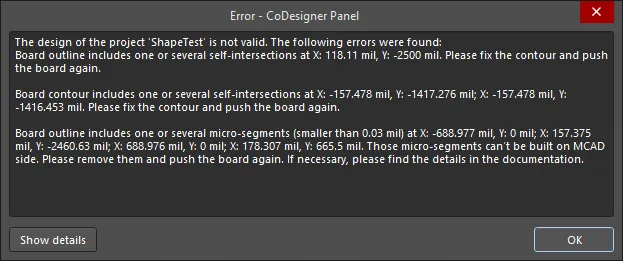
Aby rozwiązać problemy w ECAD:
-
Skopiuj informacje o błędach z okna dialogowego do edytora tekstu, aby mieć dostęp do współrzędnych problematycznych miejsc.
-
Ustaw mały skok siatki przyciągania (skrót Gtrl+G), np. 0,001 mil, aby umożliwić niewielkie zmiany położenia wierzchołków.
-
Przełącz na View » Board Planning Mode.
-
Powiększ widok w miejscu występowania problemu. Możesz też użyć polecenia Jump Location (Edit » Jump » New Location lub skrót J, L) i wpisać współrzędne w oknie dialogowym Jump to Location. Pamiętaj, że możesz podać jednostki (
mmlubmil) wraz z wartością, jeśli różnią się one od bieżących jednostek płytki. Jeśli problem jest związany z łukiem, wskazana lokalizacja może być środkiem łuku. W takiej sytuacji sprawdź wzrokowo obrys płytki pod kątem krótkich, płaskich łuków. -
Uruchom polecenie Design » Edit Board Shape (skrót D, D). Na obrysie płytki pojawią się wierzchołki na końcach i w środku każdej krawędzi. Sprawdź, czy występują wierzchołki położone bardzo blisko siebie oraz bardzo płaskie łuki. Poniższe wskazówki pomogą rozwiązać problemy:
- Kliknij i przeciągnij krawędź lub wierzchołek, aby zmodyfikować kształt. Podczas edycji dostępne są trzy tryby modyfikacji kształtu: Break edge (przełamanie krawędzi), Move (slide) edge (przesunięcie krawędzi) oraz Incurvate (bend) edge (wygięcie krawędzi). Naciskaj Shift+Space podczas edycji, aby przełączać się między trybami. Bieżący tryb jest wyświetlany na pasku stanu.
- Przesuń nieznacznie wierzchołek na końcu krótkiej krawędzi, a następnie zwolnij przycisk myszy. Często wystarczy to, aby oprogramowanie skorygowało i usunęło krótką krawędź.
- Krótki, płaski łuk można przekształcić w prostą krawędź, przeciągając środkowy wierzchołek w trybie Incurvate tak, aby spłaszczyć łuk (po zwolnieniu przycisku myszy zostanie on zastąpiony prostą krawędzią).
- Gdy przesuwana krawędź lub cięciwa łuku zrówna się z istniejącą krawędzią, pojawią się zielone prowadnice wyrównania.
- Kliknij i przytrzymaj wierzchołek, a następnie naciśnij Delete, aby go usunąć. Aby dodać wierzchołek, przytrzymaj Ctrl podczas klikania krawędzi, a następnie ustaw kursor w odpowiednim miejscu i zwolnij przycisk myszy.
-
Ponownie wyślij płytkę.
Samoprzecięcia konturu płytki i mikrosegmenty muszą zostać usunięte, zanim będzie można wysłać płytkę do MCAD.
Dowiedz się więcej o trybach edycji wierzchołków
Dowiedz się więcej o definiowaniu kształtu płytki
Pobieranie wcześniejszej rewizji PCB do MCAD
Aby pobrać płytkę z ECAD do pustego złożenia MCAD, kliknij przycisk Pull w panelu Altium CoDesigner, aby otworzyć okno dialogowe Select Project from Company Workspace. Domyślnie okno to udostępnia ostatnio wysłaną płytkę. Jeśli chcesz otworzyć wcześniejsze wydanie lub rewizję projektu PCB, kliknij Change w sekcji ECAD Push to Open tego okna, aby otworzyć okno dialogowe Select Push.
Okno zawiera listę wszystkich wcześniejszych operacji wysyłania. Wybierz odpowiednią pozycję i kliknij OK. Jeśli zatwierdzenia w ECAD zostały oznaczone tagami, możesz szybko przefiltrować listę, włączając opcję Only show tagged commits w oknie dialogowym Select Push.
 Użyj okna dialogowego Select Push, aby wybrać wcześniejszą rewizję spośród wszystkich rewizji wysłanych z ECAD.
Widoczność zmian wprowadzonych po stronie ECAD
W oprogramowaniu MCAD należy otworzyć samo złożenie PCB, a nie nadrzędne urządzenie lub złożenie, do którego ma pasować projektowane złożenie PCB. Jeśli otwarte jest złożenie PCB, zmiany wprowadzone i wysłane ze strony ECAD zostaną szczegółowo przedstawione w panelu Altium CoDesigner. Jeśli otwarte jest nadrzędne urządzenie lub złożenie, szczegóły zmian nie będą wyświetlane w panelu.
Pobieranie zmian z ECAD do złożenia PCB
- Otwórz złożenie PCB jako osobny plik (jako złożenie główne) w MCAD.
- Otwórz panel Altium CoDesigner.
- Kliknij Pull.
- Przejrzyj zmiany w tabeli, zaznacz te, które chcesz zastosować, i kliknij przycisk Apply.
Po pierwszym otwarciu złożenia PCB w MCAD
- Dodaj złożenie PCB do złożenia urządzenia.
- Ustal jego położenie, stosując odpowiednie wiązania lub ograniczenia.
If a contour of the PCB does not correspond to the shape of your enclosure:
- Rozpocznij edycję części Board.
- Edytuj szkic wyciągnięcia płytki i dostosuj jej kształt do obudowy.
Wprowadzanie zmian w projekcie PCB w MCAD
Poniżej przedstawiono wskazówki, które pomogą zapewnić obsługę kształtów i obiektów używanych w MCAD po przesłaniu płytki do ECAD.
Edycja kształtu obrysu płytki
- Rozpocznij edycję części płytki.
- Edytuj szkic wyciągnięcia płytki.
Zmiana początku układu współrzędnych płytki w MCAD
- W razie potrzeby konstruktor mechanik może zmienić początek układu współrzędnych MCAD nieobsadzonej płytki na wczesnych etapach jej definiowania. W tym celu wystarczy przesunąć lub przerysować cały sketch obrysu płytki w obrębie części płytki. Należy pamiętać, że część płytki jest unieruchomiona w złożeniu płytki, a jej początek układu współrzędnych pokrywa się z początkiem układu współrzędnych złożenia (dlatego „początek układu współrzędnych MCAD” odnosi się zarówno do części płytki, jak i do jej złożenia).
Tworzenie i edycja otworów montażowych
- Rozpocznij edycję części płytki.
- Utwórz lub edytuj operację Hole na górnej lub dolnej powierzchni części płytki.
Tworzenie i edycja wycięć
- Rozpocznij edycję części płytki.
- Utwórz lub edytuj operację Extruded Cut opartą na górnej lub dolnej powierzchni części płytki.
Edycja rozmieszczenia komponentów
- Rozpocznij edycję złożenia płytki.
- Przesuń, obróć lub odwróć komponent albo zastosuj do niego wiązanie.
Synchronizacja unieruchomienia lub wiązań w MCAD z blokadą w ECAD
Jeśli komponent jest unieruchomiony lub ma wiązania w MCAD, zostaje zablokowany w ECAD (niezależnie od tego, czy dane wiązanie dopuszcza jakikolwiek ruch w obrębie złożenia PCB). Jeśli komponent jest zablokowany w ECAD, zostaje unieruchomiony w MCAD, chyba że ma tam już zdefiniowane wiązania. Zmiany stanu zablokowania lub unieruchomienia są synchronizowane między MCAD a ECAD.
Przenoszenie parametrów komponentów z ECAD do MCAD
Parametry komponentów PCB z ECAD są przenoszone do odpowiadających im modeli utworzonych w MCAD. Nie dotyczy to komponentów, które pierwotnie umieszczono w MCAD.
Praca z wiązaniami i wymiarami w MCAD
Wiązania zastosowane do obrysu płytki
- Konstruktor mechanik może zastosować wiązanie między elementem obrysu płytki a innym elementem tego obrysu, elementem bazowym lub odniesienia, częścią w złożeniu wyższego poziomu albo komponentem. CoDesigner nie modyfikuje tych wiązań. Jeśli jednak obrys płytki zostanie zmieniony po stronie ECAD, szkic części płytki zostanie przerysowany w MCAD, a wszystkie identyfikatory krawędzi ulegną zmianie. Należy pamiętać, że dowolna zmiana dowolnego fragmentu obrysu płytki w ECAD spowoduje przerysowanie całej płytki w MCAD i zmianę identyfikatorów wszystkich jej krawędzi. Jeśli do tych krawędzi lub utworzonych na ich podstawie powierzchni zastosowano wiązania, zostaną one zerwane. Płytka pozostanie na swoim miejscu w MCAD, a w razie potrzeby wiązania można przywrócić ręcznie.
Wiązania zastosowane do komponentów
- Konstruktor mechanik może zastosować wiązanie między komponentem a płytką, obudową lub innym komponentem. Wiązania te pozostaną prawidłowe, jeśli model danego komponentu będzie dostępny lokalnie (jeśli złożenie PCB nie zostanie utworzone od podstaw w innym folderze lub jeśli skonfigurowano wspólny folder do przechowywania modeli). Jeśli jednak komponent zostanie przesunięty po stronie ECAD, zmiana jego położenia po stronie MCAD może nie odpowiadać temu przesunięciu i należy ją sprawdzić ręcznie (CoDesigner wyświetli w takiej sytuacji powiadomienie). W przypadku komponentów z footprintem ECAD odległość komponentu od powierzchni płytki w kierunku osi Z będzie zawsze określana przez położenie modelu STEP w footprincie. Podczas pobierania zmian do MCAD CoDesigner zawsze będzie próbował nadpisać wszelkie sprzeczne wiązania MCAD.
Zmiany, które nie zostaną przeniesione z MCAD do ECAD
-
Grubość nieobsadzonej płytki — definiowana przez stos warstw w ECAD.
- Obsługiwane są zaokrąglenia 3D o stałym promieniu oraz fazowania 3D określone przez równe odległości od krawędzi (w kierunku osi Z), a także otwory i wycięcia przez wyciągnięcie w kierunku osi Z płytki. Wszelkie dodatkowe elementy geometryczne 3D zastosowane do części płytki, takie jak fazowania określone kątem i odległością, są ignorowane. Dowiedz się więcej o pracy z zaokrągleniami i fazowaniami.
- Wszelkie dodatkowe elementy geometryczne zastosowane do części płytki (np. fazowania/zaokrąglenia 3D), z wyjątkiem otworów i wycięć przez wyciągnięcie w kierunku osi Z płytki.
- Wszelkie dodatkowe elementy geometryczne utworzone w kontekście zespołu płytki (np. otwory utworzone w kontekście zespołu), chyba że elementy te zostaną przeniesione do części.
- Położenie otworów komponentów, jeśli są one przesuwane niezależnie od komponentu.
- Rozmiar otworów komponentów.
- Szyki elementów.
- Szkice wycięć z wieloma konturami (w PTC Creo i Autodesk Inventor).
- Zmiany wprowadzone w miedzi utworzonej przez wyciągnięcie.
- Zmiany wprowadzone w warstwie opisowej.
- Usuwanie komponentów. Ponieważ zmiany położenia komponentów są przenoszone do ECAD, inżynier MCAD może zasygnalizować usunięcie, przesuwając komponent poza obszar płytki (dowiedz się, dlaczego usuwanie komponentów nie jest obsługiwane).
Praca w kontekście zespołu urządzenia
W CoDesigner 2.2.0 dodano obsługę pracy na poziomie zespołu urządzenia w MCAD, a następnie przenoszenia obudowy wraz z płytką do ECAD. Poniższy film przedstawia proces umieszczania zespołu płytki w obudowie urządzenia i przenoszenia obudowy do ECAD.
Omówienie pracy w kontekście zespołu urządzenia.
Wskazówki dotyczące pracy z obudową:
-
Po umieszczeniu zespołu płytki w obudowie kliknij przycisk Recognize w panelu Altium CoDesigner. CoDesigner wykryje powiązanie między płytką a obudową i wyświetli nazwy wszystkich zespołów płytek dodanych do obudowy urządzenia w górnej części panelu.
-
Po wykryciu powiązania ostatnim krokiem jest dodanie obudowy do płytki. W tym celu:
- Zaznacz obudowę w drzewie modelu.
- Wyświetl wstążkę Altium CoDesigner.
- Kliknij przycisk Enclosure na wstążce.
- Otwórz/wyświetl panel Altium CoDesigner, w którym możesz potwierdzić powiązanie obudowy z płytką w sekcji Board Enclosure panelu Altium CoDesigner.
-
Obudowę wraz z płytką można teraz wysłać do ECAD.
Wysyłanie zespołu PCB ze zmianami do ECAD
- Upewnij się, że zespół PCB jest otwarty w MCAD jako osobny dokument (jako zespół główny).
- Przejdź do panelu Altium CoDesigner.
- Kliknij Push.
Praca z systemem zarządzania danymi MCAD
CoDesigner obsługuje umieszczanie natywnych komponentów MCAD podczas wysyłania płytki PCB z ECAD i pobierania jej do MCAD. W tym celu CoDesigner wysyła do oprogramowania MCAD żądanie pobrania modelu komponentu z systemu zarządzania danymi MCAD (na podstawie nazwy modelu), a następnie umieszcza ten komponent w zespole PCB w MCAD zamiast modelu pochodzącego z ECAD.
Powiązanie komponentów ECAD z natywnymi komponentami MCAD jest obecnie obsługiwane w:
- PTC Creo Parametric z dodatkiem CoDesigner w wersji 2.6.0 lub nowszej, połączonym z serwerem PTC Windchill®. Informacje o sposobie łączenia z Windchill znajdziesz w dokumentacji Creo. Dowiedz się więcej o konfigurowaniu PTC Creo.
- SOLIDWORKS z dodatkiem CoDesigner w wersji 2.6.0 lub nowszej, połączonym z SOLIDWORKS® PDM Professional. Informacje o sposobie łączenia z SOLIDWORKS PDM znajdziesz w dokumentacji SOLIDWORKS. Dowiedz się więcej o konfigurowaniu SOLIDWORKS do pracy z natywnymi komponentami MCAD.
- Siemens® NX™ z dodatkiem CoDesigner w wersji 3.4.0 lub nowszej, połączonym z Siemens Teamcenter PLM. Informacje o sposobie łączenia z Teamcenter PLM znajdziesz w dokumentacji Siemens NX. Dowiedz się więcej o konfigurowaniu Siemens NX do pracy z natywnymi komponentami MCAD.
Praca z SOLIDWORKS PDM
Umieszczanie natywnych komponentów MCAD z SOLIDWORKS PDM
Podczas przenoszenia projektu płytki z ECAD do SOLIDWORKS MCAD CoDesigner umożliwia zastąpienie komponentu ECAD jego natywnym odpowiednikiem MCAD z systemu SOLIDWORKS PDM. Aby to osiągnąć, należy skonfigurować ustawienia w:
- MCAD - skonfiguruj ustawienia PDM i miejsce przechowywania modeli CoDesigner oraz zapoznaj się z wymaganiami dotyczącymi synchronizacji, zgodnie z opisem tutaj.
-
ECAD - dodaj odwołanie do modelu MCAD w komponencie ECAD, używając prawidłowej składni. Odwołanie do komponentu MCAD musi być zdefiniowane w komponencie ECAD jako parametr, którego wartość ma postać:
<vault>:folder\folder\component.sldprt, gdzie<vault>jest nazwą przechowalni SOLIDWORKS PDM. - Workspace - skonfiguruj opcje przestrzeni roboczej, aby wskazać, że chcesz używać natywnych komponentów MCAD, i określ, który parametr komponentu ECAD będzie używany do odwoływania się do odpowiedniego komponentu MCAD. Dowiedz się więcej o tworzeniu powiązań między komponentami ECAD a komponentami MCAD.
Przed pobraniem zmian do istniejącego zespołu PCB
- Zsynchronizuj lokalną kopię folderu komponentów Wspólny folder do przechowywania modeli z serwerem (użyj polecenia Get latest version w SOLIDWORKS PDM)
-
Wyewidencjonuj następujące pliki:
- Zespół płytki
- Część płytki
- W przypadku zespołów sztywno-giętkich 2.0 — wszystkie części płytki i podzespoły
- Jeśli utworzono miedź 3D — zespoły i części związane z miedzią 3D i maską lutowniczą
- Pliki PNG kalkomanii, jeśli są przechowywane w PDM
Note: Zazwyczaj nie ma potrzeby wyewidencjonowywania modeli komponentów z PDM.
Podczas pobierania zmian z ECAD do MCAD
- Zwróć uwagę na wszelkie zmiany właściwości komponentów, które CoDesigner może chcieć wprowadzić — odpowiedni wiersz zostanie podświetlony na żółto w tabeli zmian w panelu Altium CoDesigner w SOLIDWORKS.
Częstą przyczyną pojawiania się zmian jest to, że podczas tworzenia modeli komponentów w MCAD CoDesigner zapisuje właściwości komponentów przechowywane w bibliotece komponentów ECAD we właściwościach modeli MCAD. Jednak niektóre z tych właściwości, na przykład Description i Material, mogą później zostać automatycznie zmienione przez MCAD lub PDM. W związku z tym, jeśli zostaną wykryte różne wartości właściwości, CoDesigner zaproponuje ich zmianę.
Jeśli jednak spróbujesz zastosować te zmiany, MCAD będzie wymagać wyewidencjonowania każdego modelu objętego zmianami z PDM lub zapisania go pod inną nazwą. Aby tego uniknąć, odznacz zmiany dotyczące właściwości komponentów w panelu Altium CoDesigner. Pamiętaj, że zdecydowanie zaleca się wyjaśnienie przyczyn różnic we właściwościach komponentów oraz ich zsynchronizowanie po stronie MCAD i ECAD.
Po zastosowaniu zmian
- Zaewidencjonuj nowo utworzone komponenty, złożenie płytki, podzespoły i części w PDM.
Klonowanie płytki PCB w MCAD
Masz istniejące złożenie płytki PCB w MCAD, które chcesz sklonować i ponownie wykorzystać w nowym projekcie PCB, aby zachować wymiary mechaniczne i odniesienia? Możesz to zrobić, edytując dwie właściwości w sklonowanej kopii złożenia MCAD.
Złożenie płytki PCB w MCAD jest powiązane z projektem ECAD za pomocą dwóch właściwości, ManagedProjectGUID i ManagedProjectName, które można wyświetlać i edytować w oknie dialogowym Properties złożenia płytki PCB w MCAD. Poniższy obraz przedstawia okno dialogowe Properties w SOLIDWORKS.
 Dwie właściwości łączą złożenie MCAD z projektem ECAD.
- Aby powiązać istniejące złożenie płytki PCB w MCAD z nowym projektem ECAD, należy zaktualizować te właściwości w złożeniu MCAD tak, aby odpowiadały nowemu projektowi ECAD.
-
ManagedProjectName— nazwa pliku projektu PCB w ECAD:<ManagedProjectName>.PrjPcb -
ManagedProjectGUID— aby znaleźć identyfikator GUID, możesz skopiować go z:-
paska adresu przeglądarki obszaru roboczego — otwórz obszar roboczy Altium, w którym przechowywany jest projekt, a następnie kliknij dwukrotnie projekt, aby otworzyć go w osobnej karcie przeglądarki. Adres URL na pasku adresu przeglądarki zawiera
ManagedProjectGUID( ); lub z
-
pliku projektu ECAD — otwórz plik projektu w edytorze tekstu (ma on rozszerzenie
.PrjPcb).ManagedProjectGUIDznajduje się w sekcji[Design]na początku pliku ( ). Skopiuj
 ManagedProjectGUID, ale do not modify or save pliku.PrjPcbw edytorze tekstu.
-
-
W oprogramowaniu MCAD otwórz złożenie płytki PCB, zmodyfikuj Value tych dwóch właściwości, zapisz złożenie MCAD i zamknij je.
-
Ponownie otwórz sklonowane złożenie MCAD i sprawdź górną część panelu Altium CoDesigner; powinna być tam teraz wyświetlana właściwość
ManagedProjectNamewprowadzona do sklonowanego pliku w kroku 1. Jeśli tak jest, proces klonowania zakończył się pomyślnie i definicję płytki można teraz Pushed do obszaru roboczego z oprogramowania MCAD. Po edycji właściwości
 ManagedProjectNameiManagedProjectGUIDpanel CoDesigner będzie wyświetlać zaktualizowaną nazwę projektu.
 Tłumaczenie SI
