
Historia projektu
Workspace Enterprise Server stanowi eleganckie rozwiązanie potrzeby uzyskania historycznego przeglądu aktywności projektu w postaci dedykowanego, interaktywnego widoku History. Dostępny poprzez interfejs przeglądarkowy Workspace lub z poziomu Altium Designer, widok projektu History udostępnia postępującą oś czasu najważniejszych zdarzeń związanych z projektem. Zdarzenia obejmują utworzenie projektu, commity, wydania, klonowania oraz wymiany MCAD, a tam, gdzie ma to zastosowanie, oferują również polecenia akcji dla zdarzeń.
Dostęp do historii projektu
Dostęp do History widoku dla projektu uzyskuje się z poziomu szczegółowej, zorientowanej na CAD strony zarządzania tym projektem – strony Projects Management. Kliknij opcję History w lewym panelu.
 . Więcej informacji:
  Uzyskaj dostęp do historii projektu z poziomu szczegółowej strony zarządzania tym projektem.
Oś czasu historii – przegląd
Widok History prezentuje oś czasu podstawowych zdarzeń, które zaszły w trakcie rozwoju projektu. W praktyce można go podzielić na trzy kluczowe elementy, jak pokazano na poniższym obrazie i w informacjach.
 Identyfikacja trzech kluczowych komponentów widoku History .
- Main trunk of the timeline. Kierunek chronologii zdarzeń przebiega od dołu do góry. Pierwsze zdarzenie – utworzenie projektu – pojawi się na dole osi czasu. Kolejne zdarzenia pojawiają się powyżej, a najnowsze (najbardziej aktualne) znajduje się na górze osi czasu.
- Events. Za każdym razem, gdy wystąpi obsługiwane zdarzenie (patrz poniżej) powiązane z projektem, jest ono dodawane do osi czasu jako dedykowany kafelek. Każdy typ zdarzenia ma kafelek w innym kolorze i jest albo połączony bezpośrednio z głównym „pniem” osi czasu, albo ma obok ikonę powiązania (jak w przypadku zdarzeń MCAD Exchange;
 ).
). - Search. Kliknij kontrolkę
 w prawym górnym rogu widoku, aby uzyskać dostęp do pola wyszukiwania, które umożliwia podstawowe przeszukiwanie historii projektu. W miarę wpisywania frazy wyszukiwania oś czasu będzie filtrowana tak, aby prezentować wyłącznie zdarzenia istotne dla tego wyszukiwania. Więcej informacji: Filtered Searching.
Obsługiwane zdarzenia
Oś czasu pokazuje postęp zdarzeń zachodzących w trakcie życia projektu. Każde z tych zdarzeń pojawia się na osi czasu jako dedykowany „kafelek zdarzenia”. Poniższe sekcje omawiają zakres zdarzeń aktualnie obsługiwanych i możliwych do prezentacji w ramach historycznej osi czasu projektu.
Utworzenie projektu
Related pages: Tworzenie nowego projektu w Workspace (interfejs przeglądarkowy / Altium Designer), Udostępnianie istniejącego projektu online, klonowanie projektu (interfejs przeglądarkowy / Altium Designer)
Gdy projekt zostanie utworzony, do osi czasu zostanie dodany kafelek zdarzenia Project Created. Zdarzenie to wyznacza początek historycznej osi czasu projektu. W związku z tym zawsze znajduje się jako wpis na dole osi czasu. Kafelek dla tego zdarzenia może występować w dwóch odrębnych wariantach:
- Gdy projekt jest nowo utworzony w Workspace. Twórca projektu jest prezentowany z imienia i nazwiska (oraz zdjęcia/symbolu), wraz z czasem utworzenia projektu. Opis projektu, jeśli został wprowadzony w momencie tworzenia, jest również wyświetlany w kafelku.

- Gdy projekt jest klonem istniejącego projektu. Osoba, która utworzyła sklonowany projekt, jest prezentowana z imienia i nazwiska (oraz zdjęcia/symbolu), wraz z czasem utworzenia projektu. Opis projektu, jeśli został wprowadzony w momencie klonowania, jest również wyświetlany w kafelku. Udostępniany jest link do oryginalnego projektu źródłowego – kliknięcie go spowoduje przejście do szczegółowej strony zarządzania tym projektem, która otworzy się w osobnej karcie przeglądarki.


Commit projektu
Za każdym razem, gdy zapisujesz projekt do Worskpace (gdzie projekt jest zarządzany w ramach wewnętrznego repozytorium Versioned Storage Git w Worskpace), do osi czasu zostanie dodany kafelek zdarzenia Project Committed. Osoba, która wykonała commit i push, jest prezentowana z imienia i nazwiska (oraz zdjęcia), wraz z datą i godziną. Jeśli w momencie commit i push dodano komentarz – w oknie dialogowym Save to Server dialog – zostanie on również wyświetlony w kafelku.
 Przykładowy początkowy kafelek zdarzenia Project Committed.
Kafelek obsługuje i prezentuje również informacje o różnicach w projekcie (design diffing), pokazując bardziej szczegółowe dane o tym, co zmieniło się pomiędzy bieżącym a poprzednim commitem. Obsługiwane elementy obejmują pliki, komponenty, sieci, warianty oraz strukturę PCB. Sekcja różnic w kafelku podsumowuje różne elementy dotknięte zdarzeniem commitu, pogrupowane według następujących stanów:
 – element dodany.
 – element usunięty.
 – element zmodyfikowany.
Kliknięcie kontrolki  w kafelku rozwinie tę sekcję różnic, aby wyświetlić elementy objęte zmianą z nazwy.
 w kafelku, aby wrócić do widoku podsumowania.
Kliknij kontrolkę  w prawym górnym rogu kafelka, aby uzyskać dostęp do menu z następującymi poleceniami:
- View – użyj tego polecenia, aby otworzyć źródłowe dane projektu dla wybranego commitu w Web Viewer jako migawkę projektu z tamtego momentu.
- Create Tag – dodaj nazwę tagu VCS do aktualnie wybranego commitu. Tagi przypisane do commitu pojawiają się w kafelku widoku History, w nagłówku widoku migawki w Web Viewer oraz w komentarzach dołączonych do tego widoku migawki. Po dodaniu tagu do commitu polecenie menu kafelka zmienia się na Tag i oferuje podopcje modyfikacji (Edit) lub usunięcia (Remove) tagu commitu.
 Wybierz opcję menu Create Tag, aby dodać nazwę tagu do zdarzenia History dla commitu.

 Widok migawki oznaczonego tagiem zdarzenia History dla commitu jest opisany nazwą tagu.
Gdy komentarze są przeglądane w aktywnym projekcie WIP, te utworzone w migawce projektu dla otagowanego commitu będą zawierały powiązaną nazwę tagu. Wybierz link z nazwą tagu, aby otworzyć powiązaną migawkę commitu. Więcej informacji o pracy z komentarzami: Web Viewer Comments.
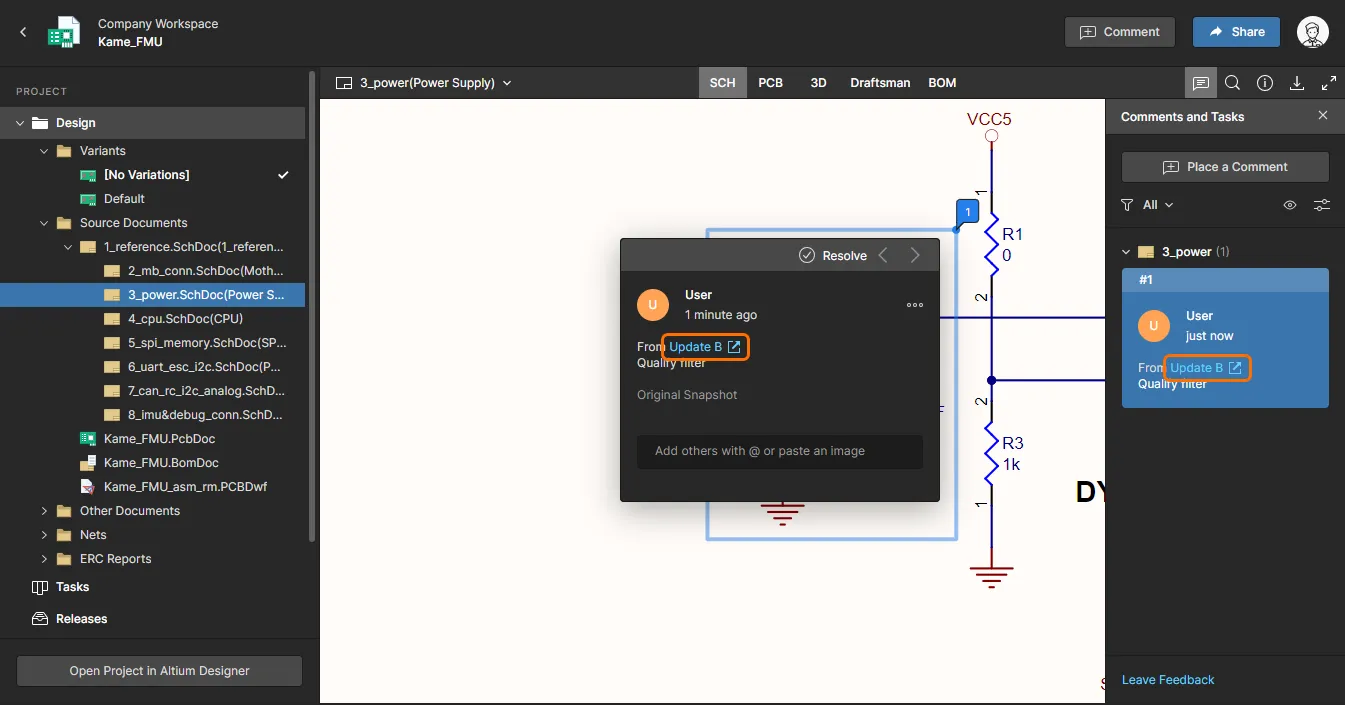 Komentarze dodane do migawki otagowanego zdarzenia commitu będą zawierały powiązaną nazwę tagu.
- Schematic to – umożliwia porównanie danych schematu w tym commicie z danymi innego zdarzenia commitu lub wydania. Użyj podmenu, aby porównać z danymi źródłowymi poprzedniego commitu, albo wybierz spośród wszystkich możliwych commitów lub wydań. Po wybraniu wydania/commitu do porównania wyniki porównania są prezentowane w widoku Compare, który otwiera się jako nowa karta w domyślnej przeglądarce internetowej. Więcej informacji: Schematic Comparison.
- PCB to – umożliwia porównanie danych PCB w tym commicie z danymi innego zdarzenia commitu lub wydania. Użyj podmenu, aby porównać z danymi źródłowymi poprzedniego commitu, albo wybierz spośród wszystkich możliwych commitów lub wydań. Po wybraniu wydania/commitu do porównania wyniki porównania są prezentowane w widoku Compare, który otwiera się jako nowa karta w domyślnej przeglądarce internetowej. Więcej informacji: PCB Comparison.
- BOM to – umożliwia porównanie danych BOM w tym commicie z danymi innego zdarzenia commitu lub wydania. Użyj powiązanego podmenu, aby porównać z danymi BOM poprzedniego commitu, albo wybierz spośród wszystkich commitów/wydań wykonanych dla projektu. Po wybraniu celu porównania wyniki porównania są prezentowane jako lista wpisów BOM oznaczonych kolorami, które reprezentują pozycje zmienione pomiędzy wskazanymi zdarzeniami Commit/Release. Zestawione podsumowanie zmian jest generowane w standardowym formacie CSV i udostępniane do pobrania w archiwum ZIP. Więcej informacji: BOM Comparison.
- Clone– użyj tego polecenia, aby utworzyć klon z tej konkretnej rewizji projektu. Zostanie wyświetlone okno Clone Project, w którym można określić Name projektu, Description oraz – w sekcji opcji Advanced – docelowe Server Folder i Repository. Zwróć uwagę, że tekst w banerze okna odzwierciedla, z której rewizji projektu tworzony jest klon. Po zdefiniowaniu wymaganych informacji kliknij przycisk
 . Projekt zostanie utworzony, a na osi czasu zostanie dodany kafelek zdarzenia Project Cloned.
 Możesz utworzyć klon z dowolnej konkretnej rewizji aktywnego projektu – bezpośrednio z odpowiadającego jej kafelka zdarzenia Project Committed dla tej rewizji.
- Download Sources – użyj tego polecenia, aby pobrać źródła projektu dla tej konkretnej rewizji projektu w archiwum Zip. Nazwa pliku Zip oraz pliku projektu PCB będzie zawierać datę i godzinę (w czasie UTC), w której ta rewizja projektu została zatwierdzona (committed) i wypchnięta (pushed) do Workspace.
 . Najnowsza rewizja projektu (tj. ostatni commit) wyróżnia się białym wypełnieniem węzła:
  .
.Wydanie projektu
Related page: Wydanie projektu projektowego
Za każdym razem, gdy wykonujesz wydanie projektu – używając Project Releaser w Altium Designer – do osi czasu zostanie dodany kafelek zdarzenia Project Released. Osoba, która wykonała wydanie, jest prezentowana z imienia i nazwiska (oraz zdjęcia), wraz z datą i godziną. Jeśli w momencie publikowania wygenerowanych danych do Workspace dodano notatkę do wydania – w oknie dialogowym Confirm Release dialog – zostanie ona również wyświetlona w kafelku. Wymienione zostaną także wszystkie zestawy danych uwzględnione w wydaniu.
 Przykładowy kafelek zdarzenia Project Released.
Kliknij kontrolkę w prawym górnym rogu kafelka, aby uzyskać dostęp do menu z następującymi poleceniami:
- View – otwiera dedykowany portal produkcyjny (w osobnej karcie przeglądarki), który umożliwia dokładniejszą inspekcję wydanych danych. Z poziomu tego portalu możesz przeglądać i nawigować po wydanych plikach, analizować BOM oraz przeglądać i komentować migawkę samego projektu; źródło tych wydanych danych. Uzyskasz także dostęp do kontrolek pobierania danych produkcyjnych na różnych poziomach szczegółowości (od pełnych zestawów danych po pojedyncze wygenerowane pliki wyjściowe). Więcej informacji znajdziesz w sekcji przeglądania pakietu wydania w Manufacturing Portal.
 Uzyskiwanie dostępu do dedykowanej karty Manufacturing Portal, która umożliwia dokładniejszą inspekcję wydania projektu.
- Schematic to – umożliwia porównanie danych schematu w tym wydaniu z danymi innego wydania lub zdarzenia commit. Użyj podmenu, aby porównać z danymi źródłowymi poprzedniego wydania, albo wybierz spośród wszystkich możliwych wydań i commitów. Po wybraniu wydania/commitu do porównania wyniki są prezentowane w widoku Compare, który otwiera się jako nowa karta w domyślnej przeglądarce. Więcej informacji: Schematic Comparison.
- PCB to – umożliwia porównanie danych PCB w tym wydaniu z danymi innego wydania lub zdarzenia commit. Użyj podmenu, aby porównać z danymi źródłowymi poprzedniego wydania, albo wybierz spośród wszystkich możliwych wydań i commitów. Po wybraniu wydania/commitu do porównania wyniki są prezentowane w widoku Compare, który otwiera się jako nowa karta w domyślnej przeglądarce. Więcej informacji: PCB Comparison.
- Gerber to – umożliwia porównanie wygenerowanych danych Gerber dla tego wydania z innym zestawem danych Gerber. Użyj powiązanego podmenu, aby porównać z danymi produkcyjnymi (fabrication) poprzedniego wydania, wybrać spośród wszystkich wydań wykonanych dla projektu (oś czasu zostanie przefiltrowana tak, aby pokazywać tylko kafelki zdarzeń Project Released) lub porównać z wybranym lokalnie wygenerowanym (i przesłanym) zestawem plików. Po wybraniu celu porównania wyniki są prezentowane w widoku Gerber Compare, który otwiera się w osobnej karcie przeglądarki. Więcej informacji: Gerber Comparison.
- BOM To – umożliwia porównanie danych zestawienia materiałowego (BoM) w tym wydaniu z danymi innego wydania. Użyj powiązanego podmenu, aby porównać z danymi BOM poprzedniego wydania, albo wybierz spośród wszystkich wydań wykonanych dla projektu. Po wybraniu celu porównania wyniki są prezentowane jako lista wpisów BOM oznaczonych kolorami, reprezentujących elementy, które zmieniły się pomiędzy wskazanymi zdarzeniami Commit/Release. Zbiorcze podsumowanie zmian jest generowane w standardowym formacie CSV i udostępniane do pobrania w archiwum ZIP. Więcej informacji: BOM Comparison.
- Download Outputs – umożliwia wybranie, w kolejnym oknie subsequent window, które zestawy danych z pakietu wydania pobrać. Po dokonaniu wyboru kliknij przycisk
 . Zostanie pobrane pojedyncze archiwum Zip zawierające foldery dla każdego z wybranych zestawów danych.
 - Download Sources – umożliwia pobranie migawki wersji projektu, która została użyta do utworzenia tego pakietu wydania, jako archiwum Zip.

Klonowanie projektu
Related page: Klonowanie projektu (interfejs przeglądarkowy / Altium Designer)
Za każdym razem, gdy klonujesz projekt – albo przez interfejs przeglądarkowy Workspace, albo z poziomu Altium Designer – do osi czasu zostanie dodany kafelek zdarzenia Project Cloned. Osoba, która wykonała klonowanie, jest prezentowana z imienia i nazwiska (oraz zdjęcia), wraz z datą i godziną. W momencie klonowania do kafelka dodawany jest wygenerowany opis, który można nadpisać, wpisując nowy opis. Udostępniany jest link do sklonowanego projektu – kliknięcie go otworzy szczegółową stronę zarządzania tym projektem w osobnej karcie przeglądarki.
 Przykładowy kafelek zdarzenia Project Cloned.
 na stronie Projects w interfejsie przeglądarkowym Workspace lub z widoku History, wybierając opcję Clone z menu
 Wymiany MCAD
Related page: Altium MCAD CoDesigner
Podczas pracy pomiędzy domenami projektowania elektronicznego i mechanicznego Workspace pełni rolę mostu między nimi – ułatwiając bezpośrednie współprojektowanie ECAD-MCAD. Za każdym razem, gdy wprowadzane są zmiany w projekcie PCB i zmiany te są wypychane do Workspace za pośrednictwem odpowiedniego panelu CoDesigner, do osi czasu zostanie dodany kafelek zdarzenia MCAD Changes Suggested. Osoba, która wykonała push, jest prezentowana z imienia i nazwiska (oraz zdjęcia), wraz z datą i godziną. Jeśli w momencie wykonywania push opublikowano wiadomość – w panelu MCAD CoDesigner (Altium Designer) lub panelu Altium CoDesigner (w obsługiwanym oprogramowaniu MCAD) – zostanie ona również wyświetlona w kafelku.
Gdy inżynier MCAD wprowadza zmiany w PCB w obsługiwanym oprogramowaniu MCAD i wypycha je z powrotem do Workspace, odpowiadające temu zdarzenie push będzie dostępne na osi czasu historii projektu only po pobraniu zmian z Workspace do Altium Designer.
 Przykład pokazujący dwa zdarzenia związane z MCAD. Niższe zdarzenie w pniu osi czasu reprezentuje push ze strony ECAD, natomiast górne zdarzenie to push zwrotny ze strony MCAD.
Wyszukiwanie z filtrowaniem
Kliknij kontrolkę w prawym górnym rogu widoku, aby uzyskać dostęp do pola wyszukiwania, które pozwala szybko znaleźć interesujące zdarzenia na osi czasu. Funkcja wyszukiwania obsługuje podstawowe przeszukiwanie historii projektu, z dynamicznym filtrowaniem stosowanym w miarę wpisywania frazy – na stronie pozostają wyświetlone tylko zdarzenia istotne dla danego wyszukiwania. Pasujący tekst w kafelku zdarzenia jest podświetlany.
 Przykład wyszukiwania w historii projektu. Oś czasu jest dynamicznie filtrowana w miarę wpisywania terminu wyszukiwania (bez rozróżniania wielkości liter), a pasujące wpisy są podświetlane w każdym odpowiednim kafelku zdarzenia.
Funkcja wyszukiwania działa w oparciu o następujące informacje:
- Tytuł kafelka zdarzenia.
- Imię i nazwisko osoby, która wykonała zdarzenie.
- Tekst opisowy (tekst pochodzący z komentarza/notatki/opisu w momencie wystąpienia danego zdarzenia).
- Tekst danych diff – w kafelku zdarzenia Project Committed.
- Nazwa zestawu danych – w kafelku zdarzenia Project Released.
- Nazwa projektu – w kafelku zdarzenia Project Cloned oraz kafelku zdarzenia Project Created (gdy utworzono przez klonowanie).
 po skrajnej prawej stronie pola. Alternatywnie kliknij element sterujący Clear Filter w polu podsumowującym, ile zdarzeń jest wyświetlanych (u góry widoku).
Aktualizowanie o nowe zdarzenia
Za każdym razem, gdy w odniesieniu do projektu wystąpi obsługiwane zdarzenie, zostanie ono wykryte i automatycznie udostępnione w History widoku. Krótko po wystąpieniu zdarzenia u dołu widoku pojawi się powiadomienie – kliknij element sterujący  , aby zaktualizować oś czasu o nowe zdarzenie.
 w prawym górnym rogu widoku.
 Tłumaczenie SI