
Designing for Printed Electronics
Drukowana elektronika
Ekscytującą ewolucją w projektowaniu i rozwoju produktów elektronicznych jest możliwość drukowania obwodu elektronicznego bezpośrednio na podłożu, na przykład na plastikowej wytłoczce, która staje się częścią produktu.
Te slajdy pokazują widoki 2D i 3D przykładowego układu drukowanej elektroniki. (Grafika dzięki uprzejmości „csi entwicklungstechnik”, z ich projektu wykorzystującego TactoTek® In-Mold Structural Electronics). |
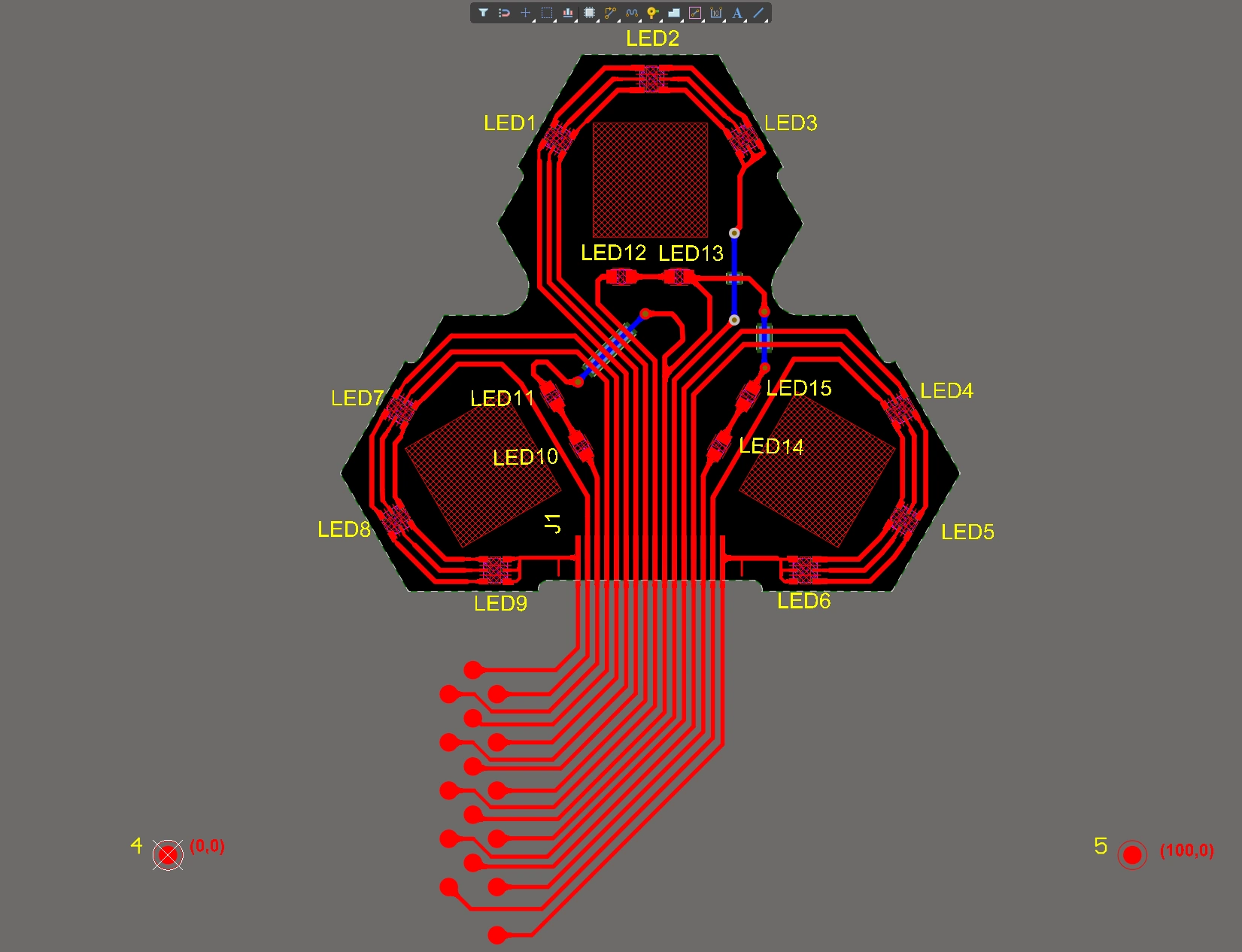
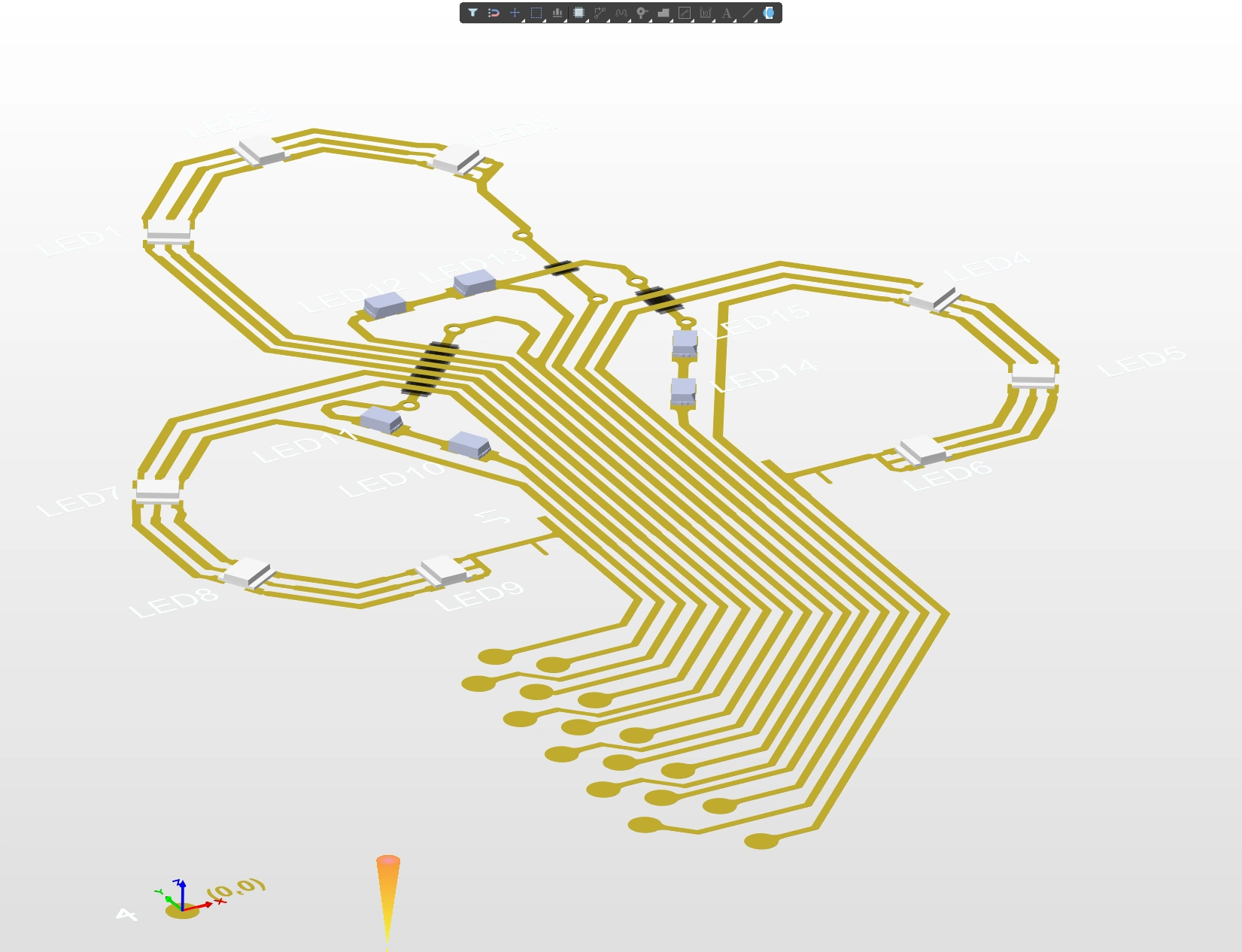
Ta zorientowana na powierzchnię technika implementacji jest określana jako Printed Electronics. Chociaż termin Printed Electronics nie jest precyzyjnym opisem technologii, ponieważ drukowanie nie jest jedyną techniką stosowaną do jej wytworzenia, określenie to jest szeroko akceptowane w branży i będzie używane na tej stronie.
Opracowywanych jest wiele podejść do tworzenia drukowanej elektroniki, w tym: druk 3D z użyciem przewodzących atramentów; techniki tłoczenia, które mogą tworzyć przewodniki, a także proste elementy obwodów, takie jak tranzystory; oraz techniki osadzania laserowego, które potrafią budować ścieżki przewodzące w bardzo małej skali, z ultrawysoką precyzją.
Drukowana elektronika stanie się technologią kluczową, umożliwiając integrację elektroniki z nowymi rynkami. Pozwala ona na ścisłe powiązanie obwodu z produktem. Od elastycznego czujnika, który przykleja się bezpośrednio do ciała, po wieloczujnikową wytłoczkę w kształcie opuszka palca, dzięki której robotyczna dłoń może trzymać miękki plastikowy kubek podczas nalewania do niego płynu — drukowana elektronika umożliwi opracowanie innowacyjnych rozwiązań w wielu segmentach rynku.
Technologia
Jeśli chodzi o to, what co dostarcza ta technologia, zasady gry pozostają takie same — komponenty elektroniczne są łączone ze sobą przewodzącymi ścieżkami, tworząc obwód elektroniczny realizujący użyteczną funkcję. Różni się natomiast podejście do budowy obwodu.
Zorientowana warstwowo technologia wytwarzania stosowana w tradycyjnych PCB to reductive process. Każda warstwa przewodząca zaczyna jako ciągła folia materiału przewodzącego, np. miedzi, która następnie jest wytrawiana, pozostawiając tylko miedź tworzącą wymagane ścieżki przewodzące. Jest to również proces wieloetapowy, ponieważ poszczególne warstwy przewodzące są przekładane naprzemiennymi warstwami izolacji, a następnie wykonywane są różne operacje wiercenia i procesy po galwanizacji.
Drukowana elektronika to additive process — ścieżki sygnałowe są drukowane bezpośrednio na podłożu. Jeśli kolejna ścieżka sygnałowa musi przeciąć istniejącą ścieżkę, w wymaganym miejscu drukuje się niewielką łatkę izolacji. Działając jak mały mostek, umożliwia ona wydrukowanie nowej ścieżki sygnałowej nad istniejącą, bez połączenia z nią. Przykładowo, jeśli projekt wykorzystuje technologię DuPont InMold, obwód jest najpierw drukowany na płaskim podłożu z tworzywa sztucznego, które następnie jest termoformowane i wtryskowo formowane do ostatecznego kształtu produktu.
W przypadku drukowanej elektroniki nie jest już potrzebne skromne, sztywne podłoże PCB z włókna szklanego. Zamiast tego obwód jest tworzony bezpośrednio jako część produktu, a przewodniki ostatecznie podążają za kształtem i konturami powierzchni produktu. Ponieważ zużywa się mniej materiału i powstaje mniej odpadów, drukowana elektronika w wielu sytuacjach stanie się ostatecznie bardziej opłacalnym podejściem niż tradycyjne PCB.
Projektowanie drukowanej elektroniki w Altium Designer
Poza podłożem, na którym drukowany jest projekt, w produkcie drukowanej elektroniki nie ma fizycznych warstw — ścieżki przewodzące są drukowane bezpośrednio na podłożu. Tam, gdzie projekt wymaga, aby ścieżki krzyżowały się ze sobą, w tym miejscu drukuje się niewielką łatkę materiału dielektrycznego, odpowiednio powiększoną poza obszar skrzyżowania, aby uzyskać wymagany poziom izolacji między różnymi sygnałami.
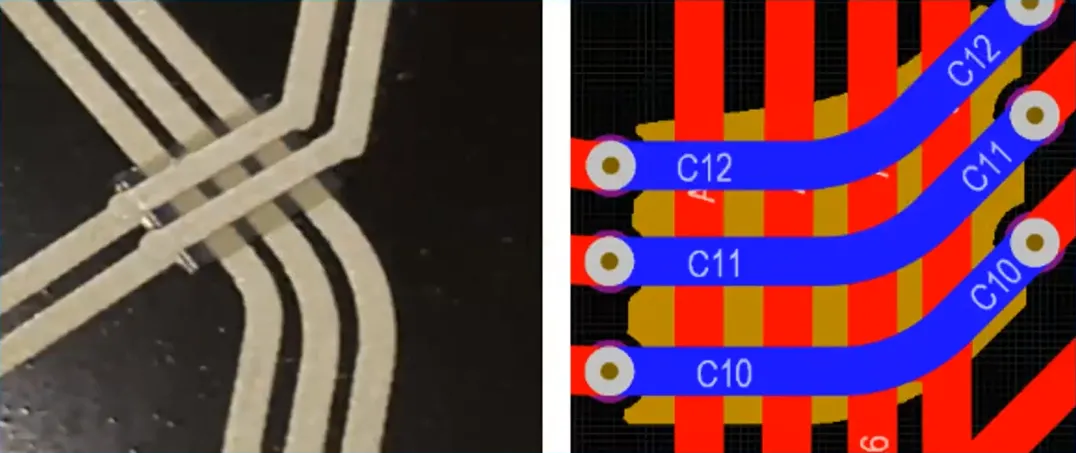
Wyjścia wymagane do sterowania procesem drukowania są generowane przy użyciu standardowego formatu wyjściowego, takiego jak Gerber.
Wyjścia będą obejmować plik dla:
- Każdego przejścia drukowania warstwy przewodzącej — zasadniczo odpowiednik warstwy trasowania miedzi w tradycyjnym PCB
- Każdego przejścia drukowania warstwy dielektrycznej — ponieważ drukowane są łatki dielektryczne, ich kształty również są określane w pliku wyjściowym, np. w pliku Gerber.
Definiowanie stosu warstw
Jak więc zdefiniować te wielokrotne przejścia drukowania w edytorze PCB? W drukowanej elektronice każde przejście drukowania wymaga pliku wyjściowego, więc zamiast myśleć o tym jako o serii warstw miedzi rozdzielonych warstwami dielektrycznymi, traktuj to jako zestaw przejść drukowania, gdzie każde przejście jest albo przewodzącą warstwą atramentu, albo nieprzewodzącą warstwą atramentu.
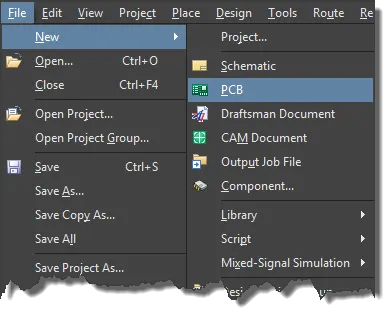
Aby utworzyć projekt drukowanej elektroniki, najpierw utwórz nową płytkę PCB, wybierając File » New » PCB z menu głównego.
Konfigurowanie nowej płytki jako projektu drukowanej elektroniki odbywa się w Layer Stack Manager. Wybierz Design » Layer Stack Manager z menu głównego, aby uzyskać dostęp do Layer Stack Manager. Użyj listy rozwijanej  , a następnie wybierz Printed Electronics lub wybierz Tools » Features » Printed Electronics z menu głównego.
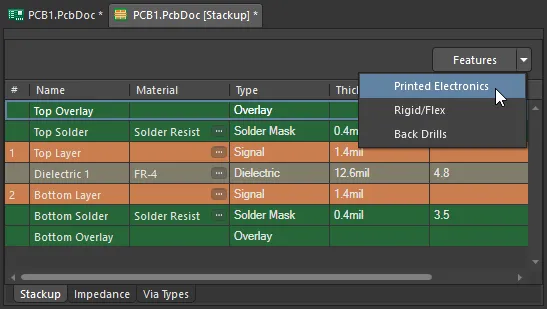 Nowa płytka PCB domyślnie ma dwie warstwy miedzi rozdzielone warstwą dielektryczną.
Gdy włączona jest funkcja Printed Electronics , warstwa dielektryczna pomiędzy dwiema warstwami miedzi znika. Dlaczego? Ponieważ drukowana elektronika wymaga pliku wyjściowego dla każdej warstwy, więc warstwy dielektryczne nie są używane, ponieważ nie służą do generowania plików wyjściowych.
Zamiast tego dodawane są warstwy nieprzewodzące. Kształty dielektryczne, nazywane łatkami, mogą być definiowane ręcznie lub automatycznie na tych warstwach wszędzie tam, gdzie na warstwach przewodzących ścieżki sygnałowe muszą się krzyżować.
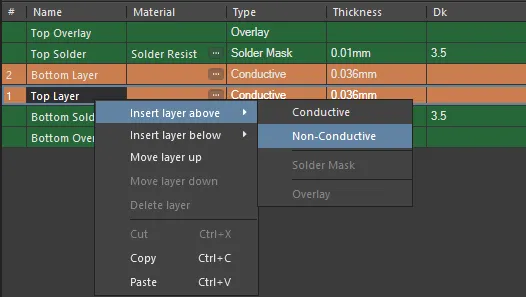
Non-ConductiveWarstwy można wstawiać pomiędzy warstwy Conductive , a następnie definiować na nich łatki dielektryczne.
Kliknij prawym przyciskiem myszy warstwę, aby wstawić warstwę powyżej lub poniżej, przesunąć warstwę w górę lub w dół albo usunąć warstwę. Drukowana elektronika nie używa warstw Bottom Solder ani Bottom Overlay; zostały one usunięte.
Po dodaniu warstw ustaw właściwości materiału dla każdej warstwy.
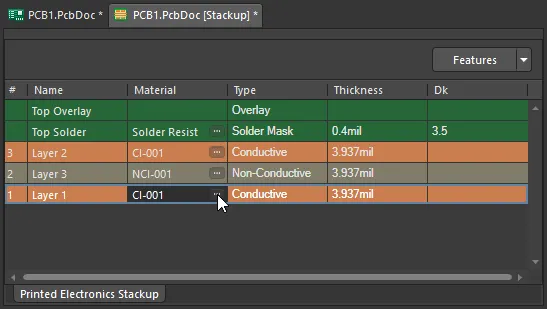 Użyj przycisku z wielokropkiem, aby wybrać materiał dla każdej drukowanej warstwy.
Wybór materiału
Materiały używane zarówno w tradycyjnym projektowaniu PCB, jak i w projektowaniu drukowanej elektroniki wybiera się w bibliotece materiałów w Layer Stack Manager.
Gdy Layer Stack Manager jest otwarty, użyj polecenia Tools » Material Library, aby otworzyć okno dialogowe Altium Material Library.
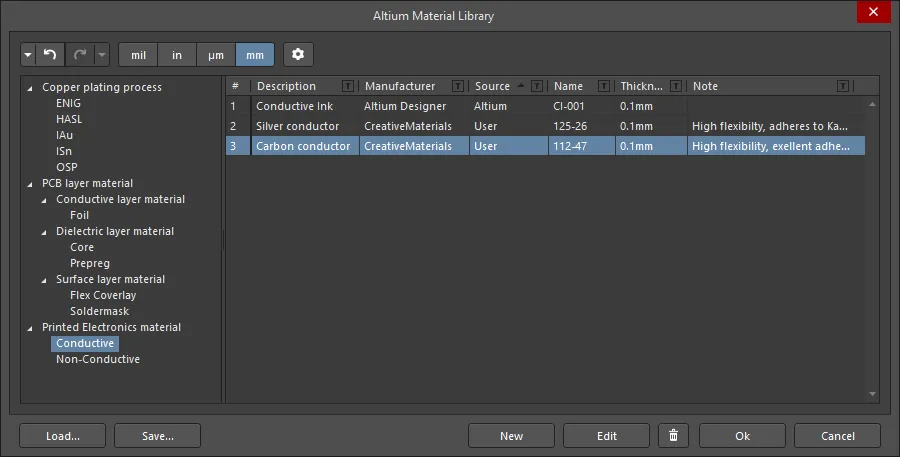
- Okno dialogowe Altium Material Library zawiera materiały zarówno dla warstw przewodzących, jak i nieprzewodzących.
- Nowe materiały można definiować w bibliotece — kliknij przycisk New na dole okna dialogowego. Jeśli zostaną utworzone materiały zdefiniowane przez użytkownika, można je zapisać do biblioteki materiałów użytkownika i z niej wczytać.
-
Aby wybrać materiał dla konkretnej warstwy, kliknij kontrolkę wielokropka (
 ) w komórce Material dla tej warstwy w Layer Stack Manager. Otworzy się okno dialogowe Select Material, wyświetlające tylko materiały odpowiednie dla danego typu warstwy. Wybierz wymagany materiał i kliknij OK.
Panel Properties
Gdy aktywna jest karta Printed Electronics Stackup dokumentu Layer Stack, panel Properties umożliwia edycję i konfigurację właściwości warstw stosu warstw dla projektu drukowanego.
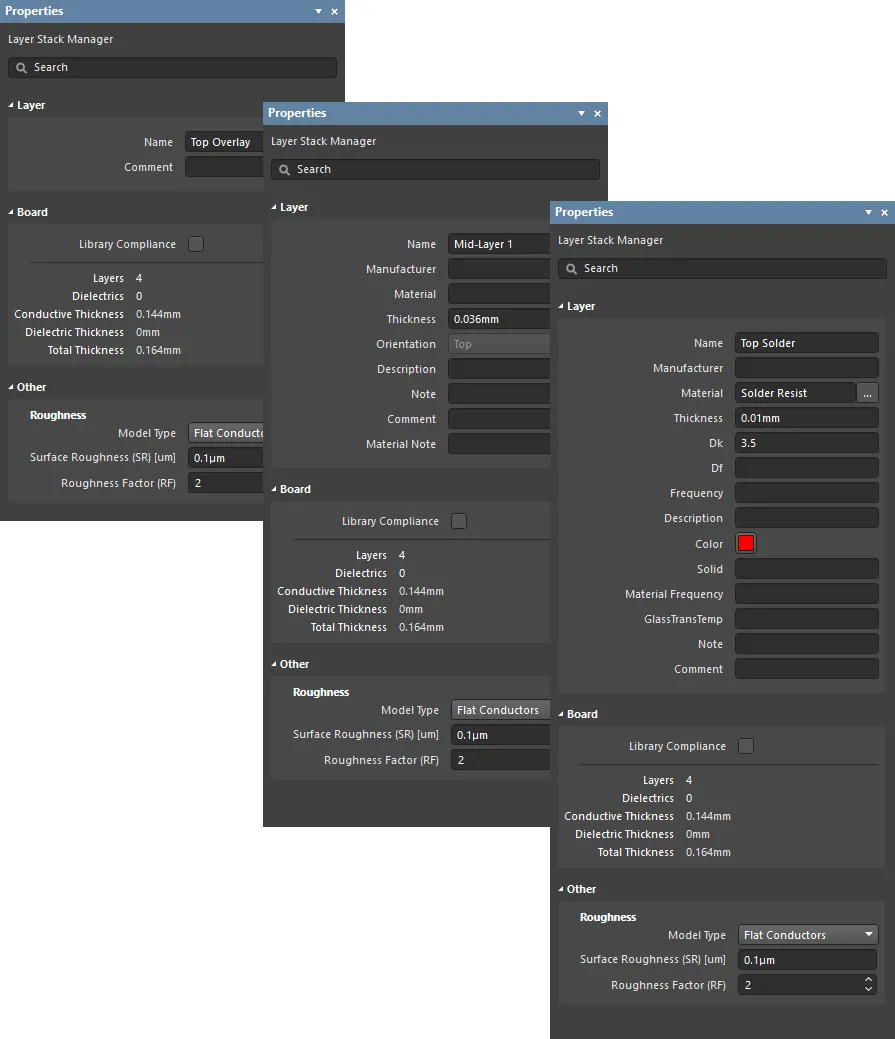
-
Layer
- Name – nazwa warstwy.
- Manufacturer – producent warstwy.
-
Material – materiał warstwy. Może być wstępnie zdefiniowany w oknie Altium Material Library dialog (Tools » Material Library) w polu Constructions albo zdefiniowany przez użytkownika w Layer Stack. Kliknij
 , aby otworzyć okno Select Material dialog i wybrać żądany materiał dla aktualnie wybranej warstwy w stosie warstw.
- Thickness – grubość warstwy sygnałowej.
- Dk – jest to stała dielektryczna (nazywana też εr w elektromagnetyce). Określa względną przenikalność elektryczną materiału izolacyjnego, czyli jego zdolność do magazynowania energii elektrycznej w polu elektrycznym. Do celów izolacyjnych lepszy jest materiał o niższej stałej dielektrycznej, natomiast w zastosowaniach RF pożądana może być wyższa stała dielektryczna. Ponadto im niższa względna stała dielektryczna, tym bliższe powietrzu są właściwości materiału. Ta cecha jest kluczowa dla dopasowania wymagań impedancyjnych niektórych linii transmisyjnych.
- Df – jest to współczynnik strat (Dissipation Factor). Wskazuje efektywność materiału izolacyjnego, pokazując tempo strat energii dla określonego trybu drgań, np. mechanicznych, elektrycznych lub elektromechanicznych. Innymi słowy, jest to właściwość materiału opisująca, jaka część transmitowanej energii jest pochłaniana przez materiał. Im większy tangens kąta strat, tym większe pochłanianie energii przez materiał. Właściwość ta bezpośrednio wpływa na tłumienie sygnału przy wysokich prędkościach.
- Frequency – jest to częstotliwość, przy której materiał jest badany, i wartość, do której odnoszą się Dk / Df dla danej częstotliwości. Częstotliwość jest również pobierana z referencji materiałowych.
- Description – wprowadź sensowny opis.
- Color – wymagany kolor soldermaski. Kliknij, aby otworzyć listę rozwijaną i ustawić/zmienić kolor.
- Solid – N/D
- Material Frequency – N/D
- GlassTransTemp – jest to temperatura zeszklenia (Glass Transition Temperature), znana również jako TG, czyli temperatura, w której żywica przechodzi ze stanu szklistego do stanu amorficznego, zmieniając swoje zachowanie mechaniczne, np. współczynnik rozszerzalności.
- Note – wprowadź wszelkie istotne uwagi dotyczące warstwy.
- Comment– wprowadź wszelkie niezbędne komentarze dla warstwy.
-
Board
- Library Compliance – po włączeniu, dla każdej warstwy wybranej z Biblioteki Materiałów bieżące właściwości warstwy są porównywane z wartościami definicji tego materiału w bibliotece.
- Layers – liczba warstw przewodzących.
- Dielectrics – liczba dielektryków.
- Conductive Thickness – suma grubości wszystkich warstw sygnałowych i płaszczyzn (wszystkich warstw miedzianych lub przewodzących).
- Dielectric Thickness – grubość warstwy (warstw) dielektrycznej.
- Total Thickness – całkowita grubość gotowej płytki.
- Other
Roughness – pokazuje chropowatość warstw przewodzących.
- Model Type – preferowany model do obliczania wpływu chropowatości powierzchni (więcej informacji o różnych modelach znajduje się w artykułach poniżej). Dotyczy wszystkich warstw miedzi w stosie.
- Surface Roughness – wartość chropowatości powierzchni (dostępna u producenta płytek). Wprowadź wartość w zakresie 0 do 10µm, domyślnie 0,1µm
- Roughness Factor – charakteryzuje oczekiwany maksymalny wzrost strat przewodnika spowodowany efektem chropowatości. Wprowadź wartość w zakresie 1 do 100, domyślnie 2.
Trasowanie sieci
- Sieci w projekcie elektroniki drukowanej trasuje się w taki sam sposób jak w tradycyjnym PCB, używając polecenia Interactive Routing.
- Przejścia między warstwami przewodzącymi wykonuje się klawiszami + i - na klawiaturze numerycznej lub skrótem Ctrl+Shift+Wheelroll.
- Gdy podczas trasowania zmieniasz warstwę, dodawany jest przelot (via), a jego właściwości są określane przez odpowiednią regułę projektową Routing Via Style.
Czy przelotki (via) są potrzebne?
Oprogramowanie musi umieścić przelotkę, aby utrzymać łączność sieci podczas trasowania, a także zarządzać łącznością, gdy trasowanie jest modyfikowane przez przepychanie lub przeciąganie. Przelotki nie są potrzebne do łączności warstwa‑do‑warstwy — oprogramowanie zakłada, że nakładające się ścieżki na różnych warstwach są połączone.
Zwiększanie grubości ścieżki
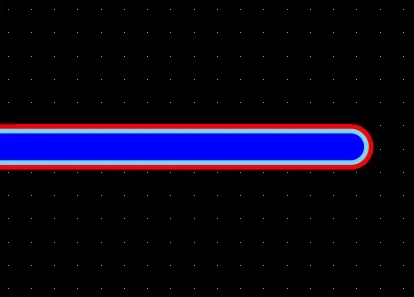
W razie potrzeby grubość ścieżki można nadbudować, na przykład aby zaimplementować strukturę taką jak antena drukowana. Osiąga się to przez umieszczenie wielu ścieżek jedna na drugiej, na różnych warstwach przewodzących.
Dodawanie kształtów dielektrycznych
Po wytrasowaniu sieci kolejnym krokiem jest utworzenie łatek dielektrycznych potrzebnych do odseparowania skrzyżowań różnych sieci. Kształty dielektryczne definiuje się na warstwach nieprzewodzących. Można je zdefiniować ręcznie lub utworzyć automatycznie za pomocą Dielectric Shapes Generator.
Generator kształtów dielektrycznych
Oprogramowanie zawiera także automatyczny Dielectric Shapes Generator. Koncepcja polega na tym, aby najpierw zakończyć trasowanie zgodnie z wymaganiami na warstwach przewodzących, umieszczając przelotki do przełączania między warstwami.
Po zakończeniu trasowania uruchom polecenie Tools » Printed Electronics » Generate Dielectric Patterns, aby otworzyć okno dialogowe Dielectric Shapes Generator. Po uruchomieniu Generatora kształtów dielektrycznych usunie on wszystkie kształty na warstwie (warstwach) docelowej, a następnie odtworzy je. Jeśli kształty zostały zdefiniowane ręcznie, zablokuj je przed uruchomieniem Dielectric Shapes Generator.
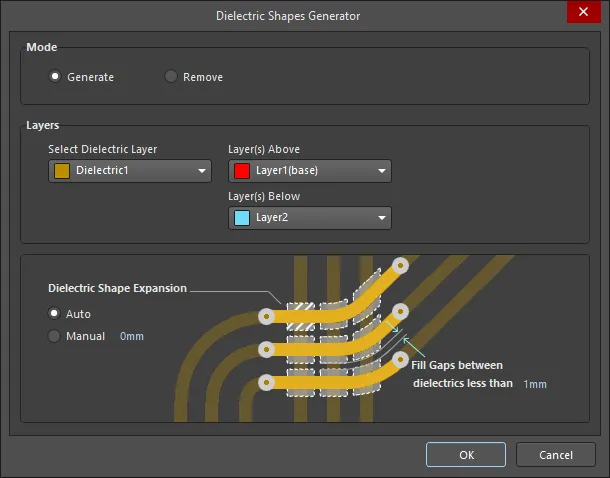
Options and Controls of the Dielectric Shapes Generator Dialog
-
Mode - wybierz żądany tryb:
- Generate - wybierz, aby wygenerować nowe łatki dielektryczne dla wszystkich włączonych warstw określonych w obszarze Layers .
- Remove - wybierz, aby usunąć wszelkie istniejące kształty wykryte przez generator na warstwach określonych w obszarze Layers zanim doda własne.
-
Layers - generator zidentyfikuje wszystkie skrzyżowania i doda łatki dielektryczne zgodnie z ustawieniami w tym obszarze okna dialogowego.
- Select Dielectric Layer - użyj listy rozwijanej, aby wybrać warstwę dielektryczną. Jeśli wybrano All , generator szuka skrzyżowań na dowolnej parze warstw przewodzących i umieszcza łatkę na warstwie dielektrycznej znajdującej się pomiędzy tymi dwiema warstwami przewodzącymi. Jeśli nie wybrano warstwy dielektrycznej, kształty dielektryczne zostaną utworzone dla wszystkich skrzyżowań między wszystkimi warstwami na odpowiednich warstwach dielektrycznych. Użyj Layer(s) Above i Layer(s) Below , aby wybrać, pomiędzy którymi dwiema warstwami przewodzącymi generator ma szukać skrzyżowań. Jeśli znajdzie obiekt na Layer(s) Above przecinający obiekt na Layer(s) Below, generuje łatkę do umieszczenia pomiędzy nimi i umieszcza ją na warstwie określonej w obszarze Select Dielectric Layer . Opcje Layer(s) Above i Layer(s) Below nie są dostępne, jeśli w obszarze Mode wybrano Remove .
-
Dielectric Shape Expansion
- Auto - w tym trybie kształt dielektryczny jest automatycznie rozszerzany, aby spełnić wymagania odpowiedniej reguły projektowej Clearance Constraint.
- Manual - w tym trybie generator buduje kształt dopasowany do kształtu utworzonego przez przecinające się obiekty, a następnie rozszerza go o wprowadzoną odległość. Na przykład, używając tego trybu, jeśli na różnych warstwach znajdują się dwie ścieżki zbyt blisko siebie, aby wystąpiło naruszenie odstępu, łatka nie zostanie umieszczona.
- Fill Gaps between dielectrics less than <xx> - określ wartość, jeśli chcesz wypełniać szczeliny pomiędzy dielektrykami, które są mniejsze niż podana liczba. Może to służyć do scalania sąsiadujących łatek dielektrycznych w większe łatki.
Łączność sieci i kontrole reguł projektowych
Online DRC nie jest obsługiwane, gdy stos warstw jest skonfigurowany jako Printed Electronics, ze względu na inną logikę używaną do definiowania warunków naruszeń; na przykład skrzyżowania sieci na różnych warstwach są oznaczane jako zwarcie. Po zakończeniu trasowania i zdefiniowaniu łatek izolacyjnych kliknij przycisk Run Design Rule Check w oknie dialogowym Design Rule Checker (Tools » Design Rule Check), aby wykonać wsadowe DRC.
Uwagi dotyczące łączności sieci i kontroli reguł projektowych:
- Gdy sieć musi przełączyć się na inną warstwę przewodzącą, wstaw przelotkę. Zapewnia to poprawną obsługę segmentów ścieżek, jeśli trasowanie jest przeciągane lub przepychane.
- Stykające się/przecinające ścieżki na różnych warstwach są uznawane za połączone. Jeśli należą do tej samej sieci, nie jest to oznaczane jako przerwana sieć; jeśli należą do różnych sieci, jest to oznaczane jako zwarcie.
- Do odizolowania stykających się/przecinających ścieżek wymagany jest kształt dielektryczny, umieszczany na warstwie nieprzewodzącej. Kształt dielektryczny można umieścić ręcznie lub za pomocą Dielectric Shape Generator. Kształt dielektryczny musi wystarczająco wykraczać poza krawędzie przecinających się ścieżek, aby spełnić wymagania odpowiedniej reguły projektowej clearance constraint.
- Dla projektu elektroniki drukowanej kontrole reguł projektowych dla zwarć, naruszeń odstępów i niepoprowadzonych sieci działają zgodnie z opisem poniżej.
Reguła projektowa zwarcia
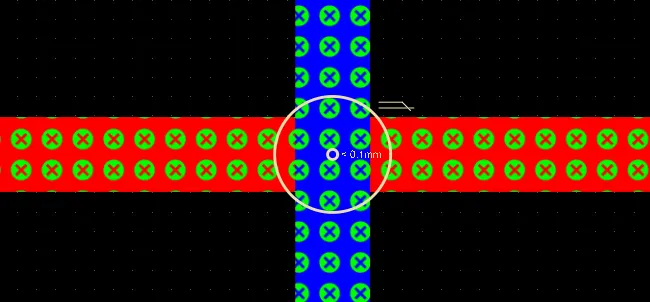
W projekcie Printed Electronics, gdy różne sieci krzyżują się na różnych warstwach, są oznaczane jako zwarcie. Takie skrzyżowania izoluje się przez umieszczenie łatki dielektrycznej na warstwie nieprzewodzącej.
Reguła projektowa odstępu (Clearance)
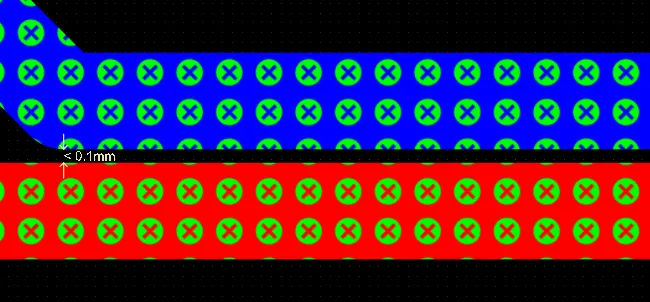
Odstępy sieć‑do‑sieci są sprawdzane na wszystkich warstwach, nie tylko na tej samej warstwie.
Niepoprowadzona sieć
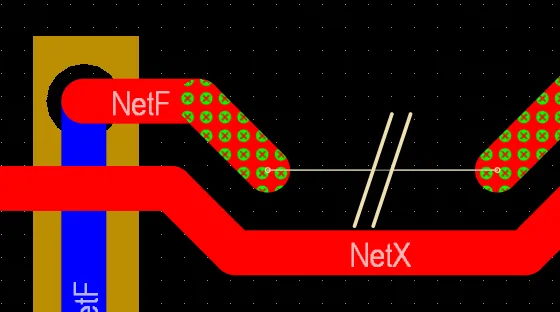
Przejścia między warstwami nie wymagają przelotki — analizator sieci rozpozna, że sieć nie jest przerwana.
 Tłumaczenie SI