
Definiowanie kształtu płyty

Altium Essentials: PCB Configuration
This content is part of the official Altium Professional Training Program. For full courses, materials and certification, visit Altium Training.


Podsumowanie
Kształt płytki, określany również jako obrys płytki, to zamknięty wielokątny kształt definiujący całkowite wymiary płytki. Kształt płytki może składać się z jednego regionu płytki (dla tradycyjnej sztywnej PCB) lub z wielu regionów płytki (dla PCB rigid-flex). Kształt płytki jest wykorzystywany przez oprogramowanie do:
- Zapewnienia wizualnego odniesienia określającego granice przestrzeni dostępnej do rozmieszczania elementów i prowadzenia połączeń w projekcie.
- Odsunięcia krawędzi płaszczyzny zasilania oraz odniesień krawędziowych przy dzieleniu płaszczyzny zasilania na osobne strefy napięciowe. Dowiedz się więcej o definiowaniu i zarządzaniu obszarami miedzi.
- Obliczania krawędzi płytki podczas eksportowania danych projektowych do innych narzędzi.
Dostępność
Kształt płytki jest dostępny tylko w edytorze PCB. Po utworzeniu nowego pliku PCB otwiera się on z prostokątnym kształtem płytki utworzonym z pojedynczego regionu płytki.
Ogólny kształt płytki można utworzyć poprzez:
- Interaktywne zdefiniowanie kształtu płytki w trybie Board Planning Mode.
- Utworzenie kształtu płytki z wybranych obiektów typu ścieżka/łuk tworzących zamkniętą granicę. Jeśli pracujesz w trybie Advanced Rigid-Flex, z obiektów zaznaczonych w obszarze projektu można utworzyć wiele regionów płytki.
- W przypadku projektu Rigid-Flex (tryb standardowy lub zaawansowany) kształt płytki można podzielić na różne regiony płytki wymagane w projekcie.
- Umieszczenie jednego lub większej liczby regionów płytki w celu zbudowania ogólnego kształtu płytki (tryb Advanced Rigid-Flex).
Interaktywne definiowanie i edytowanie kształtu płytki
Kształt płytki jest tworzony z jednego lub większej liczby regionów płytki. Dla projektantów pracujących nad projektem płytki z jednym regionem można użyć następujących poleceń do zdefiniowania kształtu płytki:
-
Board Planning Mode (standard Rigid-Flex mode - the Active Bar at the top of the graphical editing space has two buttons):
-
Design » Redefine Board Shape - użyj tego polecenia, aby interaktywnie ponownie narysować bieżący kształt płytki. Należy pamiętać, że to polecenie nie jest dostępne, jeśli w Layer Stack Manager został włączony tryb Advanced Rigid-Flex. Jeśli płytka jest w trybie Advanced Rigid-Flex, po prostu kliknij, aby zaznaczyć kształt, i zmodyfikuj go przy użyciu standardowych technik edycji obiektów wielokątnych.
Using the Redefine Board Shape Command
Po uruchomieniu polecenia kursor zmieni się w krzyżyk i przejdziesz do standardowego trybu umieszczania obiektów wielokątnych. Definiowanie kształtu płytki odbywa się poprzez wykonanie następującej sekwencji działań:
- Ustaw kursor i kliknij, aby zakotwiczyć początkowy wierzchołek kształtu płytki.
- Przesuń kursor, przygotowując się do umieszczenia drugiego wierzchołka. Domyślnie przy każdym kliknięciu umieszczane są dwie krawędzie, z definiowanym przez użytkownika kształtem narożnika między nimi. Więcej informacji o zmianie trybów narożników znajduje się na stronie Edytowanie obiektów projektu PCB o kształcie wielokątnym.
- Kontynuuj przesuwanie myszy i klikaj, aby umieszczać kolejne wierzchołki.
- Po umieszczeniu ostatniego wierzchołka kliknij prawym przyciskiem myszy lub naciśnij Esc, aby zamknąć i zakończyć definiowanie kształtu płytki. Nie ma potrzeby ręcznego zamykania kształtu płytki, ponieważ oprogramowanie automatycznie domknie kształt, łącząc punkt początkowy z ostatnio umieszczonym punktem.
-
Design » Edit Board Shape - użyj tego polecenia, aby przesuwać i zmieniać kształt krawędzi kształtu płytki, korzystając ze standardowych technik edycji obiektów wielokątnych.
Using the Edit Board Shape Command
Po uruchomieniu polecenia istniejący kształt płytki zmieni kolor na zielony. Zewnętrzny kształt jest definiowany przez serię krawędzi, gdzie każda krawędź jest reprezentowana przez końcowy wierzchołek pokazany jako pełny biały kwadrat, oraz środkowy wierzchołek pokazany jako pusty biały kwadrat. Każdy końcowy wierzchołek wskazuje miejsce, w którym stykają się dwie krawędzie.
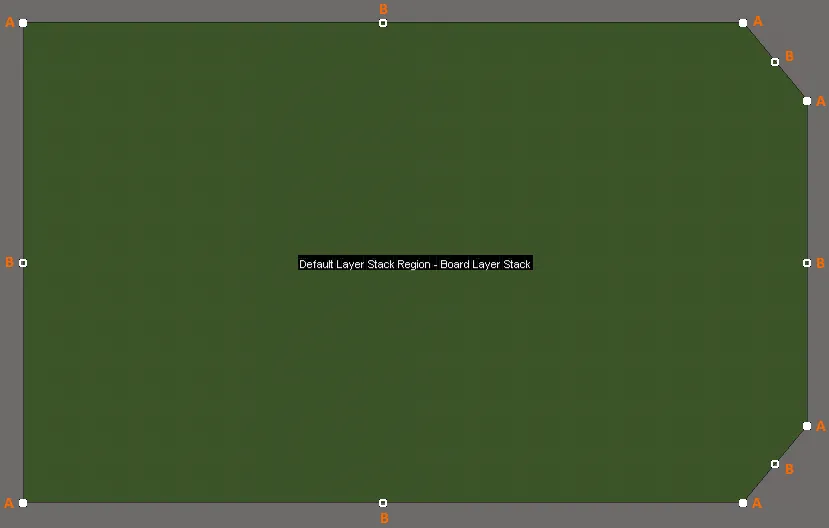 Uchwyty edycyjne przykładowego kształtu płytki po wejściu w tryb edycji.
-
Kliknij i przeciągnij A, aby wykonać jedną z poniższych czynności, zależnie od bieżącego trybu (użyj Shift+Spacebar, aby zmienić tryb):
- Moving Vertex mode - swobodnie przesuń wierzchołek końcowy, zachowując go jako wierzchołek końcowy.
- Miter to Segment mode - utwórz nową prostą krawędź, przy czym przesuwany wierzchołek końcowy stanie się wierzchołkiem środkowym tej krawędzi.
- Miter to Arc mode - utwórz nową zakrzywioną krawędź, przy czym przesuwany wierzchołek końcowy stanie się wierzchołkiem środkowym tej krawędzi.
-
Kliknij i przeciągnij B, aby wykonać jedną z poniższych czynności, zależnie od bieżącego trybu (użyj Shift+Spacebar, aby zmienić tryb):
- Move mode - swobodnie przesuń całą krawędź, łącznie z jej wierzchołkami końcowymi. Przesunięty wierzchołek środkowy pozostaje wierzchołkiem środkowym tej krawędzi.
- Break mode - przesuń wierzchołek środkowy, zmieniając go w nowy wierzchołek końcowy i dzieląc oryginalną krawędź na dwie. Wierzchołki końcowe pozostają nieruchome w swoich pierwotnych położeniach.
- Incurvate mode - dodaj krzywiznę do krawędzi, przy czym wierzchołki końcowe pozostają nieruchome w swoich pierwotnych położeniach. Przesunięty wierzchołek środkowy pozostaje wierzchołkiem środkowym tej krawędzi.
- Kliknij w dowolnym miejscu wzdłuż krawędzi, z dala od uchwytów edycji, i przeciągnij, aby przesunąć tę krawędź — zmniejszając lub zwiększając przesuwaną krawędź tak, aby zachować położenie sąsiednich krawędzi.
- Ctrl+kliknij w dowolnym miejscu wzdłuż krawędzi, z dala od uchwytów edycji, aby wstawić nowy wierzchołek końcowy.
- Kliknij i przytrzymaj na wierzchołku końcowym (A), a następnie naciśnij Delete, aby usunąć ten wierzchołek. Alternatywnie przytrzymaj Ctrl i najedź kursorem myszy na wierzchołek końcowy (A), który ma zostać usunięty. Pojawi się biały krzyżyk. Kliknij i przytrzymaj przez chwilę, aby usunąć wierzchołek.
Wyjdź z trybu edycji, klikając w dowolnym miejscu przestrzeni projektowej (na obrysie płytki lub poza nim).
-
Kliknij i przeciągnij A, aby wykonać jedną z poniższych czynności, zależnie od bieżącego trybu (użyj Shift+Spacebar, aby zmienić tryb):
-
-
Board Planning Mode (Advanced Rigid-Flex mode - the Active Bar at the top of the graphical editing space has six buttons):
- Place » Board Region - użyj tego polecenia, aby interaktywnie zdefiniować Board Region (dla płytki z jednym regionem Board Region definiuje Board Shape). Dowiedz się więcej o umieszczaniu Board Region.
-
2D Layout Mode:
-
Design » Board Shape » Define Board Shape from Selected Objects - wybierz zestaw prymitywów liniowych i/lub łukowych definiujących zamknięty kształt, a następnie użyj tego polecenia, aby ponownie zdefiniować Board Shape zgodnie z tym kształtem.
-
Design » Board Shape » Create Primitives from Board Shape - utwórz zestaw prymitywów wzdłuż granicy Board Shape, zgodnie z ustawieniami skonfigurowanymi w oknie dialogowym Line/Arc Primitives from Board Shape dialog.
-
-
3D Layout Mode:
- Design » Board Shape » Define Board Shape from 3D body - użyj tego polecenia, aby zdefiniować Board Shape przez wybranie żądanej powierzchni modelu 3D.
 ).
).Dodatkowo, w trybie Board Planning Mode możesz używać następujących poleceń:
-
Design » Modify Board Shape - użyj tego polecenia, aby zmodyfikować istniejący obrys płytki przez dodanie kolejnych punktów wierzchołkowych, a tym samym zdefiniować dodatkowe kształtowanie granicy.
Using the Modify Board Shape Command
Po uruchomieniu polecenia kursor zmieni się w krzyżyk i wejdziesz w tryb modyfikacji obrysu płytki. Na istniejącej granicy pojawi się nowy punkt wierzchołka końcowego. Podczas przesuwania kursora ten wierzchołek również będzie się przemieszczał wzdłuż granicy. Aby zmodyfikować granicę:
- Ustaw nowy punkt wierzchołka w wymaganym miejscu na istniejącej granicy i kliknij, aby go umieścić.
- Ustaw kursor i klikaj, aby umieścić dodatkowe punkty wierzchołkowe, definiując w ten sposób dodatkowe kształtowanie granicy. Możesz rozszerzyć pierwotną granicę poza istniejący kształt i/lub wrócić do wnętrza pierwotnej granicy, aby w praktyce „usunąć” istniejący obszar.
- Gdy kształt będzie zgodny z wymaganiami, pamiętaj, aby sprowadzić kursor z powrotem do punktu na pierwotnej granicy — i kliknąć w tym punkcie, aby zakończyć modyfikację i zastosować zmianę.
- Aby wyjść bez modyfikacji, po prostu kliknij prawym przyciskiem myszy lub naciśnij Esc.
-
Design » Move Board Shape - użyj tego polecenia, aby przenieść obrys płytki do innego położenia w bieżącym dokumencie. Za pomocą tego polecenia przenoszony jest tylko obrys płytki. Sam projekt i obiekty składowe pozostają nieruchome.
Po uruchomieniu polecenia kopia konturu kształtu zostanie przyczepiona do kursora za jego lewy dolny narożnik. Przenieś kształt do żądanego nowego miejsca w obszarze roboczym, a następnie kliknij lub naciśnij Enter, aby zatwierdzić umieszczenie. Podczas przenoszenia naciśnij Spacebar, aby obrócić obrys płytki przeciwnie do ruchu wskazówek zegara, lub Shift+Spacebar, aby obrócić go zgodnie z ruchem wskazówek zegara (rozmiar Rotation Step jest zdefiniowany na stronie PCB Editor – General page w oknie dialogowym Preferences dialog), albo naciśnij klawisze X lub Y, aby odbić lustrzanie obrys płytki odpowiednio względem osi X lub Y. Aby anulować bez przenoszenia, kliknij prawym przyciskiem myszy lub naciśnij Esc.
-
Design » Move Board - użyj tego polecenia, aby przenieść całą płytkę — obrys płytki oraz wszystkie obiekty projektowe znajdujące się w jego obrębie — do innego położenia w bieżącym dokumencie.
Po uruchomieniu polecenia kopia konturu obrysu płytki zostanie przyczepiona do kursora, trzymana za lewy dolny narożnik. Przenieś kształt do żądanego nowego miejsca w przestrzeni projektowej, a następnie kliknij lub naciśnij Enter, aby zatwierdzić umieszczenie. Wszystkie składowe obiekty projektowe również zostaną przeniesione, aby zachować położenie względem obrysu płytki. Aby anulować bez przenoszenia, kliknij prawym przyciskiem myszy lub naciśnij Esc.
Definiowanie Board Shape na podstawie wybranych obiektów
Board Shape można także zdefiniować na podstawie wybranych obiektów (w 2D Layout Mode). Zwykle będzie to zestaw linii i/lub łuków umieszczonych na warstwie Keepout lub warstwie mechanicznej.
Wykonaj następującą sekwencję kroków:
- Ustaw tryb View na 2D Layout Mode (View menu).
-
Otwórz panel View Configuration panel i kliknij dwukrotnie, aby edytować warstwę mechaniczną zawierającą obrys płytki. Otworzy się okno dialogowe Edit Layer, w którym możesz ustawić Layer Type na
Board Shape, jak pokazano na poniższym filmie. - Ustaw warstwę mechaniczną zawierającą kształt jako warstwę aktywną i zaznacz obiekty. Polecenie Edit » Select » All on Layer idealnie się do tego nadaje; zestaw zaznaczenia musi obejmować wyłącznie ścieżki i łuki tworzące kształt obrysu płytki.
- Gdy wszystkie obiekty zostaną zaznaczone, uruchom polecenie Design » Board Shape » Define Board Shape from Selected Objects. Board Shape zaktualizuje się tak, aby podążać po ścieżce zdefiniowanej przez wybrane linie. Jeśli oprogramowanie nie będzie w stanie podążyć za linią środkową wybranych obiektów, pojawi się okno dialogowe ostrzeżenia. Tryb View zmieni się na Board Planning Mode.
Demonstracja Board Shape przy użyciu Standard Rigid-Flex Mode
Film pokazuje tworzenie Board Shape na podstawie wybranych obiektów, a następnie umieszczanie Split Lines w celu utworzenia trzech wymaganych regionów.
Demonstracja Board Shape przy użyciu Advanced Rigid-Flex Mode
Film najpierw pokazuje tworzenie Board Shape na podstawie wybranych obiektów, a następnie cięcie kształtu w celu utworzenia trzech wymaganych regionów. Następnie pokazuje alternatywne podejście, w którym
zdefiniowano trzy Board Region na podstawie wybranych obiektów. Zwróć uwagę, że te demonstracje wykorzystują funkcje Rigid-Flex 2.0, zgodnie z opisem na początku tej strony.
Importowanie obrysu do użycia jako Board Shape
Board Shape można zdefiniować na podstawie zamkniętego obrysu zaimportowanego jako dane DXF/DWG.
Łącząc możliwość importu danych DXF / DWG do warstwy mechanicznej z definiowaniem obrysu płytki na podstawie wybranych obiektów, można przenieść do edytora PCB kształt zdefiniowany w pakiecie mechanicznym CAD.
Aby przygotować nową płytkę do importu:
- Wybierz File » New » PCB. Otworzy się nowa pusta PCB; czarny obszar reprezentuje bieżący kształt płytki.
- Przed zaimportowaniem nowego kształtu ustaw następujące elementy zgodnie z wymaganiami projektu i importowanego kształtu:
- Jednostki — ustaw wymagane jednostki w sekcji Other panelu Properties w trybie Board (pokaż obraz).
- Siatka — kliknij dwukrotnie pozycję Global Board Snap Grid i ustaw ją zgodnie z wymaganiami w sekcji Grid Manager panelu Properties w trybie Board (pokaż obraz).
- Punkt odniesienia — dla nowej PCB domyślna lokalizacja punktu odniesienia definiowanego przez użytkownika znajduje się w początku układu współrzędnych bezwzględnych, w lewym dolnym rogu obszaru projektowego. Wybierz Edit » Origin » Set z menu głównego, a następnie kliknij, aby określić lokalizację punktu odniesienia definiowanego przez użytkownika, na przykład lewy dolny narożnik bieżącego kształtu płytki. Warto ustawić go zgodnie z położeniem punktu odniesienia w importowanym obrysie.


Następnym krokiem jest zaimportowanie kształtu płytki jako pliku .DXF lub .DWG. Zwróć uwagę, że importowany kształt musi być zamknięty, a wewnętrzne wycięcia nie są tworzone automatycznie (ale mogą zostać zdefiniowane później na podstawie zaimportowanych obiektów).
- Wybierz File » Import » DXF/DWG, aby otworzyć okno dialogowe Import File, a następnie upewnij się, że opcja File Type w prawym dolnym rogu okna dialogowego ma wartość AutoCAD Files (*.DXF, *.DWG), po czym wyszukaj wymagany plik.
- Po kliknięciu przycisku Open otworzy się okno dialogowe Import from AutoCAD (pokaż obraz).
- Ustaw odpowiednio Scale, Default Line Width i Layer Mappings, a następnie kliknij OK.
- Każdy obiekt DXF/DWG zostanie odwzorowany na obiekt i wyświetlony w obszarze projektowym.
- Ustaw warstwę mechaniczną zawierającą obiekty kształtu płytki jako aktywną, a następnie zaznacz wszystkie obiekty na tej warstwie (Edit » Select » All on Layer).
- Aby zaktualizować kształt płytki tak, aby odpowiadał wybranemu obrysowi, uruchom polecenie Design » Board Shape » Define from Selected Objects.
- Jeśli płytka zawiera wycięcia, można je utworzyć, zaznaczając obrys wycięcia i uruchamiając polecenie Tools » Convert » Create Board Cutout from Selected Primitives.

Definiowanie kształtu płytki na podstawie obiektu 3D
Ta funkcja redefiniuje kształt płytki na podstawie powierzchni (ściany) zaimportowanego modelu 3D. Obsługiwane formaty modeli obejmują: STEP (*.Stp lub *.STEP), Parasolid (*.x_t lub *x_b) oraz plik części SOLIDWORKS (*.SldPrt). Funkcja ta może zostać użyta do szybkiego utworzenia złożonego kształtu płytki i pomaga w integracji obszarów projektowania elektronicznego i mechanicznego. Jest to proces dwuetapowy: najpierw importowany jest model STEP, a następnie z modelu STEP wybierany jest wymagany kształt.
Aby to zrobić:
- Przełącz się do View » 3D Layout Mode (skrót: 3).
- Aby zaimportować model 3D, umieść obiekt 3D (Place » 3D Body).
- W oknie dialogowym Choose Model zlokalizuj i wybierz plik modelu. Model 3D zostanie zaimportowany do edytora PCB i zapisany wewnątrz obiektu 3D Body. Zwróć uwagę, że po przedefiniowaniu kształtu płytki model ten można w razie potrzeby usunąć z PCB.
- Wybierz Design » Board Shape » Define Board Shape from 3D body.
- Pasek stanu poprosi o Pick a 3D body. Kliknij zaimportowany obiekt 3D, aby go wybrać. Model stanie się przezroczysty.
- Kursor zmieni się w krzyżyk, a pasek stanu wyświetli monit o Choose Face. Gdy najedziesz kursorem na każdą ścianę, zostanie ona wyróżniona obrysem. Jeśli pod kursorem znajdzie się płaska powierzchnia, stanie się nieprzezroczysta i zostanie otoczona cienką niebieską ramką. Kliknij, aby wybrać właściwą ścianę.
- Pojawi się okno dialogowe Board Outline Creation Successful , wyświetlające opcje określające, która powierzchnia PCB ma zostać wyrównana do wybranej powierzchni (zwykle warstwa górna), oraz czy model 3D ma zostać ukryty w widoku i wyłączony ze sprawdzania reguł projektowych. Zachowanie związane z ukrywaniem i wyłączaniem można później zmienić, jeśli zajdzie taka potrzeba, w trybie 3D Models mode panelu PCB.

Zwróć uwagę, że jeśli zachowasz model STEP osadzony w pliku PCB lub połączony z nim, będziesz otrzymywać powiadomienie przy każdej zmianie pliku STEP. Otrzymasz również monit o zaktualizowanie kształtu, co jest pomocne, jeśli kształt jest nadal rozwijany i spodziewane są aktualizacje.
 Confirm dialog
Tworzenie prymitywów na podstawie kształtu płytki
Oprócz definiowania kształtu płytki na podstawie wybranych prymitywów możliwe jest również tworzenie prymitywów z kształtu płytki za pomocą polecenia Design » Board Shape » Create Primitives from Board Shape. To polecenie otwiera okno dialogowe Line/Arc Primitives from Board.

Okno dialogowe Line/Arc Primitives From Board Shape
Options and Controls of the Line/Arc Primitives From Board Shape Dialog
- Width — określa szerokość generowanych prymitywów Line/Arc.
-
Layer — wybierz warstwę z listy rozwijanej dla generowanych prymitywów Line/Arc.
-
Include Cutouts — włącz, aby uwzględnić wycięcia podczas generowania prymitywów obrysu.
-
Include layer stack regions — włącz, aby uwzględnić regiony stosu warstw podczas generowania prymitywów obrysu. Region stosu warstw to zdefiniowany przez użytkownika obszar PCB, któremu można przypisać unikalny stos warstw. Płytkę można podzielić na wiele regionów, z których każdemu przypisuje się indywidualną konfigurację stosu warstw. Stosy warstw (definiowane w Layer Stack Manager) można skonfigurować tak, aby obsługiwały zarówno sztywne, jak i elastyczne regiony płytki, ułatwiając projektowanie rigid-flex PCB design. Regiony stosu warstw można przeglądać w panelu PCB skonfigurowanym w trybie Layer Stack Regions mode.
-
Route Tool Outline — domyślnie prymitywy obrysu są umieszczane tak, aby ich linia środkowa znajdowała się na krawędzi kształtu płytki. Po włączeniu tej opcji obiekty line/arc są zamiast tego umieszczane tak, aby ich krawędź stykała się z krawędzią kształtu płytki oraz krawędzią wycięcia, zgodnie z wymaganiami obrysu narzędzia frezującego (route/rout).
-
Delete Existing Non-Net Lines/Arcs On Layer — włącz, aby usunąć istniejące linie/łuki, które nie są powiązane z określoną siecią na wybranej warstwie.
-
Użyj tego polecenia, gdy kształt płytki już istnieje, ale obecnie wzdłuż granicy nie ma żadnych obiektów. Sytuacje, w których to polecenie może być przydatne, obejmują:
- Gdy chcesz zmodyfikować kształt płytki (lub wycięcia w płytce), najpierw modyfikując prymitywy ścieżek i łuków.
-
Gdy potrzebujesz granicy keepout dla płytki lub granic keepout dla wycięć płytki na warstwie Keep-Out. Zostało to omówione bardziej szczegółowo poniżej w sekcji Important Design Considerations When Using Board Cutouts .
Wycinanie otworu w kształcie płytki
Wycięcie w płytce można umieścić w dowolnym miejscu kształtu płytki. Aby umieścić wycięcie, przełącz widok płytki do trybu 2D Layout Mode, a następnie użyj polecenia Design » Board Shape » Define Board Cutout z menu głównego (alternatywnie można również użyć polecenia Place » Define Board Cutout w trybie Board Planning Mode). Zwróć uwagę, że wycięcie jest w rzeczywistości obiektem Region object skonfigurowanym jako obiekt negatywowy.
 Na kształcie płytki umieszczono wycięcie.
Ważne kwestie projektowe przy korzystaniu z wycięć w płytce
Odsuwanie polygonu od krawędzi wycięcia w płytce
Polygony zachodzące na wycięcie w płytce będące pełnym regionem zostaną wylane tak blisko krawędzi wycięcia, jak pozwala na to odpowiednia reguła projektowa Clearance design rule. W razie potrzeby można utworzyć specyficzną regułę Clearance, która może na przykład obejmować relację między IsBoardCutoutRegion i InPolygon.
Definiowanie ścieżki narzędzia frezującego wokół krawędzi płytki i wycięć
Typowym sposobem oddzielania gotowej płytki od panelu produkcyjnego jest frezowanie lub wytrasowanie płytki z panelu. W ten sam sposób można również wykonać wycięcia w płytce. Ścieżkę narzędzia trasującego (Route Tool path) definiuje się przez umieszczenie obiektów Line i/lub Arc na warstwie mechanicznej. Można to zrobić ręcznie lub automatycznie za pomocą oprogramowania.
Aby zdefiniować ścieżkę Route Tool dla płytki i wszystkich wycięć w płytce:
-
Gdy płytka jest w trybie 2D Layout Mode, uruchom polecenie Design » Board Shape » Create Primitives From Board Shape. Zostanie otwarte okno dialogowe Line/Arc Primitives From Board Shape dialog.
-
Zdefiniuj odpowiednią wartość Width dla obiektów, które będą określać ścieżkę narzędzia Rout Tool. Jeśli nie masz pewności, skonsultuj to z producentem płytek.
-
Wybierz dostępną warstwę mechaniczną. Ta warstwa powinna być zarezerwowana wyłącznie do definicji ścieżki Rout Tool.
-
Włącz opcję Include Cutouts, jeśli płytka zawiera wycięcia.
-
Włącz opcję Route Tool Outline. Gdy ta opcja jest włączona, obiekty line/arc są umieszczane tak, aby ich krawędź stykała się z krawędzią obrysu płytki oraz krawędzią wycięcia.
-
Kliknij OK, aby utworzyć obiekty Route Tool na wybranej warstwie mechanicznej.
-
Użyta warstwa mechaniczna musi zostać ustawiona jako warstwa Route Tool. W tym celu przejdź do karty Layers & Colors w panelu View Configuration panel. Kliknij prawym przyciskiem myszy w siatce warstw i wybierz polecenie Add Mechanical Layer. W otwartym oknie dialogowym ustaw Edit Layer na Route Tool Path. Ten typ warstwy służy do wskazania warstwy zawierającej informacje o trasowaniu mechanicznym.
Poniższe ilustracje pokazują ścieżkę Route Tool zdefiniowaną na warstwie mechanicznej.

 Wycięcie w płytce na pierwszym obrazie oraz ścieżka Route Tool zdefiniowana na drugim obrazie.
Keepouty i obrys płytki
Oprócz obrysu płytki należy także zdefiniować granicę rozmieszczania elementów i prowadzenia ścieżek wokół krawędzi płytki. Można ją utworzyć automatycznie na podstawie samego obrysu płytki za pomocą polecenia Design » Board Shape » Create Primitives From Board Shape (w trybie 2D Layout Mode), ustawiając Layer w oknie dialogowym Line/Arc Primitives from Board na Keep-Out Layer.
Alternatywnie można to zrobić ręcznie przez umieszczenie obiektów na warstwie keepout. Obiekty umieszczone na tej warstwie definiują granicę no-crossing-allowed dla komponentów i trasowania. Zwykle chce się, aby obiekty takie jak komponenty i ścieżki znajdowały się w określonej odległości od krawędzi płytki; odległość tę można kontrolować przez ustawienie odpowiednich reguł projektowych dla trasowania i rozmieszczania komponentów. Można również definiować inne obszary keepout dla trasowania i komponentów wokół obiektów mechanicznych, takich jak łby śrub lub inne wymagania montażowe.
 Granica keepout zdefiniowana przez umieszczenie standardowych obiektów line na warstwie keepout (fioletowej).
- Granice keepout można definiować przez umieszczanie dowolnych standardowych obiektów projektowych, takich jak line, arc, fill i region na warstwie Keepout. Obiekty umieszczone na warstwie Keepout tworzą keepout na wszystkich warstwach sygnałowych.
- Można również definiować keepouty specyficzne dla danej warstwy na dowolnej warstwie miedzi. Aby to zrobić:
- Kliknij kartę wymaganej warstwy.
- Zdefiniuj granicę lub obszar strefy keepout, umieszczając obiekty keepout specyficzne dla warstwy (podmenu Place » Keepout). Keepouty specyficzne dla warstwy są standardowymi obiektami z włączonym atrybutem Keepout . Są wyświetlane w tym samym kolorze co warstwa, z krawędzią w kolorze keepout. Zwróć uwagę, że obiekty keepout specyficzne dla warstwy nie są uwzględniane w plikach wyjściowych Gerber ani ODB++.
 Tłumaczenie SI