
3D-MID Design

Nasze narzędzie 3D-MID po raz pierwszy wprowadza do Altium Designer prawdziwie trójwymiarowe projektowanie obwodów, umożliwiając połączenie funkcji elektrycznych i mechanicznych w jednym elemencie.
Dokument 3D-MID integruje się z projektem Altium Designer w taki sam sposób jak standardowa płytka PCB — jego komponenty i połączenia wynikają z projektu schematu, a także wykorzystuje standardowe footprinty SMT z Twojej zwykłej biblioteki komponentów.
What is 3D-MID?
3D-MID oznacza Three-Dimensional Mechatronic Integrated Devices.
Proces wytwarzania 3D-MID wykorzystuje laser do wytrawiania wzoru obwodu bezpośrednio na powierzchni trójwymiarowego podłoża, które następnie przechodzi standardową obróbkę metalizacyjną, aby zbudować ten wzór w postaci przewodzących ścieżek. Proces ten, znany jako Laser Direct Structuring (LDS), umożliwia zintegrowanie obwodu ze strukturą produktu końcowego.
Projektowanie ścieżek obwodu po powierzchni struktury 3D wiąże się z unikalnymi wyzwaniami. Przestrzeń edycji musi obsługiwać rozmieszczanie komponentów oraz połączenia między nimi, które definiują dany obwód. Edytor musi również umożliwiać import podłoża 3D, na którym zostanie utworzony obwód elektroniczny — musi to być prawdziwy, trójwymiarowy edytor projektu elektroniki.
Projektant musi mieć możliwość umieszczania komponentów na dowolnej powierzchni zaimportowanego podłoża 3D. Następnie musi móc zdefiniować ścieżki połączeń między wyprowadzeniami komponentów — proces ten jest powszechnie nazywany trasowaniem połączeń. Te trasy muszą móc przebiegać po powierzchni podłoża, niezależnie od aktualnej orientacji powierzchni podłoża w dowolnym punkcie wzdłuż ścieżki trasy.
Na koniec projektant musi mieć możliwość wygenerowania danych produkcyjnych w formacie wymaganym przez proces Laser Direct Structuring (LDS).
Nowe narzędzie do projektowania 3D-MID po raz pierwszy udostępnia tę funkcjonalność w Altium Designer.
Tworzenie dokumentu 3D-MID
Podobnie jak standardowy dokument PCB (PcbDoc), dokument 3D-MID (PcbDoc3D) można utworzyć w ramach projektu lub jako dokument niezależny.
-
Aby utworzyć nowy dokument 3D-MID w ramach projektu, kliknij prawym przyciskiem myszy nazwę projektu w panelu Projects, a następnie wybierz Add New to Project » PCB3D.

-
Aby utworzyć dokument 3D-MID jako dokument niezależny, wybierz File » New » PCB3D z menu.

-
W ramach procesu tworzenia pojawi się okno dialogowe z prośbą o wybranie pliku, który ma stanowić podłoże dokumentu 3D-MID. Wybrany plik musi być w formacie STEP lub IGES. Zaletą formatu IGES jest to, że może zawierać osadzone szkice.
Po wybraniu plik podłoża zostanie wyświetlony w oknie edycji 3D-MID. Jeśli anulujesz okno wyboru podłoża, zostanie wyświetlone podłoże domyślne, jak pokazano poniżej.
 Domyślne podłoże 3D jest tworzone, jeśli zdecydujesz się nie otwierać własnego.
Zmienianie podłoża
W razie potrzeby podłoże 3D można zmienić, wybierając polecenie File » Change Substrate z menu głównego.
 Jeśli projekt podłoża uległ zmianie, można go zaktualizować.
Jak są obsługiwane istniejące obiekty po zmianie podłoża
|
Po wybraniu nowego podłoża oprogramowanie porównuje nowe podłoże z istniejącym podłożem. Robi to, porównując położenie każdej istniejącej powierzchni z położeniem tej powierzchni w nowym podłożu. Przy użyciu progu: jeśli nowa powierzchnia znajduje się w odległości określonej względem istniejącej powierzchni, jest uznawana za tę samą powierzchnię w nowej lokalizacji, a wszelkie istniejące obiekty układu są na nią przenoszone. Jeśli odległość jest większa niż ta wartość, nowa powierzchnia jest uznawana za inną, a obiekty układu są usuwane. Wartość progu jest zdefiniowana przez Advanced Option |


Praca w edytorze dokumentu 3D-MID
Sterowanie kamerą wygląda następująco:
- Aby przesuwać widok (pan), przeciągnij prawym przyciskiem myszy
- Aby przybliżać/oddalać (zoom), użyj kółka przewijania
- Aby obracać, przytrzymaj Shift i przeciągnij prawym przyciskiem myszy. Środek obrotu jest określany przez położenie wskaźnika myszy w momencie uruchomienia polecenia.
Zmienianie widoku podłoża
W lewym dolnym rogu obszaru projektowego znajduje się czerwono-zielono-niebieski znacznik osi, nazywany wskaźnikiem orientacji widoku Gizmo.
 Kliknij kolorową płaszczyznę lub oś w Gizmo, aby zmienić orientację widoku podłoża na tę płaszczyznę/oś.
Gizmo
Gizmo służy do zmiany orientacji widoku podłoża. Każdej osi obszaru roboczego i odpowiadającej jej płaszczyźnie przypisany jest kolor. Gdy najedziesz kursorem na kolorowy element Gizmo, powiększy się on, wskazując, że jest aktywny. Po kliknięciu tego kolorowego elementu widok zostanie przestawiony tak, abyś patrzył downwzdłuż tej osi na podłoże. Drugie kliknięcie odwróci widok, patrząc wzdłuż tej samej osi z przeciwnego kierunku.
- Blue - oś Z, widok na płaszczyznę X-Y.
- Red - oś X, widok na płaszczyznę Y-Z.
- Green - oś Y, widok na płaszczyznę X-Z.
Sterowanie widokiem 3D
Widok podłoża można również kontrolować poprzez podmenu 3D View Control.
- Użyj górnego zestawu poleceń, aby oglądać podłoże wzdłuż wskazanej osi.
- Użyj dolnego zestawu poleceń, aby Rotate lub Roll podłoże w wybranym kierunku. Do każdego z tych poleceń można też uzyskać dostęp za pomocą skrótu pokazanego na obrazie poniżej. Wybranie polecenia Rotate lub Roll spowoduje również przybliżenie w celu wyśrodkowania podłoża na środku ekranu.

Zmienianie typu widoku
Możesz zmienić widok, przełączając polecenie View » Switch Perspective/Orthographic view. Widok perspektywiczny pozwala zobaczyć bardziej realistyczny widok 3D 3D-MID. Widok ortograficzny usuwa zniekształcenia wynikające z perspektywy i zapewnia, że elementy równoległe są wyświetlane jako równoległe.
Konfigurowanie kolorów
Kolor powierzchni podłoża i kolor obrysu, a także kolor aktualnie zaznaczonego obiektu oraz miedzi, można skonfigurować w panelu View Configuration, jak pokazano poniżej. Włącz panel przyciskiem Panels w prawym dolnym rogu programu.
|
Kolor powierzchni podłoża, kolor obrysu oraz kolor aktualnie zaznaczonego obiektu można skonfigurować w sekcji System Colors panelu. Kolor miedzi można skonfigurować w sekcji Layers panelu. Okno graficzne nie pokaże nowego koloru miedzi, dopóki widoczność komponentów nie zostanie przełączona za pomocą skrótów 2 i 3. |


Narzędzia wyrównywania
Dostępne są dwa narzędzia pomagające lokalizować obiekty na powierzchni podłoża. Możesz zaimportować szkic z MCAD lub użyć funkcji generowania siatki wyrównania w edytorze 3D-MID . Po wyświetleniu elementy szkicu mogą służyć jako pomoc przy rozmieszczaniu komponentów, ścieżek miedzianych oraz obszarów.
- Podczas przeciągania komponentu wskaźnik myszy będzie przyciągany do środka footprintu. Następnie wskaźnik myszy (a więc i środek komponentu) będzie przyciągany do elementów szkicu.
- Gdy komponent jest zaznaczony, wyświetlany jest także uchwyt obrotu. Kliknij i przeciągnij uchwyt, aby obrócić komponent. Uchwyt będzie przyciągany do elementów szkicu. Dowiedz się więcej o interaktywnym obracaniu komponentów.
- Podczas trasowania punkt startowy i końcowe punkty ścieżki miedzianej będą przyciągane do wszelkich przecięć utworzonych przez elementy szkicu. Jeśli wskaźnik myszy nie znajduje się w pobliżu żadnych przecięć, będzie przyciągany do linii szkicu. Jeśli w trakcie trasowania wskaźnik myszy jest przesuwany wzdłuż linii szkicu (w tym linii krzywych), ścieżka będzie podążać za tą linią.
- Wierzchołki i krawędzie obszaru mogą być również wyrównywane do siatki lub zaimportowanych szkiców.
- Opisane poniżej dwa narzędzia mogą być używane niezależnie, jednocześnie, na tym samym podłożu.
Import szkicu
- Podczas projektowania podłoża w MCAD na powierzchni części można umieszczać krzywe 3D i dołączać je do eksportowanego pliku IGES.
- Na przykład w Solidworks polecenie Project Curve umożliwia umieszczenie szkicu 2D na powierzchni 3D.

- Następnie te „krzywe” można uwzględnić w eksporcie IGES, używając opcji Export 3D Curve features.

- Gdy plik IGES zostanie zaimportowany do Altium Designer w celu utworzenia podłoża dla 3D-MID, elementy te można wyświetlić, wybierając polecenie View » Show Sketches.
 Szkice zdefiniowane w MCAD są pokazane na czerwono.
- Funkcje szkicu mogą następnie służyć jako prowadnica do rozmieszczania komponentów i obszarów, oraz podczas trasowania.
Siatka wyrównania
- Z poziomu dokumentu 3D-MID można wygenerować siatkę na jednej z trzech płaszczyzn bazowych, korzystając z sekcji Alignment Grid panelu Properties, gdy w przestrzeni projektowej 3D nie są zaznaczone żadne obiekty. Siatka ta jest następnie rzutowana z wybranej płaszczyzny na powierzchnie części. Zwróć uwagę, że ta siatka jest niezależna od szkiców importowanych jako część podłoża.

-
Właściwości siatki mogą być kontrolowane przez użytkownika. Zwróć uwagę, że punkt początkowy podłoża jest dziedziczony z zaimportowanego modelu STEP/IGES.
- Enable Grid - przyciąganie do siatki działa tylko wtedy, gdy siatka jest widoczna.
-
Plane Kind - płaszczyzna XY, XZ, YZ, z której rzutowana jest siatka wyrównania. Dziedziczone z modelu STEP/IGES zaimportowanego w celu utworzenia podłoża.
Alternatywnie możesz wybrać typ płaszczyzny UV, który generuje siatkę na podstawie powierzchni podłoża, zapewniając bardziej naturalne linie siatki podążające za krzywiznami podłoża (pokaż obraz). Typ płaszczyzny UV umożliwia trasowanie wzdłuż bardziej „naturalnych” linii na powierzchni podłoża 3D. - Horizontal/Vertical Size - skok siatki.
- Horizontal/Vertical Offset - przesunięcie siatki względem punktu początkowego podłoża.
- Rotation - kąt obrotu siatki, równolegle do tej płaszczyzny (dotyczy tylko typów płaszczyzn XY, XZ, YZ).
Przyciąganie kursora
Edytor dokumentu 3D-MID pozwala nadpisać priorytet przyciągania. Ustawienia priorytetu przyciągania są dostępne za pomocą przycisku Objects for snapping ( ) na Active Bar.

Dostępne są dwa poziomy przyciągania kursora: siatki i obiekty. Gdy jest włączone, przyciąganie do obiektów ma priorytet nad przyciąganiem do siatki. Umożliwia to na przykład przyciąganie do siatki zamiast do osi środkowej ścieżki podczas trasowania do/z istniejącej ścieżki, poprzez włączenie przyciągania do Grids i wyłączenie przyciągania do Track Lines (pod warunkiem, że sama siatka jest włączona w panelu Properties), jak pokazano na poniższym filmie.
Praca z komponentami
- Jeśli dokument 3D-MID jest częścią projektu, komponenty można z nim zsynchronizować z arkuszy schematu przy użyciu standardowych poleceń – Design » Update PCB, jeśli pracujesz w edytorze schematu, Design » Import Changes from xxx.PrjPcb, jeśli pracujesz w edytorze dokumentu 3D-MID. W takim przypadku przypisania sieci do pinów ze schematu zostaną również przeniesione na pady komponentów 3D-MID. Zwróć uwagę, że w ramach tego procesu tworzone są domyślne reguły projektowe; aby dowiedzieć się więcej, zobacz sekcję Domyślne opcje projektu i reguły projektowe na tej stronie.
- Po zsynchronizowaniu z dokumentem 3D-MID komponenty początkowo pojawią się, unosząc się w przestrzeni 3D obok bryły podłoża, i można je przeciągać pojedynczo na powierzchnię podłoża. Domyślne zachowanie jest takie, że gdy przeciągasz komponent na podłoże, jego początkowa orientacja na powierzchni podłoża zależy od toru ruchu myszy podczas przeciągania.
|
Po zsynchronizowaniu komponentów i sieci ze schematu komponenty pojawiają się obok podłoża, unosząc się na jego płaszczyźnie X-Y. Zwróć uwagę, że pad 1 ma zaokrąglone narożniki. Orientacja przenoszonego komponentu po zbliżeniu do podłoża od przodu. Orientacja przenoszonego komponentu po zbliżeniu do podłoża z boku. |


-
Alternatywnie komponenty można przeciągać bezpośrednio na podłoże z panelu Components. Gdy umieszczasz komponent z panelu Components , ma on domyślny oznacznik, a wszystkie pady komponentu są oznaczone jako
No Net. - Podczas przeciągania komponentu kursor myszy (wskazywany zielonym krzyżykiem) będzie przyciągany do punktu środkowego footprintu. Następnie kursor (i dołączony punkt środkowy footprintu) będzie przyciągany do widocznej siatki wyrównania. Dowiedz się więcej o Siatkach wyrównania i narzędziach wyrównywania.
- Komponenty można również przeciągać przy ukrytych bryłach 3D. Aby wybrać komponent, kliknij i przytrzymaj jeden z padów komponentu. Gdy tylko mysz zostanie poruszona, punkt środkowy komponentu zostanie przyciągnięty do kursora.
-
Podczas przeciągania komponentu w dokumencie 3D-MID, gdy bryły komponentów są ukryte (View » Component Bodies » Hide; skrót: 2), wyświetlane będą grafiki robocze (zielone piramidy), jeśli liczba pinów przekracza limit zdefiniowany przez ustawienie zaawansowane
3DLayout.ComponentDrag.DrawShapesPinsLimit(domyślnie 15). To zachowanie zostało wprowadzone w celu poprawy wydajności. Wartość tego ustawienia można dostosować do specyfikacji komputera.
- Gdy komponent jest przeciągany, Spacebar obraca go o przyrosty zdefiniowane przez kąt Rotation Step określony na stronie PCB Editor - General w oknie dialogowym Preferences (pokaż obraz). Domyślny krok obrotu wynosi 90 stopni.
-
Zachowanie orientacji komponentu podczas przeciągania po różnych powierzchniach podłoża jest kontrolowane przez ustawienie zaawansowane
3DLayout.ComponentDrag.KeepOrientation.

|
Jeśli wartość wynosi Jeśli wartość ustawienia zaawansowanego |


|
Kliknij raz, aby zaznaczyć komponent. Wokół komponentu pojawi się ramka, a uchwyt stanie się widoczny. Można go użyć do interaktywnego ustawienia orientacji komponentu. Kliknij i przytrzymaj ten uchwyt, a następnie przeciągnij go do żądanej pozycji. Uchwyt będzie przyciągany do siatki wyrównania. |


- Możesz także przeciągać więcej niż jeden komponent. Zaznacz wiele komponentów (używając skrótu Shift+Click lub innych metod zaznaczania), a następnie użyj Click, Hold&Drag na zaznaczeniu, aby przesunąć wszystkie zaznaczone komponenty jednocześnie. Podobnie jak przy przeciąganiu pojedynczego komponentu, ruch jest ograniczony przez bieżące opcje przyciągania.
- Pady, wypełnienia oraz pełne obszary w obrębie footprintu komponentu to obiekty miedziane obsługiwane do umieszczania w dokumencie 3D-MID. Umożliwia to umieszczanie na podłożach komponentów o footprintach o złożonych kształtach, w tym kształtach RF (np. antenach).
- Gdy komponent jest przeciągany po powierzchni podłoża, kształt jego padów jest tworzony przez „owinięcie” kształtu z płaszczyzny 2D footprintu na powierzchnię podłoża. Jeśli ta powierzchnia nie jest płaska, wynikowy kształt padów zostanie zniekształcony. Istnieją ograniczenia co do poziomu zniekształceń, które można zaakceptować. Po osiągnięciu tego limitu pad nie zostanie utworzony.
- Aby uzyskać dostęp do właściwości komponentu, kliknij lewym przyciskiem myszy korpus komponentu. Wokół komponentu pojawi się ramka druciana. Następnie jego właściwości można wyświetlić w panelu Properties.
- Po zaznaczeniu komponentu pad można zaznaczyć kolejnym kliknięciem lewym przyciskiem bezpośrednio na padzie. Właściwości pada można wtedy edytować w panelu Properties.
- Jeśli właściwości pada nie są dostępne do edycji, oznacza to, że włączona jest globalna opcja Protect Locked Primitives in Component na stronie PCB Editor - General w oknie dialogowym Preferences (show image). Aby nadpisać to lokalnie i edytować pad tego komponentu, zaznacz komponent zamiast pada (pojawi się ramka druciana), a następnie kliknij przycisk blokady Primitives (show image), aby odblokować prymitywy tego komponentu. Pamiętaj, aby po zakończeniu edycji właściwości pada ponownie zablokować prymitywy komponentu.
Trasowanie
Trasowanie to proces definiowania miedzianych ścieżek pomiędzy połączonymi wyprowadzeniami komponentów. Trasujesz projekt, zastępując każdą linię połączenia sieci obiektami ścieżek (track) na warstwie miedzi.
Wyświetlanie linii połączeń
Jako pomoc przy trasowaniu można wyświetlić linie połączeń sieci (View » Connections » Show All). Linie połączeń są wyświetlane pomiędzy niepołączonymi ścieżkami/padami tej samej sieci, odzwierciedlając łączność zdefiniowaną w dokumentach schematu projektu. Dla każdej sieci domyślnie algorytm oblicza układ linii minimalizujący ich łączną długość.
Kodowanie kolorami linii połączeń
- Zestaw linii połączeń składających się na każdą sieć może być kodowany kolorami, jak pokazano poniżej:
|
Aby nadać kolor konkretnej sieci, najpierw... zaznacz pad należący do tej sieci (kliknij raz, aby zaznaczyć komponent, odczekaj chwilę, a następnie kliknij drugi raz, aby zaznaczyć pad), a potem kliknij hiperłącze Net w panelu Properties. Kliknij ikonę koloru i wybierz nowy kolor dla linii połączeń tej sieci w wyświetlonej palecie. Alternatywnie, używając panelu PCB ustawionego w tryb Nets, znajdź sieć na liście i kliknij prawym przyciskiem jej nazwę, aby wyświetlić menu kontekstowe. Wybierz polecenie Change Net Color, aby otworzyć okno dialogowe Choose Color, i wybierz nowy kolor. |


Nadpisanie koloru sieci – wyświetlanie koloru sieci na trasowanych sieciach
Możesz także używać koloru sieci dla trasowanych sieci, włączając funkcję Net Override Color. Funkcja ta daje kontrolę nad podświetlaniem trasowanych sieci w dokumentach 3D-MID przy użyciu własnego, nadpisującego schematu kolorów. Zamiast kolorować obiekt sieci wyłącznie kolorem warstwy, możesz przypisać mu konkretny alternatywny kolor.
Aby użyć funkcji Net Override Color:
- Apply the required color to the net(s) – użyj technik opisanych w sekcji Kodowanie kolorami linii połączeń powyżej.
-
Enable Color Override for the net(s) – nadpisanie koloru jest włączane dla każdej sieci za pomocą pola wyboru obok jej nazwy w panelu PCB (w trybie Nets ), jak pokazano dla sieci
NetR2_1na obrazie poniżej. Pola wyboru można przełączać dla wielu zaznaczonych sieci za pomocą poleceń Right-click » Display Override » Selected On/Off.

Przygotowanie do trasowania
- Gdy połączenie pomiędzy dwoma padami tej samej sieci zostanie poprowadzone, powiązana linia połączenia znika. Dzięki temu linie połączeń mogą służyć jako wizualna kontrola, czy wszystkie sieci są w pełni wytrasowane — w całkowicie wytrasowanym projekcie nie pozostaną żadne linie połączeń (poza liniami pomiędzy parą padów przelotki). W razie potrzeby linie połączeń można ukryć poleceniem View » Connections » Hide All.
- Obsługiwane jest wyłącznie ręczne trasowanie interaktywne (trasowanie automatyczne nie jest obecnie obsługiwane).
-
Dostępne są dwa tryby trasowania interaktywnego:
- Ignore Obstacles – połączeń z miedzią innej sieci należy unikać ręcznie. Możliwe jest tworzenie zwarć. W tym trybie oprogramowanie będzie szybkie i responsywne.
-
Walkaround Obstacles – algorytm trasowania zapobiega zwarciom, utrzymując odstęp (clearance) pomiędzy trasą a obiektami miedzi należącymi do innej sieci. Jest to proces wymagający intensywnych obliczeń, więc może wystąpić opóźnienie, zanim oprogramowanie wykryje kolizję i poprowadzi trasę wokół przeszkody. Algorytm wymaga, aby kursor znajdował się poza obiektem należącym do innej sieci.
Ustawianie odstępu obiektów i szerokości trasowania
Edytor 3D-MID używa reguł projektowych (Design Rules) do definiowania szerokości trasowania oraz minimalnego dopuszczalnego odstępu pomiędzy obiektami należącymi do różnych sieci.
- Aby ustawić wymagania dotyczące odstępu i szerokości trasowania, otwórz PCB Rules and Constraints Editor (Design » Rules).

Konfigurowanie ograniczenia odstępu (Clearance Constraint)
- W drzewie po lewej stronie okna dialogowego reguł projektowych rozwiń drzewo i wybierz domyślną regułę Clearance.
- Na algorytm wpływają tylko trzy wartości podświetlone na obrazie poniżej:

- Zwróć uwagę, że pady TH (thruhole) są rozpoznawane w dokumencie 3D-MID jako takie, ale sam otwór nie zostanie uwzględniony.
Konfigurowanie szerokości trasowania
- Szerokość nowo umieszczanych ścieżek jest definiowana przez odpowiednią regułę projektową trasowania Width. Router 3D obsługuje wyłącznie wartość Preferred Width dla warstwy Top Layer. Można to skonfigurować w ogólnym polu Preferred Width (podświetlonym na obrazie poniżej) albo w polu szerokości specyficznym dla warstwy.

Domyślne opcje projektu i reguły projektowe
Każdy nowy projekt ma domyślne ustawienia tworzenia reguł, a każdy nowy dokument PcbDoc3D ma domyślne reguły. Na przykład domyślne ustawienia projektu spowodują utworzenie jednej lub większej liczby reguł projektowych Placement podczas synchronizacji projektu pomiędzy edytorem schematu a edytorem PCB3D. Konsekwencją tej domyślnej reguły Placement jest to, że DRC online wykryje, iż komponenty nie znajdują się w obrębie room, więc zostaną podświetlone (na zielono) jako naruszające regułę.
- Domyślną regułę projektową Placement można usunąć; kliknij regułę prawym przyciskiem w PCB Rules and Constraints Editor, aby wyświetlić menu kontekstowe i ją usunąć, jak pokazano poniżej. Dowiedz się więcej o Design Rules.

- Aby zapobiec tworzeniu przez oprogramowanie reguły Placement dla każdego arkusza schematu w projekcie podczas synchronizacji projektu pomiędzy edytorami schematu i 3DPCB, otwórz okno dialogowe Options for PCB Project (Project » Project Options), przejdź na kartę Class Generation i wyłącz opcję Generate Rooms, jak pokazano poniżej. Dowiedz się więcej o Project Options.

Trasowanie z siatką wyrównania (Alignment Grid) i szkicami
Ponieważ trasujesz połączenia po nieregularnych powierzchniach obiektów 3D, tradycyjna siatka w płaszczyźnie XY używana w projektowaniu PCB nie ma sensu. Zamiast tego edytor 3D-MID obsługuje dwa typy funkcji szkicu: Alignment Grid oraz zaimportowane Sketches.
-
Alignment Grid edytora 3D-MID jest włączana i konfigurowana w panelu Properties, gdy w przestrzeni projektu nie są zaznaczone żadne obiekty. Skonfiguruj właściwości Alignment Grid
tak, aby odpowiadały wymaganemu skokowi trasowania, w tym: - Plane Kind (płaszczyzna, z której rzutowana jest siatka Alignment Grid);
- Size (skok siatki) oraz
- Rotation (kąt obrotu równoległy do tej płaszczyzny). Podczas trasowania, gdy wskaźnik myszy zbliży się do siatki wyrównania, zostanie przyciągnięty do najbliższej linii siatki.
- Jeśli podłoże jest importowane z pliku IGES, wszelkie elementy szkicu (linie i łuki) osadzone w tym pliku IGES mogą również służyć jako prowadnice przy prowadzeniu tras. Podczas trasowania, jeśli wskaźnik myszy zostanie przesunięty w kierunku przecięcia linii szkicu, zostanie przyciągnięty do tego przecięcia. W przeciwnym razie zostanie przyciągnięty do pobliskiej linii szkicu. Pamiętaj, że szkice mogą być używane do rozmieszczania tylko wtedy, gdy są widoczne. Aby przełączyć ich widoczność, wybierz View » Show Sketches (zwróć uwagę, że to polecenie nie dotyczy wyświetlania Alignment Grid; jest to konfigurowane w panelu Properties).
 Włącz Alignment Grid, aby przyciągać trasy do siatki.
Trasowanie połączenia
Aby rozpocząć trasowanie, wybierz polecenie z menu Route » Interactive Routing, kliknij przycisk skrótu w Active Bar pokazany poniżej lub naciśnij kombinację skrótu Ctrl+W.

Trasowanie to proces definiowania miedzianych ścieżek pomiędzy połączonymi wyprowadzeniami komponentów.
Wskazówki dotyczące trasowania
-
Uruchom polecenie Interactive Routing. Kursor zmieni się w zielony krzyż, co oznacza, że aktywne jest interaktywne polecenie trasowania. Zwróć uwagę, że przy pierwszym uruchomieniu polecenia w danej sesji edycji może wystąpić krótkie opóźnienie między wybraniem polecenia a możliwością rozpoczęcia trasowania.
-
Kliknij w dowolnym miejscu na interesującym padzie (lub istniejącej ścieżce), aby rozpocząć trasowanie. Pojawi się segment ścieżki; jego stały koniec automatycznie dołączy do środka pada (lub końca istniejącej ścieżki), a drugi koniec będzie podążał za poruszającym się kursorem. Segmenty ścieżki umieszczane każdym kliknięciem myszy zostaną automatycznie przypisane do sieci (Net) tego pada lub istniejącej ścieżki.
-
Ruchomy koniec ścieżki będzie miał dołączoną zieloną interaktywną linię połączenia. Oprogramowanie automatycznie połączy drugi koniec tej linii z najbliższym obiektem tej samej sieci. Możesz poprowadzić połączenie do dowolnego obiektu w tej sieci — nie musisz podążać za przebiegiem linii połączeń. Oprogramowanie automatycznie zaktualizuje linie połączeń, gdy tylko wyjdziesz z trybu interaktywnego trasowania. Poniższy obraz pokazuje jasną, pierwotną linię połączenia oraz zieloną interaktywną linię połączenia, gdy ścieżka zbliża się do docelowego pada. Najedź kursorem na obraz, aby wyświetlić ukończone połączenie.

-
Kliknij lewym przyciskiem myszy, aby umieścić segment ścieżki i zdefiniować stały punkt trasowania. Następnie kontynuuj przesuwanie kursora i klikaj, aby umieszczać kolejne segmenty ścieżki.
-
Gdy zbliżysz się do obiektu docelowego, po wejściu kursora w jego obrys nastąpi przyciągnięcie do środka pada lub do osi istniejącego segmentu ścieżki (albo do końca ścieżki, jeśli jest bliżej).
-
Podczas trasowania połączenia możesz korzystać z panelu Properties, włączać/wyłączać siatkę oraz w razie potrzeby dostosowywać jej ustawienia. Jest to pokazane w filmie na początku tej sekcji.
-
Po zakończeniu trasowania danego połączenia użyj right-click (lub naciśnij Esc na klawiaturze), aby wyjść z trybu Interactive Routing. Zwróć uwagę, że spowoduje to wyjście z trybu interaktywnego trasowania; aby kontynuować trasowanie, musisz ponownie uruchomić polecenie.
-
Możesz pozostawić ścieżkę nieukończoną i wrócić do niej później. Right-click użyj myszy, aby zatrzymać trasowanie.
-
Możesz także rozpocząć trasowanie w dowolnym miejscu na powierzchni podłoża. W takiej sytuacji trasowanie otrzyma przypisanie Net o wartości
No Net, więc jeśli następnie poprowadzisz ścieżkę do pada z przypisaną siecią, spowodujesz naruszenie odstępu (clearance). Z tego powodu zaleca się rozpoczynanie trasowania od istniejącego obiektu sieci. -
W razie potrzeby możesz użyć panelu Properties, aby zmienić sieć przypisaną do już umieszczonego segmentu (segmentów) ścieżki.
-
Jeśli trasujesz w trybie Walkaround Obstacle, może wystąpić opóźnienie, zanim segmenty ścieżki pojawią się podczas zbliżania do istniejącego obiektu należącego do innej sieci. Zwróć uwagę, że algorytm Walkaround wymaga, aby kursor znajdował się poza obiektami innych sieci, aby mógł obliczyć przebieg ścieżki. Może też wystąpić opóźnienie między kliknięciem a pojawieniem się ścieżki.
-
Jeśli interaktywny router wygląda na zawieszony, przestań poruszać myszą i poczekaj, aż oprogramowanie zakończy obliczanie wymaganych położeń obiektów. Jest to szczególnie ważne podczas przechodzenia z jednej powierzchni podłoża na inną.
-
Możesz edytować ścieżkę, klikając i przeciągając.
- Kliknij i przeciągnij ścieżkę, aby dodać nowy wierzchołek.
- Kliknij i przeciągnij wierzchołek, aby go przesunąć.
-
Aby zmienić szerokość już umieszczonego segmentu ścieżki, zaznacz go i edytuj ustawienie Width w panelu Properties.
-
Aby zmienić szerokość wielu segmentów, przytrzymaj klawisz Shift, a następnie klikaj, aby zaznaczyć każdy segment. Szerokość wszystkich zaznaczonych segmentów można następnie edytować w panelu Properties.
-
Aby zaznaczyć wszystkie segmenty ścieżek, regiony i pady w sieci, zaznacz jeden obiekt i naciśnij klawisz Tab.
-
Zaznacz segment(y) ścieżki i naciśnij klawisz Delete na klawiaturze, aby usunąć już poprowadzone ścieżki.
-
Aby usunąć trasowanie całej sieci, otwórz panel PCB, ustaw go w tryb Nets, włącz pole wyboru Select, a następnie wybierz wymaganą sieć (lub sieci) w sekcji Nets panelu. Gdy panel jest aktywnym elementem w oprogramowaniu, kliknij raz kartę dokumentu PcbDoc3D u góry graficznej przestrzeni edycji projektu, aby uczynić ją aktywnym elementem w oprogramowaniu, a następnie naciśnij klawisz Delete. Zaznaczone pady nie zostaną usunięte, ponieważ są obiektami podrzędnymi swoich komponentów nadrzędnych, więc można je usunąć tylko razem z tymi komponentami.
Umieszczanie regionu pełnego (Solid Region)
Dostępna jest obsługa umieszczania regionu pełnego (Solid Region). Obiekt regionu może służyć do tworzenia dowolnego kształtu miedzi, w razie potrzeby przechodząc przez krawędzie w strukturze. Film demonstruje proces umieszczania regionu pełnego na strukturze 3D.
Uwagi dotyczące umieszczania regionu pełnego (Solid Region):
- Użyj skrótów 2 (ukryj komponenty) i 3 (pokaż komponenty), aby przełączać widoczność komponentów.
- Kursor będzie przyciągany zarówno do siatki wyrównania, jak i do szkicu zaimportowanego wraz z podłożem. Włącz i skonfiguruj Alignment Grid (panel Properties) i/lub Szkice (Sketches) (View » Show Sketches).
- Kliknij przycisk Place Solid Region na Active Bar , aby rozpocząć umieszczanie regionu pełnego (Solid Region).
- Oprogramowanie rozpozna bryłowy kształt jako mniejszy obszar zamknięty przez wierzchołki definiowane kliknięciami myszy. Jeśli definiowany obszar przechodzi przez wiele powierzchni podłoża 3D, oprogramowanie może nie być w stanie poprawnie wywnioskować obszarów wewnętrznych i zewnętrznych regionu. W razie potrzeby możesz przełączać region pomiędzy inside i outside oraz zdefiniowanym obszarem, naciskając Spacebar podczas umieszczania.
- Gdy będziesz gotowy, kliknij prawym przyciskiem myszy, aby zakończyć umieszczanie regionu. Oprogramowanie automatycznie zdefiniuje ostatnią krawędź pomiędzy ostatnim a pierwszym miejscem kliknięcia.
- Po umieszczeniu kształtu regionu nie można edytować interaktywnie.
-
Kliknij raz umieszczony region, aby go zaznaczyć. Po zaznaczeniu:
- Nazwę sieci można zdefiniować w panelu Properties, jeśli chcesz, aby region łączył się z siecią.
- Naciśnij klawisz Delete, aby usunąć zaznaczony region (regiony).
- Regiony krzywoliniowe można tworzyć, obrysowując zaimportowany krzywoliniowy szkic, jak pokazano w filmie poniżej. Dowiedz się więcej o importowaniu szkicu.
- Podczas procesu eksportu wiele nakładających się regionów w tej samej sieci zostanie scalonych w jeden region. Powoduje to powstanie regionów z wycięciami, jak pokazano w filmie poniżej.
Przelotki w projekcie 3D-MID
Przelotki mogą być tworzone podczas procesu wytwarzania 3D-MID, z zastrzeżeniem ograniczeń. Zaleca się bezpośrednią konsultację z producentem w celu ustalenia możliwości produkcyjnych w tym zakresie. Pełna obsługa przelotek nie jest jeszcze zaimplementowana w narzędziu 3D-MID, ale nadal można je uwzględnić w projekcie, korzystając z poniższego przepływu pracy.
- W przeciwieństwie do standardowego PCB, każdy pad przelotki musi być traktowany jako komponent. Należy utworzyć komponent pada przelotki, zawierający pojedynczy pin w symbolu oraz odpowiadający mu pojedynczy pad w footprint.
- Dodawanie przelotek polega na ręcznym ich rozmieszczeniu, przypisaniu nazw sieci oraz poprowadzeniu połączeń. Poniższy pokaz slajdów demonstruje ten proces.
|
W tym przykładzie załóżmy, że chcemy połączyć dwa pady komponentów, jak pokazuje żółta linia połączenia, ale używając trzech ścieżek i dwóch przelotek, jak pokazano na niebiesko. W przeciwieństwie do standardowego PCB, każdy pad przelotki musi być traktowany jako komponent. Należy utworzyć komponent pada przelotki, zawierający pojedynczy pin w symbolu oraz odpowiadający mu pojedynczy pad w footprint. Przeciągnij dwa komponenty padów przelotek z panelu Components na jedną powierzchnię podłoża. Przeciągnij kolejne dwa komponenty padów przelotek na przeciwną stronę podłoża, używając siatki, aby wyrównać je z pierwszą parą. Zaznacz jeden z padów komponentu, aby określić odpowiednią nazwę sieci; w tym przykładzie Używając trybu Components w panelu PCB, kliknij dwukrotnie, aby edytować i przypisać unikalny Designator do każdej z przelotek,
Aby ustawić właściwość Net dla wszystkich tych padów 3dVia w jednej edycji, najpierw zaznacz je w sekcji Components panelu PCB (zwróć uwagę, że pole wyboru Select jest włączone), a następnie zaznacz cztery pady w sekcji Component Primitives tego panelu. Następnie przełącz się do panelu Properties, gdzie możesz przypisać nazwę sieci do tych czterech padów (zwróć uwagę, że na dole panelu jest podana liczba zaznaczonych obiektów do edycji). Linie połączeń zaktualizują się, wskazując, że pady przelotek mają teraz tę samą sieć co pady komponentów. Poprowadź połączenia na widocznej powierzchni podłoża. Odwróć podłoże i poprowadź połączenie na drugiej powierzchni podłoża. Jedynymi pozostałymi liniami połączeń są teraz te, które reprezentują same przelotki. Nie da się dokończyć tych połączeń w narzędziu projektowym. Projektant musi poinformować producenta, które pady mają zostać przewiercone i metalizowane, aby utworzyć przelotki. Jeśli łączność w dokumencie 3D-MID jest sterowana przez dokument schematu, to aby zachować spójność między tymi dwoma dokumentami, komponenty padów przelotek muszą zostać dodane także do schematu i podłączone do tej samej sieci co w layoucie. Zamiast przeciągać komponent z panelu, kliknij prawym przyciskiem myszy i wybierz Place z menu kontekstowego, ale jeszcze niczego nie umieszczaj. Gdy komponent „pływa” na kursorze, naciśnij na klawiaturze klawisz Tab, aby edytować umieszczenie oznaczenia (Designator) before. Jeśli to zrobisz, możesz dalej klikać, aby umieścić pozostałe trzy komponenty, a ich oznaczenia będą automatycznie inkrementowane. Połącz przewodami komponenty przelotek zgodnie z wymaganiami. Aby zsynchronizować schemat i layout, wybierz Design » Update PCB 3D Document z menu edytora schematu. Po wykonaniu tej czynności pojawi się okno Component Links; użyj przycisku, aby automatycznie powiązać każdy nowy komponent schematu z jego odpowiednikiem w 3D-MID. Po kliknięciu OK, aby zaakceptować aktualizacje powiązań,&ptag794> pojawi się okno ECO, zawierające szczegóły wszystkich zmian, które muszą zostać wykonane, aby doprowadzić dokumenty schematu i layoutu do zgodności. Kliknij Execute, aby zastosować te zmiany. Aby potwierdzić, że synchronizacja zakończyła się powodzeniem, wybierz Design » Import Changes z menu edytora 3D-MID. |


Sprawdzanie reguł projektowych (DRC) projektu 3D-MID
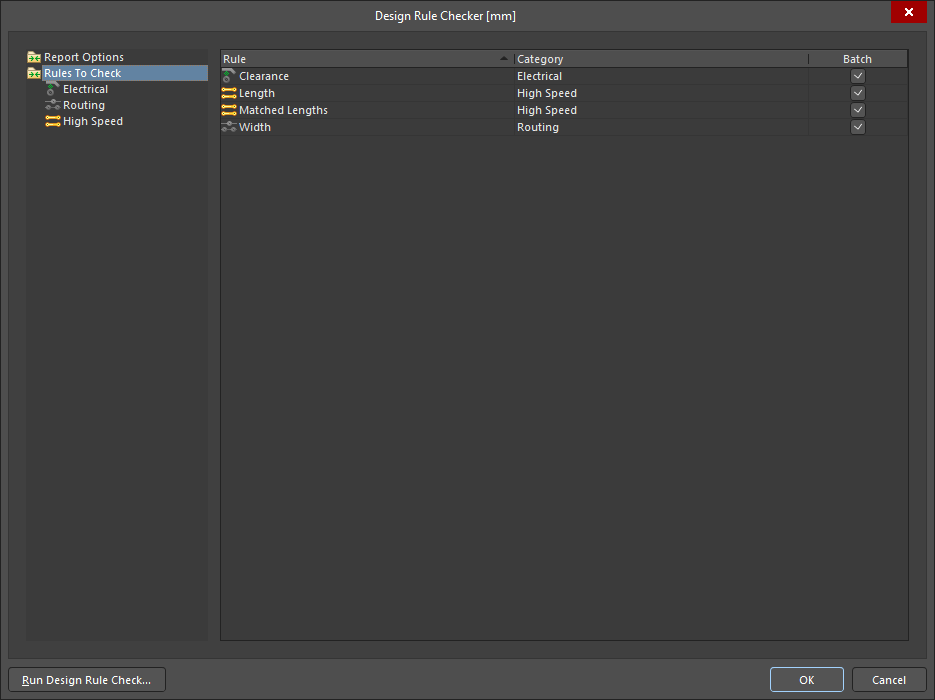
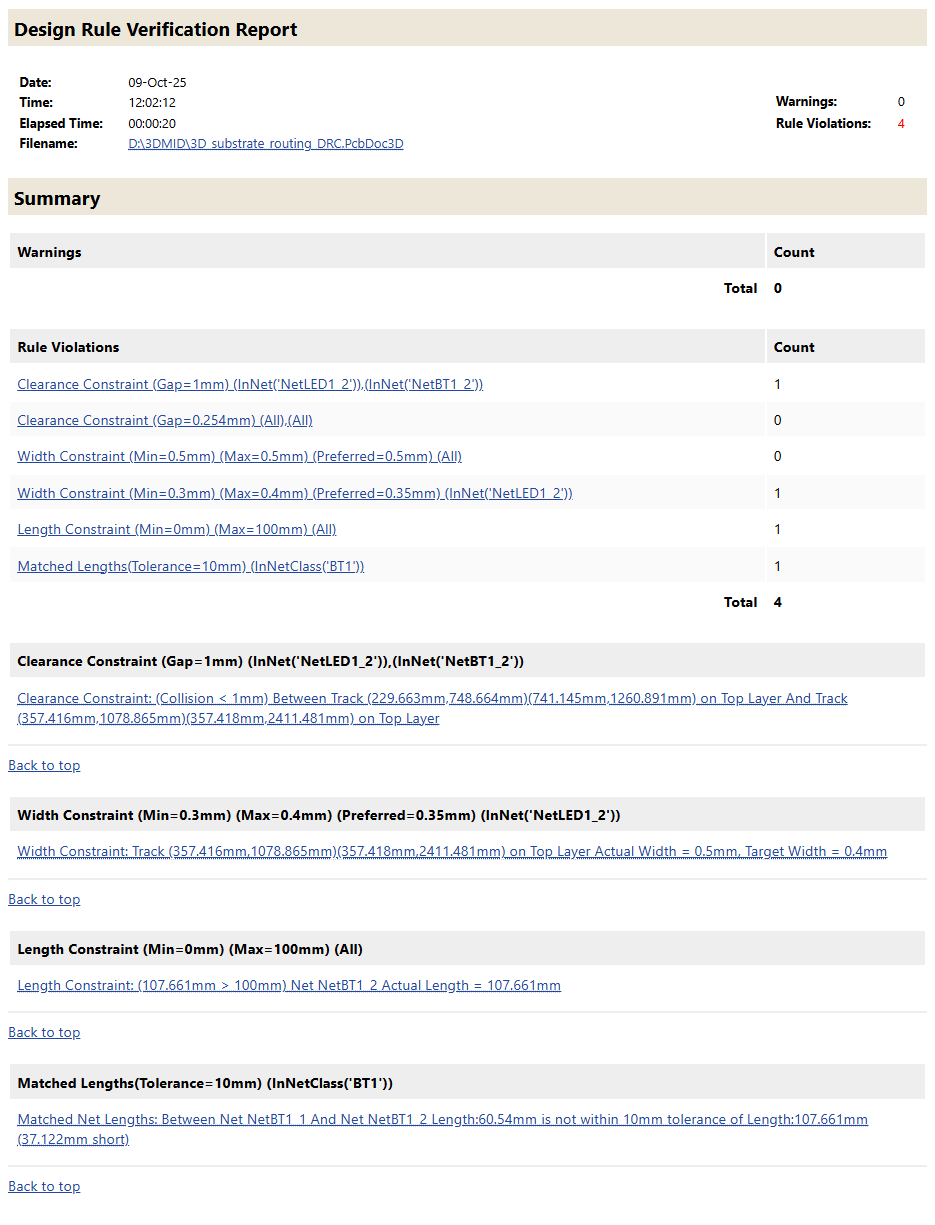
Edytor dokumentu 3D-MID umożliwia wykonywanie zbiorczego sprawdzania reguł projektowych (DRC) pod kątem naruszeń, w odniesieniu do poprowadzonych ścieżek na podłożu 3D, dla następujących reguł:
Konfiguracja sprawdzania reguł projektowych jest wykonywana w oknie Design Rule Checker, dostępnym poprzez polecenie Tools » Design Rule Check z menu głównego.
Aby uzyskać więcej informacji o konfigurowaniu i uruchamianiu DRC, zobacz stronę Setting Up & Running a DRC.
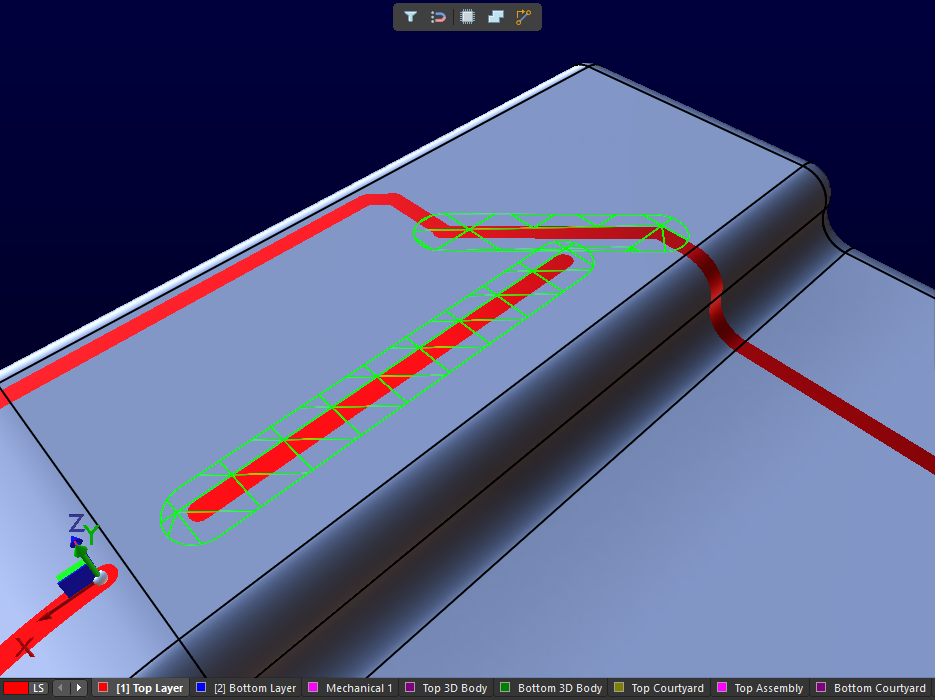
Eksport 3D PCB
Po zakończeniu projektu, projekt 3D-MID można wyeksportować, używając polecenia File » Export » 3D-MID . Wyeksportowane dane zostaną zapisane w lokalnym folderze projektu.
|
Ukończony projekt w edytorze Altium 3D-MID; wyeksportowane dane otwarte w MCAD; oraz produkt wyrenderowany w MCAD. Zwróć uwagę, że komponenty nie są uwzględniane przez polecenie Export » 3D-MID. |


Domyślne ustawienia eksportu (wymienione poniżej) są zazwyczaj odpowiednie dla procesu Laser Direct Structuring, ale w razie potrzeby można skonfigurować inne opcje, korzystając z odpowiednich Advanced Settings.
| Opcja | Domyślne wyjście | Opcje w Advanced Settings |
|---|---|---|
| Formaty | STEP IGES Parasolid |
Wybierz wymagany format w oknie Export File |
| Zawartość | Podłoże i wzór przewodzący
|
Tylko wzór przewodzący
|
| Struktura | Podłoże i wzór przewodzący jako oddzielne części w jednym złożeniu
|
Podłoże i wzór przewodzący jako oddzielne cechy/bryły w jednej części
|
| Grubość wzoru przewodzącego | 0
|
Dowolna wartość wyciągnięta (extrude) do wnętrza i/lub na zewnątrz podłoża
|
 , aby otworzyć okno Preferences, a następnie kliknij przycisk Advanced na stronie System - General tego okna, aby otworzyć okno Advanced Settings.
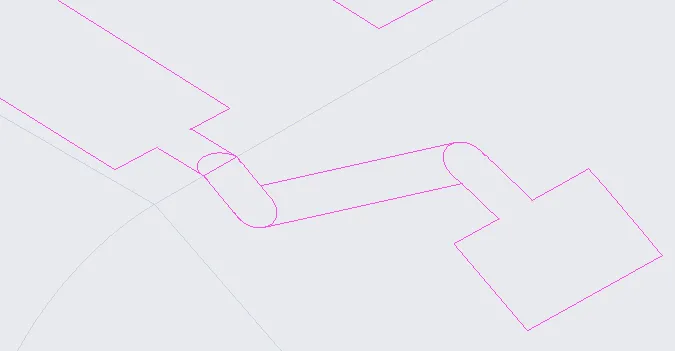
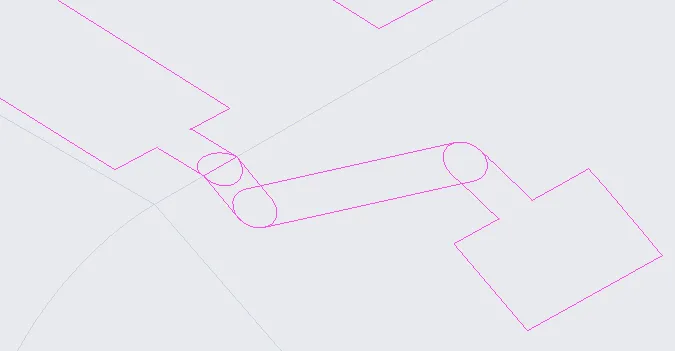
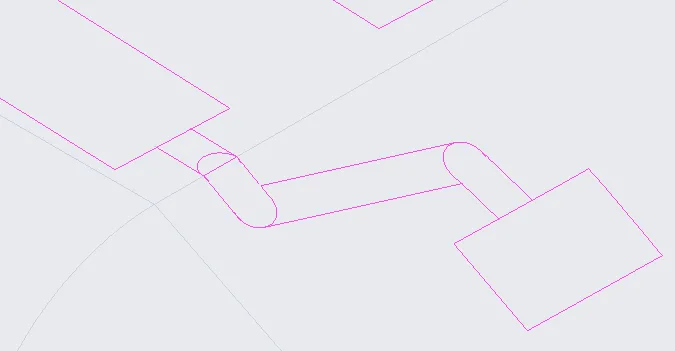
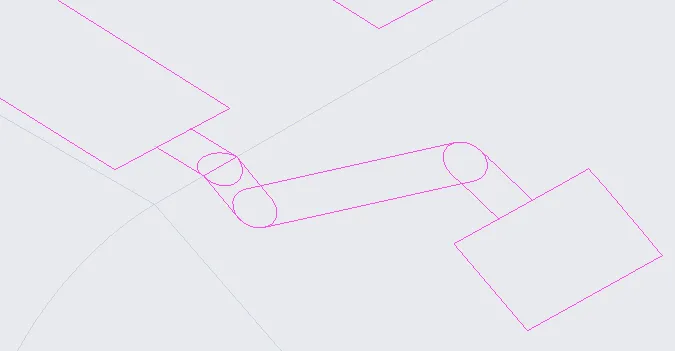
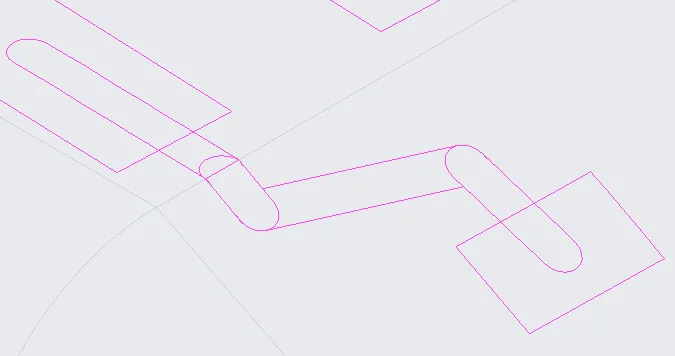
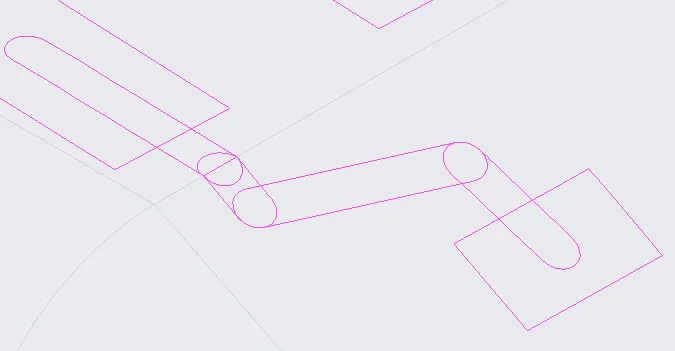
Możesz także kontrolować sposób obsługi przejść między powierzchniami przewodzącymi (scalania) w wyeksportowanym pliku, zmieniając wartości dwóch opcji Advanced Settings. Wyszukaj merge w oknie Advanced Settings, aby szybko zlokalizować ustawienia, jak pokazano na obrazie poniżej.

Wpływ tych ustawień na dane eksportu pokazano w poniższej tabeli:
| TrackToTrackMergeMode=0 | TrackToTrackMergeMode=1 | TrackToTrackMergeMode=2 | |
|---|---|---|---|
| PadToTrackMergeMode=0 | 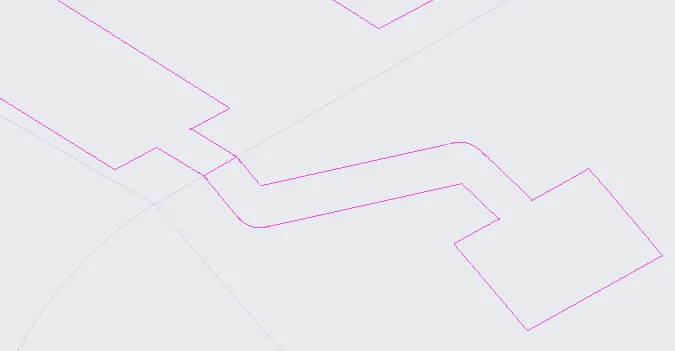 |
 |
 |
| PadToTrackMergeMode=1 | 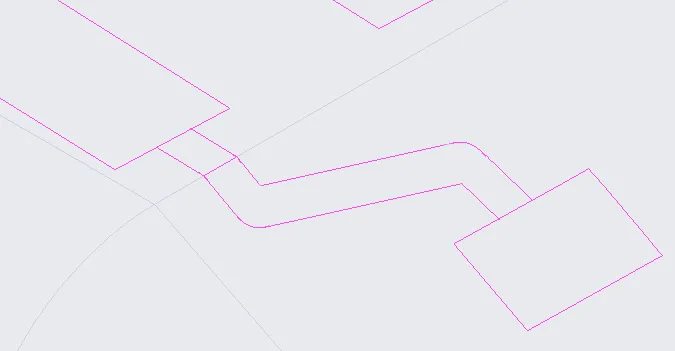 |
 |
 |
| PadToTrackMergeMode=2 | 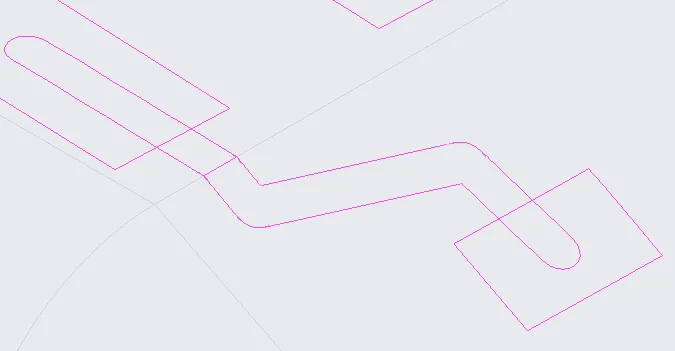 |
 |
 |
Inne dane wyjściowe projektu
-
Dane wyjściowe projektu, które pobierają dane z dokumentów schematu, na przykład zestawienie materiałowe (Bill Of Materials), są dostępne jak zwykle.
-
Dane wyjściowe projektu, które opierają się na dokumencie PCB, na przykład rysunek montażowy Draftsman, nie są obecnie dostępne dla dokumentu 3D-MID.
-
Podczas eksportu projektu 3D-MID (File » Export » 3D-MID) w
txttym samym folderze co wyeksportowany plik 3D-MID (STEP, IGES lub Parasolid) generowany jest plik pick and place. Plik ten zawiera informacje o położeniu każdego komponentu w projekcie: współrzędne X, Y i Z środka komponentu oraz wektory obrotu komponentu. Wektory obrotu zależą od uchwytu obrotu komponentu (widocznego po zaznaczeniu komponentu):- Wektor obrotu 1 jest wektorem przeciwnym do uchwytu obrotu.
- Wektor obrotu 2 jest wektorem normalnym do powierzchni w punkcie lokalizacji komponentu.
- Wektor obrotu 3 jest skierowany w prawo względem Wektora obrotu 1, patrząc z góry (kierunek przeciwny do Wektora obrotu 2).
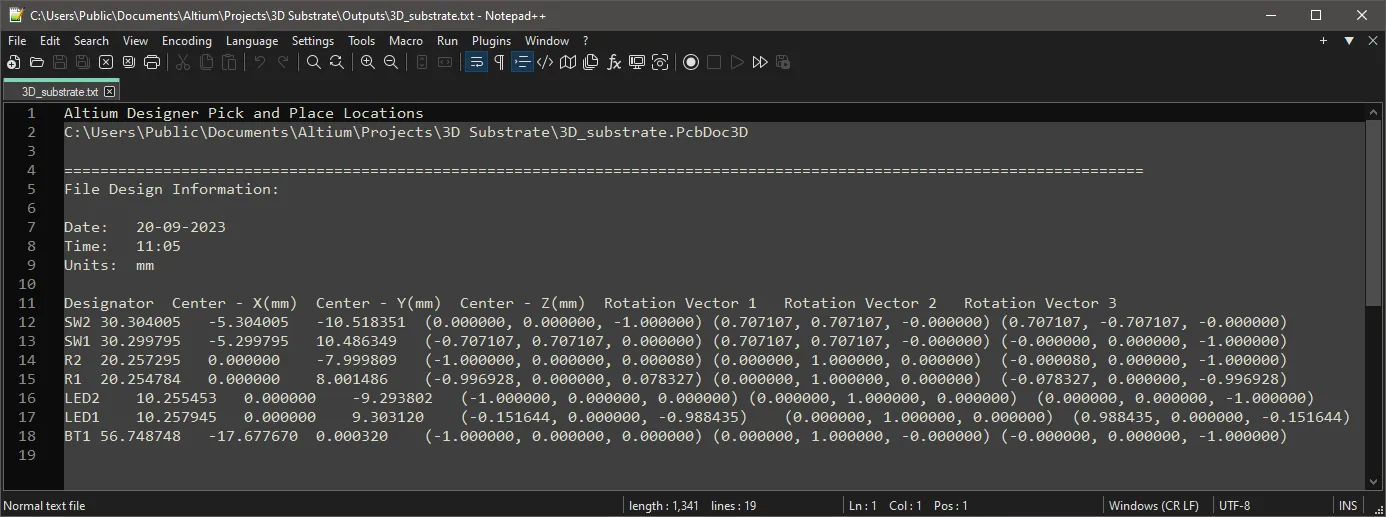
Przykład wygenerowanego pliku Pick and Place dla PCB 3D
Układ wektorów obrotu używanych dla pliku Pick and Place
 Tłumaczenie SI


