
Informacje dla działów IT
Chociaż instalacja i korzystanie z Altium On-Prem Enterprise Server oraz powiązanych z nim usług są opisane na innych stronach tej witryny dokumentacji, celem tej strony jest dostarczenie jednego, szczegółowego źródła informacji dla działu IT w organizacji. Miejsca, do którego można sięgnąć po odpowiedzi na najczęściej zadawane pytania dotyczące tej technologii, w tym:
-
What are the hardware requirements to install the Enterprise Server?
-
What is installed?
-
What programs and processes are running?
-
Where is the data stored?
-
What ports are used?
-
What protocol is used for communications?
-
How is data backed up?
Poniższe sekcje zawierają szczegółowe odpowiedzi na te i inne pytania, w tym ogólny przegląd architektury oraz przepływów danych.
Konfiguracja IIS
W ramach konfiguracji IIS włączana jest funkcja ISAPI Extensions. Funkcję tę można znaleźć w sekcji \Internet Information Services\World Wide Web Services\Application Development Features okna dialogowego Windows Features – dostępnego z okna Programs and Features systemu Windows.
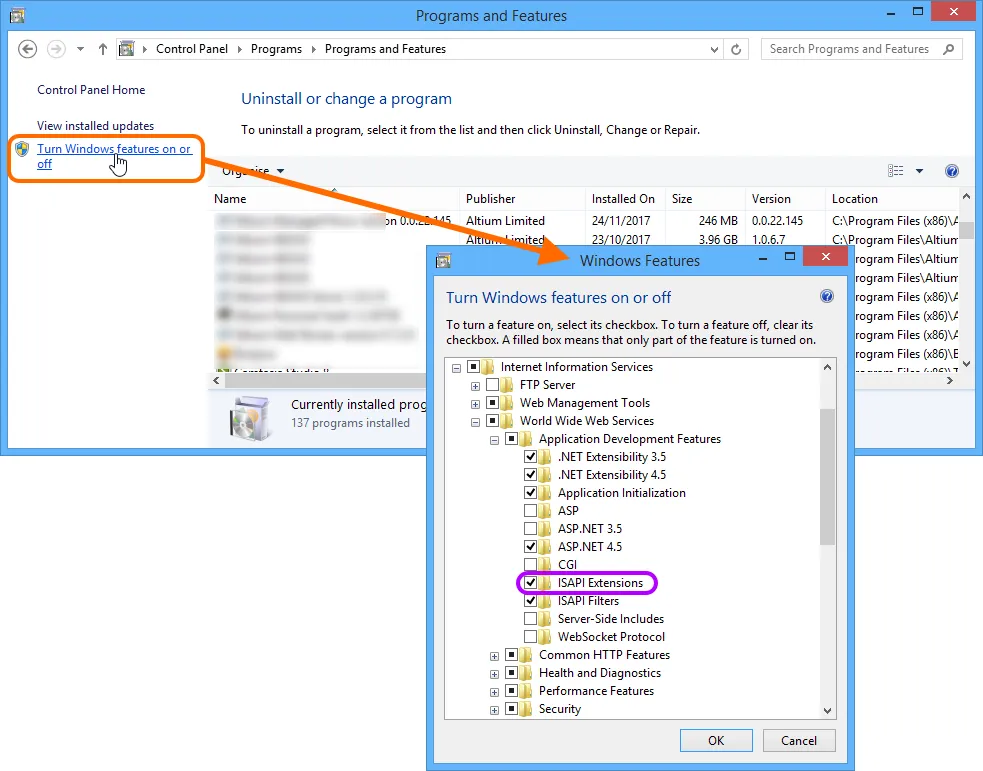
Instalacja Enterprise Server włącza funkcję Windows ISAPI Extensions, będącą częścią konfiguracji IIS.
Application Pools Installed on IIS
Weryfikację, czy Enterprise Server działa, można przeprowadzić z poziomu panelu Windows Internet Information Services (IIS) Manager – dostępnego z okna Administrative Tools systemu Windows. Wystarczy sprawdzić, czy wszystkie pule aplikacji powiązane z serwerem mają stan Started (jak pokazano na poniższym obrazie).
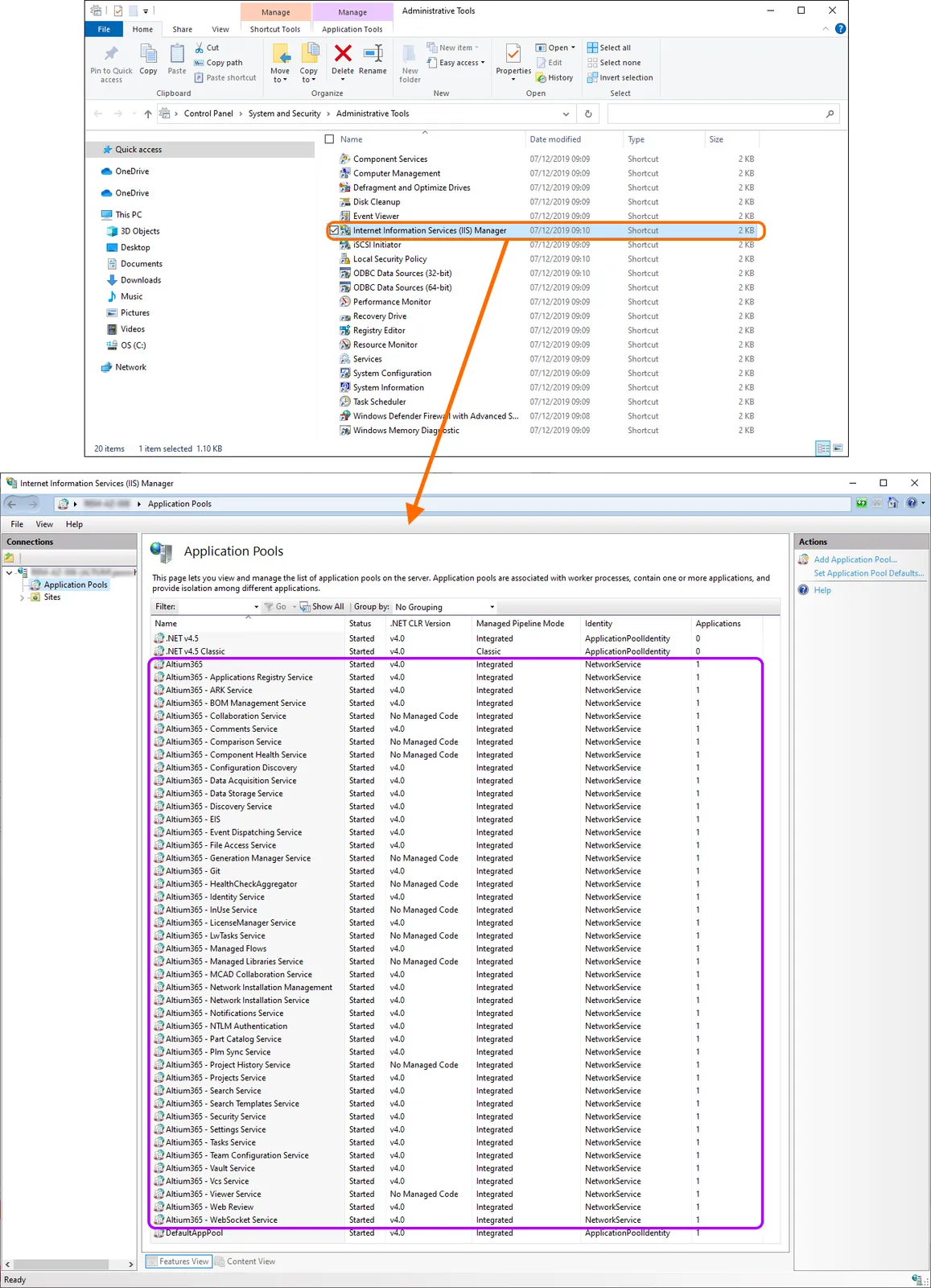
Pule aplikacji powiązane z Enterprise Server uruchomione na serwerze IIS.
Obsługa protokołu HTTPS
Enterprise Server zapewnia bezpieczną komunikację w sieciach z użyciem protokołu HTTPS, aby chronić prywatność i integralność danych.
Konfigurowanie certyfikatu
Dla nowej instalacji Enterprise Server oferuje certyfikat z podpisem własnym, generowany i konfigurowany w IIS. Ze względów bezpieczeństwa zaleca się wygenerowanie własnego certyfikatu (przy użyciu standardowych/preferowanych narzędzi), a następnie skonfigurowanie go w IIS. Możesz utworzyć żądanie certyfikatu i wysłać je do znanego urzędu certyfikacji (CA), takiego jak VeriSign lub GeoTrust, albo uzyskać certyfikat z internetowego CA w domenie intranetowej. Więcej informacji znajdziesz na stronie How to Set Up SSL on IIS 7 or later w dokumentacji Microsoft.
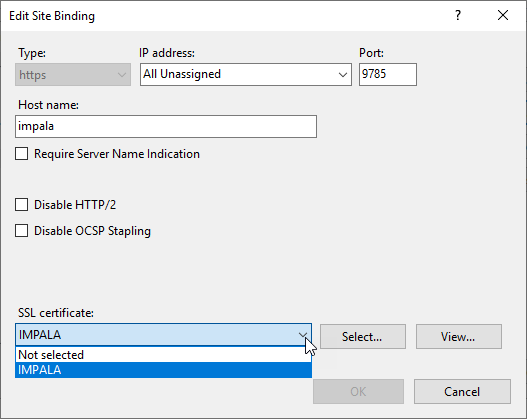
Konfigurowanie HTTPS
Konfiguracja i powiązania serwera (server bindings) dla Enterprise Server są dostępne z poziomu panelu Windows Internet Information Services (IIS) Manager – dostępnego z okna Administration Tools (Control Panel\System and Security\Administrative Tools). Wybierz wpis „Altium On-Prem Enterprise Server” na liście Connections panelu, a następnie przejdź do karty Features View.
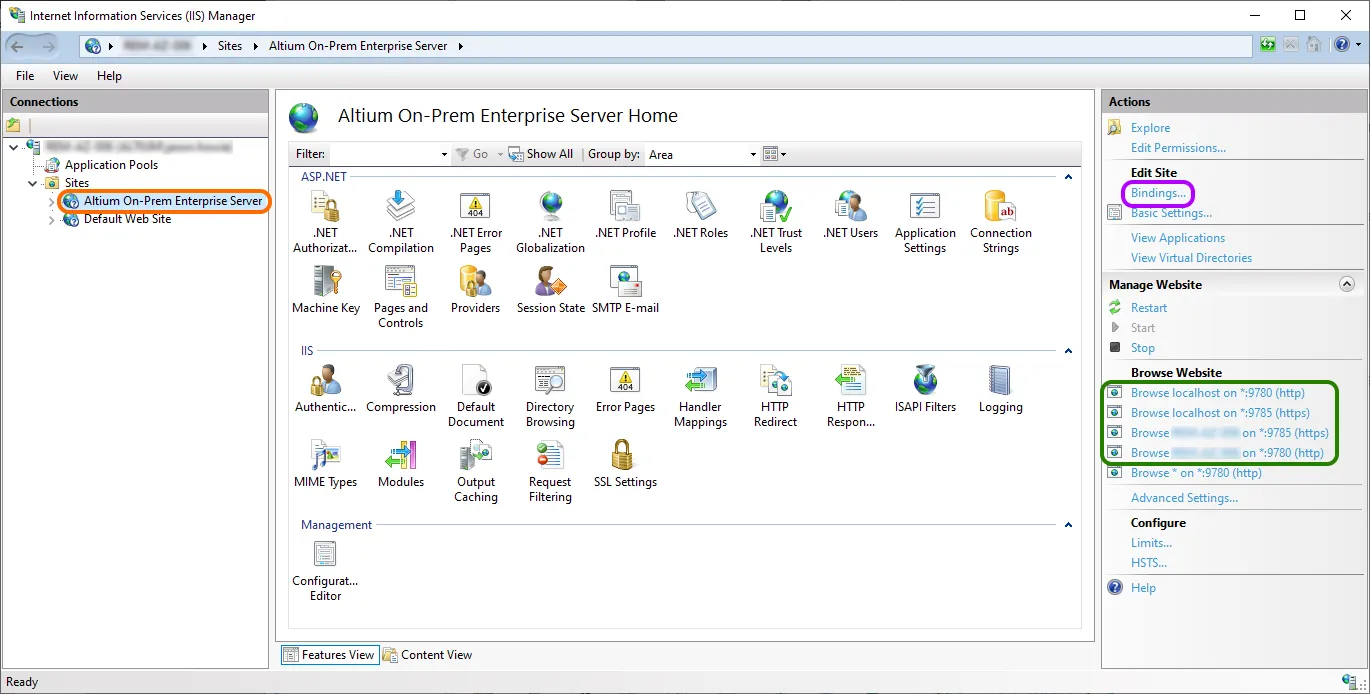
Uzyskaj dostęp do ustawień konfiguracji i powiązań serwera dla Enterprise Server.
Dostępne porty i nazwy serwera dla Enterprise Server są pokazane jako wybieralne łącza w panelu Actions. Użyj tych łączy, aby sprawdzić i przetestować protokoły połączeń z serwerem, albo uzyskać dostęp do bieżących powiązań nazwa/port, wybierając łącze Bindings w sekcji Edit Site panelu.
Powiązanie (Binding), w tym numer portu protokołu, można edytować w oknie dialogowym Site Bindings za pomocą przycisku Edit .
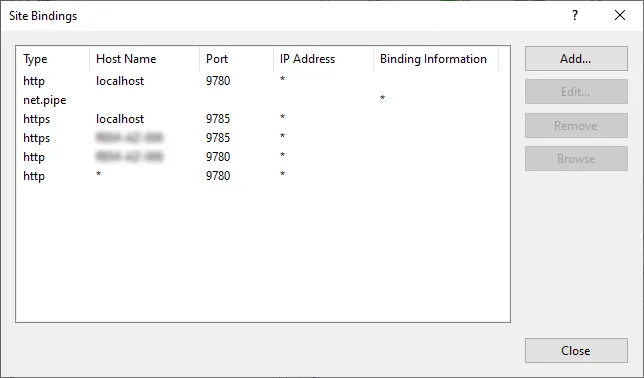
Skonfiguruj powiązania w oknie dialogowym Site Bindings.
Zwróć uwagę, że nazwa serwera localhost dotyczy tylko maszyny lokalnej, więc komputery other niż ten, który hostuje Enterprise Server, muszą używać rzeczywistej nazwy (serwera) tej maszyny hosta, aby się połączyć.
Aby potwierdzić nazwę komputera-hosta, na którym Enterprise Server jest zainstalowany i uruchomiony, na tej maszynie przejdź do Control Panel\System and Security\System i zanotuj zarówno Computer name, jak i Full computer name (jego w pełni kwalifikowaną nazwę domenową) – ta druga będzie używana przez Enterprise Server do bezpiecznych połączeń w sieci.
Jeśli edytowałeś powiązania witryny (site bindings) Enterprise Server tak, aby używały numeru portu innego niż wartość domyślna, ta zmiana musi zostać odzwierciedlona również w pliku LocalVault.ini Enterprise Server. Wynika to z faktu, że odwołania do portów są wykorzystywane, gdy Altium Designer nawiązuje połączenia z Enterprise Server. Plik LocalVault.ini znajduje się w katalogu głównym instalacji Enterprise Server – zazwyczaj Program Files (x86)\Altium\Altium365.
Na przykład, jeśli zmieniłeś powiązanie witryny Enterprise Server tak, aby używało standardowego portu 443 dla połączeń HTTPS, zaktualizuj odpowiednią linię HttpsPort=9785 w pliku LocalVault.ini na HttpsPort=443.
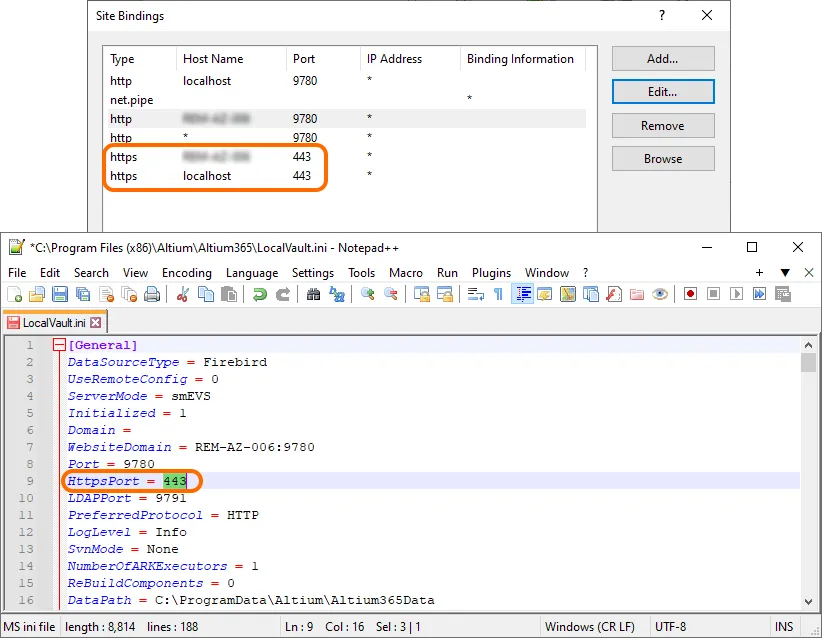
Podczas ponownej konfiguracji powiązań witryny
Jeśli dodałeś nowe powiązanie witryny IIS dla Enterprise Server lub edytowałeś istniejący wpis powiązania witryny (patrz wyżej), komputer serwera powinien zostać uruchomiony ponownie, aby poprawnie ustanowić nową konfigurację. Typowe zmiany powiązań witryny to edycja numeru portu dla wpisu hosta lub dodanie nowego powiązania dla aliasu domeny.
Gdy ponowne uruchomienie maszyny hostującej serwer nie jest praktyczne, alternatywą jest ponowne uruchomienie usługi serwera na platformie IIS – Restart w obszarze Manage Website – oraz ponowne uruchomienie usługi Altium DXP App Server Pinger (usługi systemu Windows).
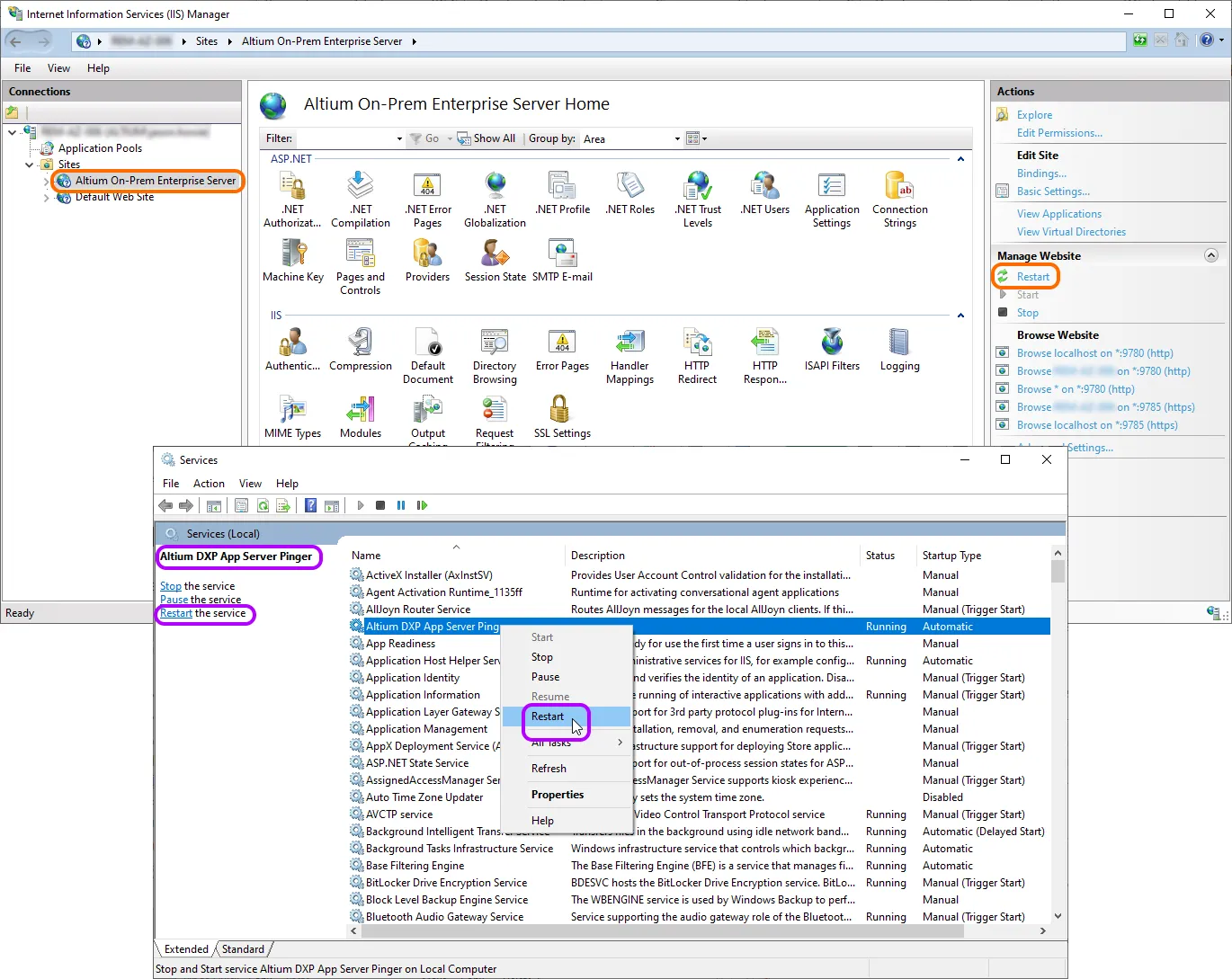
Dostęp przez HTTPS
Aby ustanowić bezpieczne połączenie z Enterprise Server:
-
Z poziomu Altium Designer – użyj adresu serwera z prefiksem HTTPS oraz skonfigurowanego portu HTTPS. Domyślnie jest to
https://<computername>:9785(gdzie[computername]to nazwa komputera-hosta lub w pełni kwalifikowana nazwa domenowa). -
Z poziomu przeglądarki – wprowadź adres usługi nazwy komputera-hosta (
https://<computername>:9785).
Sieć
Porty domyślne
Następujące domyślne numery portów komunikacyjnych są używane przez Enterprise Server:
-
HTTP Port –
9780 -
HTTPS Port –
9785 -
LDAP Synchronisation Service Port –
9791 -
Websocket Port –
4649 -
Firebird Server Port –
3050 -
SVN Port –
3690 -
Elasticsearch Ports –
9200i9300
Trzy pierwsze pozycje na liście można skonfigurować podczas instalacji początkowej, na stronie Altium On-Prem Enterprise Server Configuration instalatora.
Wybierając port, pamiętaj, że nie może on kolidować z żadnymi portami używanymi przez inne aplikacje – jeśli port jest aktualnie zajęty, instalator Cię o tym powiadomi.
Zobacz informacje o portach i adresach IP dla oprogramowania Altium Design.
Protokół używany do komunikacji usługa–usługa
SOAP przez HTTP.
Połączenie z podsystemem tożsamości AltiumLive
Połączenia z podsystemem tożsamości AltiumLive są domyślnie realizowane przez HTTPS, a wpis IdentityCloudServiceUrl w pliku LocalVault.ini (znajdującym się w folderze C:\Program Files (x86)\Altium\Altium365 dla instalacji domyślnej) ma domyślnie wartość https://ids.api.altium.com/ids?cls=soap.
Konfigurowanie Platform API
Niektóre odpowiedzi z Platform API zwracają adresy URL oparte na wartości WebsiteDomain ustawionej podczas wstępnej konfiguracji. W rzadkich przypadkach (na przykład gdy serwer znajduje się za load balancerem lub proxy) te adresy URL mogą nie działać. Aby to naprawić, zaktualizuj wpis FilesServiceUrl w sekcji [PublicServices] w pliku LocalVault.ini (dla instalacji domyślnej znajduje się on w folderze C:\Program Files (x86)\Altium\Altium365). Wartość tego wpisu powinna być ustawiona na <PubliclyAccessibleUrl>/napi/files, gdzie <PubliclyAccessibleUrl> to zewnętrzny adres URL dostępny spoza Enterprise Server.
Domyślne ścieżki instalacji
Poniżej znajduje się lista domyślnych ścieżek instalacji podczas instalowania Enterprise Server:
-
Enterprise Server Installation Folder –
\Program Files (x86)\Altium\Altium365. -
Firebird Installation Folder –
\Program Files\Firebird\Firebird_3_0. -
Firebird Database –
\ProgramData\Altium\Altium365Data\DXPSERVER.DAT. -
Revision Files Folder –
\ProgramData\Altium\Altium365Data\Revisions. -
Search Index Data Folder –
\ProgramData\Altium\Altium365Data\SearchData.
Architektura usług – przegląd
Enterprise Server instaluje szereg usług podstawowych, a także przeglądarkowe konsole zarządzania oraz Explorer (również przeglądarkowy). Aby uzyskać dostęp do którejkolwiek z tych usług, tożsamość użytkownika musi zostać rozpoznana i uwierzytelniona. Enterprise Server zawiera jednego predefiniowanego użytkownika (Username: admin, Password: admin). Strona Users w przeglądarkowym interfejsie Enterprise Server Workspace może służyć do dodawania i zarządzania kolejnymi użytkownikami. Nie ma limitu liczby użytkowników, którzy mogą zostać zarejestrowani w celu uzyskania dostępu do Enterprise Server i korzystania z niego, istnieje natomiast limit jednoczesnych połączeń, określany i egzekwowany przez wymagane licencjonowanie.
Altium Designer używa nieszyfrowanego kanału (SOAP przez HTTP) do komunikacji z następującymi usługami:
-
Applications Registry Service (gdy Network Installation Service jest używany jako źródło rozszerzeń/aktualizacji)
-
Collaboration Service
-
Comments Service
-
Data Acquisition Service
-
Data Storage Service (DSS)
-
Identity Service (IDS)
-
Notifications Service
-
Part Catalog Service
-
Projects Service
-
Simple Lock Service (SLS)
-
SVN (przez protokół SVN://)
-
Tasks Service
-
Team Configuration Service (TC2)
-
Vault Service
Wszystkie pozostałe usługi komunikują się ze sobą.
Większość usług wymaga dostępu do tej samej bazy danych Enterprise Server, w której przechowywane są dane właściwe dla tych usług. Poniżej przykłady danych przechowywanych przez niektóre z tych usług:
-
Part Catalog Service – przechowuje pozycje dostawców i producentów, historię zmian cen i ilości itp...
-
Identity Service – przechowuje użytkowników, grupy, konfigurację licencjonowania oraz informacje o sesjach.
-
Vault Service – przechowuje swoją strukturę (foldery, elementy, rewizje, typy zawartości, stany cyklu życia itp...).
Rzeczywiste dokumenty są przechowywane w systemie plików, w folderze Revisions (\ProgramData\Altium\Altium365Data\Revisions).
Następujące aplikacje przeglądarkowe używają SOAP API do komunikacji z odpowiednimi usługami – nie wymagają dostępu do bazy danych Enterprise Server ani żadnych innych plików do działania:
-
User Management – aplikacja stojąca za stroną Users i podstronami w przeglądarkowym interfejsie Enterprise Server Workspace.
-
Vault Explorer – aplikacja stojąca za stroną Explorer w przeglądarkowym interfejsie Enterprise Server Workspace.
-
Catalog Management – aplikacja stojąca za stroną Part Providers w przeglądarkowym interfejsie Enterprise Server Workspace.
-
Projects Management – aplikacja stojąca za stroną Projects w przeglądarkowym interfejsie Enterprise Server Workspace.
-
TC2 Console – aplikacja stojąca za stroną Configurations w przeglądarkowym interfejsie Enterprise Server Workspace.
Operacje
Kopia zapasowa/przywracanie danych serwera
Tworzenie kopii zapasowej i przywracanie danych Enterprise Server odbywa się z wiersza poleceń, w sposób zautomatyzowany, przy użyciu dedykowanego narzędzia Backup & Restore Tool. To narzędzie – avbackup.exe – można znaleźć w folderze \Program Files (x86)\Altium\Altium365\Tools\BackupTool\ (dla domyślnej instalacji Enterprise Server).
Aby dowiedzieć się więcej, zapoznaj się ze stroną Backing up & Restoring Your Installation.
Ponowne indeksowanie zawartości serwera po migracji danych
Aby ponownie zindeksować zawartość Enterprise Server, na przykład po migracji danych:
-
Zatrzymaj wszystkie pule aplikacji IIS powiązane z Enterprise Server.
-
Zatrzymaj usługę
Elasticsearch (AltiumElasticSearch). Wykonuje się to z panelu Windows Services – dostępnego z okna Administrative Tools systemu Windows. -
Usuń zawartość folderu
SearchData, który zawiera dane indeksowania wyszukiwania (\ProgramData\Altium\Altium365Data\SearchDatadla instalacji domyślnej). -
Uruchom ponownie usługę
Elasticsearch (AltiumElasticSearch). -
Uruchom ponownie pule aplikacji IIS powiązane z Enterprise Server.
Gdy folder SearchData zostanie wykryty jako pusty, Enterprise Server ponownie zindeksuje swoją zawartość po uruchomieniu.
Zwiększanie rozmiaru sterty Java (Java Heap)
Niewystarczający rozmiar sterty Java może uszkodzić indeks wyszukiwania komponentów i spowodować, że dane komponentów będą niedostępne w Altium Designer. Jeśli masz problemy z indeksem wyszukiwania (raport Health Monitor Status Report zawiera w logach błędy SearchService Schema not found: 'vault1ex2_04), rozważ zwiększenie rozmiaru sterty Java.
Aktualny rozmiar sterty Java można sprawdzić, otwierając http://localhost:9200/_cat/nodes?h=heap*&v na maszynie hostującej Enterprise Server. Jeśli wartość heap.max wynosi około 1 GB, zwiększ ją zgodnie z opisem poniżej.
-
Uruchom Wiersz polecenia w trybie administratora.
-
Uruchom następujące polecenie:
"C:\Program Files (x86)\Altium\Altium365\Services\ElasticSearch\bin\service-nexus-server.bat" manager AltiumElasticsearch -
Na karcie Java w otwartym oknie dialogowym wprowadź następujące zmiany:
-
W polu Java Options usuń wpisy
-Xms1goraz-Xmx1g. -
Zaktualizuj wartości w polach Initial memory pool i Maximum memory pool na
4096.
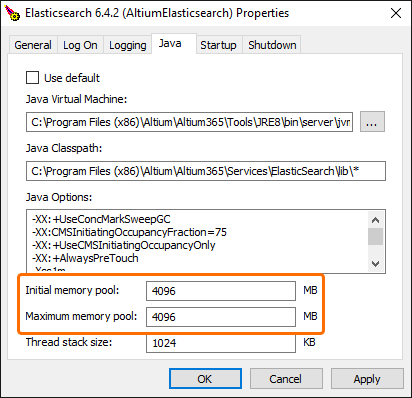
-
-
Kliknij Apply oraz OK w oknie dialogowym.
-
Z panelu Windows Services (dostępnego z okna Administrative Tools systemu Windows) uruchom ponownie usługę AltiumElasticsearch .
-
Zweryfikuj, że zmiany zostały zastosowane, otwierając
http://localhost:9200/_cat/nodes?h=heap*&vi sprawdzając wartość parametru heap.max.
Zwiększanie dozwolonej długości segmentu URL
Aby korzystać z funkcjonalności Release & Publish to PLM w Altium Designer (dowiedz się więcej), na maszynie, na której zainstalowano Enterprise Server, wymagana jest aktualizacja rejestru w Windows. W oknie poleceń Windows (CMD) z uprawnieniami administratora uruchom następujące polecenie:
reg add "HKLM\SYSTEM\CurrentControlSet\Services\HTTP\Parameters" /v UrlSegmentMaxLength /t REG_DWORD /d 2048
Ta zmiana zwiększa dozwoloną długość segmentu adresu URL, co jest niezbędne do obsługi funkcji systemu. Pamiętaj, że po zastosowaniu tej zmiany musisz ponownie uruchomić komputer, aby modyfikacja zaczęła obowiązywać.
 Tłumaczenie SI