
Informacje dla działów IT
Chociaż instalacja i użytkowanie Altium On-Prem Enterprise Server oraz powiązanych z nim usług zostały opisane szczegółowo na innych stronach tej dokumentacji, celem tej strony jest zapewnienie jednego, szczegółowego źródła informacji dla działu IT organizacji. Miejsca, do którego można sięgnąć po odpowiedzi na typowe pytania dotyczące tej technologii, w tym:
-
What are the hardware requirements to install the Enterprise Server?
-
What is installed?
-
What programs and processes are running?
-
Where is the data stored?
-
What ports are used?
-
What protocol is used for communications?
-
How is data backed up?
Poniższe sekcje zawierają szczegółowe odpowiedzi na te i inne pytania, w tym ogólny przegląd architektury i przepływów danych.
Konfiguracja IIS
W ramach konfiguracji IIS włączana jest funkcja ISAPI Extensions. Funkcję tę można znaleźć w sekcji \Internet Information Services\World Wide Web Services\Application Development Features okna dialogowego Windows Features — dostępnego z okna Programs and Features systemu Windows.
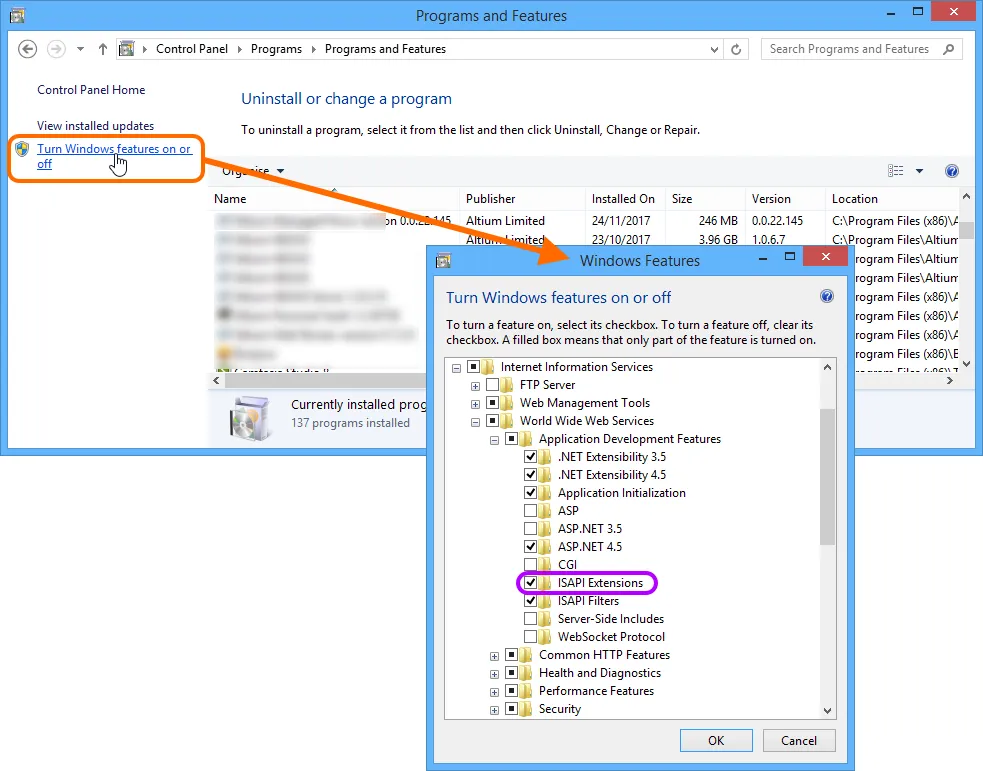
Instalacja Enterprise Server włącza funkcję Windows ISAPI Extensions, będącą częścią konfiguracji IIS.
Application Pools Installed on IIS
Weryfikację, czy Enterprise Server działa, można przeprowadzić z poziomu panelu Internet Information Services (IIS) Manager systemu Windows — dostępnego z okna Administrative Tools systemu Windows. Wystarczy sprawdzić, czy każda z pul aplikacji związanych z serwerem jest w stanie Started (jak pokazano na poniższym obrazie).
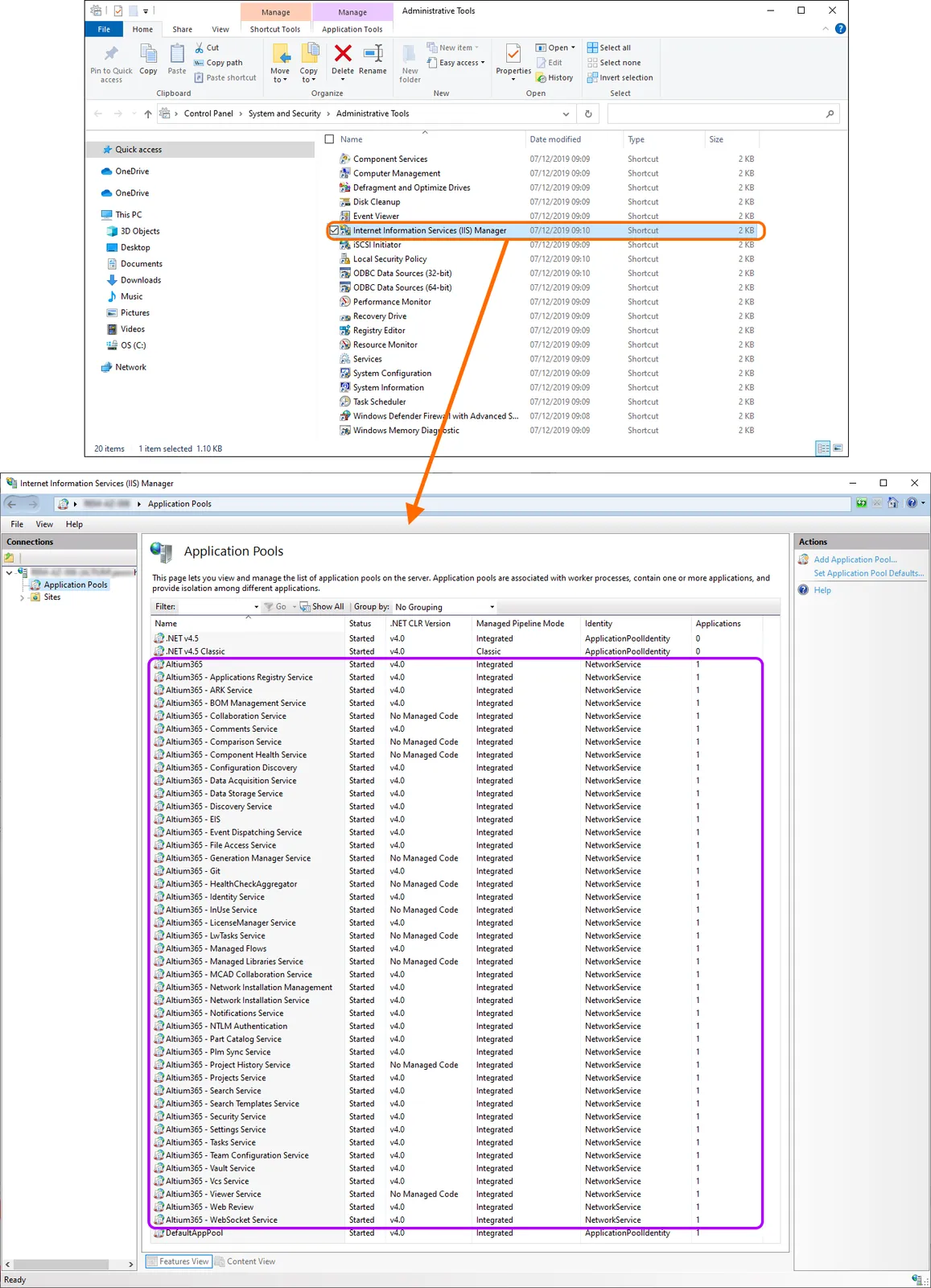
Pule aplikacji związane z Enterprise Server uruchomione na serwerze IIS.
Obsługa protokołu HTTPS
Enterprise Server zapewnia bezpieczną komunikację przez sieć z użyciem protokołu HTTPS, aby chronić prywatność i integralność danych.
Konfigurowanie certyfikatu
W przypadku nowej instalacji Enterprise Server oferuje certyfikat samopodpisany, wygenerowany i skonfigurowany w IIS. Ze względów bezpieczeństwa zaleca się wygenerowanie własnego certyfikatu (przy użyciu standardowych/preferowanych narzędzi), a następnie skonfigurowanie go w IIS. Możesz utworzyć żądanie certyfikatu i wysłać je do znanego urzędu certyfikacji (CA), takiego jak VeriSign lub GeoTrust, albo uzyskać certyfikat z internetowego CA w domenie intranetowej. Więcej informacji znajdziesz na stronie How to Set Up SSL on IIS 7 or later w dokumentacji Microsoft.
Konfigurowanie HTTPS
Konfiguracja i powiązania serwera dla Enterprise Server są dostępne z panelu Internet Information Services (IIS) Manager systemu Windows — dostępnego z okna Administration Tools (Control Panel\System and Security\Administrative Tools). Wybierz pozycję „Altium On-Prem Enterprise Server” na liście Connections panelu, a następnie wybierz kartę Features View.
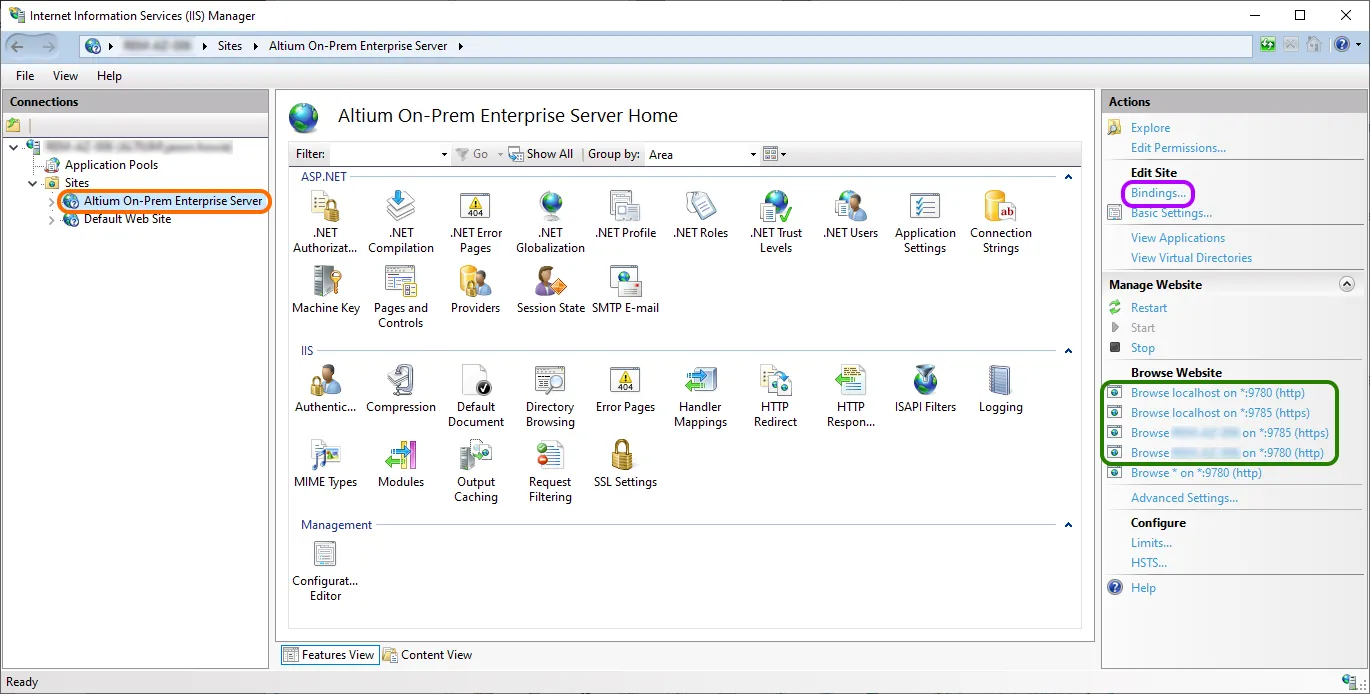
Uzyskaj dostęp do konfiguracji i ustawień powiązań serwera dla Enterprise Server.
Dostępne porty i nazwy serwera dla Enterprise Server są wyświetlane jako wybieralne łącza w panelu Actions. Użyj tych łączy, aby sprawdzić i przetestować protokoły połączenia z serwerem, lub uzyskaj dostęp do bieżących powiązań nazwy/portu, wybierając łącze Bindings w sekcji Edit Site panelu.
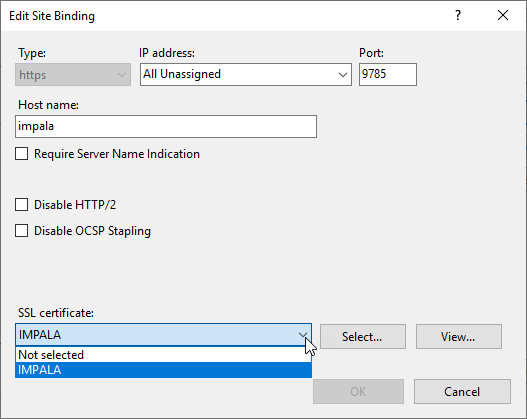
Powiązanie, w tym numer portu protokołu, można edytować w oknie dialogowym Site Bindings za pomocą przycisku Edit .
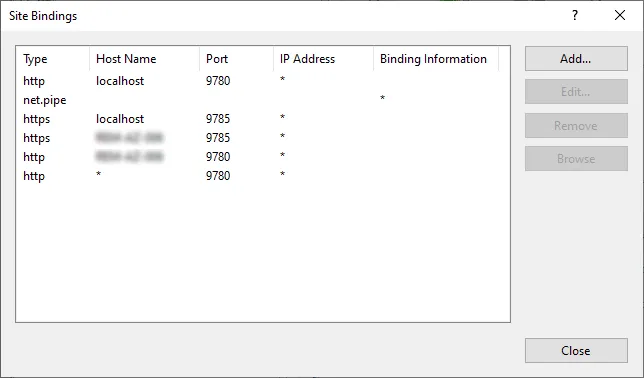
Konfiguruj powiązania w oknie dialogowym Site Bindings.
Zwróć uwagę, że nazwa serwera localhost dotyczy tylko komputera lokalnego, więc komputery other niż ten, który hostuje Enterprise Server, muszą używać rzeczywistej nazwy (serwera) tego komputera hosta, aby się połączyć.
Aby potwierdzić nazwę komputera hosta, na którym Enterprise Server jest zainstalowany i uruchomiony, przejdź na tej maszynie do Control Panel\System and Security\System i zanotuj zarówno Computer name, jak i Full computer name (jego kwalifikowaną nazwę domenową) — ta druga będzie używana przez Enterprise Server do bezpiecznych połączeń przez sieć.
Jeśli edytowano powiązania witryny Enterprise Server tak, aby używały numeru portu innego niż wartość domyślna, zmiana ta musi zostać odzwierciedlona również w pliku LocalVault.ini Enterprise Server. Wynika to z tego, że odwołania do portów w tym pliku są wykorzystywane, gdy Altium Designer nawiązuje połączenia z Enterprise Server. Plik LocalVault.ini można znaleźć w katalogu głównym instalacji Enterprise Server — zazwyczaj Program Files (x86)\Altium\Altium365.
Na przykład, jeśli zmieniono powiązanie witryny Enterprise Server tak, aby używało standardowego portu 443 dla połączeń HTTPS, zaktualizuj odpowiedni wiersz HttpsPort=9785 w pliku LocalVault.ini do postaci HttpsPort=443.
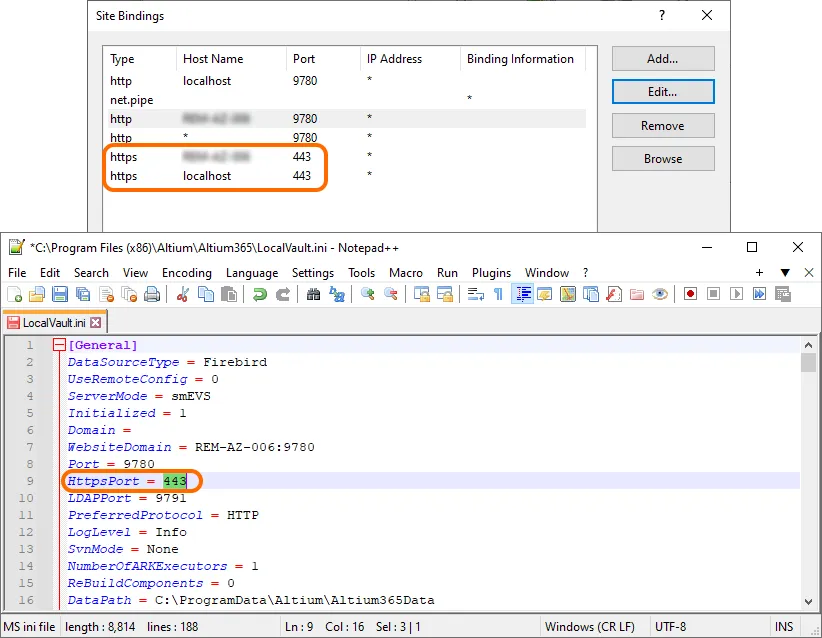
Przy ponownej konfiguracji powiązań witryny
Jeśli dodano nowe powiązanie witryny IIS dla Enterprise Server lub edytowano istniejące powiązanie witryny (patrz wyżej), komputer serwera należy ponownie uruchomić, aby poprawnie zastosować nową konfigurację. Typowe zmiany powiązań witryny obejmują edycję numeru portu dla wpisu hosta lub dodanie nowego powiązania dla aliasu domeny.
Jeśli ponowne uruchomienie komputera hosta serwera nie jest praktyczne, alternatywą jest ponowne uruchomienie usługi serwera na platformie IIS — Restart w sekcji Manage Website — a także ponowne uruchomienie usługi Altium DXP App Server Pinger (usługi systemu Windows).
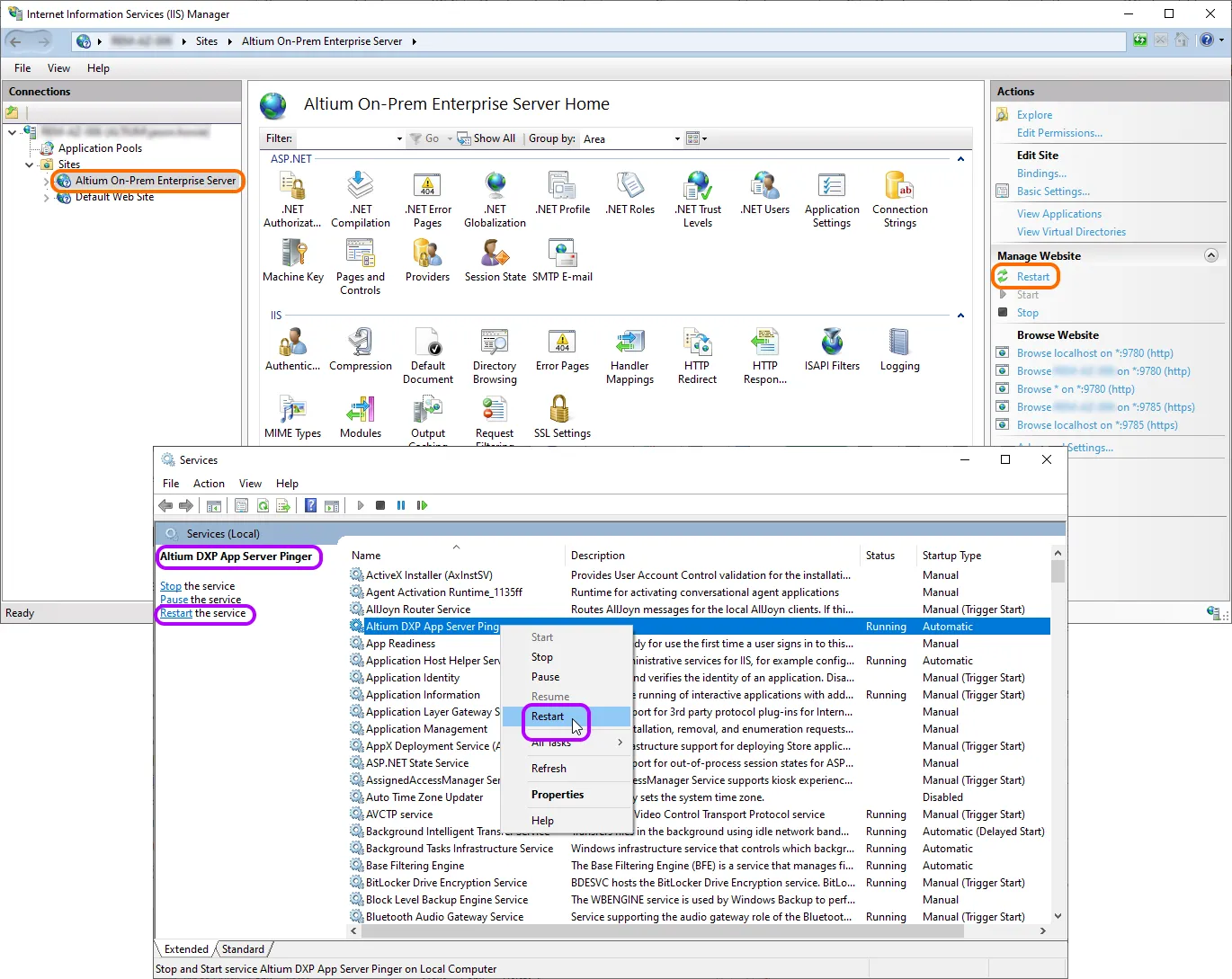
Dostęp przez HTTPS
Aby ustanowić bezpieczne połączenie z Enterprise Server:
-
Z poziomu Altium Designer — użyj adresu serwera z prefiksem HTTPS oraz skonfigurowanego portu HTTPS. Domyślnie jest to
https://<computername>:9785(gdzie[computername]to nazwa komputera hosta lub jego kwalifikowana nazwa domenowa). -
Z poziomu przeglądarki — wprowadź adres usługi nazwy komputera hosta (
https://<computername>:9785).
Sieć
Porty domyślne
Enterprise Server używa następujących domyślnych numerów portów komunikacyjnych:
-
HTTP Port –
9780 -
HTTPS Port –
9785 -
LDAP Synchronisation Service Port –
9791 -
Websocket Port –
4649 -
Firebird Server Port –
3050 -
SVN Port –
3690 -
Elasticsearch Ports –
9200i9300
Pierwsze trzy z listy można skonfigurować podczas początkowej instalacji, na stronie Altium On-Prem Enterprise Server Configuration instalatora.
Wybierając port, pamiętaj, że nie może on kolidować z portami używanymi przez inne aplikacje — jeśli port jest aktualnie używany, instalator wyświetli odpowiednie powiadomienie.
Zobacz informacje o portach i adresach IP dla oprogramowania Altium Design.
Protokół używany do komunikacji między usługami
SOAP przez HTTP.
Połączenie z podsystemem tożsamości AltiumLive
Połączenia z podsystemem tożsamości AltiumLive są domyślnie realizowane przez HTTPS, a wpis IdentityCloudServiceUrl w pliku LocalVault.ini (znajdującym się w folderze C:\Program Files (x86)\Altium\Altium365 w instalacji domyślnej) ma domyślnie wartość https://ids.api.altium.com/ids?cls=soap.
Konfigurowanie Platform API
Niektóre odpowiedzi z Platform API zwracają adresy URL oparte na wartości WebsiteDomain ustawionej podczas początkowej konfiguracji. W rzadkich przypadkach (na przykład jeśli serwer znajduje się za load balancerem lub serwerem proxy) te adresy URL mogą nie działać. Aby to naprawić, zaktualizuj wpis FilesServiceUrl w sekcji [PublicServices] w pliku LocalVault.ini (znajdującym się w folderze C:\Program Files (x86)\Altium\Altium365 w domyślnej instalacji). Wartość tego wpisu powinna być ustawiona na <PubliclyAccessibleUrl>/napi/files, gdzie <PubliclyAccessibleUrl> to zewnętrzny adres URL dostępny spoza Enterprise Server.
Domyślne ścieżki instalacji
Poniżej znajduje się lista domyślnych ścieżek instalacji podczas instalowania Enterprise Server:
-
Enterprise Server Installation Folder –
\Program Files (x86)\Altium\Altium365. -
Firebird Installation Folder –
\Program Files\Firebird\Firebird_3_0. -
Firebird Database –
\ProgramData\Altium\Altium365Data\DXPSERVER.DAT. -
Revision Files Folder –
\ProgramData\Altium\Altium365Data\Revisions. -
Search Index Data Folder –
\ProgramData\Altium\Altium365Data\SearchData.
Architektura usług – przegląd
Enterprise Server instaluje szereg podstawowych usług, a także przeglądarkowe konsole zarządzania oraz Eksplorator (również oparty na przeglądarce). Aby uzyskać dostęp do którejkolwiek z tych usług, tożsamość użytkownika musi zostać rozpoznana i uwierzytelniona. Enterprise Server jest dostarczany z jednym predefiniowanym użytkownikiem (Username: admin, Password: admin). Strona Users w interfejsie przeglądarkowym Workspace Enterprise Server może być używana do dodawania i zarządzania kolejnymi użytkownikami. Nie ma ograniczenia liczby użytkowników, którzy mogą zostać zarejestrowani do uzyskiwania dostępu i korzystania z Enterprise Server, jednak istnieje limit jednoczesnych połączeń, określany i egzekwowany przez wymagane licencjonowanie.
Altium Designer używa nieszyfrowanego kanału (SOAP przez HTTP) do komunikacji z następującymi usługami:
-
Applications Registry Service (gdy Network Installation Service jest używana jako źródło rozszerzeń/aktualizacji)
-
Collaboration Service
-
Comments Service
-
Data Acquisition Service
-
Data Storage Service (DSS)
-
Identity Service (IDS)
-
Notifications Service
-
Part Catalog Service
-
Projects Service
-
Simple Lock Service (SLS)
-
SVN (przez protokół SVN://)
-
Tasks Service
-
Team Configuration Service (TC2)
-
Vault Service
Wszystkie pozostałe usługi komunikują się między sobą.
Większość usług wymaga dostępu do tej samej bazy danych Enterprise Server, w której przechowują dotyczące ich dane. Poniżej znajdują się przykłady danych przechowywanych przez niektóre z tych usług:
-
Part Catalog Service – przechowuje pozycje dostawców i producentów, historię zmian cen i ilości itd...
-
Identity Service – przechowuje użytkowników, grupy, konfigurację licencjonowania oraz informacje o sesjach.
-
Vault Service – przechowuje swoją strukturę (foldery, elementy, rewizje, typy zawartości, stany cyklu życia itd...).
Rzeczywiste dokumenty są przechowywane w systemie plików, w folderze Revisions (\ProgramData\Altium\Altium365Data\Revisions).
Następujące aplikacje przeglądarkowe używają SOAP API do komunikacji z odpowiednimi usługami – nie wymagają dostępu do bazy danych Enterprise Server ani żadnych innych plików do działania:
-
User Management – aplikacja działająca za stroną Users i jej podstronami w interfejsie przeglądarkowym Workspace Enterprise Server.
-
Vault Explorer – aplikacja działająca za stroną Explorer w interfejsie przeglądarkowym Workspace Enterprise Server.
-
Catalog Management – aplikacja działająca za stroną Part Providers w interfejsie przeglądarkowym Workspace Enterprise Server.
-
Projects Management – aplikacja działająca za stroną Projects w interfejsie przeglądarkowym Workspace Enterprise Server.
-
TC2 Console – aplikacja działająca za stroną Configurations w interfejsie przeglądarkowym Workspace Enterprise Server.
Operacje
Tworzenie kopii zapasowej / przywracanie danych serwera
Tworzenie kopii zapasowej i przywracanie danych Enterprise Server odbywa się z wiersza poleceń, w sposób zautomatyzowany, przy użyciu dedykowanego narzędzia Backup & Restore Tool. To narzędzie – avbackup.exe – można znaleźć w folderze \Program Files (x86)\Altium\Altium365\Tools\BackupTool\ (dla domyślnej instalacji Enterprise Server).
Więcej informacji znajdziesz na stronie Backing up & Restoring Your Installation.
Ponowne indeksowanie zawartości serwera po migracji danych
Aby ponownie zindeksować zawartość Enterprise Server, na przykład po migracji danych:
-
Zatrzymaj wszystkie pule aplikacji IIS powiązane z Enterprise Server.
-
Zatrzymaj usługę
Elasticsearch (AltiumElasticSearch). Wykonuje się to z panelu Windows Services – dostępnego z okna Window's Administrative Tools. -
Usuń zawartość folderu
SearchData, który zawiera dane indeksowania wyszukiwania (\ProgramData\Altium\Altium365Data\SearchDatadla instalacji domyślnej). -
Uruchom ponownie usługę
Elasticsearch (AltiumElasticSearch). -
Uruchom ponownie pule aplikacji IIS powiązane z Enterprise Server.
Jeśli folder SearchData jest pusty, Enterprise Server po uruchomieniu ponownie zindeksuje swoją zawartość.
Zwiększanie rozmiaru sterty Java
Niewystarczający rozmiar sterty Java może uszkodzić indeks wyszukiwania komponentów i spowodować, że dane komponentów będą niedostępne w Altium Designer. Jeśli występują problemy z indeksem wyszukiwania (raport Health Monitor Status Report zawiera błędy SearchService Schema not found: 'vault1ex2_04 w logach), rozważ zwiększenie rozmiaru sterty Java.
Aktualny rozmiar sterty Java można sprawdzić, otwierając http://localhost:9200/_cat/nodes?h=heap*&v na komputerze hostującym Enterprise Server. Jeśli wartość heap.max wynosi około 1 GB, zwiększ ją zgodnie z poniższym opisem.
-
Uruchom Wiersz polecenia w trybie administratora.
-
Uruchom następujące polecenie:
"C:\Program Files (x86)\Altium\Altium365\Services\ElasticSearch\bin\service-nexus-server.bat" manager AltiumElasticsearch -
Na karcie Java w otwartym oknie dialogowym wprowadź następujące zmiany:
-
W polu Java Options usuń wpisy
-Xms1gi-Xmx1g. -
Zaktualizuj wartości w polach Initial memory pool i Maximum memory pool na
4096.
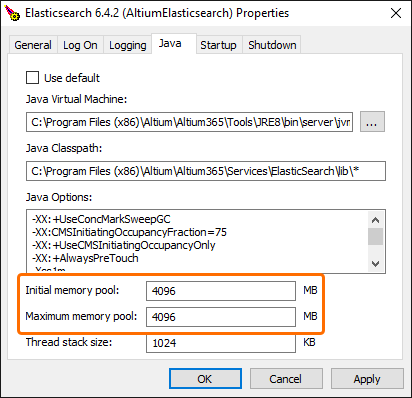
-
-
Kliknij Apply i OK w oknie dialogowym.
-
W panelu Windows Services (dostępnym z okna Windows Administrative Tools) uruchom ponownie usługę AltiumElasticsearch .
-
Sprawdź, czy zmiany zostały zastosowane, otwierając
http://localhost:9200/_cat/nodes?h=heap*&vi sprawdzając wartość parametru heap.max.
Konfiguracja maksymalnej liczby wartości parametrów komponentów na kategorię filtra
Możesz dodać opcję konfiguracji MaxHitsPerFacet do sekcji [Search] w pliku LocalVault.ini. Podana wartość ogranicza liczbę pojedynczych wpisów (z polami wyboru) wyświetlanych dla każdej kategorii w panelu Filters w panelu Components programu Altium Designer podczas wyszukiwania komponentu. Dla administratora obniżenie tej wartości zmniejsza liczbę wyników w każdej kategorii filtrowania, co znacząco redukuje obciążenie usługi wyszukiwania i zwiększa wydajność wyszukiwania.
Zwiększanie dozwolonej długości segmentu adresu URL
Aby korzystać z funkcji Release & Publish to PLM w Altium Designer (dowiedz się więcej), na komputerze, na którym zainstalowano Enterprise Server, wymagana jest aktualizacja rejestru systemu Windows. W oknie wiersza polecenia systemu Windows (CMD) uruchomionym z uprawnieniami administratora wykonaj następujące polecenie:
reg add "HKLM\SYSTEM\CurrentControlSet\Services\HTTP\Parameters" /v UrlSegmentMaxLength /t REG_DWORD /d 2048
Ta zmiana zwiększa dozwoloną długość segmentu adresu URL, co jest niezbędne do obsługi funkcji systemu. Pamiętaj, że po zastosowaniu tej zmiany musisz ponownie uruchomić komputer, aby modyfikacja zaczęła obowiązywać.
 Tłumaczenie SI