
Informacje dla działów IT
Parent page: Tematy zaawansowane
Chociaż instalacja i korzystanie z Altium On-Prem Enterprise Server oraz powiązanych z nim usług są szczegółowo opisane na innych stronach tej witryny dokumentacji, celem tej strony jest dostarczenie jednego, szczegółowego źródła informacji dla działu IT w organizacji. Miejsca, w którym można znaleźć odpowiedzi na najczęściej zadawane pytania dotyczące tej technologii, w tym:
- What are the hardware requirements to install the Enterprise Server?
- What is installed?
- What programs and processes are running?
- Where is the data stored?
- What ports are used?
- What protocol is used for communications?
- How is data backed up?
Poniższe sekcje zawierają szczegółowe odpowiedzi na te i inne pytania, w tym ogólny przegląd architektury oraz przepływów danych.
Wymagania sprzętowe
Enterprise Server należy zainstalować na komputerze PC działającym pod kontrolą jednego z poniższych, oficjalnie wspieranych systemów operacyjnych:
- Windows Server 2022 Standard Edition (64-bit)
- Windows Server 2019 Standard Edition (64-bit)
- Windows Server 2016 Standard Edition (64-bit)
Recommended System Requirements
Poniżej przedstawiono zalecane wymagania systemowe do instalacji i uruchomienia Enterprise Server. Uwaga: zalecenia dotyczą 5 jednoczesnych użytkowników.
- System operacyjny: Windows Server 2022 Standard Edition (64-bit)
- RAM: 16GB+
- Procesor: Intel® Xeon® lub równoważny (4 lub więcej rdzeni)
- Miejsce na dysku: 200GB (zalecany SSD)
- Baza danych: Firebird
Minimum System Requirements
Poniżej przedstawiono minimalne wymagania systemowe do instalacji i uruchomienia Enterprise Server. Uwaga: zalecenia dotyczą 5 jednoczesnych użytkowników.
- System operacyjny: Windows Server 2016 Standard Edition (64-bit)
- RAM: 8GB+
- Procesor: Intel Core i3/i5 lub równoważny (2 lub więcej rdzeni)
- Miejsce na dysku: 200GB
- Baza danych: Firebird
Wymagania Altium Designer
Instalacja i inne oprogramowanie
Z uwagi na zaobserwowane nieprzewidywalne zachowanie oprogramowania antywirusowego zaleca się wyłączenie takiego oprogramowania podczas instalacji Enterprise Server.
Jeśli na komputerze działa również Microsoft Exchange Server, przy pierwszej próbie logowania możesz otrzymać błąd HTTP Error 503. Instalacja Exchange Server może zmienić konfigurację Internet Information Services (IIS) w sposób powodujący konflikt z Enterprise Server. Aby to rozwiązać, należy wprowadzić następujące zmiany w pliku applicationHost.config:
<handlers accessPolicy="Read, Script">
...
<add name="kerbauth" image="C:\Program Files\Microsoft\Exchange Server\V15\Bin\kerbauth.dll" preCondition="bitness64" />

	<add name="WSMan" image="C:\Windows\system32\wsmsvc.dll" preCondition="bitness64" />

	<add name="exppw" image="C:\Program Files\Microsoft\Exchange Server\V15\ClientAccess\Owa\auth\exppw.dll" preCondition="bitness64" />

	<add name="cafe_exppw" image="C:\Program Files\Microsoft\Exchange Server\V15\FrontEnd\HttpProxy\bin\exppw.dll" preCondition="bitness64" />
...

	</handlers>
Dodatkowe oprogramowanie instalowane lub konfigurowane
-
Internet Information Services (IIS). Do poprawnego działania Enterprise Server wymaga co najmniej wersji 8.0 (IIS 8.0). Instalacja Enterprise Server po prostu zainstaluje wersję IIS natywną dla Twojego systemu operacyjnego:
- IIS 10.0 – Windows Server 2022 Standard Edition (64-bit), Windows Server 2019 Standard Edition (64-bit), Windows Server 2016 Standard Edition (64-bit), Windows 10 (64-bit)
- IIS 8.5 – Windows 8.1 (64-bit)
-
Silnik bazy danych Firebird 3.0 (gdy wybrano opcję instalacji z użyciem bazy danych Firebird). Upewnij się, że włączone jest adresowanie sieciowe IPv4 – aby sprawdzić aktywne adresy IPv4, uruchom
ipconfig /allw wierszu polecenia. - Platforma programowa Microsoft .NET 6 (obejmuje składniki .NET Runtime, .NET Server Hosting oraz ASP.NET Framework).
Konfiguracja IIS
W ramach konfiguracji IIS włączana jest funkcja ISAPI Extensions. Funkcję tę można znaleźć w sekcji \Internet Information Services\World Wide Web Services\Application Development Features okna dialogowego Windows Features – dostępnego z okna Programs and Features systemu Windows.

Instalacja Enterprise Server włącza funkcję Windows ISAPI Extensions, będącą częścią konfiguracji IIS.
Application Pools Installed on IIS
Weryfikację, czy Enterprise Server działa, można przeprowadzić z poziomu panelu Windows Internet Information Services (IIS) Manager – dostępnego z okna Administrative Tools systemu Windows. Wystarczy sprawdzić, czy wszystkie pule aplikacji związane z serwerem są w stanie Started (jak pokazano na poniższym obrazie).

Pule aplikacji związane z Enterprise Server uruchomione na serwerze IIS.
Domyślne ścieżki instalacji
Poniżej znajduje się lista domyślnych ścieżek instalacji podczas instalowania Enterprise Server:
-
Enterprise Server Installation Folder –
\Program Files (x86)\Altium\Altium365. -
Firebird Installation Folder –
\Program Files (x86)\Firebird\Firebird_3_0. -
Firebird Database –
\.ProgramData\Altium\Altium365Data\DXPSERVER.DAT -
Revision Files Folder – \Altium\Altium365Data\Revisions.
\ProgramData -
Search Index Data Folder – \Altium\Altium365Data\SearchData.
\ProgramData
Domyślne porty
Następujące domyślne numery portów komunikacyjnych są używane przez Enterprise Server:
- HTTP Port – 9780
- HTTPS Port – 9785
- LDAP Service Port – 9791
- Websocket Port – 4649
- Firebird Server Port – 3050
- SVN Port – 3690
Pierwsze trzy z listy można skonfigurować podczas instalacji początkowej, na stronie Altium On-Prem Enterprise Server Configuration instalatora.
Wybierając port, pamiętaj, że nie może on kolidować z żadnymi portami używanymi przez inne aplikacje – jeśli port jest aktualnie używany, instalator Cię o tym powiadomi.
► Zobacz informacje o portach i adresach IP dla oprogramowania Altium Design.
Obsługa protokołu HTTPS
Dla osób wymagających dodatkowej warstwy bezpieczeństwa podczas wymiany danych z Enterprise Server, Enterprise Server zapewnia bezpieczną komunikację w sieciach z użyciem protokołu HTTPS, aby chronić prywatność i integralność danych.
Konfigurację i powiązania serwera dla Enterprise Server można otworzyć z poziomu panelu Windows Internet Information Services (IIS) Manager – dostępnego z okna Administration Tools (Control Panel\System and Security\Administrative Tools). Wybierz pozycję „Altium On-Prem Enterprise Server” na liście Connections panelu, a następnie wybierz kartę Features View.
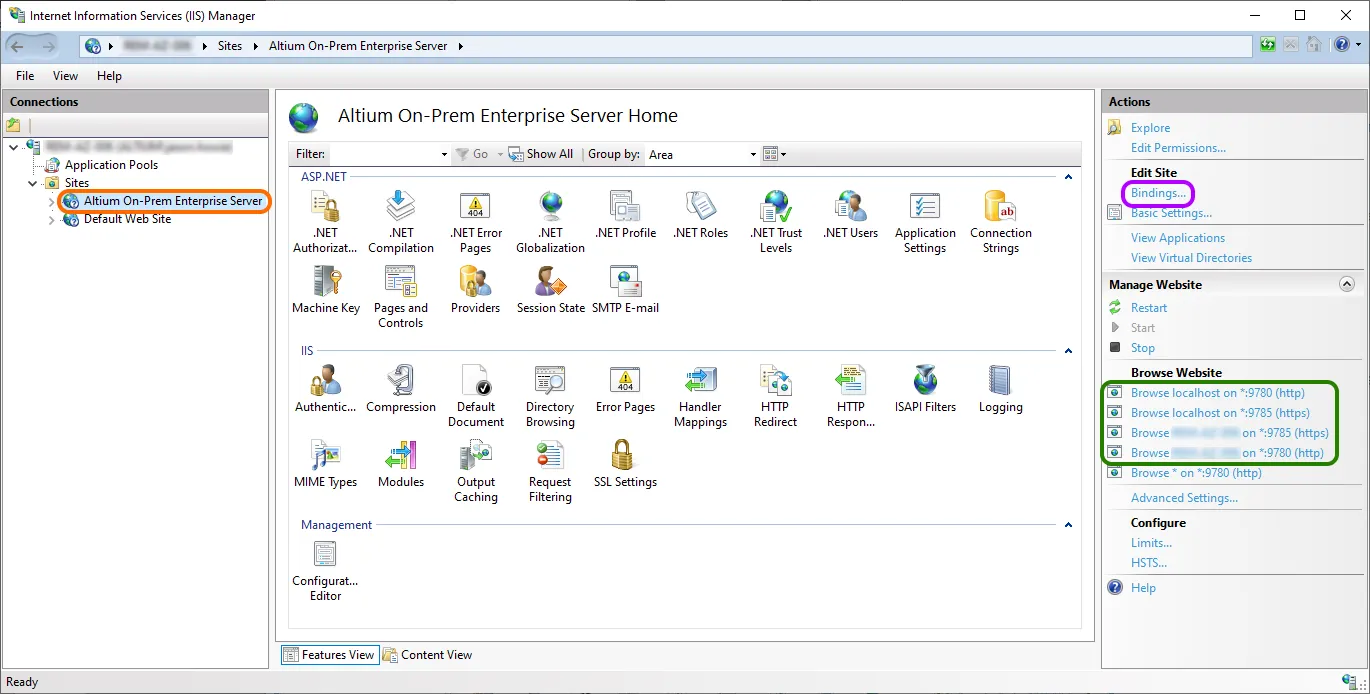
Uzyskaj dostęp do ustawień konfiguracji i powiązań serwera dla Enterprise Server.
Dostępne porty i nazwy serwera dla Enterprise Server są pokazane jako wybieralne łącza w panelu Actions. Użyj łączy, aby zanotować i przetestować protokoły połączenia z serwerem lub uzyskać dostęp do bieżących powiązań nazwa/port, wybierając łącze Bindings w sekcji Edit Site panelu.
Powiązanie (Binding), w tym numer portu protokołu, można edytować w oknie dialogowym Site Bindings za pomocą przycisku Edit .
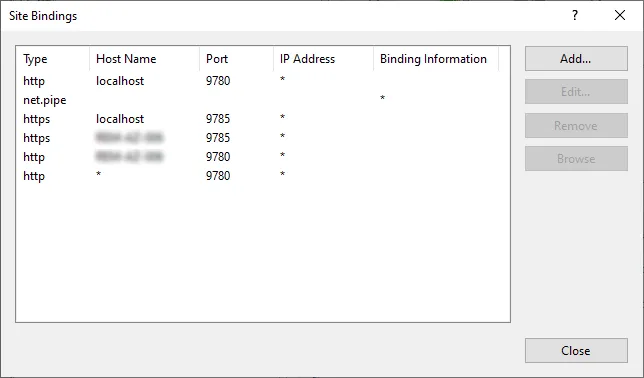
Konfiguruj powiązania w oknie dialogowym Site Bindings.
Zwróć uwagę, że nazwa serwera localhost dotyczy wyłącznie komputera lokalnego, więc komputery PC other niż ten, na którym hostowany jest Enterprise Server, muszą użyć rzeczywistej nazwy (serwera) tego komputera hosta, aby się połączyć.
Aby potwierdzić nazwę komputera hosta, na którym Enterprise Server jest zainstalowany i uruchomiony, na tej maszynie przejdź do Control Panel\System and Security\System i zanotuj zarówno Computer name, jak i Full computer name (jego w pełni kwalifikowaną nazwę domenową) – ta druga będzie używana przez Enterprise Server do bezpiecznych połączeń w sieci.
Jeśli edytowałeś powiązania witryny (site bindings) Enterprise Server tak, aby używały numeru portu innego niż wartość domyślna, ta zmiana musi zostać odzwierciedlona również w pliku LocalVault.ini Enterprise Server. Wynika to z faktu, że odwołania do portów są wykorzystywane podczas nawiązywania połączeń z Enterprise Server przez Altium Designer. Plik LocalVault.ini można znaleźć w folderze głównym instalacji Enterprise Server – zazwyczaj Program Files (x86)\Altium\Altium365.
Na przykład, jeśli zmieniłeś powiązanie witryny Enterprise Server tak, aby używało standardowego portu 443 dla połączeń HTTPS, zaktualizuj odpowiednią linię HttpsPort=9785 w pliku LocalVault.ini na HttpsPort=443.
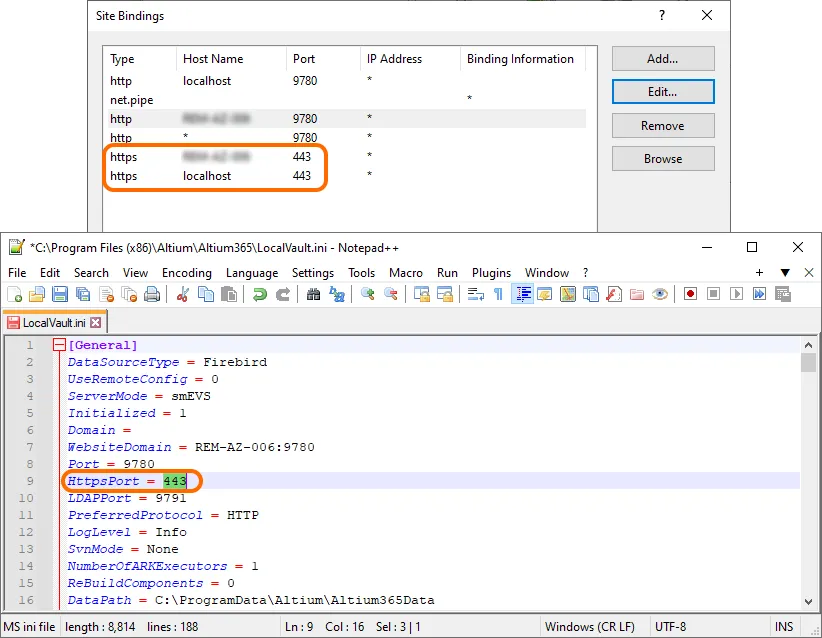
Aby ustanowić bezpieczne połączenie z Enterprise Server:
-
Z poziomu Altium Designer – użyj adresu serwera z prefiksem HTTPS oraz skonfigurowanego portu HTTPS. Domyślnie jest to
https://localhost:9785podczas korzystania z komputera hostującego Enterprise Server lubhttps://<computername>:9785dla połączenia zdalnego (gdzie[computername]to nazwa komputera hosta lub w pełni kwalifikowana nazwa domenowa).
-
Z poziomu przeglądarki – wprowadź adres usługi lokalnej (
https://localhost:9785) lub równoważny adres oparty o nazwę komputera hosta (https://<computername>:9785).
Podczas ponownej konfiguracji powiązań witryny
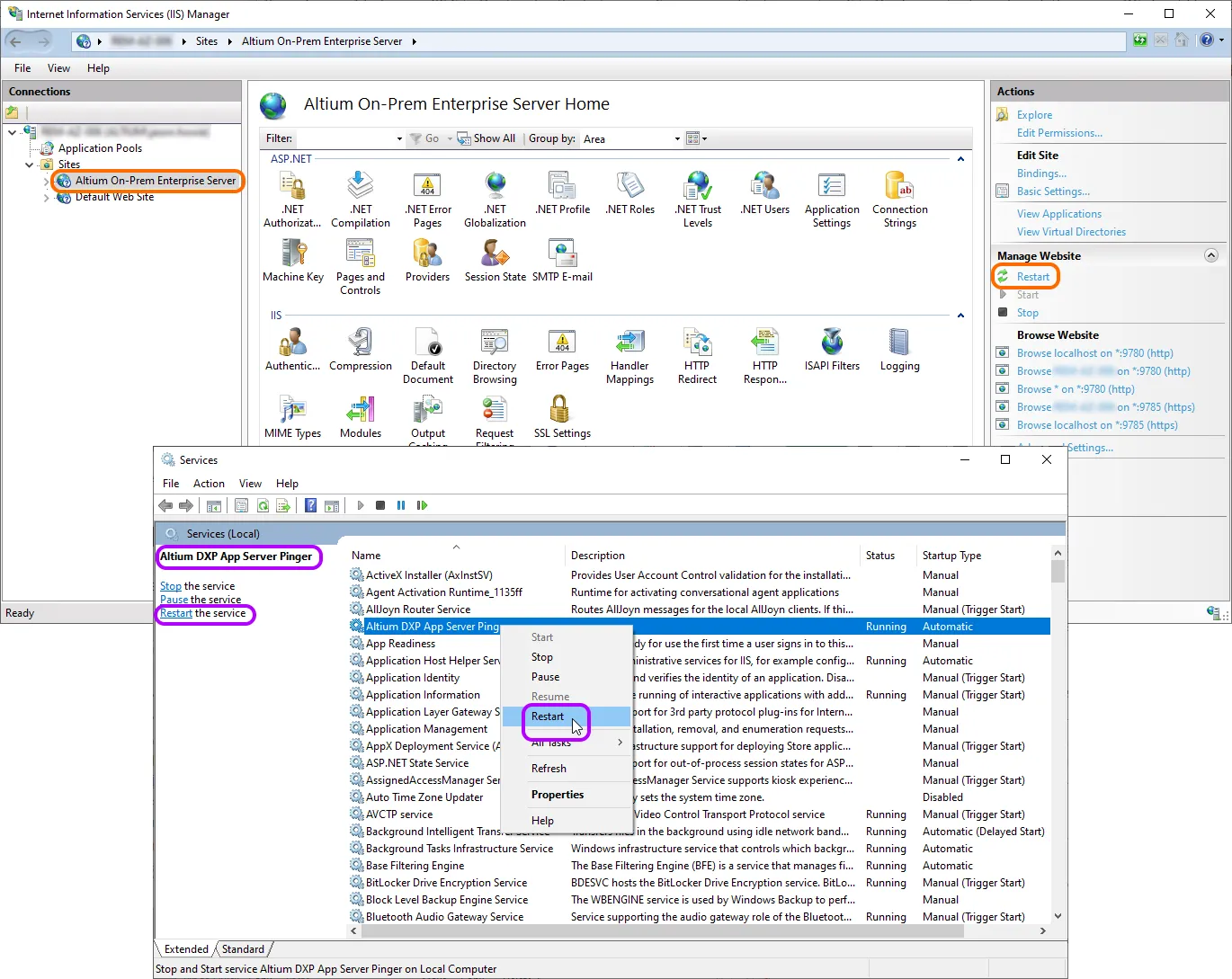
Jeśli dodałeś nowe powiązanie witryny IIS (IIS Site Binding) dla Enterprise Server lub edytowałeś istniejący wpis powiązania (patrz wyżej), komputer serwera powinien zostać uruchomiony ponownie, aby poprawnie zastosować nową konfigurację. Typowe zmiany powiązań witryny mogą obejmować edycję numeru portu dla wpisu hosta lub dodanie nowego powiązania dla aliasu domeny.
Gdy ponowne uruchomienie komputera hosta serwera nie jest praktyczne, alternatywnym rozwiązaniem jest ponowne uruchomienie usługi serwera na platformie IIS – Restart w sekcji Manage Website – oraz ponowne uruchomienie usługi Altium DXP App Server Pinger (usługa systemu Windows).
Protokół używany do komunikacji usługa–usługa
SOAP przez HTTP.
Architektura usług – przegląd
Enterprise Server instaluje szereg usług podstawowych, a także oparte na przeglądarce konsole zarządzania oraz Explorer (również oparty na przeglądarce). Aby uzyskać dostęp do którejkolwiek z tych usług, tożsamość użytkownika musi zostać rozpoznana i uwierzytelniona. Enterprise Server jest dostarczany z jednym predefiniowanym użytkownikiem (Username: admin, Password: admin). Strona Users w przeglądarkowym interfejsie Workspace Enterprise Server może służyć do dodawania i zarządzania kolejnymi użytkownikami. Nie ma limitu liczby użytkowników, którzy mogą zostać zarejestrowani w celu uzyskania dostępu do Enterprise Server i korzystania z niego, ale istnieje limit jednoczesnych połączeń, określany i egzekwowany przez wymagane licencjonowanie.
Altium Designer używa nieszyfrowanego kanału (SOAP przez HTTP) do komunikacji z następującymi usługami:
- Applications Registry Service (gdy Network Installation Service jest używana jako źródło rozszerzeń/aktualizacji)
- Collaboration Service
- Comments Service
- Data Acquisition Service
- Data Storage Service (DSS)
- Identity Service (IDS)
- Notifications Service
- Part Catalog Service
- Projects Service
- Simple Lock Service (SLS)
- SVN (przez protokół SVN://)
- Tasks Service
- Team Configuration Service (TC2)
- Vault Service
Wszystkie pozostałe usługi komunikują się ze sobą.
Większość usług wymaga dostępu do tej samej bazy danych Enterprise Server, w której przechowywane są dane właściwe dla tych usług. Poniżej przykłady danych przechowywanych przez niektóre z tych usług:
- Part Catalog Service – przechowuje pozycje dostawców i producentów, historię zmian cen i ilości itd...
- Identity Service – przechowuje użytkowników, role, konfigurację licencjonowania oraz informacje o sesjach.
- Vault Service – przechowuje swoją strukturę (foldery, elementy, rewizje, typy zawartości, stany cyklu życia itd...).
Rzeczywiste dokumenty są przechowywane w systemie plików, w folderze Revisions (\Altium\Altium365Data\Revisions).
\ProgramData
Następujące aplikacje oparte na przeglądarce używają SOAP API do komunikacji z odpowiednimi usługami – nie wymagają dostępu do bazy danych Enterprise Server ani żadnych innych plików do działania:
- User Management – aplikacja stojąca za stroną Users i podstronami w przeglądarkowym interfejsie Workspace Enterprise Server.
- Vault Explorer – aplikacja stojąca za stroną Explorer w przeglądarkowym interfejsie Workspace Enterprise Server.
- Catalog Management – aplikacja stojąca za stroną Part Providers page w przeglądarkowym interfejsie Workspace Enterprise Server.
- Projects Management – aplikacja stojąca za stroną Projects w przeglądarkowym interfejsie Workspace Enterprise Server.
- TC2 Console – aplikacja stojąca za stroną Configurations w przeglądarkowym interfejsie Workspace Enterprise Server.
Pliki licencji
Related page: Licencjonowanie
Licencjonowanie Enterprise Server zasadniczo składa się z następujących dwóch komponentów, które razem tworzą dwupoziomowy system licencjonowania:
- Server License – ta licencja udostępnia organizacji funkcje i usługi instalacji Enterprise Server.
- Client Access License – ta licencja umożliwia użytkownikom w organizacji dostęp do Enterprise Server organizacji.
Licencjonowanie Enterprise Server może być obsługiwane przez chmurę lub lokalnie za pomocą plików licencji (*.alf). Pozyskanie tych drugich odbywa się przez Company Dashboard (dostępny poprzez pozycję Company Dashboard w menu konta AltiumLive, w prawym górnym rogu witryny Altium). Na karcie Licenses znajdź odpowiednią licencję (w grupie licencji Server Applications), a następnie przejdź do szczegółowej strony zarządzania licencją. Tam kliknij przycisk Activate , aby wygenerować i pobrać powiązany plik licencji.
Kopia zapasowa/przywracanie danych serwera
Tworzenie kopii zapasowej i przywracanie danych Enterprise Server odbywa się z wiersza poleceń, w sposób zautomatyzowany, przy użyciu dedykowanego narzędzia Backup & Restore Tool. To narzędzie – avbackup.exe – można znaleźć w folderze \Program Files (x86)\Altium\Altium365\Tools\BackupTool\ (dla domyślnej instalacji Enterprise Server).
Ponowne indeksowanie zawartości serwera po migracji danych
Aby ponownie zindeksować zawartość Enterprise Server, na przykład po migracji danych:
- Zatrzymaj wszystkie pule aplikacji IIS powiązane z Enterprise Server.
- Zatrzymaj usługę Elasticsearch (AltiumElasticSearch). Wykonuje się to z panelu Windows Services – dostępnego z okna Administrative Tools systemu Windows.
-
Usuń zawartość folderu
SearchData, który zawiera dane indeksowania wyszukiwania ( \Altium\Altium365Data\SearchData dla instalacji domyślnej).\ProgramData - Uruchom ponownie usługę Elasticsearch (AltiumElasticSearch).
- Uruchom ponownie pule aplikacji IIS powiązane z Enterprise Server.
Gdy Enterprise Server wykryje, że folder SearchData jest pusty, po uruchomieniu ponownie zindeksuje swoją zawartość.
Lokalne repozytorium projektów SVN – przechowywanie
Repozytorium projektów utworzone za pośrednictwem lokalnej usługi kontroli wersji przechowuje swoje dane wewnętrzne w odpowiadającym mu podfolderze w folderze \ProgramData\Altium\Altium365Data\Repository (dla domyślnej instalacji Enterprise Server).
Używanie Oracle dla bazy danych Enterprise Server
Related page: Enterprise Server z backendem Oracle
Podczas instalacji Enterprise Server typ bazy danych Oracle umożliwia usprawnioną instalację Enterprise Server w organizacjach, które już wykorzystują ten typ bazy danych jako backend dla swoich istniejących systemów. Hostowanie Enterprise Server na istniejącej infrastrukturze zmniejsza złożoność instalacji i zarządzania.
Zainstalowanie i uruchomienie Enterprise Server z Oracle jako bazą danych backendową to zasadniczo proces dwuetapowy:
- Konfiguracja bazy danych Oracle
- Konfiguracja Enterprise Server.
Przygotowanie Enterprise Server
Aby instalacja i uruchomienie przebiegły pomyślnie, Enterprise Server wymaga nie tylko klienta OCI, ale także odpowiednich konektorów .Net. Zaleca się zainstalowanie odpowiednich 32-bit Oracle Data Access Components (ODAC) with Oracle Developer Tools for Visual Studio, zgodnie z wersją używanego Oracle. Zaleca się, aby na dedykowanej maszynie przeznaczonej dla Enterprise Server zainstalować co najmniej pakiet ODAC 12c Release 1 and Oracle Developer Tools for Visual Studio (12.1.0.1.0).
 Tłumaczenie SI