
Instalacja, licencjonowanie i zarządzanie
Instalacja dowolnej aplikacji powinna być prosta, intuicyjna i – być może przede wszystkim – szybka. Co więcej, gdy oprogramowanie jest już zainstalowane, chcesz móc je aktualizować wtedy, gdy uznasz to za konieczne, i w możliwie usprawniony sposób.
Altium On-Prem Enterprise Server instaluje się przy użyciu wydajnego, intuicyjnego instalatora – instalatora, który nie tylko przyspiesza proces pierwszej instalacji, ale też pozwala w dowolnym momencie w przyszłości z łatwością zaktualizować system do nowszej wersji. Dodatkowo dostępne są narzędzia do monitorowania kondycji serwera oraz do wykonywania kopii zapasowych i przywracania cennych danych projektowych.
Pierwsza instalacja
Related page: Instalowanie Altium On-Prem Enterprise Server
Instalacja Altium On-Prem Enterprise Server jest wykonywana przy użyciu Altium On-Prem Enterprise Server Setup kreatora. Uruchamia się go poprzez uruchomienie pliku wykonywalnego – Altium On-Prem Enterprise Server <VersionNumber>.exe. Ten plik wykonywalny jest pobierany ze strony Downloads w serwisie Altium i można go zapisać w dowolnym miejscu na dysku twardym.
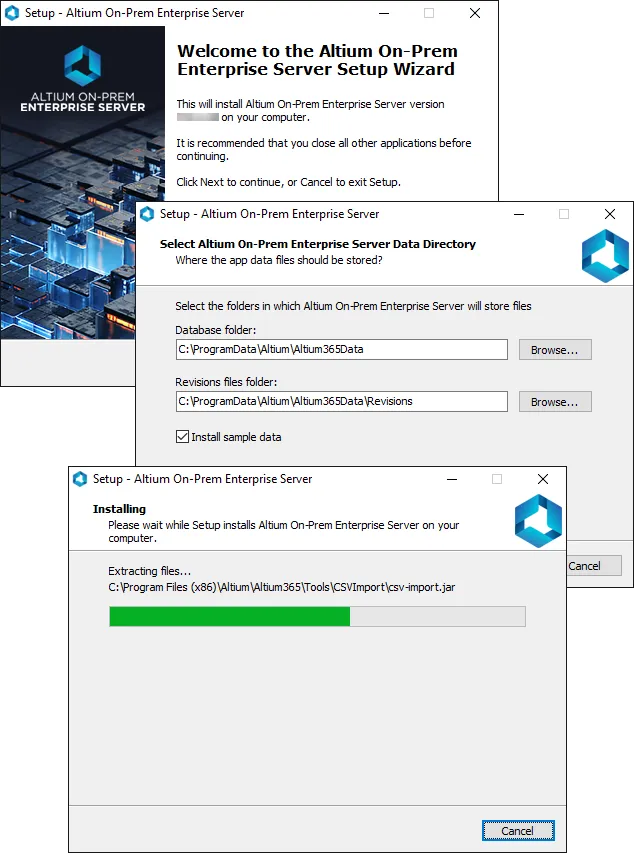
Streamlined installation, courtesy of the Altium On-Prem Enterprise Server Setupkreatora.
Licencjonowanie Altium On-Prem Enterprise Server
Related page: Licencjonowanie Altium On-Prem Enterprise Server
Licencjonowanie Altium On-Prem Enterprise Server zasadniczo składa się z następujących dwóch komponentów, które razem tworzą dwupoziomowy system licencjonowania:
- Server License (Altium Enterprise Server) – ta licencja udostępnia organizacji funkcje i usługi instalacji Altium On-Prem Enterprise Server.
- Client Access License (Altium Enterprise Server CAL) – ta licencja umożliwia użytkownikom w organizacji dostęp oraz logowanie do Altium On-Prem Enterprise Server tej organizacji.
Licencjonowanie Altium On-Prem Enterprise Server może być realizowane przez chmurę lub lokalnie za pomocą plików licencji (*.alf).
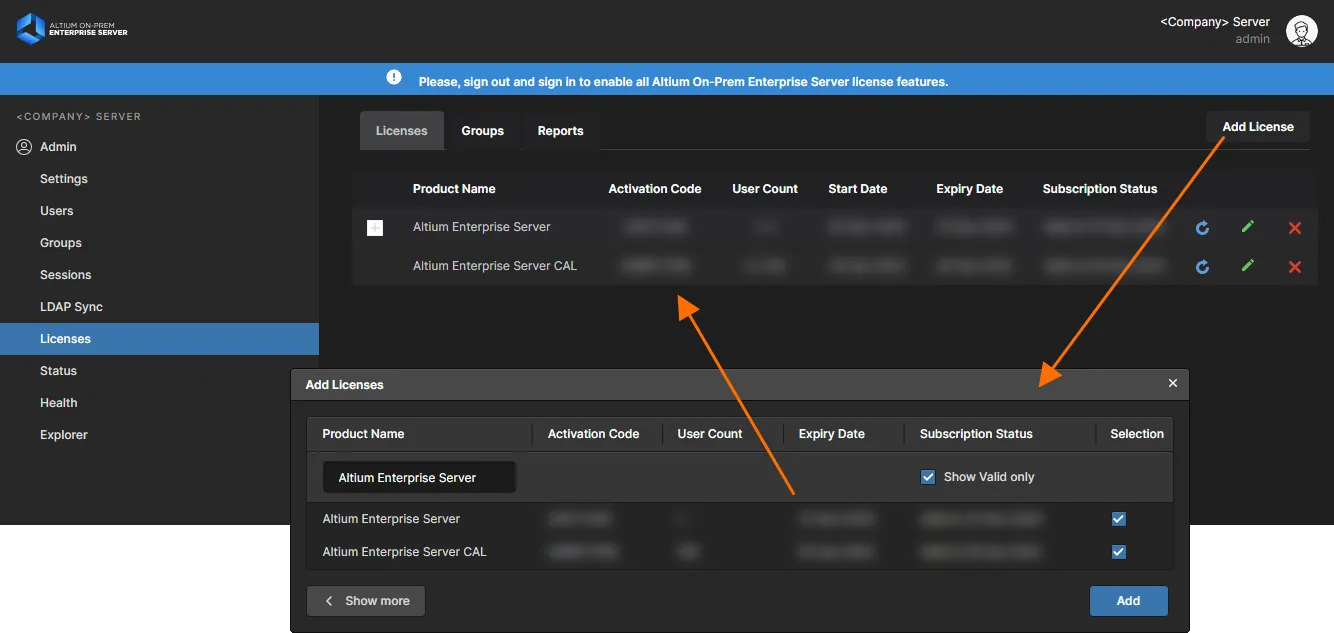
Uzyskanie licencji dla Altium On-Prem Enterprise Server jest bardzo proste dzięki samoobsługowemu licencjonowaniu z puli licencji dostępnych na Twoim koncie.
Aktualizacja do nowszej wersji
Gdy chcesz przejść na nowszą wersję Altium On-Prem Enterprise Server, Altium On-Prem Enterprise Server Setup Wizard może zrobić to automatycznie. Uruchom instalator nowszej wersji. Zostanie wykryta starsza wersja i pojawi się pytanie, czy chcesz zaktualizować do nowszej wersji – kliknij Yes. W ramach procesu instalacji Instalator wykona kopię zapasową bieżących danych serwera, używając narzędzia Backup & Restore tool. Domyślny folder kopii zapasowej to \ProgramData\Altium\Altium365Data, ale w razie potrzeby można go zmienić. Dane kopii zapasowej są zapisywane w pliku w formacie _Altium365<Version>_backup.zip.
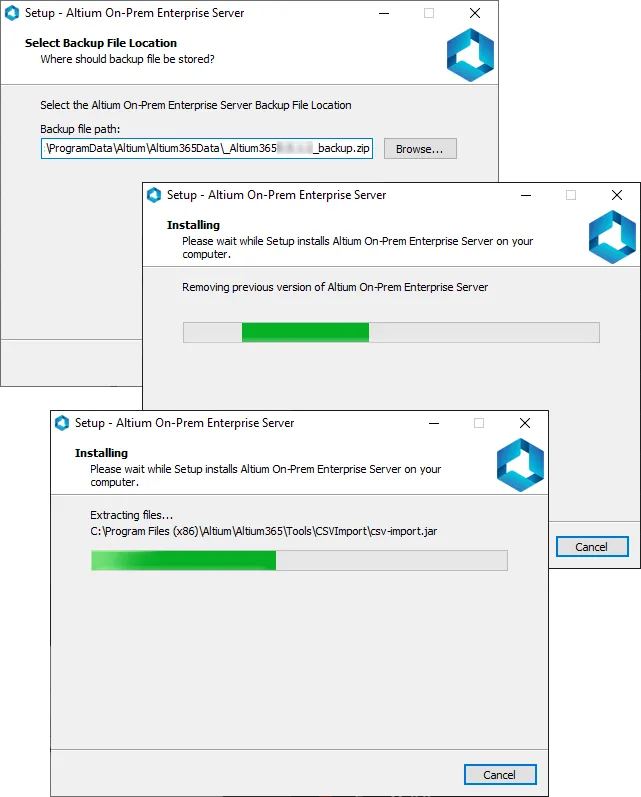
Podczas aktualizacji do nowszej wersji serwera zostanie wykonana kopia zapasowa danych, zanim stary serwer zostanie usunięty, a nowy zainstalowany.
Upgrading from an Altium Vault 3.0
Przejście z istniejącego Altium Vault 3.0 na Altium On-Prem Enterprise Server polega na wykonaniu aktualizacji poprzez uruchomienie instalatora Altium On-Prem Enterprise Server – tak jak wcześniej aktualizowałeś Vault. Zostanie wykryty istniejący Altium Vault 3.0 i pojawi się pytanie, czy chcesz zaktualizować do Altium On-Prem Enterprise Server – kliknij Yes. W ramach procesu instalacji Instalator wykona kopię zapasową istniejących danych vault, używając narzędzia Backup & Restore tool. Domyślny folder kopii zapasowej to \ProgramData\Altium\VaultServerData, ale w razie potrzeby można go zmienić. Dane kopii zapasowej są zapisywane w pliku w formacie _VaultServer<Version>_backup.zip.
Upgrading from Altium NEXUS Server or Altium Concord Pro
Podczas przechodzenia na Altium On-Prem Enterprise Server z Altium Concord Pro lub Altium NEXUS Server istniejącą instalację serwera można bezpośrednio zaktualizować do Altium On-Prem Enterprise Server przy użyciu standardowego instalatora.
Po uruchomieniu instalatora Altium On-Prem Enterprise Server wykryje on istniejącą instalację i zapyta, czy chcesz zaktualizować do Enterprise Server. Po potwierdzeniu wykona kopię zapasową istniejących danych serwera w domyślnej lokalizacji (chyba że wskażesz inną), a następnie zastosuje ten zestaw danych do nowej instalacji Enterprise Server. Dzięki temu zautomatyzowanemu procesowi Twoje dotychczasowe dane projektowe, profile użytkowników oraz ustawienia serwera zostaną przeniesione do nowej instalacji Enterprise Server.
Odinstalowywanie
Odinstalowanie Altium On-Prem Enterprise Server wykonuje się z poziomu standardowej strony Programs and Features (dostępnej z panelu Control w systemie Windows). Kliknij prawym przyciskiem myszy wpis Altium On-Prem Enterprise Server <VersionNumber> i użyj polecenia Uninstall z menu kontekstowego. Pojawi się kolejno kilka okien dialogowych z pytaniami:
- Czy chcesz całkowicie usunąć serwer – kliknij Yes.
- Czy chcesz usunąć wszystkie swoje dane – kliknij Yes.
- Zostaniesz poproszony o potwierdzenie po raz drugi – kliknij Yes.
Po zakończeniu odinstalowywania pojawi się końcowe okno potwierdzenia.
 Tłumaczenie SI