
Zapotrzebowania na komponenty
Liczba komponentów projektowych dostępnych dla inżyniera podczas tworzenia kolejnego projektu może się wahać od kilkuset, rozproszonych po pojedynczych bibliotekach symboli i modeli, aż po setki tysięcy przechowywanych w dedykowanej firmowej bazie części. Jednak niezależnie od tego, ile komponentów jest pod ręką, zawsze będą takie, których brakuje i które trzeba utworzyć oraz dodać do ponownego użycia.
W małym biurze projektowym inżynier po prostu „zmienia kapelusz” i staje się Librarian – tworząc wymagane komponenty, których brakuje w zasobach projektowych. Jednak w większej organizacji, która zatrudnia dedykowany dział bibliotek do rozwijania i utrzymywania komponentów projektowych – dostępnych dla wszystkich inżynierów i projektantów w organizacji – sensowne jest zgłaszanie próśb o nowe (brakujące) komponenty do tego działu. Enterprise Server Workspace oferuje eleganckie rozwiązanie w postaci funkcji Part Requests.
Inżynier może po prostu złożyć prośbę o utworzenie jednej lub wielu części i otrzymać powiadomienie, gdy prośba zostanie zrealizowana i komponent(y) staną się dostępne, albo gdy prośba zostanie odrzucona (wraz z powodem). Zgłaszający podaje możliwie jak najwięcej kluczowych informacji wspierających prośbę (producent i numer(y) katalogowy(e), opis(y), odpowiednia nota katalogowa/datasheet (PDF lub URL)). Można nawet utworzyć pozycje Stub Component Items, które bibliotekarz może następnie przejąć (i dokończyć).

Wyznaczanie bibliotekarzy
Najpierw musisz określić, która grupa (lub grupy) ma być używana do obsługi grupy Librarians w Twojej organizacji. W praktyce konfigurujesz zestaw użytkowników Workspace , którym można przypisywać zgłoszenia części. Wykonuje się to na stronie Admin – Settings – Vault – Legacy Part Requests – Librarians Group w interfejsie przeglądarkowym Workspace.
 Strona Librarians Role w obszarze Admin – Settings udostępnia interfejs do wskazania, które istniejące grupy mają być używane jako Librarians dla starszej funkcji Legacy Part Request.
Jeśli zainstalowałeś Enterprise Server z danymi przykładowymi, przykładowa grupa Librarians będzie już wstępnie wpisana w polu Librarian's Group – w razie potrzeby usuń ją. Zacznij wpisywać nazwę istniejącej grupy w polu, aby wyświetlić listę pasujących grup. Wybierz wymaganą grupę z tej listy.
Zazwyczaj wskazuje się jedną istniejącą grupę do użycia jako grupa Librarians, ale można wybrać wiele grup do przypisywania, szczególnie jeśli bibliotekarze w firmie są zebrani w więcej niż jednej grupie. Po przypisaniu wymaganych grup kliknij przycisk  w prawym górnym rogu strony.
Członkowie wskazanej grupy będą zestawem Librarians, których można przypisywać do zgłoszeń części i którzy mogą nad nimi pracować.
 Członkowie grupy przypisanej jako Librarians będą bibliotekarzami, którzy mogą obsługiwać zgłoszenia części.
Tworzenie zgłoszeń części
Zgłoszenia części (Part Requests) można tworzyć i utrzymywać na stronie Legacy Part Requests w interfejsie przeglądarkowym Workspace.
Dodawanie nowego zgłoszenia
Aby dodać nowe zgłoszenie części, kliknij przycisk  w prawym górnym rogu strony. Strona zmieni się, prezentując formularz nowego zgłoszenia części, jak pokazano na poniższym obrazie, a następnie opisano szczegółowo.
 Dodawanie nowego zgłoszenia części przez interfejs przeglądarkowy Workspace.
Użyj kontrolek na stronie, aby podać jak najwięcej informacji:
- Manufacturer – to pole jest wymagane, aby wskazać bibliotekarzowi, kto faktycznie produkuje daną część.
-
Manufacturer Part Numbers – to pole jest wymagane i wskazuje bibliotekarzowi konkretny(e) numer(y) katalogowy(e) części, które ma utworzyć. Wiele numerów katalogowych należy oddzielić przecinkiem (
,). - Request Id – identyfikator jest generowany automatycznie i przypisywany do zgłoszenia, umożliwiając użytkownikom łatwe śledzenie postępu zgłoszenia.
-
State – to pole służy do określenia statusu zgłoszenia. Dostępne opcje to
Opened: New,Opened: In Progress,Closed: Completed,Closed: RejectedlubClosed: Cancelled. - Required By Date – użyj tego pola, aby określić datę, do której komponent(y) mają być gotowe. Kliknięcie w polu spowoduje wyświetlenie okna kalendarza, w którym można wskazać wymaganą datę.
- Assign to – użyj tego pola, aby określić, którzy bibliotekarze mogą widzieć i odpowiadać na zgłoszenie. Pole rozwijane zawiera listę wszystkich użytkowników Workspace należących do wskazanych grup bibliotekarzy. Jeśli pozostawisz je puste (nieokreślone), wszyscy bibliotekarze zobaczą zgłoszenie, a dowolny członek może je edytować, aby przypisać je do siebie – w takim przypadku pozostali bibliotekarze nie będą już mieli dostępu do zgłoszenia.
- Component Type – to pole może służyć do określenia typu żądanego komponentu. Lista rozwijana będzie zawierać wszystkie typy aktualnie zdefiniowane na stronie Data Management – Component Types page w oknie dialogowym Preferences w Altium Designer.
- Parameters – ten obszar może służyć do dodania zestawu konkretnych parametrów wymaganych dla części. Kliknij Add i użyj kolejnych pól, aby podać nazwę i wartość parametru. Jeśli nie określisz parametrów, bibliotekarz prawdopodobnie oprze się na parametrach z powiązanego datasheet dla tej części, zgodnie z polityką organizacji.
- Description – to pole może służyć do podania rozbudowanego opisu części (zwykle zaczerpniętego z datasheet producenta).
-
Attachments – ten obszar może służyć do dołączenia przydatnych plików związanych z żądaną częścią, np. datasheet PDF, obrazu lub dokumentu. Kliknij przycisk Choose File, aby wskazać plik(i) w standardowym oknie dialogowym, albo przeciągnij i upuść plik(i) w oznaczony obszar.
- Parts List – użyj tego obszaru, aby wskazać istniejący(e) komponent(y) w Workspace, które utworzyłeś jako tymczasowe komponenty typu stub. Kliknij Add i wyszukaj odpowiedni komponent. Bibliotekarz może następnie wykorzystać to do realizacji zgłoszenia. Jeśli nie istnieje część stub, bibliotekarz utworzy nowy komponent w Workspace wraz z wymaganymi modelami domenowymi.
Po zdefiniowaniu wszystkich informacji zgodnie z potrzebą – a w szczególności Manufacturer i Manufacturer Part Numbers (które są obowiązkowe) – kliknij przycisk  w prawym górnym rogu formularza, aby utworzyć zgłoszenie.
Po zapisaniu zgłoszenia zostaną wyświetlone jego pełne szczegóły.
 Wynik zapisania przykładowego nowego zgłoszenia Part Request.
Zapisane zgłoszenie będzie zawierać następujące dodatkowe informacje:
- Request Id – tytuł zgłoszenia nadany przez system, w formacie PR-n (gdzie n to kolejny dostępny identyfikator całkowity).
- Comment – użyj tego pola, aby dodać komentarz do zgłoszenia. Umożliwia to dwukierunkową komunikację między zgłaszającym a bibliotekarzem. Na przykład zgłaszający może coś zmienić od czasu pierwotnego zgłoszenia i musi poinformować bibliotekarza pracującego nad częścią. Albo bibliotekarz może potrzebować dodatkowych informacji lub potwierdzenia jakiegoś aspektu części. Po napisaniu komentarza kliknij przycisk Add Comment, aby go wysłać. Każdy komentarz pojawi się w obszarze History strony, a także w strumieniu historii podczas przeglądania zgłoszenia części w panelu Explorer w Altium Designer.
- History – bieżący strumień zdarzeń związanych z tym zgłoszeniem.
Przeglądanie zgłoszeń części
W dowolnym momencie użytkownik może przeglądać zgłoszenia części, które zainicjował (Requestor) lub za które odpowiada w zakresie realizacji (Librarian). Można to zrobić na stronie Legacy Part Requests w interfejsie przeglądarkowym Workspace.
 Główna lista podsumowująca Part Requests – dostępna w dowolnym momencie po kliknięciu pozycji Legacy Part Requests w drzewie nawigacji.
Każde zgłoszenie części na tym poziomie podsumowania jest wyświetlane w oparciu o następujące podane informacje:
- ID.
- Date – data utworzenia zgłoszenia.
- Description.
- Manufacturer.
- Manufacturer Part Numbers.
- Created by – pierwotny autor zgłoszenia (Requestor).
- Assignee – Bibliotekarz, któremu przypisano zadanie obsługi zgłoszenia dotyczącego części. Jeśli pole jest puste, zgłoszenie jest dostępne dla wszystkich członków grupy Bibliotekarzy.
- State – stan, w jakim aktualnie znajduje się zgłoszenie.
 – kliknij kontrolkę lub nazwę kolumny.
Możesz przejść do strony szczegółów zgłoszenia części, klikając jego identyfikator (ID).
 Przechodzenie do strony szczegółów zgłoszenia części z głównej strony Legacy Part Requests.
Edycja zgłoszenia części
Aby edytować zgłoszenie części, przejdź do jego strony szczegółów, a następnie kliknij przycisk  w prawym górnym rogu strony. Zwróć też uwagę, że dostępne jest pole Comment . Służy ono konkretnie do dodania tekstu wyjaśniającego w odniesieniu do każdej modyfikacji zgłoszenia. Jest to niezależne od funkcji komentowania dostępnej poza trybem edycji zgłoszenia.
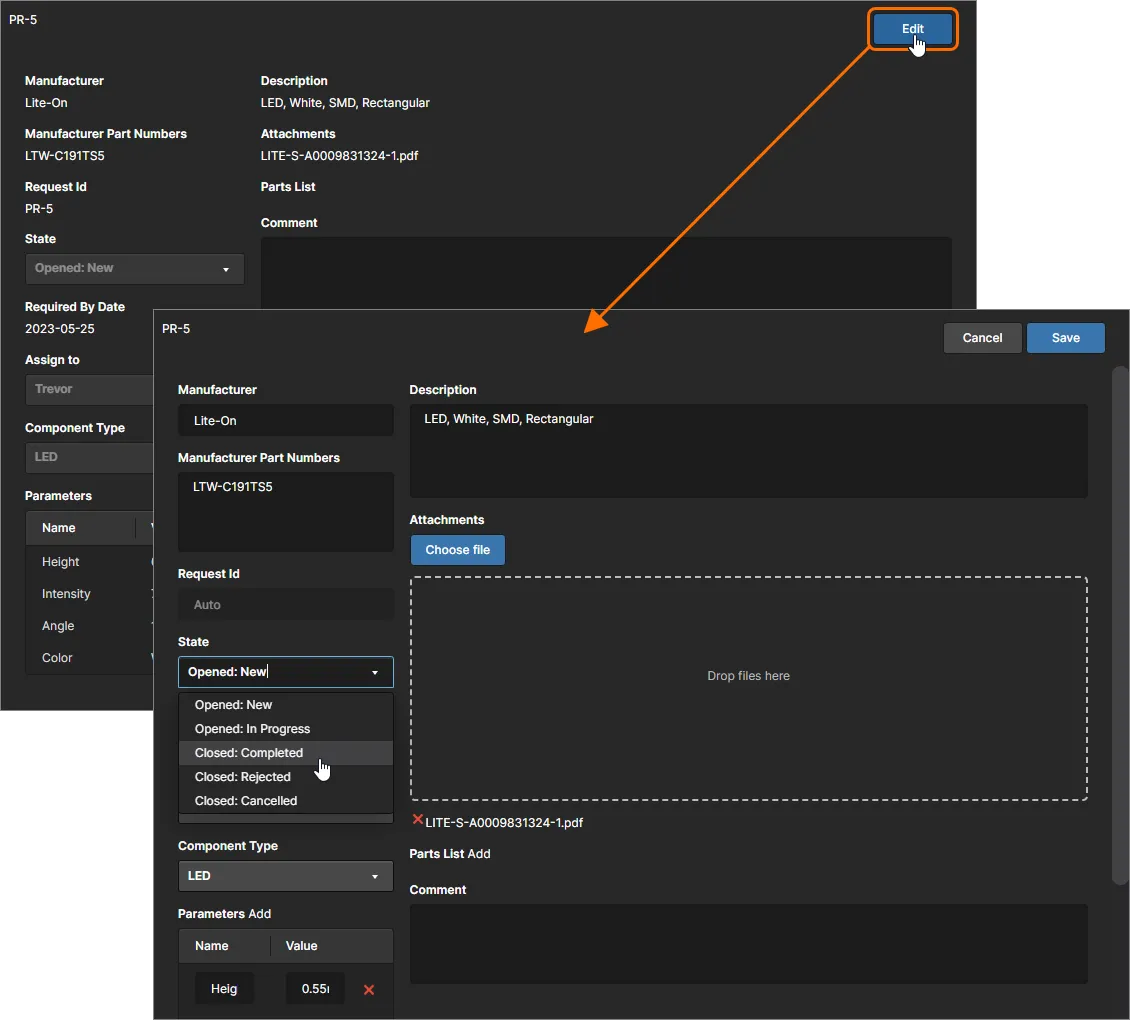 Przechodzenie do formularza umożliwiającego edycję istniejącego zgłoszenia części.
Wprowadź wymagane zmiany, w tym – jeśli to właściwe – zmianę stanu, a następnie kliknij , aby potwierdzić. Aby wycofać się bez wprowadzania zmian, kliknij  .
.
Historia i powiadomienia
Po utworzeniu zgłoszenia części zgłaszający oraz odpowiedni członkowie grupy Bibliotekarzy mogą przeglądać wpis zgłoszenia i jego skumulowane dane History.
Nowy wpis jest dodawany do osi czasu zdarzeń Historii zgłoszenia, gdy zgłoszenie zostało zaktualizowane (edytowane) z poziomu interfejsu przeglądarkowego Workspace lub przez Altium Designer. Wpis w Historii jest również dodawany, gdy komentarz zostanie wprowadzony w trybie podglądu (a nie edycji). To dwukierunkowe komentowanie (poza edycją) jest widoczne tylko podczas przeglądania strony szczegółów zgłoszenia w interfejsie przeglądarkowym lub podczas przeglądania w panelu Explorer w Altium Designer.

Oprócz wpisów zdarzeń w Historii będą również otrzymywane powiadomienia e-mail, jeśli włączona jest funkcja Email Notifications w Workspace. Wykonuje to Administrator na stronie ustawień SMTP (Admin – Settings – Email Notifications) w interfejsie przeglądarkowym Workspace. Pamiętaj, że powiadomienie e-mail wyzwalają wyłącznie zdarzenia utworzenia i aktualizacji zgłoszenia części.
► Zobacz Configuring Email Notifications, aby uzyskać szczegółowe informacje dotyczące konfiguracji.
 Odpowiednie osoby otrzymują powiadomienia o utworzeniu zgłoszenia części oraz o wszelkich aktualizacjach poprzez e-mail, jeśli ta funkcja jest skonfigurowana i włączona.
Dostosowywanie stanów
Po przesłaniu zgłoszenia o nową część istnieje wiele stanów, do których to zgłoszenie może ostatecznie trafić. Domyślnie dostępne są następujące stany:
-
Opened States – stany, w których zgłoszenie jest nadal „aktywne”:
-
New -
In Progress
-
-
Closed States – stany, w których zgłoszenie uznano za rozwiązane, a więc „zamknięte”:
-
Completed -
Rejected -
Cancelled
-
Aby uwzględnić wymagania różnych organizacji, stany można dostosowywać. Możesz:
- Edytować nazwy stanów domyślnych.
- Dodawać dodatkowe stany (nazwane zgodnie z potrzebą).
- Zmieniać kolejność stanów (sposób, w jaki stany będą wyświetlane w odpowiednim menu rozwijanym State podczas tworzenia/edycji zgłoszenia części).
Konfiguruje to Administrator na stronie Custom States (Admin – Settings – Vault – Legacy Part Requests – Custom States) w interfejsie przeglądarkowym Workspace.
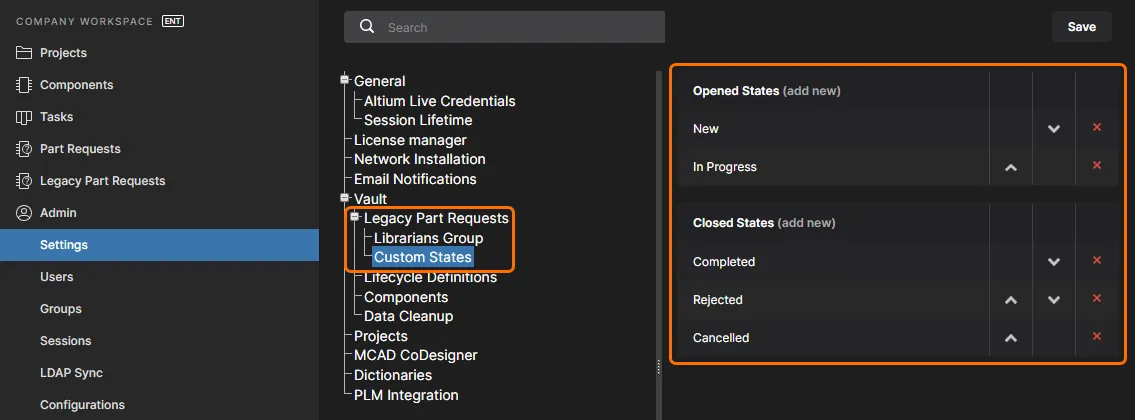 Strona Custom States w obszarze Admin – Settings udostępnia interfejs do dostosowywania stanów używanych w funkcji Legacy Part Request.
Wprowadź zmiany w następujący sposób:
- Aby edytować nazwę istniejącego stanu, kliknij jego nazwę. Pojawi się okno Custom State Name, w którym można to zrobić.
- Aby dodać nowy stan, kliknij kontrolkę add new powiązaną z typem stanu (otwarty lub zamknięty). Użyj okna Custom State Name, aby nadać stanowi wymaganą nazwę.
-
Aby zmienić kolejność stanów, użyj kontrolek Przenieś w górę (
 ) i Przenieś w dół (
 ), odpowiednio (i tam, gdzie są dostępne).
-
Aby usunąć stan, kliknij powiązaną z nim kontrolkę Remove (
 ).
).
 Tłumaczenie SI