
Instalacja, licencjonowanie i zarządzanie
Parent page: Altium On-Prem Enterprise Server
Instalacja dowolnej aplikacji powinna być prosta, intuicyjna i – być może przede wszystkim – szybka. Co więcej, po zainstalowaniu oprogramowania chcesz mieć możliwość aktualizowania go wtedy, gdy uznasz to za konieczne, i w sposób usprawniony.
Altium On-Prem Enterprise Server instaluje się przy użyciu wydajnego, intuicyjnego instalatora – instalatora, który nie tylko przyspiesza początkowy proces instalacji, ale także pozwala w dowolnym momencie w przyszłości z łatwością zaktualizować system do nowszej wersji. Dodatkowo dostępne są narzędzia do monitorowania kondycji serwera oraz do tworzenia kopii zapasowych i przywracania cennych danych projektowych.
Instalacja początkowa
Related page: Instalowanie Altium On-Prem Enterprise Server
Instalacja Altium On-Prem Enterprise Server jest wykonywana przy użyciu Altium On-Prem Enterprise Server Setup kreatora. Uzyskuje się do niego dostęp poprzez uruchomienie pliku wykonywalnego – Altium On-Prem Enterprise Server <VersionNumber>.exe. Ten plik wykonywalny jest pobierany ze strony Downloads w serwisie Altium i można go zapisać w dowolnym miejscu na dysku twardym.
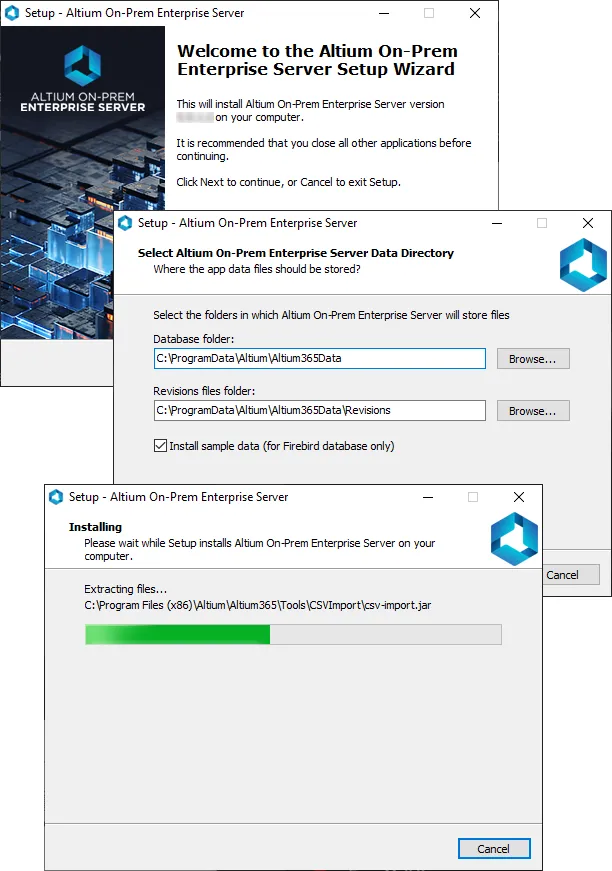
Streamlined installation, courtesy of the Altium On-Prem Enterprise Server Setupkreator.
Licencjonowanie Altium On-Prem Enterprise Server
Related page: Licencjonowanie Altium On-Prem Enterprise Server
Licencjonowanie Altium On-Prem Enterprise Server zasadniczo składa się z następujących dwóch komponentów, które razem tworzą dwupoziomowy system licencjonowania:
- Server License – ta licencja udostępnia organizacji funkcje i usługi instalacji Altium On-Prem Enterprise Server.
- Client Access License – ta licencja umożliwia użytkownikom w organizacji dostęp i logowanie do Altium On-Prem Enterprise Server tej organizacji.
Licencjonowanie Altium On-Prem Enterprise Server może być obsługiwane przez chmurę lub lokalnie za pomocą plików licencji (*.alf).
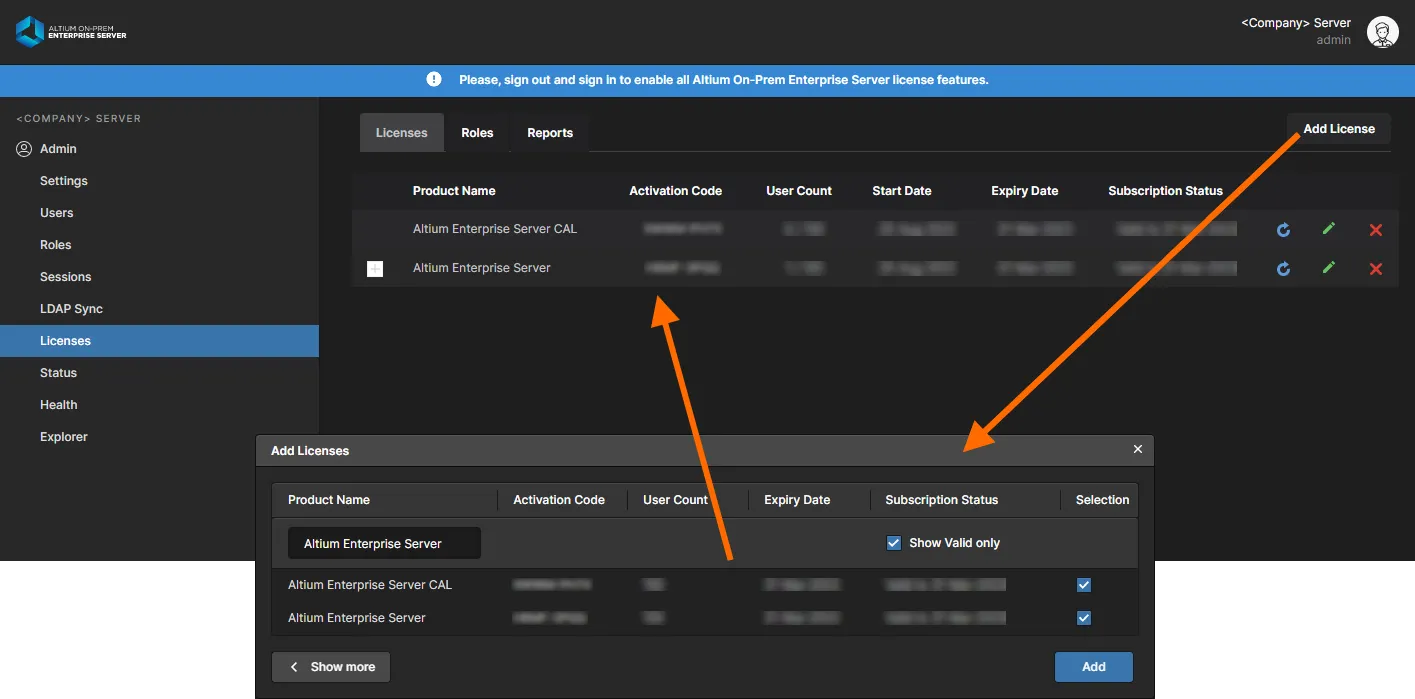
Uzyskanie licencji dla Altium On-Prem Enterprise Server jest bardzo proste dzięki samoobsługowemu licencjonowaniu z puli licencji dostępnych na Twoim koncie.
Aktualizacja do nowszej wersji
Gdy chcesz przejść na nowszą wersję Altium On-Prem Enterprise Server, Altium On-Prem Enterprise Server Setup Wizard może wykonać to automatycznie. Uruchom instalator nowszej wersji. Starsza wersja zostanie wykryta i pojawi się pytanie, czy chcesz zaktualizować do nowszej wersji – kliknij Yes. W ramach procesu instalacji Instalator utworzy kopię zapasową bieżących danych serwera, używając narzędzia Backup & Restore tool. Domyślny folder kopii zapasowej to \ProgramData\Altium\Altium365Data, ale w razie potrzeby można go zmienić. Dane kopii zapasowej są zapisywane w pliku w formacie _Altium365<Version>_backup.zip.
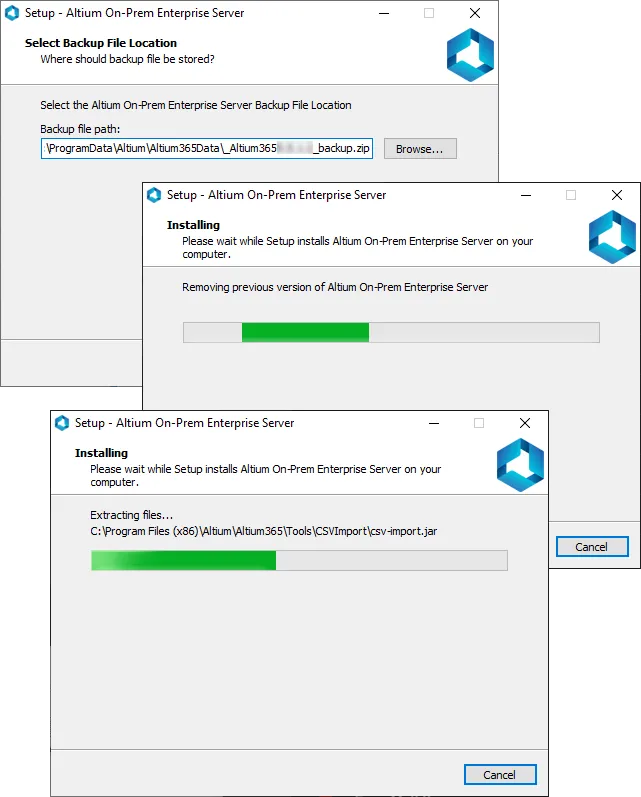
Podczas aktualizacji do nowszej wersji serwera zostanie wykonana kopia zapasowa danych, zanim stary serwer zostanie usunięty, a nowy zainstalowany.
Upgrading from an Altium Vault
Przejście z istniejącego Altium Vault na Altium On-Prem Enterprise Server sprowadza się do aktualizacji poprzez uruchomienie instalatora Altium On-Prem Enterprise Server – tak jak w przeszłości aktualizowałeś Vault. Istniejący Altium Vault zostanie wykryty i pojawi się pytanie, czy chcesz zaktualizować do Altium On-Prem Enterprise Server – kliknij Yes. W ramach procesu instalacji Instalator utworzy kopię zapasową istniejących danych vault, używając narzędzia Backup & Restore tool. Domyślny folder kopii zapasowej to \ProgramData\Altium\VaultServerData, ale w razie potrzeby można go zmienić. Dane kopii zapasowej są zapisywane w pliku w formacie _VaultServer<Version>_backup.zip.
Upgrading from Altium NEXUS Server or Altium Concord Pro
Podczas przechodzenia na Altium On-Prem Enterprise Server z Altium Concord Pro lub Altium NEXUS Server istniejącą instalację serwera można bezpośrednio zaktualizować do Altium On-Prem Enterprise Server przy użyciu standardowego instalatora.
Po uruchomieniu instalatora Altium On-Prem Enterprise Server wykryje on istniejącą instalację i zapyta, czy chcesz zaktualizować do Enterprise Server. Po potwierdzeniu wykona kopię zapasową istniejących danych serwera w domyślnej lokalizacji (chyba że wskażesz inną), a następnie ponownie zastosuje ten zestaw danych do nowej instalacji Enterprise Server. Dzięki temu zautomatyzowanemu procesowi Twoje dotychczasowe dane projektowe, profile użytkowników i ustawienia serwera zostaną przeniesione do nowej instalacji Enterprise Server.
Odinstalowywanie
Odinstalowanie Altium On-Prem Enterprise Server wykonuje się ze standardowej strony Programs and Features (dostępnej z panelu Control w systemie Windows). Kliknij prawym przyciskiem myszy wpis Altium On-Prem Enterprise Server <VersionNumber> i użyj polecenia Uninstall z menu kontekstowego. Pojawi się kolejno kilka okien dialogowych z pytaniami:
- Czy chcesz całkowicie usunąć serwer – kliknij Yes.
- Czy chcesz usunąć wszystkie dane – kliknij Yes.
- Zostaniesz poproszony o potwierdzenie po raz drugi – kliknij Yes.
Po zakończeniu odinstalowywania pojawi się końcowe okno potwierdzenia.
 Tłumaczenie SI