
Zarządzanie cyklem życia
Workspace Enterprise Server zapewnia możliwość definiowania i zarządzania definicjami cyklu życia za pośrednictwem interfejsu przeglądarkowego, uzupełniając możliwość wykonywania tych czynności w Altium Designer. Zapewniając lepszą widoczność stanów i powiązanych przejść, każdy cykl życia jest budowany w formie graficznej, dzięki czemu przepływy są widoczne na pierwszy rzut oka. Wiele elementów sterujących, które znasz z okna dialogowego Edit Lifecycle Definitions dialog, jest dostępnych również tutaj, ale w znacznie bardziej intuicyjnym środowisku, co pozwala szybko tworzyć i modyfikować definicje w uproszczony sposób.
Access
Dostęp do definicji cyklu życia w Twoim Workspace może uzyskać wyłącznie administrator (członek grupy Administrators). Po wejściu do Workspace przez interfejs przeglądarkowy użyj drzewa nawigacji po lewej stronie, aby przejść do strony Admin - Settings. Następnie w wyświetlonym drzewie kliknij pozycję Lifecycle Definitions.

Uzyskiwanie dostępu do definicji cyklu życia przez interfejs przeglądarkowy Workspace.
Interfejs graficzny
Definiowanie i zarządzanie definicją cyklu życia przez interfejs przeglądarkowy Workspace ma w dużej mierze charakter wizualny. Definicja jest budowana podobnie jak schemat blokowy, z użyciem różnych obiektów graficznych reprezentujących stany i przejścia między stanami (oraz etapy, jeśli używany jest Advanced style of management).

Definiuj definicje cyklu życia w sposób wizualny, używając obiektów graficznych reprezentujących etapy, stany i przejścia.
Dodawanie i definiowanie definicji cyklu życia
Dodaj nową definicję, klikając łącze add new na stronie podsumowania. Zostanie utworzona domyślna definicja z jednym etapem, z użyciem Advanced style of management.

Nowo dodana definicja cyklu życia w stylu Advanced, z jednym etapem, stanem początkowym i stanem wydanym. Pojedyncze przejście łączy te dwa stany.
Dostępne elementy sterujące będą znane z zarządzania po stronie Altium Designer, w tym:
- Nadanie definicji nazwy.
- Określenie, przez jakie typy zawartości definicja może być używana — kliknij łącze see all/change, aby otworzyć okno Content Types, w którym można włączyć i zdefiniować użycie definicji dla poszczególnych typów zawartości.
- Wybór stylu zarządzania cyklem życia — Simple lub Advanced.
- Powiązanie etapów z poziomami schematu nazewnictwa rewizji (tylko dla definicji w stylu Advanced).
Następnie utwórz (etapy), stany i przejścia zgodnie z potrzebami, aby zbudować „diagram” definicji. Kluczowe kwestie, na które warto zwrócić uwagę:
- Zawsze istnieje etap początkowy (zwykle nazywany DESIGN) oraz stan początkowy (zwykle nazywany Planned).
-
Kliknij przycisk
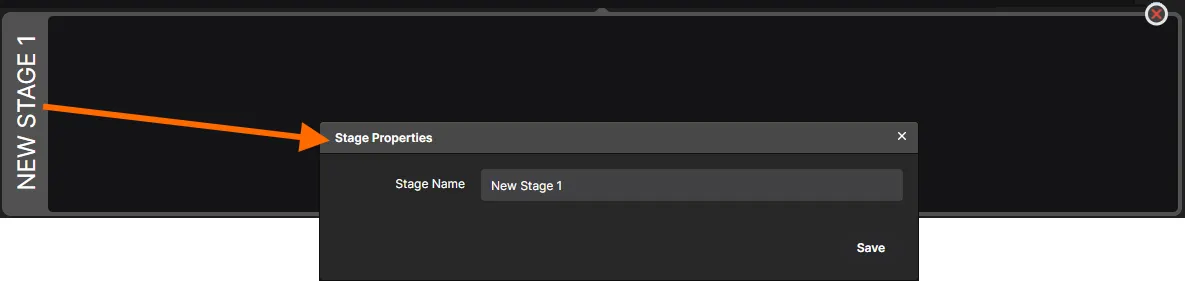
 , aby dodać nowy obiekt graficzny etapu. Zostanie on dodany poniżej etapu DESIGN. Początkowo etap będzie nosił nazwę NEW STAGE 1. Zmień ją według potrzeb w oknie Stage Properties, do którego przejdziesz, dwukrotnie klikając grafikę etapu.
-
Kliknij przycisk
 , aby dodać nowy obiekt graficzny stanu. Kliknij i przeciągnij go w wymagane miejsce. Początkowo stan będzie nosił nazwę New State 1. Zmień ją według potrzeb, a także inne właściwości stanu w oknie State Properties, do którego przejdziesz, dwukrotnie klikając grafikę stanu.

- Kliknij i przytrzymaj obramowanie grafiki stanu, aby dodać przejście stanu — przeciągnij do wymaganego stanu docelowego i puść, gdy pojawi się pomarańczowe kółko „valid”. Właściwości przejścia zdefiniujesz w oknie Transition Properties, do którego przejdziesz, dwukrotnie klikając obiekt przejścia. Nowo dodane przejścia stanów są domyślnie publiczne — w razie potrzeby zmień sposób kontroli w właściwościach.

-
Aby usunąć etap, stan lub obiekt przejścia stanu, najedź na niego kursorem i kliknij pojawiający się krzyżyk usuwania —
 (etap/stan),
  (przejście stanu).
- Aby zmienić punkt na stanie, w którym przejście stanu wchodzi/wychodzi, najedź kursorem na przejście, a następnie kliknij i przeciągnij strzałkę na końcu.
Po zdefiniowaniu wszystkiego zgodnie z potrzebami kliknij przycisk  . Kliknięcie przycisku
  zasadniczo przywróci diagram do ostatnio zapisanego stanu.
Eksportowanie definicji cyklu życia
Możesz szybko wyeksportować graficzną część aktualnie wyświetlanej/definiowanej definicji cyklu życia, aby udostępnić ją innym do konsultacji. W tym celu kliknij przycisk  . Eksport odbywa się do formatu PNG, a obraz (<LifecycleDefinitionName>.png) zostanie pobrany do domyślnego folderu pobierania przeglądarki.
Usuwanie definicji cyklu życia
Aby usunąć definicję cyklu życia, kliknij krzyżyk zamknięcia ( ) na stronie z listą podsumowującą definicje. Jeśli ta definicja jest aktualnie używana przez co najmniej jedną rewizję elementu (Item) w Workspace, pojawi się okno informujące, że nie można jej usunąć.
 Tłumaczenie SI