
Data Management Preferences

Altium Essentials: Project Creation and Storage
This content is part of the official Altium Professional Training Program. For full courses, materials and certification, visit Altium Training.
Strony w kategorii Data Management okna dialogowego Preferences zapewniają dostęp do ustawień dotyczących funkcji zarządzania danymi.
Kontrola wersji
Strona Data Management – Version Control okna dialogowego Preferences umożliwia skonfigurowanie opcji kontroli wersji. SVN - Subversion jest wbudowanym rozszerzeniem, dlatego jest instalowane domyślnie. Rozszerzenie to zapewnia funkcje kontroli wersji z wykorzystaniem biblioteki SharpSVN. Ta implementacja w pełni obsługuje znaki Unicode (wielobajtowe) w nazwach plików. Pozwala to na przykład dodawać do repozytorium SVN VCS pliki zawierające rosyjskie znaki w nazwach.

Strona Data Management – Version Control okna dialogowego Preferences
Dostawcy
- Provider — lista dostępnych dostawców kontroli wersji.
- Enabled — zaznacz, aby włączyć SVN - Subversion i aktywować domyślnego dostawcę.
Dostawca kontroli wersji SVN obsługujący znaki Unicode w nazwach plików
Choose the SVN Version format for your local working copy when checking out new projects from all design repositories — wybierz żądany format kopii roboczej SVN.
Repozytoria projektów
Strona Data Management – Design Repositories okna dialogowego Preferences umożliwia utworzenie repozytorium projektów lub połączenie się z nim.

Strona Data Management – Design Repositories okna dialogowego Preferences
Repozytoria projektów
Repozytorium projektów to system kontroli wersji zawierający dokumentację projektową zespołu.
- Design Repository List — wyświetla wszystkie aktualnie dostępne repozytoria projektów.
- Create New — służy do tworzenia nowego repozytorium projektów.
- Connect to — służy do łączenia się z istniejącym repozytorium projektów.
- Properties — kliknij, aby otworzyć okno dialogowe, w którym można edytować właściwości wybranego repozytorium projektów.
- Remove — kliknij, aby usunąć wybrane repozytorium projektów.
Serwery
Strona Data Management – Servers okna dialogowego Preferences zawiera elementy sterujące umożliwiające skonfigurowanie korzystania z bieżącej przestrzeni roboczej oraz opcji wydawania projektów.

Strona Data Management – Servers okna dialogowego Preferences
Servers |
|
| Active | W tym obszarze wyświetlane są informacje o aktualnie aktywnej przestrzeni roboczej, z którą nawiązano połączenie.
|
| Known Servers | Kliknij, aby rozwinąć informacje o dostępnych przestrzeniach roboczych, które nie są obecnie aktywne.
|
| Automatically connect Altium Content Vault | Włącz, aby automatycznie łączyć się z Altium Content Vault. |
| Clear Cache | Kliknij, aby usunąć wszystkie zapisane w lokalnej pamięci podręcznej dane komponentów pobrane z przestrzeni roboczej. Po wyczyszczeniu pamięci podręcznej i ponownym uruchomieniu Altium Designer komponenty z biblioteki przestrzeni roboczej zapisane w pamięci podręcznej nie będą dostępne do użycia w panelu Components. Więcej informacji o zapisywaniu danych komponentów w pamięci podręcznej znajdziesz na stronie Wyszukiwanie i umieszczanie komponentów. |
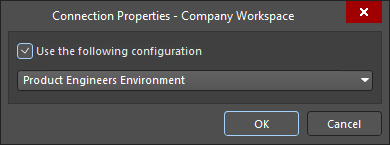

Project Release |
|
| Folder for temporary files storage during release generation |
|
Miejsca docelowe publikowania
Strona Data Management – Publishing Destinations okna dialogowego Preferences zawiera opcje konfiguracji miejsc docelowych publikowania lub przestrzeni do przechowywania, w których można publikować dane. Miejsca docelowe publikowania umożliwiają publikowanie danych wydania dla rewizji elementu danych produkcyjnych PCB, elementu danych montażowych PCB lub elementu projektu PCB bezpośrednio z przestrzeni roboczej lub zadania wyjściowego w przestrzeni do przechowywania, takiej jak Box.com, Amazon S3, serwer FTP lub zwykły folder w udostępnionej lokalizacji sieciowej.

Strona Data Management – Publishing Destinations okna dialogowego Preferences
Miejsca docelowe publikowania
- Publishing Destinations List – wyświetla nazwę, typ i stan istniejących miejsc docelowych publikowania. Kliknij dwukrotnie wpis, aby otworzyć okno dialogowe Edit Connection dla danego miejsca docelowego publikowania.
-
Add Destination – kliknij, aby wybrać jedną z następujących opcji:
-
Amazon S3– wybierz, aby otworzyć okno dialogowe Add Amazon S3 Publishing Destination, w którym można wprowadzić dane konta Amazon Web Services, aby ustawić je jako miejsce docelowe publikowania. -
Box.com– wybierz, aby otworzyć okno dialogowe Add Box.com Publishing Destination, w którym można wprowadzić dane istniejącego konta Box.com używanego w Altium Designer jako miejsce docelowe publikowania. -
Folder– wybierz, aby otworzyć okno dialogowe Add Folder Publishing Destination, w którym można wprowadzić informacje o lokalizacji nowego lub istniejącego folderu głównego używanego jako miejsce docelowe publikowania. -
FTP– wybierz, aby otworzyć okno dialogowe Add FTP Publishing Destination, w którym można wprowadzić dane serwera FTP używanego jako miejsce docelowe publikowania.
-
- Edit Connection – wybierz miejsce docelowe publikowania w tabeli, a następnie kliknij ten przycisk, aby edytować informacje dla tego wpisu w oknie dialogowym Edit Connection .
- Remove – wybierz wpis w tabeli miejsc docelowych publikowania, a następnie kliknij ten przycisk, aby go usunąć. Jednocześnie można usunąć tylko jeden wpis.
Kopia zapasowa
Strona Data Management – Backup okna dialogowego Preferences zawiera opcje konfiguracji lokalizacji i częstotliwości tworzenia kopii zapasowych danych. Funkcja automatycznego zapisywania zapisuje kopię każdego otwartego dokumentu, który został zmodyfikowany, ale nie został zapisany (co wskazuje symbol * na karcie dokumentu). Pamiętaj, że zapisywana jest kopia dokumentu, a nie otwarty plik, który nadal będzie wyświetlał oznaczenie zmodyfikowanego dokumentu (symbol *), dopóki nie wykonasz operacji zapisu. Nowy plik odzyskiwania jest tworzony tylko wtedy, gdy dokument został zmodyfikowany od ostatniego automatycznego zapisu.
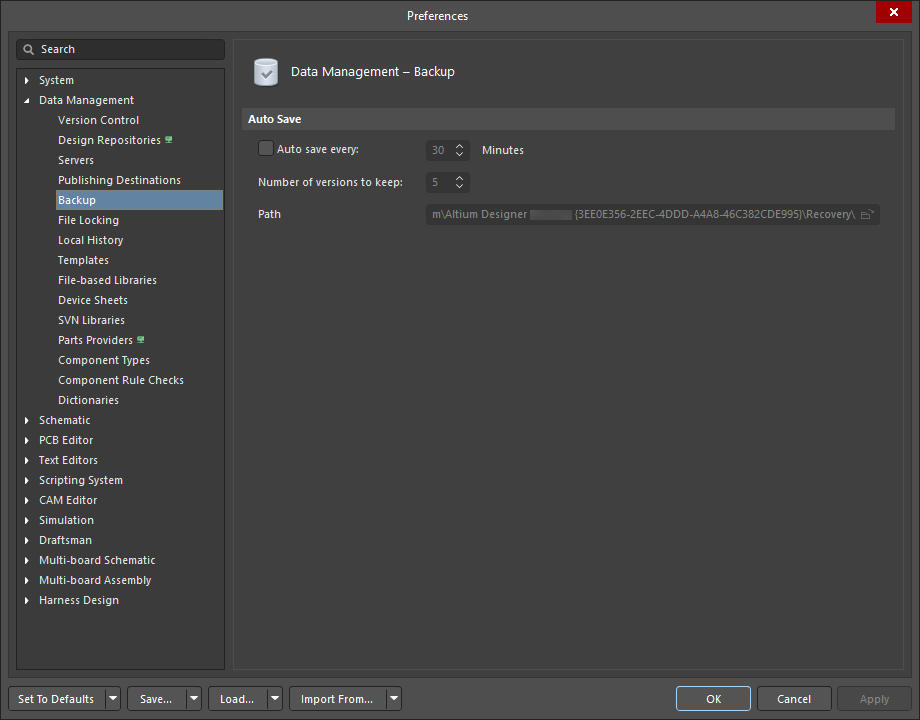
Strona Data Management – Backup okna dialogowego Preferences
Automatyczne zapisywanie
- Auto save every – zaznacz tę opcję, aby włączyć funkcję automatycznego zapisywania. Użyj powiązanego Minutes pola, aby ustawić żądany odstęp czasu między kolejnymi kopiami zapasowymi.
- Number of versions to keep – wpisz lub ustaw za pomocą strzałek maksymalną liczbę wersji, które chcesz zachować. Dostęp do poprzednich wersji jest możliwy tylko do podanej liczby. Pozostałe wersje są nadpisywane.
-
Path – wyświetla ścieżkę lokalizacji, w której będą zapisywane pliki. Kliknij
 , aby otworzyć okno dialogowe, w którym można wyszukać żądaną lokalizację zapisywania plików.
Blokowanie plików
Strona Data Management – File Locking okna dialogowego Preferences zawiera opcje związane z blokowaniem plików.
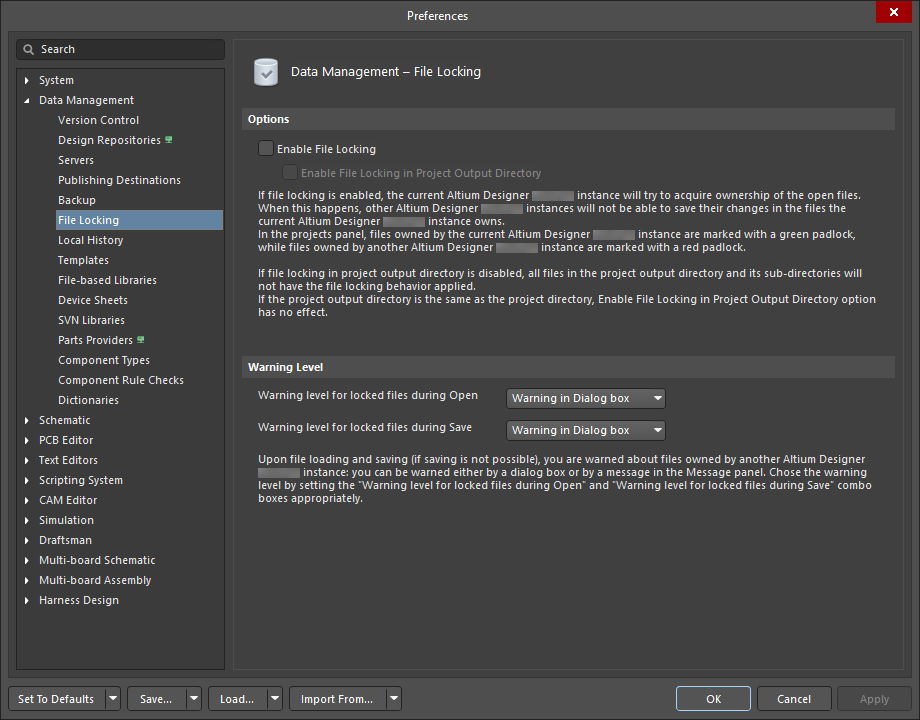
Strona Data Management – File Locking okna dialogowego Preferences
Options |
|
| Enable File Locking | Po włączeniu tej opcji bieżąca instancja Altium Designer będzie próbowała przejąć pliki na własność, gdy są otwarte. W panelu Projects stan ten jest wskazywany przez ikonę kłódki (
|
| Warning Level | Podczas otwierania lub zapisywania plików należących do innej instancji Altium Designer otrzymasz ostrzeżenie. Użyj poniższych opcji, aby wybrać typ komunikatu ostrzegawczego dla każdego z tych przypadków. Wybierz Warning in Dialog box, aby wyświetlać okno dialogowe z ostrzeżeniem; wybierz Warning in Message Panel, aby wyświetlać komunikat ostrzegawczy w panelu Messages.
|
 )
) )
)Historia lokalna
Strona Data Management – Local History okna Preferences okno dialogowe umożliwia konfigurację funkcji związanych z historią lokalną. Po ich włączeniu przy każdym zapisie oprogramowanie zapisuje również kopię poprzedniej wersji dokumentu w folderze historii lokalnej, zanim nadpisze plik roboczy właśnie zapisaną wersją. Umożliwia to wykonywanie operacji odzyskiwania, takich jak Revert to określonej wersji, w panelu menedżera przechowywania. Pliki historii lokalnej są przechowywane w formacie kompresji ZIP .
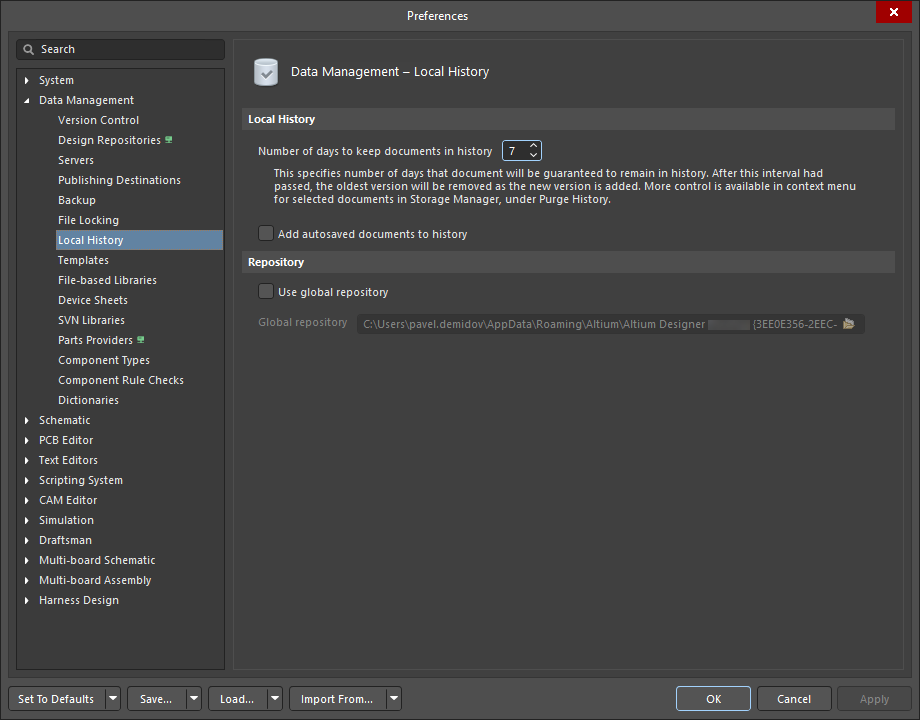
Strona Data Management – Local History w oknie dialogowym Preferences
Historia lokalna
-
Number of days to keep documents in history - użyj strzałek w górę i w dół, aby zmienić liczbę dni przechowywania dokumentów w repozytorium historii. Po upływie tego okresu dokumenty starsze niż zdefiniowana liczba dni są usuwane z repozytorium.
-
Add autosaved documents to history - włącz tę opcję, aby dodawać do repozytorium historii lokalnej również dokumenty zapisane przez funkcję automatycznego zapisu. Ich okres przechowywania jest jednak ograniczony liczbą dni, przez które dokumenty mogą pozostawać w repozytorium historii lokalnej.
Repozytorium
-
Use global repository - włącz tę opcję, jeśli chcesz przechowywać wszystkie lokalne historie dokumentów z różnych projektów w Altium Designer w jednym globalnym repozytorium. Jeśli ta opcja nie jest włączona, pliki historii lokalnej są domyślnie zapisywane w folderze
\Historyznajdującym się w folderze każdego projektu. - Global repository - edytuj ścieżkę do globalnego repozytorium lub kliknij przycisk Browse Folder po prawej stronie pola ścieżki, aby otworzyć okno dialogowe i wybrać folder, w którym ma być przechowywane globalne repozytorium.
Szablony
Strona Data Management – Templates w oknie dialogowym Preferences umożliwia określenie domyślnych szablonów używanych dla nowych projektów i dokumentów oraz wskazanie ścieżki do katalogu szablonów dokumentów.
Karta Szablony
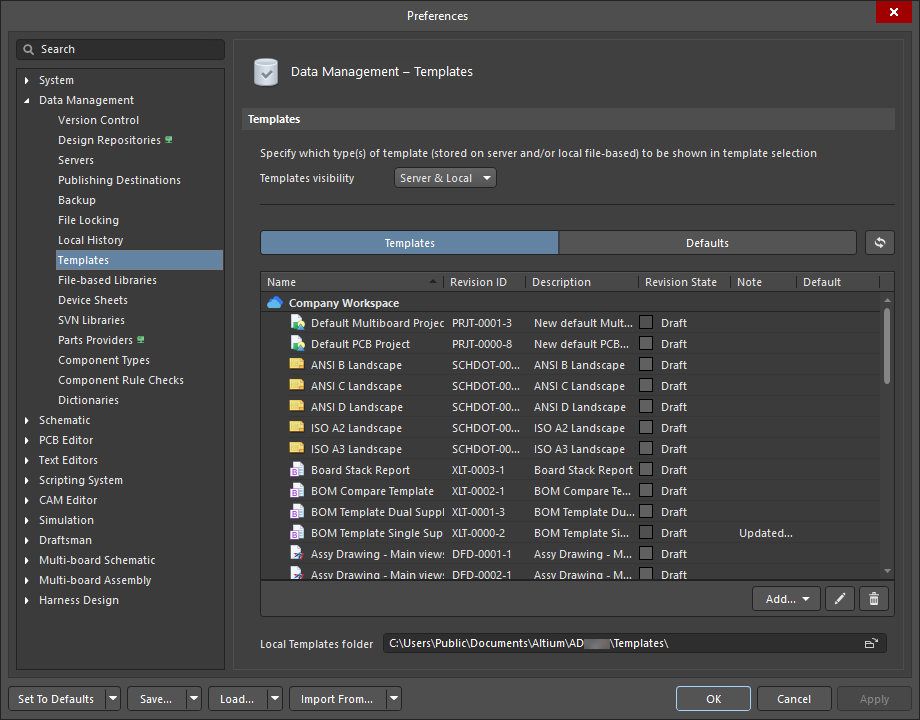
Strona Data Management – Templates w oknie dialogowym Preferences (karta Templates)
Na tej karcie wyświetlane są lokalne szablony plikowe oraz szablony z obszaru roboczego, a także powiązane z nimi Name, Revision ID, Description, Revision State (patrz uwaga poniżej), Note i Default. Szablony z obszaru roboczego i lokalne szablony plikowe są wyświetlane w sekcjach <Workspace> i Local.
 |
Użyj menu rozwijanego, aby wybrać nowy typ szablonu do dodania lub wczytania. Szablony są tworzone i edytowane w edytorze odpowiedniego typu dokumentu. |
 |
Użyj, aby otworzyć wybrany szablon w edytorze odpowiedniego typu dokumentu. |
 |
Użyj, aby usunąć wybrany szablon. Szablony można usuwać zbiorczo, zaznaczając wiele pozycji. Przed zakończeniem operacji pojawi się prośba o potwierdzenie usunięcia. |
Po kliknięciu pozycji prawym przyciskiem myszy dostępne są następujące opcje.
| Edit | Użyj, aby otworzyć szablon w powiązanym z nim edytorze. Po zakończeniu edycji możesz przesłać szablon z powrotem do obszaru roboczego za pomocą polecenia Save to Server. Po uruchomieniu polecenia otworzy się okno dialogowe Create or Edit Revision (When Releasing). Umożliwia ono dodanie informacji o wydaniu oraz zmianę nazwy i opisu kolejnej rewizji elementu publikowanego w obszarze roboczym. W razie potrzeby można również zaktualizować rewizje elementów nadrzędnych powiązanych z bieżącą rewizją publikowanego elementu (tj. odwołujących się do niej). Po zakończeniu edycji i przesłaniu szablonu z powrotem do obszaru roboczego pojawi się on na karcie Templates. |
| Migrate to Server | Ta opcja jest dostępna tylko dla lokalnych szablonów plikowych. Użyj, aby przenieść lokalny szablon plikowy do połączonego obszaru roboczego. Po zakończeniu migracji szablon będzie dostępny jako szablon z obszaru roboczego o tej samej nazwie, natomiast istniejący szablon lokalny zostanie zarchiwizowany jako plik ZIP w swoim folderze źródłowym (wskazanym w polu Local Templates folder). |
| Upload | Użyj, aby przesłać z komputera obiekt składowy do szablonu, na przykład dokument schematu do elementu szablonu schematu lub plik OutJob do elementu szablonu OutputJob. |
| Set as Default | Użyj, aby ustawić wybraną pozycję jako domyślną. Po ustawieniu w kolumnie Default wybranego szablonu pojawi się |
| Operations | Użyj, aby uzyskać dostęp do podmenu zawierającego następujące polecenia:
|
| Add | Wybierz szablon, który chcesz dodać. Nowy szablon będzie oznaczony stanem rewizji Planned i wyświetlany na liście w kolorze szarym. |
| Delete | Użyj, aby usunąć wybrany szablon. Działanie tego polecenia różni się w zależności od tego, czy usuwany jest szablon z obszaru roboczego, czy lokalny szablon plikowy.
|
| History | Użyj, aby uzyskać dostęp do szczegółowego widoku aktualnie wybranego szablonu, który otworzy się na nowej karcie w oprogramowaniu. Widok elementu przedstawia bardzo szczegółową historię Revision i Lifecycle określonego szablonu, a także wszystkie elementy składające się na ten szablon. Widok zawiera również Timeline. Użyj Timeline, aby sprawdzić dokładną datę i godzinę wszelkich zmian poziomu rewizji lub stanu cyklu życia szablonu oraz dowiedzieć się, kto je wprowadził. |
| Properties | Użyj, aby otworzyć okno dialogowe View Item, w którym można wyświetlić właściwości aktualnie wybranego szablonu. Jeśli nie opublikowano jeszcze żadnych rewizji szablonu, właściwości można modyfikować. |
Karta ustawień domyślnych
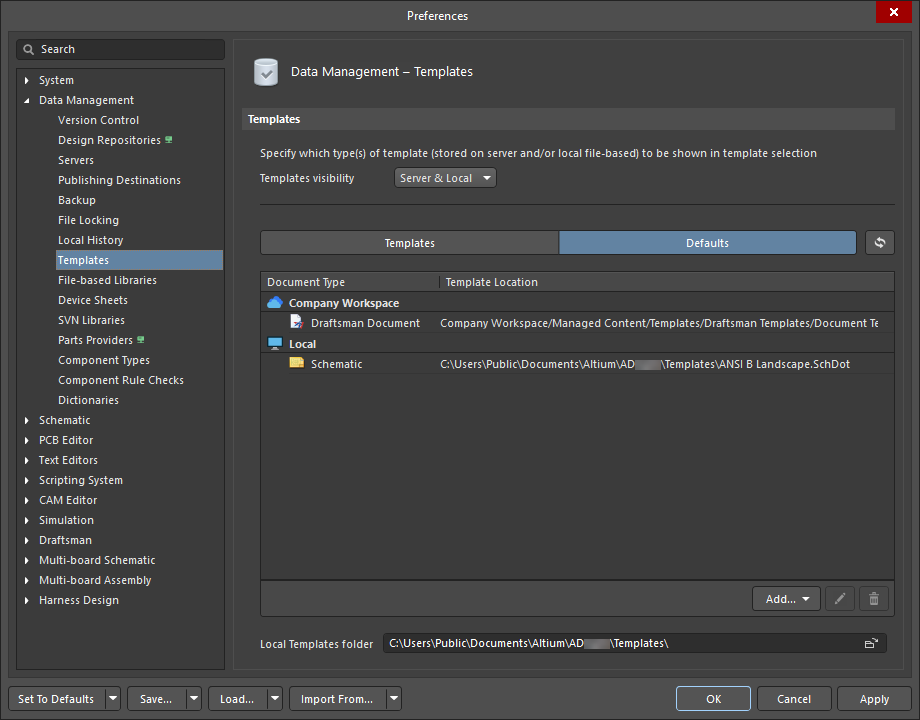
Strona Data Management – Templates okna dialogowego Preferences (karta Defaults)
Ta karta służy do zarządzania określonymi szablonami domyślnymi, ich edytowania lub usuwania. Umożliwia przechowywanie wybranych szablonów w jednym miejscu. Szablony z Workspace i szablony oparte na plikach lokalnych są rozdzielone w kolumnie Document Type. Kolumna Template Location pokazuje lokalizację pliku oraz lokalizację w Workspace dla każdego szablonu domyślnego.
| Replace | Zaznacz pozycję, a następnie najedź na nią kursorem, aby wyświetlić polecenie Replace. Kliknij łącze, aby otworzyć uproszczoną wersję panelu Explorer, w której możesz wybrać z listy nowy szablon zastępujący aktualnie zaznaczony. |
| |
Użyj menu rozwijanego, aby wybrać nowy typ szablonu domyślnego do dodania lub wczytania. Można dodać następujące szablony:
|
| |
Użyj tej ikony, aby usunąć ustawienie wybranego szablonu jako domyślnego. Szablon ten nadal będzie widoczny na karcie Templates. |
Additional Controls |
|
| Templates visibility | Użyj menu rozwijanego, aby określić, czy na kartach Templates i Defaults mają być wyświetlane zarówno szablony z Workspace, jak i szablony oparte na plikach lokalnych, czy tylko szablony z Workspace. |
 |
Kliknij, aby odświeżyć kartę Templates lub Defaults i uwzględnić zmiany. |
| Local Templates folder | Użyj tej opcji, aby znaleźć i ustawić ścieżkę do katalogu zawierającego szablony dokumentów. Aby zmienić lokalizację, musisz być wylogowany out Workspace. Aby ustawić nową ścieżkę do katalogu, kliknij |
Biblioteki plikowe
Strona Data Management – File-based Libraries okna dialogowego Preferences udostępnia opcje zarządzania bibliotekami plikowymi. Zdefiniowane biblioteki są częścią środowiska Altium Designer, dlatego zawarte w nich komponenty i modele są dostępne we wszystkich otwartych projektach.
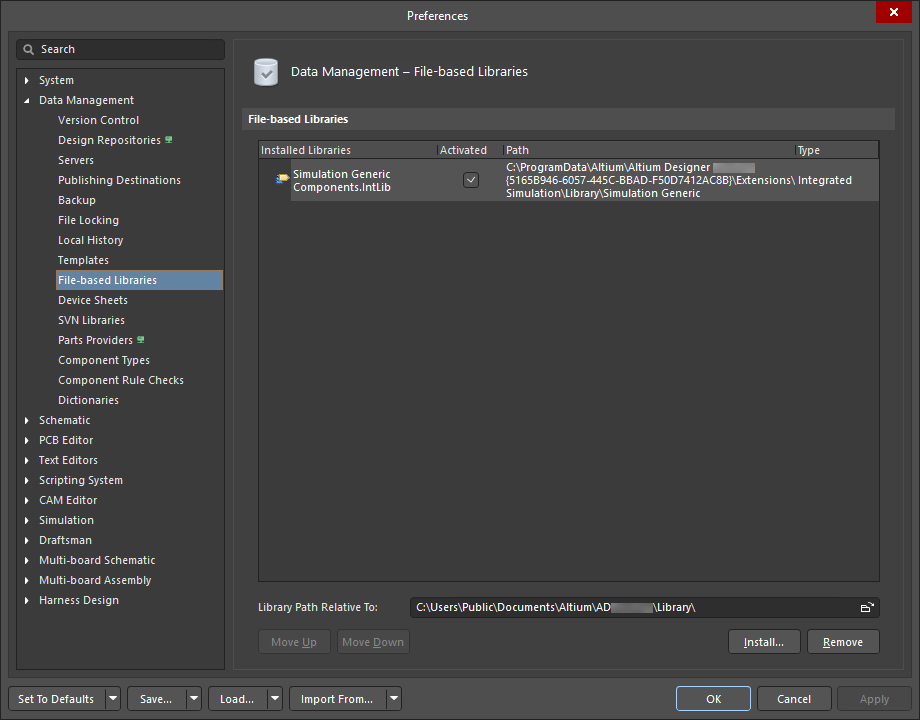
Strona Data Management – File-based Libraries okna dialogowego Preferences
 w prawym górnym rogu panelu
 | File-based Libraries | W tej sekcji wyświetlane są biblioteki plikowe dostępne dla projektów w Altium Designer. Można dodać następujące obsługiwane typy bibliotek.
Dla każdej pozycji wyświetlane są następujące informacje:
|
Additional Controls |
|
| Library Path Relative To | Wszystkie biblioteki dodane do File-based Libraries są instalowane względem folderu określonego w tym polu. Kliknij ikonę folderu po prawej stronie pola, aby znaleźć wymagany folder, lub wpisz bezpośrednio jego ścieżkę.
W przypadku instalacji domyślnej ścieżki bibliotek są określane względem następującego folderu: |
| Move Up | Kliknij, aby przesunąć wybraną bibliotekę w górę listy (jeśli jest to możliwe). |
| Move Down | Kliknij, aby przesunąć wybraną bibliotekę w dół listy (jeśli jest to możliwe). |
| Install | Kliknij, aby otworzyć standardowe okno dialogowe, w którym możesz wyszukać i otworzyć wymaganą standardową bibliotekę opartą na plikach. |
| Remove | Kliknij, aby usunąć aktualnie zaznaczone biblioteki z listy. Możesz zaznaczyć wiele bibliotek na liście za pomocą standardowych mechanizmów zaznaczania wielu elementów (Ctrl+click, Shift+click). |
Arkusze urządzeń
Strona Data Management – Device Sheets okna dialogowego Preferences umożliwia zarządzanie funkcjami związanymi z arkuszami urządzeń.
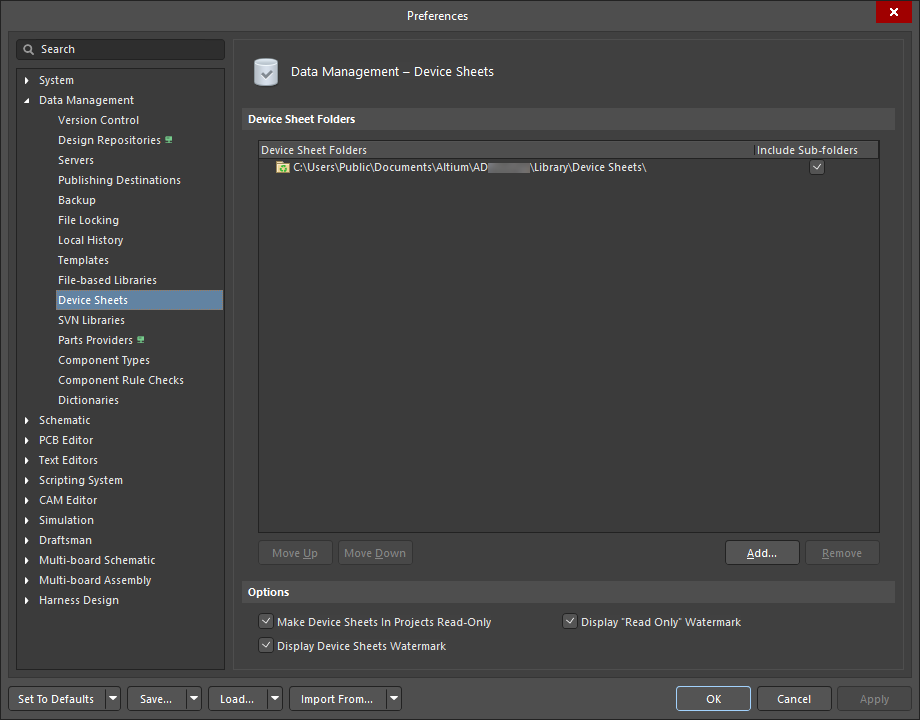
Strona Data Management – Device Sheets okna dialogowego Preferences
Arkusze urządzeń to bloki opracowane z myślą o ponownym wykorzystaniu w różnych projektach. Zwykle zawierają gotowe obwody przydatne w wielu projektach, na przykład zasilacz. Arkusz urządzenia jest tworzony i zapisywany jako zwykły dokument schematu w zadeklarowanym folderze arkuszy urządzeń. Zamiast dodawać je jako dokumenty, umieszcza się je w projekcie i tworzy do nich odwołania w sposób podobny do komponentów. Podczas kompilacji projektu arkusze urządzeń są uwzględniane w hierarchii projektu i można je odróżnić od standardowych dokumentów schematu po innej ikonie dokumentu w panelu Projects.
Domyślnie arkusze urządzeń są zwykle skonfigurowane jako tylko do odczytu. Daje to wszystkim projektantom w zespole pewność, że są kompletne i gotowe do użycia, a także gwarantuje, że nikt w zespole projektowym nie zmodyfikuje ich przypadkowo. Ponieważ są skonfigurowane jako tylko do odczytu, nie można zmieniać oznaczeń komponentów ani numeru arkusza schematu. Podstawowa różnica między arkuszem urządzenia a zwykłym arkuszem schematu polega na tym, że oprogramowanie udostępnia dodatkowe funkcje obsługi numeracji komponentów i arkuszy schematu, gdy projekt zawiera arkusze urządzeń.
Foldery arkuszy urządzeń
-
Device Sheet Folder List — lista wszystkich dodanych lokalizacji folderów arkuszy urządzeń.
-
Include Sub-folders— zaznacz tę opcję, aby wszystkie arkusze w podfolderach również mogły być używane jako arkusze urządzeń.
-
-
Move Up — kliknij, aby przenieść zaznaczoną pozycję w górę na liście folderów arkuszy urządzeń.
-
Move Down — kliknij, aby przenieść zaznaczoną pozycję w dół na liście folderów arkuszy urządzeń.
-
Add — kliknij, aby wyszukać i wybrać folder zawierający pliki arkuszy urządzeń do dodania.
-
Remove — kliknij, aby usunąć zaznaczony folder arkuszy urządzeń z listy.
Opcje
- Make Device Sheets In Projects Read-Only — wyłącz tę opcję, aby edytować obiekty na arkuszu urządzenia powiązanym z symbolem arkusza urządzenia na arkuszu nadrzędnym. Domyślnie ta opcja jest włączona, co oznacza, że nie można edytować arkuszy urządzeń.
-
Display "Read Only" Watermark — włącz tę opcję, aby arkusze urządzeń miały w tle znak wodny „Tylko do odczytu”, wskazujący, że nie można ich edytować.
- Display Device Sheets Watermark — włącz tę opcję, aby arkusze urządzeń miały w tle symbol recyklingu jako znak wodny.
Biblioteki SVN
Strona Data Management – SVN Libraries okna dialogowego Preferences udostępnia ustawienia dotyczące korzystania z bibliotek bazodanowych SVN.

Strona Data Management – SVN Libraries okna dialogowego Preferences
Kopia robocza repozytorium do edycji bibliotek
Working Folder — robocze biblioteki SVN zawierające symbole i modele komponentów są przechowywane w wybranym katalogu roboczym. Możesz pracować z plikami w lokalnym folderze roboczym, a gdy potrzebujesz najnowszych kopii, możesz pobrać zaktualizowane pliki z repozytorium do folderu roboczego. Zmiany wprowadzone w tych plikach można zapisać w tym folderze, a następnie zatwierdzić (przesłać zmiany) w repozytorium. Edytuj pole, aby zmienić folder roboczy, lub naciśnij przycisk przeglądania na końcu tego pola, jeśli chcesz zmienić domyślny katalog folderu roboczego.
Pamięć podręczna repozytorium dla projektanta
- Do not check files more often than xx minutes — jeśli czas, jaki upłynął między ostatnią aktualizacją a daną czynnością, przekracza określony próg, aktualizacja repozytorium ZOSTANIE przeprowadzona. Użyj tego pola, aby zmienić interwał czasowy zgodnie z potrzebami.
- Folder pamięci podręcznej — pliki repozytorium są buforowane w folderze tymczasowym na komputerze projektanta. Pliki w pamięci podręcznej są aktualizowane na żądanie projektanta lub za każdym razem, gdy wykonywana jest czynność wymagająca najnowszej kopii repozytorium.
Dostawcy danych o częściach
Strona Data Management – Parts Providers okna dialogowego Preferences udostępnia ustawienia konfiguracji dostawców danych o częściach, w tym walut, dostawców i powiązań z dostawcami.
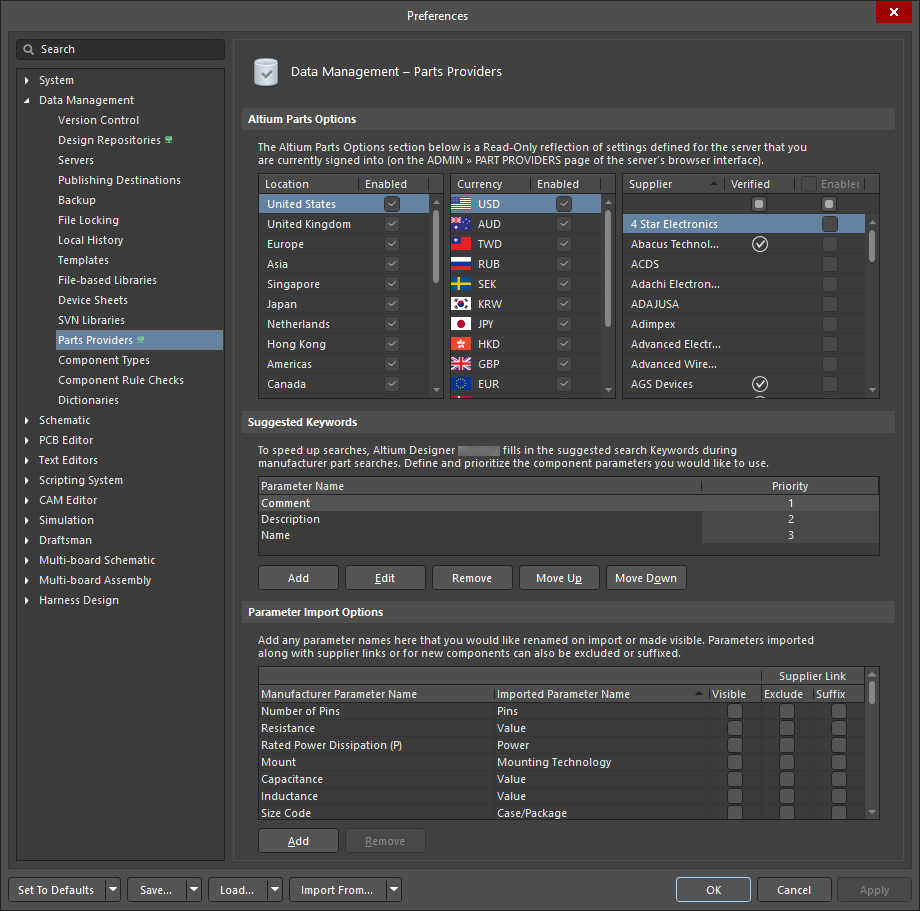
Strona Data Management – Parts Providers okna dialogowego Preferences przy połączeniu z przestrzenią roboczą. Najedź kursorem na obraz, aby zobaczyć tę stronę bez połączenia z przestrzenią roboczą.
Altium Parts Options |
|
| Location | Zaznacz pola Enabled odpowiadające lokalizacjom, w których chcesz wyszukiwać części. |
| Currency | Zaznacz pola Enabled odpowiadające preferowanym walutom dla części. |
| Supplier | Zaznacz opcję Enabled dla każdego wymaganego dostawcy, aby móc przeszukiwać jego bazę danych z poziomu Altium Designer i wiązać komponenty Altium Designer z odpowiadającymi im pozycjami w ofercie dostawcy. Możesz włączyć dowolną kombinację dostawców do korzystania z funkcji bieżących połączeń z danymi dostawców. Uwzględnienie większej liczby dostawców w tej funkcji umożliwia porównywanie ofert i wybieranie najkorzystniejszych cen komponentów wymaganych w projekcie. Symbol  w kolumnie Verified przy dostawcy oznacza, że Altium otrzymuje dane bezpośrednio od tego dostawcy. Użyj elementów przewijania po prawej stronie pola, aby przewijać listę dostawców. w kolumnie Verified przy dostawcy oznacza, że Altium otrzymuje dane bezpośrednio od tego dostawcy. Użyj elementów przewijania po prawej stronie pola, aby przewijać listę dostawców. |
Suggested Keywords Aby usprawnić wyszukiwanie części w bazach danych dostawców, oprogramowanie wstawia sugerowane słowo kluczowe w polu Keywords u góry okna dialogowego dodawania powiązań z dostawcami na podstawie parametrów źródłowego komponentu projektu Altium Designer. Domyślnie używane są następujące pola/parametry: Użyj standardowych opcji u dołu tej sekcji, aby w razie potrzeby dodawać, edytować, usuwać parametry itp. |
Parameter Import Options Dodaj nazwy parametrów, których nazwy chcesz zmienić podczas importu lub które chcesz uczynić widocznymi, włączając opcję Visible. Parametry importowane wraz z łączami do dostawców lub dla nowych komponentów można również wykluczyć (włącz Exclude) albo opatrzyć przyrostkiem (włącz Suffix). Aby edytować Supplier Parameter Name lub Imported Parameter Name, kliknij pole tekstowe. Pamiętaj, że nazw parametrów wyświetlanych na szaro nie można edytować. Użyj standardowych opcji u dołutej sekcji, aby w razie potrzeby dodawać, edytować, usuwać parametry itp. |
Typy komponentów
Strona Data Management – Component Types w oknie dialogowym Preferences udostępnia opcje tworzenia i edytowania listy typów komponentów dostępnych w aktualnie aktywnym, połączonym obszarze roboczym. Każdemu typowi komponentu przypisany jest szablon komponentu (kliknij przycisk Templates). W tym szablonie właściwość Default Folder określa domyślną lokalizację przechowywania nowych komponentów danego typu. Szablony komponentów są przechowywane w połączonym obszarze roboczym, a ich tworzenie i edytowanie odbywa się za pomocą panelu Explorer. Dowiedz się więcej o szablonach komponentów w obszarze roboczym.

Strona Data Management – Component Types w oknie dialogowym Preferences
Component Types |
|
| Name | Nazwa parametru dostępnego typu komponentu (lub podtypu). Typ komponentu może również mieć podtypy. |
| Template | Nazwy szablonów komponentów przypisanych do poszczególnych typów komponentów. Kliknij przycisk Templates, aby zmienić bieżące przypisania. Więcej informacji o tym przycisku znajduje się poniżej. Dowiedz się więcej o tworzeniu nowego szablonu komponentu. |
| Default Folder | Domyślna lokalizacja folderu w obszarze roboczym, w którym przechowywane są komponenty danego typu po utworzeniu nowego komponentu tego typu. Nazwa Default Folder zostanie zastąpiona gwiazdką (*), jeśli typy komponentów zostały scalone, a każdy z typów przed scaleniem miał już przypisany unikalny szablon (z własną lokalizacją przechowywania). |

 , natomiast typ komponentu bez zdefiniowanego szablonu używa ikony
  . Jeśli tworzysz komponent typu, dla którego nie zdefiniowano szablonu (
Additional Options |
|
| Search Filter | Wprowadź w polu tekstowym tekst, według którego ma być filtrowana lista Name. |
| Add | Kliknij, aby dodać do listy nowy typ komponentu z domyślną nazwą
|
| Remove | Kliknij, aby usunąć zaznaczony typ komponentu. Otworzy się okno dialogowe z prośbą o potwierdzenie. |
| Templates | Kliknij, aby otwórz okno dialogowe edycji szablonów, w którym możesz skonfigurować przypisanie typu komponentu do każdego szablonu. Pamiętaj, że szablon można przypisać tylko do jednego typu komponentu, ale typ komponentu można przypisać do wielu szablonów. Domyślna lokalizacja przechowywania (Default Folder) jest właściwością szablonu. Dowiedz się więcej o szablonach komponentów w Workspace. |

Right-click Menu |
|
| Rename | Kliknij, aby zmienić nazwę typu lub podtypu komponentu. |
| Move |
|
| Remove | Kliknij, aby usunąć wybrany typ komponentu. Otworzy się okno dialogowe z prośbą o potwierdzenie. |
| Merge | Kliknij, aby otworzyć okno dialogowe Merging, w którym możesz scalać typy komponentów. Proces ten zmienia typ komponentów należących do scalanych typów na docelowy typ scalania. Pamiętaj, że wpisy komponentów nie są zmieniane w żaden inny sposób. Pozostają w dotychczasowych folderach, które są powiązane z szablonem komponentu; szablony pozostają dostępne. Po pomyślnym scaleniu typów komponentów wpisy w kolumnie folderów dla scalonych typów komponentów zostaną zastąpione gwiazdką (*), wskazującą, że wpis folderu dla typu komponentu odpowiada folderom docelowym wielu szablonów. |
Kontrole reguł komponentów
Strona Data Management – Component Rule Checks w oknie dialogowym Preferences udostępnia szereg typów naruszeń pozwalających sprawdzać problemy z komponentem i jego zdefiniowanymi modelami podczas zapisywania/publikowania komponentu w połączonym Workspace.
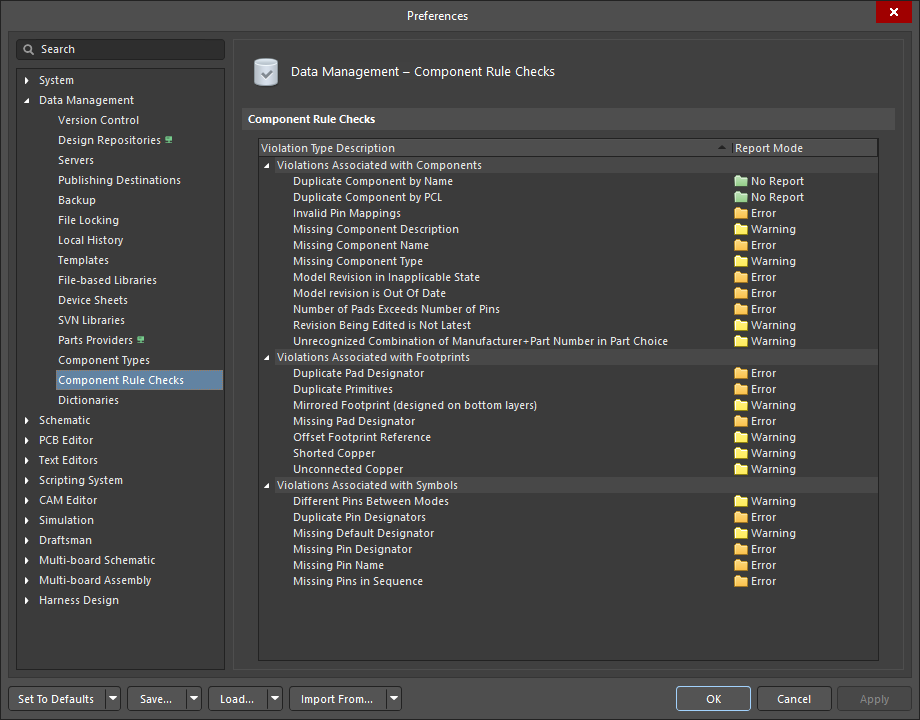
Strona Data Management – Component Rule Checks w oknie dialogowym Preferences
Kontrole reguł komponentów
-
Violation Type Description – wyświetla wszystkie typy naruszeń w trzech kategoriach:
Violations Associated with Components,Violations Associated with FootprintsiViolations Associated with Symbols. -
Report Mode – wyświetla bieżący tryb raportowania dla powiązanego naruszenia. Kliknij bieżący tryb, aby otworzyć listę rozwijaną, z której możesz wybrać żądany tryb:
No Report,Warning,Error,Fatal Error. Niepowodzenie dowolnej kontroli zdefiniowanej przez użytkownika na poziomieErrorlub wyższym will uniemożliwia opublikowanie komponentu w połączonym Workspace.

Słowniki
Strona Data Management – Dictionaries w oknie dialogowym Preferences udostępnia element sterujący Manage Dictionaries umożliwiający dostęp do strony Settings – Vault – Dictionaries w interfejsie przeglądarkowym Workspace, z której administrator Workspace może zarządzać słownikami Workspace – niestandardowymi typami parametrów komponentów z kilkoma zdefiniowanymi wartościami. Słowniki można następnie wykorzystać podczas definiowania szablonu komponentu: dowiedz się więcej.

Strona Data Management – Dictionaries w oknie dialogowym Preferences
 Tłumaczenie SI