
Zapotrzebowania na komponenty
Parent page: Altium NEXUS Server
Liczba komponentów projektowych dostępnych dla inżyniera podczas tworzenia kolejnego projektu może się wahać od kilkuset, rozproszonych po pojedynczych bibliotekach symboli i modeli, aż po setki tysięcy przechowywanych w dedykowanej firmowej bazie części. Jednak niezależnie od tego, ile komponentów jest pod ręką, zawsze będą takie, których brakuje i które trzeba utworzyć oraz dodać do ponownego użycia.
W małej firmie projektowej inżynier po prostu „zmienia kapelusz” i staje się Librarian – tworząc wymagane komponenty, których brakuje w zasobach projektowych. Jednak w większej organizacji, która zatrudnia dedykowany dział bibliotek do rozwijania i utrzymywania komponentów projektowych – dostępnych dla wszystkich inżynierów i projektantów w organizacji – sensowne jest zgłaszanie próśb o nowe (brakujące) komponenty do tego działu. Altium NEXUS Server oferuje eleganckie rozwiązanie w postaci funkcji Part Requests.
Inżynier może po prostu złożyć prośbę o utworzenie jednej lub wielu części i otrzymać powiadomienie, gdy prośba zostanie zrealizowana i komponent(y) staną się dostępne albo gdy prośba zostanie odrzucona (wraz z powodem). Zgłaszający podaje możliwie jak najwięcej kluczowych informacji wspierających zgłoszenie (producent i numer(y) katalogowy(e), opis(y), odpowiednia karta katalogowa (PDF lub URL)). Można nawet utworzyć pozycje Stub Component Item, które bibliotekarz może następnie przejąć i dokończyć.
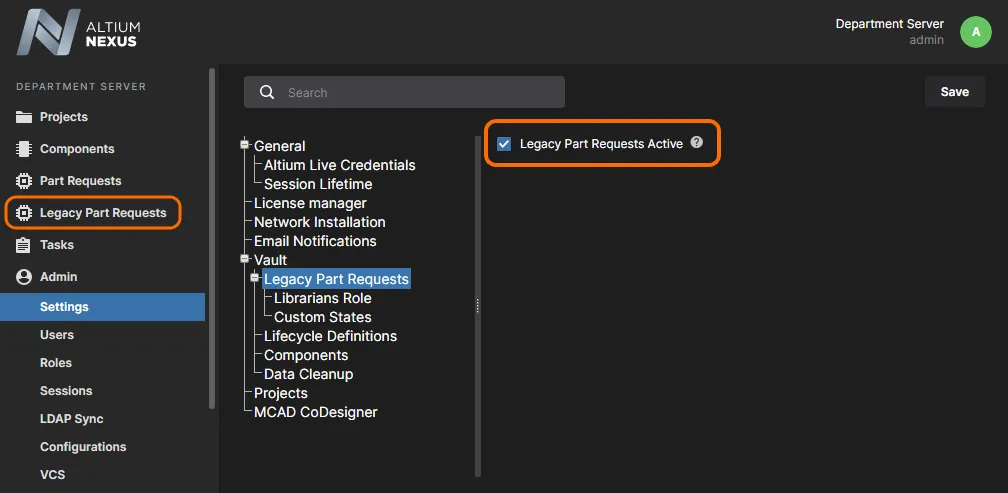
Wyznaczanie bibliotekarzy
Najpierw musisz określić, która rola (lub role) ma pełnić funkcję bibliotekarzy w Twojej organizacji. W praktyce konfigurujesz zestaw użytkowników Twojego NEXUS Server, którym można przypisywać zgłoszenia części. Wykonuje się to na stronie Admin – Settings – Vault – Legacy Part Requests – Librarians Role w interfejsie przeglądarkowym serwera.
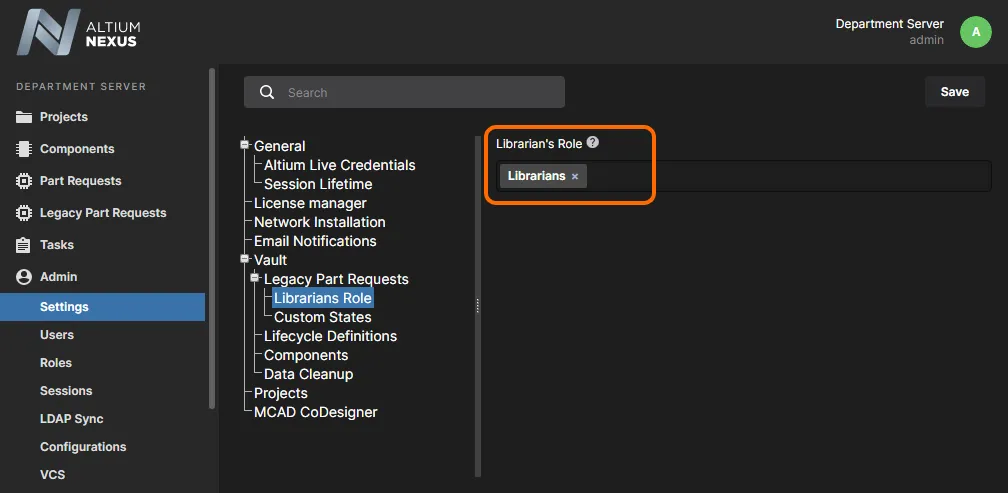 Strona Librarians Role w obszarze Admin – Settings udostępnia interfejs do wskazania, które istniejące role mają być używane jako Librarians dla starszej funkcji Legacy Part Request.
Jeśli zainstalowałeś NEXUS Server z danymi przykładowymi, przykładowa rola Librarians będzie już wstępnie wpisana w polu Librarian's Role – w razie potrzeby usuń ją. Zacznij wpisywać nazwę istniejącej roli w polu, aby wyświetlić listę pasujących ról. Wybierz wymaganą rolę z tej listy.
Zwykle wskazuje się jedną istniejącą rolę do użycia jako rola Librarians, ale można wybrać wiele ról do przypisywania, zwłaszcza jeśli firmowi bibliotekarze są zgrupowani w więcej niż jednej roli. Po przypisaniu wymaganej roli (ról) pamiętaj, aby kliknąć przycisk  w prawym górnym rogu strony.
Członkowie wskazanej roli będą zestawem bibliotekarzy, których można przypisywać do zgłoszeń części i którzy mogą nad nimi pracować.
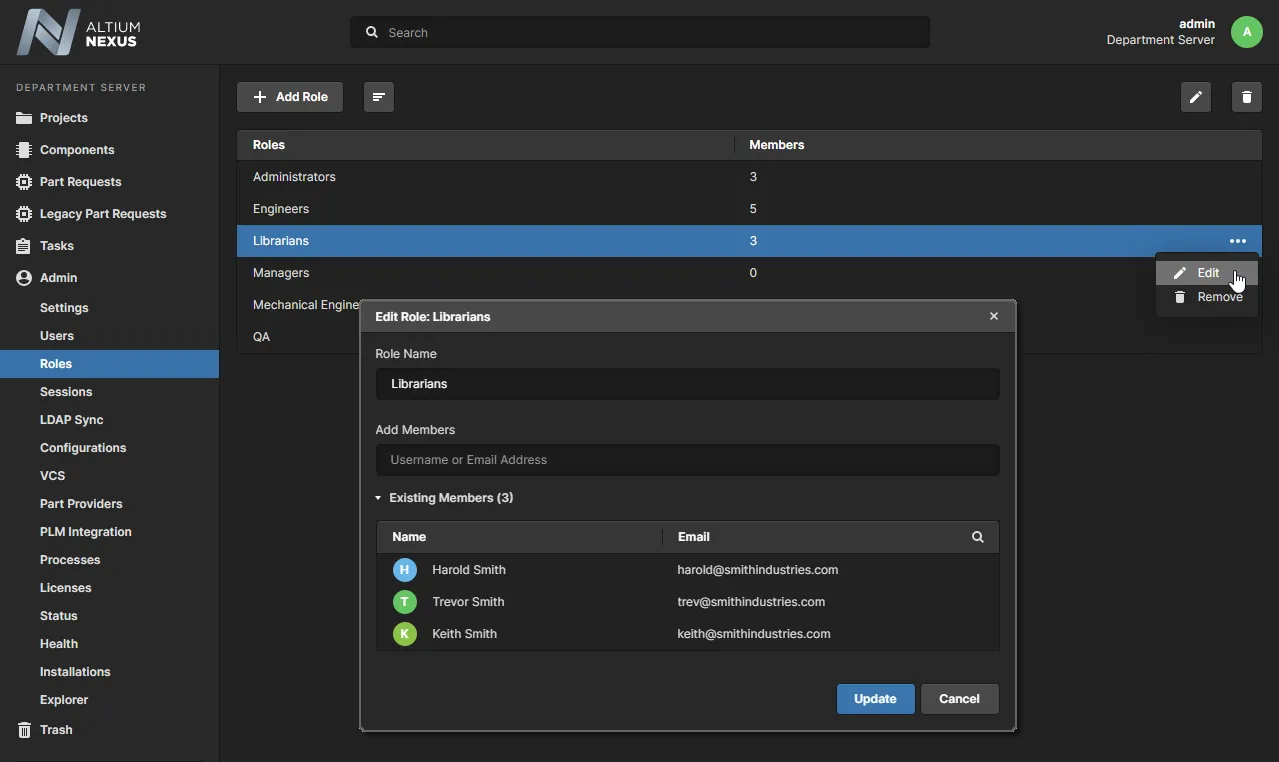 Członkowie roli przypisanej do roli Librarians będą bibliotekarzami, którzy mogą obsługiwać zgłoszenia części.
Tworzenie zgłoszeń części
Zgłoszenia części (Part Requests) można tworzyć i utrzymywać na stronie Legacy Part Requests w interfejsie przeglądarkowym serwera.
Dodawanie nowego zgłoszenia
Aby dodać nowe zgłoszenie części, kliknij przycisk  w prawym górnym rogu strony. Strona zmieni się, wyświetlając formularz nowego zgłoszenia części, jak pokazano na poniższym obrazie, a następnie opisano szczegółowo.
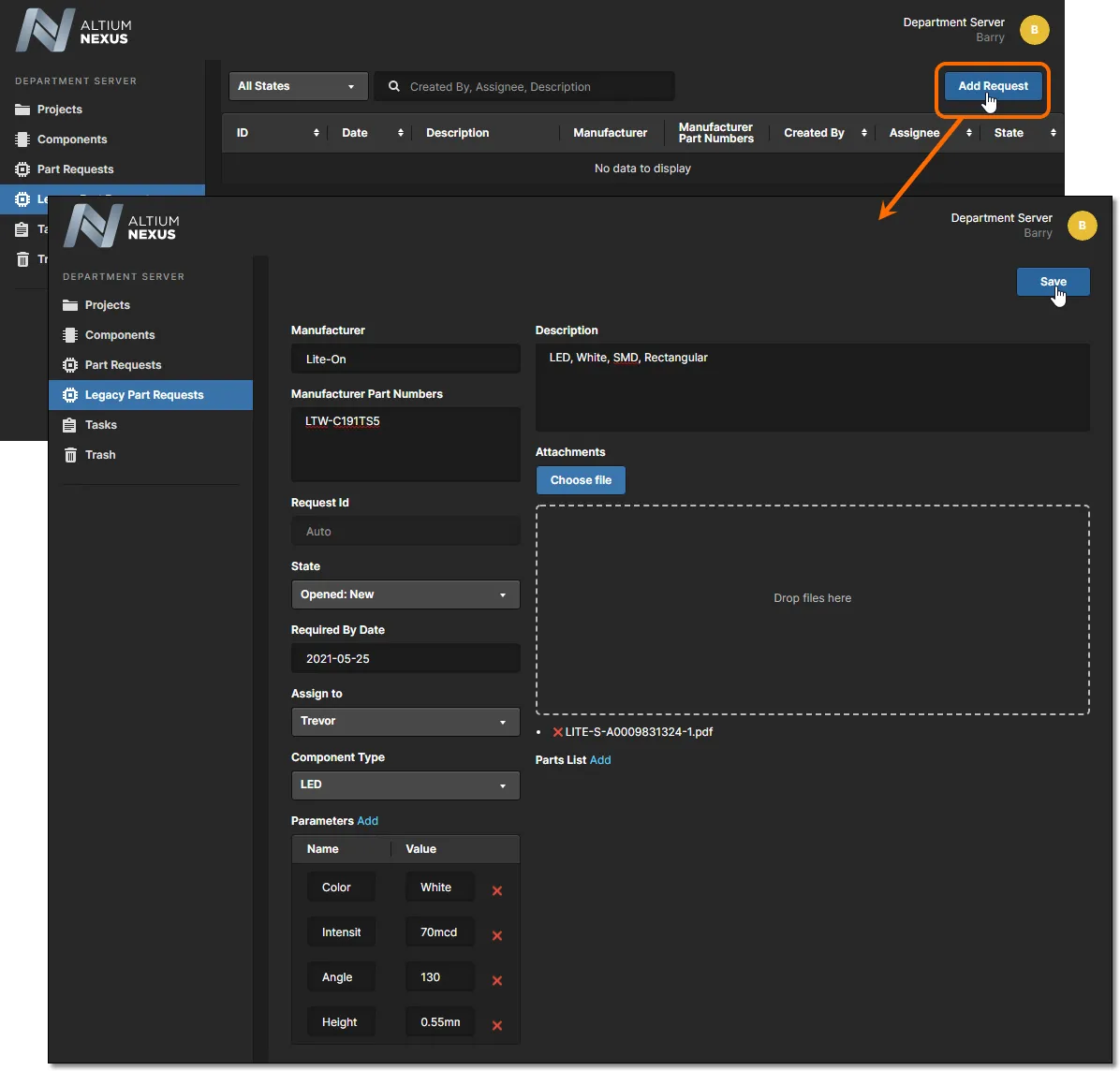 Dodawanie nowego zgłoszenia części przez interfejs przeglądarkowy serwera.
Użyj kontrolek na stronie, aby podać jak najwięcej informacji:
- Manufacturer – to pole jest wymagane, aby wskazać bibliotekarzowi, kto faktycznie produkuje daną część.
- Manufacturer Part Numbers – to pole jest wymagane i wskazuje bibliotekarzowi konkretny(e) numer(y) katalogowy(e) części, które mają zostać utworzone. Wiele numerów katalogowych należy oddzielić przecinkiem (,).
- Request Id – identyfikator jest automatycznie generowany i przypisywany do zgłoszenia, co umożliwia użytkownikom łatwe śledzenie postępu zgłoszenia.
- State – to pole służy do określenia statusu zgłoszenia. Dostępne opcje to
Opened: New,Opened: In Progress,Closed: Completed,Closed: RejectedlubClosed: Cancelled.
- Required By Date – użyj tego pola, aby określić datę, do której komponent(y) mają być gotowe. Kliknięcie w polu spowoduje wyświetlenie okna kalendarza, w którym można wskazać wymaganą datę.
- Assign to – użyj tego pola, aby określić, którzy bibliotekarze mogą widzieć zgłoszenie i na nie odpowiadać. Lista rozwijana zawiera wszystkich użytkowników serwera należących do wskazanej roli (ról) bibliotekarza. Jeśli pole pozostanie puste (nieokreślone), zgłoszenie zobaczą wszyscy bibliotekarze, a każdy członek może edytować zgłoszenie i przypisać je do siebie – w takim przypadku pozostali bibliotekarze nie będą już mieli dostępu do zgłoszenia.
- Component Type – to pole może służyć do określenia typu żądanego komponentu. Lista rozwijana będzie zawierać wszystkie typy aktualnie zdefiniowane na stronie Data Management – Component Types page w oknie dialogowym Preferences.
- Parameters – w tym obszarze można dodać zestaw konkretnych parametrów wymaganych dla części. Kliknij Add i użyj kolejnych pól, aby podać nazwę i wartość parametru. Jeśli nie określisz parametrów, bibliotekarz najprawdopodobniej oprze się na parametrach z powiązanej karty katalogowej dla tej części, zgodnie z polityką organizacji.
- Description – to pole może służyć do podania rozbudowanego opisu części (zwykle zaczerpniętego z karty katalogowej producenta).
- Attachments – w tym obszarze można dołączyć przydatne pliki związane z żądaną częścią, np. kartę katalogową PDF, obraz lub dokument. Kliknij przycisk Choose File, aby wskazać plik(i) w standardowym oknie dialogowym, albo przeciągnij i upuść plik(i) w oznaczonym obszarze.
- Parts List – użyj tego obszaru, aby wskazać istniejące Component Item(y) na serwerze, które utworzyłeś jako tymczasowe komponenty typu stub. Kliknij Add i wyszukaj odpowiedni Item. Bibliotekarz może następnie wykorzystać to do realizacji zgłoszenia. Jeśli nie istnieje część stub, bibliotekarz po prostu utworzy nowy Component Item na serwerze wraz z wymaganymi Itemami modeli domenowych.
Gdy wszystkie informacje zostaną zdefiniowane zgodnie z potrzebą – a w szczególności Manufacturer i Manufacturer Part Numbers (które są obowiązkowe) – kliknij przycisk  w prawym górnym rogu formularza, aby utworzyć zgłoszenie.
Po zapisaniu zgłoszenia zostaną wyświetlone jego pełne szczegóły.
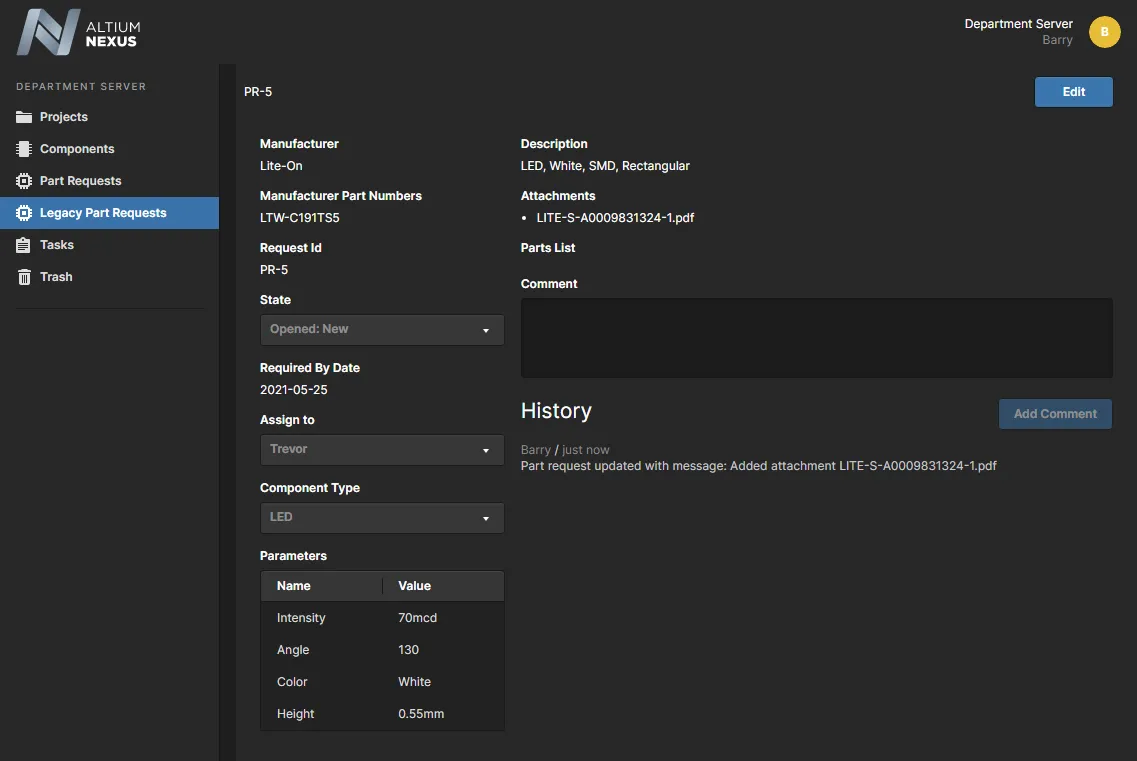 Wynik zapisania przykładowego nowego zgłoszenia Part Request.
Zapisane zgłoszenie będzie zawierać następujące dodatkowe informacje:
- Request Id – tytuł zgłoszenia nadany przez system, w formacie PR-n (gdzie n to kolejny dostępny identyfikator całkowity).
- Comment – użyj tego pola, aby dodać komentarz do zgłoszenia. Umożliwia to dwukierunkową komunikację między zgłaszającym a bibliotekarzem. Na przykład zgłaszający mógł coś zmienić od czasu pierwotnego zgłoszenia i musi poinformować bibliotekarza pracującego nad częścią. Albo bibliotekarz potrzebuje dodatkowych informacji lub potwierdzenia jakiegoś aspektu części. Po napisaniu komentarza kliknij przycisk Add Comment, aby go wysłać. Każdy komentarz pojawi się w obszarze History na stronie, a także w strumieniu historii podczas przeglądania zgłoszenia części w panelu Explorer w kliencie projektowym Altium NEXUS.
- History – bieżący strumień zdarzeń związanych z tym zgłoszeniem.
Przeglądanie zgłoszeń części
W dowolnym momencie użytkownik może przeglądać zgłoszenia części, które zainicjował (Requestor) lub za które odpowiada jako realizujący (Librarian). Można to zrobić na stronie Legacy Part Requests w interfejsie przeglądarkowym serwera.
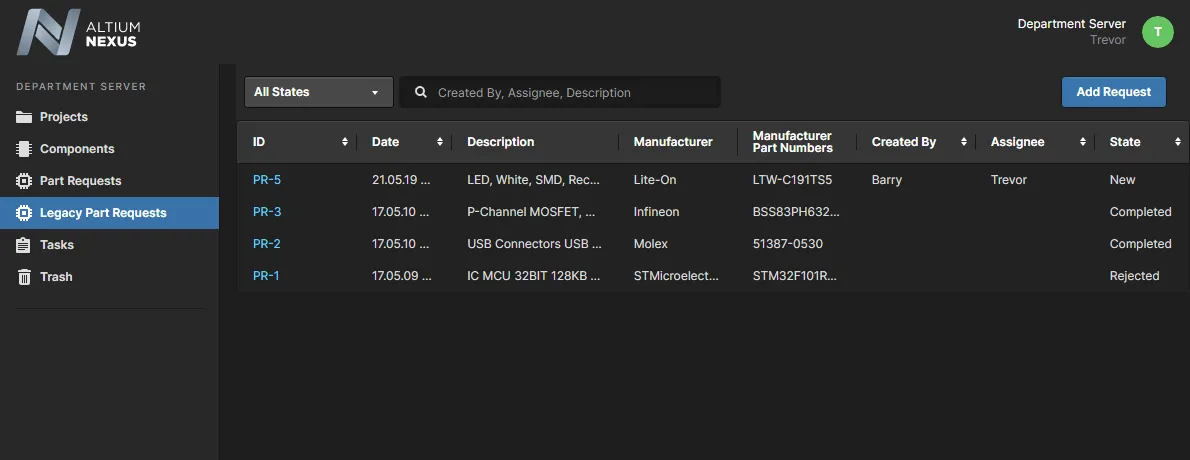 Główna lista podsumowująca zgłoszenia Part Requests – dostępna w dowolnym momencie po kliknięciu pozycji Legacy Part Requests w drzewie nawigacji.
Każde zgłoszenie części na tym poziomie podsumowania jest wymienione w oparciu o następujące podane informacje:
- ID.
- Date – data utworzenia zgłoszenia.
- Description.
- Manufacturer.
- Manufacturer Part Numbers.
- Created by – pierwotny autor zgłoszenia (Requestor).
- Assignee– bibliotekarz, któremu przypisano zadanie pracy nad zgłoszeniem części. Jeśli pole jest puste, zgłoszenie jest dostępne dla wszystkich członków roli Librarians.
- State – stan, w jakim aktualnie znajduje się zgłoszenie.

Możesz przejść do strony szczegółów zgłoszenia części, klikając jego identyfikator (ID).
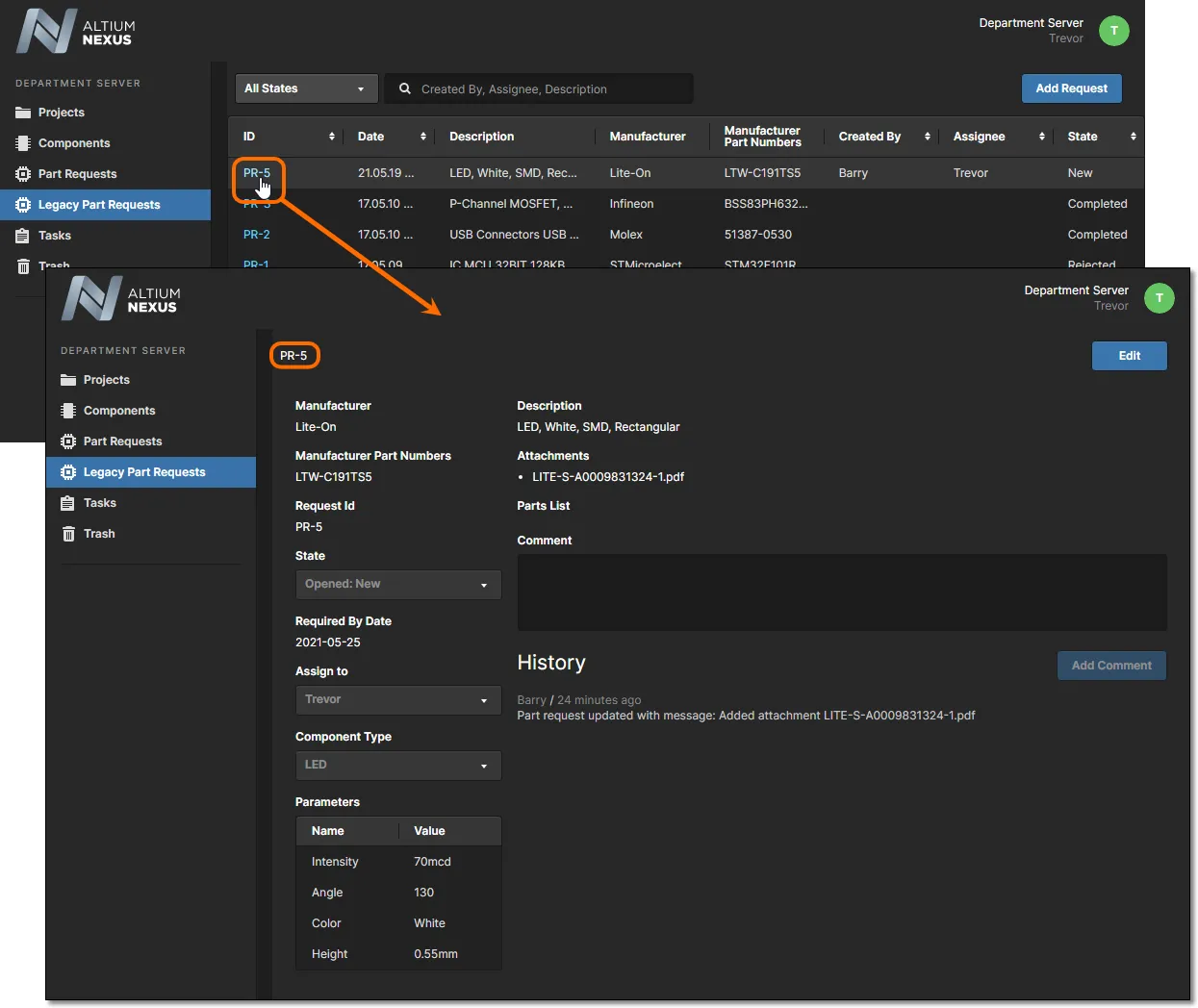 Przechodzenie do strony szczegółów zgłoszenia części z głównej strony Legacy Part Requests.
Edycja zgłoszenia części
Aby edytować zgłoszenie części, przejdź do jego strony szczegółów, a następnie kliknij przycisk  w prawym górnym rogu strony. Zwróć też uwagę, że dostępne jest pole Comment . Służy ono konkretnie do dodania tekstu wyjaśniającego w odniesieniu do dowolnej modyfikacji zgłoszenia. Jest to niezależne od funkcji komentowania dostępnej poza trybem edycji zgłoszenia.
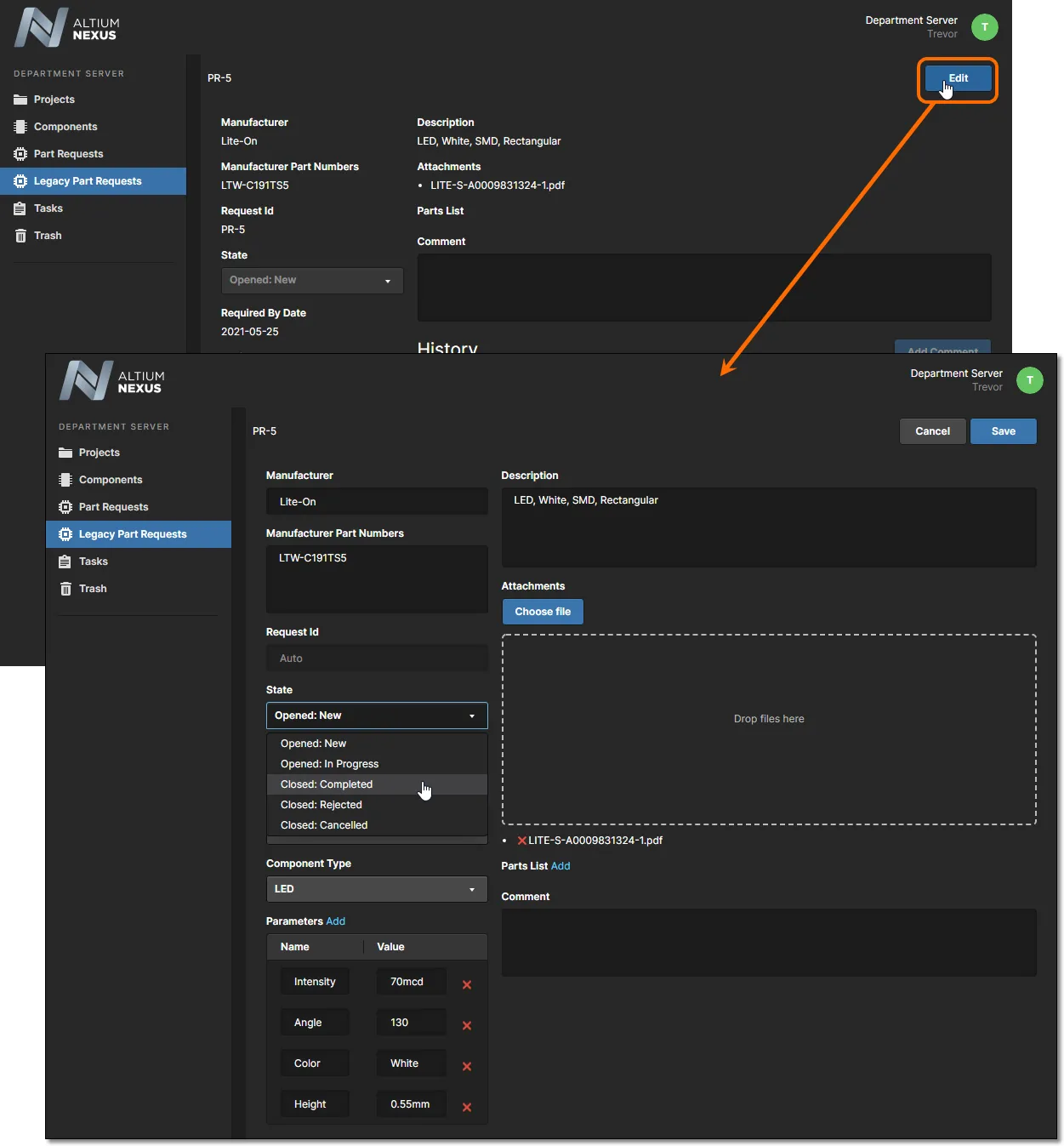 Otwieranie formularza do edycji istniejącego zgłoszenia części.
Wprowadź wymagane zmiany, w tym — jeśli to właściwe — zmianę stanu, a następnie kliknij , aby potwierdzić. Aby wycofać się bez wprowadzania zmian, kliknij  .
.
Historia i powiadomienia
Po utworzeniu zgłoszenia części wnioskodawca oraz odpowiedni członkowie roli Librarian mogą przeglądać wpis zgłoszenia i jego skumulowane dane History.
Nowy wpis jest dodawany do osi czasu zdarzeń w Historii zgłoszenia, gdy zgłoszenie zostało zaktualizowane (edytowane) w NEXUS Server lub za pośrednictwem klienta projektowego NEXUS. Wpis w Historii jest również dodawany, gdy komentarz zostanie wprowadzony w trybie podglądu (a nie edycji). To dwukierunkowe komentowanie (poza edycją) jest widoczne tylko podczas przeglądania strony szczegółów zgłoszenia w interfejsie przeglądarkowym lub w panelu Explorer klienta projektowego NEXUS.

Oprócz wpisów zdarzeń w Historii, będą również otrzymywane powiadomienia e-mail, jeśli włączona jest funkcja Email Notifications serwera. Konfiguruje to Administrator na stronie ustawień SMTP (Admin – Settings – Email Notifications) w przeglądarkowym interfejsie serwera. Pamiętaj, że powiadomienie e-mail wyzwalają wyłącznie zdarzenia utworzenia i aktualizacji zgłoszenia części.
► Zobacz Configuring Email Notifications, aby uzyskać szczegółowe informacje o konfiguracji.
 Odpowiednie osoby otrzymują powiadomienia o utworzeniu zgłoszenia części oraz o wszelkich aktualizacjach poprzez e-mail, jeśli ta funkcja jest skonfigurowana i włączona.
Dostosowywanie stanów
Po przesłaniu zgłoszenia o nową część istnieje wiele stanów, do których to zgłoszenie może ostatecznie trafić. Domyślnie dostępne są następujące stany:
- Opened States – stany, w których zgłoszenie jest nadal „aktywne”:
- New
- In Progress
- Closed States – stany, w których zgłoszenie uznano za rozwiązane, a więc „zamknięte”:
- Completed
- Rejected
- Cancelled
Aby uwzględnić wymagania różnych organizacji, stany można dostosowywać. Możesz:
- Edytować nazwy stanów domyślnych.
- Dodać dodatkowe stany (nazwane według potrzeb).
- Zmienić kolejność stanów (czyli to, jak stany będą wyświetlane w odpowiednim menu rozwijanym State podczas tworzenia/edycji zgłoszenia części).
Konfiguruje to Administrator na stronie Custom States (Admin – Settings – Vault – Legacy Part Requests – Custom States) w przeglądarkowym interfejsie serwera.
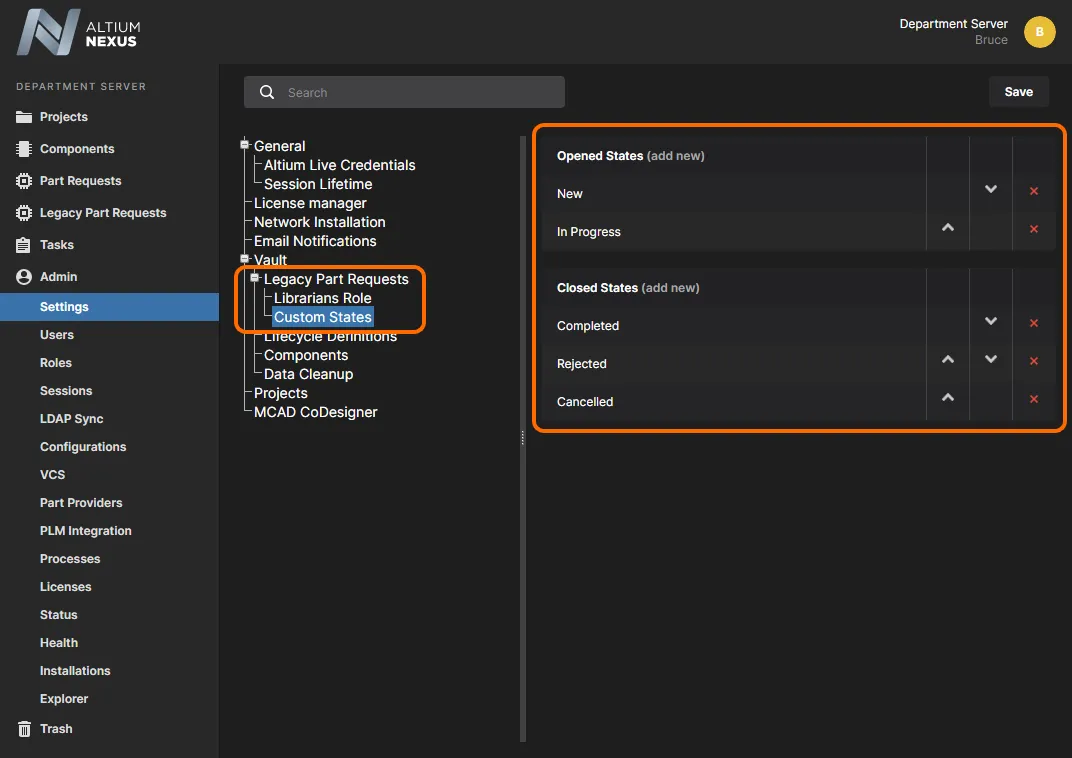 Strona Custom States w obszarze Admin – Settings udostępnia interfejs do dostosowywania stanów używanych w funkcji Legacy Part Request.
Wprowadź zmiany w następujący sposób:
- Aby edytować nazwę istniejącego stanu, kliknij jego nazwę. Pojawi się okno Custom State Name, w którym można to zrobić.
- Aby dodać nowy stan, kliknij kontrolkę add new powiązaną z typem stanu (otwarty lub zamknięty). Użyj okna Custom State Name, aby nadać stanowi wymaganą nazwę.
- Aby zmienić kolejność stanów, użyj kontrolek Przenieś w górę (
 ) i Przenieś w dół (
 ), odpowiednio (i tam, gdzie są dostępne).
 - Aby usunąć stan, kliknij powiązaną z nim kontrolkę Remove (
 ).
).
 Tłumaczenie SI