
Prywatna usługa licencyjna
Dla organizacji, które wymagają, aby ich instalacje Altium Designer pozostawały offline – odizolowane od internetu – wygodę i elastyczność licencjonowania oprogramowania na żądanie można zapewnić za pomocą lokalnego Altium Private License Service, zamiast korzystać z chmurowej usługi Altium Licensing Service.
Dedykowana usługa Private License Service (PLS), wdrożona na komputerze podłączonym do firmowej sieci LAN/WAN, jest konfigurowana przez administratora tak, aby lokalnie pozyskiwać firmowe licencje Altium, a następnie udostępniać je instalacjom Altium Designer w razie potrzeby.
Podobnie jak w przypadku korzystania z licencji z portalu Altium License Service, stanowisko (instancja) licencji Altium Designer hostowanej przez PLS może zostać „wypożyczone” przez oprogramowanie na czas użycia, a następnie „cofnięte” (zwrócone do dostępnej puli licencji), gdy nie jest już potrzebne. W Altium PLS licencje mogą być również udostępniane w trybie Roaming, gdzie stanowisko licencji jest wypożyczane docelowej maszynie na określony czas – pozwala to komputerowi hostującemu Altium Designer, np. laptopowi, swobodnie „wędrować”, pozostając odizolowanym od sieci.
PLS zapewnia elastyczność wymaganą przez firmy utrzymujące wiele instalacji Altium Designer, a dodatkowo umożliwia konfigurowanie, monitorowanie i kontrolowanie użycia licencji i stanowisk z poziomu scentralizowanej usługi Altium Private License Service – która z kolei jest hostowana w lokalnej sieci LAN/WAN, mogącej być odizolowaną od internetu.
Historycznie Altium Private License Service (PLS) było dostępne jako samodzielna aplikacja (Private License Server (14.0.0.34)), instalowana jako usługa Windows na maszynie hosta. W odpowiedzi na dzisiejszą potrzebę bardziej zaawansowanego zarządzania licencjami oprogramowania, bieżące wydania Enterprise Server oferują ulepszoną i uproszczoną implementację PLS dostępną jako część instalacji serwera. Enterprise Server Private License Service obsługuje kilka trybów pracy, może być skonfigurowany jako centralna lub lokalna usługa licencjonowania i może udostępniać zarówno licencje Altium Designer, jak i licencje serwerowe Altium w lokalnej sieci – oraz znacznie więcej.
Jeśli nie jest to jeszcze zrobione, pierwszym krokiem w korzystaniu z Enterprise Server PLS jest instalacja i licencjonowanie Enterprise Server.
Zobacz Installing the Enterprise Server
Enterprise Server Licensing
Funkcjonalność Enterprise Server, w tym jego Private License Service (PLS), staje się dostępna, gdy sam Enterprise Server zostanie licencjonowany poprzez dodanie odpowiedniej Altium Enterprise Server License. Aby umożliwić użytkownikom logowanie do Enterprise Server z poziomu Altium Designer, wymagana jest również ważna licencja Altium Enterprise Server CAL (Client Access License).
Enterprise Server zapewnia elastyczną self-licensing method dodawania lub pozyskiwania licencji Altium. Jest ona dostępna na stronie Licenses (Admin – Licenses) w interfejsie przeglądarkowym Workspace Enterprise Server, która zapewnia połączenie z portalem Altium Licensing ( ), skąd można lokalnie pozyskać firmowe licencje Altium.

Zobacz Enterprise Server Licensing, aby uzyskać szczegółowe informacje o pozyskiwaniu i konfigurowaniu licencji w Enterprise Server.
Podsumowując, Enterprise Server i jego połączenia klienckie można licencjonować poprzez:
-
pozyskanie licencji serwerowych i Client Access (CAL) z internetowego portalu Altium License service. Wykorzystuje to opcję From cloud opisaną powyżej. Wyloguj się, a następnie zaloguj ponownie do interfejsu przeglądarkowego Workspace Enterprise Server, aby włączyć nowo licencjonowane funkcje.
Zwróć uwagę, że licencja CAL nie jest wymagana, jeśli Users will not be accessing the Enterprise Server – tzn. serwer będzie używany wyłącznie jako serwer licencji.
-
połączenie z usługą PLS w innym serwerze Altium (np. centralnej usłudze licencjonowania), który oferuje pozyskane Altium Enterprise Server licenses z dostępnymi stanowiskami.
Szczegóły tej opcji licencjonowania znajdziesz poniżej w sekcji External PLS mode.
-
import istniejących
alfplików licencji z dysku.Wykorzystuje to opcję From file i w praktyce „pozyskuje” licencje serwerowe, które masz już lokalnie. Wyloguj się, a następnie zaloguj ponownie do interfejsu przeglądarkowego Workspace, aby włączyć nowo licencjonowane funkcje. Jeśli są to licencje wielostanowiskowe, mogą być udostępniane w sieci w celu licencjonowania innego kompatybilnego oprogramowania.
Zobacz Obtaining License Files, aby uzyskać informacje o pozyskiwaniu plików licencji z Company Dashboard.
Acquire Additional Licenses
Gdy Enterprise Server został pomyślnie licencjonowany z chmury lub z istniejących plików licencji, Private License Service jest gotowa do skonfigurowania w celu udostępniania licencji w lokalnej sieci. Dodatkowe licencje Altium Designer zakupione przez Twoją firmę można pozyskać poprzez stronę License Manager w interfejsie przeglądarkowym Workspace – Admin – Licenses.
Aby dodać licencję do Enterprise Server, kliknij przycisk i wybierz opcję z chmury (lub z pliku) jak poprzednio. Zwróć uwagę, że licencje mogą być pozyskiwane zbiorczo lub pojedynczo – użyj pól wyboru na liście Add license, aby wskazać, które licencje Enterprise Server ma pozyskać.

Nowo pozyskane licencje są następnie uwzględniane na liście serwera Licenses. Domyślnie licencje są przypisywane do grupy „All Users” (o ile that option nie została odznaczona), dzięki czemu są dostępne dla wszystkich zarejestrowanych użytkowników Workspace. Można to potwierdzić na stronie License Edit, dostępnej po kliknięciu przycisku  powiązanego z wpisem licencji.

 przycisk powiązany z wpisem licencji. Alternatywnie, jeśli maszyna, na której zainstalowano Enterprise Server, nie ma dostępu do internetu, Administrator grupy lub Administrator licencji dla konta firmowego może aktywować plik licencji poprzez Company Dashboard (
 przycisk powiązany z wpisem licencji), a nowo aktywowany plik licencji można dodać, klikając
 Konfiguracja usługi licencjonowania
Po zainstalowaniu i licencjonowaniu Enterprise Server (jak powyżej) pozyskane licencje mogą zostać udostępnione w sieci hosta przez Private License Service (PLS) serwera. Aby zapewnić maksymalną elastyczność w sposobie udostępniania licencji klientom w sieci (Altium Designer i inne instalacje serwerowe), PLS można skonfigurować i używać w różnych trybach pracy, jak podsumowano poniżej:
- Tryb No PLS – domyślna konfiguracja Enterprise Server, w której pozyskane licencje nie są udostępniane (serwowane) w sieci.
- Tryb Local PLS – pozyskane licencje Altium są udostępniane w sieci przez (lokalną) usługę PLS serwera.
- Tryb External PLS – Enterprise Server łączy się z external PLS (np. zdalnym PLS serwera Altium skonfigurowanym jako centralna usługa licencjonowania) i używa go zamiast własnego mechanizmu licencjonowania. Zewnętrzna usługa licencjonowania może bazować na Altium Infrastructure Server (AIS) lub innym Enterprise Server.
► Zobacz tabelę Enterprise Server PLS mode comparison, aby uzyskać praktyczne podsumowanie każdego trybu.
Przypomnienie: przed użyciem PLS serwera w dowolnym trybie Enterprise Server musi zostać skonfigurowany do łączenia się i logowania do portalu Altium License service, aby można było pozyskać licencje zakupione przez Twoją organizację – po zakończeniu tego procesu może działać offline. Alternatywnie wszystkie wymagane licencje można pozyskać z Company Dashboard lub za pośrednictwem oddzielnego serwera Altium podłączonego do internetu, a następnie przenieść je do lokalnego Enterprise Server jako pojedyncze pliki licencji.
Pozyskane licencje, takie jak licencje Altium Server i Connection (CAL) lub licencje Altium Designer, mogą być następnie udostępniane w lokalnej sieci przez PLS.
Tryb No PLS
Jak sugeruje nazwa, tryb No PLS Enterprise Server to w zasadzie serwer w standardowej (domyślnej) konfiguracji, w której PLS nie jest włączony.
W związku z tym nie udostępnia on licencji Altium w sieci, jednak licencje nadal mogą być pozyskiwane z portalu Altium License service. Funkcja ta wspiera możliwość „samolicencjonowania” Enterprise Server na podstawie pozyskanych licencji lub zaimportowanych alf plików licencji, które współistnieją z metodą starszego typu polegającą na umieszczaniu plików licencji w folderze głównym instalacji.
Aby wybrać ten tryb, zaznacz opcję No PLS na stronie License Manager w interfejsie przeglądarkowym Workspace – Admin – Settings – License manager.

Opcja Automatically create assignment for All Users group wymusza przypisywanie nowo pozyskanych licencji do domyślnej grupy All Users. Sposób przypisywania licencji wpływa na ich dostępność dla groups podczas udostępniania w sieci przez PLS, jak opisano poniżej. Kliknij  , aby potwierdzić wszelkie zmiany ustawień.
Tryb Local PLS
W tej konfiguracji PLS serwera licencje będą udostępniane instalacjom Altium Designer i Server hostowanym w sieci. Enterprise Server jest licencjonowany standardowo, poprzez pozyskane licencje lub alf pliki licencji.
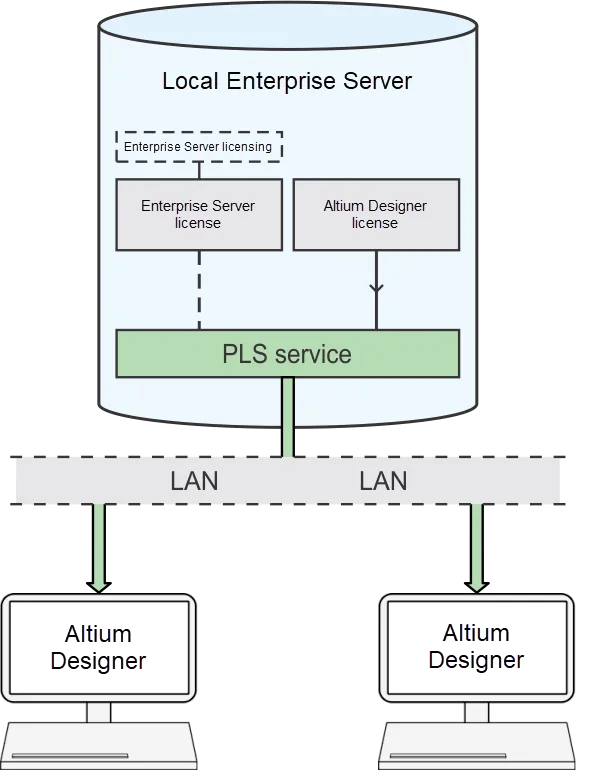
PLS udostępnia licencje instalacji Altium Designer (klientowi) w sieci, gdy użytkownik loguje się do Enterprise Server.
Aby przełączyć się na ten tryb, wybierz opcję Local PLS na stronie License Manager w interfejsie przeglądarkowym Workspace – Admin – Settings – License manager.
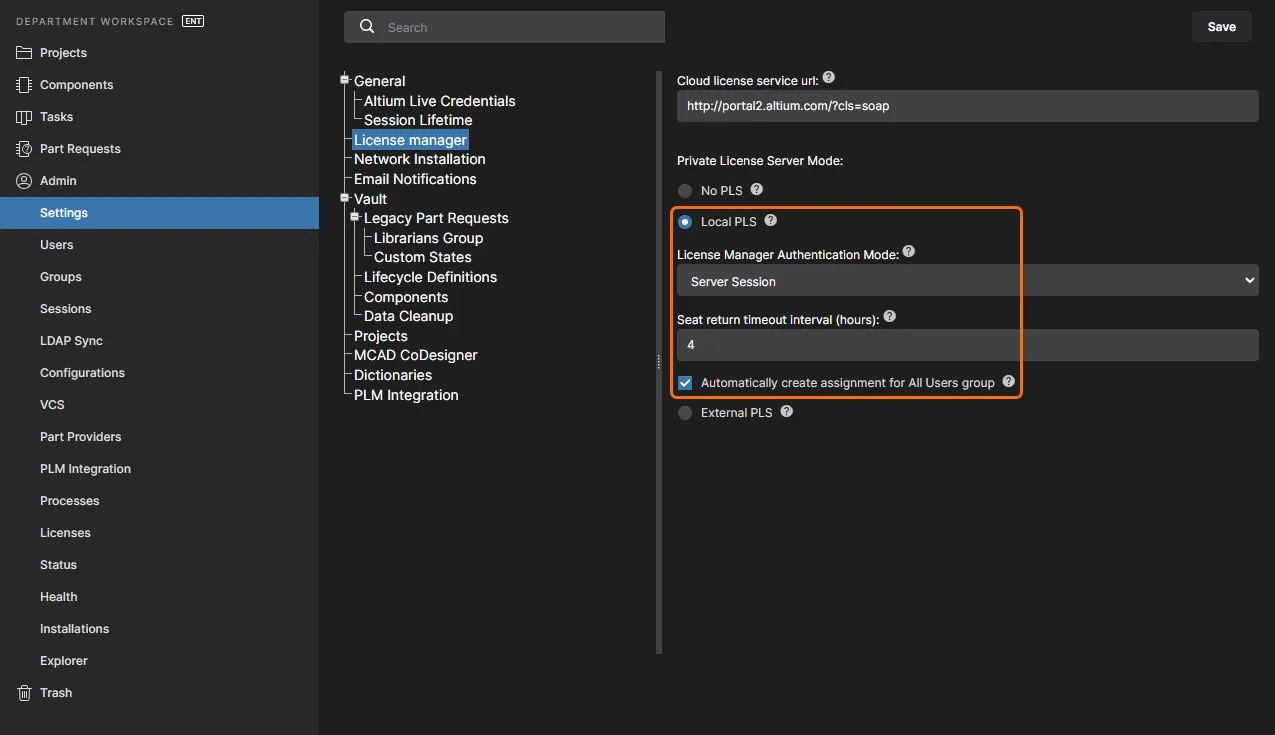
Podczas konfigurowania trybu No PLS tryb uwierzytelniania będzie bezpośrednio wpływał na to, w jaki sposób licencje są udostępniane instalacjom klienckim w sieci – szczegóły poniżej.
PLS udostępni licencje dla Altium Designer, gdy użytkownik zaloguje się do Enterprise Server. Licencje serwerowe staną się dostępne dla innych serwerów w sieci, gdy PLS Enterprise Server działa w trybie zabezpieczeń „No Authentication” (zob. opcje poniżej).
Tryb Local PLS udostępnia dodatkowe ustawienia, które określają, którym Użytkownikom można oferować konkretne licencje Altium Designer (określane przez grupy użytkowników), oraz jak długo licencja pozostanie wypożyczona, gdy nie jest używana. Kliknij , aby potwierdzić wszelkie zmiany ustawień.
Ustawienia Local PLS
Tryby uwierzytelniania License Manager
Tryb uwierzytelniania serwerowego PLS można ustawić na Server Session lub No Authentication w zależności od tego, jak chcesz udostępniać licencje klientom sieciowym (Altium Designer i serwerom). Wybierz odpowiednią opcję z listy rozwijanej License Manager Authentication.
Server Session:
Bieżąca sesja połączenia klienta otrzymuje dostęp do licencji – sesja jest inicjowana przez zalogowanie się do Workspace Enterprise Server z poziomu Altium Designer. Jest to standardowy tryb PLS serwera, w którym dostęp do licencji jest powiązany z sesją Enterprise Server. Wybierz Admin – Sessions z menu głównego, aby wyświetlić i zarządzać bieżącymi sesjami połączeń.
Ponieważ w tym trybie zabezpieczeń połączenie PLS jest weryfikowane przez aktywną sesję, licencje nie mogą być dostępne dla innych serwerów w sieci (które się nie logują) ani z wewnętrznego połączenia PLS setup w Altium Designer. Licencje są dostępne, gdy Użytkownik zaloguje się do Enterprise Server z Altium Designer.
No Authentication:
Każde połączenie z serwerowym PLS otrzyma dostęp do dostępnych licencji. Jest to mniej restrykcyjny tryb, który można stosować do dostępu do licencji, gdy użytkownicy Altium Designer nie logują się do Workspace Enterprise Server, lub gdy Enterprise Server jest skonfigurowany jako centralny Private License Service (serwer licencji) w konfiguracji wieloserwerowej.

- Ponieważ połączenia PLS nie są powiązane z sesją serwera (logowaniem), w tym trybie dostępne licencje Enterprise Server mogą być używane przez inne serwery w sieci. Pozostałe serwery muszą być ustawione w trybie External PLS, z odznaczoną opcją „Local licensing”, aby używana była licencja z serwera zdalnego.
- Ponieważ połączenia PLS nie są weryfikowane przez sesję serwera, Altium Designer może uzyskać bezpośredni dostęp do licencji, korzystając z wewnętrznego połączenia PLS w Altium Designer – Setup private license server na stronie License Management (tak jak było to używane do dostępu do PLS 1.0). Więcej informacji: Licensing without Server sign in (poniżej).
-
Jeśli Użytkownik zaloguje się do konta serwera, PLS tworzy nowego użytkownika o nazwie odpowiadającej temu kontu, w postaci
user_name server_name. Użytkownik będzie miał dostęp wyłącznie do licencji powiązanych z tym wygenerowanym kontem Użytkownika – zgodnie z później przypisanym członkostwem w grupie. Tę akcję można wyłączyć, odznaczając Automatic user creation option (zob. poniżej).
Automatyczne tworzenie użytkowników (tryb No Authentication)
Gdy ta opcja jest zaznaczona (ustawienie domyślne), PLS Enterprise Server automatycznie wygeneruje konto użytkownika odpowiadające kontu logowania do serwera. Jeśli więc użytkownik zaloguje się np. do serwera LicenseServer przy użyciu zarejestrowanego konta Użytkownika Trevor, PLS automatycznie tworzy Użytkownika o nazwie Trevor LicenseServer (user_name server_name) – jest to „aktywna” nazwa, której należy używać do członkostwa w grupach, a tym samym do określania dystrybucji licencji. Więcej informacji: Automatic User sync functionality poniżej.
Jeśli opcja Automatic user creation jest odznaczona, konto użytkownika serwera (Trevor) nie będzie mogło połączyć się z PLS (a więc i z dostępnymi licencjami), chyba że odpowiadające konto user_name server_name już istnieje. W większości przypadków ta opcja powinna być włączona. Wyjątkiem może być sytuacja, gdy Administrator serwera chce z góry określić, które konta użytkowników Enterprise Server mogą być używane do łączenia się z serwerem w trybie No Authentication.
Dodatkowo PLS Enterprise Server automatycznie wygeneruje konto użytkownika (ustawione na nazwę konta Windows użytkownika), jeśli Użytkownik łączy się przez funkcję Setup Private License Server w Altium Designer, zamiast logować się do Enterprise Server – zwróć uwagę, że wygenerowana nazwa Użytkownika ma inny format niż opisany bezpośrednio powyżej. Zob. Licensing without Server sign in poniżej.
► Zob. sekcję Existing User, aby zapoznać się z tabelą podsumowującą typy profili Użytkowników serwera.
Interwał limitu czasu zwrotu stanowiska
Opcja Seat return timeout interval służy do wymuszenia wygaśnięcia wypożyczonej licencji po określonej liczbie godzin, jeśli Altium Designer nie odpowiada PLS.
PLS regularnie odpytuje klienta projektowego w sieci i oczekuje odpowiedzi, jednak odpowiedzi nie będą zwracane np. wtedy, gdy komputer hosta klienta przejdzie w tryb uśpienia lub hibernacji – albo gdy aplikacja kliencka ulegnie awarii lub zostanie wymuszona jej zamknięcie. Gdy odpowiedzi klienta nie są odbierane przez czas dłuższy niż wskazany interwał limitu czasu (domyślnie 4 godziny), stanowisko licencji wypożyczone przez klienta zostanie cofnięte i zwrócone do puli dostępnych stanowisk dla tej licencji.
Ta opcja jest w praktyce czasową, zautomatyzowaną wersją ręcznej funkcji License Release.
Automatycznie twórz przypisanie dla grupy All Users
Gdy ta opcja Local PLS jest zaznaczona (ustawienie domyślne), nowo pozyskane licencje zostaną przypisane do domyślnej grupy All Users. Udostępniona licencja będzie dostępna dla wszystkich użytkowników Altium Designer łączących się z serwerem, niezależnie od tego, do jakiej grupy przypisany jest użytkownik.
Dostęp do licencji Altium Designer (logowanie)
W trybie Local PLS licencje skonfigurowane i udostępnione przez Private License Service mogą być używane przez instalacje Altium Designer w sieci, które działają jako klienci PLS. Aby uzyskać dostęp do licencji Altium Designer udostępnianej przez PLS Enterprise Server, zaloguj się do swojego Workspace Enterprise Server z poziomu Altium Designer – powiązane pole wyboru w oknie dialogowym może posłużyć do automatyzacji logowania.

Logowanie do serwera impala w Altium Designer.
Gdy Altium Designer połączy się z Enterprise Server i jego PLS, obszar dostępnych licencji w widoku License Management view w Altium Designer zostanie wypełniony listą licencji prywatnych udostępnianych przez połączenie PLS serwera. Użyj opcji License Management z menu rozwijanego kontrolki Current User (prawy górny róg), aby przejść do widoku License Management.
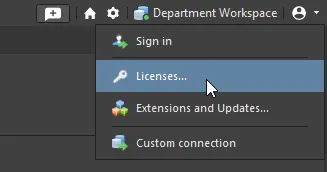
License ManagementDostęp do strony w Altium Designer.
Aby wydzierżawić licencję dla instalacji Altium Designer, kliknij przycisk Use License na kafelku licencji lub kliknij kafelek prawym przyciskiem myszy i z menu kontekstowego wybierz polecenie Use License. Pamiętaj, że licencja hostowana przez Enterprise Server może być ustawiona w trybie Automatic Leasing, dzięki czemu w Altium Designer nie jest wymagana żadna interwencja użytkownika poza zalogowaniem się do serwera.
Gdy licencja jest używana, jej kafelek będzie oznaczony ikoną  i podświetlony zieloną ramką. Pole Seats dla tej licencji zostanie zaktualizowane, aby odzwierciedlić zajęcie kolejnego stanowiska (seat) tej licencji.

Prywatne licencje są udostępniane podczas logowania do serwera. Zwróć uwagę, że nie jest używana wewnętrzna opcja Setup PLS w Altium Designer.
Status licencji jest również widoczny w interfejsie przeglądarki Workspace na stronie License Manager (Admin – Licenses). Rozwiń wpis licencji ( ), aby zobaczyć bieżące szczegóły dzierżawy oraz – jeśli to konieczne – zakończyć bieżącą sesję dzierżawy użytkownika, klikając polecenie Release.

► Zobacz tabelę Server PLS mode comparison, aby uzyskać porównawcze podsumowanie trybu Local PLS.
Roaming prywatnej licencji serwerowej
Stanowisko (seat) prywatnej licencji serwerowej można „wypożyczyć w roamingu”, tj. pozyskać na określony czas. W tym trybie nie musisz pozostawać połączony z serwerem licencji, aby korzystać z licencji – możesz się rozłączyć i pracować offline, w praktyce swobodnie „wędrując” ze swoim stanowiskiem licencji.
Aby użyć stanowiska dostępnej prywatnej licencji serwerowej w tym trybie, kliknij przycisk  na kafelku licencji lub kliknij kafelek prawym przyciskiem myszy i z menu kontekstowego wybierz polecenie Roam. Pojawi się okno dialogowe Retain License, w którym możesz określić, na ile dni i/lub godzin chcesz wypożyczyć stanowisko w roamingu. Wpisz liczbę dni i/lub godzin albo użyj strzałek góra/dół, aż pojawią się żądane wartości.
Gdy licencja jest używana w trybie roamingu, jej kafelek będzie oznaczony ikoną  i podświetlony zieloną ramką. Pole Seats dla tej licencji zostanie zaktualizowane, aby odzwierciedlić zajęcie kolejnego stanowiska tej licencji.

Aby użyć prywatnej licencji serwerowej w trybie roamingu, użyj opcji Roam.
Korzystając z licencji w trybie roamingu, możesz swobodnie rozłączyć się z serwerem licencji i pracować offline. Jedyny moment, w którym musisz połączyć się z serwerem licencji podczas używania stanowiska w tym trybie, to sytuacja, gdy chcesz zwolnić licencję albo wydłużyć okres roamingu. To drugie wykonuje się, klikając ponownie przycisk . Następnie dostosuj okres roamingu zgodnie z potrzebą, używając okna dialogowego Retain License .
Zwolnienie licencji używanej w roamingu wykonuje się poprzez połączenie z serwerem licencji i kliknięcie przycisku  na kafelku licencji lub kliknięcie kafelka prawym przyciskiem myszy i wybranie polecenia Release z menu kontekstowego.
Tryb External PLS
Tryb konfiguracji External PLS w Enterprise Server jest przeznaczony dla instalacji, w których w sieci działa wiele serwerów, a jeden z nich jest skonfigurowany jako centralna (zdalna) usługa Private License Service dla wszystkich użytkowników. Taki typ instalacji jest odpowiedni dla większego przedsiębiorstwa, gdzie każdy dział firmy (Inżynieria, Rozwój itd.) może używać wielu instalacji Altium Designer oraz lokalnego serwera działowego do zarządzania danymi projektowymi. Zarówno serwery danych projektowych działów, jak i instalacje Altium Designer są licencjonowane przez centralną usługę licencjonowania, taką jak PLS w Altium Server lub Altium Infrastructure Server, dedykowaną do tego zadania.
W takim układzie serwery są konfigurowane następująco:
- Central Licensing Server – jest ustawiony na Local PLS mode (patrz wyżej), tak aby wszystkie pozyskane licencje były udostępniane w sieci. Z perspektywy serwera lokalnego (działowego) jest to serwer zewnętrzny, który oferuje usługę licencjonowania poprzez swój PLS. Zwróć uwagę, że opcja Automatic user creation musi być zaznaczona (ustawienie domyślne), ponieważ umożliwia to User synchronization pomiędzy serwerami lokalnym i zewnętrznym.
- Local (department) Server – jest ustawiony na External PLS mode i skonfigurowany tak, aby łączyć się z PLS centralnego serwera licencjonowania i używać go zamiast własnego PLS serwera lokalnego. Serwer lokalny korzysta więc z external PLS (tego w centralnym serwerze licencjonowania) do licencjonowania, ale nadal będzie oferował swoje lokalne usługi Data Management podłączonym użytkownikom.

Aby przełączyć serwer lokalny na tryb External PLS, wybierz opcję External PLS na stronie License Manager w interfejsie przeglądarki Workspace – Admin – Settings – License manager.

Ustaw zewnętrzny adres URL i port PLS, aby uzyskać dostęp do serwera zewnętrznego skonfigurowanego jako centralny prywatny serwer licencjonowania.
W tym trybie Enterprise Server łączy się z zewnętrznym PLS (np. PLS zdalnego serwera skonfigurowanego jako centralny serwer licencjonowania) i używa go zamiast własnej usługi licencjonowania (PLS). Adres sieciowy centralnego serwera licencji na powyższym obrazie, a więc cel połączenia z zewnętrznym PLS, to http://LicenseServer – adres ten jest oparty na computer_name komputera hostującego serwer licencji.

Lokalny serwer „działowy”, ustawiony w trybie External PLS, w praktyce przekierowuje licencje udostępniane przez PLS centralnego serwera licencjonowania do lokalnych instalacji Altium Designer.
Gdy użytkownik Altium Designer loguje się do serwera lokalnego (skonfigurowanego teraz w trybie External PLS), zdalna usługa PLS jest „przekierowywana” przez lokalny Enterprise Server i udostępnia swoje licencje dla Altium Designer. Jak zwykle, użytkownik musi użyć prawidłowych (lokalnych) danych uwierzytelniających, aby zalogować się do serwera lokalnego.
Ustawienia External PLS
Opcje i ustawienia External PLS są opisane poniżej. Zwykle ta konfiguracja jest używana dla serwera lokalnego/działowego, gdzie zarówno licencje Altium Designer, jak i licencje serwera są zarządzane przez zdalną centralną usługę licencjonowania.
Adres URL i port PLS
Powiązane ustawienia PLS url i PLS Port powinny odpowiadać konfiguracji serwera zewnętrznego. URL to adres (nazwa sieciowa) zdalnego komputera hostującego „centralny” serwer PLS, wskazany przez wpis „Computer Name” komputera hosta w sekcji Control Panel\System and Security\System. W Windows 10 zobacz Settings » System » About.
Licencjonowanie serwera lokalnego
-
Jeśli opcja Use local license manager for vault licensing jest włączona (zaznaczona), Enterprise Server będzie licencjonowany „wewnętrznie” licencjami serwerowymi, które pozyskał z usługi Altium License, lub za pomocą plików licencji
alf, które zostały zaimportowane z dysku lub umieszczone w folderze instalacyjnym serwera. - Gdy opcja jest odznaczona, Enterprise Server będzie licencjonowany z zewnętrznego PLS, wskazanego przez ustawienia PLS url i Port. Serwer zewnętrzny (np. centralny serwer licencjonowania) miałby dostępne licencje Altium Enterprise Server z wystarczającą liczbą stanowisk, które pozyskał z usługi Altium License. Zwróć uwagę, że gdy serwer był licencjonowany w inny sposób, może być konieczne jego ponowne uruchomienie, aby włączyć jego funkcje.
► Zobacz tabelę Server PLS mode comparison, aby uzyskać porównawcze podsumowanie trybu External PLS.
Przypisanie licencji do grup użytkowników
Opcja Automatically create assignment for All Users group wymusza przypisywanie nowo pozyskanych licencji do domyślnej grupy All Users . Ta opcja jest wyłączona, gdy powyższa opcja Use local license manager for vault licensing jest odznaczona, ponieważ w tym trybie wszystkie licencje pochodzą z zewnętrznego PLS, takiego jak PLS na zdalnym serwerze używanym jako centralny serwer licencjonowania.
Funkcjonalność automatycznej synchronizacji użytkowników
Jak opisano powyżej, aby wdrożyć scentralizowany system licencjonowania oparty na wielu Altium Servers, jeden serwer konfiguruje się jako Central PLS, który udostępnia licencje serwerom lokalnym (np. działowym) oraz przypisanym do nich Użytkownikom. Central Licensing Server ustawia się w trybie Local PLS mode (oraz „No Authentication”), a serwery lokalne ustawia się w trybie Externals PLS mode, gdzie przypisanym PLS jest zdalny Central Licensing Server.

Gdy użytkownicy Altium Designer logują się do swojego serwera lokalnego, mają dostęp do licencji, które zostały „przekierowane” z (zewnętrznego) PLS na Central Licensing Server.
Częścią mechanizmu przyznawania Użytkownikowi dostępu do zdalnych licencji poprzez serwer lokalny jest utworzenie „zsynchronizowanej” nazwy użytkownika na Central Licensing Server – lokalna nazwa użytkownika jest synchronizowana z Central Licensing Server. Zobacz Automatic user creation w No Authentication mode powyżej.
Utworzony profil Użytkownika na Licensing Server ma złożoną nazwę konta Użytkownika; user_name server_name, gdzie server_name odnosi się do nazwy sieciowej lokalnego (działowego) serwera użytkownika, a user_name odnosi się do nazwy używanej do logowania do tego serwera lokalnego. Nazwa złożona odnosi się do „lokalnego” konta użytkownika.
Na przykład, jeśli użytkownik AltiumPaul loguje się do przypisanego serwera lokalnego (Department Workspace hostowanego na IMPALA), PLS na serwerze centralnym (Licensing Server hostowanym na LicenseServer) umożliwi dostęp do licencji, tworząc wpis User o nazwie AltiumPaul IMPALA. First Name i Last Name nowego profilu użytkownika będą wynosić odpowiednio AltiumPaul i IMPALA (lokalny Użytkownik działowy i Serwer) – Username konta to IMPALA:AltiumPaul.

Po ustawieniu trybu External PLS mode licencje dla zalogowanego użytkownika są pobierane z określonego zewnętrznego PLS, który tworzy zsynchronizowany profil użytkownika (jak pokazano poniżej).

W konfiguracji wieloserwerowej (centralny serwer licencji i lokalne serwery „działowe”) nazwa użytkownika z serwera lokalnego jest synchronizowana/replikowana na Licensing Server, jeśli jeszcze nie istnieje – zapewniając tym samym lokalny dostęp do scentralizowanych licencji.
W takim przypadku licencja Altium Designer na zdalnym Licensing Server będzie widoczna jako wypożyczona przez AltiumPaul IMPALA – czyli zsynchronizowanego użytkownika AltiumPaul z serwera lokalnego ( Department Workspace hostowanego na IMPALA). Mimo że użytkownik Altium Designer jest zalogowany do lokalnego serwera działowego, licencja Altium Designer jest dostarczana przez zdalny PLS Licensing Server (za pośrednictwem serwera lokalnego). Zwróć uwagę, że Altium Designer pokazuje licencję jako wypożyczoną dla konta Użytkownika Username, które dla utworzonego użytkownika w tym przykładzie wynosi IMPALA:AltiumPaul.

Użytkownik zalogowany do swojego lokalnego serwera „działowego” będzie w sposób transparentny uzyskiwał dostęp do licencji z centralnego serwera licencjonowania poprzez swój serwer lokalny.
Licensing Server Group
Profile Użytkowników, które zostały zsynchronizowane z serwerem Central PLS w konfiguracji wieloserwerowej, można dodawać do grup, tak jak na każdym innym serwerze ustawionym w trybie Local PLS mode.
W przypadku układu serwerów składającego się z centralnego Licensing Server i rozproszonych serwerów lokalnych (jak opisano powyżej), zduplikowanych (zsynchronizowanych) Użytkowników na Licensing Server można dodawać do grup w celu ograniczenia dostępności licencji. Dlatego, gdy Użytkownik loguje się do serwera lokalnego, licencje udostępnione Użytkownikowi (z zewnętrznego PLS Licensing Server poprzez serwer lokalny) będą określane przez groups oraz License assignments skonfigurowane dla tego zsynchronizowanego Użytkownika na centralnym Licensing Server.
W powyższym przykładzie zsynchronizowany użytkownik AltiumPaul IMPALA (użytkownik AltiumPaul zsynchronizowany z serwera lokalnego) na Licensing Server może zostać dodany do grupy Engineering, do której przypisano określoną licencję Altium Designer. Gdy użytkownik AltiumPaul loguje się do swojego serwera lokalnego, wskazana licencja stanie się dostępna dzięki powiązanej grupie użytkowników i konfiguracji przypisania licencji na zewnętrznym Licensing Server.
Zazwyczaj te grupy użytkowników i przypisania licencji byłyby wdrażane przez administratora Licensing Server po tym, jak użytkownik serwera lokalnego zaloguje się po raz pierwszy (inicjując tym samym proces synchronizacji Użytkownika).
Zobacz License Group Assignments poniżej, aby uzyskać więcej informacji o pracy z grupami i przypisaniami licencji.
Licencjonowanie bez logowania do serwera
Dla użytkowników Altium Designer, którzy nie korzystają z możliwości zarządzania danymi Enterprise Server, a więc nie logują się do serwera, Altium Designer może uzyskiwać dostęp do licencji z PLS serwera, korzystając z wewnętrznej konfiguracji PLS w Altium Designer (jak opisano poniżej). Dla tego podejścia Enterprise Server konfiguruje się następująco:
- Tryb PLS serwera jest ustawiony na Local PLS, aby licencje były dostępne w sieci.
- PLS musi być ustawiony w trybie zabezpieczeń „No Authentication”, ponieważ w tym układzie sesja serwera nie zostanie ustanowiona przez logowanie do serwera.
- Serwerowy PLS ma dostępną odpowiednią licencję Altium Designer przypisaną do All Users, aby była dostępna dla dowolnego połączenia z serwerem.
Dostęp do licencji w Altium Designer
Aby uzyskać dostęp do licencji hostowanych na serwerze w Altium Designer (bez logowania), wybierz Connect to Local Server w widoku License Management (użyj opcji Licenses z menu rozwijanego kontrolki Current User, aby przejść do widoku License Management). Otworzy się okno dialogowe Private License Server Setup.
Wprowadź podstawowe dane serwera dla PLS w oknie dialogowym Private License Server Setup i kliknij OK. Nazwa serwera będzie nazwą sieciową (nazwą komputera) PC hostującego Enterprise Server, a standardowy port to 9780 – użyj portu 9785 oraz FQDN serwera, aby ustanowić bezpieczne połączenie https (see example). Pozostałe ustawienia okna dialogowego, takie jak opcje Servers list, dotyczą połączenia typu legacy PLS 1.0.

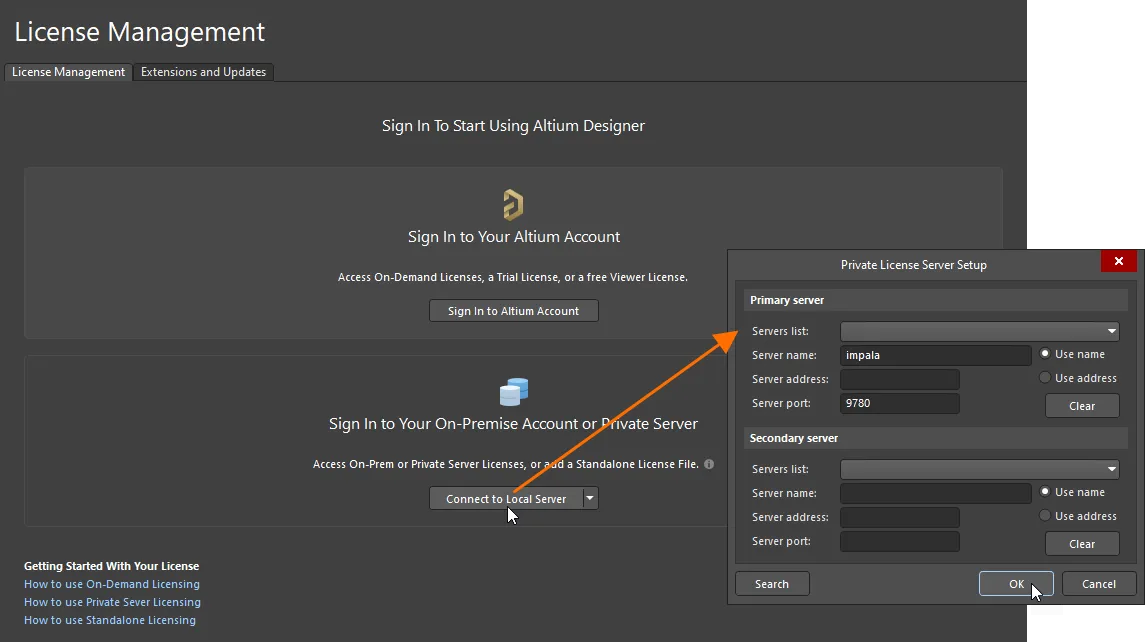
Zwróć uwagę, że przy korzystaniu z wewnętrznej konfiguracji Altium Designer do dostępu do licencji PLS wymagane są tylko wpisy nazwy serwera i portu. Zachowanie jest inne podczas łączenia ze starszym PLS 1.0.
Po połączeniu z PLS obszar dostępnych licencji w widoku License Management zostanie wypełniony listą licencji prywatnych, z których możesz korzystać.
Aby wypożyczyć licencję dla instalacji Altium Designer, kliknij przycisk Use License na kafelku licencji lub kliknij kafelek prawym przyciskiem myszy i wybierz polecenie Use License z menu kontekstowego. Zwróć uwagę, że licencja hostowana przez Enterprise Server może być ustawiona w trybie Automatic Leasing, tak aby w Altium Designer nie była wymagana żadna interwencja użytkownika poza początkową aktywacją połączenia Private license server.
Gdy licencja jest używana, jej kafelek będzie oznaczony ikoną i podświetlony zieloną ramką. Pole Seats dla licencji zaktualizuje się, aby odzwierciedlić zajęcie kolejnego stanowiska (seat) tej licencji. Po stronie serwera wpis licencji na stronie License Manager (Admin – Licenses) pokaże, że stanowisko zostało zajęte przez nazwę użytkownika wyprowadzoną z komputera hosta Altium Designer – zobacz sekcję poniżej, aby uzyskać więcej informacji.

Utworzeni Użytkownicy
Gdy użytkownik połączy się z serwerem Enterprise Server PLS z poziomu Altium Designer bez logowania (jak opisano powyżej), na serwerze tworzony jest profil użytkownika odpowiadający nazwie komputera (Computer Name) oraz nazwie aktywnego konta użytkownika Windows — czyli komputera i konta Windows, na którym uruchomiony jest Altium Designer.
Na przykład użytkownik może korzystać z konta Windows o nazwie Design na komputerze o nazwie PC4. Gdy do uzyskania dostępu do licencji użyta zostanie opcja Altium Designer Connect to Private Server, serwer PLS hostujący tę licencję utworzy użytkownika o nazwie Design PC4, z imieniem/nazwiskiem Design/PC4 oraz nazwą użytkownika Design.
Ponownie: jest to nazwa użytkownika na serwerze, którą można dodać do grup(y), co z kolei określi, które licencje będą dostępne dla tego użytkownika na danym komputerze.

Poniżej znajduje się więcej informacji o przypisaniach grup i licencji.
Przypisania grup licencji
Aby kontrolować dostępność licencji dla użytkowników Altium Designer, PLS serwera Enterprise Server można skonfigurować tak, aby kojarzył konkretne licencje ze zdefiniowanymi grupami użytkowników. W praktyce, gdy użytkownik loguje się do serwera, PLS zaoferuje tylko te licencje, które są przypisane do grup, w których użytkownik jest członkiem.
Użytkownicy i grupy użytkowników mogą być już zarejestrowani w Enterprise Server, jeśli jest on aktualnie używany do zarządzania i przechowywania danych projektowych Altium Designer. Licencje hostowane przez serwer są domyślnie przypisane do grupy „All Users”, ale można je przypisać ponownie do dowolnej dostępnej grupy. Podobnie użytkowników można dodawać do dowolnej dostępnej grupy.
Użytkownicy
Aby dodać nowy profil użytkownika i dodać go do grupy, wybierz Users z głównego menu przeglądarki, aby zobaczyć listę zarejestrowanych nazw użytkowników Enterprise Server, a następnie wybierz przycisk  .
.

Wprowadź dane nowego użytkownika w wyskakującym oknie dialogowym Add User i kliknij przycisk  , aby zatwierdzić zmiany. Okno dialogowe zawiera kilka istotnych pól:
-
Authentication: Domyślna opcja Built-in identyfikuje połączenie użytkownika przy użyciu własnej usługi Identity Service (IDS) serwera Enterprise Server, natomiast metoda Windows ma zastosowanie, gdy komputery hostujące należą do domeny Windows i będzie używane uwierzytelnianie domeny Windows.
-
Add Groups: Nowego użytkownika można dodać do istniejącej grupy, wpisując w tym polu nazwę grupy. Pole będzie dynamicznie wyszukiwać istniejącą grupę pasującą do pierwszej litery/liter, które wpiszesz — wybierz nazwę grupy, aby potwierdzić wybór. Domyślnie użytkownicy nie są przypisani do żadnej grupy.
Zobacz Managing Users & Groups, aby uzyskać bardziej szczegółowe informacje o użytkownikach.
Grupy
Aby dodać nową grupę, a następnie dodać istniejącego użytkownika jako członka, wybierz Groups z głównego menu przeglądarki, aby zobaczyć listę istniejących nazw grup, a następnie wybierz przycisk  .
.

Wprowadź nazwę nowej grupy w oknie dialogowym Create Group i dodaj użytkowników, których chcesz mieć jako członków tej grupy. Pole Add Members będzie dynamicznie wyszukiwać istniejącego użytkownika pasującego do pierwszej litery/liter, które wpiszesz — wybierz pełną nazwę członka, aby potwierdzić wybór. Kliknij przycisk  w oknie dialogowym, aby zatwierdzić zmiany.
Zobacz Managing Users & Groups, aby uzyskać bardziej szczegółowe informacje o grupach.
Istniejący użytkownicy
Istniejących użytkowników można uczynić członkami grupy (lub grup), edytując ich profil użytkownika. Wybierz wpis użytkownika na stronie Admin – Users i kliknij przycisk  w prawym górnym rogu listy, aby otworzyć okno dialogowe Edit User ; zaznacz grupy, które chcesz dodać, na liście Existing Groups , a następnie kliknij przycisk , aby zatwierdzić zmiany. Grupę można też dodać, wpisując ją w polu Add Groups , jak opisano powyżej.

Zwróć uwagę, że istniejący użytkownik może być reprezentowany w kilku formatach, w zależności od sposobu dodania. Formaty obejmują standardowe wpisy Username/Firstname/Lastname oraz wpisy automatycznie generowane przez PLS w odpowiedzi na połączenia przychodzące, które nie inicjują sesji serwera poprzez logowanie.
| User | Username | First Name | Last Name | Account Creator | Circumstances |
| Trevor Smith | Trevor | Trevor | Smith | Wprowadzone ręcznie | Standardowe konto użytkownika, dodane przez administratora serwera. |
| Design PC4 | Design | Design | PC4 | Wygenerowane automatycznie | Użytkownik Altium Designer, pracujący z konta Windows Design na komputerze PC4, połączył się z PLS bez logowania do serwera.
|
| Trevor CADDESIGN | CADDESIGN:Trevor | Trevor | CADDESIGN | Wygenerowane automatycznie | Użytkownik Trevor zalogował się na swoje konto w Enterprise Server CADDESIGN, którego PLS jest ustawiony w trybie „No Authentication”. Ponadto, w układzie serwerów Central/Local, gdy Trevor loguje się do swojego serwera lokalnego (CADDESIGN, ustawionego w trybie External PLS), użytkownik Trevor CADDESIGN jest generowany w PLS serwera centralnego (który jest ustawiony w trybie „No Authentication”).
|
We wszystkich przypadkach te profile użytkowników można uczynić członkami grup, edytując wpis użytkownika. Zwróć uwagę, że w układzie z centralnym serwerem licencjonowania i wieloma serwerami lokalnymi (zobacz External PLS mode) członkostwo w grupach użytkowników jest stosowane do celów licencjonowania na poziomie Central PLS, a nie na poziomie Local Server.
W konfiguracji wieloserwerowej Central/Local typowy proces konfiguracji użytkownika wyglądałby następująco:
- Utwórz standardowe konto użytkownika na serwerze lokalnym/wydziałowym użytkownika (ustawionym w trybie „External PLS”, wskazującym na centralny PLS licencjonowania).
-
Poproś użytkownika o zalogowanie się do nowego konta na serwerze lokalnym — spowoduje to synchronizację nazwy użytkownika do centralnego PLS (w postaci
user_name server_name) - W centralnym PLS edytuj nowy zsynchronizowany wpis użytkownika, aby uczynić go członkiem wymaganych grup. Licencje są przypisywane do grup, co umożliwia dostęp użytkownikom — patrz poniżej.
Przypisania licencji
W trybie Local PLS, PLS serwera Enterprise Server może selektywnie oferować licencje Altium Designer, które zostały przypisane do konkretnej grupy, a ta z kolei może być powiązana z kontem użytkownika na serwerze. Domyślnie (o ile nie określono inaczej) wszystkie licencje pozyskane przez Enterprise Server są przypisane do grupy „All Users”, a zatem dostępne dla każdego użytkownika łączącego się z PLS.
Aby wyświetlić i edytować istniejące przypisania grup licencji, przejdź do Admin – Licenses w interfejsie przeglądarkowym Workspace i wybierz kartę Groups. Kliknij nazwę grupy w kolumnie Groups, aby zobaczyć jej członków, a po prawej — przypisane licencje.

Licencję można przypisać do grupy, otwierając okno dialogowe Add/Edit assignment przyciskiem  , a następnie wybierając dostępną licencję, grupę docelową oraz opcje przypisania.
Typ licencji, konkretna licencja oraz proponowane przypisanie do grupy są wybierane z list rozwijanych, które zostaną wypełnione listą aktualnie dostępnych pozycji. Na poniższym przykładzie 10 stanowisk z konkretnej 20-stanowiskowej licencji Altium Designer jest przypisywanych do grupy Engineers.

Opcje przypisania licencji obejmują:
-
Automatic leasing: Wymusza, aby Altium Designer automatycznie dzierżawił (używał) tę licencję, gdy stanie się dostępna. W Menedżerze licencji Altium Designer standardowy proces wyboru licencji z listy i wybrania Use jest wykonywany automatycznie dla tej licencji.
-
Seat availability: Określ liczbę stanowisk licencji (do maksymalnej liczby stanowisk tej licencji), które będą dostępne dla powiązanej grupy, albo po prostu zaznacz opcję All available seats, aby udostępnić pełną liczbę stanowisk dla tej licencji (jej atrybut User Count)
-
Roaming: Zezwól na „roaming” licencji (używanie przez Altium Designer, gdy komputer hostujący nie jest podłączony do sieci), wybierając opcję Allow Roaming. Ustawienie czasu trwania Max roam skonfiguruje licencję tak, aby wyłączyć „roamingowe” stanowisko po wskazanym okresie. Wprowadź
0, aby zezwolić na roaming bez limitu (dla licencji terminowej roaming będzie w praktyce ograniczony datą wygaśnięcia licencji). Zobacz sekcję Roaming a Private Server License, aby uzyskać więcej informacji. -
Notifications: Powiadomienia to komunikaty wysyłane do użytkowników w odpowiedzi na określone zdarzenia, np. gdy wydzierżawiono określony procent dostępnych stanowisk licencji lub gdy próba wydzierżawienia stanowiska się nie powiedzie. Zwróć uwagę, że powiadomienia e-mail nie są dostępne, dopóki nie zostaną skonfigurowane i włączone — zobacz Configuring Email Notifications.
- Gdy opcja Notify when <x>% of available seats have been leased jest włączona, a liczba dzierżawionych stanowisk osiągnie (lub przekroczy) ten procent, do group wskazanej w polu Send to users with role zostanie wysłana powiązana wiadomość e-mail z powiadomieniem. Zobacz przykład.
- Gdy opcja Send reject notifications jest włączona, do powyższej grupy zostanie wysłana wiadomość e-mail o błędzie, gdy użytkownik spróbuje wydzierżawić niedostępne stanowisko licencji – na przykład gdy pozostałe stanowisko jest pokazane jako dostępne w (nieodświeżonym) widoku Altium Designer License Management view, ale w międzyczasie zostało wydzierżawione przez innego użytkownika. Zobacz przykład.
Po zakończeniu konfiguracji nowego przypisania licencji kliknij  , aby zatwierdzić przypisanie do wybranej grupy. Aby zobaczyć szczegóły przypisanej licencji, wybierz opcję rozwinięcia () powiązaną z jej wpisem.

W powyższym scenariuszu przypisania licencji 10 stanowisk z 20-stanowiskowej licencji Altium Designer zostało przypisanych do grupy Engineers, a więc do jej członków. Jeśli domyślne przypisanie do grupy All Users powiązane z licencją nie zostałoby usunięte i oba przypisania istniałyby jednocześnie, licencja nie byłaby dostępna wyłącznie dla członków grupy Engineers – byłaby dostępna dla wszystkich użytkowników serwera.
Aby usunąć istniejące przypisanie licencji, kliknij przycisk usuwania ( ) powiązany z danym wpisem. Przypisanie licencji można edytować za pomocą powiązanego przycisku .

Karta Groups zapewnia zbiorczy widok bieżących grup, należących do nich użytkowników oraz licencji przypisanych do każdej grupy. Ten wszechstronny interfejs można wykorzystywać w połączeniu ze sposobem grupowania użytkowników (konfigurowanym na głównych stronach Users) jako elastyczne podejście do przydzielania licencji i stanowisk użytkownikom.
Zarządzanie licencjami
Prywatna usługa licencyjna (PLS) oparta na Enterprise Server oferuje szereg funkcji administracyjnych do zarządzania przydziałem i użyciem licencji, w tym możliwość wymuszonego zwolnienia dzierżawionej licencji oraz ścisłego monitorowania sposobu użycia licencji.
Zwolnienie używanej licencji
W sytuacjach, gdy licencja była używana przez Altium Designer, ale nie została poprawnie zwolniona przez oprogramowanie, PLS zapewnia możliwość zakończenia tej dzierżawy i zwrócenia stanowiska do puli dostępnych stanowisk licencyjnych. Może się to zdarzyć, gdy komputer przejdzie w tryb uśpienia, gdy Altium Designer jest aktywny, albo w wyniku awarii oprogramowania, która uniemożliwiła poprawne zamknięcie. W praktyce takie stanowisko licencji nadal jest zarejestrowane jako używane i dlatego jest niedostępne dla innego użytkownika.
Aby w takiej sytuacji znaleźć problematyczną licencję, przejdź do listy Licenses w interfejsie przeglądarkowym Workspace, wybierając Admin – Licenses. W obrębie listy licencji widocznej na karcie Licenses informacje o dzierżawie dla każdego wpisu są dostępne po rozwinięciu wpisu licencji przyciskiem – użyj tego, aby znaleźć użytkownika, który nadal zajmuje stanowisko licencji.

Dzierżawę licencji przypisaną do tego użytkownika można zakończyć, a stanowisko zwrócić do puli licencji, klikając łącze Release powiązane z wpisem użytkownika, a następnie potwierdzając działanie w oknie dialogowym Release seat. Altium Designer powiadomi użytkownika, że licencja została wymuszenie zwolniona przez administratora.

Monitorowanie użycia licencji
Enterprise Server udostępnia szereg funkcji monitorowania i raportowania użycia licencji, które można wykorzystać do audytu sposobu użycia licencji Altium Designer w organizacji. Jest to przydatne, aby upewnić się, że dostępne stanowiska licencyjne są wykorzystywane optymalnie, przewidywać przyszłe potrzeby licencyjne oraz określać użycie przez poszczególnych użytkowników.
Funkcje użycia licencji na serwerze są dostępne w interfejsie przeglądarkowym na karcie Reports na stronie License Manager (Admin – Licenses). Zapewnia to szeroki zakres opcji raportowania dostępnych poprzez konkretne karty w widoku Reports. Dostępne są następujące typy raportów:
- Użycie w czasie rzeczywistym
- Historia użycia
- Dziennik użycia
- Dziennik czasu
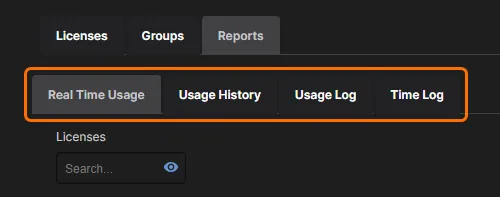
W zależności od rodzaju informacji wymaganych dla danego raportu można zastosować powiązane filtry raportowania, aby dopasować wyniki tak, by obejmowały określone licencje, grupy, użytkowników i przedziały czasowe.
 –
–  i wskaż lokalizację zapisu pliku na dysku.
Użycie w czasie rzeczywistym
Raport użycia w czasie rzeczywistym zapewnia szczegółowe podsumowanie tego, jak licencje Private Server dodane do Twojego Enterprise Server są aktualnie wykorzystywane.

Historia użycia
Ten typ raportu zapewnia szczegółową historię tego, jak licencje Private Server dodane do Twojego Enterprise Server były wykorzystywane. Domyślnie raport wyświetla użycie z poprzedniego roku, dla wszystkich używanych licencji Enterprise Server, grup i użytkowników. Użyj powiązanych filtrów raportowania u góry strony, aby dopasować wyniki do:
- Określonego Time Interval dla uwzględnionych wpisów – poprzedniego roku, poprzedniego kwartału, poprzedniego miesiąca lub niestandardowego przedziału raportowania według własnego wyboru.
- Uwzględnienia określonych licencji i/lub grup i/lub użytkowników, zgodnie z potrzebą – spowoduje to filtrowanie wyników według tych ustawień.
- Grupowania wpisów listy według określonych ram czasowych (Year, Quarter, Month, Week lub Day) oraz opcjonalnie według jednego lub większej liczby innych pól (Product Name, Activation Code, User, Role). Na przykład możesz chcieć zobaczyć użycie licencji w określonym przedziale czasu i zestawić je według zdefiniowanych grup – wówczas wybierz Role w polu rozwijanym And. Idąc dalej, możesz grupować według Role i Product Name, aby uzyskać historię użycia każdego produktu dla każdej grupy.

Oprócz danych rejestrowanych czasowo dla każdego aktywnego użytkownika lista raportu podaje przybliżony czas pracy (Avg Work Time) na podstawie zarejestrowanego Time Used w liczbie Days, w których licencja była używana. Obliczana jest także wartość reprezentująca średnie wykorzystanie stanowisk licencji Private Server w określonym okresie. Pokazana jako procent (Usage %), może pomóc w określeniu, w jakim stopniu wykorzystywane są dostępne moce licencyjne, z uwzględnieniem zastosowanego filtrowania.
More about License Usage
Wartość Usage licencji w raporcie dla każdego wpisu jest obliczana na podstawie kilku zmiennych, aby pokazać zagregowany procent zajętości w określonym okresie.
Jako prosty przykład: jeśli licencja z jednym stanowiskiem była używana przez 8 godzin danego dnia (24 godziny), wówczas Time Used wynosi 8 godzin, Avg Work Time wynosi 8 godzin, a jeśli Group by jest ustawione na Day, to Usage licencji wynosi 33%.
Jeśli ten sam scenariusz – jedno stanowisko używane przez 8 godzin – zastosujemy do licencji o pojemności 3 stanowisk, wówczas wartość Usage spadnie do 11% , ponieważ w tym okresie użytkownik zajmie tylko jedno z 3 dostępnych stanowisk.
Powyższe przykłady byłyby widoczne, gdy opcja Group by jest ustawiona na Day. Jeśli ustawienie grupowania zostanie zmienione na Week i – jak powyżej – licencja z jednym stanowiskiem jest używana przez 8 godzin, wówczas Usage licencji wyniesie 5%, ponieważ była używana przez jedną siódmą określonego przedziału czasu – 8 godzin z 168-godzinnego tygodnia. Wartość Usage zostałaby dodatkowo zmniejszona o jedną piątą dla licencji 5-stanowiskowej (do około 1%), ponieważ wykorzystywane jest tylko jedno stanowisko z pojemności tej licencji.
Krótko mówiąc, Usage licencji użytkownika jest obliczane jako Time Used w proporcji do przydziału stanowisk licencji oraz liczby dni w wybranym okresie (Group by) i 24 godzin na dobę.
Dziennik użycia
Ten typ raportu zapewnia szczegółowy dziennik użycia licencji Private Server dodanych do Twojego Enterprise Server, w zakresie:
- Kto używał licencji i w jakiej grupie miał przypisaną tę licencję.
- Z jakiej wersji oprogramowania korzystał.
- Kiedy rozpoczął korzystanie z licencji.
- Kiedy zwolnił licencję (z powrotem do puli do użycia przez innych na koncie).
Domyślnie dziennik odzwierciedla użycie z poprzedniego roku, dla wszystkich używanych licencji Private Server, grup i użytkowników. Użyj powiązanych filtrów raportowania u góry strony, aby dopasować wyniki do:
- Określonego Time Interval – poprzedniego roku, poprzedniego kwartału, poprzedniego miesiąca lub niestandardowego przedziału raportowania według własnego wyboru.
- Uwzględnienia określonych licencji i/lub grup i/lub użytkowników, zgodnie z potrzebą.

Dziennik czasu
Ten typ raportu udostępnia szczegółowy dziennik czasu dla licencji Private Server dodanych do Twojego Enterprise Server, w zakresie:
- Kto użył stanowiska (seat) danej licencji oraz w której grupie przypisano mu tę licencję.
- Czas, w którym pobrano stanowisko licencji (Action = IN).
- Czas, w którym zwolniono stanowisko licencji z powrotem do puli, aby mogło być użyte przez innych na koncie (Action = OUT).
Domyślnie dziennik odzwierciedla zdarzenia czasowe z poprzedniego roku, dla wszystkich używanych licencji Private Server, grup i użytkowników. Użyj powiązanych filtrów raportowania u góry strony, aby dopasować wyniki do:
- Konkretnego Time Interval – poprzedniego roku, poprzedniego kwartału, poprzedniego miesiąca lub niestandardowego przedziału raportowania według Twojego wyboru.
- Uwzględnienia określonych licencji i/lub grup i/lub użytkowników, zgodnie z potrzebą.

Rozwiązywanie problemów z dostępem do licencji
Jeśli Altium Designer nie może połączyć się z Enterprise Server PLS lub licencje, które zostały pozyskane i skonfigurowane w PLS, nie pojawiają się na liście Available Licenses w Altium Designer, możliwe, że dostęp jest blokowany przez ustawienia systemowe lub programowe.
Podczas rozwiązywania problemów weź pod uwagę następujące kwestie:
-
Host PC Firewall – Enterprise Server PLS domyślnie używa portu
9780podczas przesyłania danych licencyjnych w sieci. Sprawdź, czy ten port został otwarty w zaporze (firewall) komputera hosta podczas instalacji serwera. - Allowed network connections – Altium Designer udostępnia stronę System – Network Activity page w oknie dialogowym Preferences. Sprawdź, czy zaznaczony jest wpis „License Server”, aby PLS serwera mógł komunikować się z Altium Designer przez sieć.
-
Try basic tests:
- Check locally – jeśli PLS serwera jest skonfigurowany na komputerze, na którym zainstalowano również Altium Designer, potwierdź, że PLS jest dostępny dla tej lokalnej instalacji, zanim zaczniesz diagnozować komputery zdalne. Jeśli PLS i prywatne licencje są dostępne lokalnie, oznacza to, że komputery w innych miejscach sieci, które nie mogą się połączyć, mają problem z siecią lub konfiguracją Altium Designer (a nie PLS).
- Assign license to All Users – jeśli licencja, która została poprawnie przypisana w PLS, nie jest dostępna do wypożyczenia (lease) w Altium Designer, tymczasowo zmień przypisanie grupy licencji na All Users (albo po prostu utwórz nowe przypisanie „All Users” dla tej licencji). Zobacz License Assignments powyżej. Jeśli po tej zmianie licencja będzie dostępna, wskazuje to na problem z grupą użytkowników lub przypisaniem licencji.
- Refresh the server PLS – po wprowadzeniu zmian w konfiguracji licencji PLS serwera, szczególnie przy dodawaniu lub usuwaniu pozyskanych licencji serwerowych, może być konieczne wylogowanie i ponowne zalogowanie, aby zobaczyć zmiany. W niektórych sytuacjach może być wymagane ponowne uruchomienie Enterprise Server – poprzez restart komputera lub użycie funkcji Restart serwera w Windows IIS Manager.
- Refresh the Enterprise server's PLS connection – po wprowadzeniu zmian w dostępie do licencji w PLS serwera lub w Altium Designer, ponownie nawiąż połączenie z Enterprise Server, klikając polecenie Refresh na stronie Licensing Management w Altium Designer albo wylogowując się i logując ponownie do serwera. Gdy używasz internal PLS setup do uzyskiwania dostępu do licencji w Altium Designer, odśwież połączenie, klikając Refresh i/lub łącze Disconnect/Reconnect... private license server. Aby wymusić pełne odświeżenie połączenia, wybierz łącze Setup private license server i kliknij OK w oknie dialogowym Private License Server Setup.
-
Check Groups and PLS Authentication mode – jeśli licencja, do której próbujesz uzyskać dostęp poprzez zalogowanie do Enterprise Server, jest przypisana do konkretnej grupy, upewnij się, że nazwa konta użytkownika serwera należy do tej grupy – zwróć uwagę, że w trybie PLS „No Authentication” grupy są przypisywane do wygenerowanego konta
user_name server_name. Z kolei jeśli łączysz się z PLS, używając opcji „Setup private license server” w Altium Designer, uwierzytelnianie Enterprise Server must musi być ustawione na „No Authentication”.
Porównanie trybów Enterprise Server PLS
Enterprise Server PLS może zostać ustawiony w jednym z trzech odrębnych trybów, z których każdy będzie pasował do określonych modeli licencjonowania dla Altium Designer i Altium Servers. Poniższa tabela podsumowuje, w jaki sposób PLS zarządza licencjami Altium i je udostępnia, gdy jest ustawiony w każdym z trybów PLS.
| No PLS mode | Local PLS mode | External PLS mode | ||
| Server license location: | Lokalny | Lokalny | Lokalny lub zewnętrzny | |
| User authentication: | n/d | Sesja serwera | No Authentication | n/d |
| Altium Server licenses served to network: | Nie | Nie | Tak | Tak – licencje pobierane z zewnętrznego PLS serwera. |
| Altium Designer licenses served to network: | Nie | Tak | Tak | Tak – licencje pobierane z zewnętrznego PLS serwera. |
| Altium Designer license access using internal PLS setup: | Nie | Nie | Tak | Nie |
 Tłumaczenie SI


