Gerenciamento de pedidos do Altimade
Num relance
- Entenda como ajustar as quantidades de placas, comparar os detalhes dos orçamentos e selecionar as prioridades de entrega antes de fazer um pedido.
- Saiba onde consultar o status e os detalhes dos pedidos no Altium Designer e no seu Workspace do Altium 365.
- Descubra como consultar vários pedidos e filtrá-los por status.
A página Altimade do seu Altium 365 Workspace é o local central para concluir e gerenciar a fabricação automatizada de um projeto desenvolvido no Altium Designer. Com base no conceito altamente integrado de projetar with fabricar, em vez de depender de processos separados e isolados, o sistema de pedidos e entregas Altimade trabalha em conjunto com uma plataforma de fabricação parceira para oferecer um sistema de produção de hardware com um único clique.
Após a conclusão da configuração inicial de fabricação e das verificações do projeto por meio do painel Manufacturing do Altium Designer, a ação final Review and Checkout abre a página Altimade Order Management do projeto no Altium 365 Workspace conectado.
► Consulte a página Pedidos com um único clique com o Altimade para conhecer as etapas de preparação do pedido no Altium Designer.
 O processo de fabricação de projetos do Altimade é iniciado pelo botão Review and Checkout no painel Manufacturing do Altium Designer.
Conclusão e envio do pedido
O processo de pedido do Altimade pode então ser concluído, adicionando as informações necessárias de envio e pagamento, fazendo os ajustes na quantidade do pedido e no prazo de entrega e analisando a cotação:
- Quantity – use o menu Boards Quantity para inserir ou aumentar o número de placas montadas a serem fabricadas no pedido atual. As opções de preço por faixa de quantidade (em Lead Time and Pricing) serão ajustadas dinamicamente de acordo com a quantidade.
- Shipping – use o link Add Shipping Information para inserir suas informações de contato e endereço de entrega, caso ainda não estejam preenchidos.
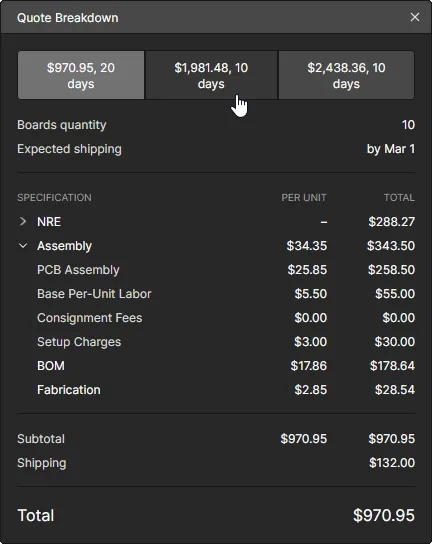
- Quote details – selecione a opção Quote Breakdown para ver os detalhes de custo do pedido completo e comparar a composição dos custos para diferentes prioridades de entrega. Mostrar exemplo.
- Pricing – selecione uma opção em bloco na seção Lead Time and Pricing para especificar sua prioridade de entrega em termos de custo versus prazo de fabricação.
- Payment – insira os dados do seu cartão de pagamento e sua localização para concluir o processo.
Quando estiver satisfeito com as informações do seu pedido Altimade, clique no botão  para iniciar o processo de envio do pedido. Em seguida, a página Altimade mostrará o status do seu pedido – selecione a opção Order Details para obter informações atualizadas sobre o pedido em si (mostrar exemplo).
 Quando as informações do pedido na página do Altimade estiverem completas, o botão Place Order inicia as etapas do processo de fabricação automatizada.
Status do pedido
O andamento do seu pedido Altimade é exibido tanto no painel Manufacturing do Altium Designer quanto na página do visualizador de projetos do Workspace Altimade. No Altium Designer, reabra o projeto para ver o status atual do pedido no painel Manufacturing. No Workspace, reabra o projeto e, em seguida, abra a página Altimade da visualização do projeto para ver o status atual do pedido.
 Os pedidos de fabricação enviados podem ser visualizados e acessados na página Altimade da visualização do projeto.
Quando vários pedidos tiverem sido feitos – por exemplo, para revisões subsequentes do projeto ou para um pedido de produção maior –, a lista de pedidos do Altimade incluirá várias entradas (como mostrado acima). As entradas dos pedidos passarão por diferentes estados (In Progress, Completed etc.) à medida que avançarem no processo de fabricação. Use os filtros na parte superior da página Altimade para limitar a lista aos pedidos em um estado específico.
Selecione uma entrada de pedido na página Altimade do Workspace ou no painel Manufacturing do Altium Designer para acessar as informações atuais do pedido e seus detalhes (Order Details).
 Analise as informações de um pedido selecionando sua entrada na página Altiumade da visualização do projeto.
 Localizado por IA