
Assistente de montagem
Num relance
- Aprenda a fazer a seleção cruzada entre os itens da BOM e as visualizações da placa para identificar a localização e a orientação dos componentes.
- Descubra opções para agrupar componentes, exibir os lados da placa e acessar informações detalhadas dos componentes.
- Veja como marcar itens como concluídos ou ignorados, acompanhar o progresso da montagem e retomar uma sessão salva automaticamente.
O aplicativo Assembly Assistant em um Workspace do Altium 365 oferece uma ferramenta de montagem de projetos baseada em navegador, que utiliza a interação avançada entre os dados detalhados da BOM do projeto e sua visualização de montagem 2D/3D. Ao reunir essas duas fontes relacionadas de dados de montagem, o Assistente de Montagem oferece uma ferramenta integrada que permite aos montadores verificar e executar o processo de montagem da placa em um único local.
Para quem verifica a montagem de uma placa antes da fabricação ou realiza a montagem manual de placas (por exemplo, para protótipos ou pequenos lotes), a ferramenta de Montagem fornece o conjunto necessário de informações gráficas e de componentes para percorrer o processo de montagem passo a passo. Isso elimina a necessidade de processos de montagem tradicionais e potencialmente sujeitos a erros, como a conferência manual entre folhas impressas de montagem e da BOM. Para ajudar ainda mais a evitar ações manuais na interface durante o processo de montagem, a ferramenta de Montagem da BOM também oferece um conjunto completo de atalhos de teclado para as ações do processo de montagem.
Acesso ao Assistente de Montagem
Em um Workspace do Altium 365, o aplicativo interativo Assistente de Montagem está disponível na visualização WIP de um projeto específico ou na visualização Design Snapshot de uma versão liberada do projeto. Observe que o aplicativo também está disponível ao visualizar um projeto no seu Espaço Pessoal.
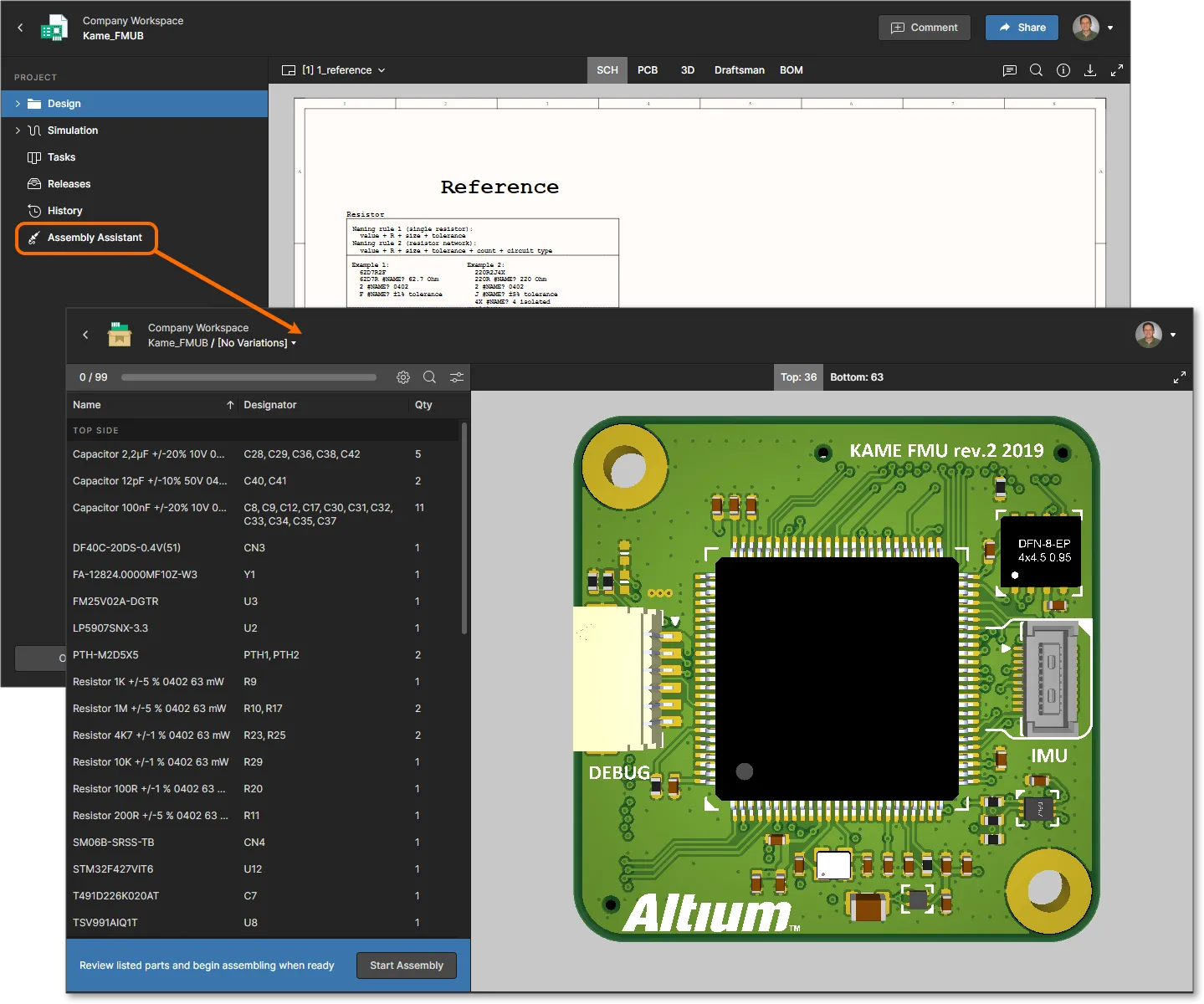
Escolha a opção Assembly Assistant na árvore de navegação para abrir o aplicativo de Montagem no modo de pré-visualização interativa e, a qualquer momento, acione o modo de processo de montagem pelo botão  .

Navegação na Montagem
O Assistente de Montagem é composto por um painel configurável de listagem da BOM à esquerda e uma visualização gráfica interativa 2D/3D da montagem da placa à direita. Selecione qualquer elemento no painel ou na visualização de montagem da placa para realizar a seleção cruzada entre os dois, proporcionando interação visual imediata entre os componentes da BOM e seu posicionamento físico na placa. Na prática, a navegação entre placa e BOM do Assistente de Montagem equivale à oferecida pela visualização Design do projeto, com a diferença de que a seleção cruzada está disponível em uma única página, em vez de ocorrer entre as abas dos modos PCB/3D/BOM da visualização do projeto.
Selecione uma linha no painel de listagem da BOM para destacar todos os componentes nela incluídos (conforme indicado pelas entradas da célula Designator) na visualização de montagem, ou selecione um designador individual para destacar apenas esse componente. Conforme você navega pelos elementos de montagem da BOM, a representação gráfica da montagem da placa é deslocada e ampliada para destacar o componente selecionado (ou os componentes selecionados), além de virar para o outro lado da placa quando necessário.
Conforme mostrado na animação abaixo, quando uma linha selecionada da BOM inclui componentes montados no outro lado da placa, eles são destacados em uma sublista da linha que inclui uma nota informativa Top/Bottom side — selecione essa subentrada para realizar a seleção cruzada dos componentes no outro lado da placa, que então passam a preencher a linha selecionada (destacada em azul). Você pode usar as abas Top/Bottom para virar manualmente a visualização da placa e o atalho de teclado R para redefinir a visualização gráfica.
Realize a seleção cruzada dinâmica entre as entradas do painel da BOM e a exibição de Montagem da placa selecionando componentes individualmente ou em grupo.
A seleção cruzada no sentido inverso também é compatível: os componentes selecionados na visualização 3D da placa são destacados na tabela da BOM e seus detalhes são exibidos no painel Information.


Opções de Listagem e Visualização
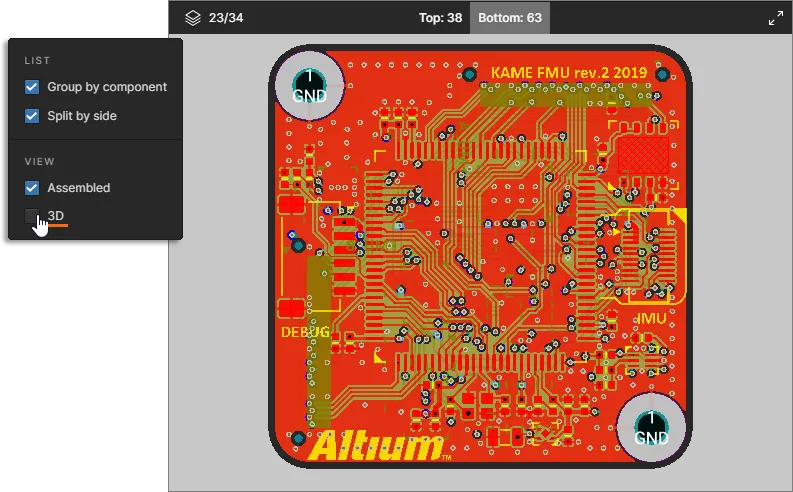
A forma como as entradas da BOM são listadas e como os gráficos de Montagem são exibidos pode ser configurada no menu do botão  , na parte superior do painel da BOM. As opções incluem:
LIST:
-
Group by component – Por padrão, as entradas de componentes na lista da BOM são agrupadas por seus identificadores exclusivos, na mesma organização da BOM do projeto. Em BOMs compostas por Componentes Gerenciados hospedados no Workspace, o identificador é a revisão do componente (RevisionID), enquanto em BOMs com componentes de bibliotecas baseadas em arquivos não gerenciados, é usado o identificador de nome (
Name/Comment). Desmarque a opção Group by component para voltar a listar um único componente por linha.No caso desse último tipo de BOM (não gerenciada), você pode editar o documento de BOM do projeto no Altium Designer, adicionando outros parâmetros de identificação de componentes (como
IPNouSKU, por exemplo) para diferenciar os componentes com mais precisão. Consulte Identificação de Componentes Idênticos na página do ActiveBOM do Altium Designer para obter mais informações.
-
Split by side – Separe a listagem da BOM em seções dos lados superior e inferior, cada uma incluindo os componentes posicionados naquele lado da placa (configuração padrão). Quando essa opção está desmarcada, os componentes dos lados superior e inferior são incluídos juntos, mas separados em uma subentrada quando a linha é selecionada — consulte Navegação na Montagem, acima.

VIEW:
-
Assembled – Mostre os corpos 3D dos componentes (padrão), visualizando assim a placa montada, ou mostre apenas as posições dos componentes quando essa opção estiver desmarcada. Aplica-se apenas ao modo 3D.
-
3D – Mostre os gráficos de montagem da placa em 3D (padrão) ou em 2D quando essa opção estiver desmarcada.

Opções de Colunas
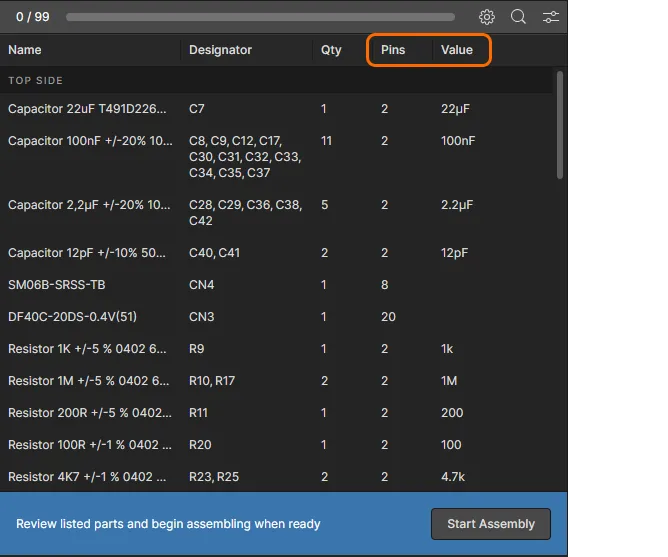
Use o menu do botão  para habilitar/desabilitar colunas de dados de parâmetros de componentes na tabela da BOM. A lista de colunas inclui todos os parâmetros de componentes definidos no Workspace, além de quaisquer parâmetros exclusivos definidos pelos componentes da BOM — insira um termo no campo Filtro para restringir a listagem de parâmetros.

Header Settings:
-
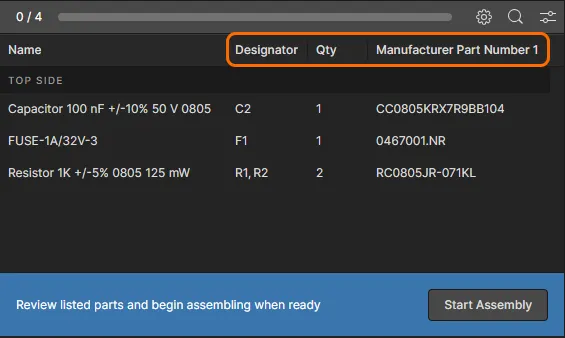
Clique no cabeçalho de uma coluna de dados para classificar a listagem da BOM pelo valor desse parâmetro. Clique repetidamente para alternar a classificação da coluna entre ordem crescente, decrescente (conforme indicado pelos ícones de seta associados) ou a ordem de classificação padrão da listagem.

-
Selecione e arraste a borda final de um cabeçalho para ajustar a largura da coluna.

-
Observe que, assim como na visualização da BOM do projeto no Workspace, as colunas da lista da BOM do Assistente de Montagem também aceitam nomes alternativos para colunas da BOM, conforme adicionados a um documento ActiveBOM no Altium Designer.

Fluxo do Processo de Montagem
Ative o modo de processo de montagem rastreado do Assistente de Montagem pelo botão . Nesse modo, cada item da BOM pode ser marcado sequencialmente como concluído à medida que o processo de montagem avança, fornecendo uma versão auditável da BOM que acompanha o progresso da montagem da placa. Observe que um conjunto de opções de comandos de progresso e atalhos de teclado é exibido na parte inferior do painel da BOM.
 Avance pelo processo de montagem interativo marcando os itens de componentes da BOM como concluídos ou ignorados.
Ao selecionar cada item da BOM, você pode navegar pelos componentes que o compõem para determinar sua localização e orientação exatas na placa (consulte Navegação na montagem, acima) – nesse modo, os componentes são inicialmente destacados pela posição na placa, e não como corpos 3D. Quando terminar de verificar ou instalar esses componentes, o item da BOM poderá ser marcado como concluído selecionando  (barra de espaço). Os componentes marcados como concluídos passam a ser exibidos como corpos 3D completos (não disponível no modo de visualização 2D), o processo de montagem avança automaticamente para o próximo item da BOM e o item concluído é indicado pelo texto do designador em verde e por um marcador de status. Observe que você pode reverter o status de um item concluído da BOM selecionando-o e clicando no botão
 .
Embora o processo de montagem avance sequencialmente, você pode selecionar qualquer item da BOM na lista para trabalhar com aquele componente específico. Também é possível ignorar um item específico da BOM selecionando Skip (tecla Esc), o que marcará esse item de acordo – observe que o processo de montagem não pode ser concluído se houver itens com o status Ignorado ou sem status.
As informações completas da BOM para os componentes atualmente selecionados estão disponíveis no painel Informações à direita, que é aberto pelo comando Show info (ou pelo atalho de teclado I). O painel Informações é preenchido com dados dos componentes extraídos dos documentos de origem ou de um documento ActiveBOM, se disponível. Esta última opção fornece dados completos e atualizados dos componentes selecionados, incluindo o status do ciclo de vida, as opções de peças de fabricantes e os preços e a disponibilidade dos fornecedores. Observe que, conforme mostrado na animação abaixo, os componentes de um item da BOM que foi marcado como concluído (marcado como Done) são exibidos como corpos 3D.
Ative o painel Informações para ver os dados detalhados da BOM do componente atualmente selecionado. A representação visual de posicionamento de um componente marcado como Concluído muda para a representação de seu corpo 3D.
 . Atualize a página (F5) se precisar restaurar os gráficos 3D para a visualização padrão (todos os modelos 3D visíveis).
Quando todos os itens da BOM tiverem sido marcados como concluídos e o processo de montagem estiver completo, isso será informado na seção de status na parte inferior do painel da BOM, juntamente com o número de pinos dos componentes posicionados e o tempo decorrido do processo de montagem. Para reiniciar o processo de montagem, use o botão  para retornar o Assistente de Montagem ao estado inicial.
 Um processo de montagem concluído, no qual todos os itens da BOM foram marcados como Concluídos. O painel da BOM inclui informações de status relevantes.
 Localizado por IA