Gestão de Encomendas Altimade
A página Altimade no seu Altium 365 Workspace é o local central para concluir e gerir o fabrico automatizado de um projeto de design desenvolvido no Altium Designer. Com base no conceito altamente integrado de conceber para with fabrico, em vez de depender de processos separados e isolados, o sistema de encomenda e entrega Altimade funciona em conjunto com uma plataforma de fabrico parceira para disponibilizar um sistema de produção de hardware com “um único clique”.
Assim que a configuração inicial de fabrico e as verificações de um projeto estiverem concluídas através do painel Manufacturing do Altium Designer, a ação final Review and Checkout abre a página Altimade Order Management do design no Altium 365 Workspace ligado.
► Consulte a página Single Click Ordering with Altimade para os passos de preparação da encomenda no Altium Designer.
 O processo de fabrico de design Altimade é iniciado a partir do botão Review and Checkout no painel Manufacturing do Altium Designer.
Concluir e Efetuar a Encomenda
O processo de encomenda Altimade pode então ser concluído adicionando as informações necessárias de envio e pagamento, fazendo quaisquer ajustes à quantidade encomendada e ao prazo de entrega, e revendo o orçamento:
- Quantity – utilize o menu Boards Quantity para introduzir ou aumentar o número de conjuntos de placas a fabricar na encomenda atual. As opções de preço por escalão (em Lead Time and Pricing) serão ajustadas dinamicamente em conformidade.
- Shipping – utilize a ligação Add Shipping Information para introduzir as suas informações de contacto e morada de entrega, caso ainda não estejam preenchidas.
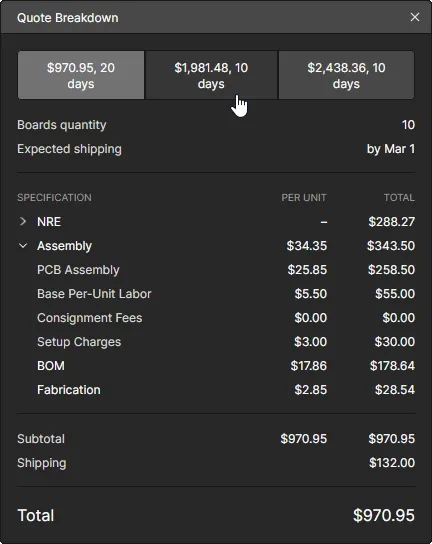
- Quote details – selecione a opção Quote Breakdown para ver os detalhes de custo da encomenda completa e comparar a discriminação para prioridades de entrega alternativas. Ver exemplo.
- Pricing – selecione uma opção em mosaico na secção Lead Time and Pricing para especificar a sua prioridade de entrega em termos de custo versus tempo do fabricante.
- Payment – introduza os dados do seu cartão de pagamento e localização para concluir o processo.
Quando estiver satisfeito com as informações da sua encomenda Altimade, clique no botão  para iniciar o processo de realização da encomenda. A página Altimade mostrará posteriormente o estado da sua encomenda – selecione a opção Order Details para obter informações atuais sobre a própria encomenda (ver exemplo).
 Assim que as informações da encomenda na página Altimade estiverem completas, o botão Place Order inicia as etapas do processo de fabrico automatizado.
Estado da Encomenda
O estado de progresso da sua encomenda Altimade é apresentado tanto no painel Manufacturing do Altium Designer como na página do visualizador de projetos do Workspace Altimade. No Altium Designer, volte a abrir o design para ver o estado atual da encomenda no painel Manufacturing. No Workspace, volte a abrir o design e depois abra a página Altimade da vista do projeto para ver o estado atual da encomenda.
 As encomendas de fabrico efetuadas podem ser visualizadas e acedidas na página Altimade da vista de design do projeto.
Quando tiverem sido feitas várias encomendas — por exemplo, para iterações subsequentes do design ou para uma encomenda de produção maior — a lista de encomendas Altimade incluirá várias entradas (como mostrado acima). As entradas de encomenda irão passando pelos respetivos estados (In Progress, Completed, etc.) à medida que avançam no processo de fabrico. Utilize os filtros no topo da página Altimade para restringir a lista às encomendas de um estado específico.
Selecione uma entrada de encomenda na página Altimade do Workspace, ou no painel Manufacturing do Altium Designer, para aceder às informações atuais da encomenda e aos respetivos detalhes (Order Details).
 Reveja as informações de uma encomenda selecionando a respetiva entrada na página Altiumade da vista de design.
 Localizado por IA