
Assistente de montagem
A
Para quem verifica a montagem de uma placa antes do fabrico ou está envolvido no processo de montagem manual de placas (por exemplo, para protótipos ou séries curtas), a ferramenta de montagem fornece o conjunto necessário de informações gráficas e sobre os componentes para acompanhar o processo de montagem. Isto evita a necessidade de processos de montagem tradicionais e potencialmente propensos a erros, tais como a verificação manual entre as folhas de montagem e as folhas impressas da lista de materiais (BOM). Para ajudar ainda mais a evitar ações manuais na interface do utilizador durante o processo de montagem, a ferramenta de montagem da lista de materiais (BOM) também oferece um conjunto completo de teclas de atalho para as ações do processo de montagem.
Acesso ao Assistente de Montagem
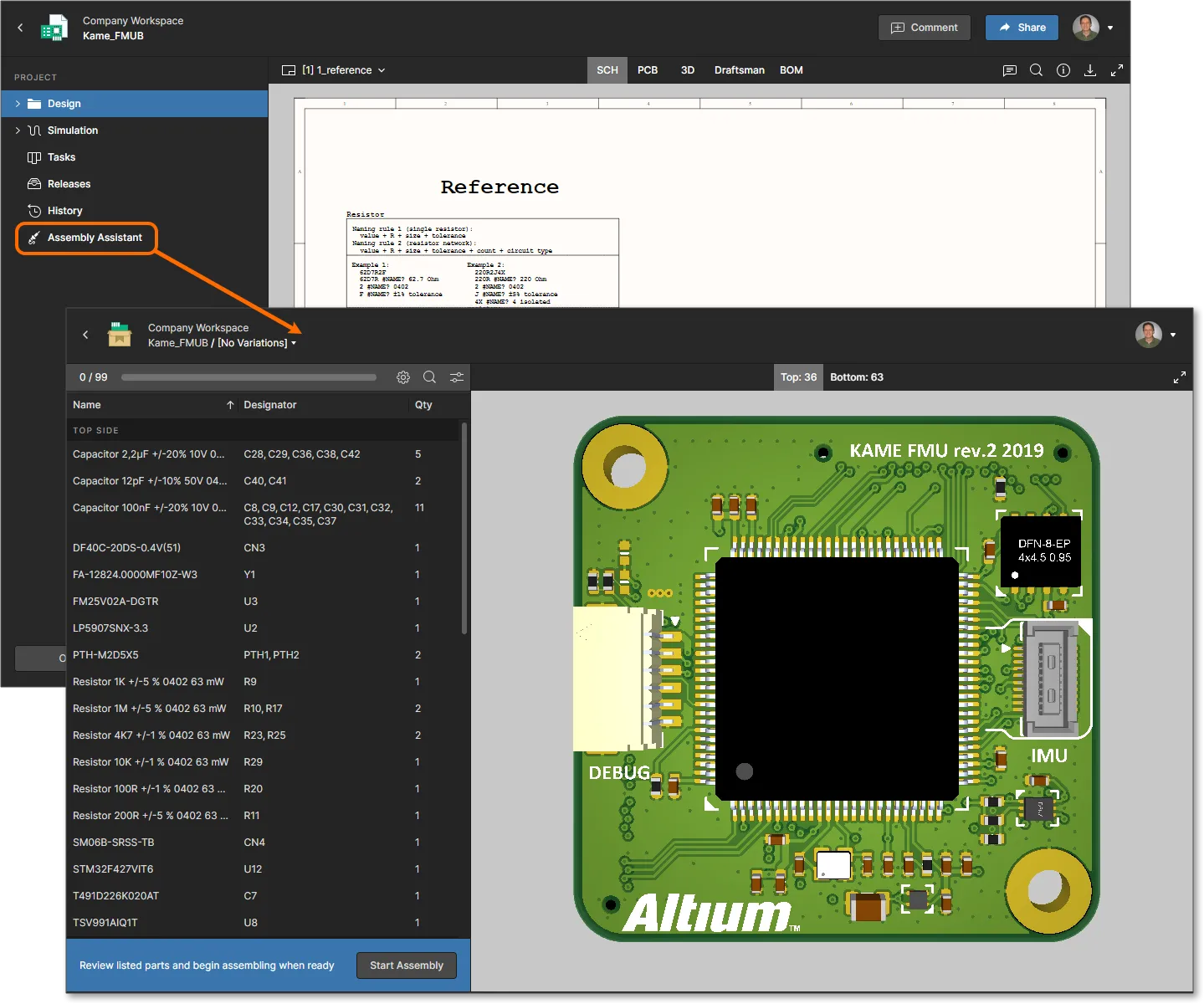
Num Altium 365 Workspace, a aplicação interativa «Assistente de Montagem» está disponível a partir da vista «WIP» de um projeto específico ou da vista «Design Snapshot» de uma versão do projeto. Note-se que a aplicação também está disponível ao visualizar um projeto no seu «Espaço Pessoal».
Selecione a  ».
».

Navegação na Montagem
O Assistente de Montagem é composto por um painel configurável com a lista da lista de peças (BOM) à esquerda e uma vista gráfica interativa em 2D/3D da montagem da placa à direita. Selecione qualquer elemento no painel ou na vista de montagem da placa para estabelecer uma ligação cruzada entre os dois, o que proporciona uma interação visual imediata entre os componentes da lista de peças e a sua colocação física na placa. Na prática, a navegação entre placa e lista de peças do Assistente de Montagem é equivalente à fornecida através da vista de projeto, com a diferença de que a interação cruzada está disponível a partir de uma única vista de página, em vez de entre os separadores dos modos PCB/3D/Lista de Peças da vista de projeto.
Selecione uma linha de entrada no painel de listagem da lista de materiais para destacar todos os seus componentes incluídos (conforme indicado pelas
Conforme mostrado na animação abaixo, quando uma linha selecionada da lista de peças inclui componentes montados no outro lado da placa, estes são destacados numa sublista da linha que inclui uma Top/Bottom sideR
Efetue a ligação cruzada dinâmica entre as entradas do painel da lista de materiais e a visualização da montagem da placa, selecionando componentes individualmente ou em grupo.
A pesquisa cruzada inversa também é suportada, em que os componentes selecionados na vista 3D da placa são destacados na tabela da lista da lista de materiais e os seus detalhes são apresentados no


Opções de lista e visualização
A forma como as entradas da lista de materiais são apresentadas e a visualização gráfica da montagem podem ser configuradas a partir do menu do botão «  » (Opções da lista de materiais), na parte superior do painel da lista de materiais. As opções incluem:
-
Group by component – Por predefinição, as entradas de componentes na lista da lista de materiais são agrupadas pelos seus identificadores únicos, na mesma disposição que a lista de materiais do projeto. No caso de listas de materiais compostas por componentes geridos alojados no Espaço de Trabalho, o identificador é a revisão do componente (RevisionID), enquanto que nas listas de materiais com componentes de biblioteca não geridos e baseados em ficheiros é utilizado o identificador de nome (NameCommentGroup by component opção para reverter a listagem para um único componente por cada linha.Com este último tipo de lista de materiais (não gerida), pode editar o documento da lista de materiais do projeto no Altium Designer, adicionando outros parâmetros de identificação de componentes (por exemplo,
IPNSKU
-
Split by side – Separe a lista da lista de materiais em secções do lado superior e inferior, em que cada secção inclui os componentes colocados nesse lado da placa (configuração predefinida). Quando esta opção está desmarcada, os componentes do lado superior e inferior são incluídos em conjunto, mas separados como subentradas quando a linha é selecionada – consulte «Navegação na montagem», acima.
-
Assembled – Mostrar os corpos 3D dos componentes (por predefinição), visualizando assim a placa montada, ou mostrar apenas as posições dos componentes quando a opção estiver desmarcada. Aplica-se apenas ao modo 3D. -
3D – Mostrar os gráficos da montagem da placa em 3D (padrão) ou em 2D quando a opção estiver desmarcada.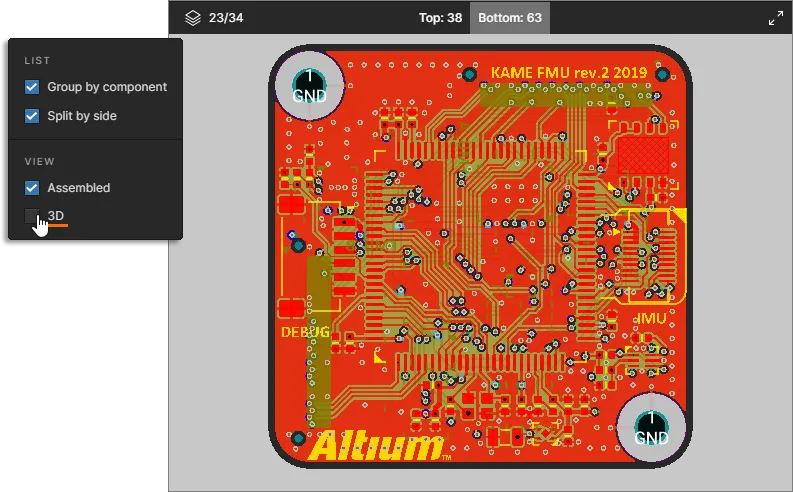

Opções de colunas
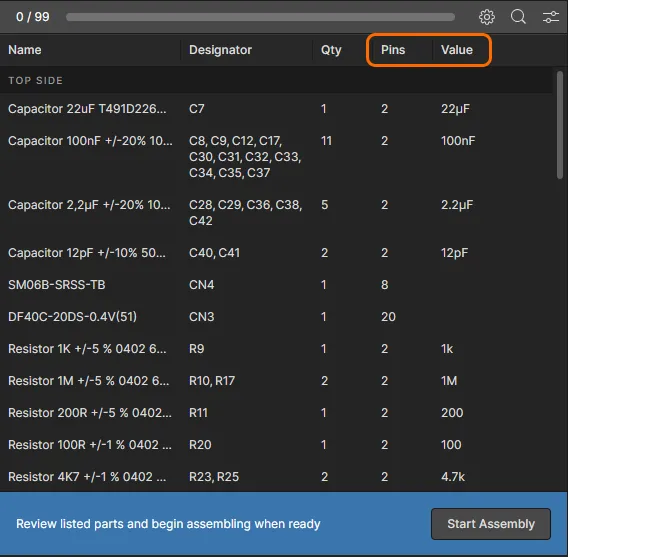
Utilize o menu do botão «  » para ativar/desativar colunas de dados de parâmetros de componentes na tabela da lista de materiais (BOM). A lista de colunas inclui todos os parâmetros de componentes definidos no Espaço de Trabalho, juntamente com quaisquer parâmetros exclusivos definidos pelos componentes da lista de materiais – introduza um termo no campo «Filtro» para restringir a lista de parâmetros.

-
Clique no cabeçalho de uma coluna de dados para ordenar a lista da lista de materiais por esse valor de parâmetro. Clique repetidamente para alternar a ordenação da coluna entre ordem ascendente ou descendente (conforme indicado pelos ícones de seta associados) ou para a ordem de ordenação predefinida da lista.

-
Selecione e arraste a borda final de um cabeçalho para ajustar a largura da coluna.

-
Note que, tal como na vista da Lista de Materiais do Espaço de Trabalho do projeto, as colunas da lista de materiais do Assistente de Montagem também suportam nomes de alias das colunas da Lista de Materiais, tal como adicionados a um documento ActiveBOM no Altium Designer.

Fluxo do Processo de Montagem
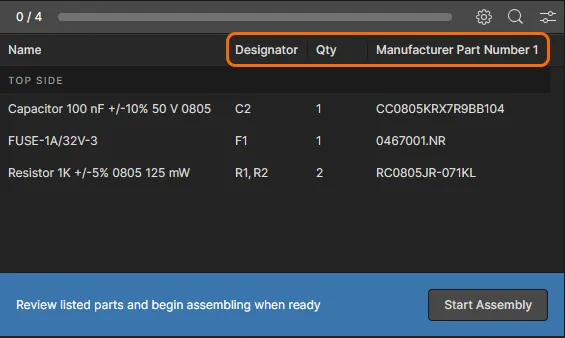
Ative o modo de acompanhamento do processo de montagem do Assistente de Montagem através do botão « ». Neste modo, cada entrada da lista de materiais pode ser sequencialmente marcada como concluída à medida que o processo de montagem avança, o que proporciona uma versão auditada conveniente da lista de materiais que acompanha o progresso da montagem da placa. Note que um conjunto de opções de comandos de progresso selecionáveis e atalhos de teclado é apresentado na parte inferior do painel da lista de materiais.
 Percorra o processo de montagem interativo, marcando as entradas da lista de materiais (BOM) dos componentes como concluídas ou ignoradas.
À medida que cada entrada da lista de materiais é selecionada, pode navegar livremente pelos seus componentes constituintes para determinar a sua localização e orientação exatas na placa (consulte «Navegação na montagem», acima) – neste modo, os componentes são inicialmente destacados pela posição na placa, em vez de como corpos 3D. Quando terminar de verificar ou encaixar essas peças, a entrada da lista de materiais pode ser alterada para o estado «concluída» selecionando «  » (barra de espaço). Os componentes marcados são então apresentados como corpos 3D completos (não disponível no modo de visualização 2D), o processo de montagem passa automaticamente para a entrada seguinte da lista de materiais e a entrada concluída é indicada por um texto designador a verde e um marcador de estado. Note que pode reverter o estado de uma entrada da lista de peças concluída, selecionando-a e clicando no botão «
  » (Anular).
Enquanto o processo de montagem avança sequencialmente, pode selecionar qualquer entrada da lista de peças na lista para tratar desse componente específico. Uma entrada da lista de peças também pode ser especificamente ignorada selecionando
As informações completas da lista de materiais (BOM) para o(s) componente(s) atualmente selecionado(s) estão disponíveis no painel «Informações», à direita, que é aberto pelo IDone
Ative o painel de Informações para ver dados detalhados da lista de peças relativos ao componente atualmente selecionado. A representação visual da localização de um componente marcado como Concluído muda para o seu gráfico de corpo 3D.
 ». Atualize a página (
Quando todas as entradas da lista de materiais (BOM) tiverem sido marcadas como concluídas e o processo de montagem estiver concluído, isso é indicado na secção de estado na parte inferior do painel da BOM, juntamente com o número de pinos de componentes colocados e o tempo decorrido do processo de montagem. Para reiniciar o processo de montagem, utilize o botão «  » para reiniciar o Assistente de Montagem para o seu estado inicial.
 Um processo de montagem concluído, em que todas as entradas da lista de materiais foram marcadas como Concluídas. O painel da lista de materiais inclui informações de estado relevantes.
 Localizado por IA