
Revisões de Design
A página Design Reviews do projeto é o local central para que todas as partes interessadas do projeto realizem e gerenciem revisões estruturadas de um projeto de design no Workspace. A interface permite a criação, o acesso e o gerenciamento de instâncias de Design Review por qualquer membro do Workspace, que por sua vez podem ser atribuídas a outros membros do Workspace como Revisores. O criador da Design Review (o Iniciador) pode adicionar anexos e itens formalizados de Checklist, e tem controle total sobre o processo de conclusão/aprovação da Design Review.
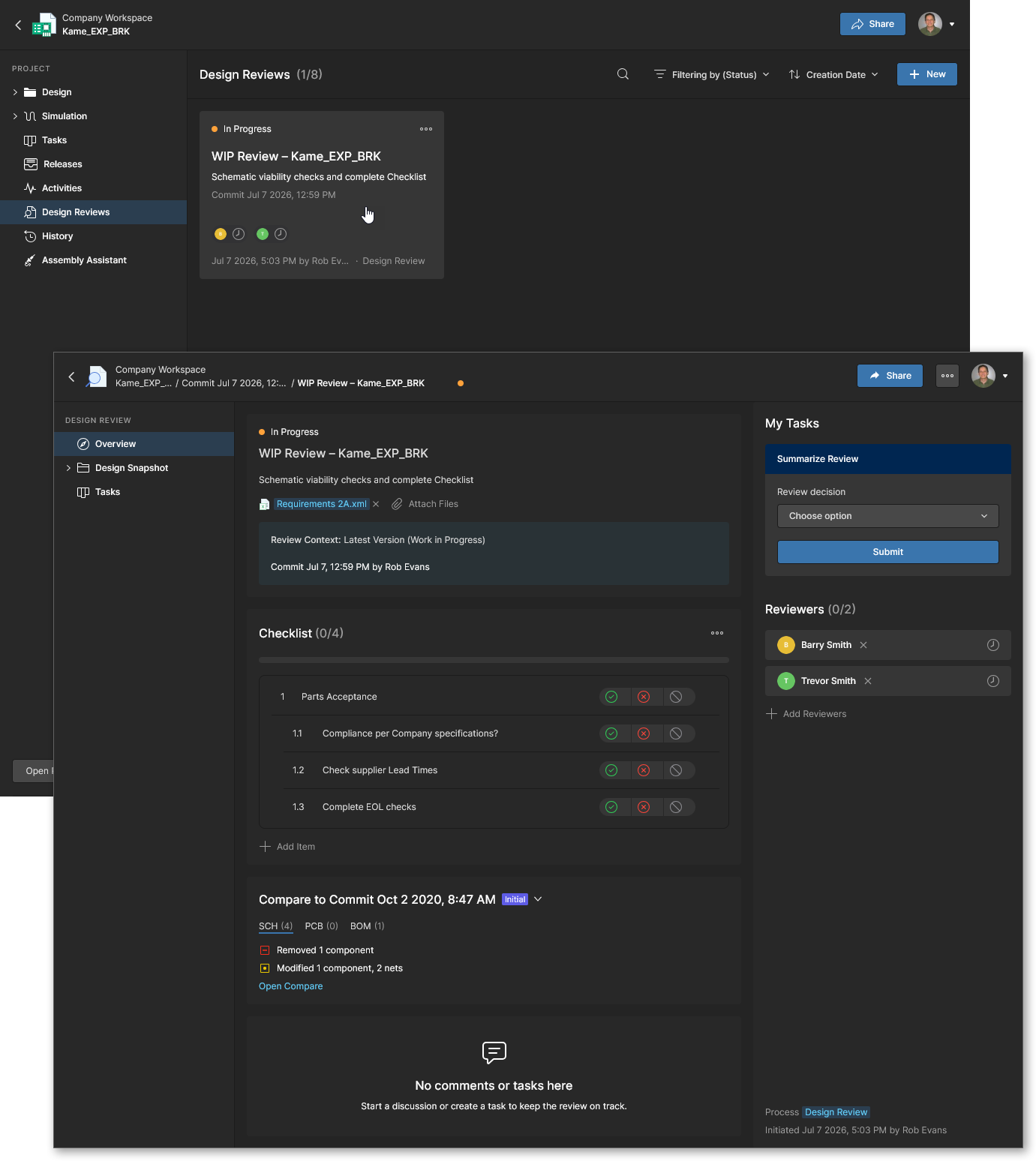 Crie, configure, gerencie e conclua Project Design Reviews avaliadas por membros específicos do Workspace.
As Design Reviews concluídas do projeto ajudam a identificar problemas de design, fornecem um registro rastreável de conformidade e garantem que o design atenda aos requisitos e padrões da empresa. Os projetos de design oferecem suporte a múltiplas Design Reviews, que podem ser criadas a qualquer momento durante o desenvolvimento do projeto, como antes de sua Release, ou ao transferir o design para outra equipe ou contratado/fabricante.
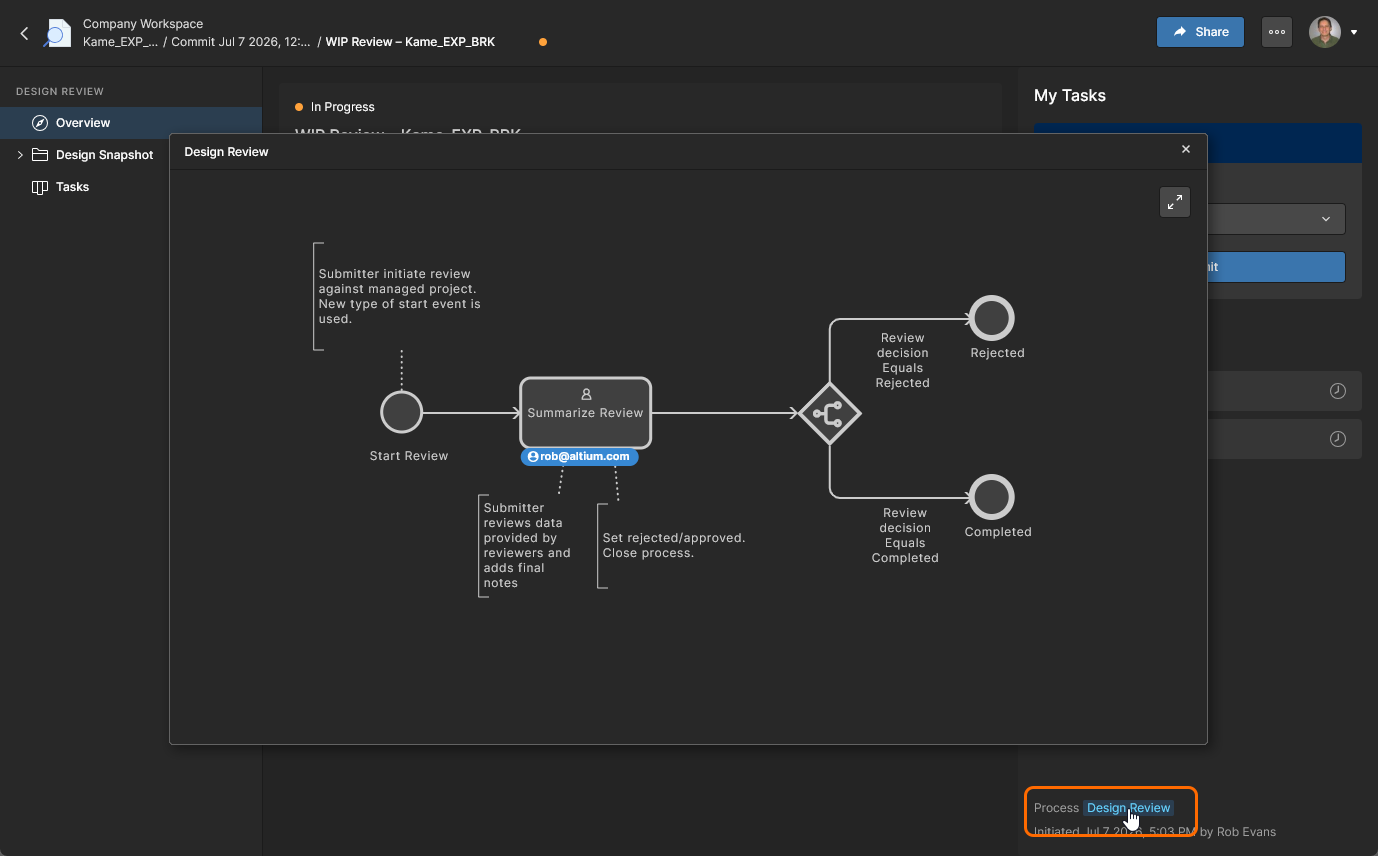 Passe o cursor sobre o link para ver uma prévia.
Criando revisões
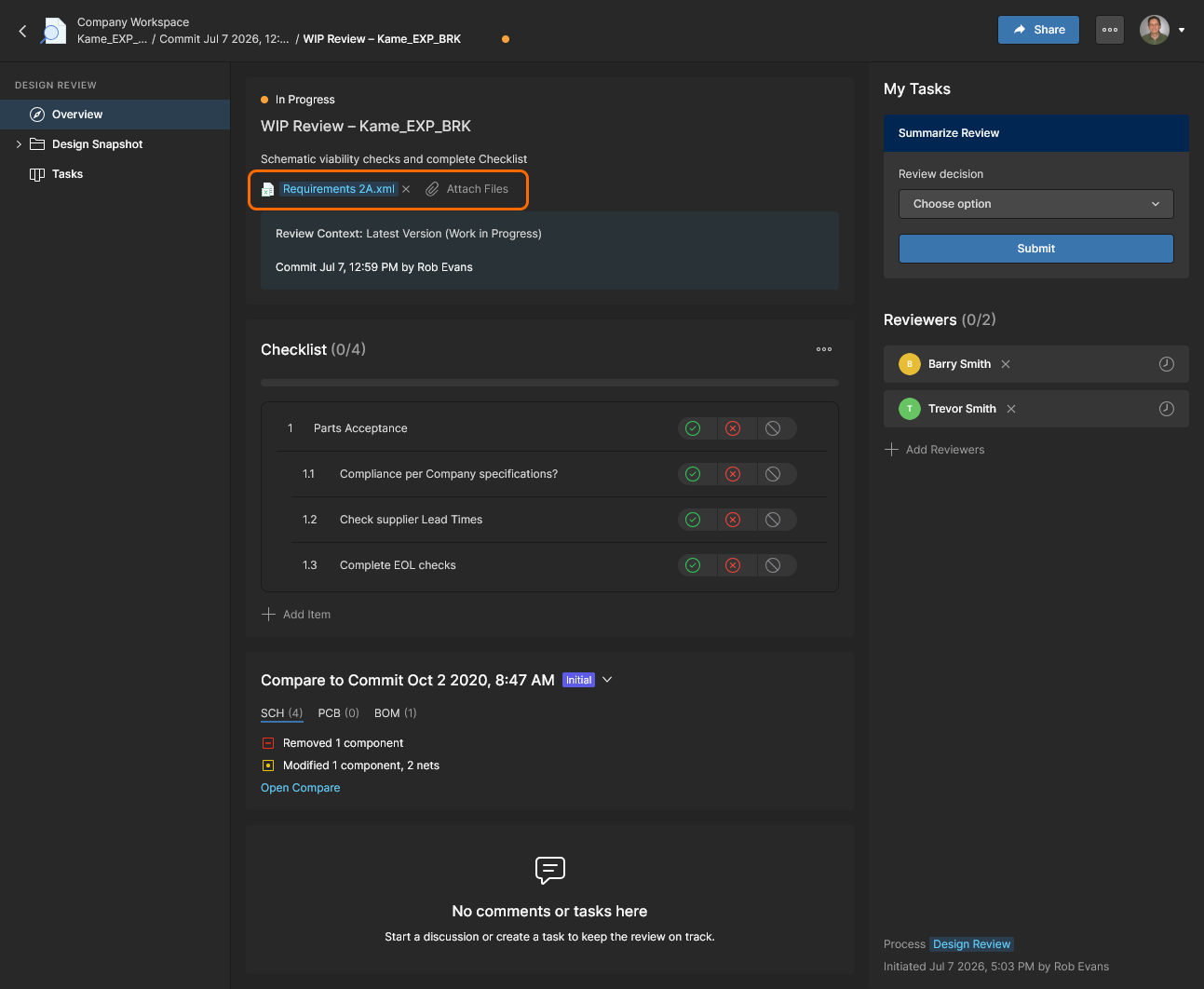
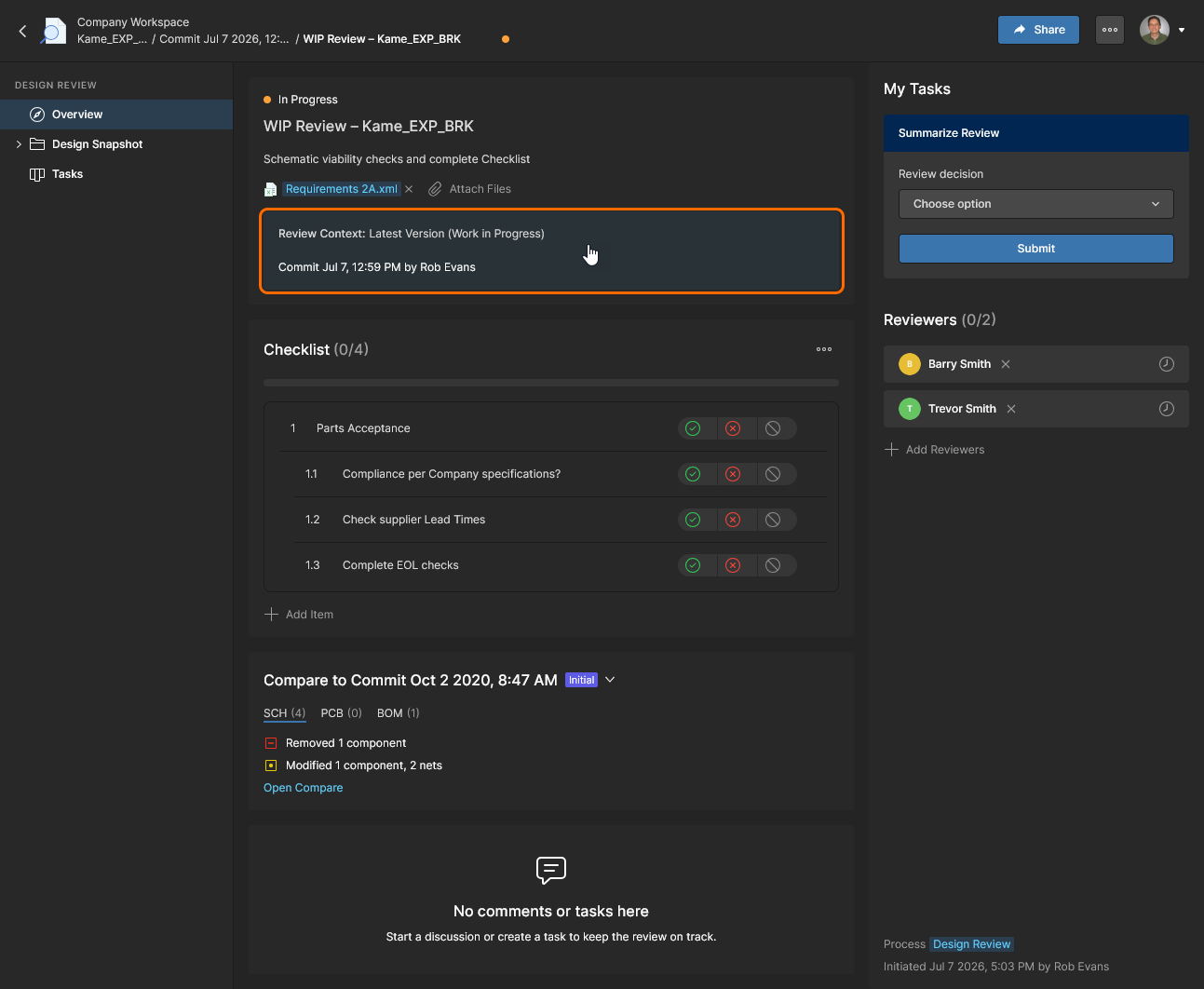
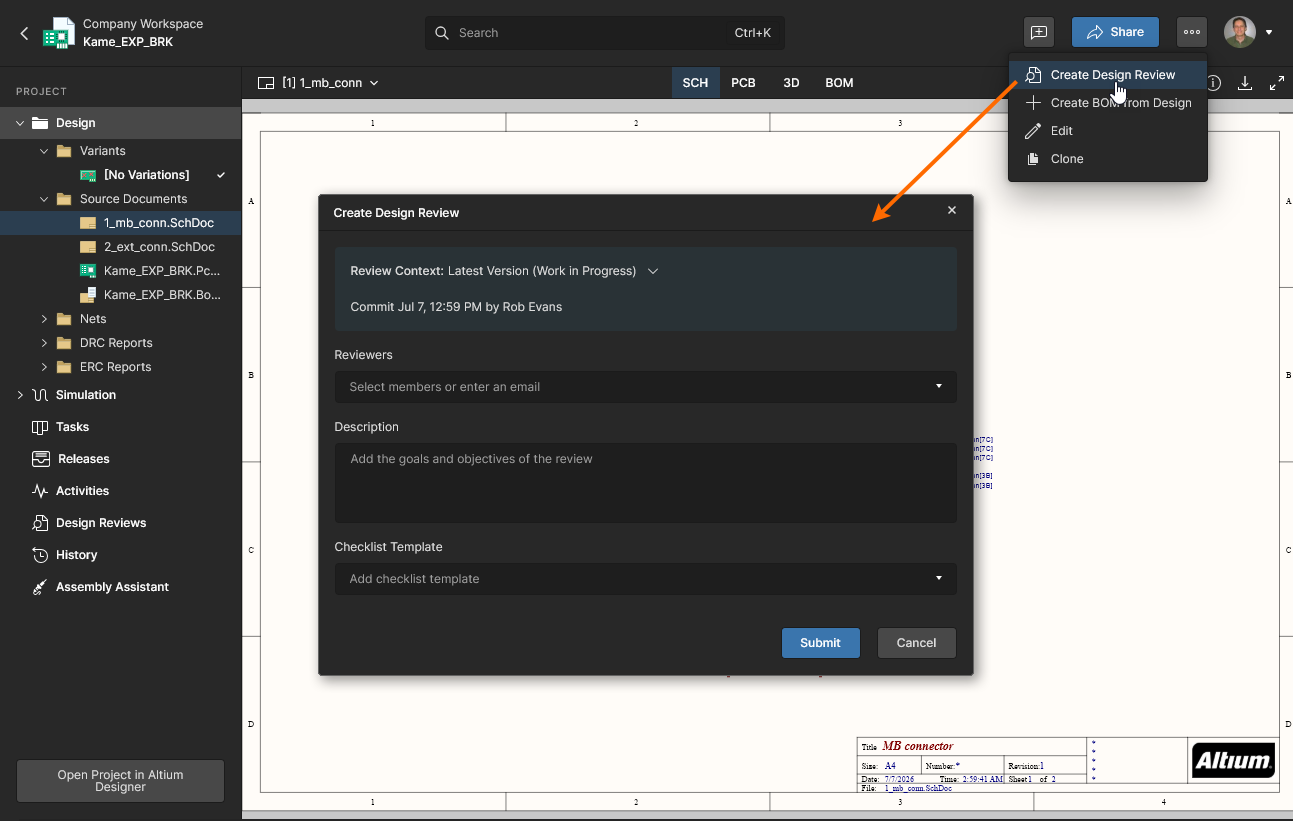
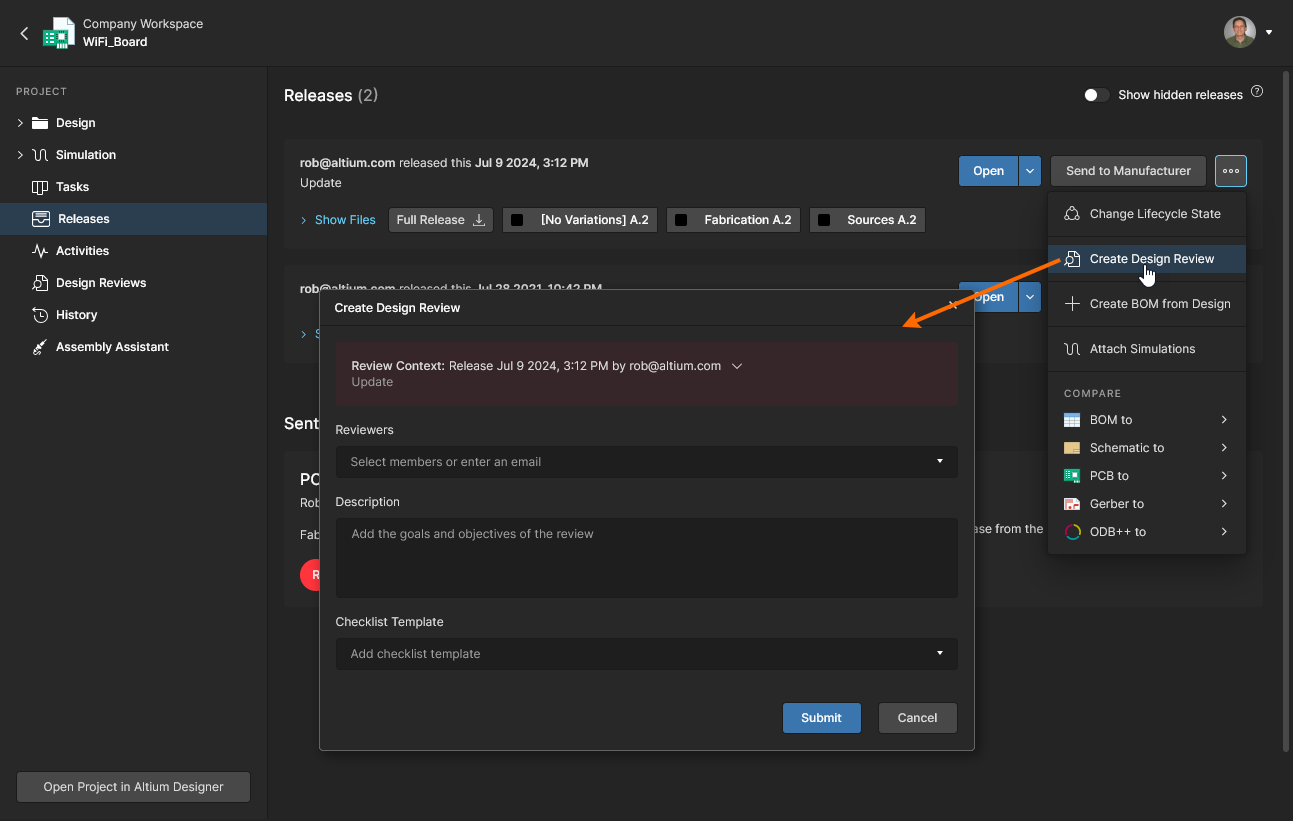
No Web Viewer do Workspace, as instâncias de Design Review do projeto são criadas e acessadas na página Design Reviews do projeto. A revisão será aplicada ao projeto atualmente aberto e ficará disponível para todos os membros do Workspace que tenham acesso ao próprio projeto. Observe que apenas membros do Workspace (e não usuários de External Share) podem participar de Design Reviews.
Selecione o botão  para abrir a janela Create Design Review e configurar as definições principais da revisão. Quando finalizada e confirmada (
 ), a instância de revisão criada será aberta em seu visualizador dedicado para configuração adicional.
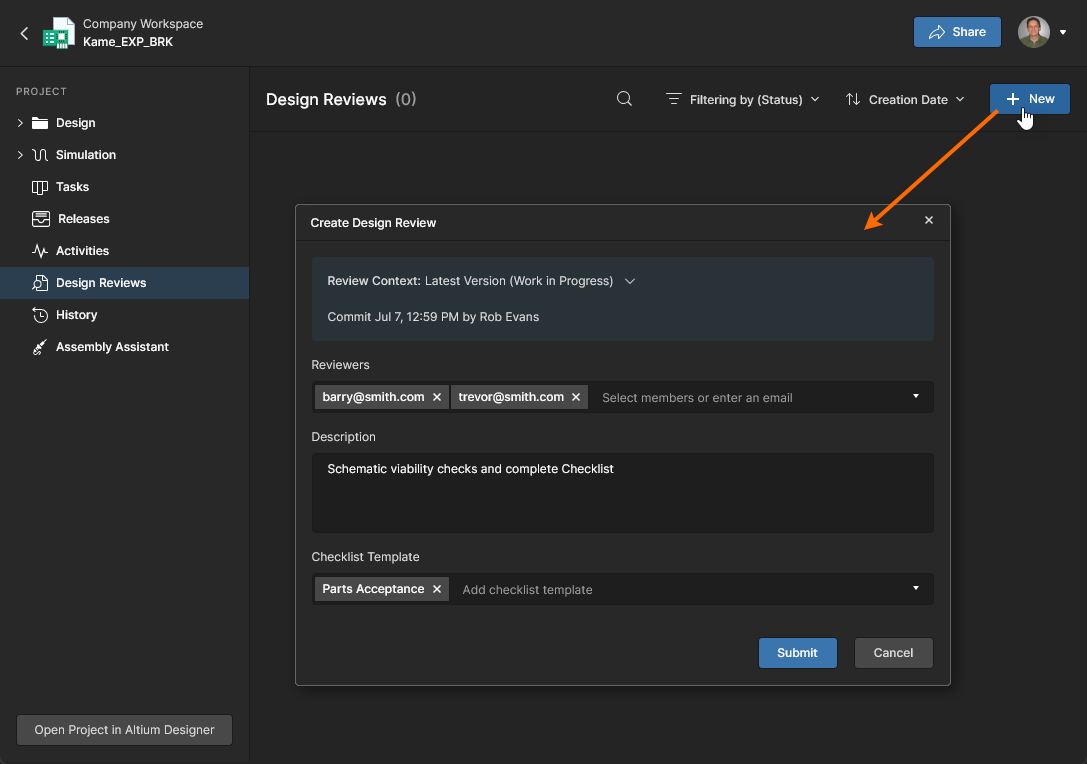
A janela Create Design Review oferece suporte às seguintes opções e campos que estabelecem as configurações primárias para a nova instância de Design Review:
-
Review Contextbloco
– Define a versão do design à qual esta revisão será aplicada. A configuração assume por padrão os dados de design mais recentes do projeto de design (o projeto WIP atual), mas pode ser definida para uma Release específica do projeto ou um Commit (anterior) no menu suspenso. 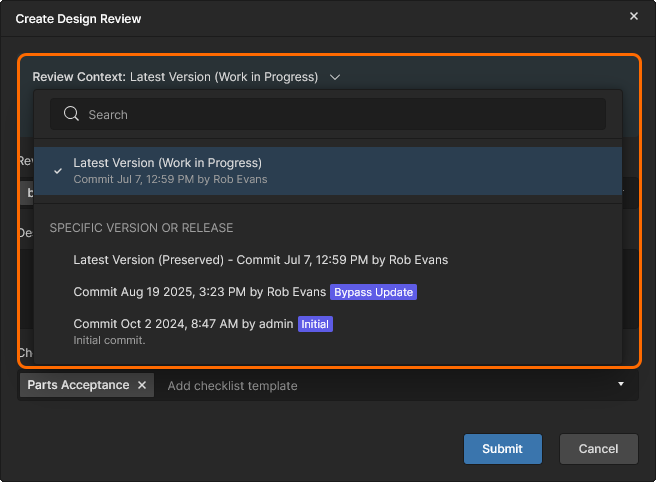
-
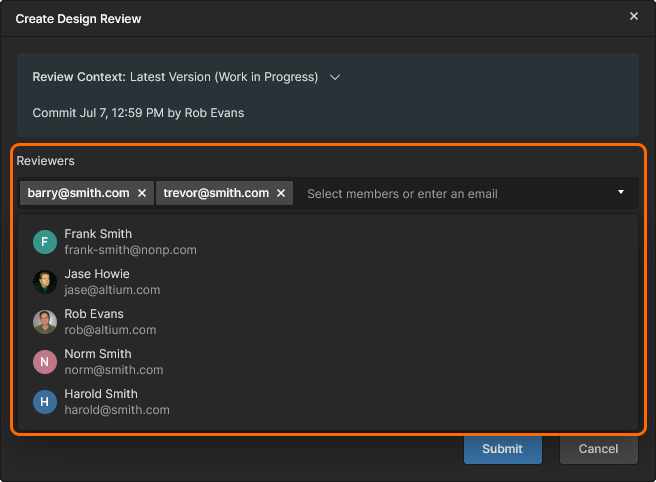
Reviewers – Os membros do Workspace indicados que serão solicitados a revisar o projeto de design. Escolha um revisor na lista suspensa do controle ou digitando seu endereço de e-mail. As tarefas de Design Review serão criadas automaticamente para esses usuários.
-
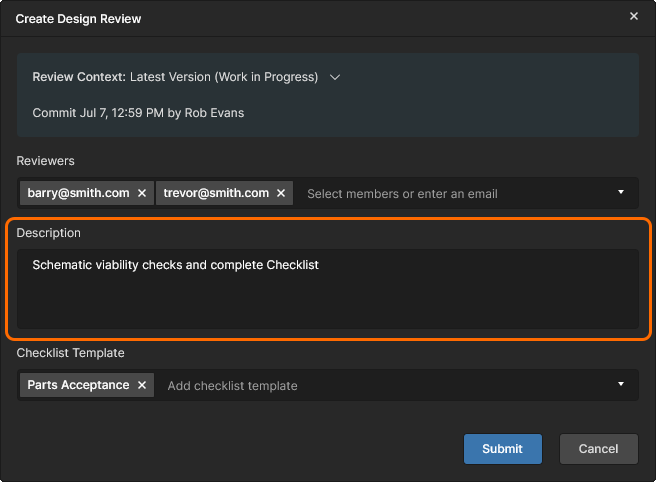
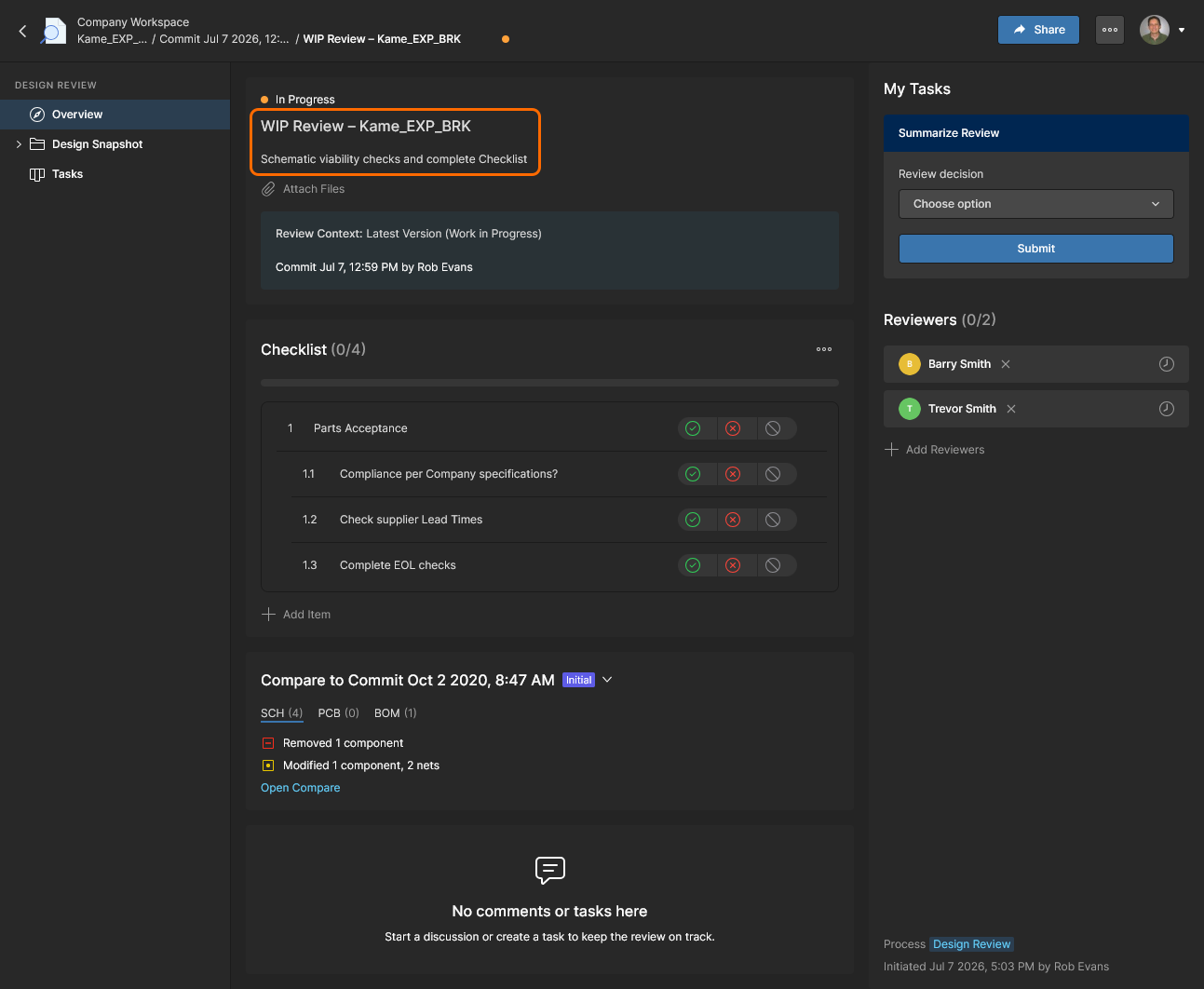
Description – Insira informações significativas sobre a revisão, como sua finalidade ou requisitos.
-
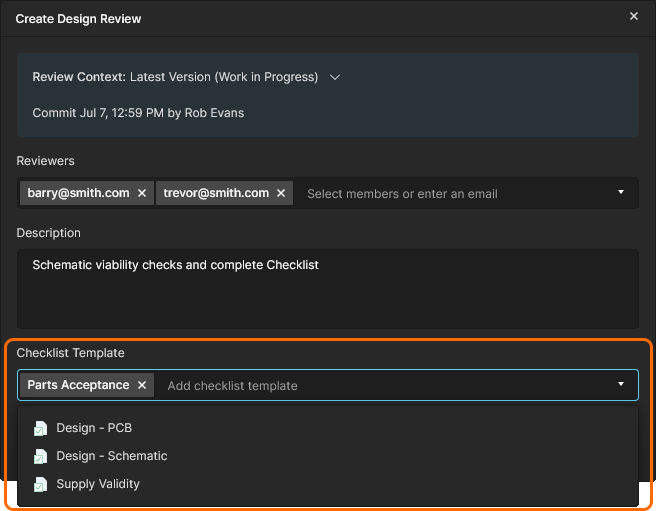
Checklist Template – Use o menu suspenso para escolher uma lista pré-configurada de itens de verificação textuais que os revisores podem concluir e sobre os quais podem comment. Os Checklists de revisão são gerenciados por um administrador do Workspace por meio da página Admin–Settings–Checklists.
Os usuários adicionados como Reviewers devem ser Workspace Members registrados e ter Share access ao design que está sendo revisado.
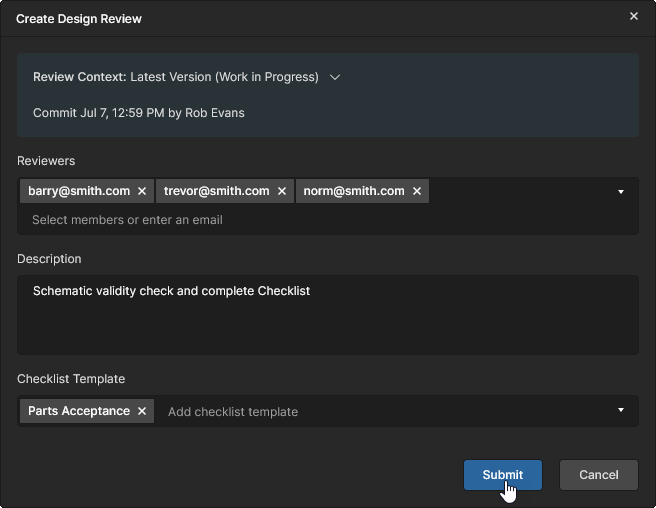
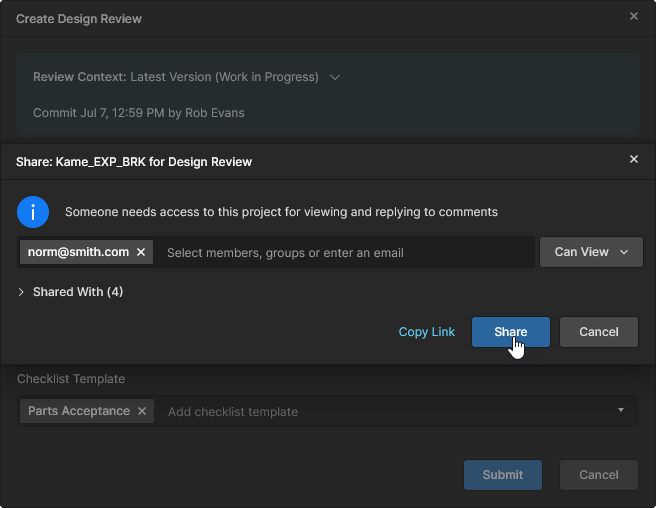
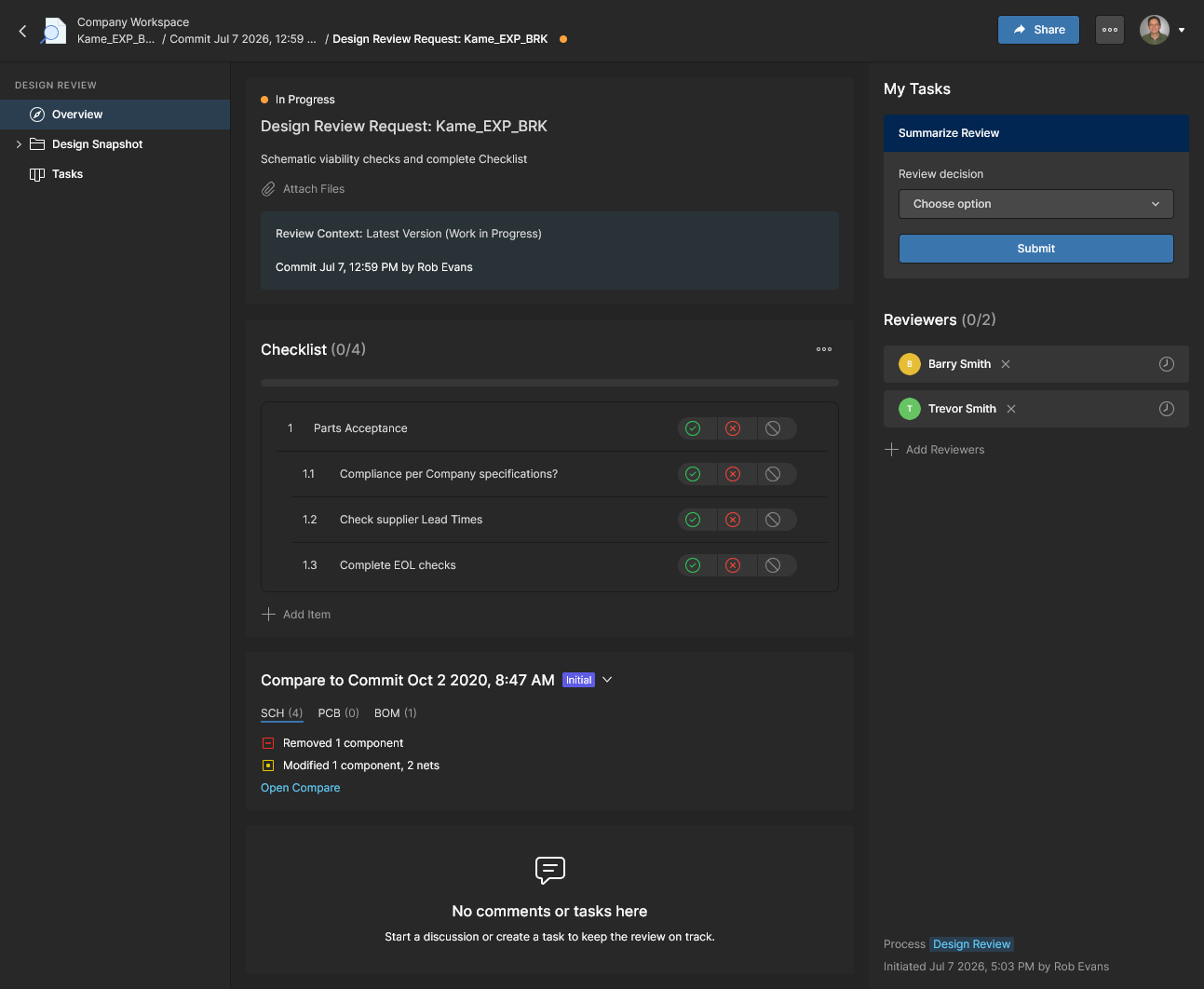
A configuração enviada da Design Review é aberta como uma nova instância de revisão atribuída aos Revisores especificados. Caso contrário, as Design Reviews são abertas a partir de suas entradas em bloco na página Design Reviews do projeto.
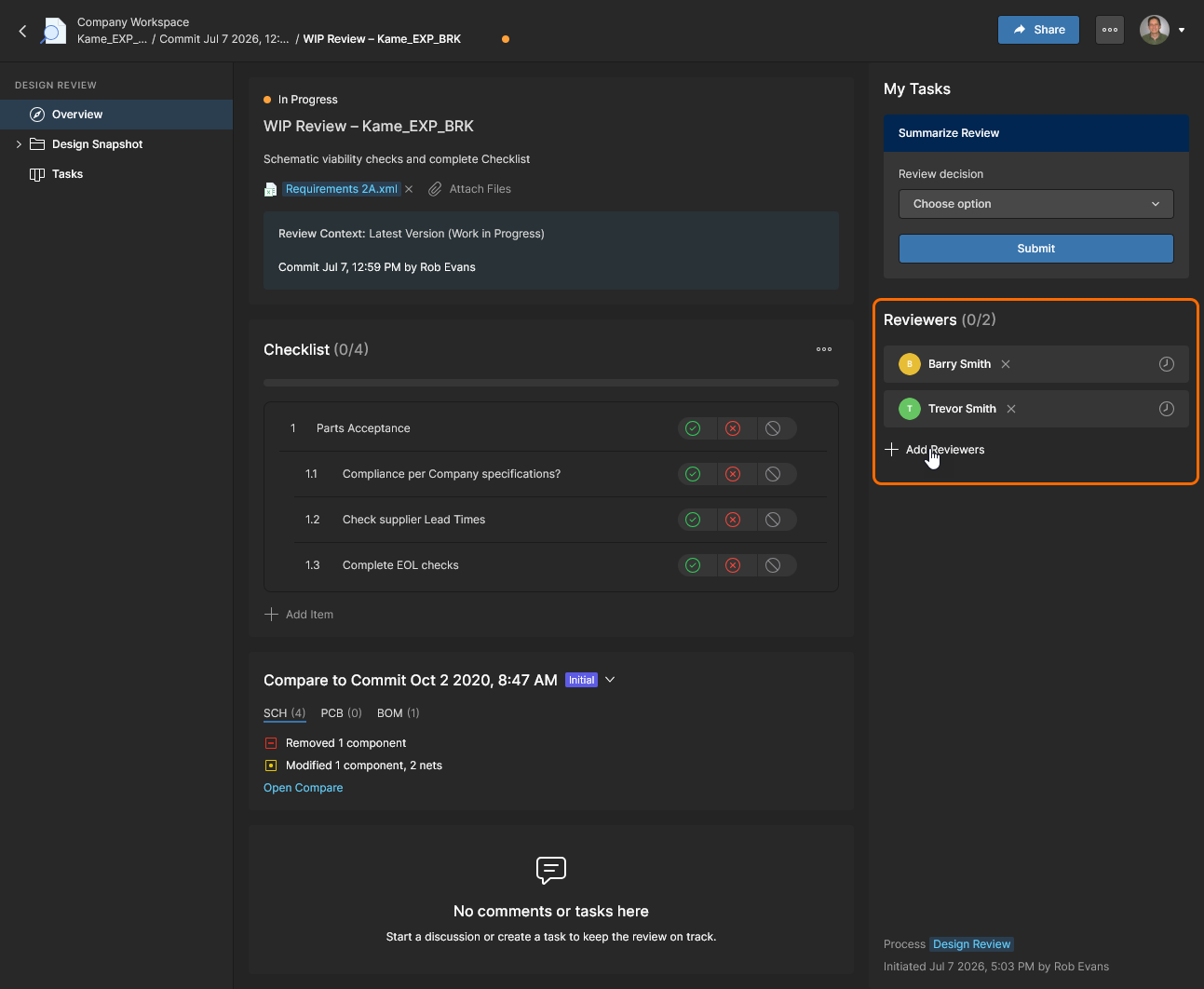
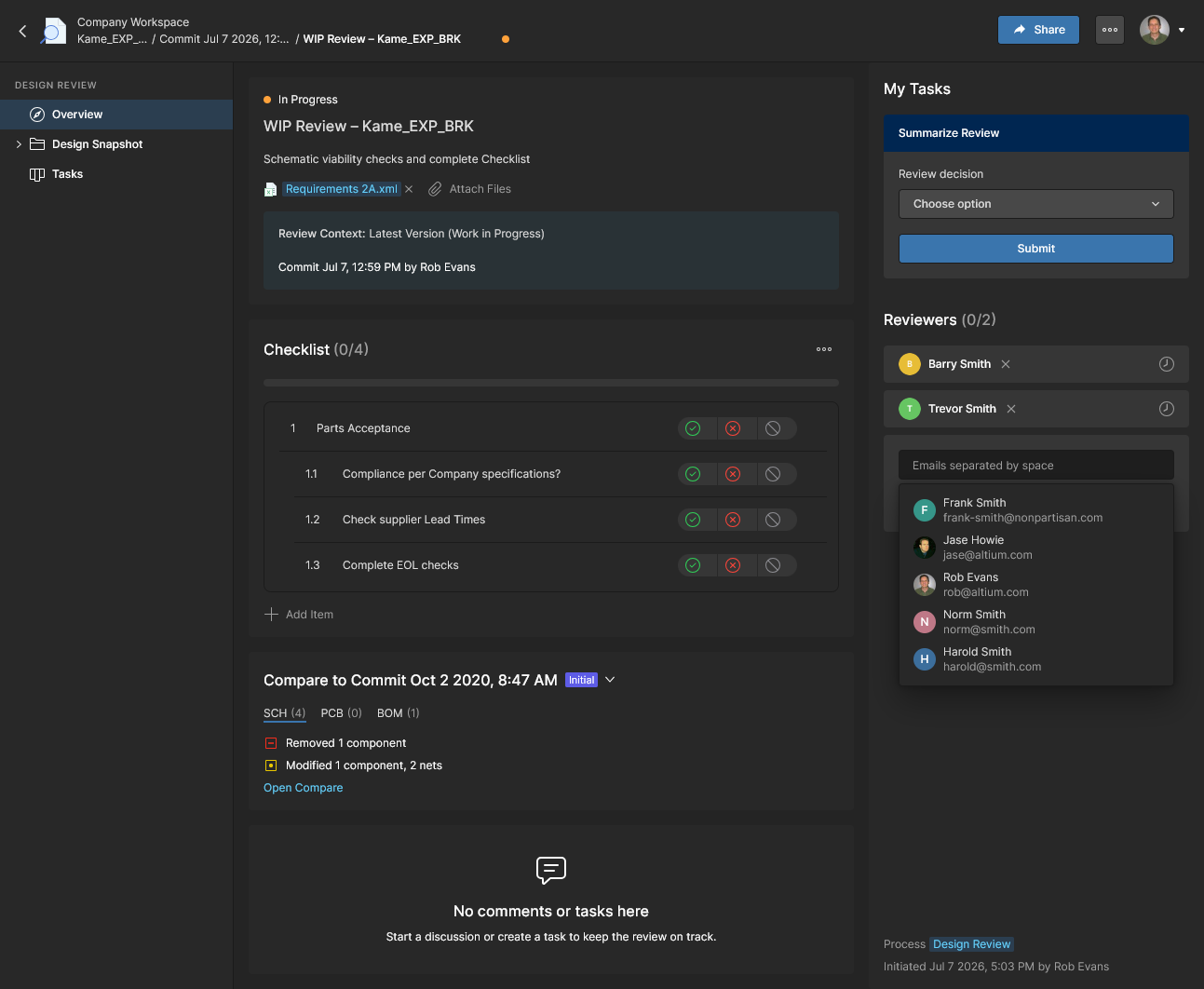
Insira o e-mail/nome de um membro ou escolha na lista suspensa. Um e-mail inserido será rejeitado se o usuário não for um Workspace member. Os revisores também devem ter acesso ao design que está sendo revisado – caso contrário, isso poderá ser corrigido na Share window exibida em seguida. 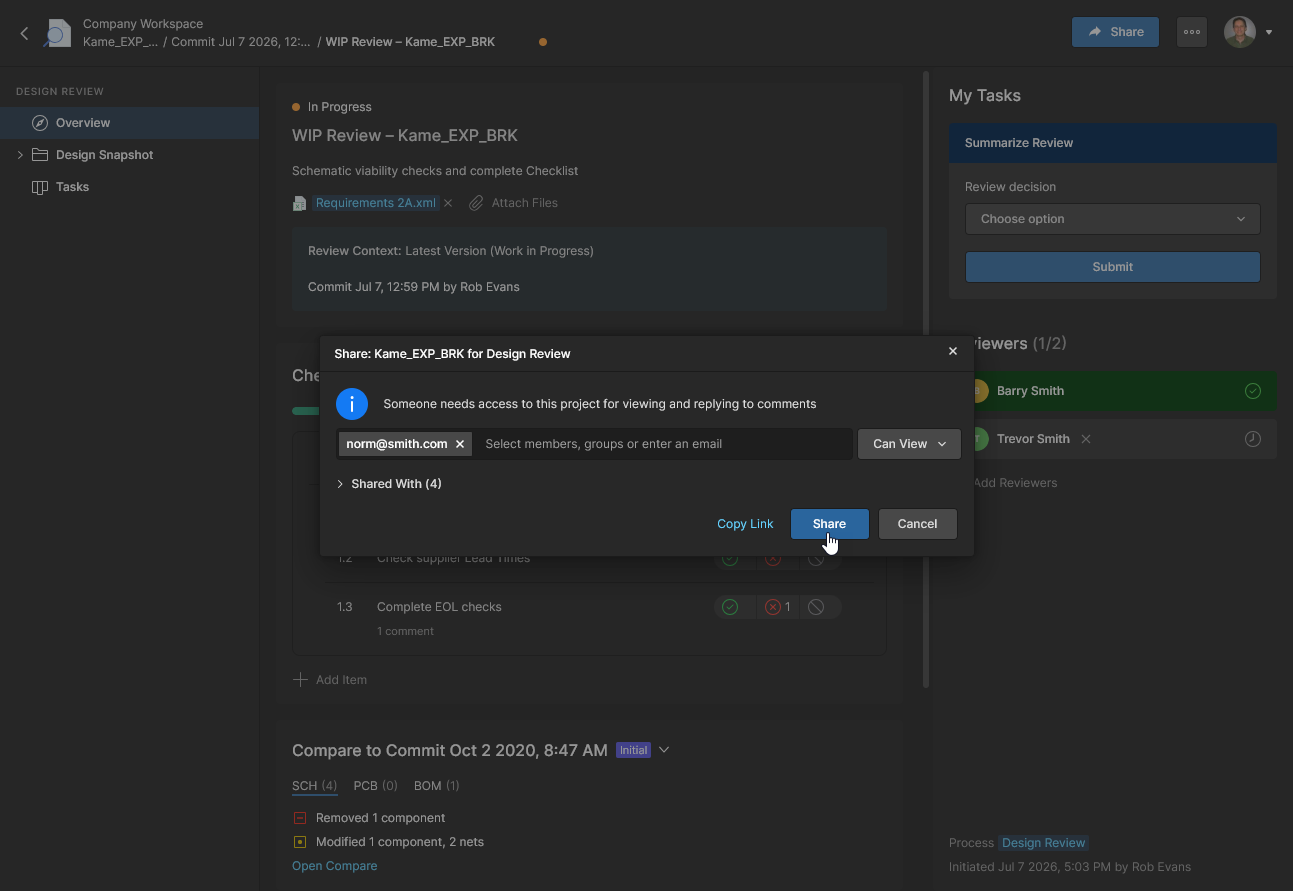
Trabalhando com Checklists
Embora opcionais, os Checklists de Design Review oferecem um acréscimo valioso para criar revisões estruturadas e auditáveis de designs de projeto. Checklists são essencialmente uma lista numerada de itens textuais de verificação que os Revisores podem confirmar ou não aceitar ao concluir suas tarefas de revisão. Cada item de verificação pode ser aceito/rejeitado por todos os Revisores especificados, que também podem adicionar Comments (e Tasks associadas) a cada entrada por meio da visualização Design Snapshot view.
Checklists de exemplo para esquemático e PCB estão disponíveis por padrão, e novos Checklists ou versões modificadas podem ser criados. Os Checklists são gerenciados por administradores do Workspace na visualização Admin–Settings–Checklists; no entanto, os usuários podem adicionar, remover e modificar Checklists ao criar uma instância de Design Review.
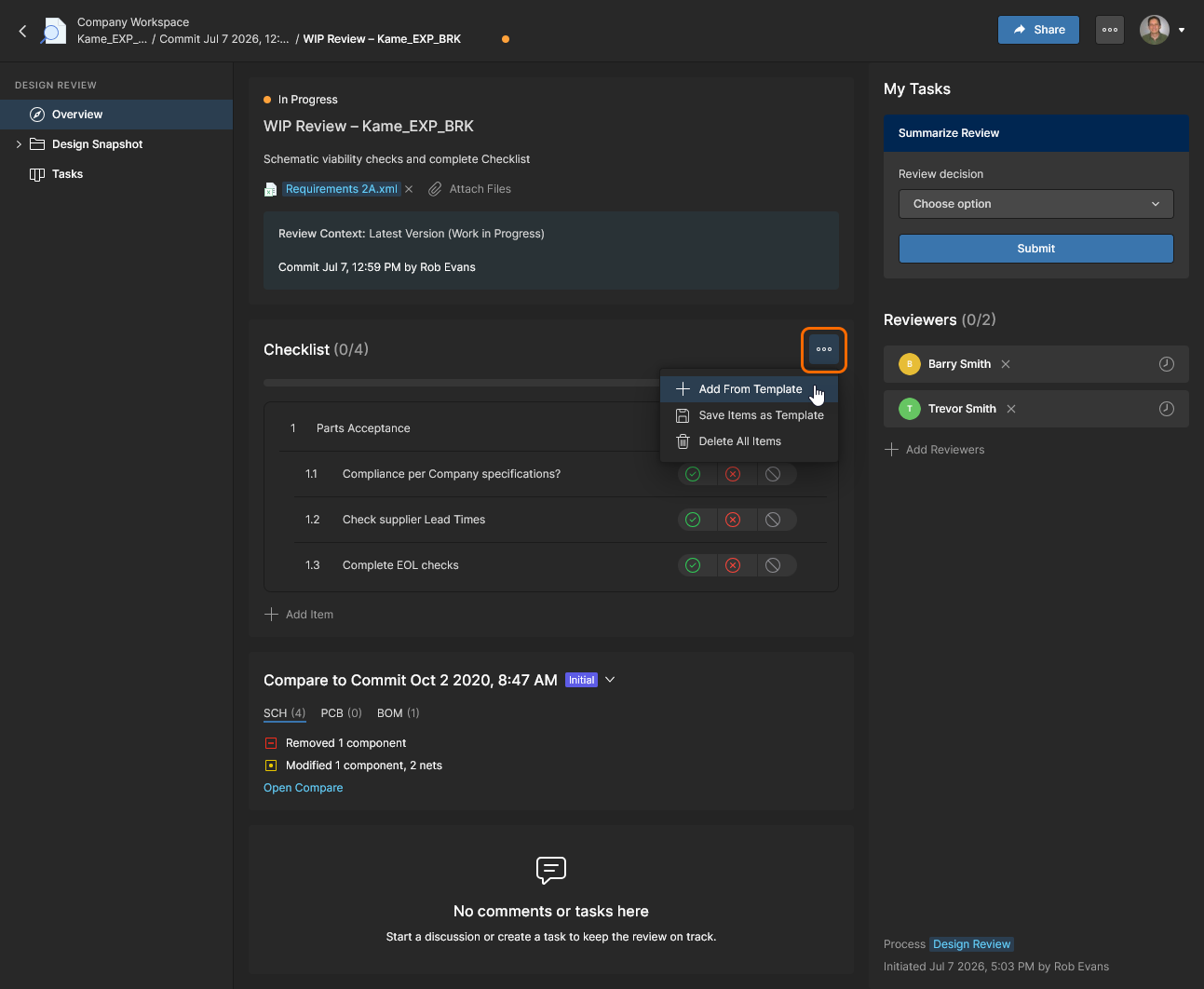
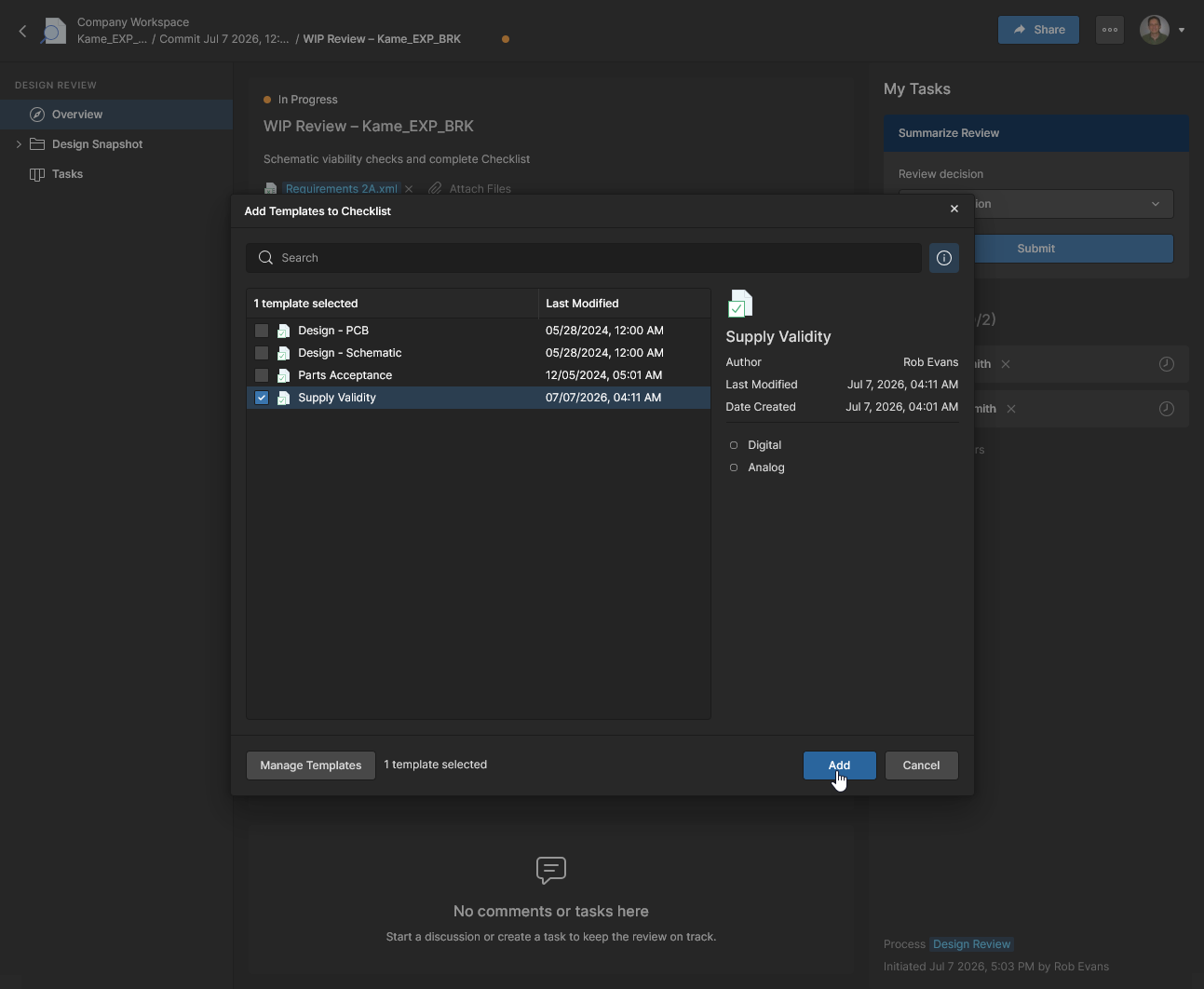
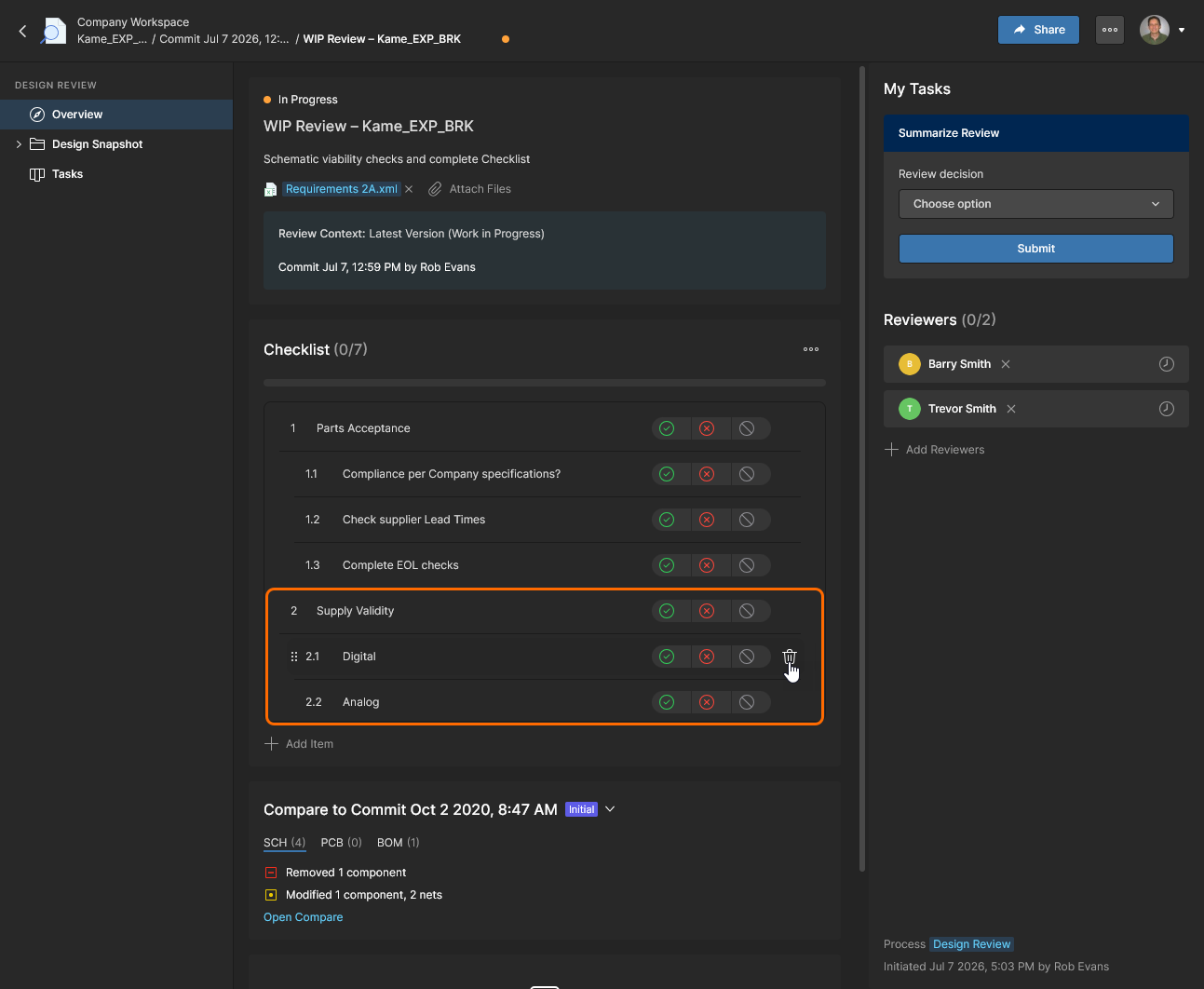
Os itens do modelo selecionado são numerados automaticamente quando adicionados ao Checklist geral. As entradas dos itens podem ser excluídas ( ), arrastadas para cima e para baixo para reordenar a lista e arrastadas para a esquerda e para a direita para definir o recuo da linha (também
 Tab/Shift+Tab).
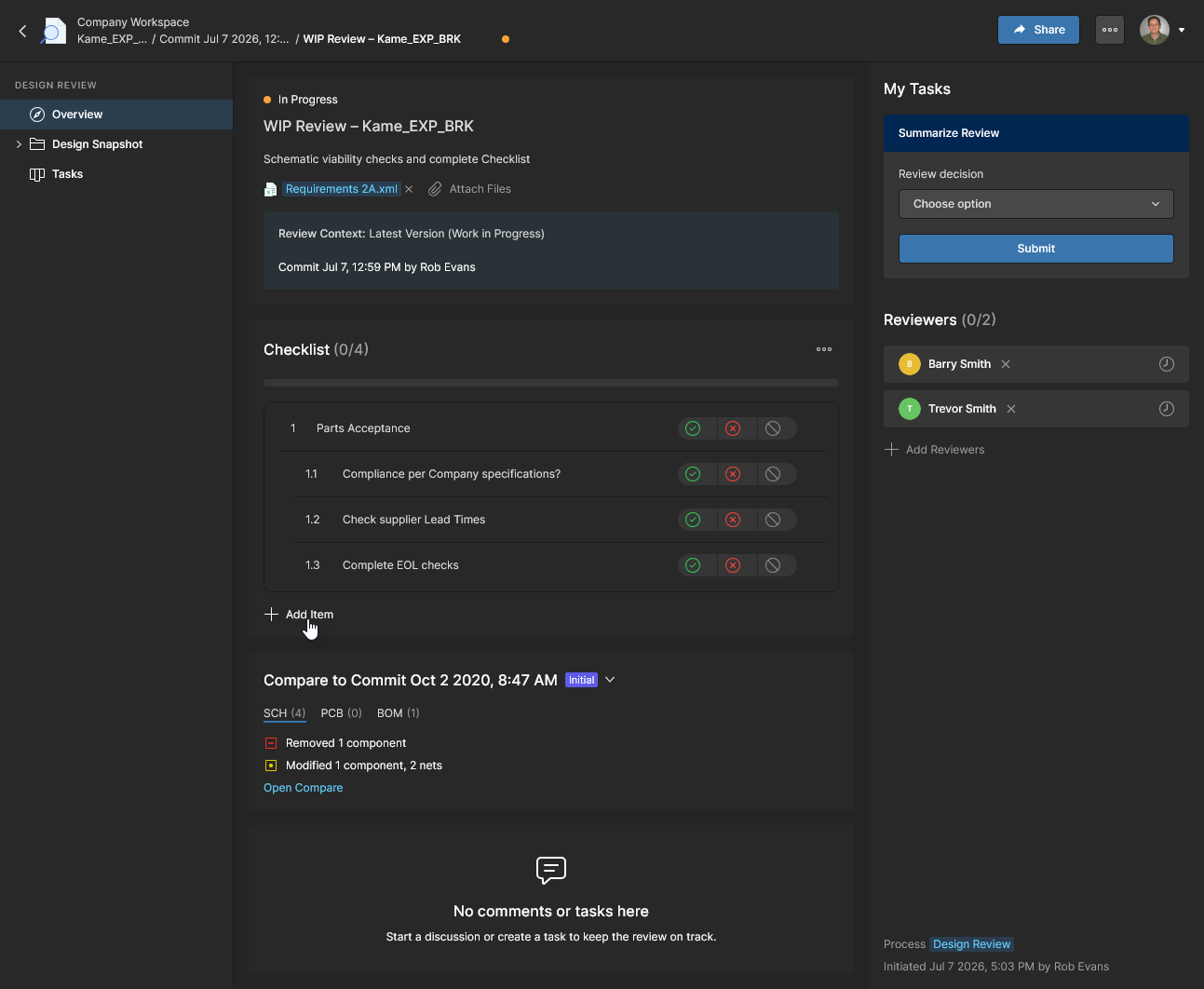
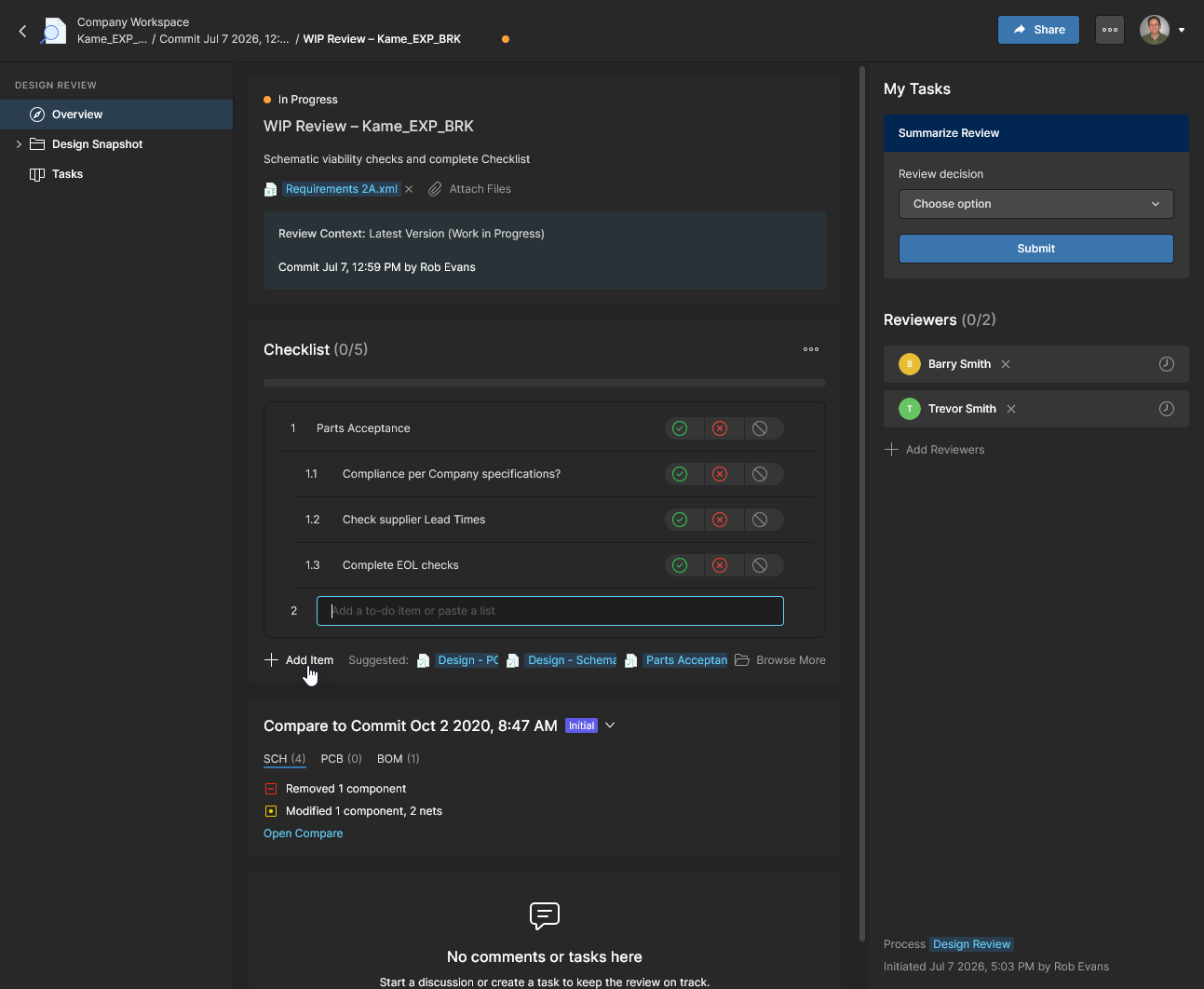
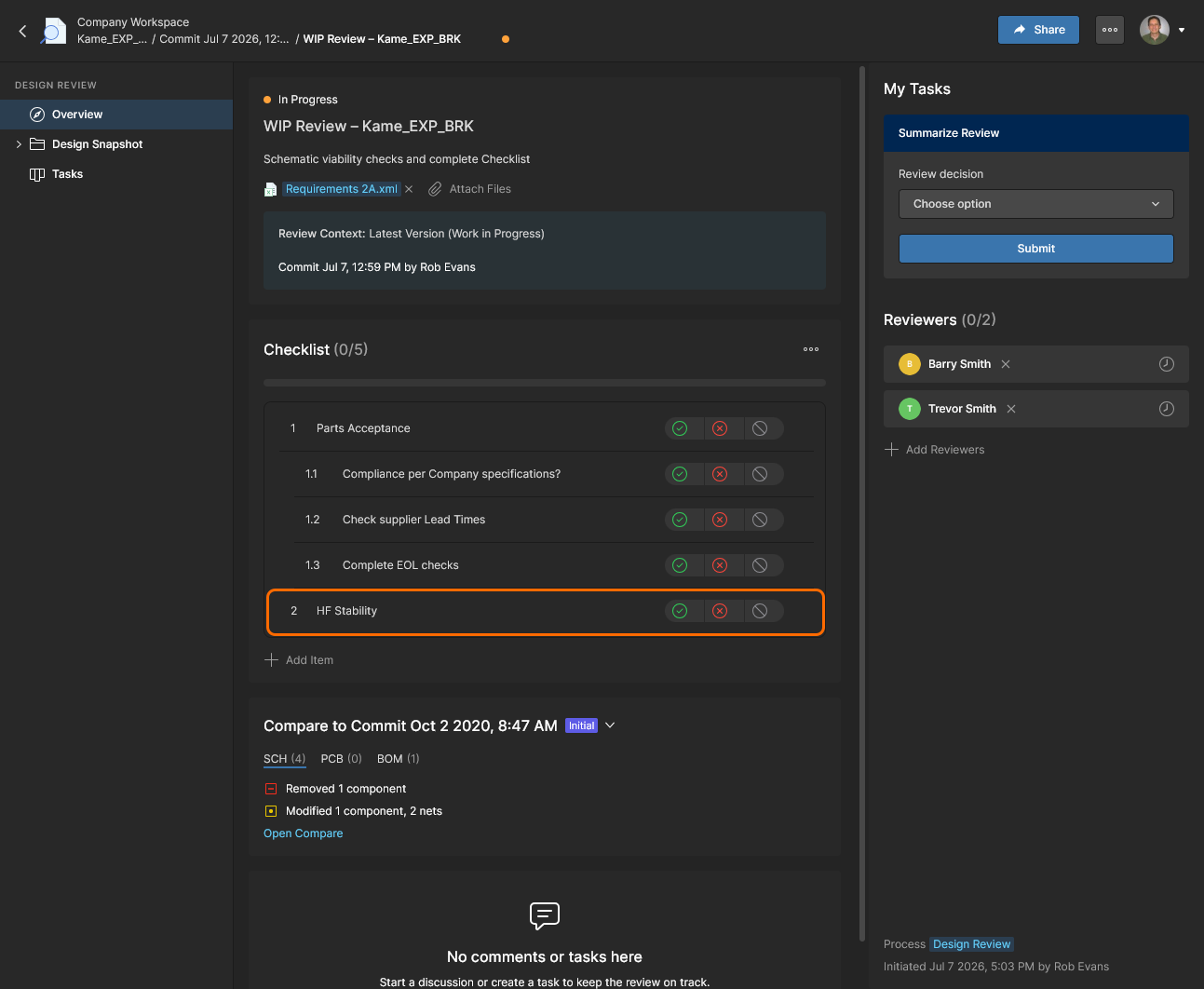
A entrada do item de Checklist adicionada manualmente agora está disponível para os revisores. Você pode criar seu próprio Template a partir das entradas atuais, como aquelas que adicionou manualmente, usando a opção Save Items as Template do Checklist. Como todos os itens de checklist adicionados, a entrada pode ser marcada como Sim ( ), Não (
 ) e Não aplicável (
 ).
).
Consulte a página Checklists de Admin para obter informações sobre como criar e gerenciar Checklists de Design Review.
Comparar com dados anteriores
As Design Reviews também incluem a capacidade direta de abrir uma comparação dos documentos de Esquemático, PCB e BOM do snapshot com os de um evento anterior de Commit ou Release do projeto. Isso permite que tanto o criador da revisão quanto os Revisores visualizem diretamente as diferenças entre os dados de design que estão sendo revisados e os dados selecionados de um evento anterior.
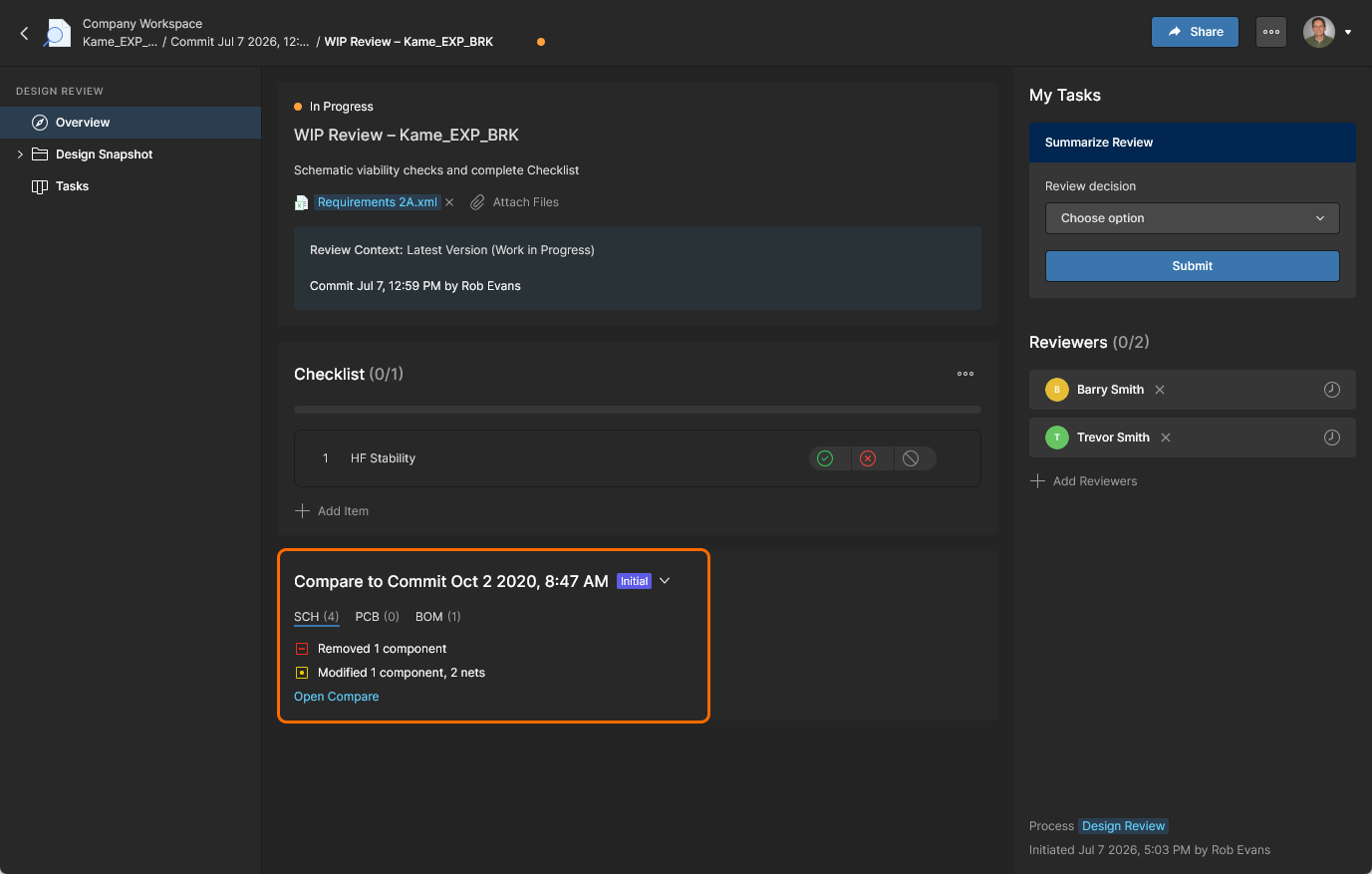
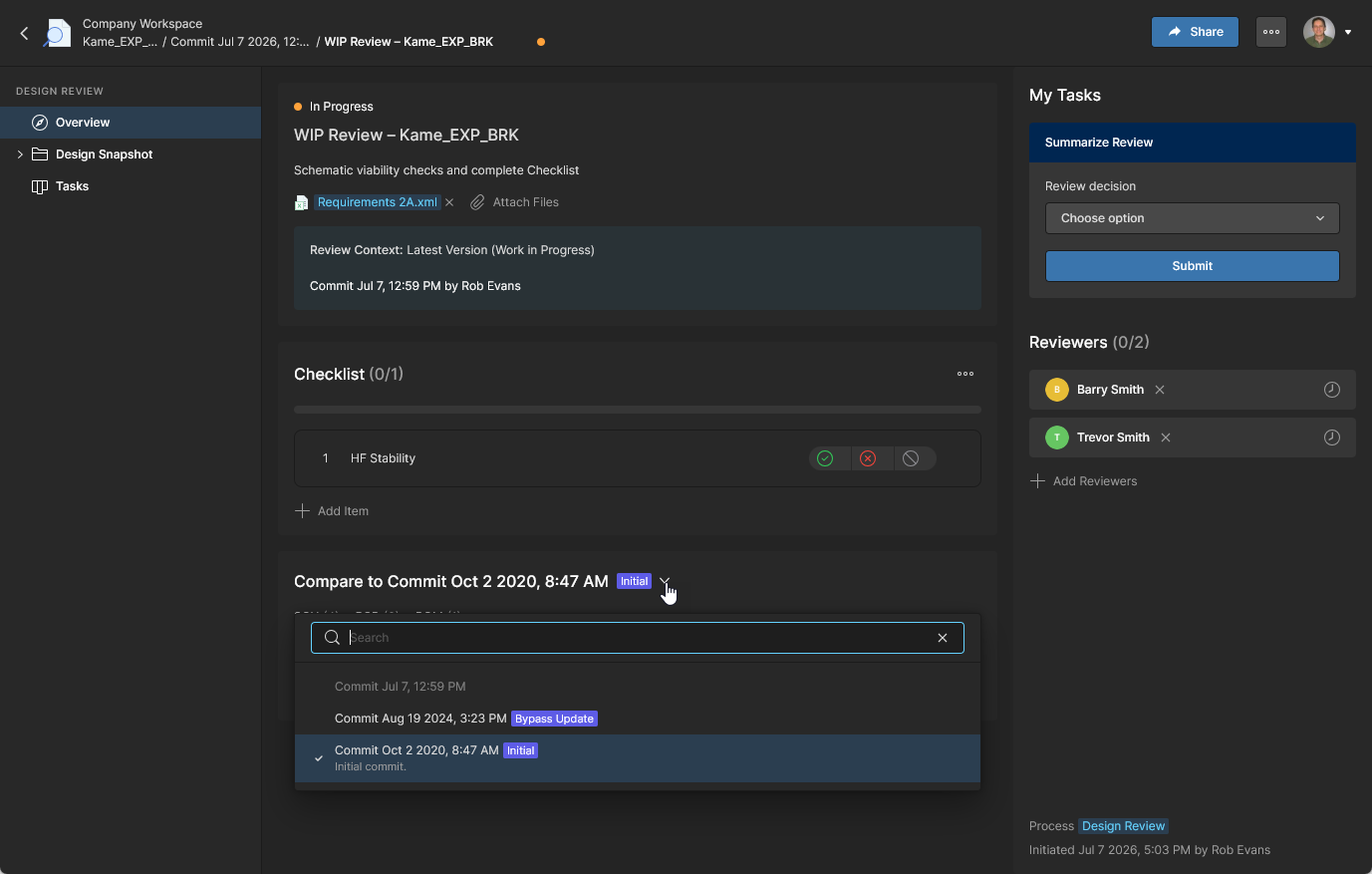
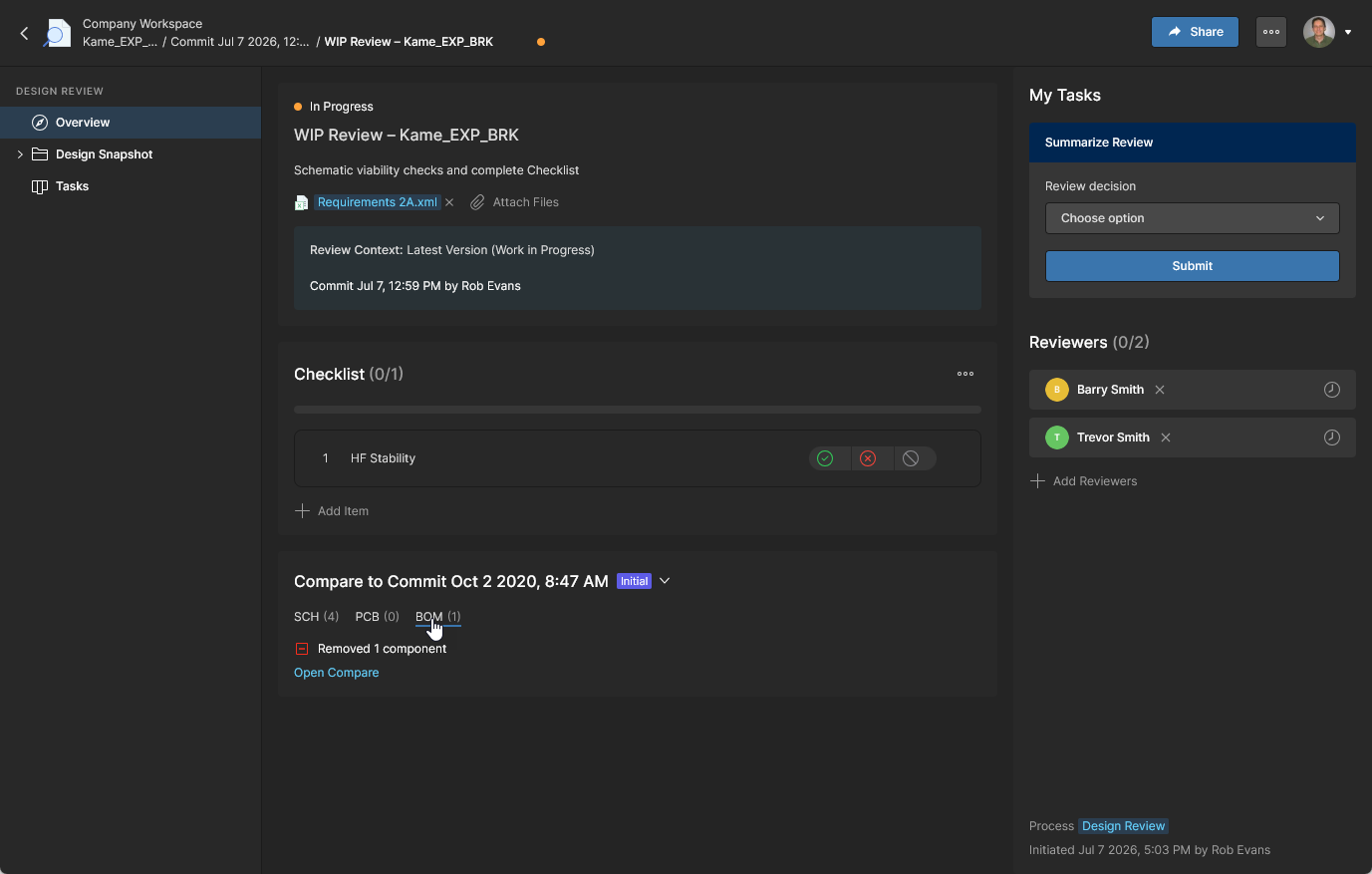
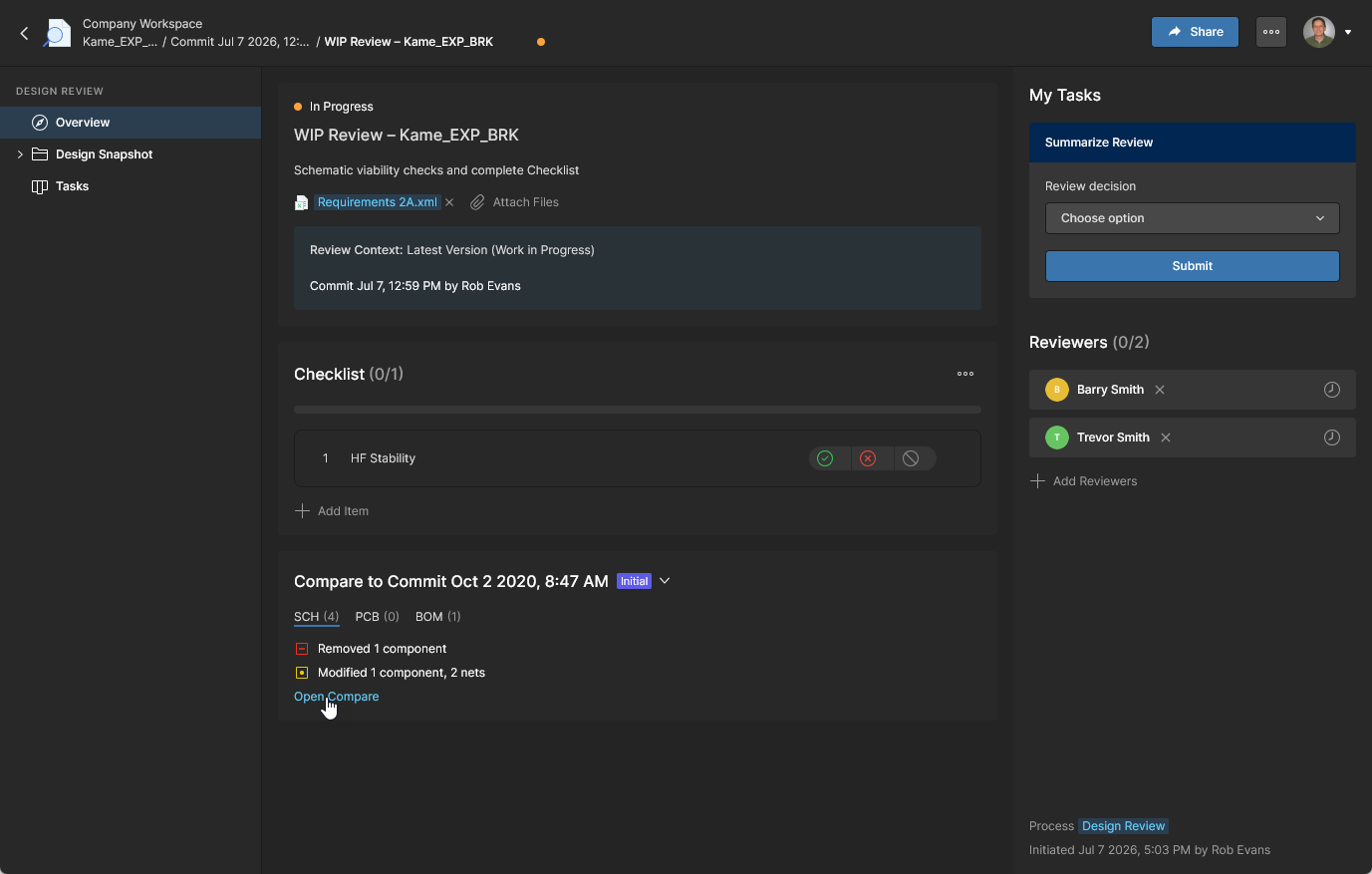
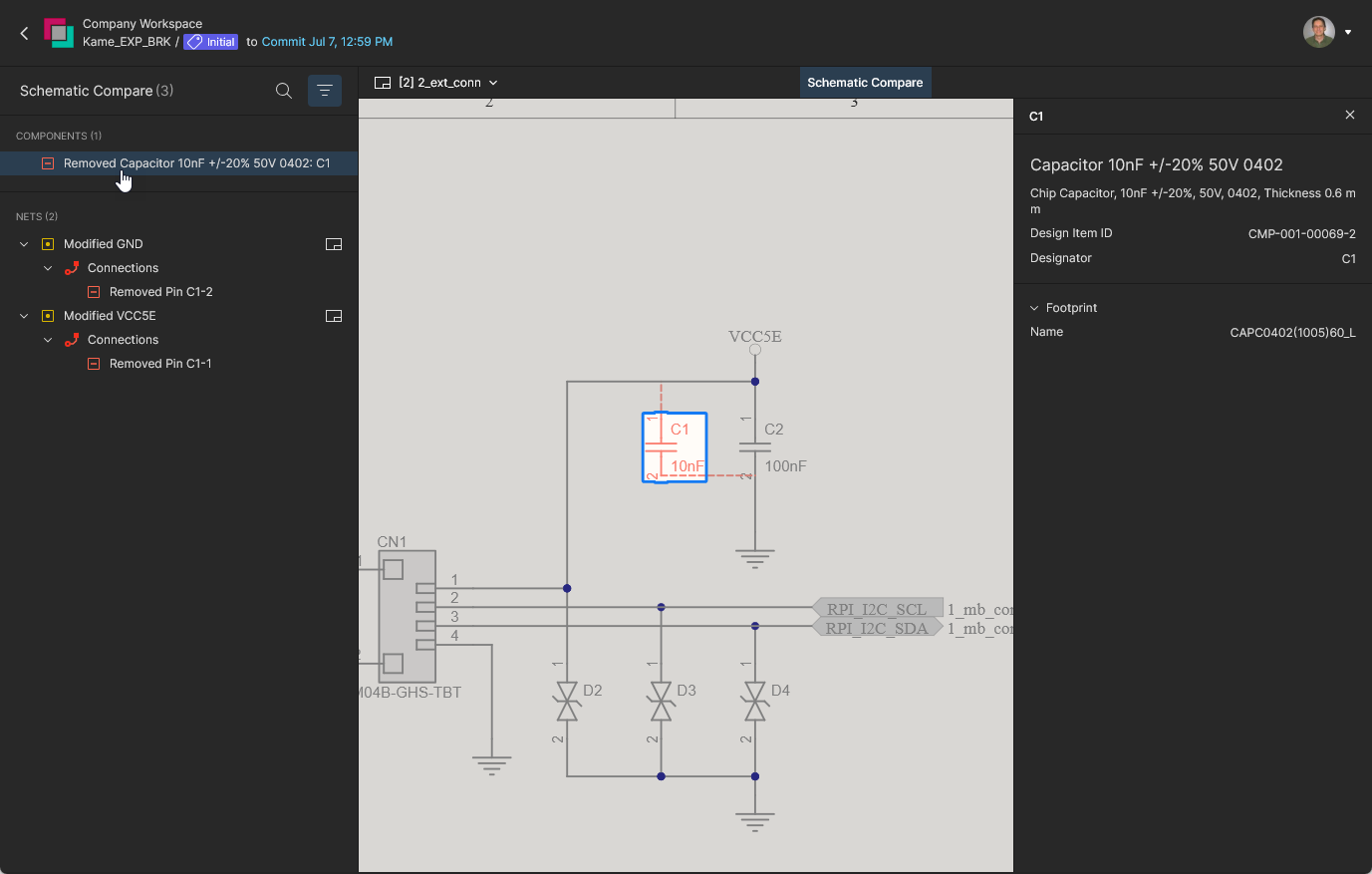
Consulte a página Design Data Comparisons page para informações sobre como realizar comparações de documentos de design.
Revisar Design Snapshot
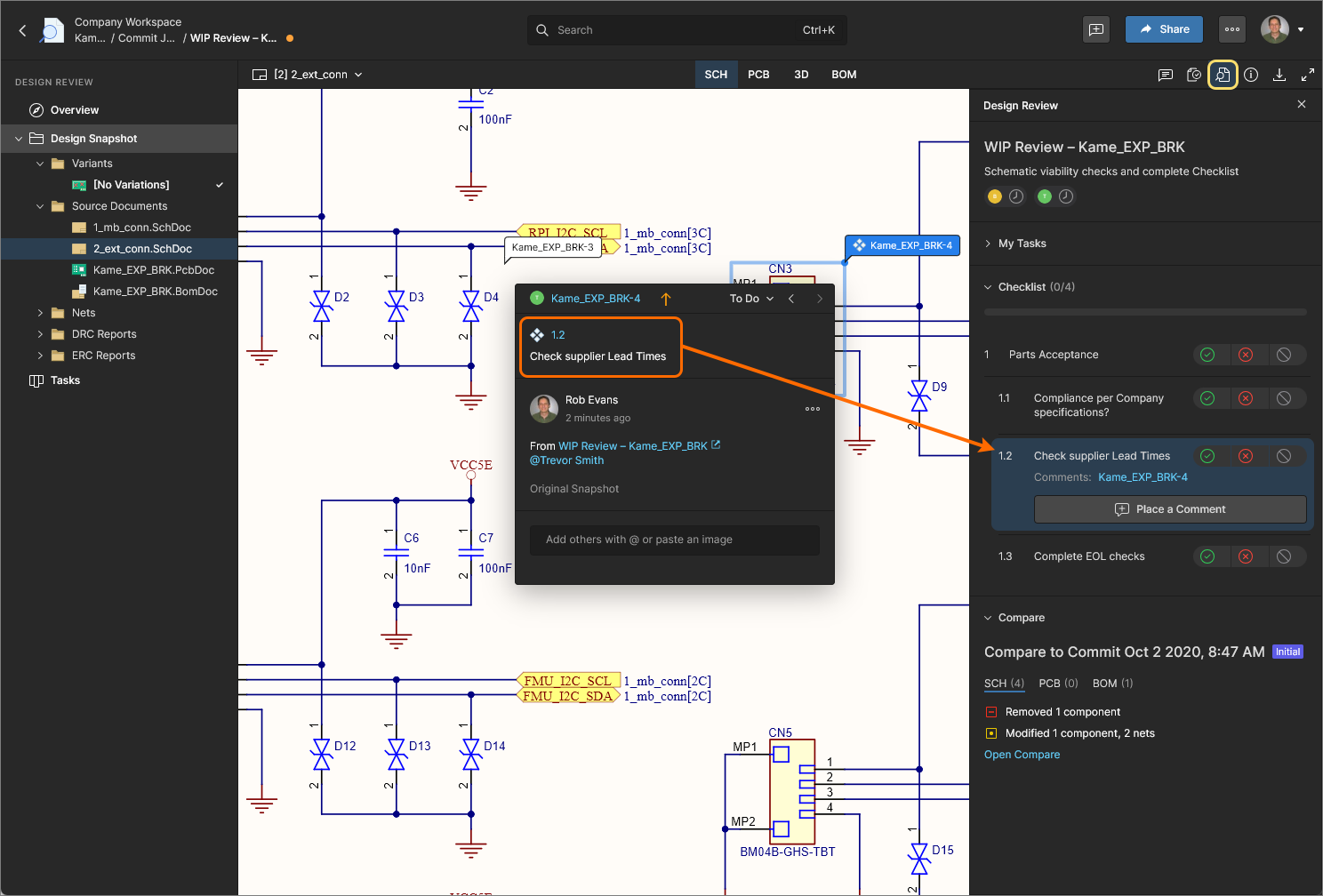
A visualização Design Snapshot corresponde ao estado do design do projeto quando a instância de Design Review foi criada e oferece os recursos disponíveis na visualização normal de WIP design view, incluindo navegação completa pelos documentos, destaque de nets, cross-probing e comentários.
Além da capacidade de inspecionar o design em seu estado de revisão, a visualização de snapshot também fornece um painel dedicado Design Review ( ) que resume o status atual da revisão, fornece acesso às comparações (veja acima) e permite a execução dos itens Checklist da revisão.
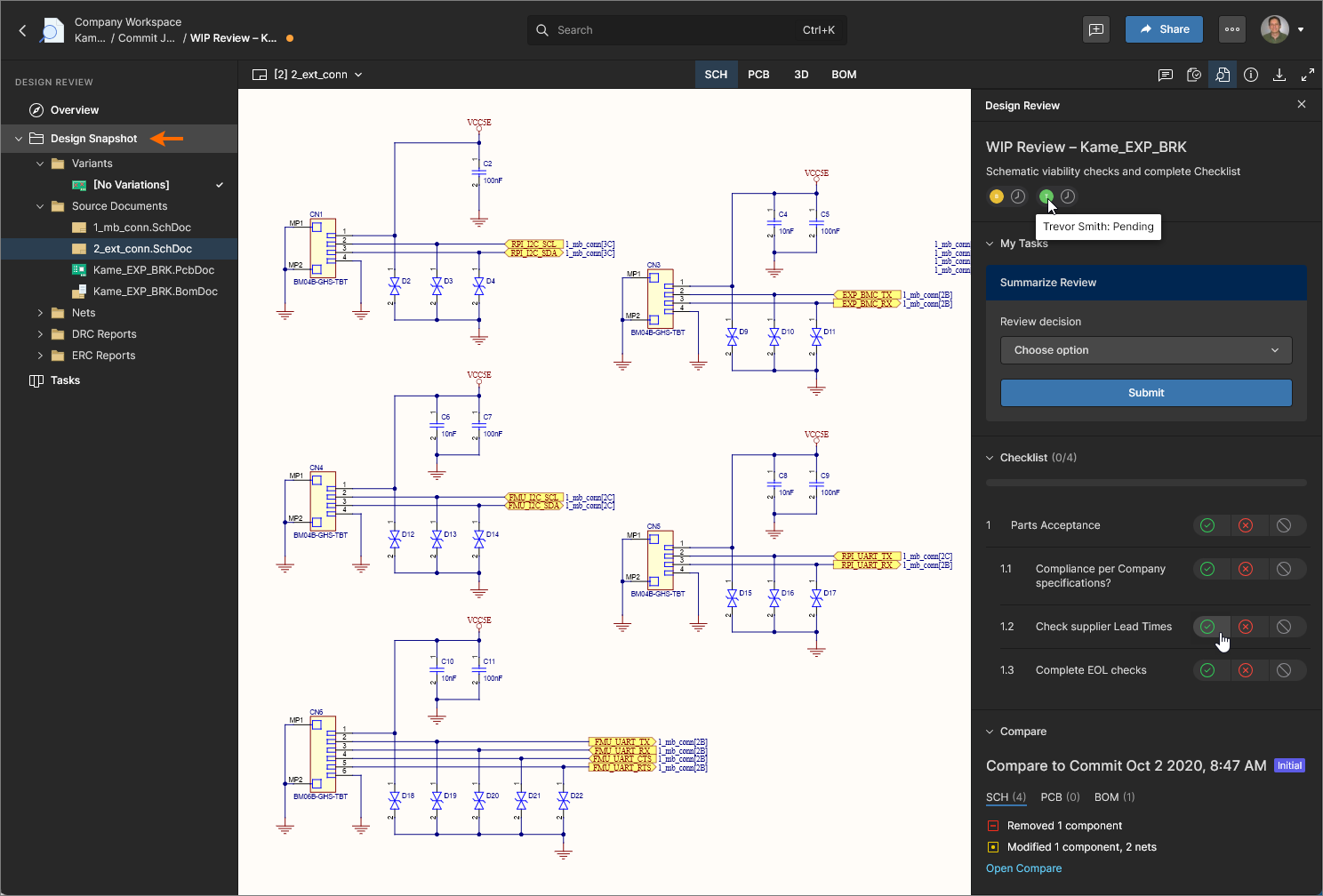 O painel Design Review do Design Snapshot inclui informações sobre o status da revisão e fornece acesso aos itens de Checklist.
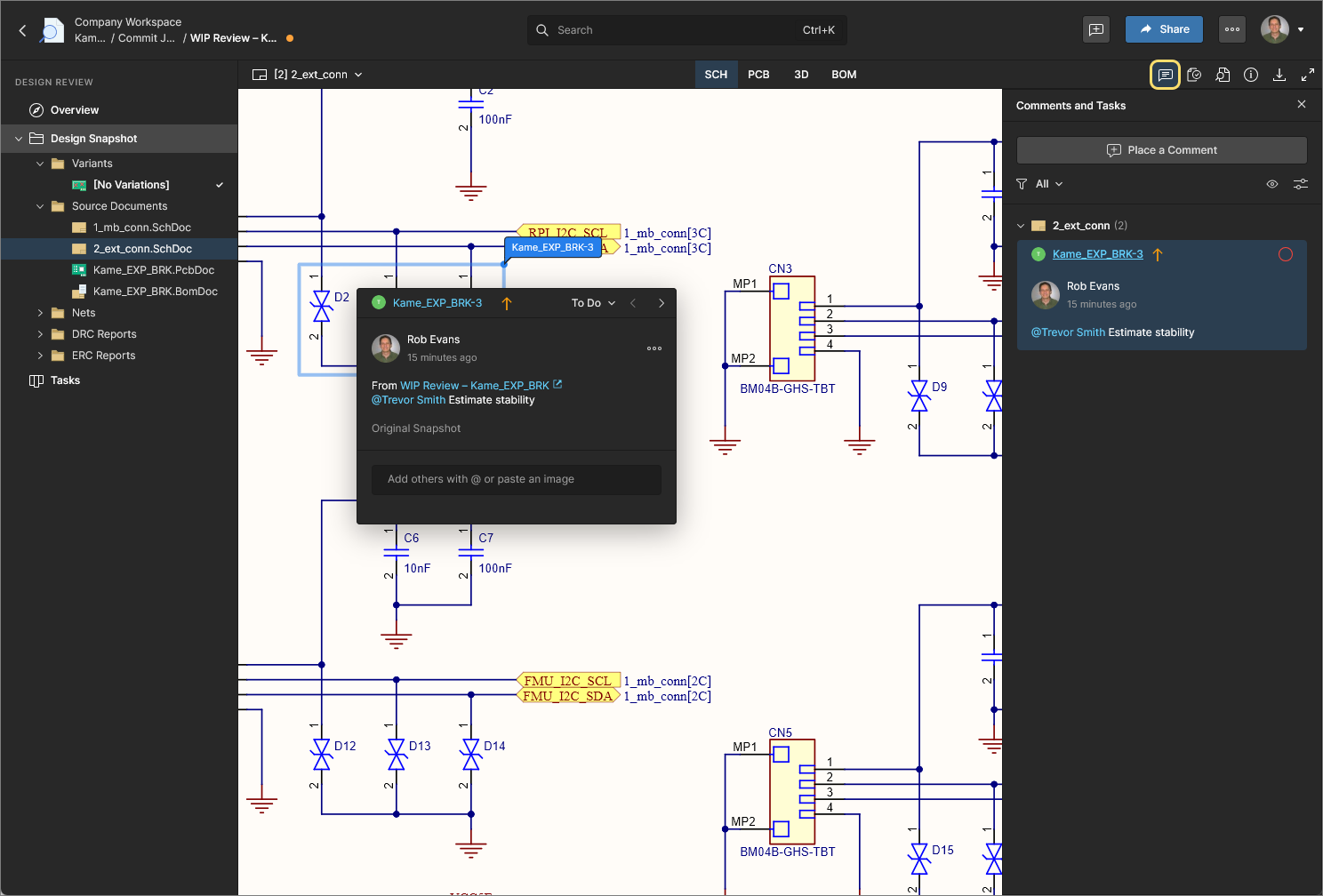
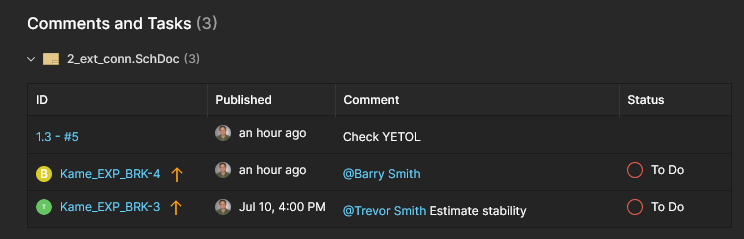
Na visualização Design Snapshot, os Comments inseridos e sua assignment to user Tasks estão diretamente associados à Design Review. A revisão incluirá apenas esses Comments e Tasks, e não mostrará quaisquer Comments/Tasks existentes do design WIP de origem. Por outro lado, a visualização atual de WIP design view incluirá Comments e Tasks que tenham sido criados em uma Design Review.
Um Comment/tarefa inserido(a) em uma Design Review incluirá uma entrada From: <design review> que vincula à revisão associada. A Design Review também permite adicionar Comments a partir de, e associá-los a, um item de Checklist selecionado no painel Design Review.
Design Review Tasks
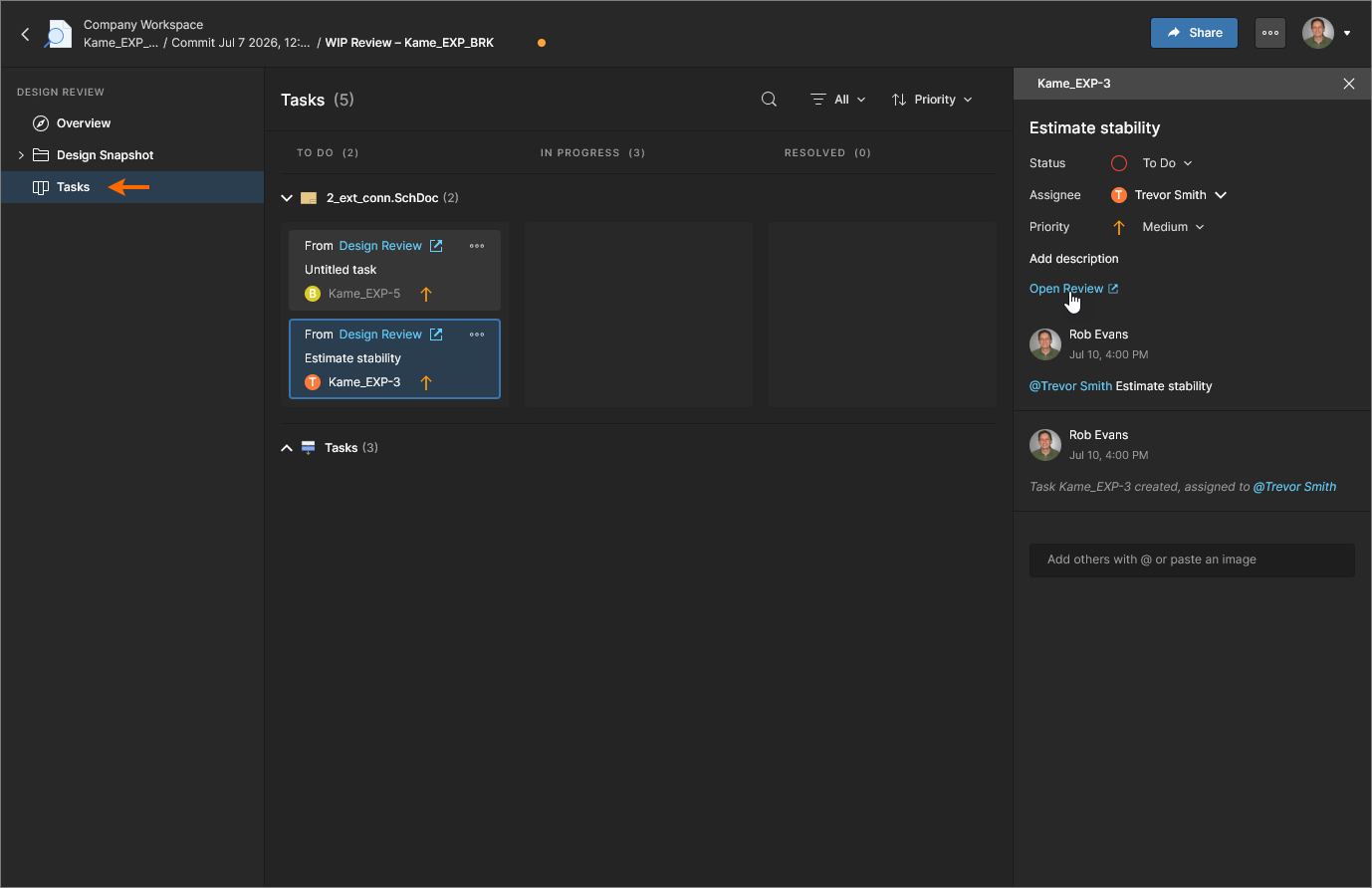
A visualização Tasks da Design Review inclui solicitações gerais de tarefas criadas a partir de Comments inseridos na visualização Design Snapshot e tarefas de Iniciador/Revisor geradas pelo processo de Design Review. As Design Review Tasks também estão disponíveis nas visualizações Projects Tasks e Workspace Tasks.
As Comment TasksInfo, que estão associadas a um documento específico do projeto (snapshot), podem ser gerenciadas e avançadas por todos os membros do Workspace que tenham acesso ao projeto. Selecione um bloco de Task para abrir o painel Info e acessar seus detalhes (Status, Assignee, Priority etc.), adicionar outro comentário ou fazer cross-probing até o comentário na visualização Design Snapshot (Open Review).
Consulte Working with Tasks para mais informações.
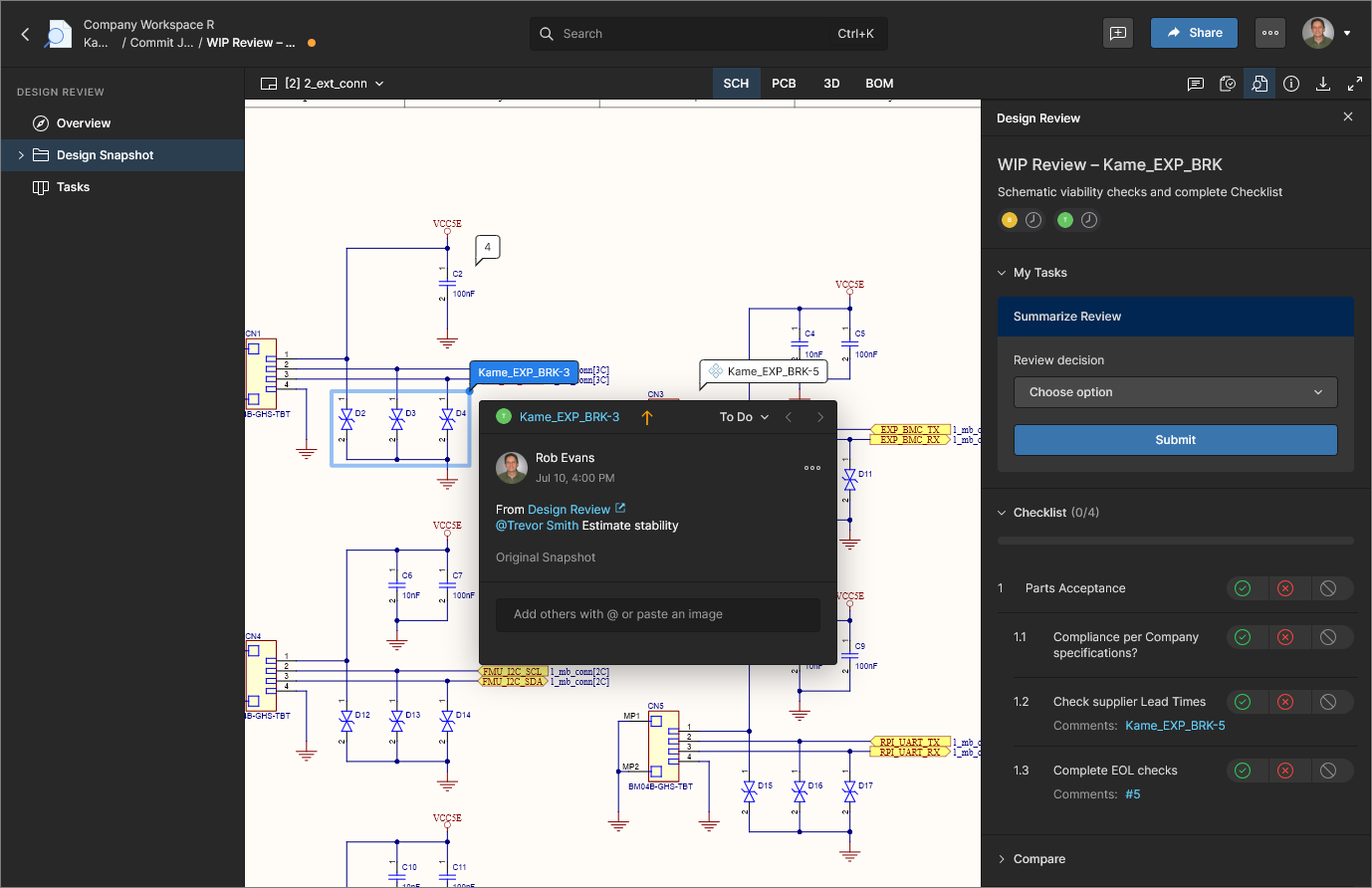
Uma instância de Design Review cria automaticamente Tasks de processo associadas para Revisores e para o Iniciador. Elas são atualizadas e avançam até a conclusão junto com o processo de Design Review, mas também podem ser gerenciadas e avançadas diretamente pela visualização Tasks por seu Responsável (o Iniciador ou Revisor atribuído à tarefa). Selecione um bloco de Task para abrir o painel Info e acessar seus detalhes juntamente com o modo de visualização Activity.
Consulte Completing Reviews from the Tasks Page abaixo para informações relacionadas.
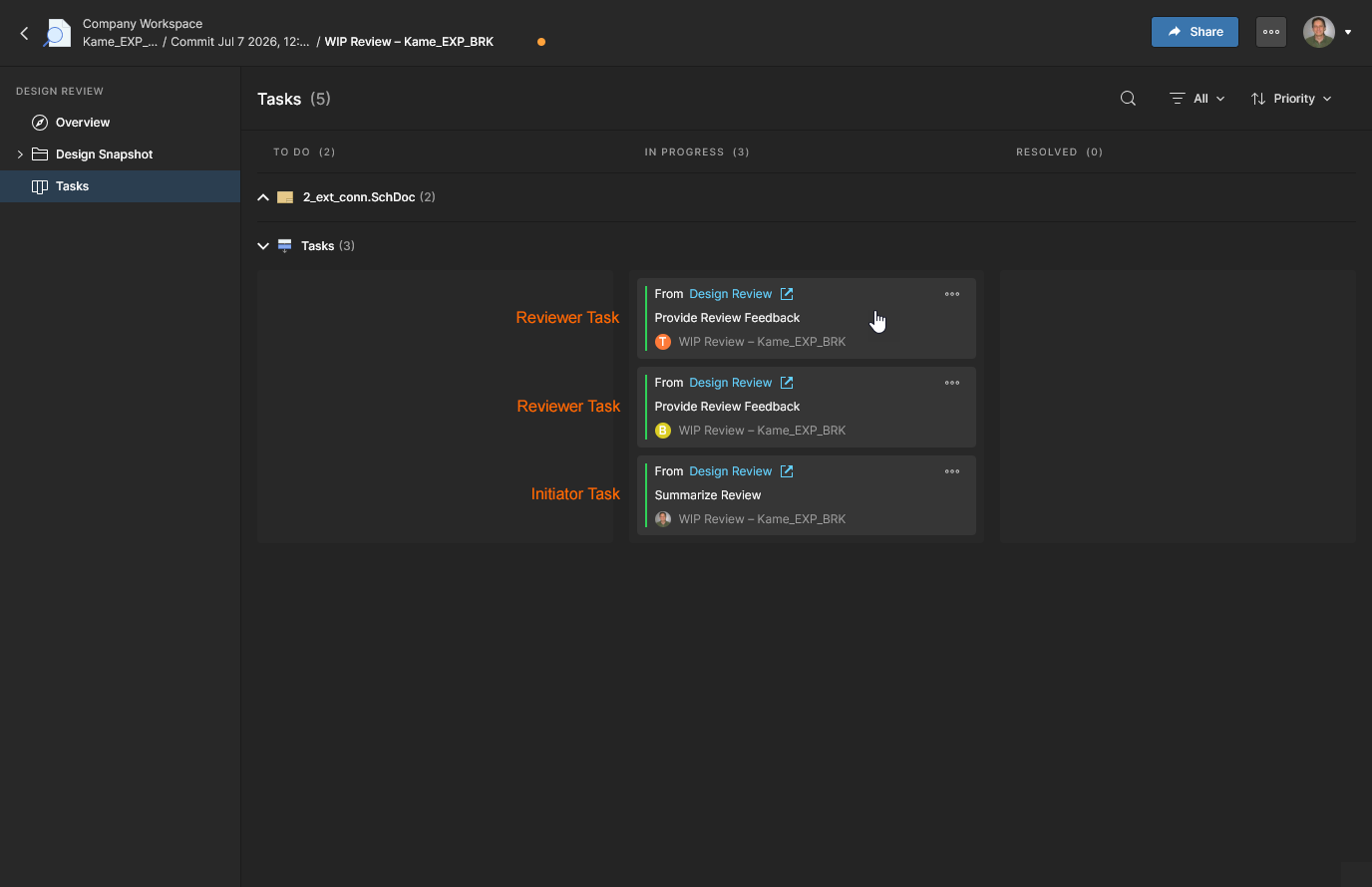
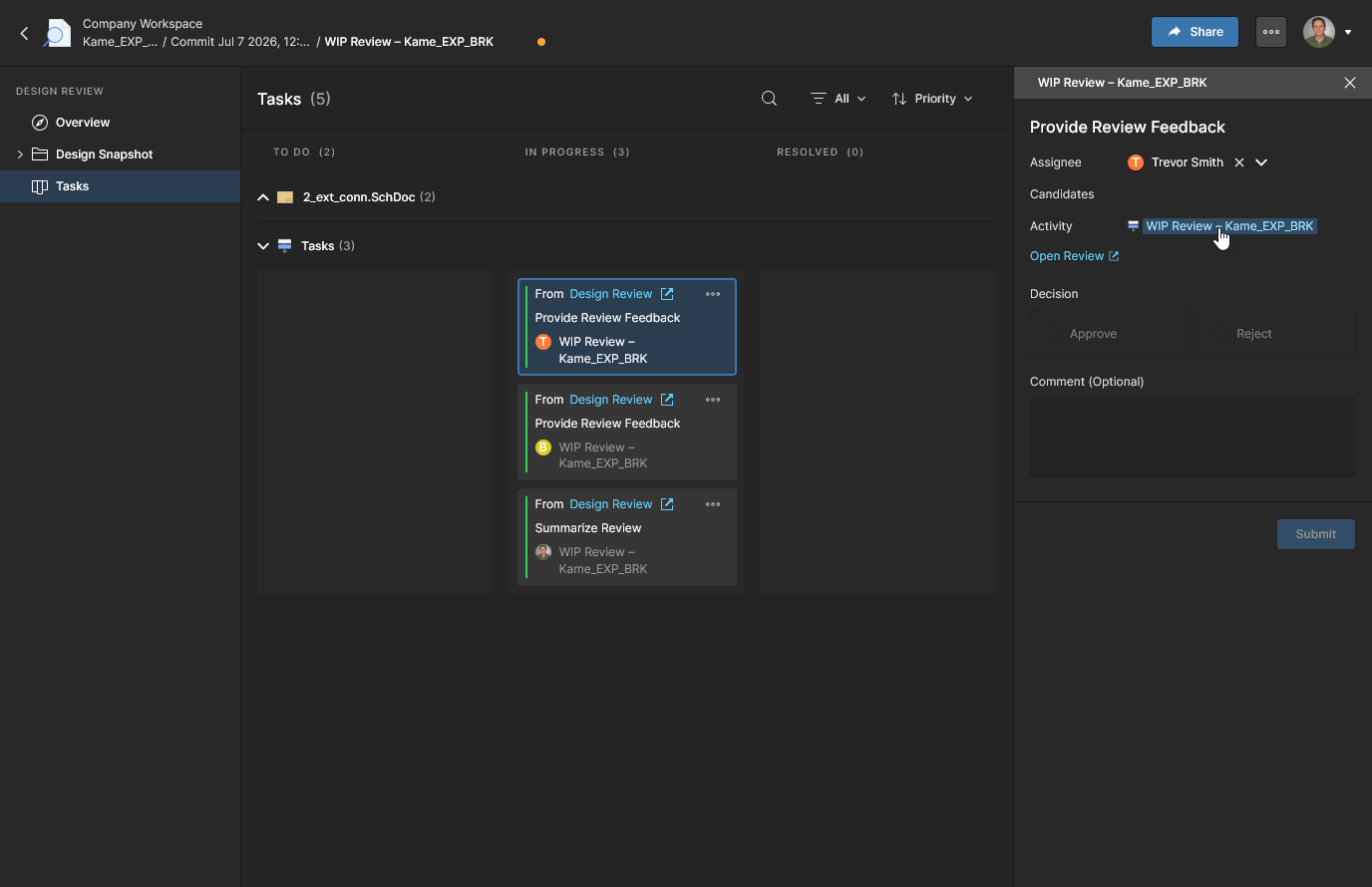
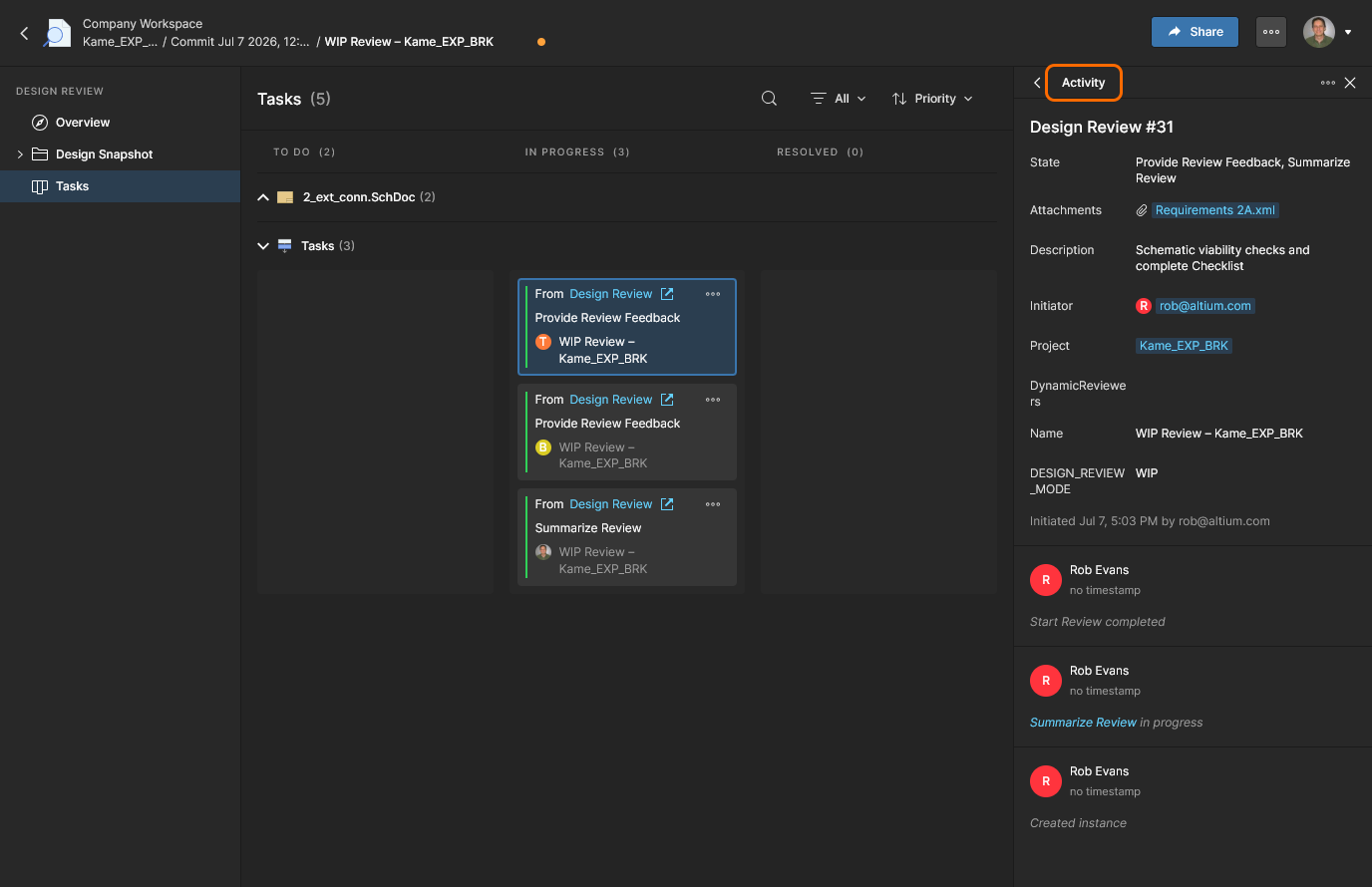
A visualização Activity do painel fornece detalhes da Design Review relacionada à Task atual, incluindo seu progresso, usuários associados, projeto associado e histórico de alterações. Você pode usar a opção Terminate da visualização para fechar a Design Review atual – observe que então todas as tarefas passarão para o estado concluído (Resolved). 
Concluindo revisões
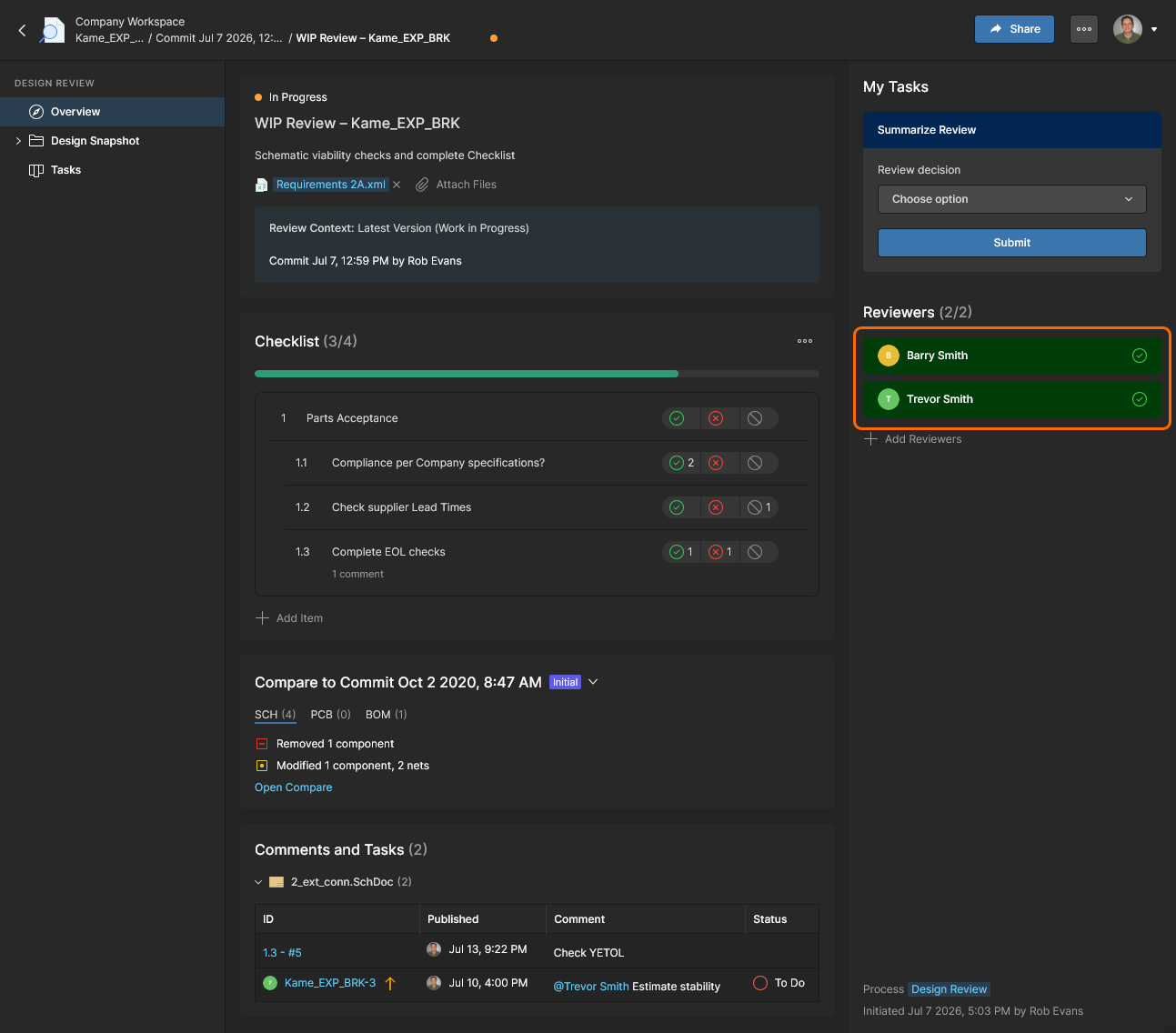
Os membros do Workspace que foram designados como Reviewers devem avaliar o design dentro do escopo da revisão declarado, concluir os itens de Checklist e, por fim, aceitar ou rejeitar os resultados por meio do botão  . A decisão de conclusão da Task (feedback) do revisor pode ser finalizada nas visualizações Overview, Design Snapshot ou Tasks da Design Review. Observe que as visualizações Overview e Snapshot fornecem acesso completo aos recursos da Design Review, como Checklists, Comparisons e Comments consolidados.
A contribuição de um Revisor para a Design Review é concluída quando sua avaliação é registrada como Approve ou Reject e sua Task de revisão é fechada (Resolved). A entrada do nome do Revisor então fica associada a um ícone de marca de seleção verde ( ), destacada em verde, ou ambos.
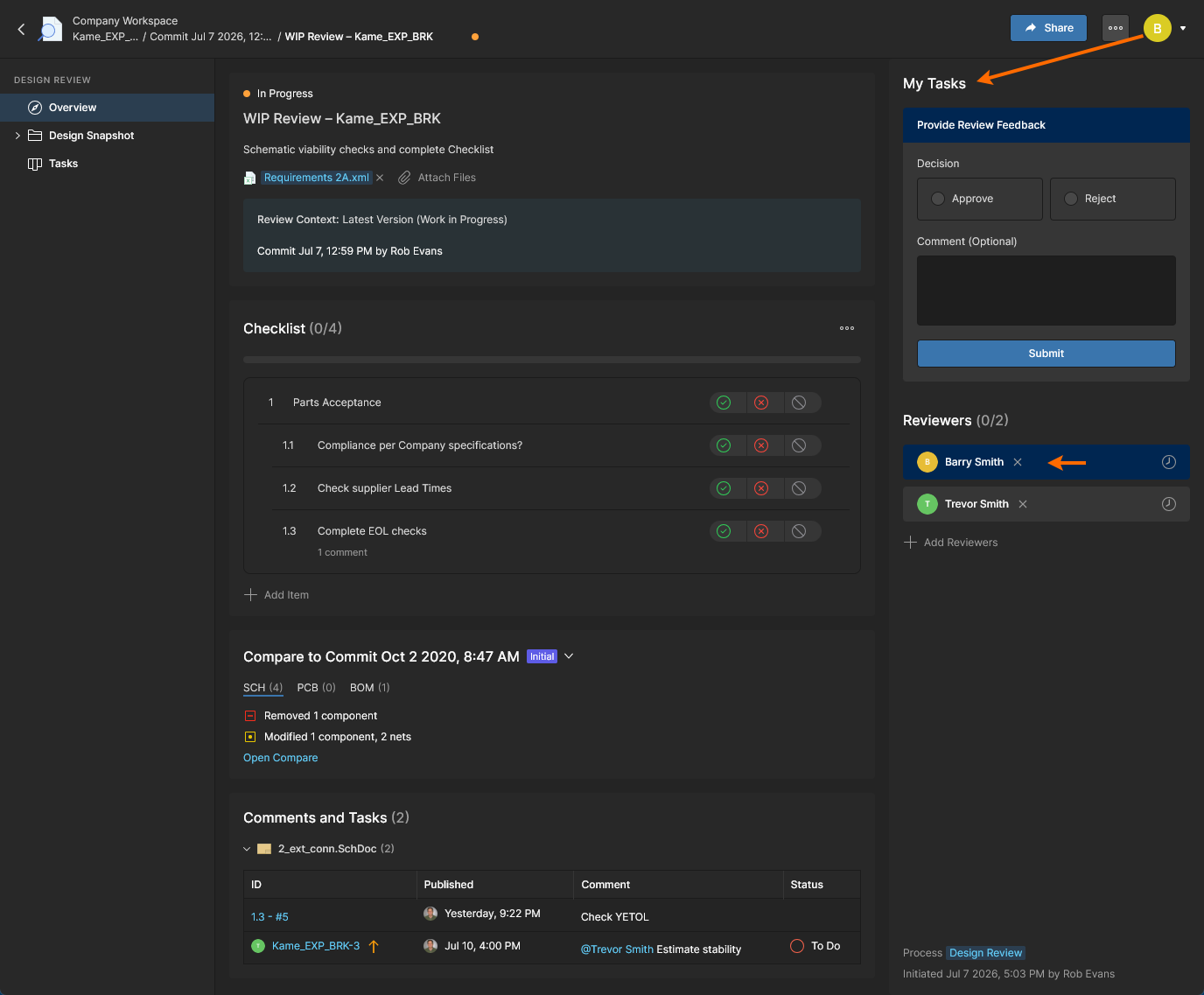
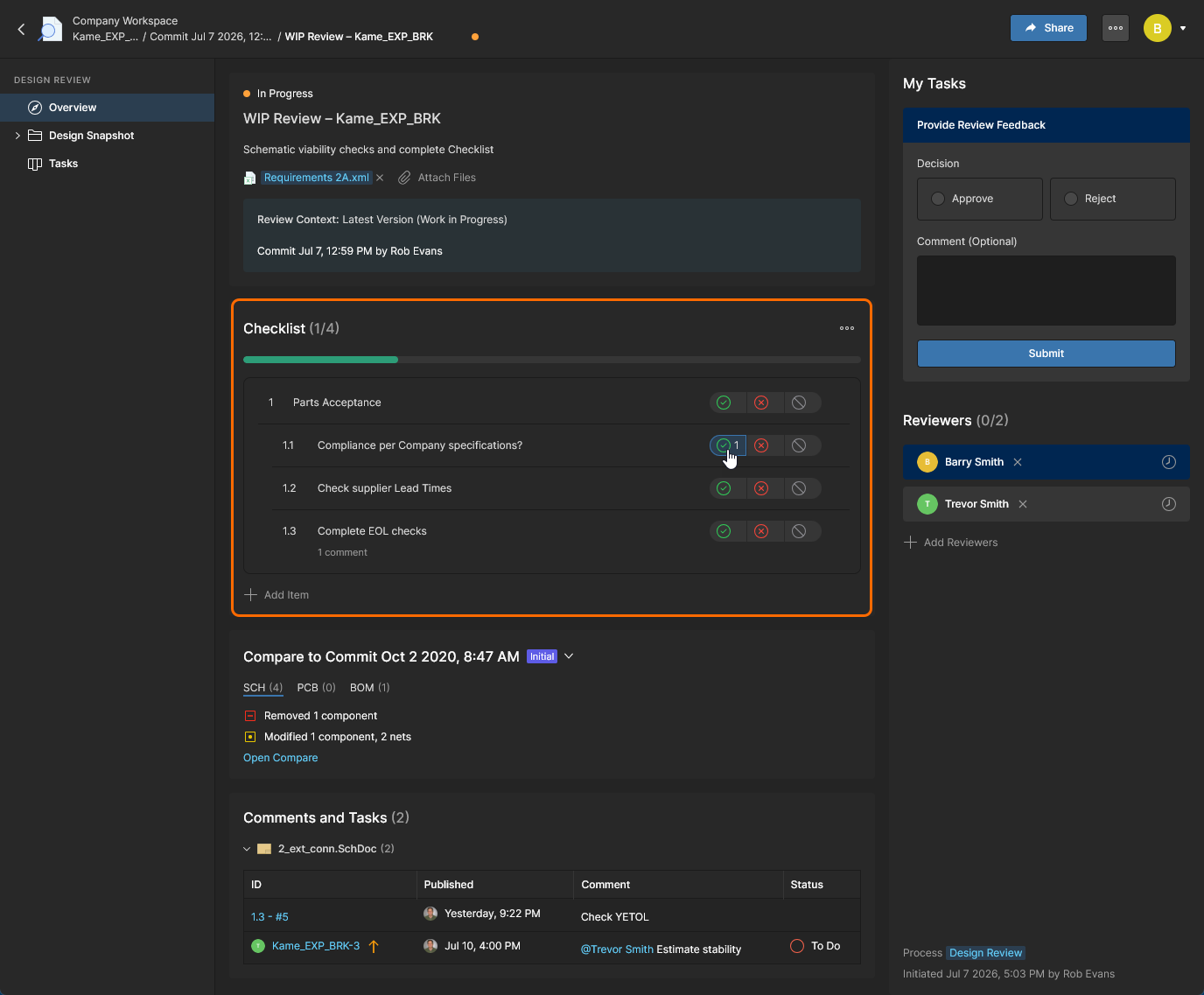
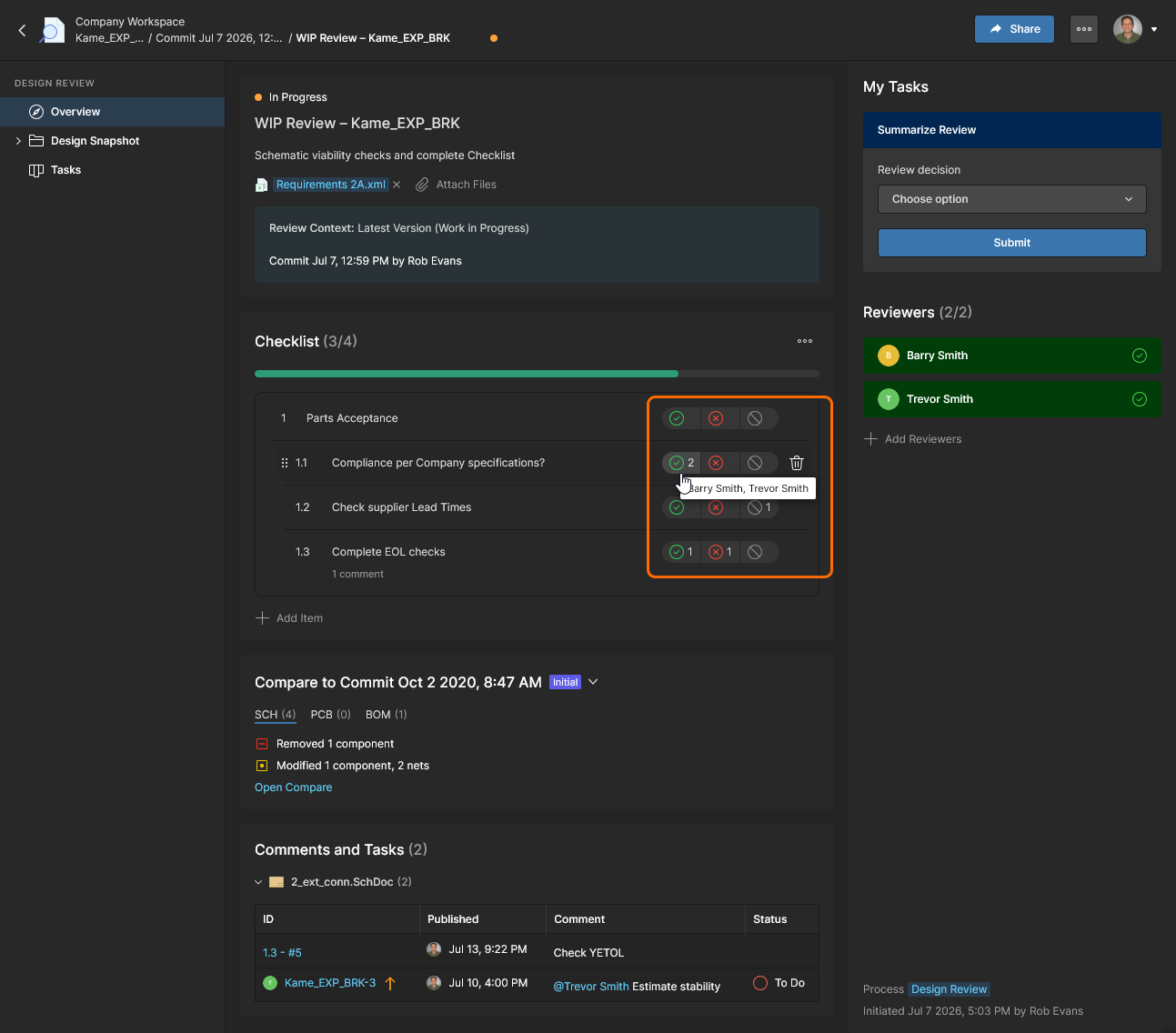
Concluir Checklists não é obrigatório para enviar a revisão com sucesso. Clique na opção Sim/Não/NA de uma entrada de Checklist ( ) para concluir esse item – clique novamente para remover uma seleção registrada.
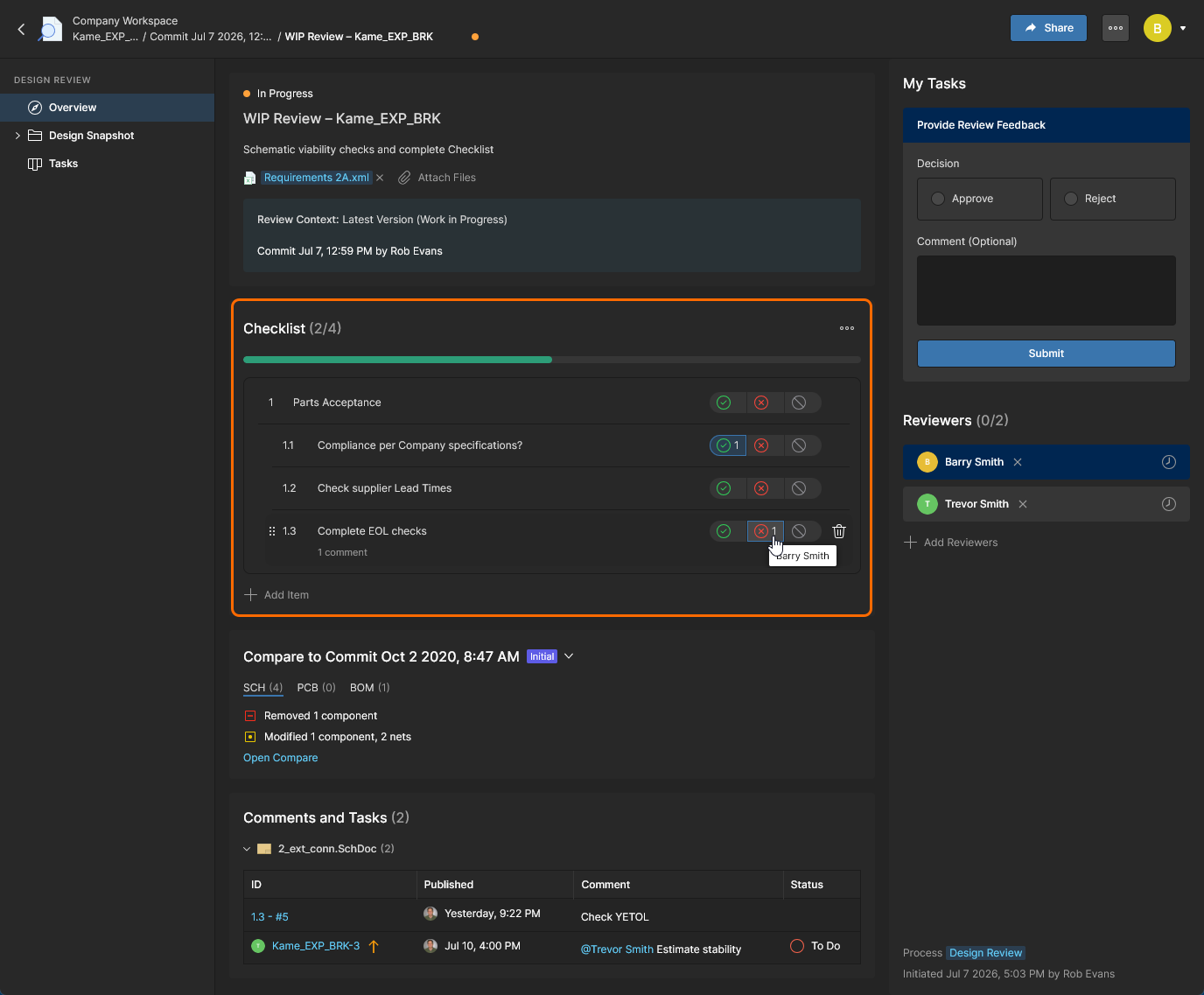
As seleções de entradas de Checklist permanecem ativas para todos os usuários (Revisores e o Iniciador) e são cumulativas. Um Revisor, por exemplo, verá as seleções de itens de Checklist feitas por outros revisores – passe o cursor sobre uma seleção marcada para ver o nome do usuário. 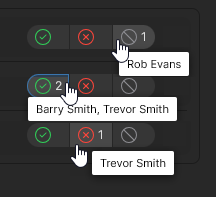
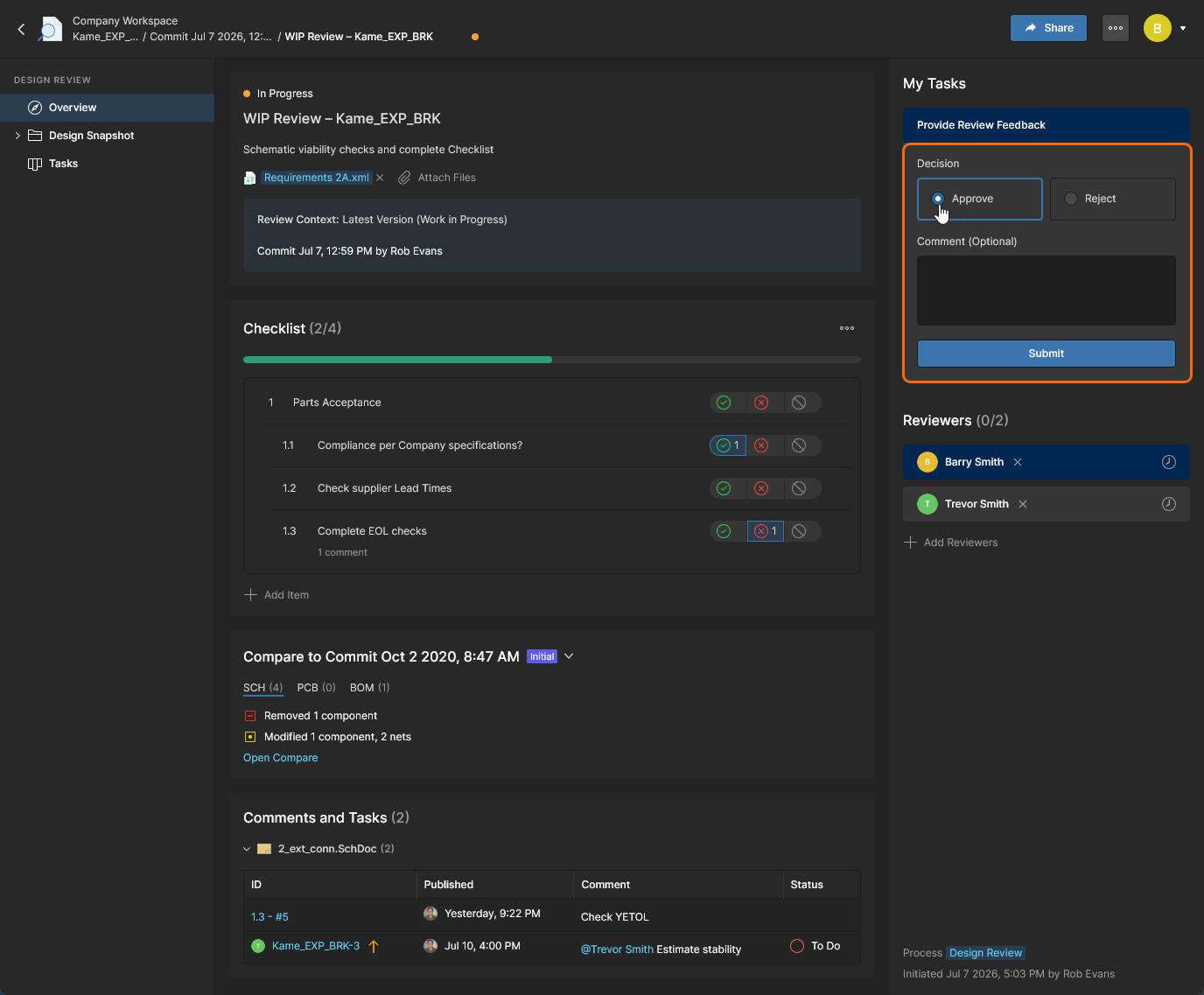
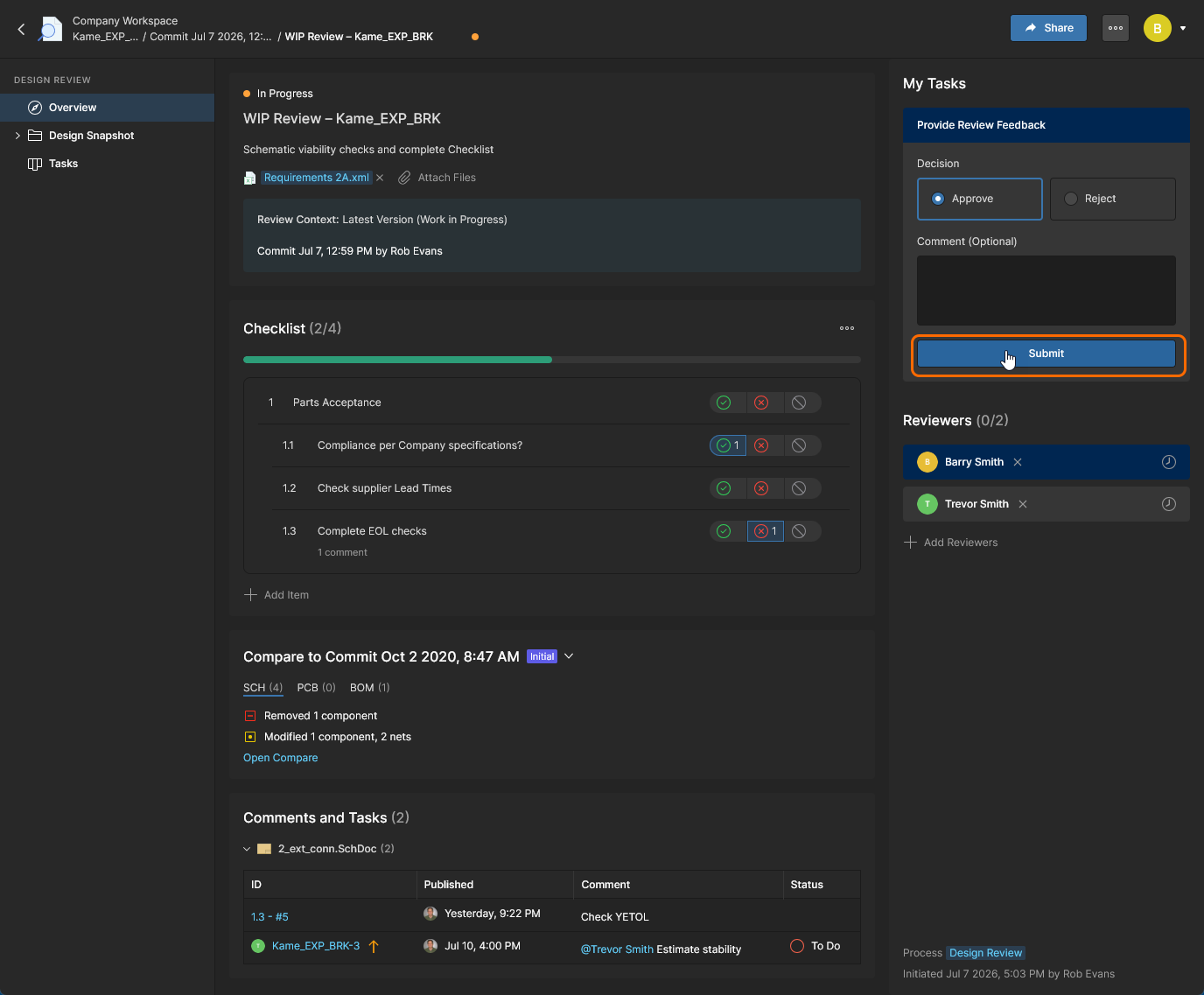
O Revisor então usa o botão  para finalizar seu processo de revisão e feedback enviando os resultados.
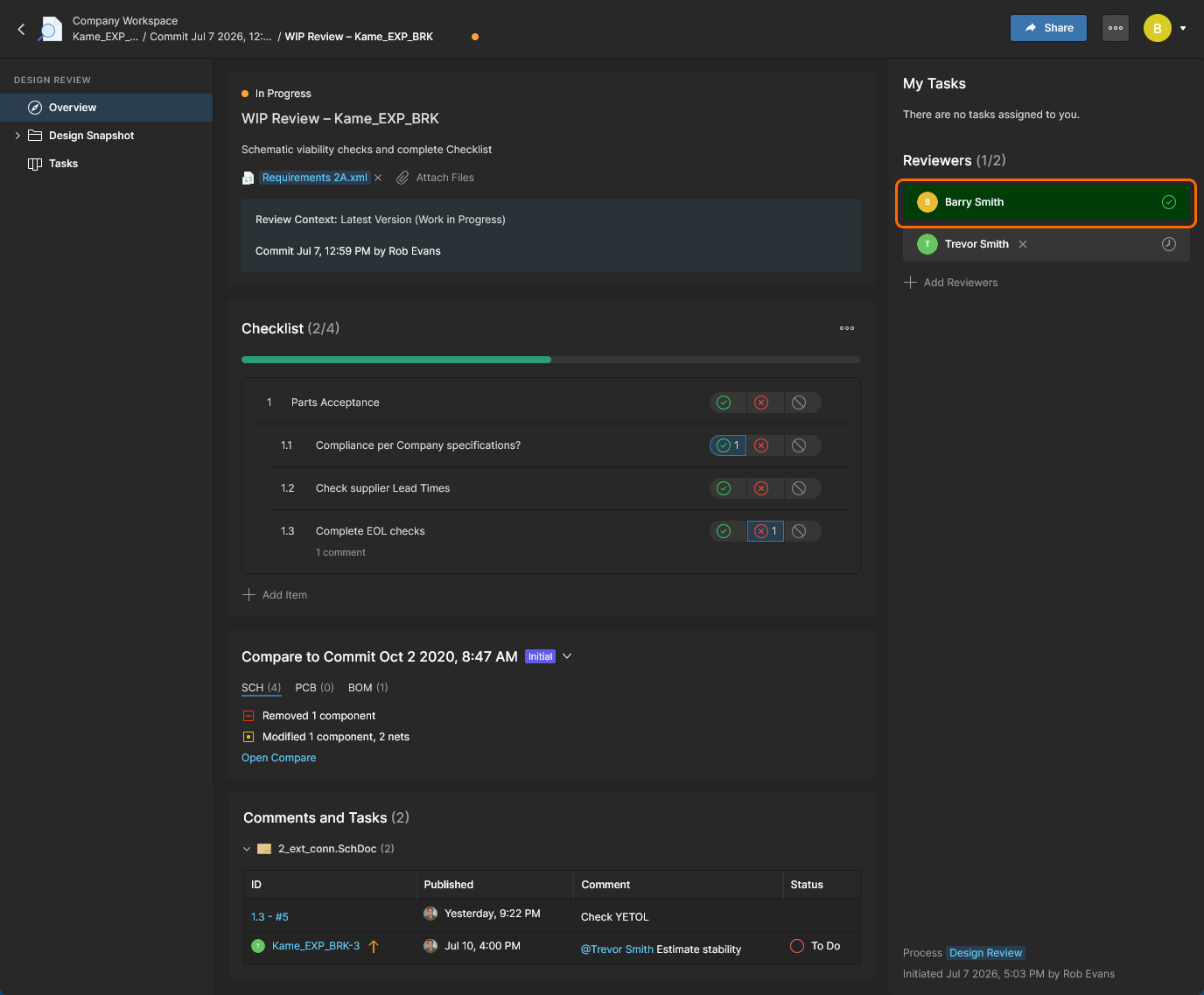
Após a conclusão do processo, o estado da revisão associado à entrada do nome do Revisor mudará de Pending  para
para Approved ou Rejected  (dependendo da avaliação do Revisor). Isso fica visível para todas as partes interessadas da Design Review, incluindo outros Revisores e o Iniciador (criador) da revisão.
Como alternativa, o mesmo processo de revisão pode ser concluído por meio da visualização Design Snapshot, que oferece a vantagem de acesso direto aos documentos relacionados de Esquemático, PCB e BOM, além de permitir adicionar Comments a entradas de Checklist. Nesse caso, os elementos e controles da revisão são acessados por meio do painel Design Review.
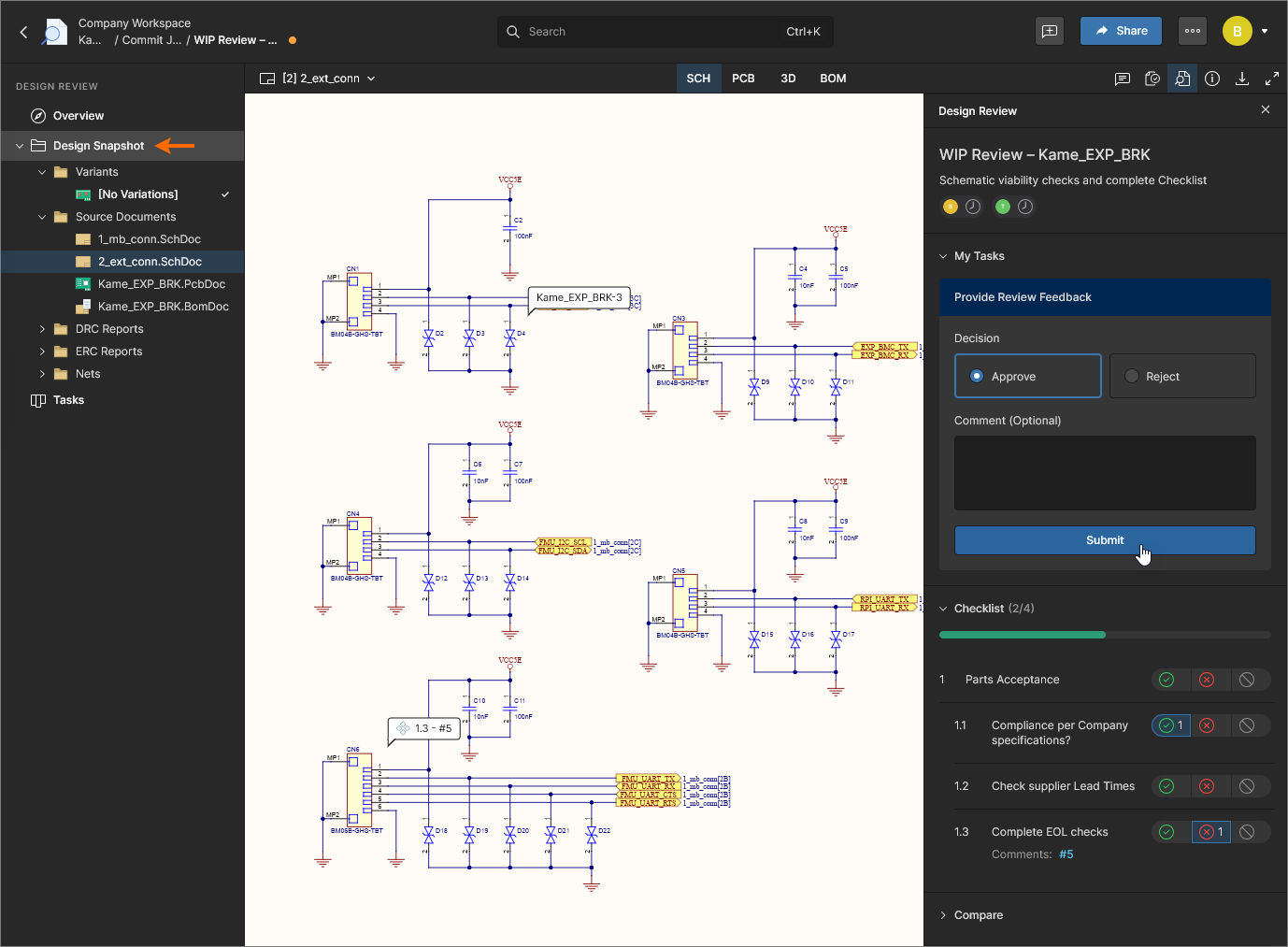
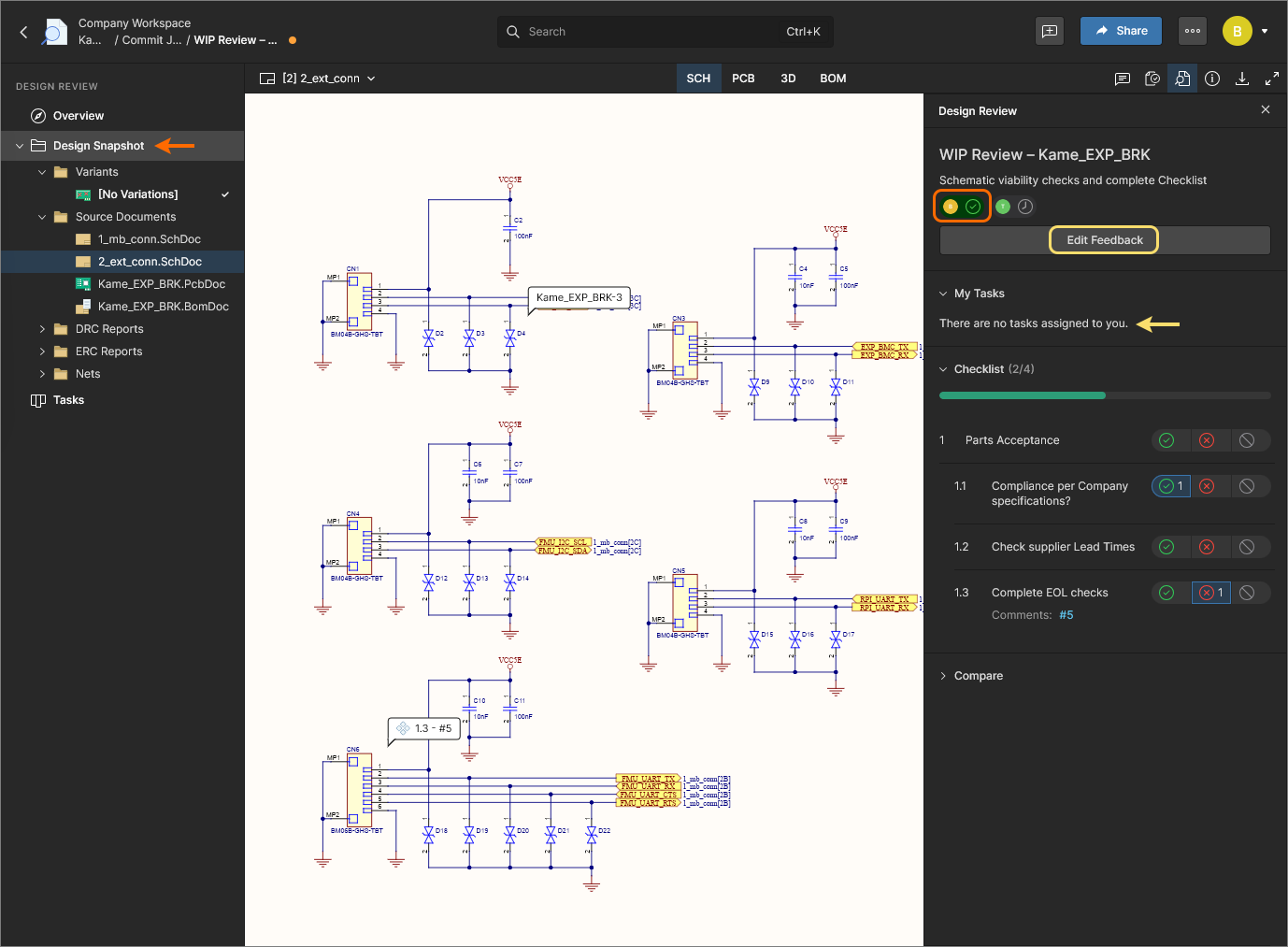
O envio da revisão conclui a tarefa atribuída e marca a entrada do nome do revisor adequadamente. Observe que o painel agora inclui um botão  , que pode ser usado para reverter o envio e retornar a tarefa de revisão para um estado ativo (
Pending).
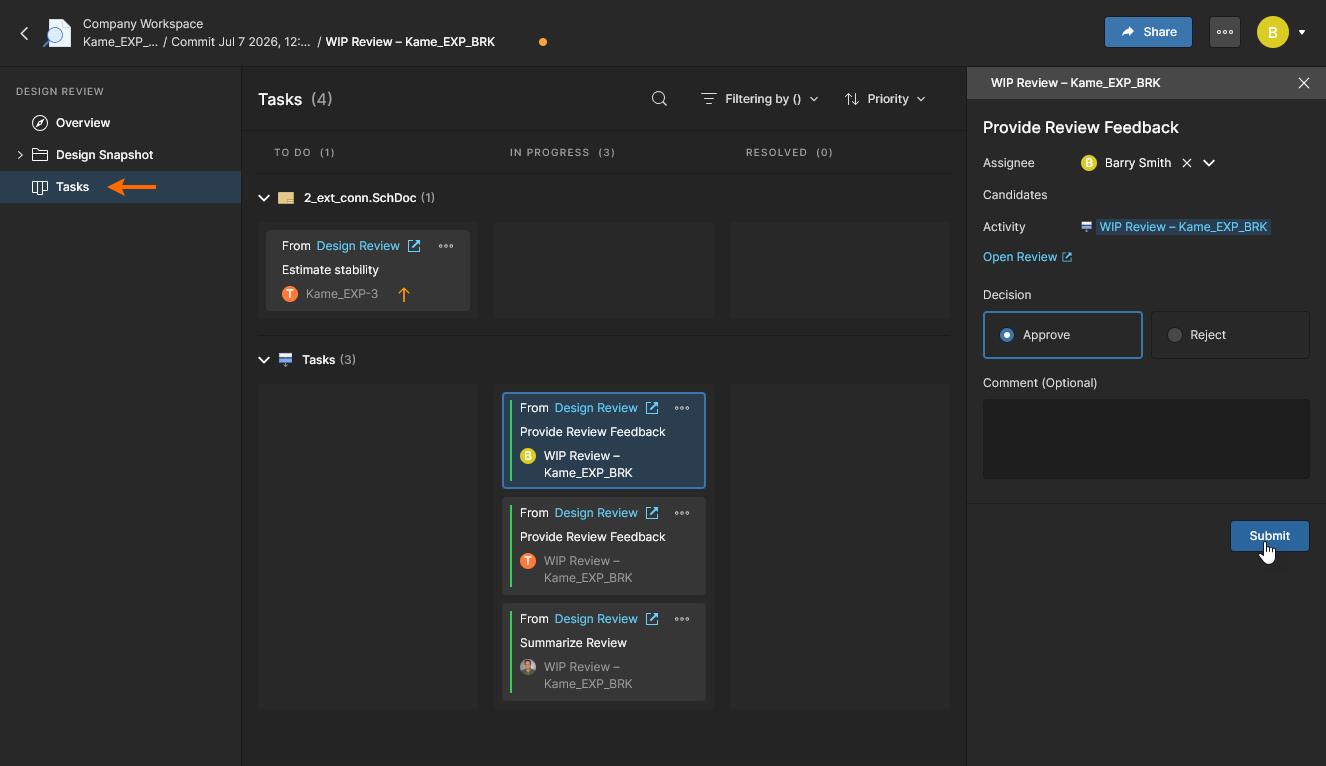
Observe que tarefas de Design Review individuais também podem ser processadas até a conclusão na visualização Tasks. Essa abordagem é realizada por meio do painel Tasks pane, mas não oferece os recursos adicionais das visualizações Overview e Design Snapshot, como Checklists, Comparisons e acesso a Comments.
Finalização de Revisões
Um Design Review é finalizado e movido para um estado fechado somente leitura pelo Initiator da revisão, que escolhe um estado Completed ou Rejected nas opções suspensas de Review decision e confirma isso com o botão  . Somente o iniciador da revisão ou um administrador do Workspace pode finalizar um Design Review. Isso não depende de os revisores atribuídos terem concluído seu processo de revisão e, portanto, pode ocorrer a qualquer momento.
O curso esperado dos eventos é que os revisores do design tenham concluído a Checklist da revisão, tratado quaisquer Comments/Tasks da revisão e enviado sua avaliação da revisão como Approve ou Reject (veja acima). O iniciador do Design Review então move a revisão para um estado finalizado e fechado.
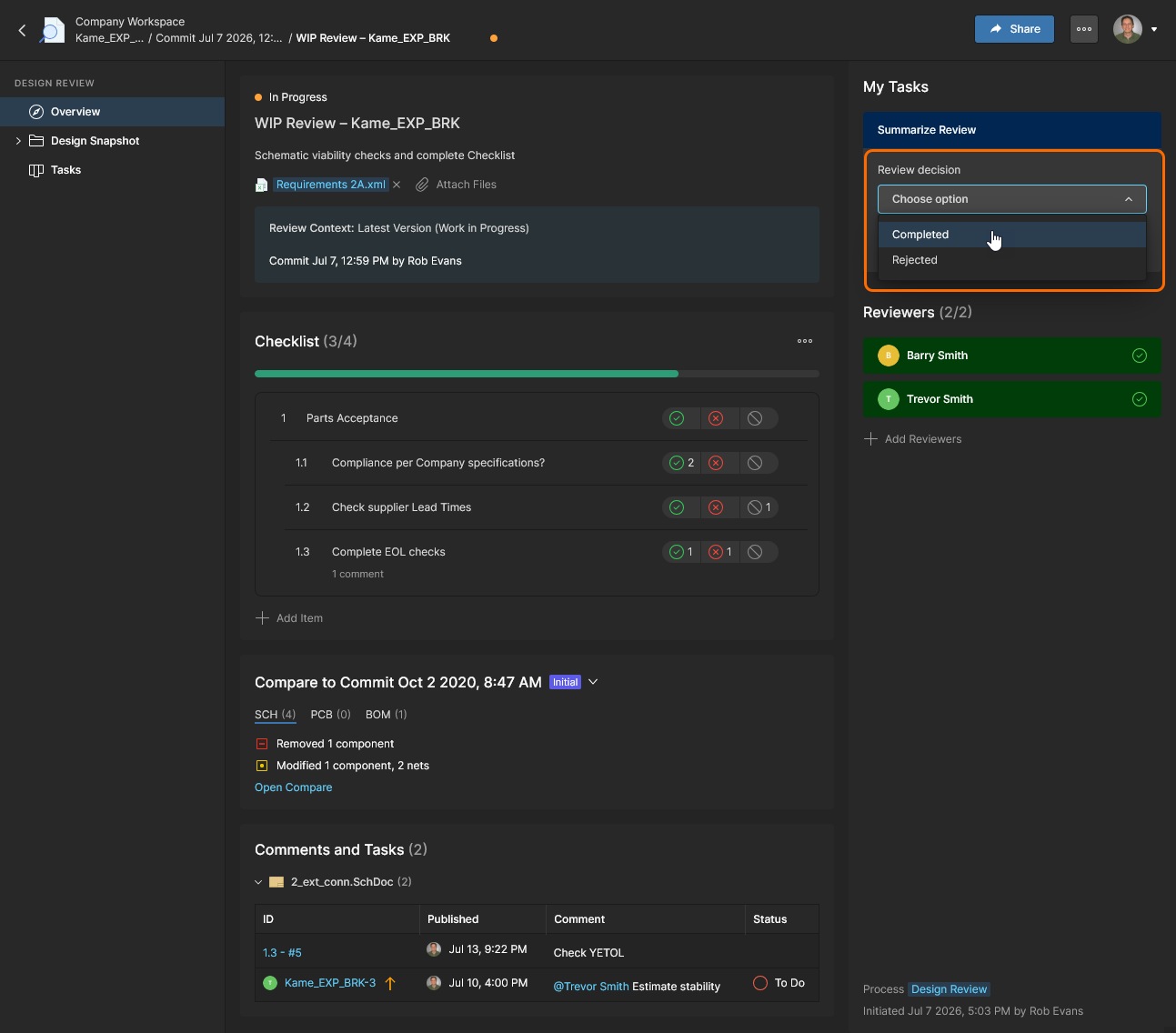
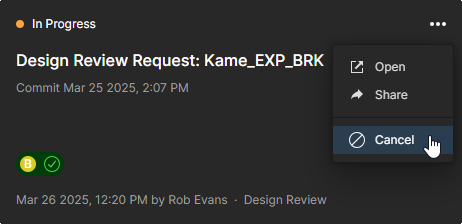
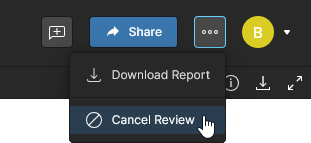
O iniciador do Design Review conclui o processo de revisão especificando o estado fechado da revisão como Completed ou Rejected nas opções suspensas, ou cancelado no menu superior  .
. 
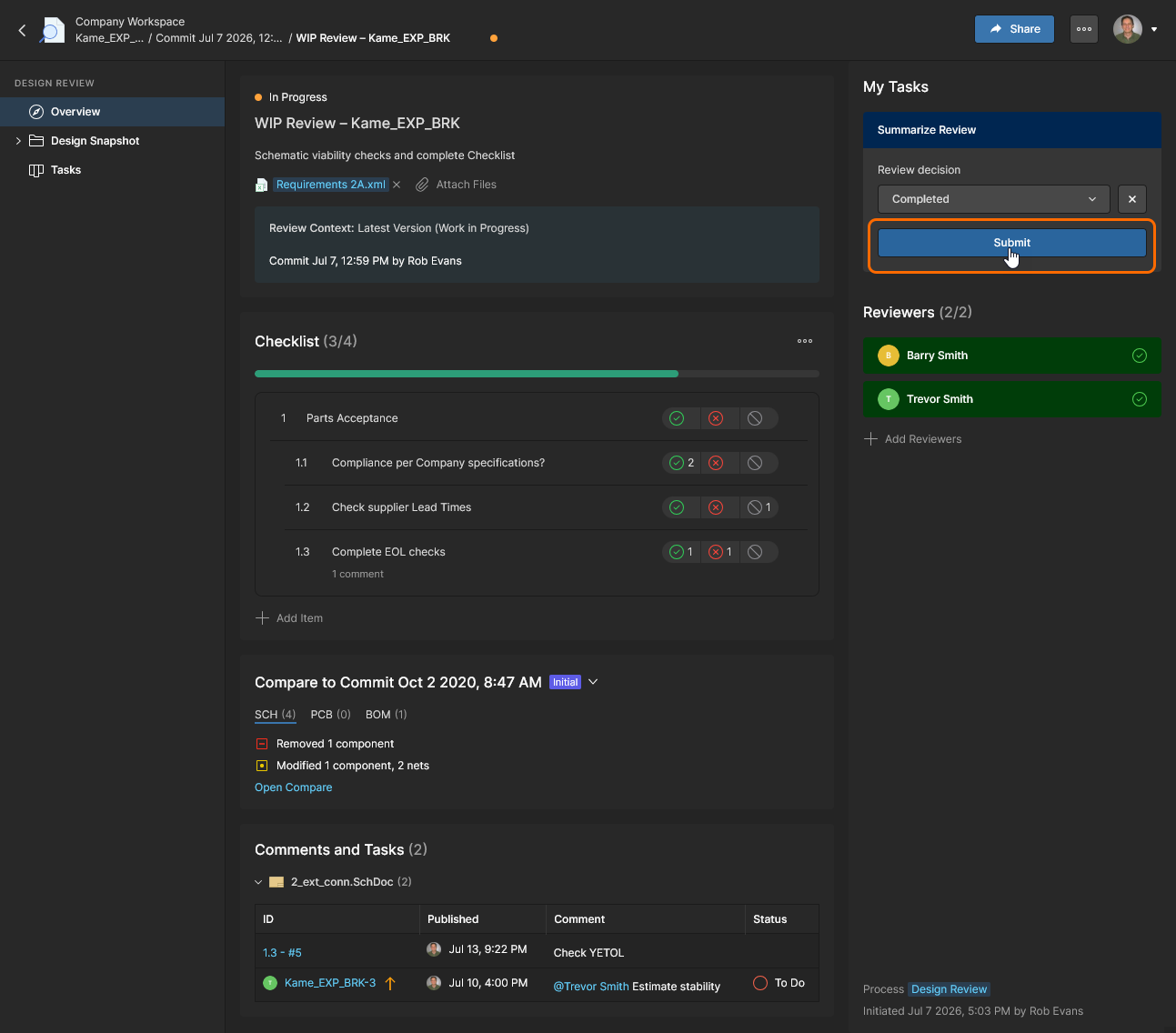
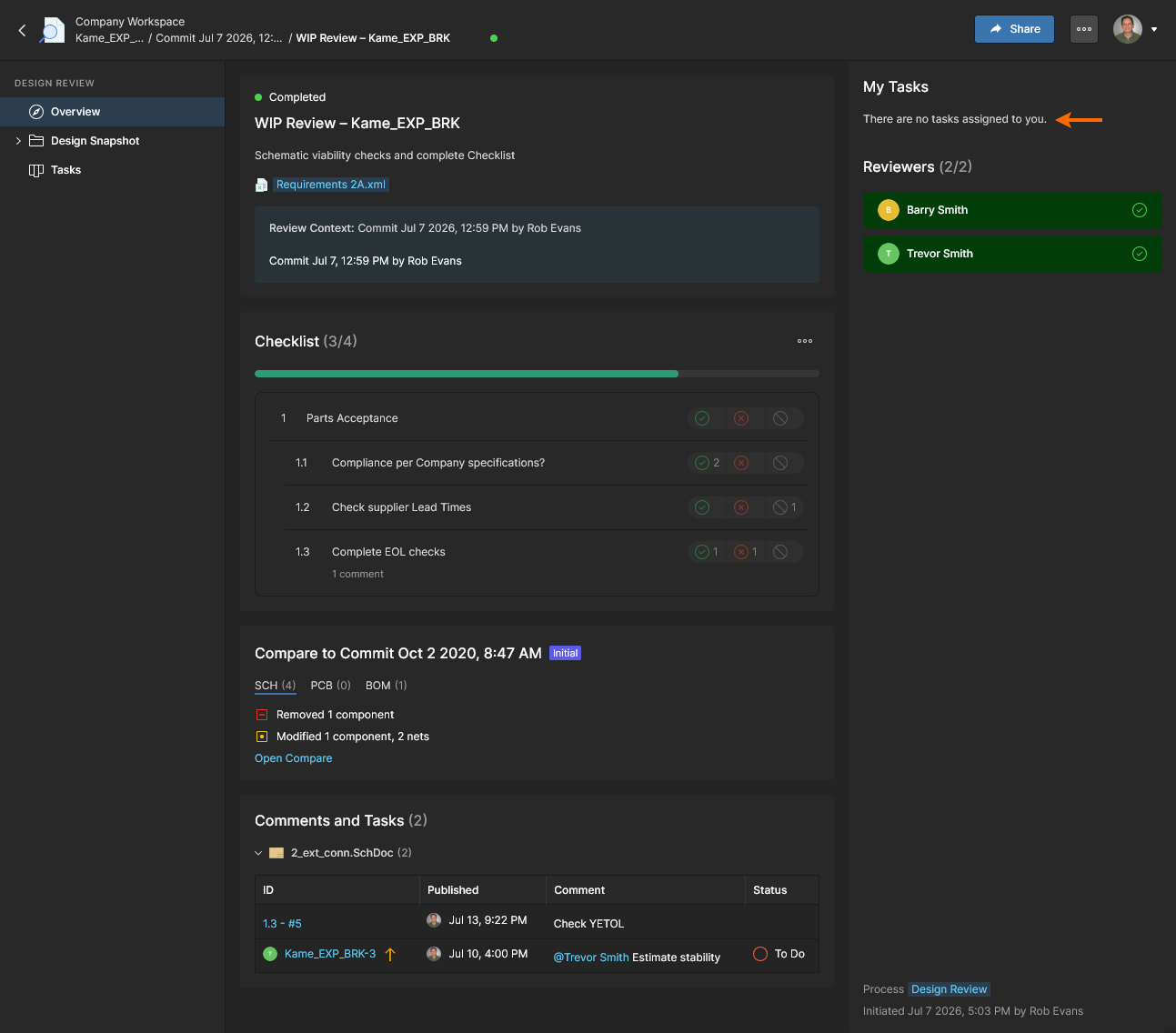
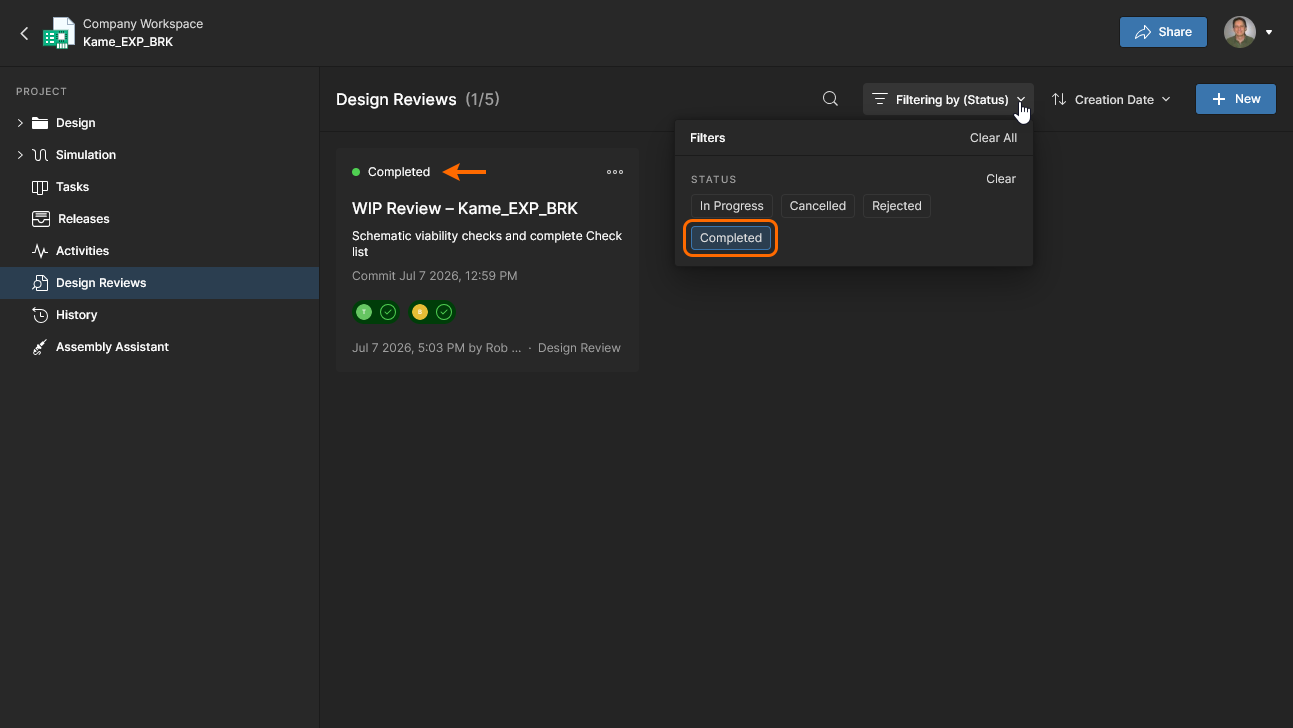
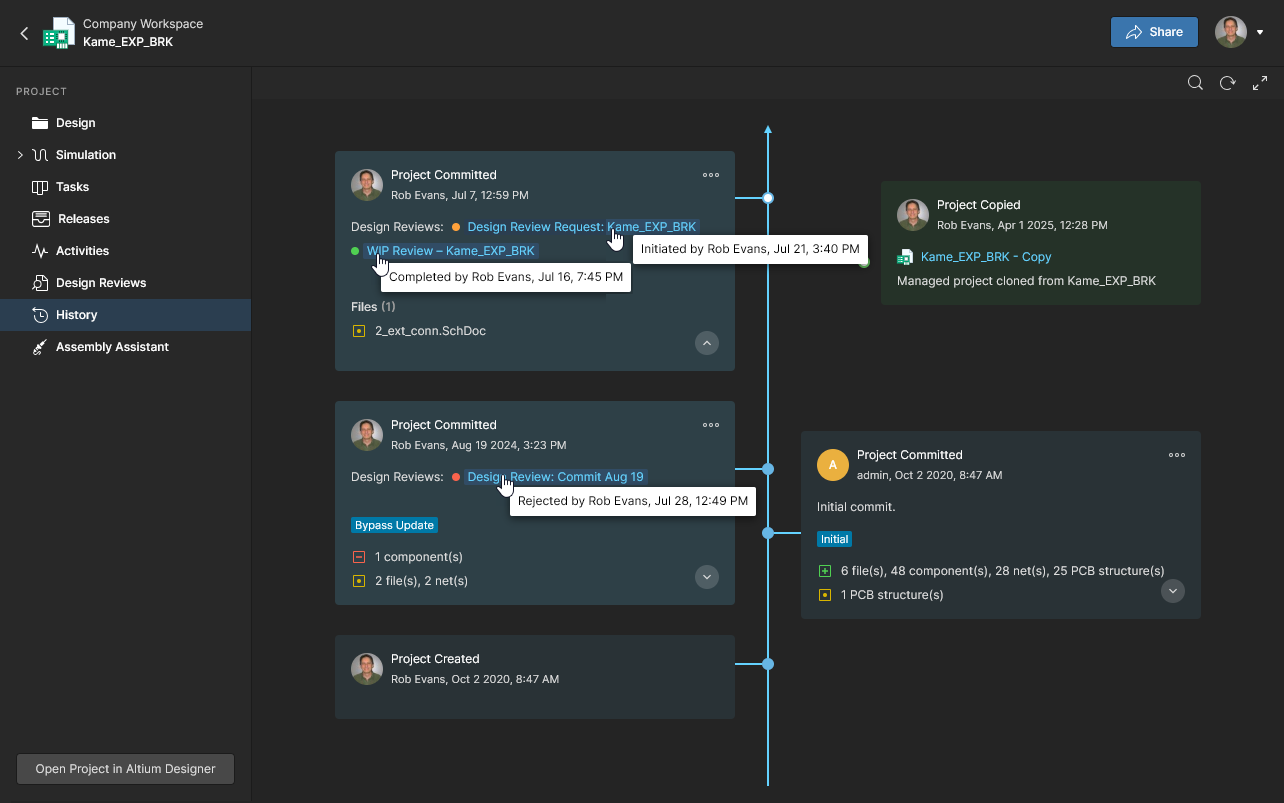
O Design Review finalizado é marcado com o estado selecionado (como Completed) e então fechado como uma instância de revisão somente leitura quando confirmado ().
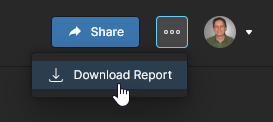 O relatório contém todas as informações relacionadas ao estado atual do Design Review e inclui links ativos para os documentos e comentários da revisão. Exemplo: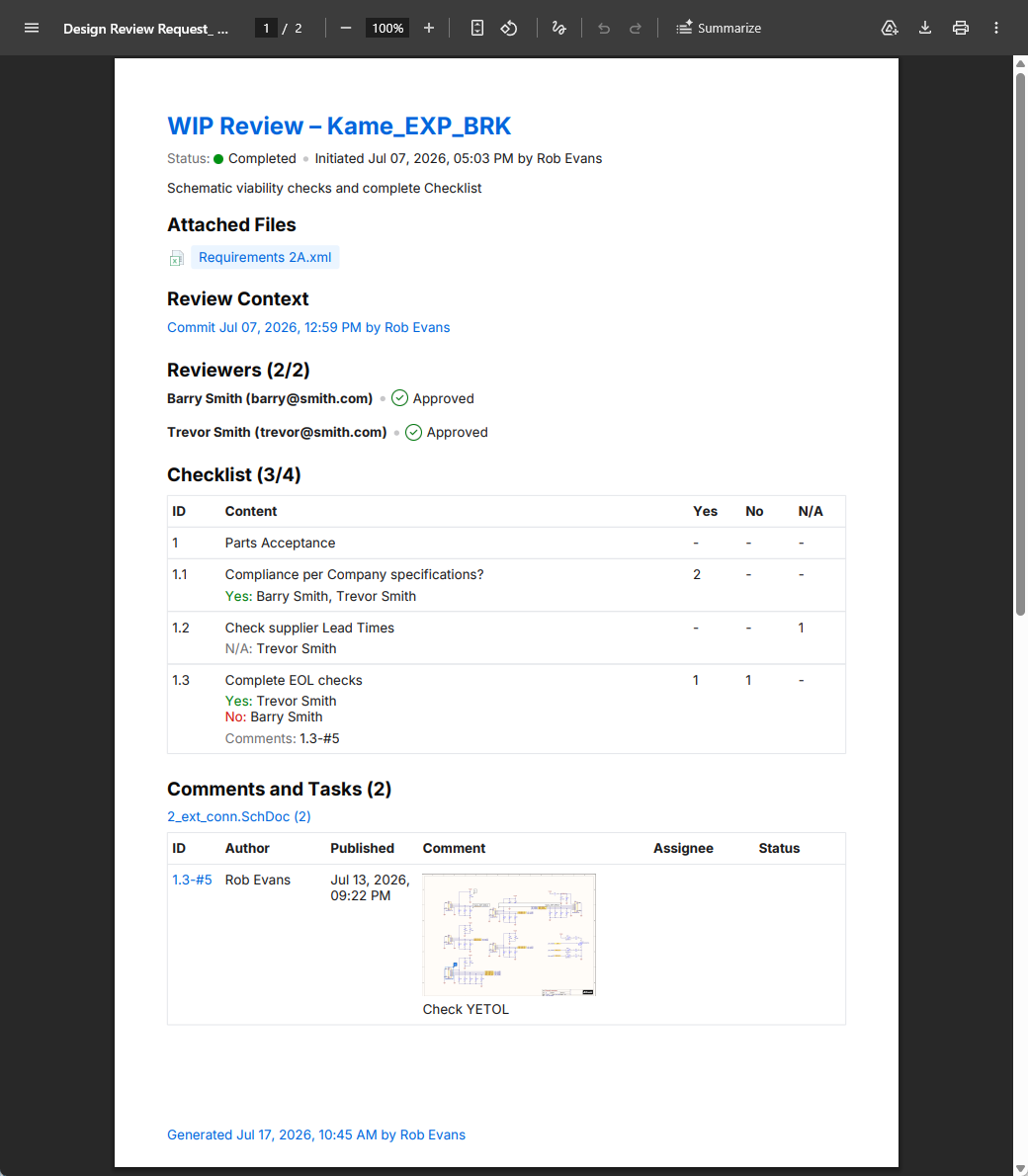
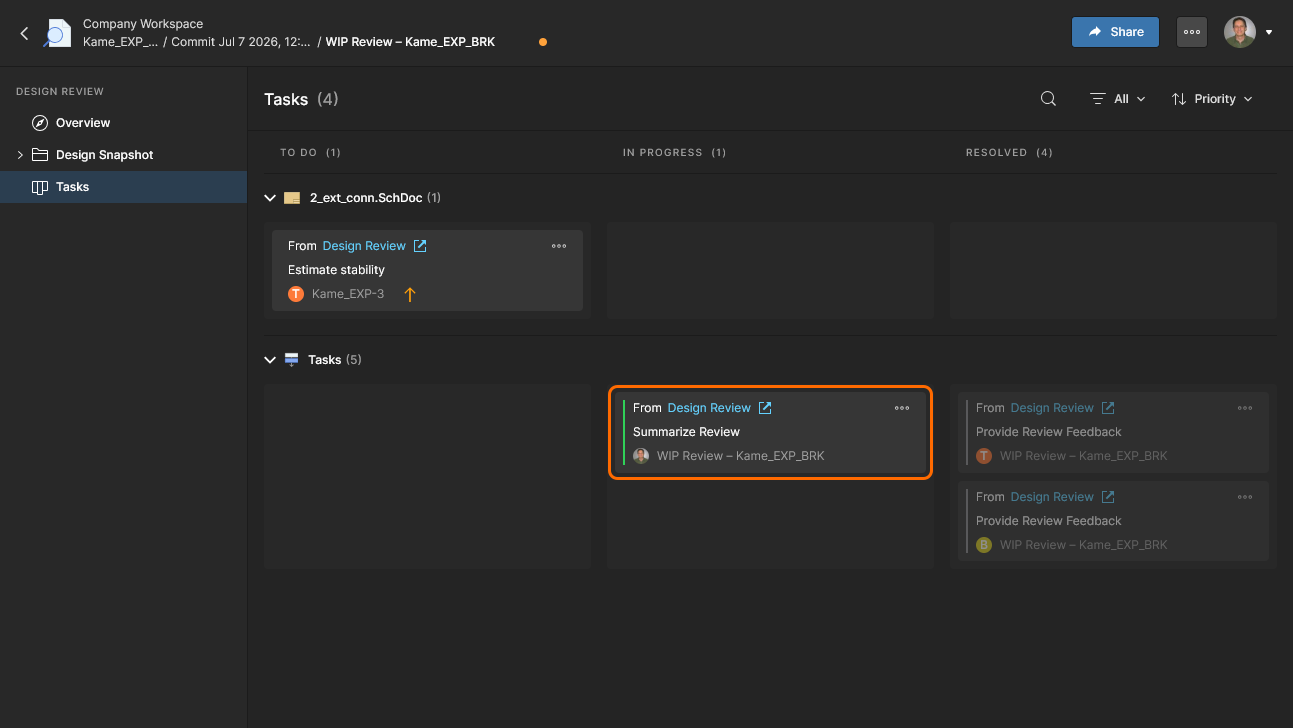
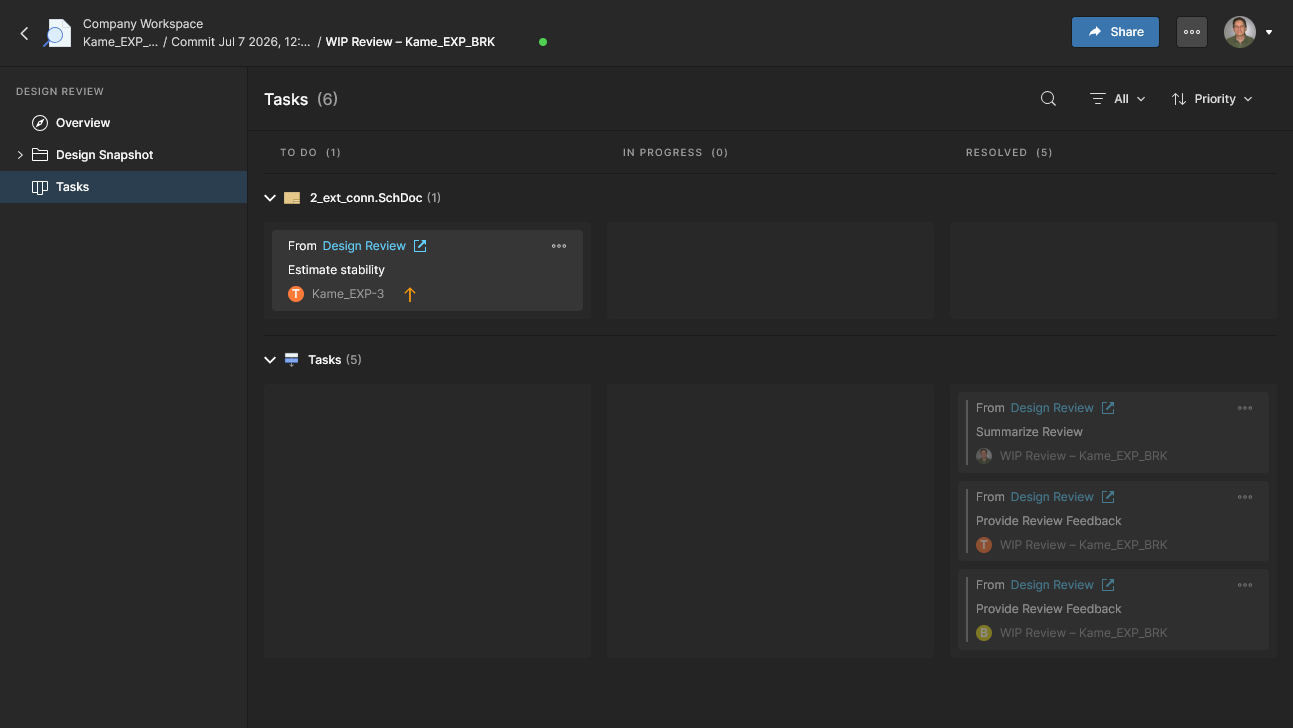
Depois que o iniciador da revisão conclui o Design Review enviando seu resumo, a instância da revisão passa de um estado InProgress para um estado fechado determinado pela decisão de revisão do iniciador. A Task de revisão do iniciador passará de um estado In Progress para um estado Resolved, independentemente da escolha da decisão de revisão.
Criando um Design Review personalizado
Related page: Definindo um fluxo de trabalho de processo
Embora o recurso Design Review seja programado para fornecer um conjunto específico de capacidades e opções, seu fluxo procedural e opções adicionais são determinados por seu Process Workflow. O processo relacionado – Design Review – está disponível para administradores do Workspace por meio da página Admin – Processes page, onde pode ser modificado e salvo como um processo alternativo de design review. 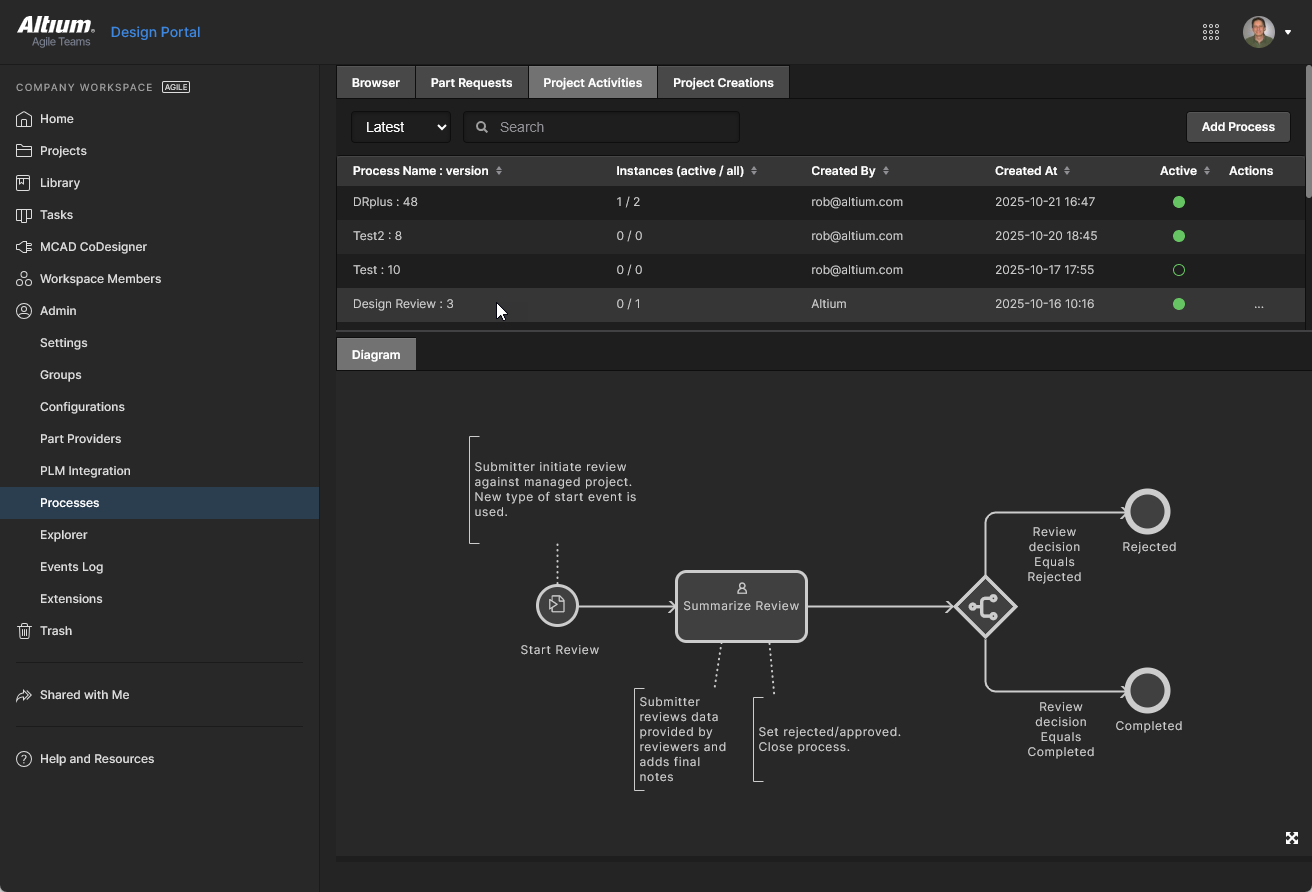 Você também pode criar um novo processo personalizado do zero aplicando os elementos dedicados de design review usados por esse fluxo de trabalho (conforme disponíveis no tema Project Activities).
Exemplo de revisão personalizada
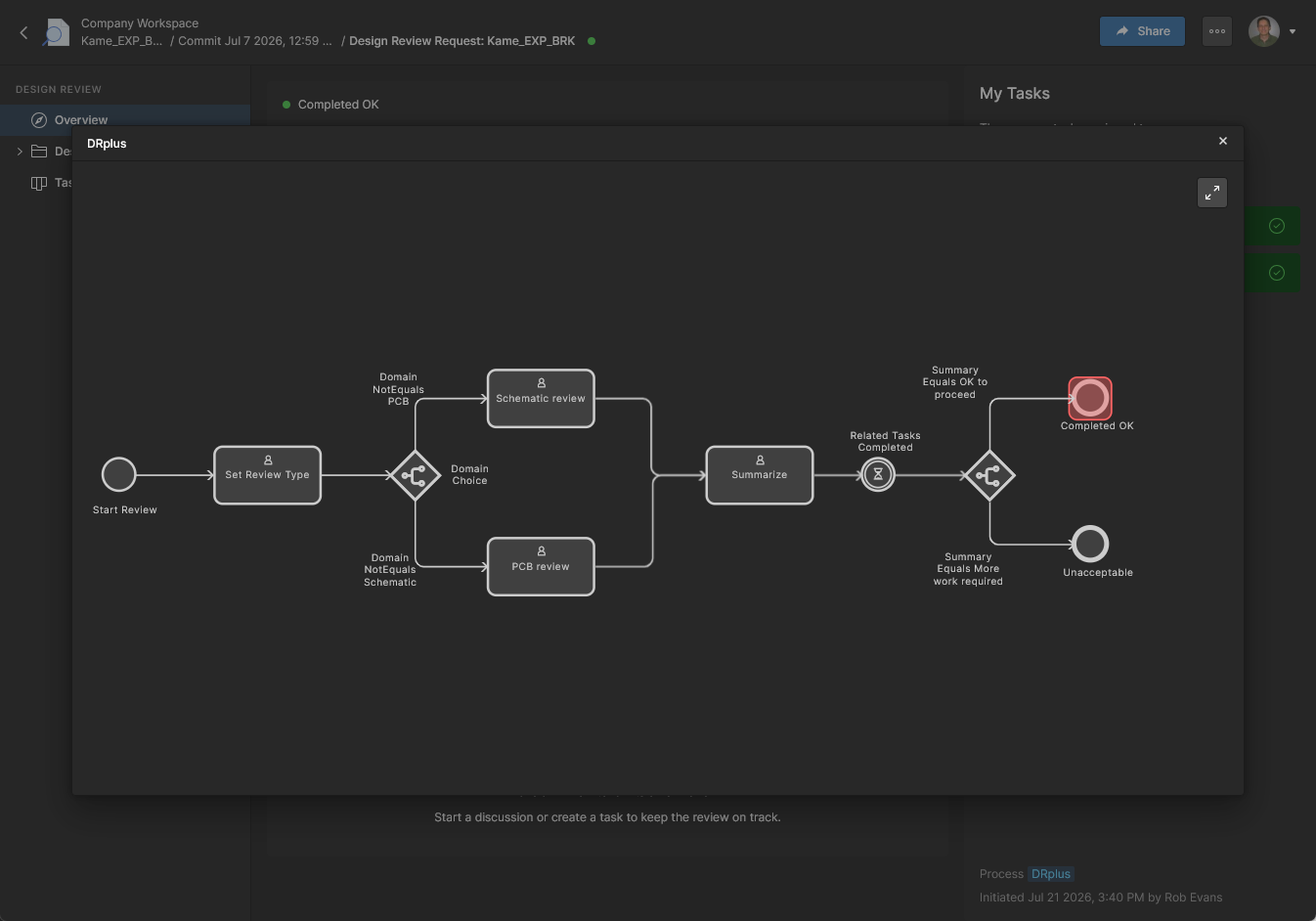
O exemplo de design review personalizado mostrado aqui fornece ao iniciador da revisão uma escolha entre dois caminhos de tipo de revisão – Schematic e PCB – que são atribuídos a usuários em seus respectivos Workspace Groups. Os resultados de cada tipo de revisão são recebidos e resumidos pelo iniciador da revisão, que fecha o design review com um status Completed ou Unacceptable.
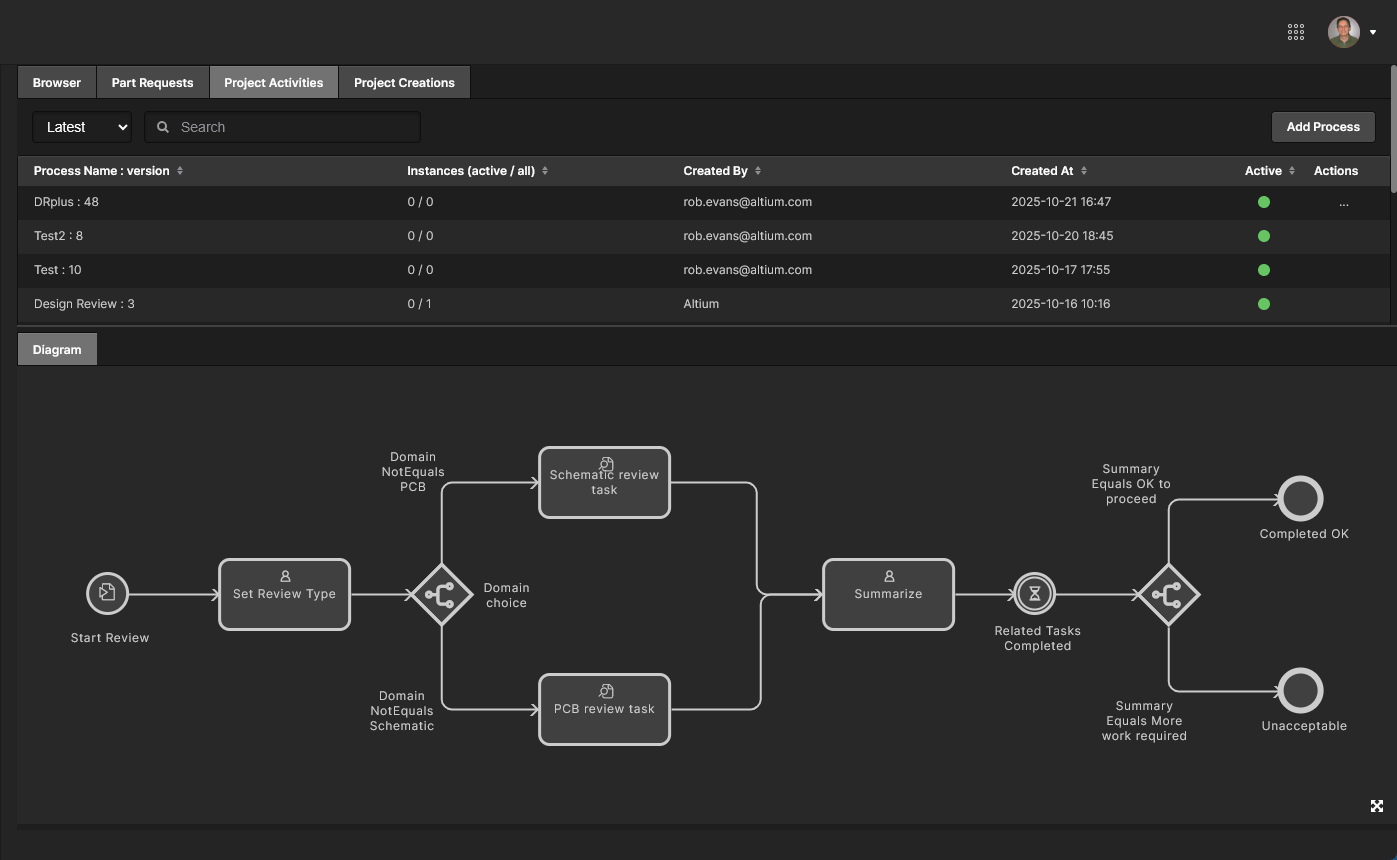 Um exemplo de definição de fluxo de trabalho personalizado que se torna disponível como um processo alternativo para o recurso Design Review.
Para criar um novo fluxo de trabalho de processo personalizado para o recurso Design Review, escolha a guia de tema Project Activities na página Admin - Processes do Workspace e selecione o botão  para abrir o Process Workflow Editor – alternativamente, você pode criar um novo processo editando o existente. Um processo é criado organizando diagramaticamente os elementos Start, Task e Branching necessários, e também adicionando lógica de decisão de ramificação e controles baseados em variáveis aos Forms do usuário. Uma atividade de processo de Design Review é definida usando o elemento Start do tipo Start Review.
Veja as imagens abaixo para uma visão geral dos principais Forms usados no exemplo de processo de design review acima – as imagens refletem a visualização ao editar ou criar um fluxo de trabalho (página Admin - Processes).
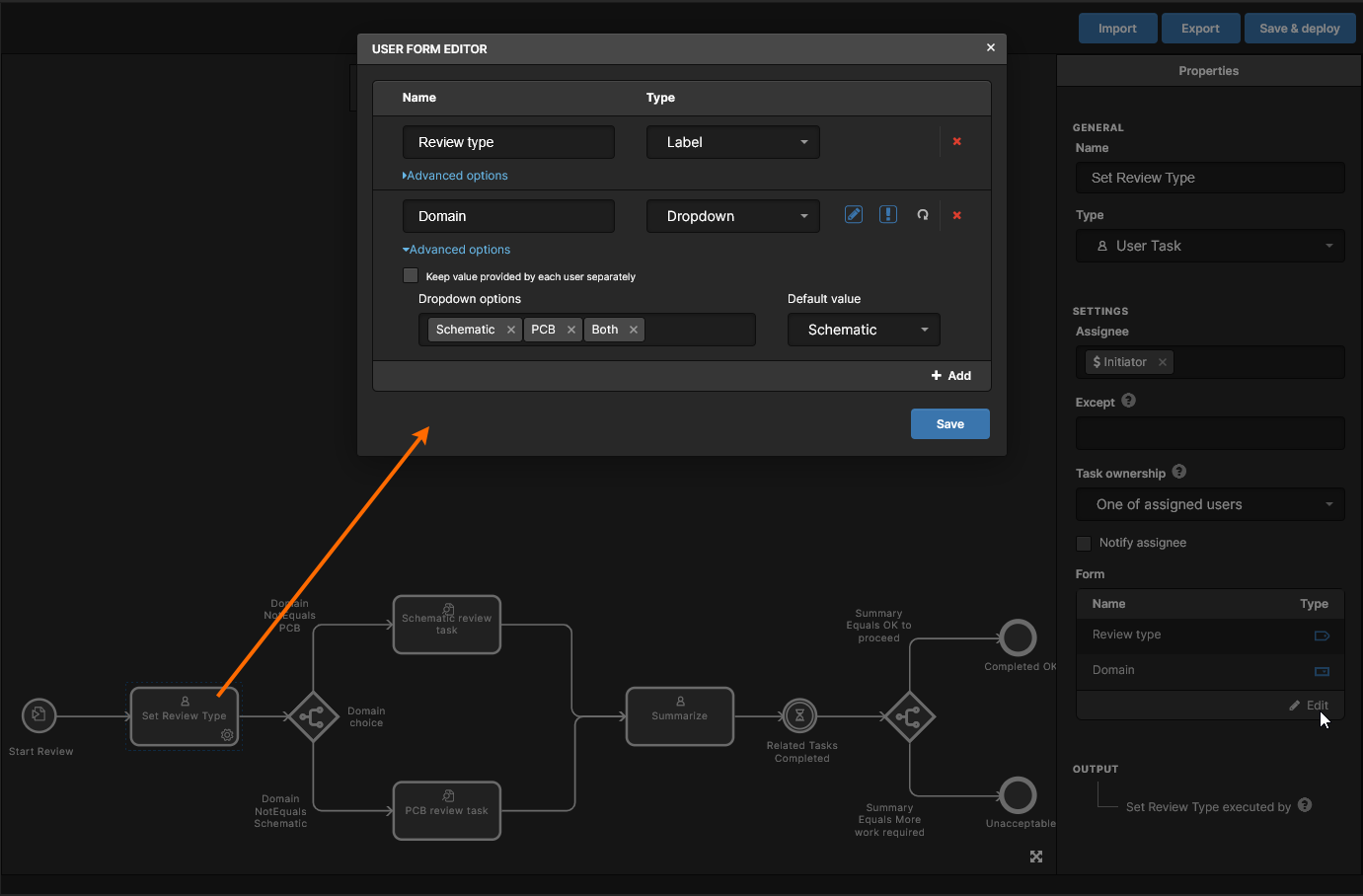
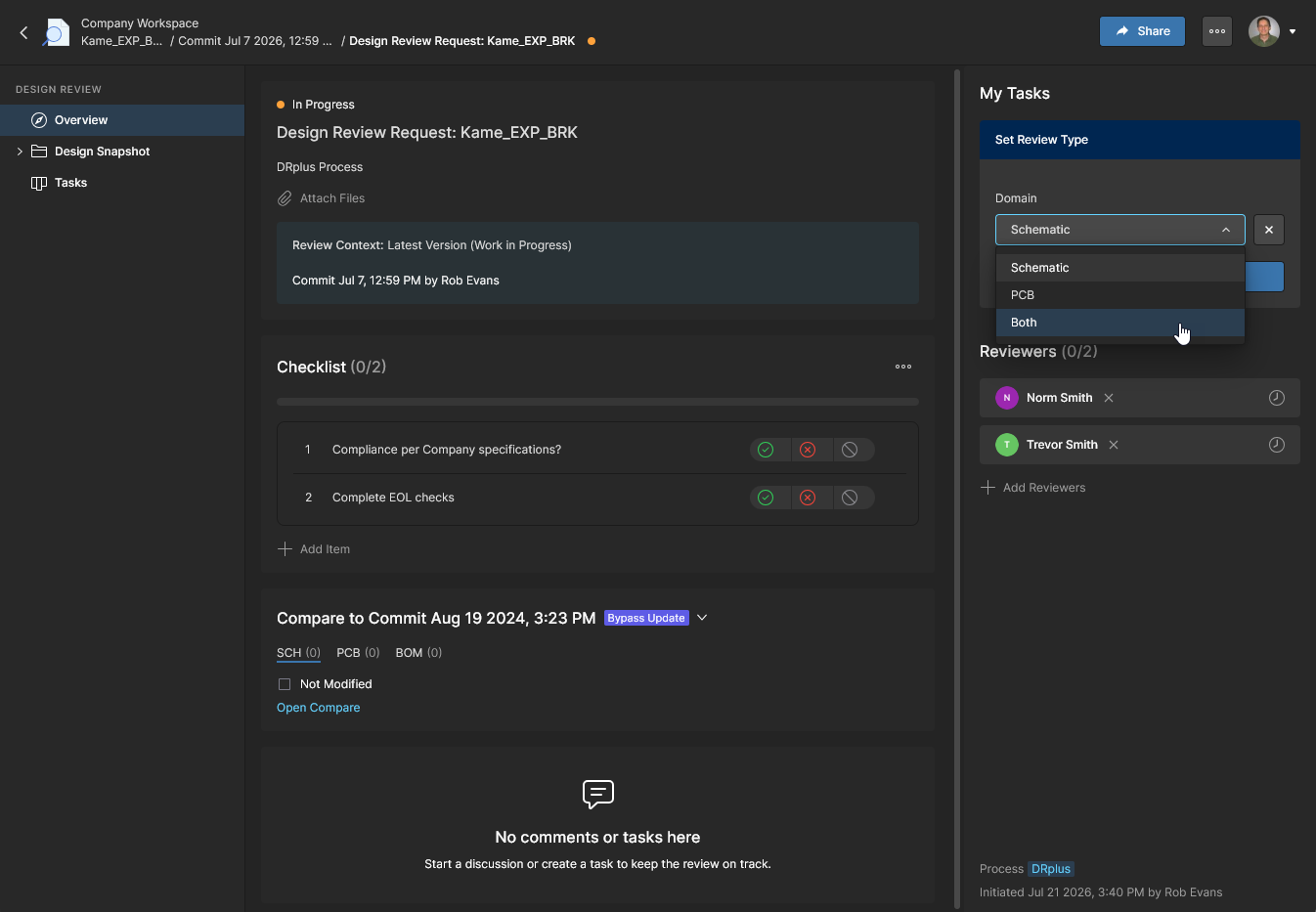
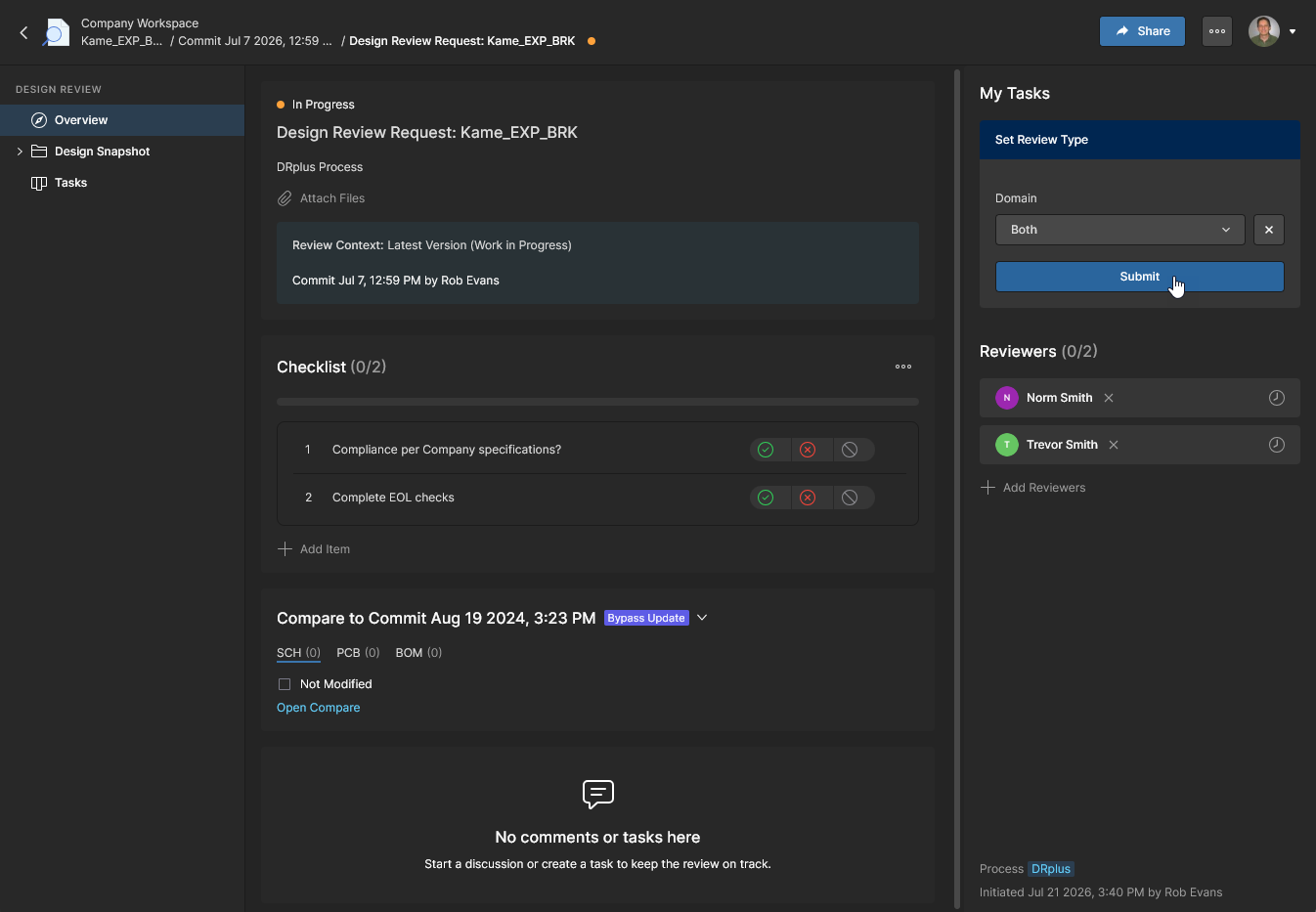
A primeira Set Review Type Task interativa no processo – tratada pelo usuário que iniciou o design review (o Initiator) – inclui um Form que requer a seleção do tipo de revisão. Isso é designado como a variável Domain, com opções para selecionar Schematic, PCB ou Both (fluxos de revisão). A lógica de Branch seguinte direciona o fluxo para uma das Tasks de revisão, ou ambas. 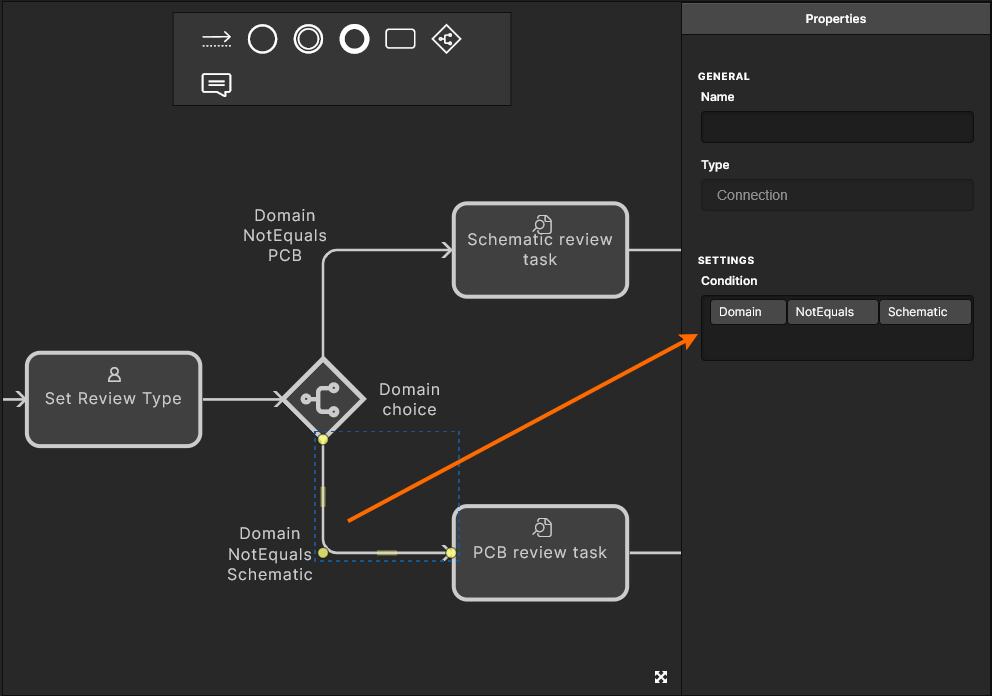
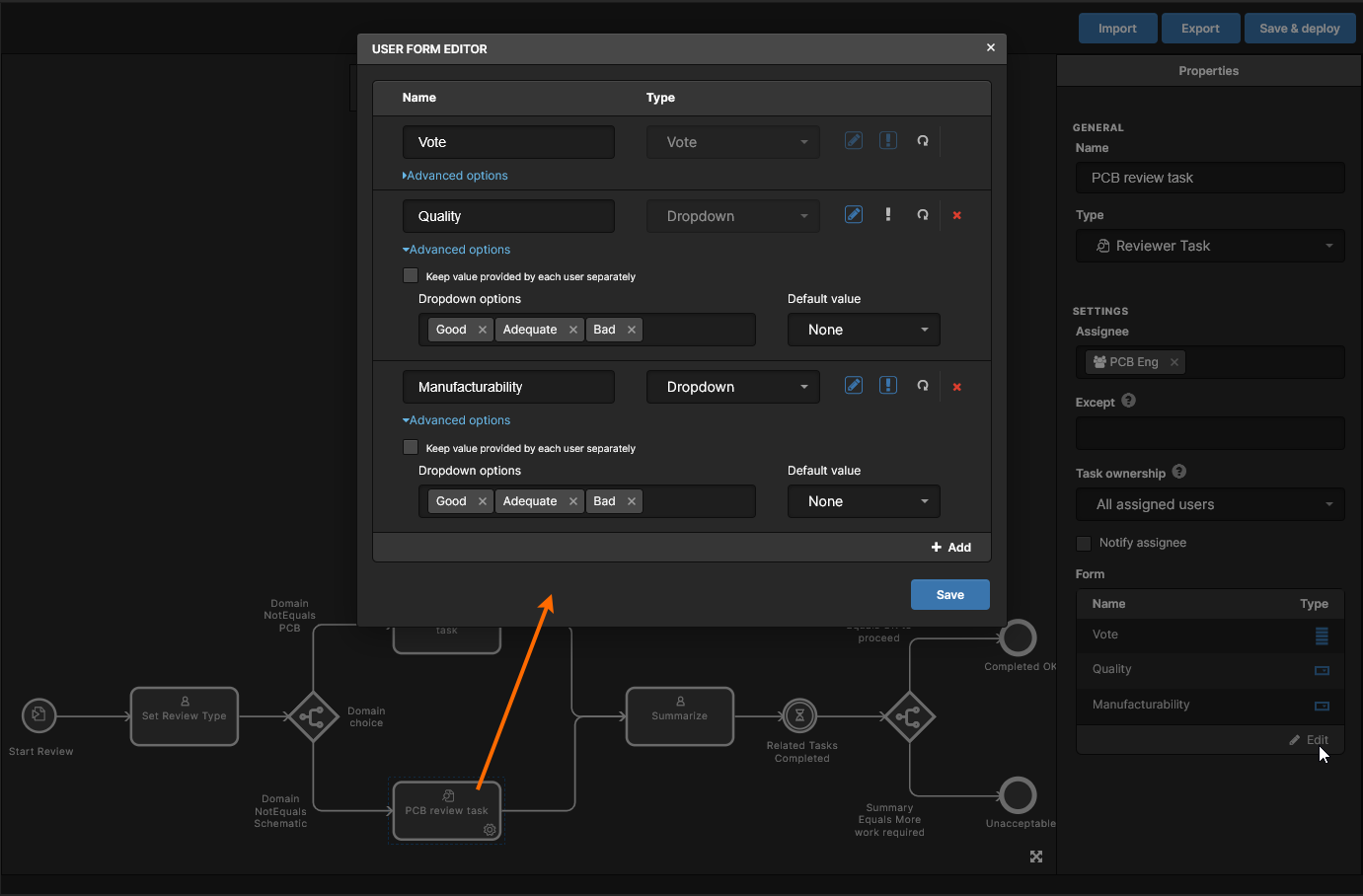
Cada um dos fluxos de revisão (Schematic e PCB) usa a Task específica Design Review, que inclui variáveis de Form para que o(s) revisor(es) forneça(m) feedback relacionado ao domínio da revisão – no caso acima, conclusões Layout validity e Manufacturability para o domínio PCB. A task de revisão Schematic é atribuída ao grupo de usuários SCH Eng e a task PCB ao grupo PCB Eng. 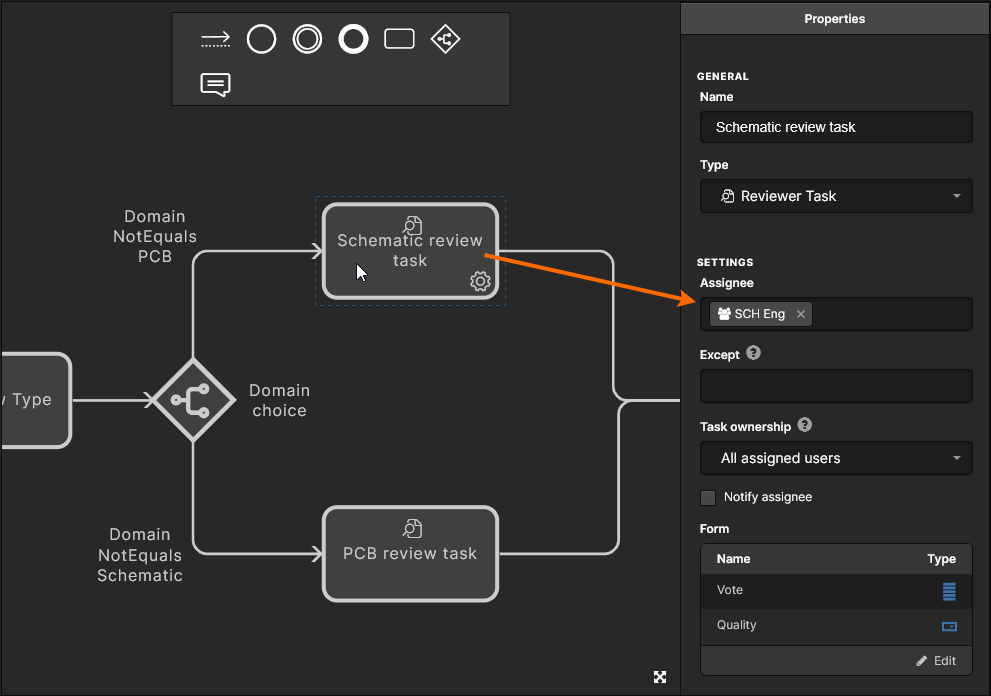
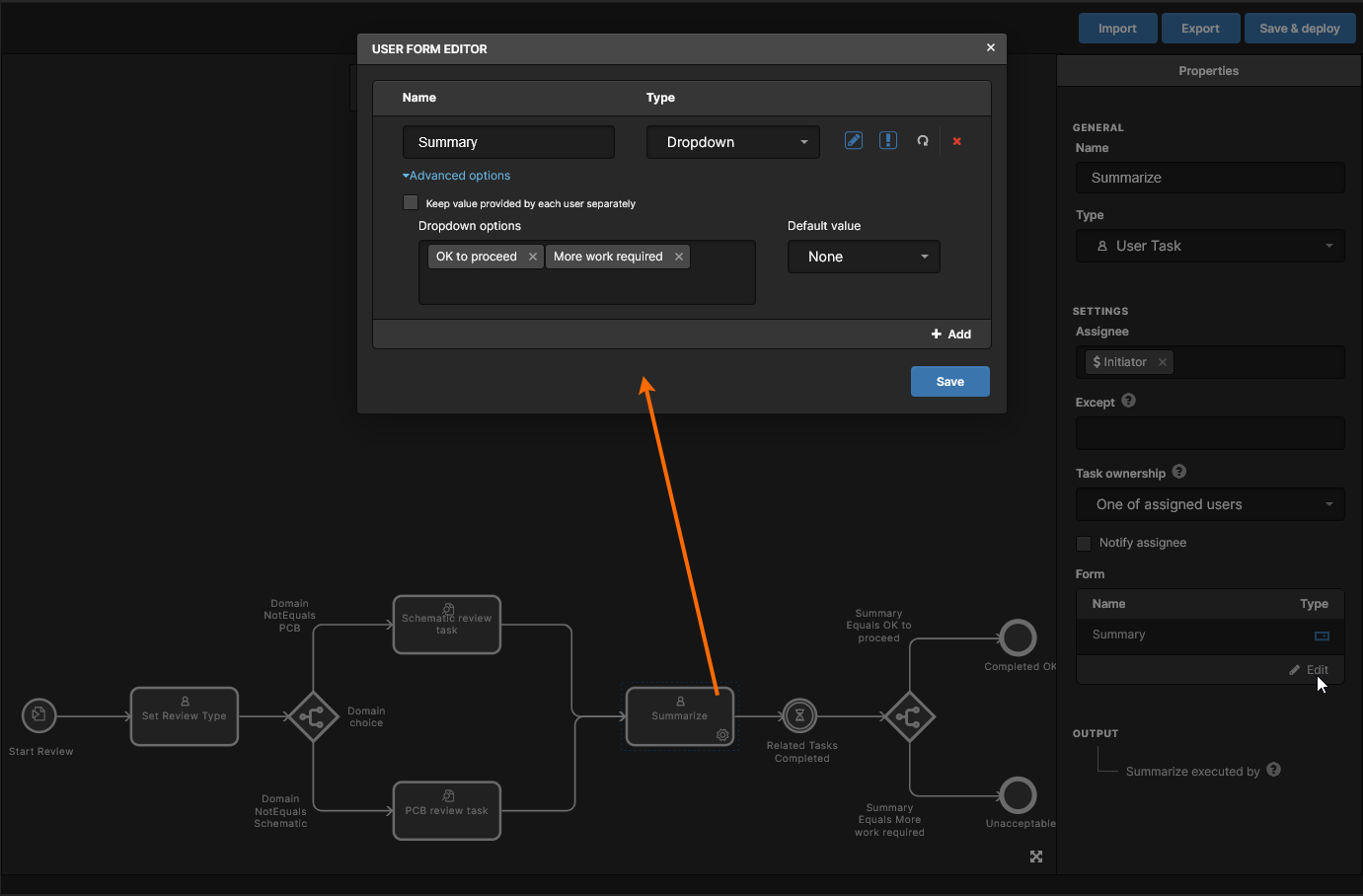
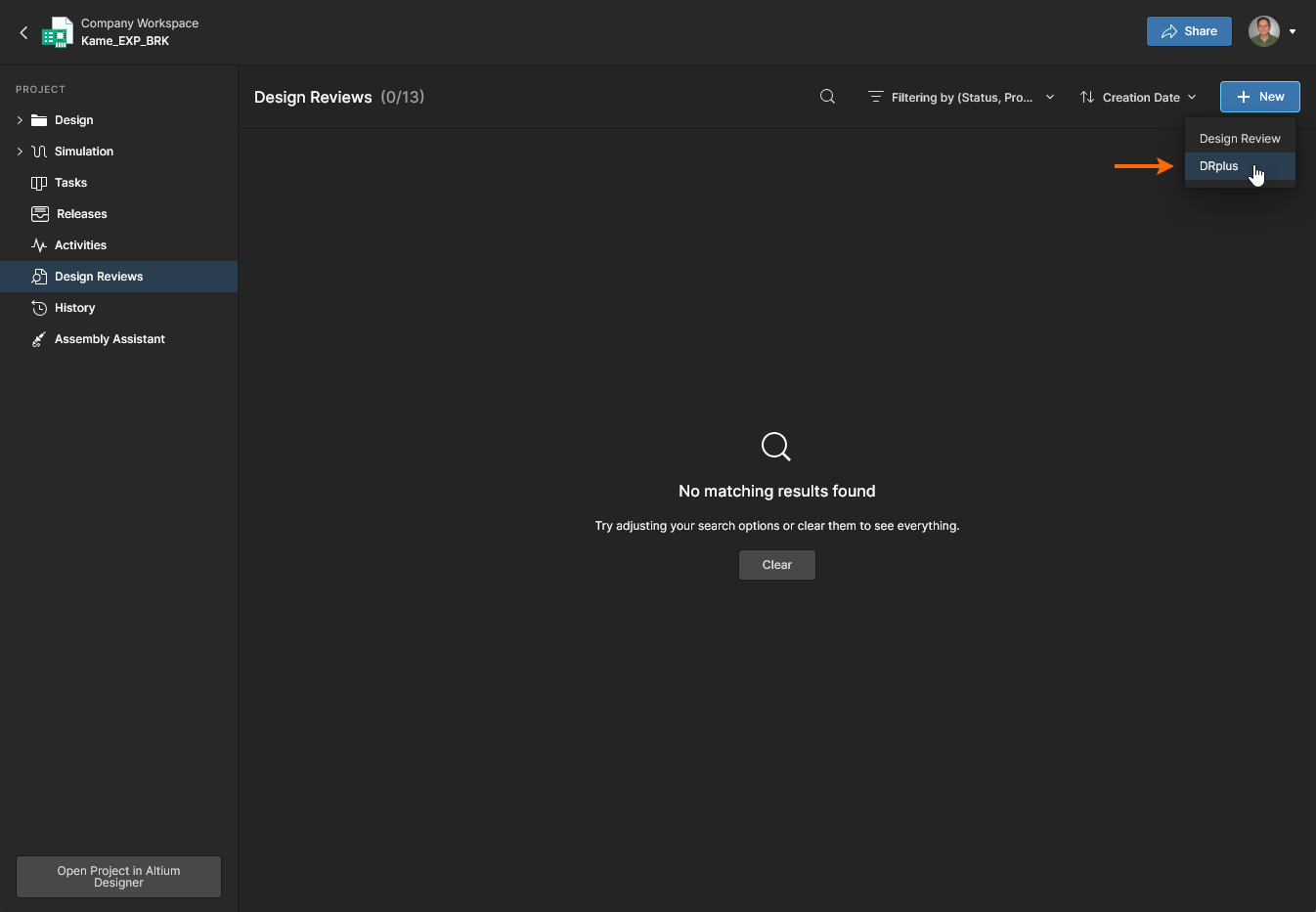
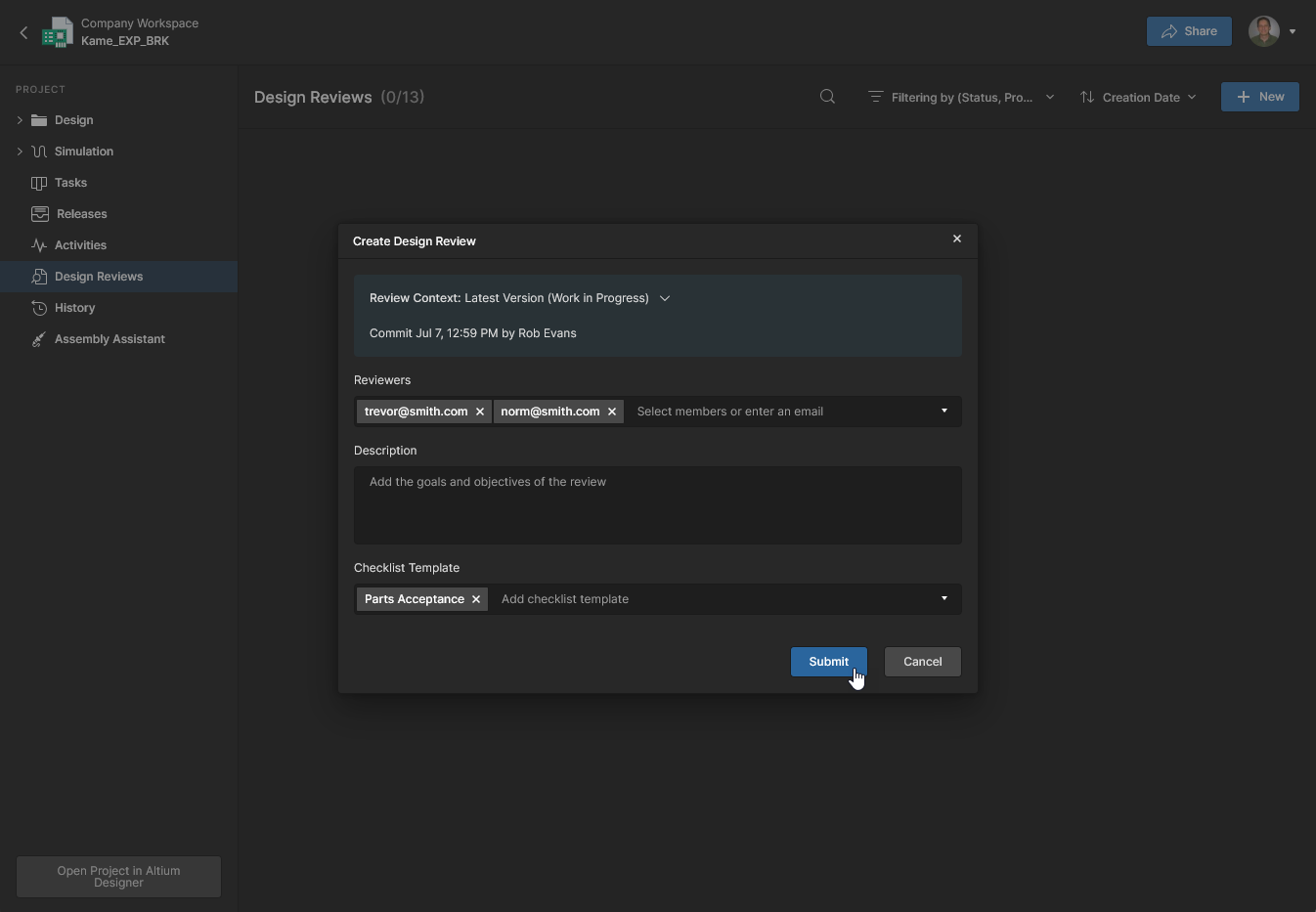
Quando concluído e habilitado na página Admin - Processes, o processo personalizado estará disponível para seleção ao iniciar uma nova instância de Design Review. Tanto para os revisores quanto para o iniciador, a interface da revisão adotará as opções de comando e a estrutura de fluxo definidas pelo processo personalizado, como mostrado abaixo para o processo de exemplo:
-
Criando/configurando a revisão (Initiator).
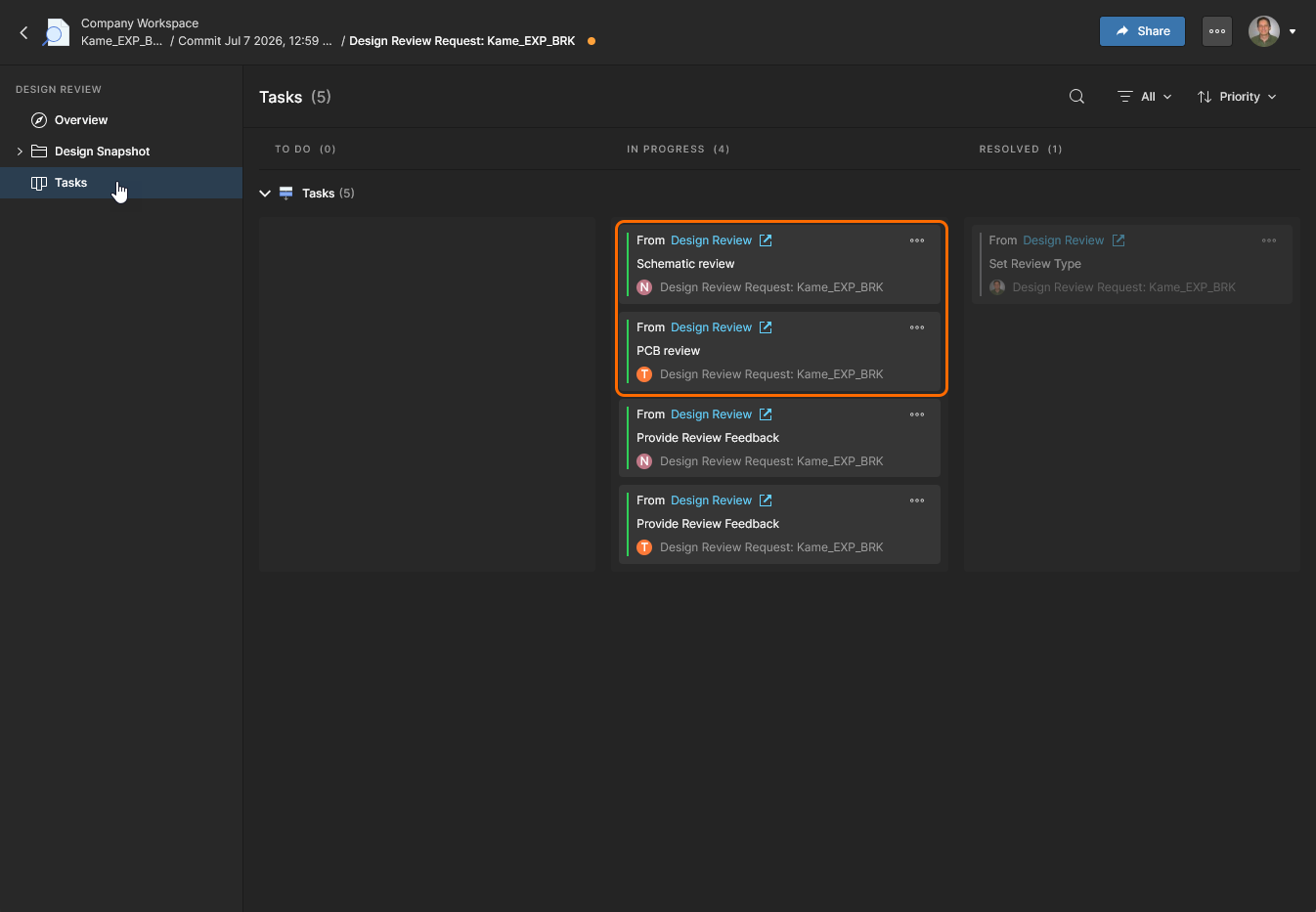
-
Concluindo tarefas de revisão (Reviewers).
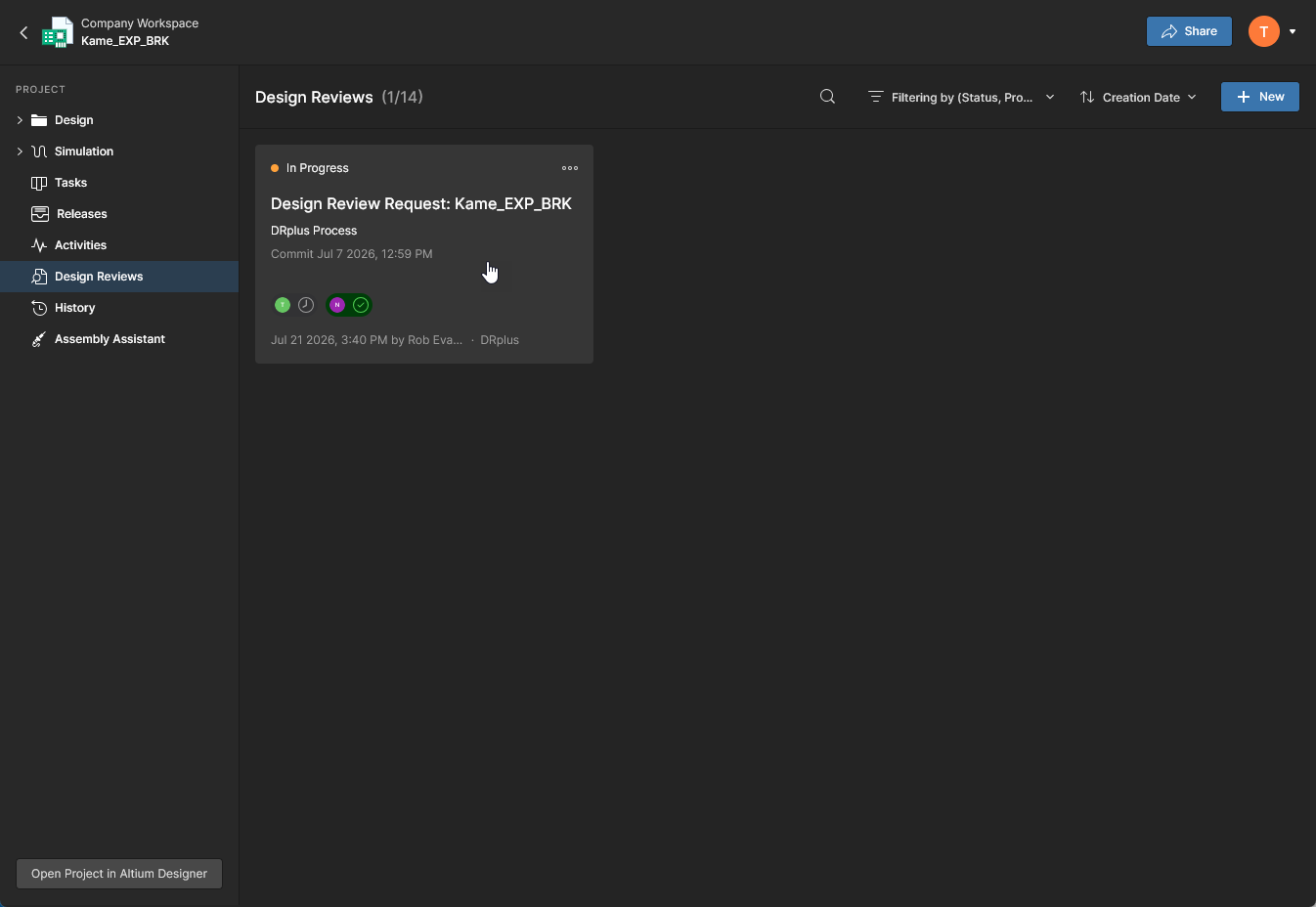
A revisão DRplus ativa (
In Progress) agora está disponível para os revisores, com o Workflow mantido no estágio de tarefas ramificadas.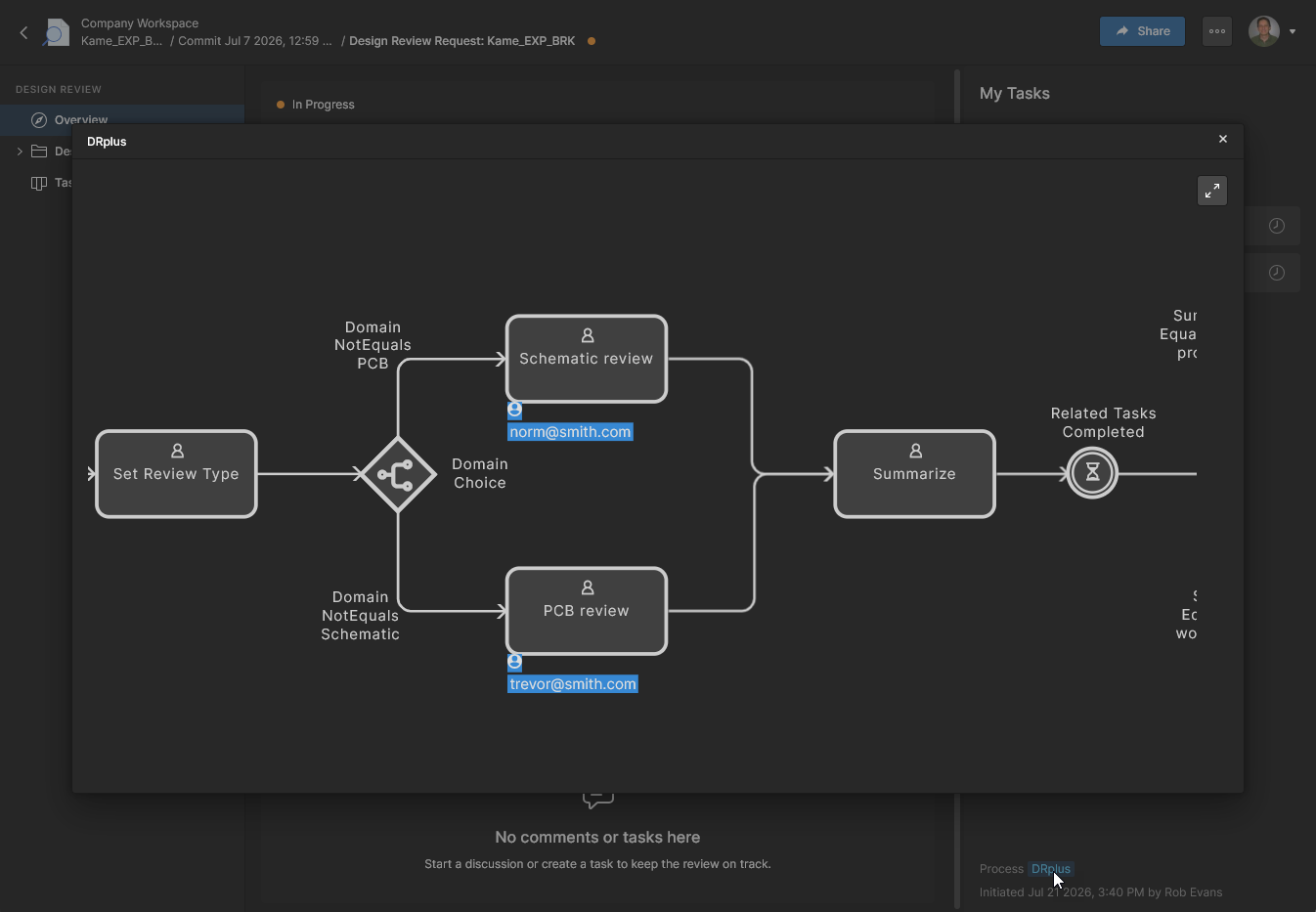 Esta visualização de exemplo mostra o usuário atribuído à instância PCB.
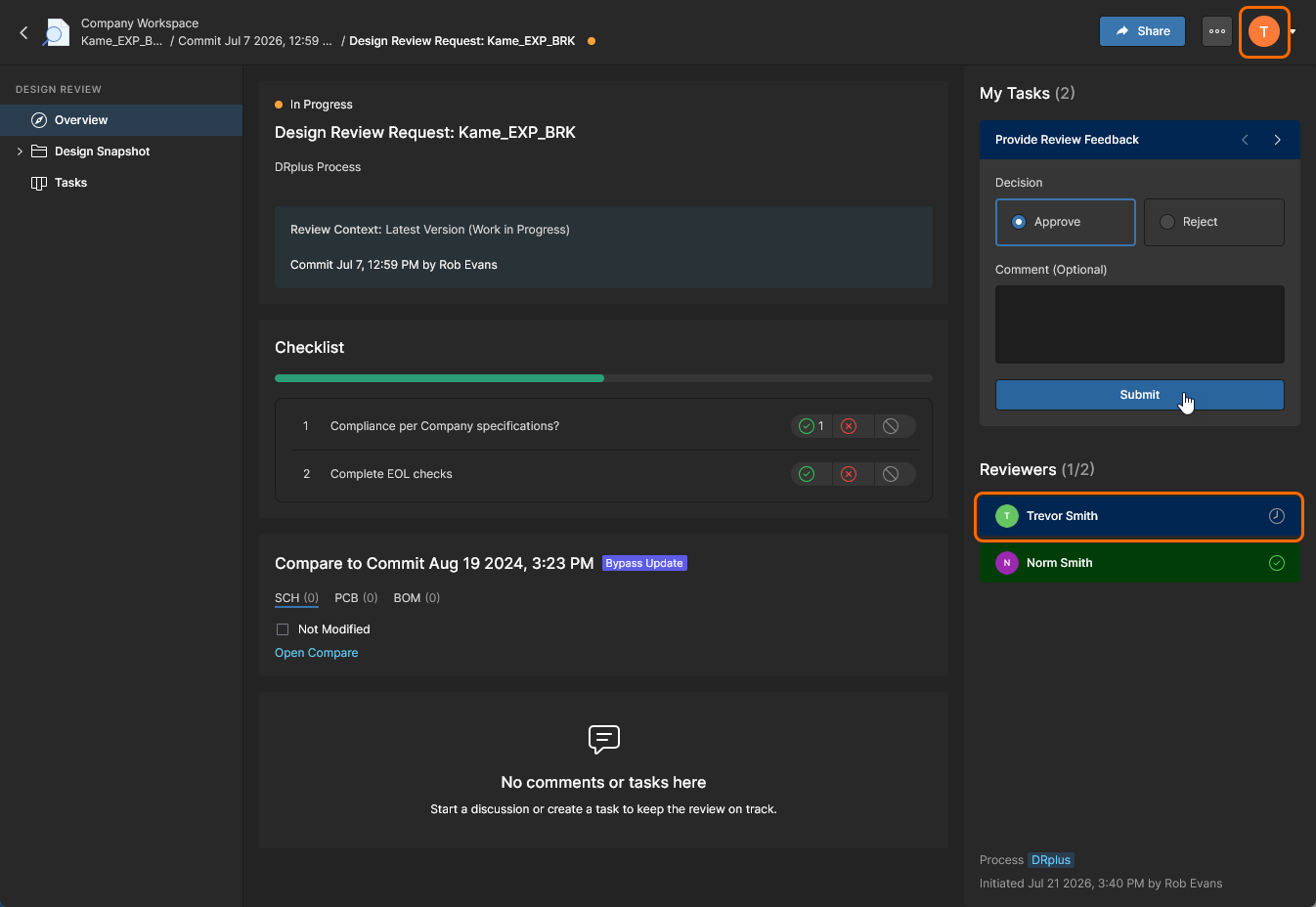
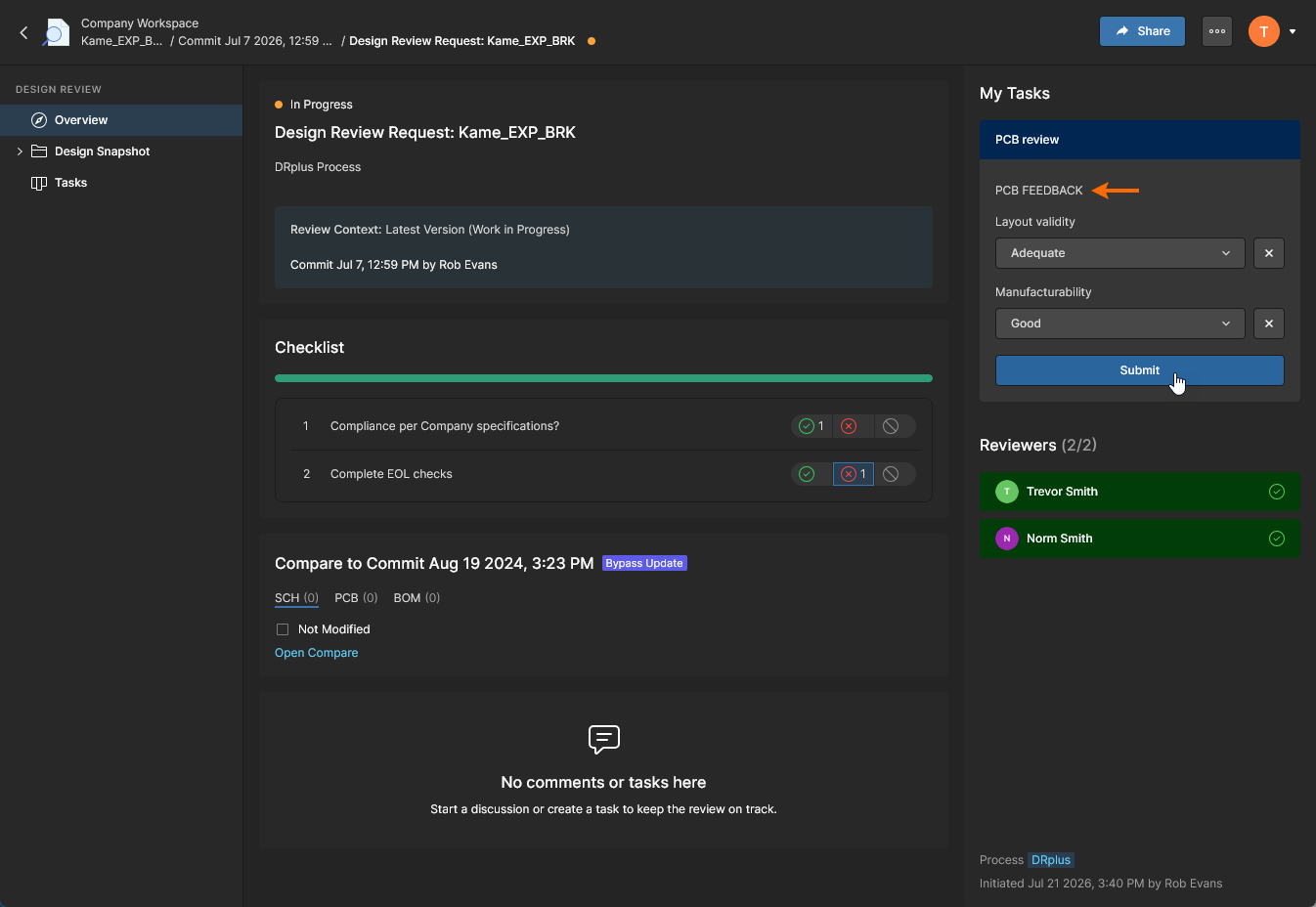
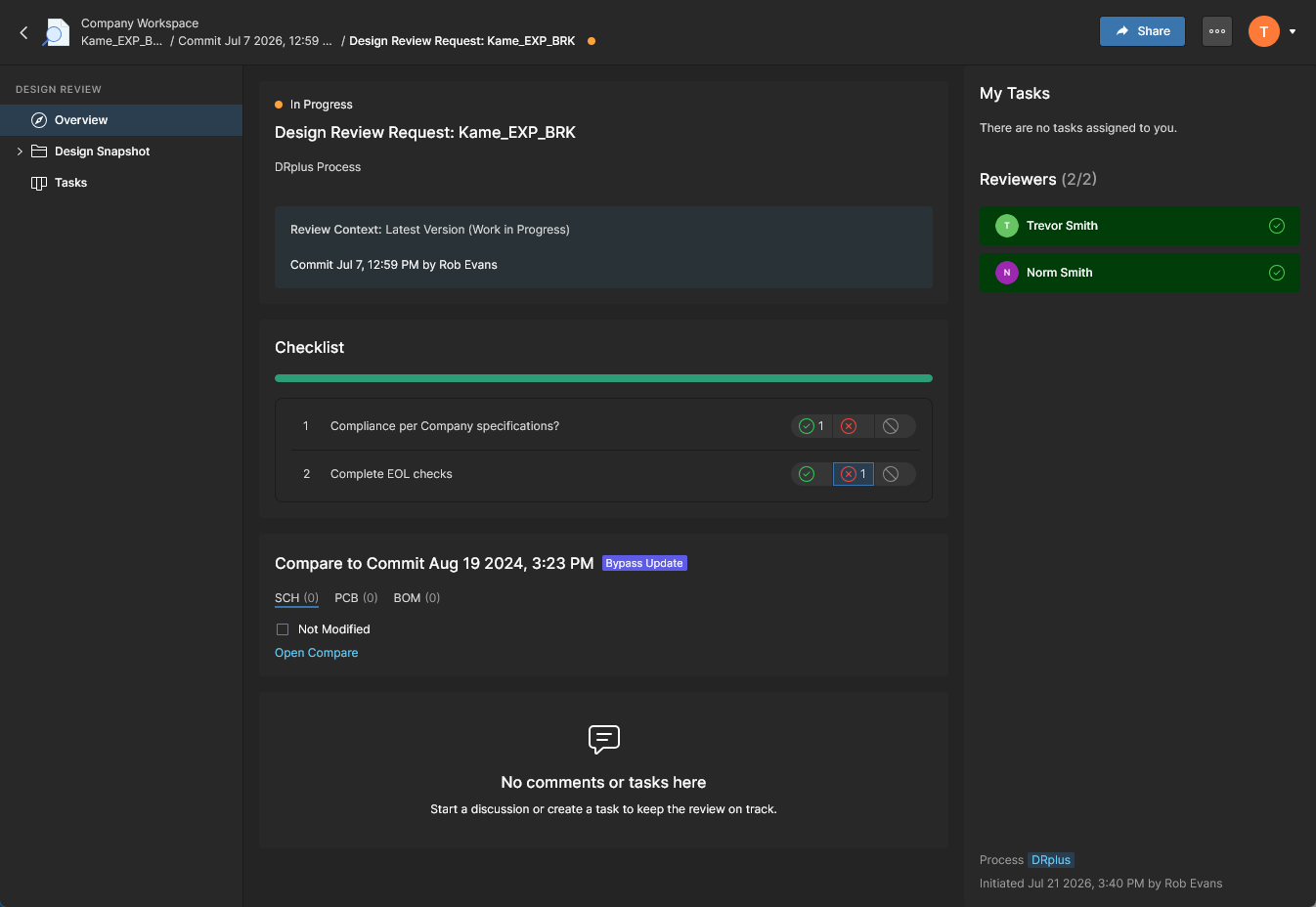
Depois que todas as tarefas dos revisores forem concluídas, elas passam para um estado
Resolved, e o Workflow passa para o evento Summarize, que fica disponível ao iniciador para finalização.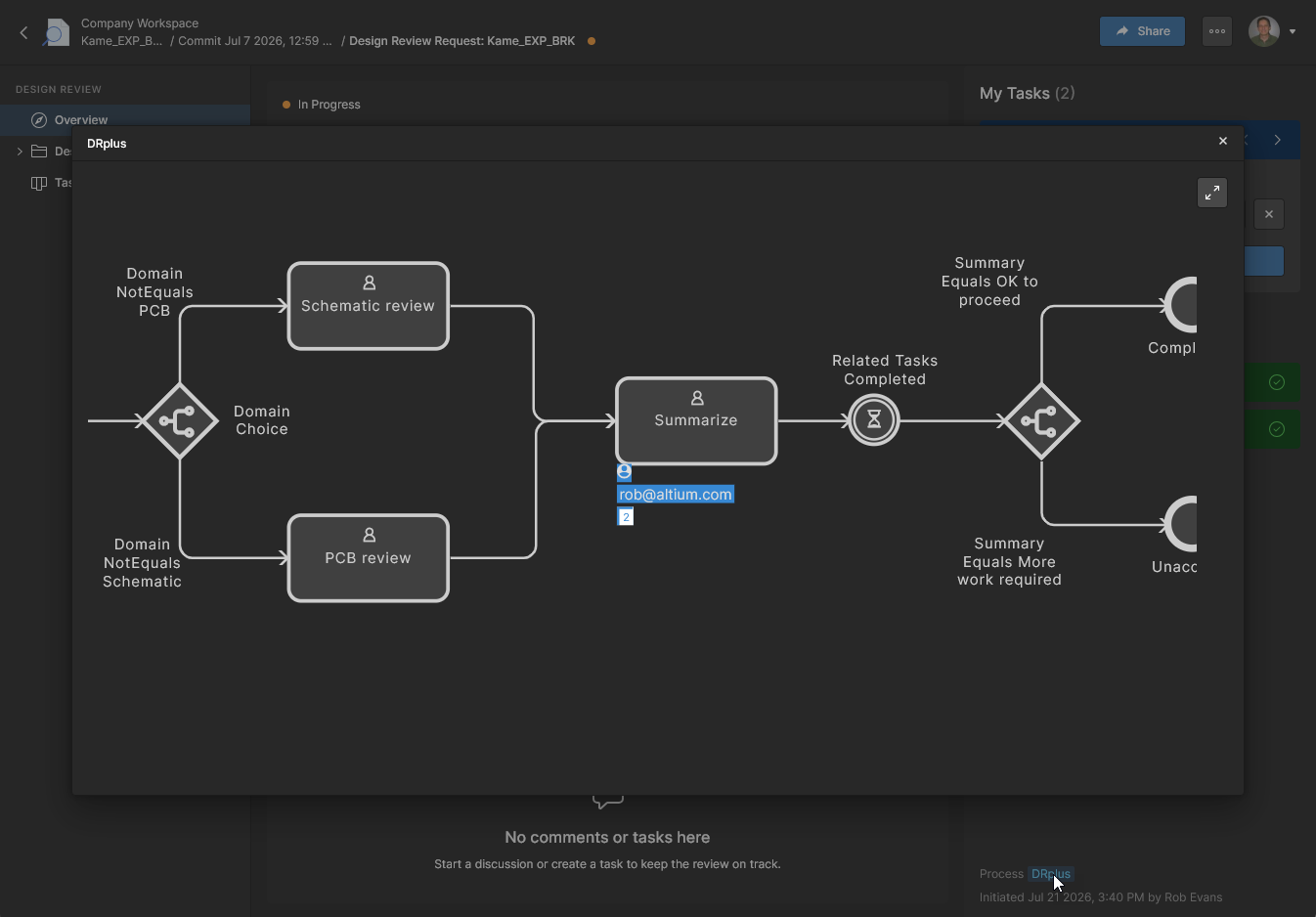
-
Finalizando a revisão (Initiator).
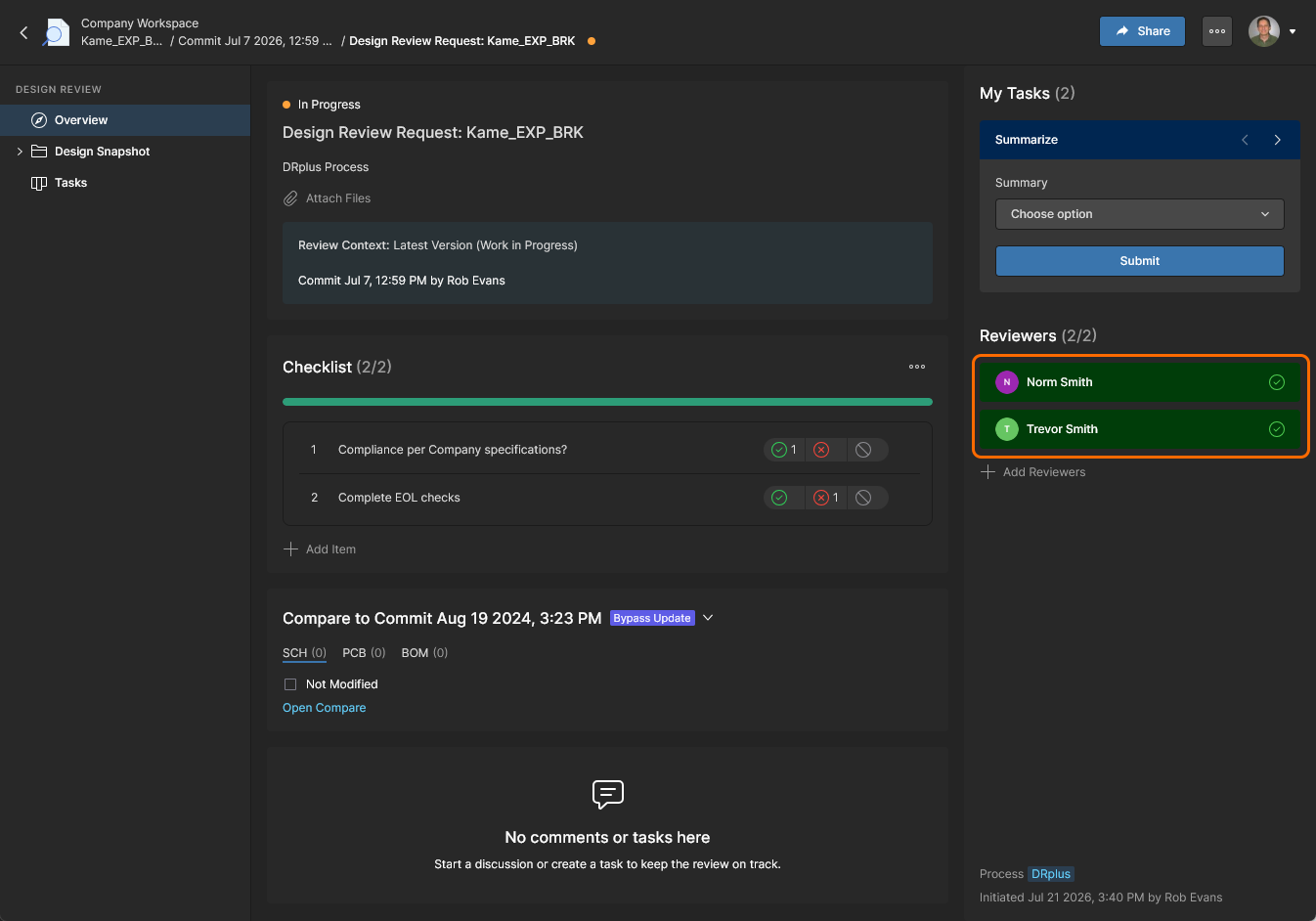
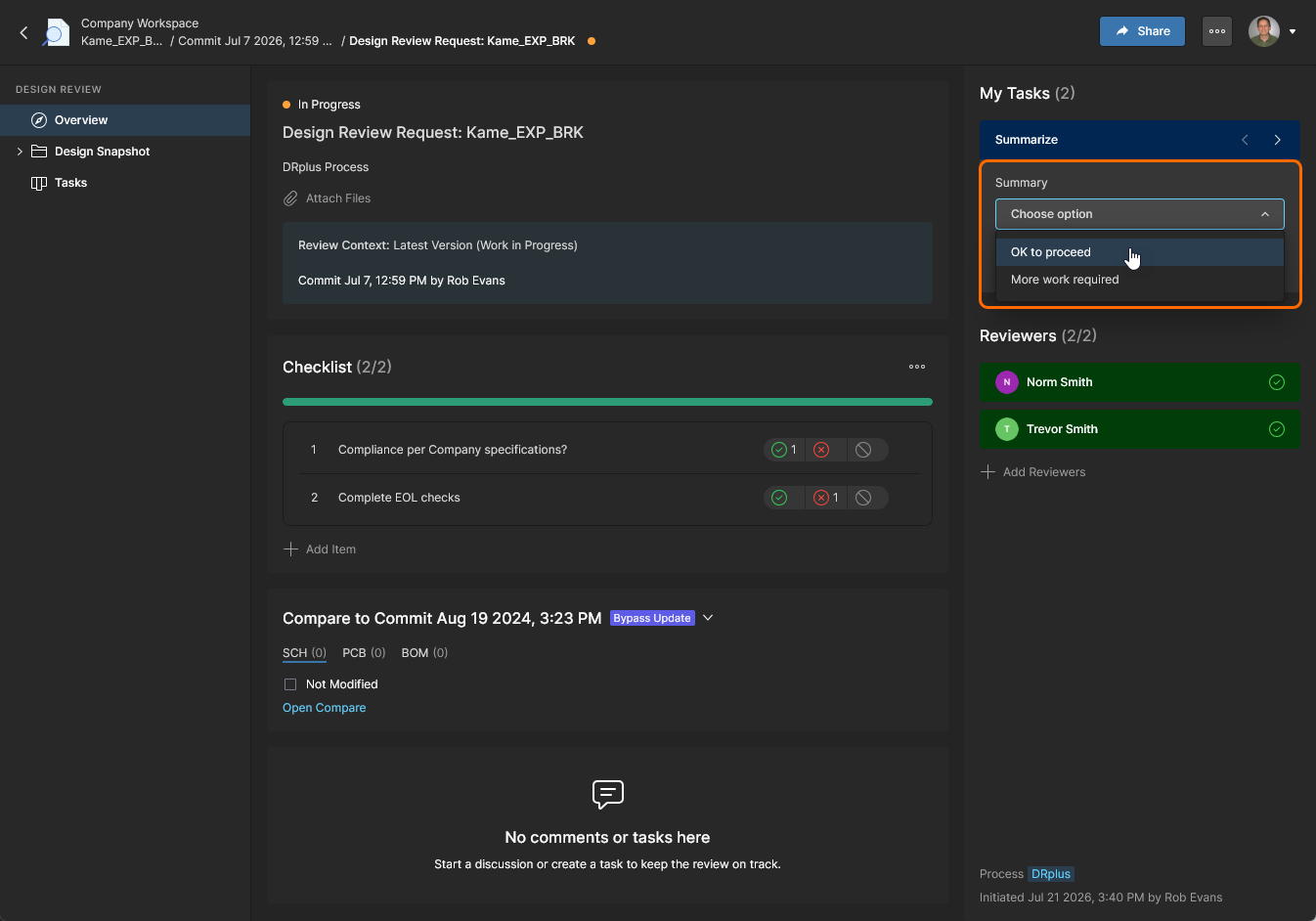
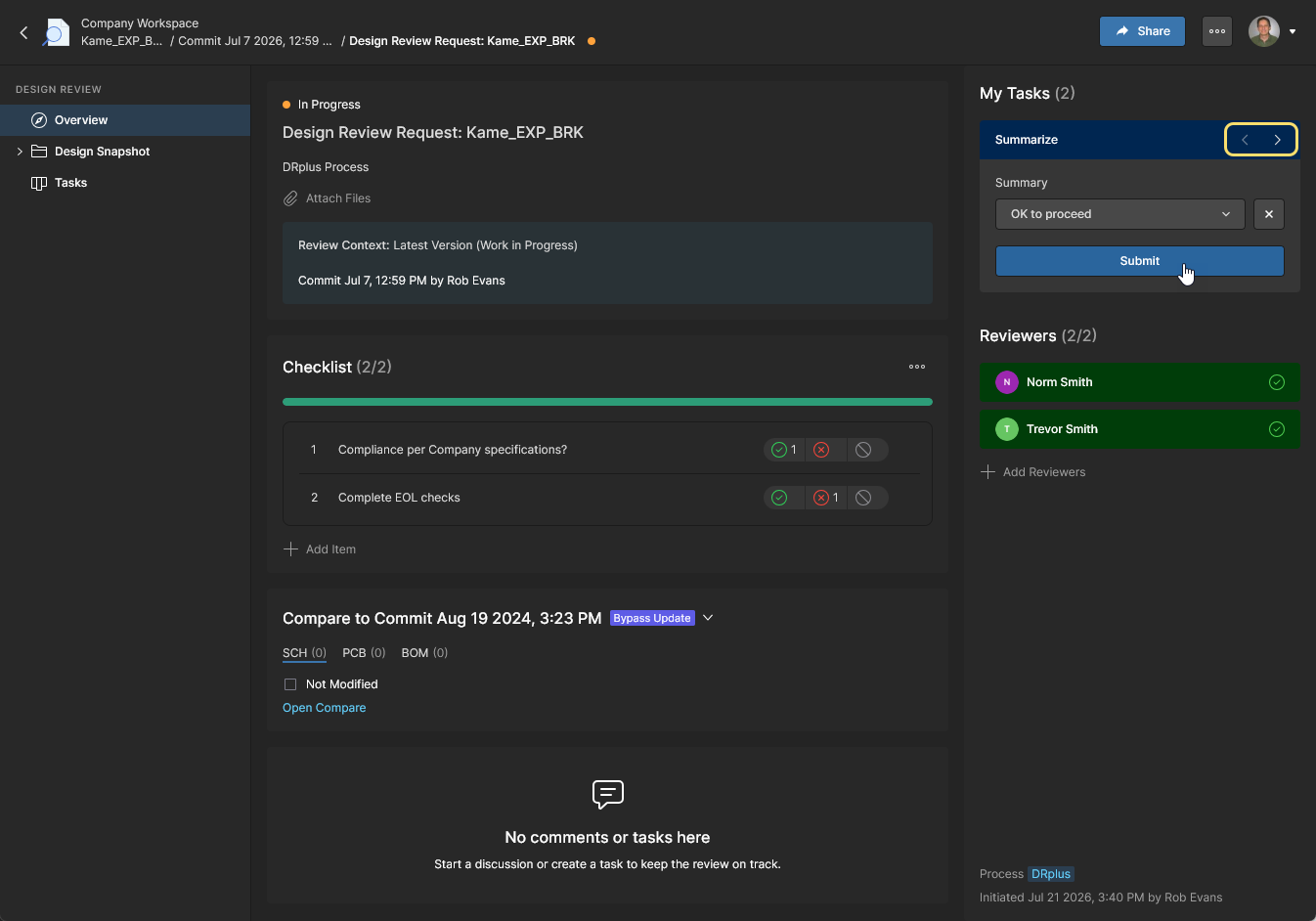
Observe que com este Workflow há uma etapa de revisão Summary associada a cada ramificação de revisão, conforme indicado pelos ícones Summarize próximo/anterior. Clique em
para prosseguir.
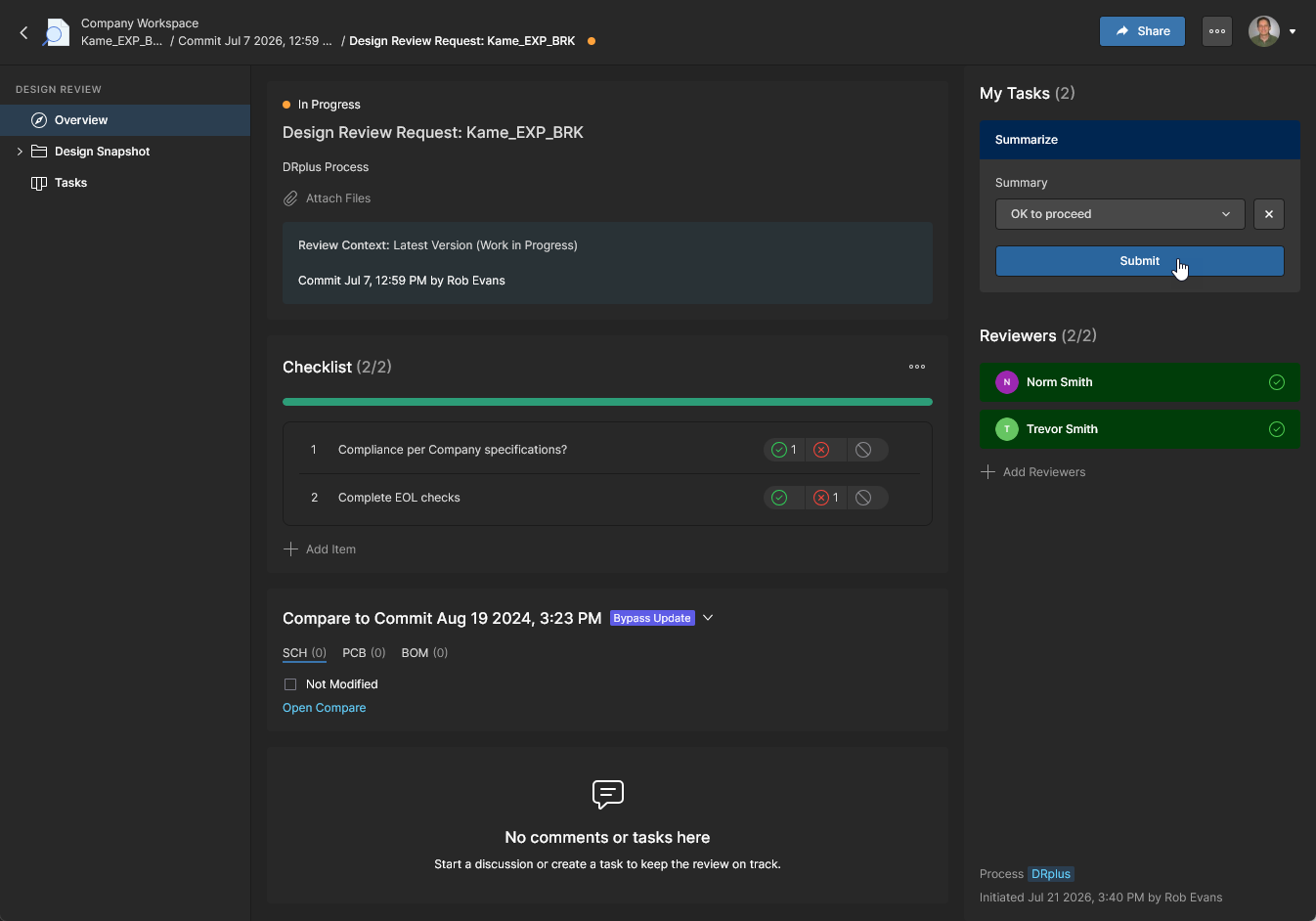
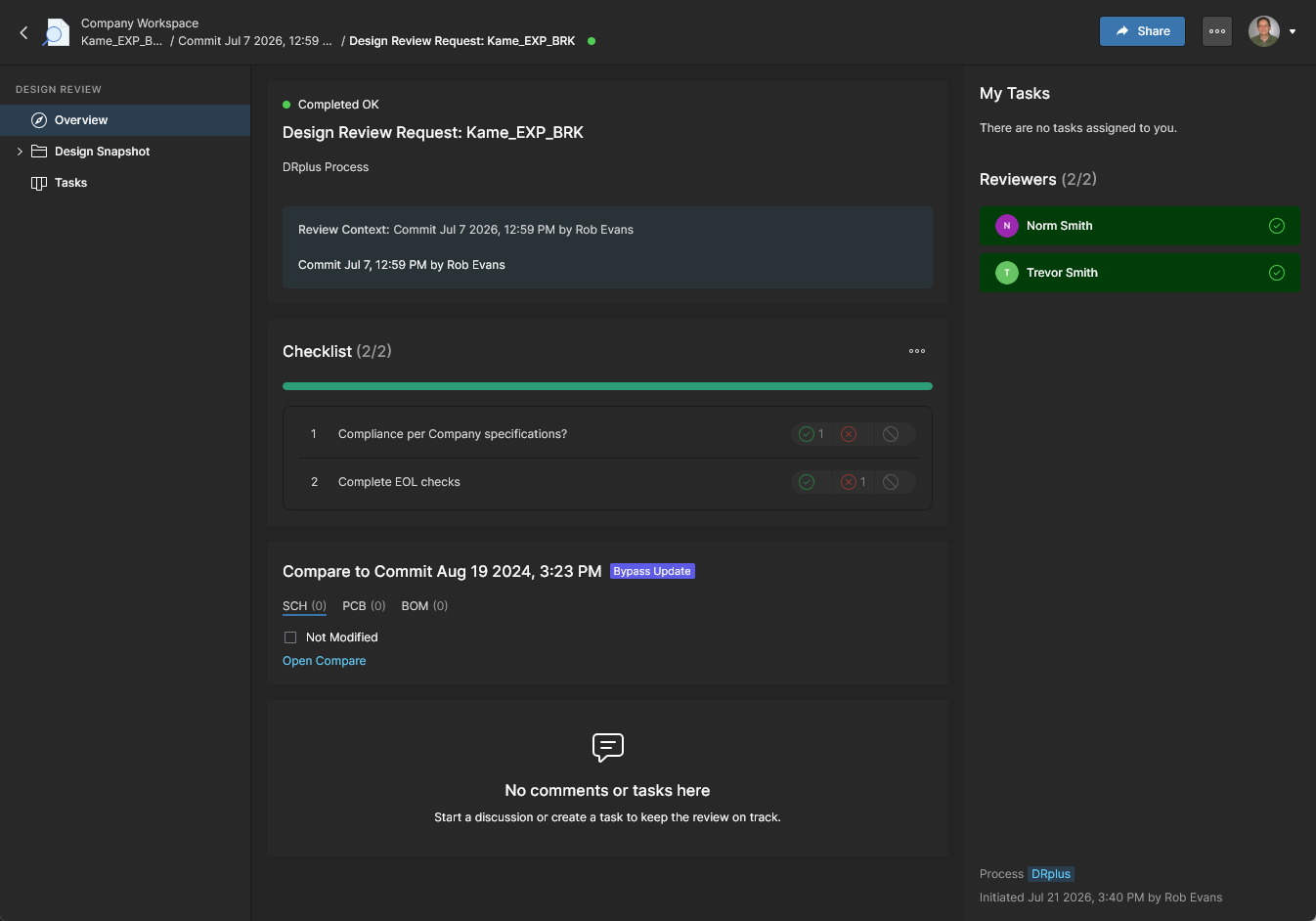
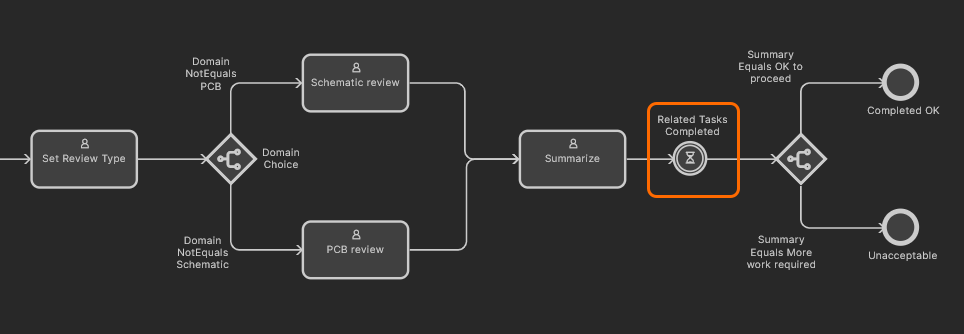 Se apenas uma ramificação de domínio for selecionada inicialmente pelo Instigator, o fluxo de trabalho da revisão irá parar na etapa final de relatório Summary.
 Localizado por IA