
Edição em Lote de Componentes
Um componente do Workspace é definido/editado usando o Editor de Componentes, que pode operar em dois modos – Single Component Editing e Batch Component Editing. O segundo fornece a interface para definir/editar vários componentes, mas também pode ser usado para definir/editar um único componente, se desejar. Com o Editor de Componentes no modo Single Component Editing, o acesso ao modo de edição em lote é feito escolhendo o comando Tools » Switch to Batch Editor nos menus principais do Editor.
O Editor de Componentes no modo Batch Component Editing também é acessado quando você seleciona vários componentes para edição no painel Components ou no painel Explorer. Cada definição de componente terá um conjunto comum de parâmetros e links para os modelos de domínio necessários. A edição em lote é especialmente útil quando faz sentido gerenciar componentes como um conjunto, como um conjunto de resistores SMD, por exemplo.
Este documento aborda o uso do Editor de Componentes no modo Batch Component Editing.
Visão geral da interface
No modo Batch Component Editing, a interface do Editor de Componentes é essencialmente dividida em quatro regiões principais, ilustradas na imagem a seguir e resumidas logo depois.
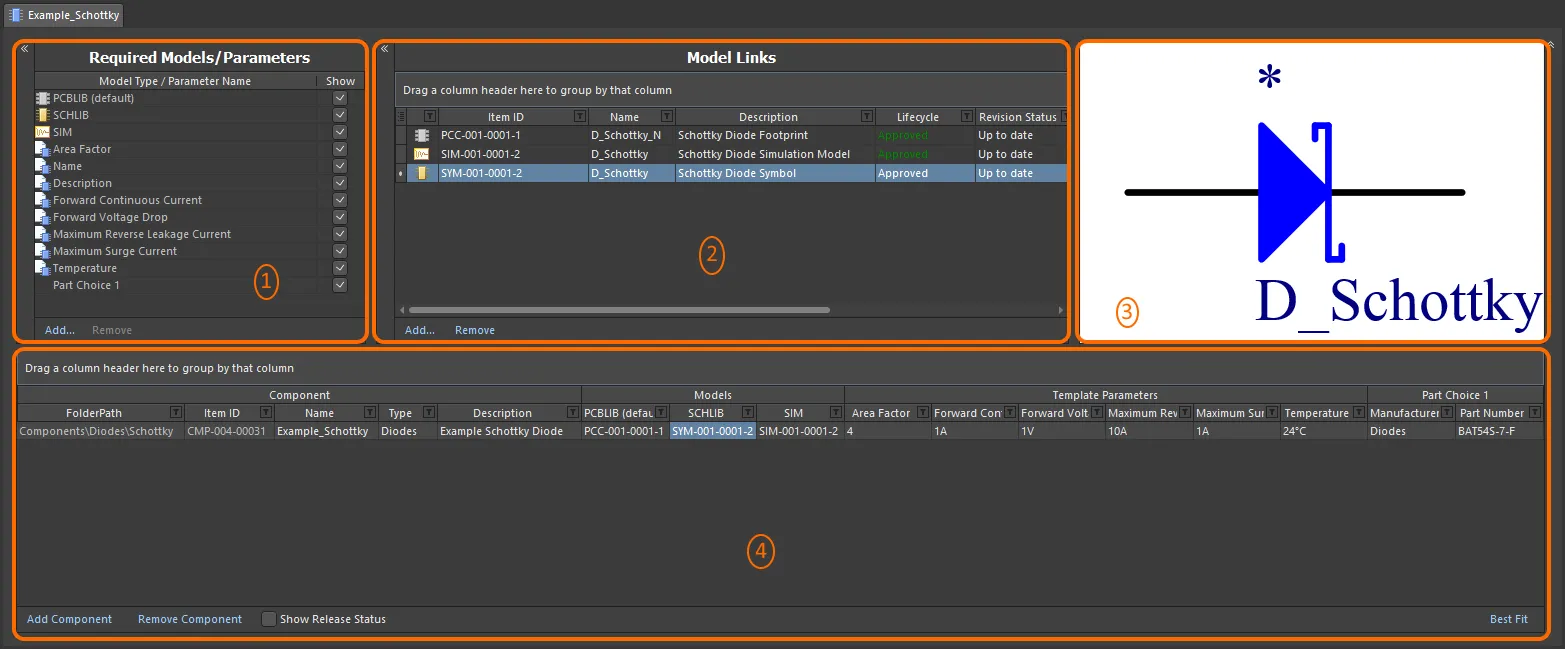
O Editor de Componentes, quando configurado para operar no modo Batch Component Editing, pode ser dividido em quatro regiões principais.
- Modelos/parâmetros necessários – onde você define quais tipos de modelos de domínio são necessários para as definições de componentes, além de criar um conjunto de dados paramétricos que será aplicado a todas as definições de componentes.
- Links de modelos – onde você adiciona links para modelos de domínio salvos, para uso nas definições de componentes.
- Janela de visualização – fornece uma prévia do modelo selecionado no momento. Essa prévia será gráfica para símbolos e footprints, e textual para outros tipos de modelos.
- Definições de componentes – onde um componente é definido, incluindo sua pasta, nome, tipo, modelos de domínio referenciados, dados paramétricos e opções de peças.
 no canto superior esquerdo de cada uma. Além disso, as três regiões superiores podem ser recolhidas, deixando apenas a região Component Definitions, usando o controle
  no canto superior direito.
Opções do documento
Os controles para especificar a pasta de destino do Workspace na qual os componentes serão criados, bem como a definição de ciclo de vida e os esquemas de nomenclatura a serem usados para esses componentes, estão disponíveis na caixa de diálogo Document Options (Edit » Document Options). Você também pode definir um esquema padrão de nomenclatura de componentes para os componentes liberados pelo Editor de Componentes, garantindo um ID exclusivo para cada componente resultante no Workspace.
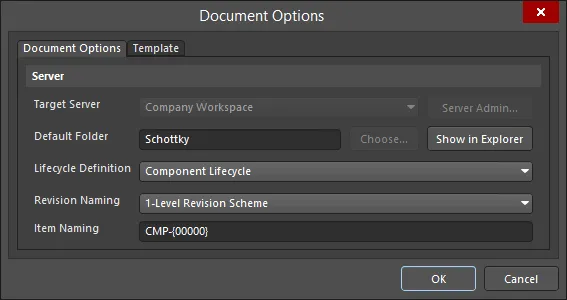
As configurações do Workspace são definidas por meio da caixa de diálogo Document Options.
-
Target Server – ao criar um ou mais componentes novos, o Workspace de destino será aquele ao qual você está conectado ativamente. Ao editar componentes existentes, este campo refletirá o Workspace no qual esses componentes estão armazenados. Clique no botão Server Admin à direita da lista suspensa (disponível se os componentes ainda não tiverem sido liberados) para acessar a página Data Management – Servers da caixa de diálogo Preferences, na qual você pode navegar e gerenciar seu Workspace ativo e os Workspaces conhecidos.
-
Default Folder – ao criar um ou mais componentes novos, use este campo para especificar uma pasta padrão no Workspace de destino na qual os componentes salvos serão armazenados. Para isso, clique no botão Choose para acessar a caixa de diálogo Choose Folder – uma versão do painel Explorer, na qual você pode navegar e escolher uma pasta existente no Workspace ou criar uma nova na hora. O valor inserido aqui será usado por padrão para o FolderPath ao adicionar uma nova definição de componente. Ao editar a revisão de um ou mais componentes existentes, este campo refletirá a pasta existente e não poderá ser editado. Nesse caso, o botão Choose também ficará indisponível. Clique no botão Show in Explorer para navegar rapidamente até a pasta padrão especificada no painel Explorer.
-
Lifecycle Definition e Revision Naming – use estes campos para definir um esquema padrão adequado em cada caso (
Component Lifecyclee1-Level Revision Scheme, respectivamente). Use a lista suspensa associada a cada campo para escolher outro esquema entre os esquemas atualmente definidos e disponíveis para o Workspace pai. -
Item Naming – este campo é usado para definir um esquema padrão de nomenclatura de itens para os componentes salvos pelo Editor de Componentes, garantindo um ID exclusivo para cada item de componente resultante no Workspace. O valor inserido aqui será usado como modelo para nomear automaticamente uma definição de componente recém-adicionada (em seu campo Item ID associado). O software atribuirá automaticamente o próximo ID exclusivo disponível com base nesse esquema, após verificar todo o Workspace e os identificadores do conteúdo existente.
Se a pasta pai na qual um componente está armazenado (ou está sendo criado) tiver um esquema de nomenclatura definido, ele será preenchido previamente como padrão. Caso contrário, será fornecido o esquema padrão –
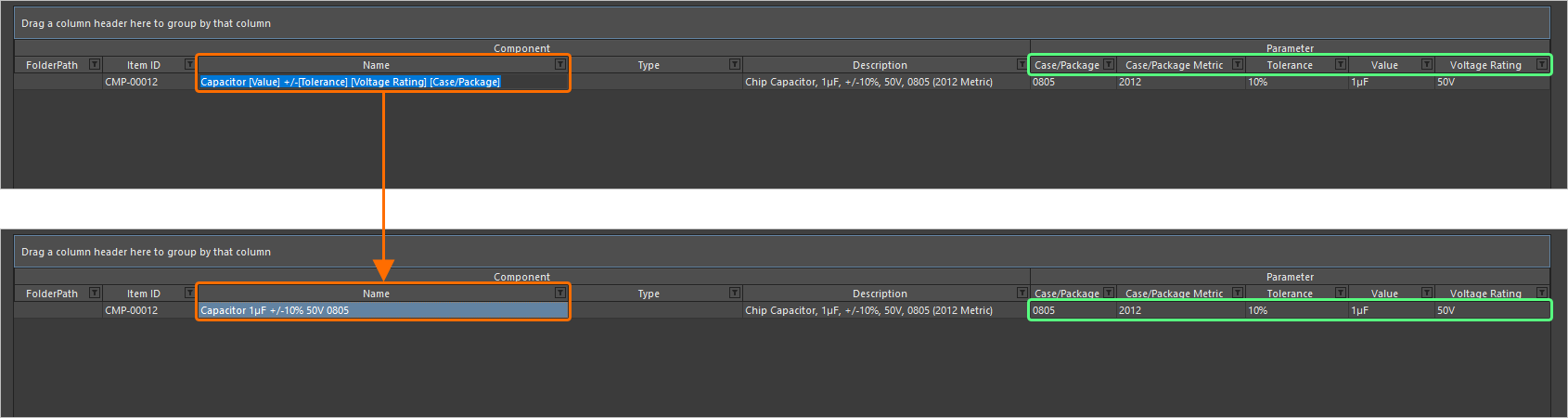
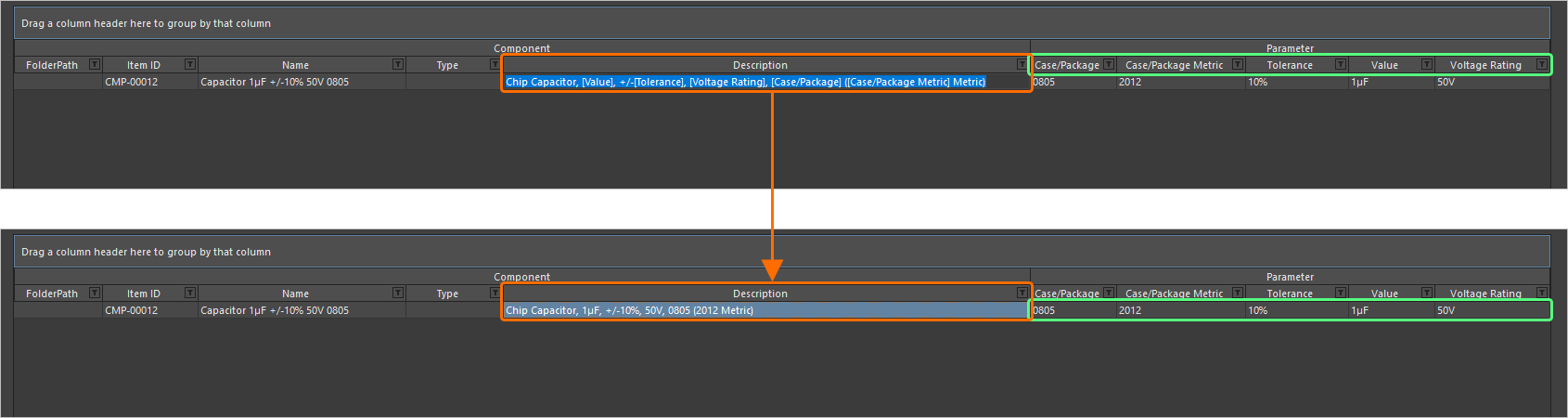
CMP-{00000}. Naturalmente, você pode criar seu próprio esquema digitando-o no campo. Há suporte para o uso de Modelos de nomes de componentes baseados em parâmetros. Esses modelos permitem nomear com precisão, ou melhor, renomear seus componentes com base nos valores atualmente definidos dos parâmetros disponíveis para esses componentes no Editor de Componentes. Inclua um parâmetro no modelo de nomenclatura usando o formato[<ParameterName>]. Vários parâmetros podem ser usados em um modelo, e você também pode adicionar uma macro de iteração, especificada entre chaves (por exemplo,{000},{00A}).Como alternativa, você pode substituir o ID atribuído automaticamente a um componente inserindo o ID desejado diretamente no campo Item ID de uma definição. Você sempre tem controle total e a palavra final sobre como os itens são identificados.
A caixa de diálogo também permite referenciar um modelo de componente definido. Escolha um modelo usando os controles disponíveis na caixa de diálogo em Template aba. Um Template de Componente fornece configurações predefinidas para uso pelas definições de componentes criadas no Editor de Componentes. Qualquer definição de componente adicional que você adicionar será criada de acordo com o template de componente associado.

Modelos/Parâmetros obrigatórios
Esta região do editor é usada para especificar quais modelos de domínio são exigidos pelas definições de componentes, além de permitir a criação de um conjunto de dados paramétricos que será aplicado a todas as definições de componentes.

Defina os modelos e parâmetros obrigatórios.
-
Models – no nível mais básico, um componente usado no projeto de placas precisa de representação nos domínios de edição de esquemáticos e de PCB. Portanto, ele precisa de modelos de símbolo esquemático e de footprint de PCB. Esses modelos são adicionados como modelos obrigatórios por padrão e não podem ser removidos. Use os controles Add e Remove da região para adicionar/remover outros tipos de modelo conforme necessário.
-
Parameters – existem duas entradas de parâmetros padrão –
NameeDescription. Esses são parâmetros do sistema. Qualquer quantidade de parâmetros adicionais também pode ser adicionada conforme necessário. Para isso, clique no controle Add na parte inferior da região e escolha a entrada Parameter. Um novo parâmetro será adicionado à lista. Clique no campo Parameter Name para alterar o nome conforme necessário. Para remover um parâmetro, selecione-o e clique no controle Remove. Os parâmetros do sistema não podem ser removidos.
Esta região do editor, por meio do menu Add, também permite o seguinte:
-
Linking to a Component Template – o submenu Templates lista todos os Templates de Componente atualmente disponíveis no mesmo Workspace em que o próprio componente reside. Clique em uma entrada para criar um vínculo com a revisão mais recente desse Template de Componente. Os parâmetros do template serão importados para esta região e serão identificados pelo ícone
 .
.
Templates de listas de parâmetros
Se você não estiver usando Templates de Componente, ainda poderá criar listas predefinidas de parâmetros por meio do suporte do Editor de Componentes a Parameter List Templates personalizáveis. Esses arquivos simples e legíveis podem ser criados com uma lista de parâmetros obrigatórios, que pode ser carregada no editor com um único clique.
Os templates de listas de parâmetros podem ser encontrados no submenu Templates – acessado clicando no controle Add na parte inferior da região Required Models/Parameters. Há vários templates predefinidos disponíveis, abrangendo conjuntos de parâmetros associados a capacitores (Capacitor), resistores (Resistor), diodos (Diode) e transistores (Transistor).
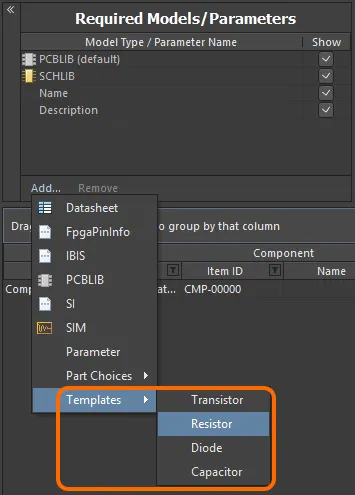
Acesse os templates de parâmetros pelo menu associado ao controle Add da região.Clique no template que deseja usar – os parâmetros definidos nesse template serão adicionados à região.
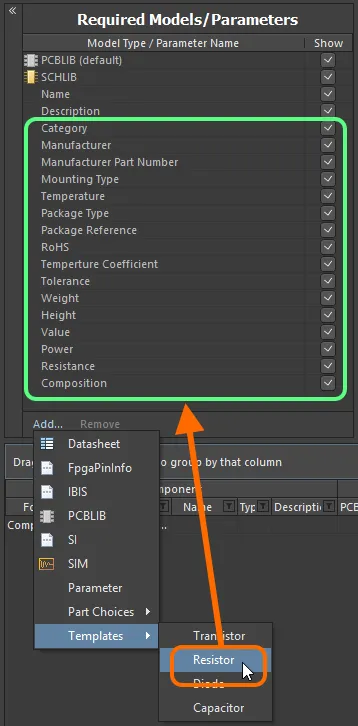
A adição de um conjunto de parâmetros para uso pelos seus componentes é agilizada pelo uso de templates de parâmetros.Um template de parâmetros é definido em um arquivo de Template de Biblioteca de Componentes (
*.cmplib_template). Para serem reconhecidos pelo sistema e, portanto, aparecerem no submenu Templates do Editor de Componentes, esses arquivos devem estar na pastaTemplatesda sua instalação do Altium Designer (\Users\Public\Documents\Altium\AD<Solution/Version>\Templatespara uma instalação padrão).A definição do modelo é simples: consiste no nome do modelo (como deve aparecer no submenu) entre colchetes, seguido de uma lista dos parâmetros necessários, no formato
<ParameterName>=. Como exemplo, o modelo predefinido para resistores –resistor.cmplib_template– tem a seguinte definição:[Resistor]
Category=
Manufacturer=
Manufacturer Part Number=1
Mounting Type=
Temperature=
Package Type=
Package Reference=
RoHS=
Temperature Coefficient=
Tolerance=
Weight=
Height=
Value=
Power=
Resistance=
Composition= -
Enabling the use of Datasheets – escolha a opção Datasheet para fazer isso. Para obter mais detalhes, consulte Anexar folhas de dados às definições de componentes.
-
Adding Part Choices – use o submenu Part Choices e escolha By MPN. Uma entrada será adicionada – Part Choice n – à área de definições, com duas colunas –
ManufacturerePart Number, nas quais você poderá especificar a escolha. Como alternativa, se o seu Workspace oferecer suporte e você tiver configurado uma fonte personalizada de peças em banco de dados, escolha a opção de menu By Internal ID. Uma entrada será adicionada – Part Choice n – à área de definições, com duas colunas –Part sourceeInternal ID, nas quais você poderá especificar a peça escolhida no banco de dados interno de peças da sua empresa. Para obter mais informações, consulte Opções de peças.
Vínculos de modelos
Esta região do editor é usada para adicionar vínculos a modelos de domínio salvos, para uso em definições de componentes. A região Model Links pode ser considerada um repositório de modelos de domínio que podem ser acessados por qualquer definição de componente. A atribuição consiste em especificar quais vínculos são necessários para cada definição.
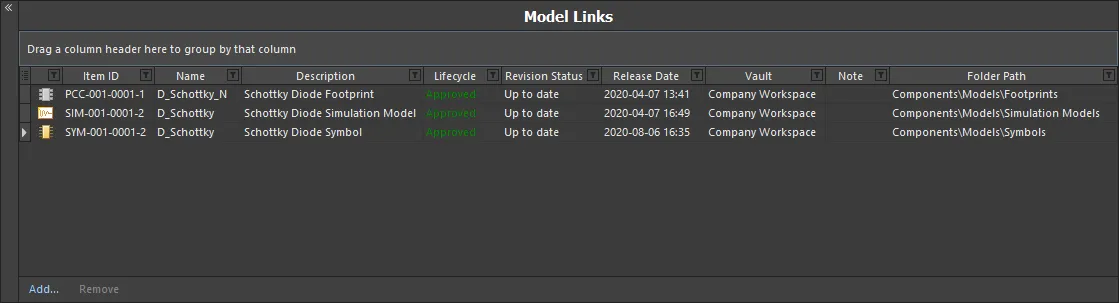
A região Model Links, repleta de funcionalidades para agilizar a definição dos vínculos de modelos e sua atribuição às definições de componentes.
Use as seções recolhíveis a seguir para saber mais sobre como trabalhar com vínculos de modelos.
Adicionar vínculos de modelos
Há duas maneiras práticas de adicionar vínculos de modelos à região:
-
Selecione modelos em uma determinada pasta do Workspace. Você pode escolher um ou mais modelos diferentes, ou uma ou mais revisões diferentes do mesmo modelo. Clique no controle Add abaixo da região Model Links, escolha o tipo de modelo e, em seguida, escolha os modelos na caixa de diálogo Choose Models.
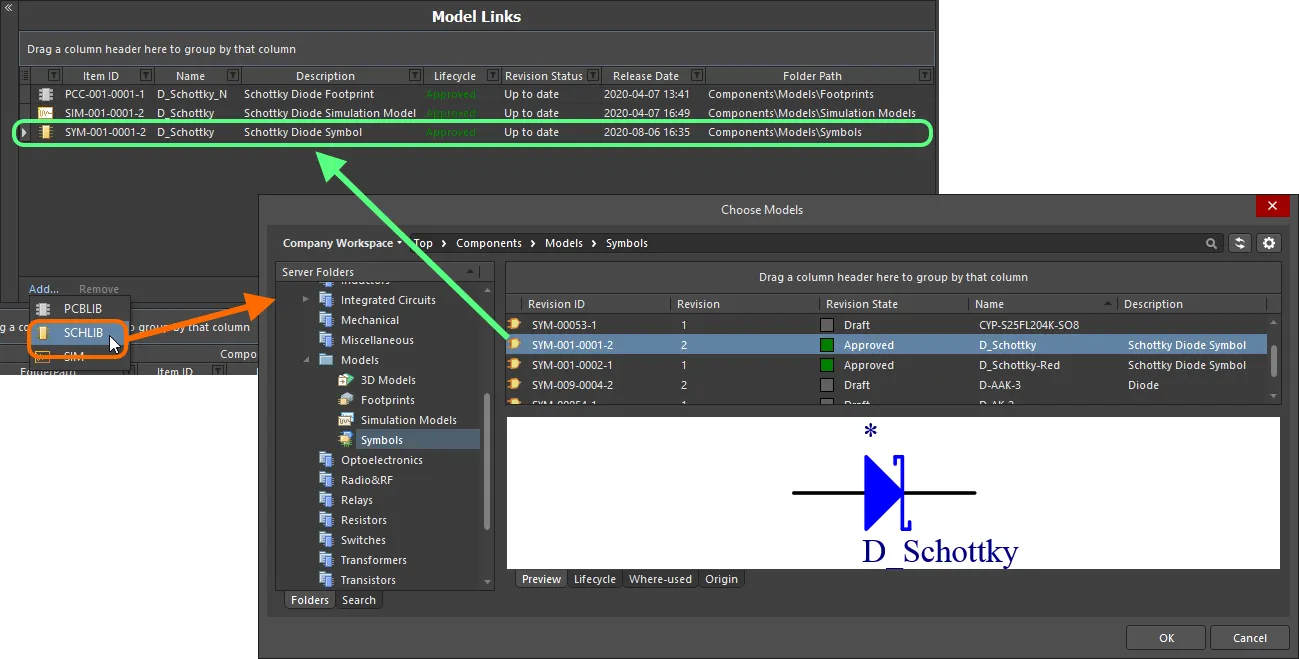
Adição de vínculos de modelos por meio de uma caixa de diálogo. -
Arraste e solte modelos diretamente do painel Explorer. Você pode arrastar um ou mais modelos diferentes, ou uma ou mais revisões diferentes do mesmo modelo.
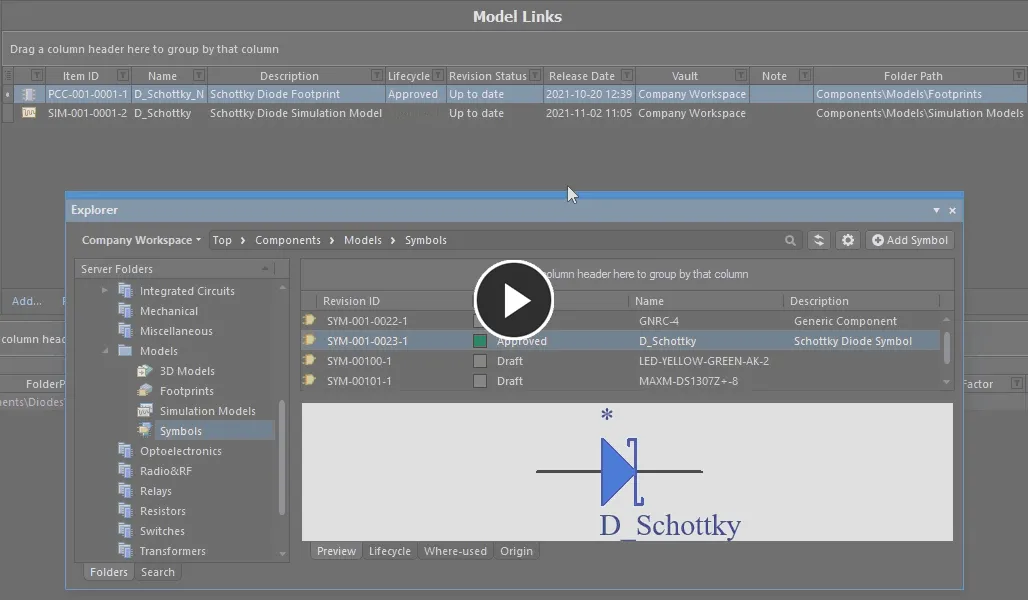
Adicione um ou vários modelos arrastando e soltando a partir do painel Explorer.
Qualquer quantidade de vínculos de modelos pode ser adicionada, incluindo vínculos a diferentes revisões do mesmo modelo. Cada vínculo aponta para uma revisão específica identificada por nome de um modelo (por exemplo, SYM-001-0023-1, para a revisão 1 do símbolo SYM-001-0023). O comando Show In Explorer no menu de contexto de um vínculo de modelo selecionado permite acessar rapidamente o painel Explorer, com o modelo escolhido (e sua revisão) em foco.
Para alterar um vínculo de modelo, clique no campo Item ID e, em seguida, no botão  . A caixa de diálogo Choose Model será exibida, permitindo procurar e escolher um modelo diferente ou uma revisão diferente do mesmo modelo. Para remover um vínculo de modelo, selecione-o e clique no controle Remove.
Modelos desatualizados
O campo Revision Status de um vínculo de modelo é usado para indicar se ele corresponde à revisão mais recente daquele modelo ou se há uma revisão posterior disponível. Quando o Editor de Componentes detecta que um modelo vinculado não está na revisão mais recente, isso é indicado pelo texto Out of date, exibido em negrito.
Para atualizar o vínculo para usar a revisão mais recente do modelo, clique com o botão direito em qualquer lugar da entrada do modelo e escolha Update to Latest Revision no menu. Essa ação:
- Atualiza o vínculo do modelo para referenciar a revisão mais recente.
- Atualiza todas as ocorrências desse modelo em uma definição de componente para usar a revisão mais recente do modelo.
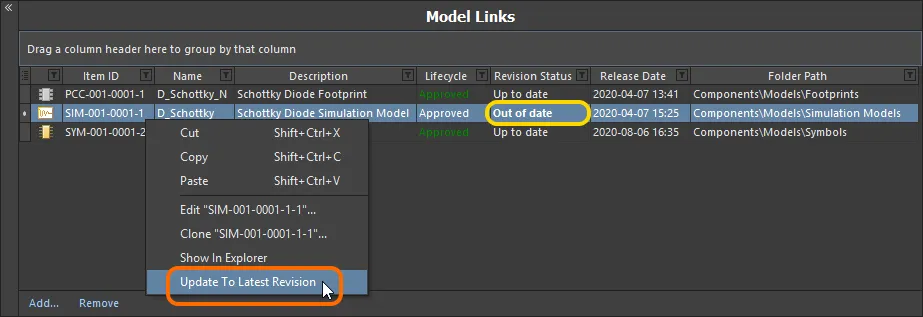
O Editor de Componentes indica todos os modelos que não estão na revisão mais recente; clique com o botão direito para atualizá-los para a revisão mais recente.
Edição direta de modelos vinculados
Se você precisar editar um modelo de domínio vinculado que esteja sendo usado (referenciado) por uma definição de componente, a maneira mais eficiente de fazer isso é usando o método de edição direta:
-
Clique com o botão direito na entrada do modelo na região Model Links do editor e escolha o comando Edit no menu de contexto.
-
O modelo será aberto em uma instância temporária do editor associado a ele. Faça as alterações necessárias no modelo e salve-o na próxima revisão do item ao qual ele pertence no Workspace, usando o comando Save to Server (no menu principal File ou no Quick Access Bar, atalho
Ctrl+Alt+S). A caixa de diálogo Create Revision será exibida, na qual você poderá inserir um Name e/ou Description diferente, ou inserir uma nota sobre as alterações feitas no campo Release Notes.
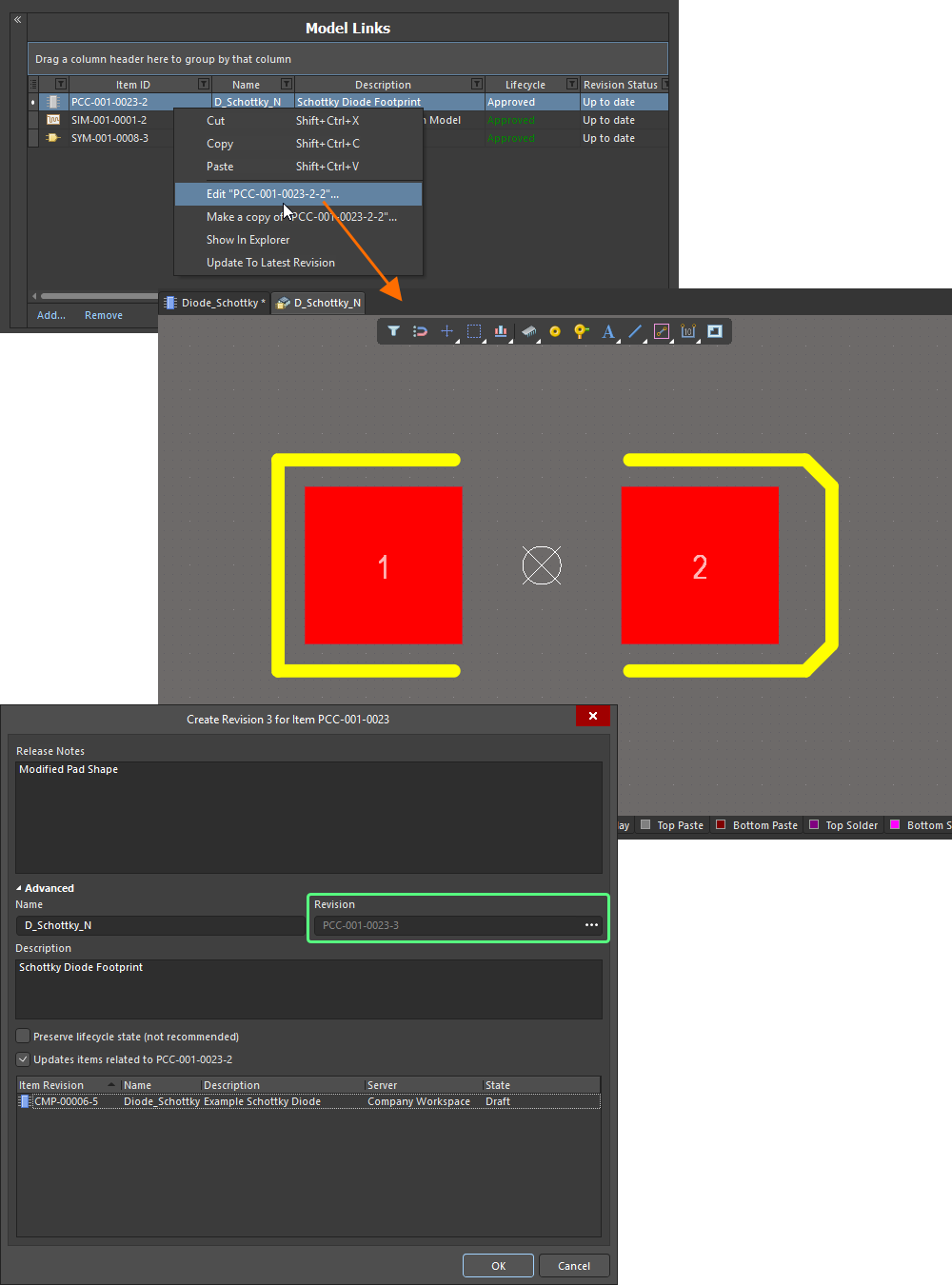
Edite e salve um modelo diretamente na região Model Links do Editor de Componentes.
Clicar em OK na caixa de diálogo Create Revision (com a opção de atualizar os itens afetados desativada) afetará o salvamento. O editor temporário de modelos será fechado e você retornará ao Editor de Componentes (já aberto). O vínculo do modelo e todas as instâncias em que esse vínculo foi atribuído a componentes definidos serão atualizados automaticamente com esta revisão mais recente.
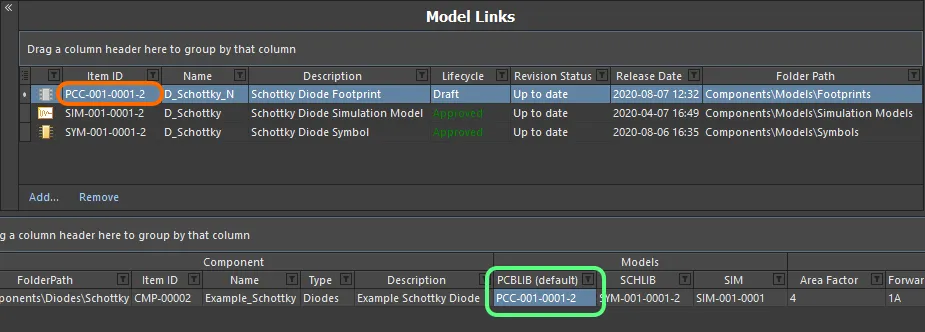
O vínculo do modelo e suas atribuições são atualizados com a revisão mais recente após a conclusão do processo de liberação.
Criar uma cópia de um vínculo de modelo
Para criar uma cópia de um modelo de domínio referenciado existente, selecione-o na lista Model Links, clique com o botão direito e escolha o comando Make a Copy no menu de contexto. O fluxo do processo é semelhante ao utilizado para criar uma cópia de uma revisão de item no painel Explorer:
-
Uma sessão de edição direta é iniciada, com uma cópia do documento de origem — armazenado na revisão do item do vínculo de modelo escolhido — aberta no editor associado (e temporário).
-
Faça as alterações necessárias no editor — incluindo a alteração do nome e da descrição, se necessário.
-
Selecione o comando Save to Server (no menu principal File ou em Quick Access Bar, atalho Ctrl+Alt+S) para salvar o documento no Workspace (atalho Ctrl+Alt+S). A caixa de diálogo Create Item será exibida. Por padrão, a cópia do modelo adotará os mesmos esquemas de nomenclatura de revisões e de definição do ciclo de vida do modelo original e será criada na mesma pasta. Essas propriedades podem ser alteradas, se necessário. Observe também que o ID da revisão do item do modelo original é inserido no campo Ancestor Revision.
-
Após configurar as propriedades do item conforme necessário, clique em OK. O novo item e sua revisão inicial serão criados, o documento será liberado e o editor temporário será fechado. A cópia da revisão do item será adicionada como um vínculo de referência ao final da lista de vínculos de modelos, de volta no Editor de Componentes.

A revisão do item recém-copiada será adicionada como um vínculo de modelo adicional.
Controlar a exibição de colunas
Para ativar ou desativar a exibição de uma coluna específica, clique no botão de controle de colunas  e desative as colunas que não deseja exibir.
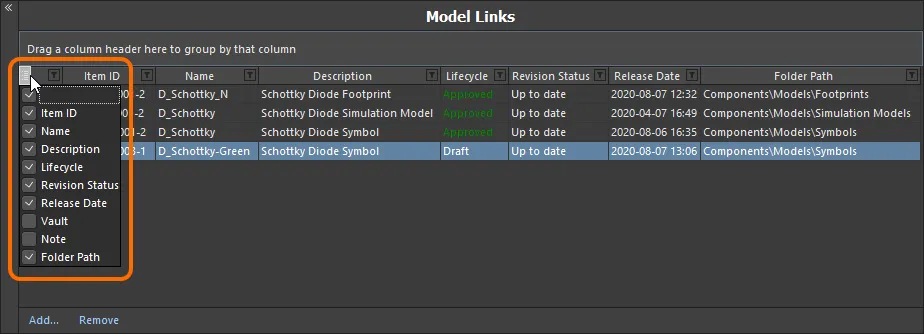
Oculte ou exiba as colunas de dados dos vínculos de modelos conforme necessário.
Como alternativa, para ocultar uma coluna, clique e arraste seu cabeçalho para uma área livre até que uma cruz grande apareça e, em seguida, solte-o.
Agrupar vínculos de modelos
Os vínculos de modelos podem ser agrupados com base em qualquer um dos cabeçalhos de coluna visíveis. Para isso, clique e mantenha pressionado um cabeçalho de coluna e, em seguida, arraste-o e solte-o sobre o texto Drag a column header here to group by that column.
Por exemplo, a imagem a seguir mostra os vínculos de modelos agrupados por Revision Status. Isso separa os vínculos de modelos em tantos grupos quantos forem os valores distintos na coluna de agrupamento — neste caso, são criados dois grupos, para Revision Status: Out of date e Revision Status: Up to date.
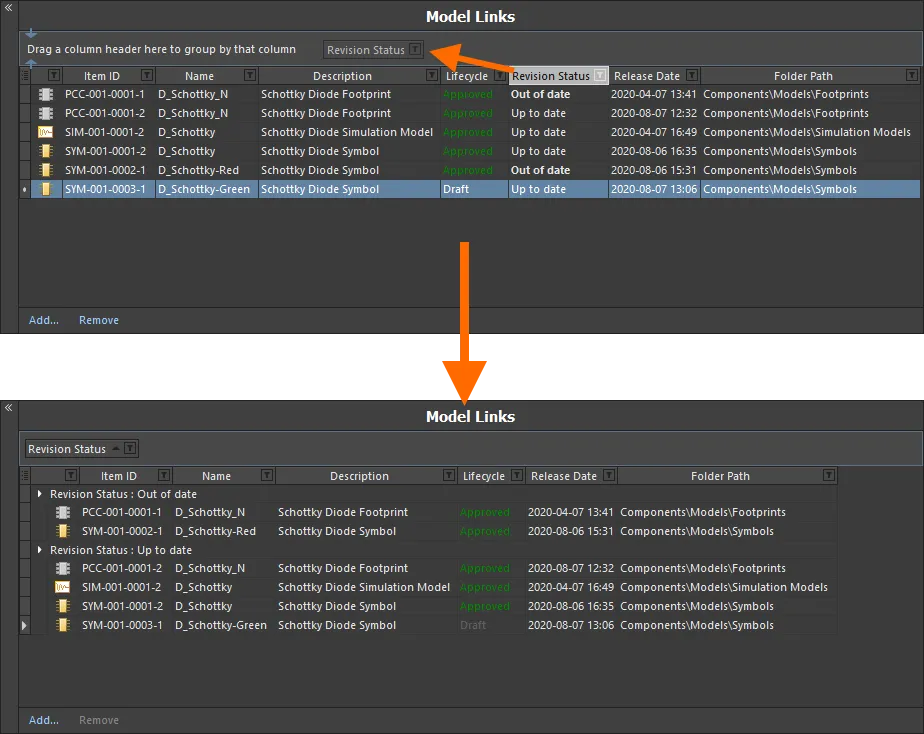
Agrupamento dos vínculos de modelos com base nos valores de uma coluna, neste caso por Revision Status.
Classificação
Os vínculos de modelos podem ser classificados por uma coluna específica clicando no cabeçalho dessa coluna. Clique uma vez para classificar em ordem crescente (com base no conteúdo dessa coluna). Clique novamente para classificar em ordem decrescente.
Você pode classificar por várias colunas. Com os vínculos de modelos já classificados por uma coluna específica, Shift+Click em outra coluna para realizar uma classificação secundária pelo conteúdo dessa coluna.
Filtragem por coluna
Assim como em uma planilha do Excel, os vínculos de modelos podem ser filtrados ainda mais pelo conteúdo de cada coluna. Para isso, clique no pequeno ícone de funil (filtro), localizado no lado direito do cabeçalho de uma coluna ( ). Um menu será exibido com uma caixa de seleção para cada valor presente nessa coluna. Marque as caixas de seleção desejadas para restringir a lista aos vínculos de modelos com esses valores.
Como alternativa, para ter maior controle sobre a filtragem, selecione (Custom...), que exibe a caixa de diálogo Custom Filter. Use essa caixa de diálogo para configurar um filtro personalizado que atenda às suas necessidades, especificando quais linhas de informações deseja exibir com base nos critérios de filtragem aplicados à coluna de dados.
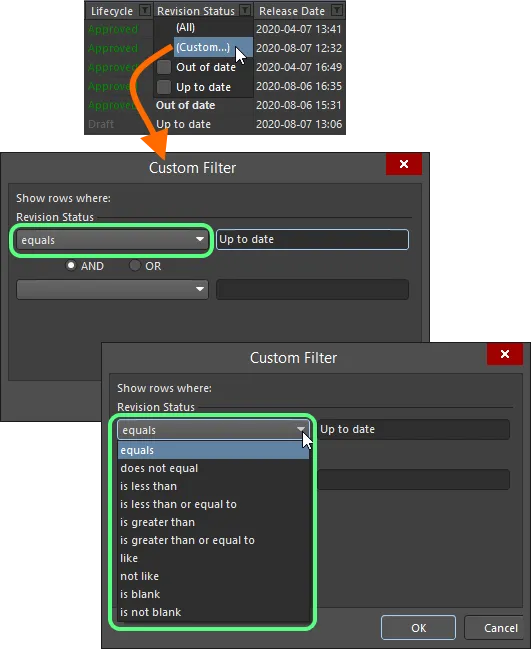
Escolha aplicar uma filtragem de coluna padrão ou personalizada.
Quando um filtro de coluna é aplicado, o ícone de filtro é exibido em azul ( ), indicando que há uma filtragem aplicada com base nessa coluna. A filtragem pode ser aplicada a várias colunas de dados. Cada filtro de coluna torna-se uma condição combinada pelo operador lógico E (AND) no filtro geral. Uma representação textual da filtragem em vigor será apresentada na parte inferior da região.
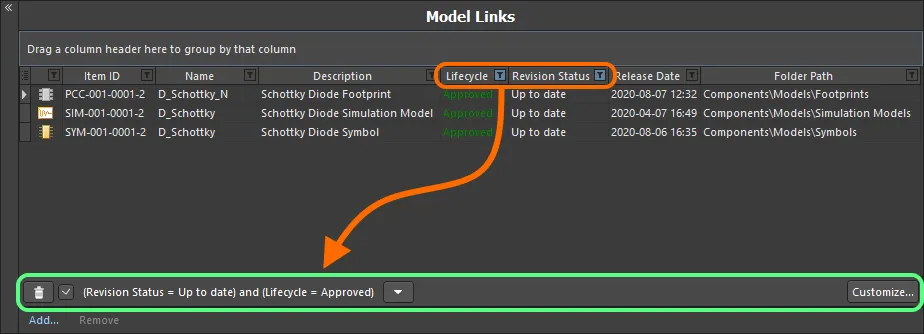
Um exemplo de filtragem por coluna em ação.
 , à esquerda da representação textual do filtro. Para desativar o filtro, desmarque a caixa de seleção à esquerda de sua representação textual. Para ativá-lo novamente, marque a caixa de seleção.
 , à direita da representação textual do filtro atual, para exibir o histórico. A lista do histórico é limpa quando o Editor de Componentes temporário é fechado.
Para personalizar ainda mais o filtro atual, clique no botão  , na extremidade direita da representação textual do filtro, para abrir a caixa de diálogo Filter Builder. Use essa caixa de diálogo para criar filtros mais sofisticados e complexos conforme necessário.
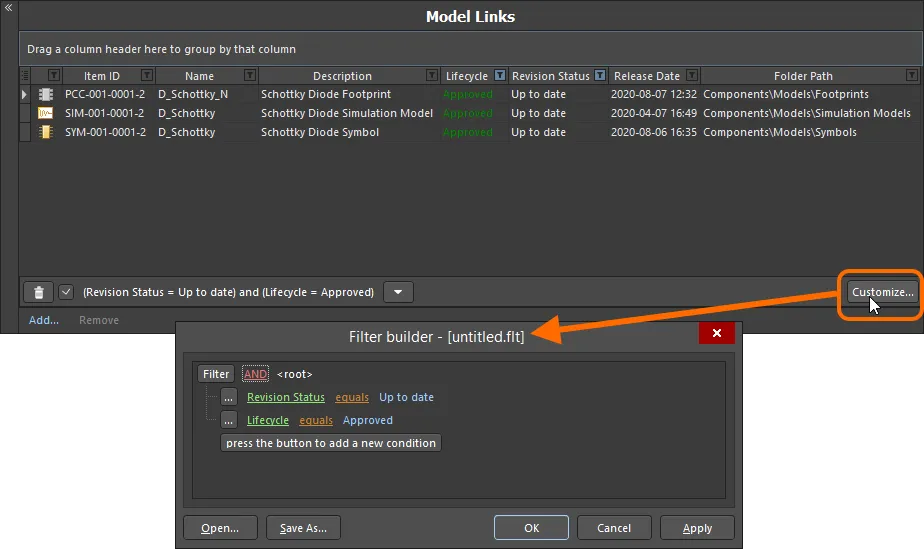
Use a caixa de diálogo Filter Builder para criar uma filtragem mais sofisticada.
 para salvar o filtro atual em um arquivo Filters (
 para carregar novamente um filtro salvo anteriormente.
Definições de componentes
Após especificar o conjunto de parâmetros e preparar seu conjunto de vínculos de modelos, você pode prosseguir com a definição dos componentes necessários. Isso é feito nesta região inferior do documento.

Defina seus componentes de maneira lógica e intuitiva usando o Editor de Componentes.
O que é apresentado inicialmente nesta região dependerá dos componentes que estão sendo editados:
- Ao criar um novo componente, com um Modelo de Componente is not referenciado a partir da pasta pai, a entrada terá FolderPath e Item ID atribuídos, mas apenas isso — como uma tela em branco.
- Ao criar um novo componente, com um Modelo de Componente is referenciado a partir da pasta pai, a entrada terá informações de definição previamente preenchidas, fornecidas por esse modelo.
- Ao editar uma revisão de um único componente existente, depois de alternar do modo Single Component Editing, essa revisão será apresentada, juntamente com todas as informações definidas para ela até aquele momento.
- Ao editar várias revisões selecionadas de componentes — acessando, assim, diretamente o modo Batch Component Editing — todas essas revisões serão apresentadas.
Cada definição de componente aparece como uma entrada em uma única linha, contendo as seguintes informações:
-
Component: FolderPath – use este campo para salvar o componente em uma pasta específica no Workspace de destino. Para cada novo componente adicionado à grade, este campo pode ser preenchido com um local padrão, se especificado no campo Default Folder da caixa de diálogo Opções do Documento (Edit » Document Options). Independentemente de um caminho padrão estar especificado ou não, você tem controle total sobre onde um componente será armazenado no Workspace de destino. Para especificar manualmente uma pasta de destino, clique uma vez no campo FolderPath de um componente para exibir o botão
e clique nele para acessar a caixa de diálogo Choose Folder. Navegue até uma pasta existente e selecione-a, ou crie uma nova na hora.
-
Component: Item ID – este campo é usado para determinar o ID utilizado para o componente salvo no Workspace. Para cada novo componente adicionado à grade, este campo é preenchido de acordo com um esquema de nomenclatura padrão, especificado no campo Item Naming da caixa de diálogo Document Options. O software atribuirá automaticamente o próximo ID exclusivo disponível, com base nesse esquema, após verificar todo o Workspace e os identificadores do conteúdo existente.
Um esquema de nomenclatura padrão para Itens —
CMP-{00000}— é fornecido, mas você pode criar seu próprio esquema digitando-o no campo e garantindo que a parte variável esteja entre chaves (por exemplo,CMP-001-{0000}). Como alternativa, você pode substituir o ID atribuído automaticamente a um componente inserindo o ID desejado diretamente no campo Item ID de uma definição. Você sempre tem controle total e a palavra final sobre como os Itens são identificados. -
Component: Name – reflete o nome legível atribuído ao componente. Este parâmetro de sistema está disponível e é indexado nas pesquisas no Workspace, oferecendo uma boa maneira de localizar componentes específicos sem precisar lembrar o ID do Item.
-
Component: Type – este campo permite definir o tipo de componente e é um atributo fundamental para facilitar a pesquisa direcionada de componentes do Workspace (e que você usará bastante ao navegar pelos seus componentes no painel Componentes). Clique neste campo e, em seguida, em
para acessar a caixa de diálogo Choose component type. Use essa caixa de diálogo para selecionar o tipo de componente desejado (entre todos os tipos atualmente definidos) e clique em OK — o tipo escolhido será inserido como valor do atributo Type na grade principal de definições.
-
Component: Description – reflete a descrição adicionada ao componente. Esse parâmetro de sistema está disponível e é indexado nas pesquisas no Workspace.
-
Models – esses campos correspondem às entradas na região Required Models/Parameters do documento. Há um campo para cada modelo necessário adicionado, com exceção dos modelos de footprint, para os quais podem ser definidos vários modelos. Cada campo é usado para especificar qual dos modelos vinculados (na região Model Links) será usado para o componente.
-
Template Parameters – esses campos correspondem aos parâmetros de usuário importados para o Editor de Componentes a partir de uma revisão de Modelo de Componente referenciada. Há um campo por parâmetro. A ordem dos parâmetros da esquerda para a direita em uma definição de componente corresponde à sua ordem de cima para baixo na região Required Models/Parameters. Insira ou selecione valores para os parâmetros conforme necessário e quando aplicável. Por exemplo, os parâmetros marcados como Read Only no modelo não poderão ser editados, enquanto os demais poderão. E, se tiverem sido marcados como Required no modelo, deverão receber um valor; caso contrário, você não poderá salvar a definição do componente no Workspace.
-
Parameters – esses campos correspondem aos parâmetros de usuário adicionais que você inseriu na região Required Models/Parameters do documento. Há um campo por parâmetro adicional. A ordem dos parâmetros da esquerda para a direita em uma definição de componente corresponde à sua ordem de cima para baixo na região Required Models/Parameters. Insira valores para os parâmetros conforme necessário.
-
Release: Current Rev. – esse campo não editável reflete a revisão atual (mais recente) do componente no Workspace.
-
Release: Next Rev. – esse campo não editável reflete a próxima revisão do componente, que será criada quando a definição do componente for salva novamente no Workspace, de acordo com o esquema de nomenclatura de revisões escolhido.
-
Release: Action – esse campo mostra a ação que será executada pelo gerenciador de liberação para essa definição de componente específica como parte do processo de salvamento. Para uma definição de componente que ainda não foi salva no Workspace, essa entrada exibirá
Create Item. Para uma definição que já foi salva no Workspace, essa entrada exibiráCreate Revision. Se uma revisão planejada de um componente estiver sendo usada como destino, a entrada exibiráRelease To Existing Revision. -
Part Choice n – essa entrada corresponde a uma Opção de Peça que você adicionou à região Required Models/Parameters do documento. A ordem das Opções de Peças da esquerda para a direita em uma definição de componente corresponde à sua ordem de cima para baixo na região Required Models/Parameters. Há dois campos por Opção de Peça adicionada,
ManufacturerePart Number, nos quais você especifica a opção. Como alternativa, se você tiver configurado uma fonte de peças de banco de dados personalizada e adicionado uma Opção de Peça usando a entrada de menu By Internal ID, os dois campos serãoPart sourceeInternal ID. Use esses campos para especificar a peça escolhida no banco de dados interno de peças da sua empresa.
 .
.
 na parte inferior da caixa de diálogo Choose component type para acessar a página
  .
.
Trabalhar com Definições de Componentes
Use as seções a seguir para saber mais sobre como trabalhar com essa região do editor, incluindo alguns recursos e funcionalidades interessantes que ajudam a economizar tempo.
Atribuir Vínculos de Modelos a Componentes Existentes
Para definições de componentes existentes, os vínculos dos modelos necessários podem ser atribuídos das seguintes maneiras:
-
Arraste e solte um vínculo de modelo na coluna correspondente de uma definição de componente.
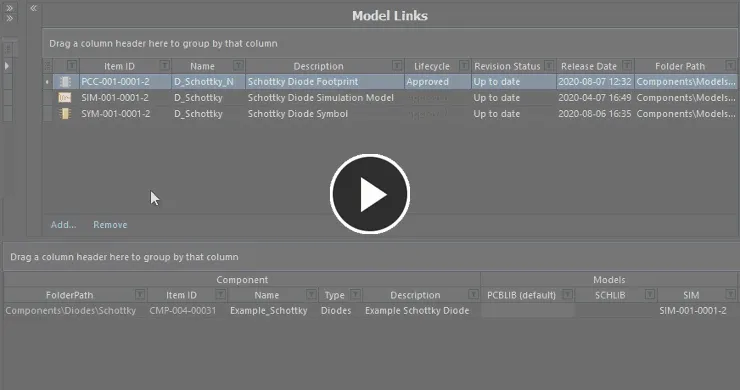
Atribua um modelo a um componente existente arrastando-o da região Model Links e soltando-o na coluna de modelo correspondente desse componente. -
Use o campo suspenso de uma coluna de modelo para acessar uma janela pop-up dedicada aos vínculos de modelos. Ela apresenta uma grade com todos os vínculos de modelos existentes aplicáveis ao tipo de modelo que está sendo atribuído, incluindo todas as colunas de dados. Isso pode economizar bastante tempo na localização e atribuição de um modelo quando o número de definições de componentes dificulta o uso de arrastar e soltar, ou quando a seção superior do Editor de Componentes — que contém a região Model Links — está recolhida. Esse método também pode ser usado para atribuir o mesmo vínculo de modelo a várias definições de componentes — basta selecionar a coluna de modelo de cada componente antes de acessar a janela pop-up.
Redimensione a janela conforme necessário. Clique e arraste o controle
 no canto inferior direito da janela para redimensioná-la nas duas direções simultaneamente. Clique no botão de controle de colunas
  no canto superior esquerdo da janela e desative as colunas que não deseja exibir. As colunas podem ser reordenadas arrastando seus cabeçalhos.
Use o campo de pesquisa da janela pop-up para localizar rapidamente o modelo necessário. À medida que você digita caracteres, os dados correspondentes em qualquer coluna são destacados dinamicamente. Selecione o vínculo de modelo necessário e pressione Enter ou clique duas vezes para atribuir esse modelo.
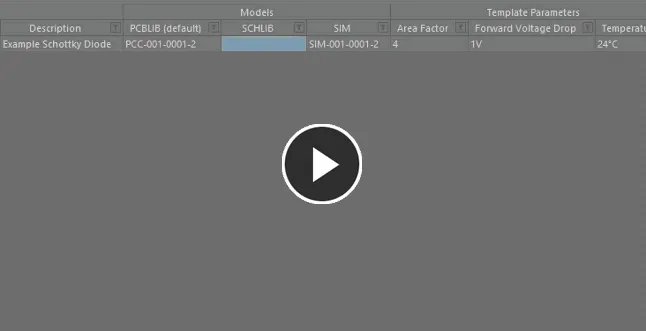
Use a janela pop-up dedicada à seleção de vínculos de modelos para pesquisar, localizar e atribuir o modelo necessário.
Criar um novo componente com um modelo vinculado
Quando uma definição de componente ainda não existe, ela pode ser criada com o vínculo de modelo necessário atribuído automaticamente das seguintes maneiras:
-
Arraste um vínculo de modelo da região Model Links e solte-o em um espaço livre na região Definitions para adicionar uma nova definição de componente que use esse modelo.
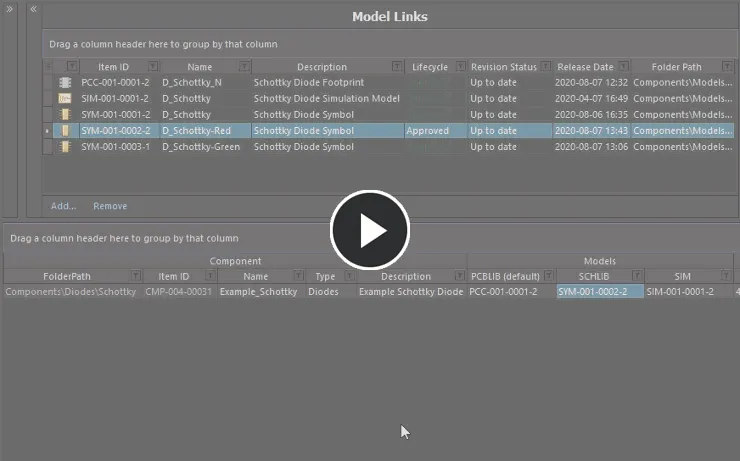
Atribua um modelo e adicione um novo componente instantaneamente, arrastando e soltando a partir da região Model Links. -
Arraste um modelo diretamente do painel Explorer e solte-o na região Definition. Uma nova definição de componente que usa esse modelo será adicionada. Além disso, se esse modelo não existir na região Model Links, uma entrada será adicionada para ele.
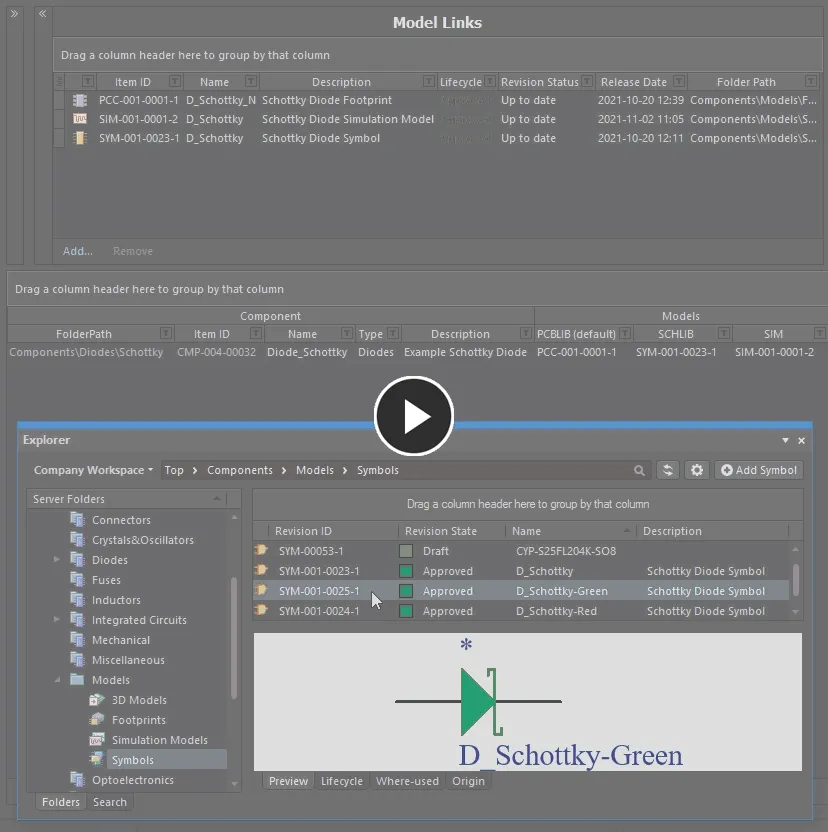
Atribua um modelo e adicione um novo componente instantaneamente, arrastando e soltando a partir do painel Explorer. O vínculo de modelo será adicionado à região Model Links, caso ainda não exista.
Adicionar vários componentes
O Editor de Componentes facilita a adição de vários novos componentes de uma só vez. Clique com o botão direito e escolha o comando Operations » Add Components. Em seguida, na caixa de diálogo Add Components exibida, insira o número de componentes que deseja adicionar e clique em OK — novas definições para o número especificado de componentes serão adicionadas à grade de definições de componentes, no final da lista atual. Com o suporte da grade à edição de várias células e os recursos de copiar e colar, você pode criar rapidamente um conjunto significativo de definições de componentes.
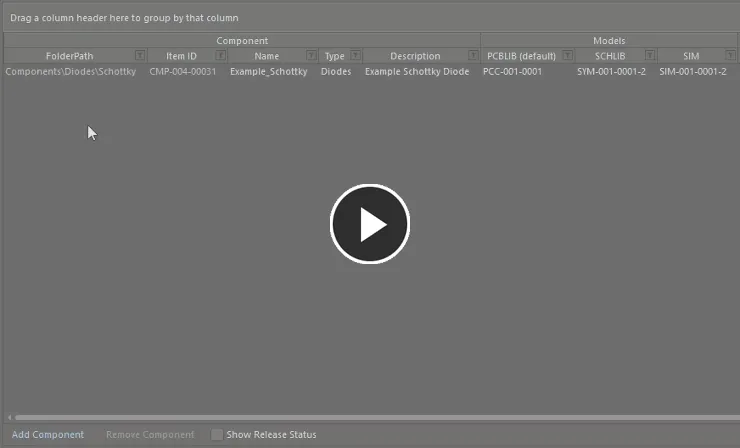
Adicione várias novas definições de componentes em duas etapas rápidas.
Gerar resistores de chip básicos
Você também pode criar rapidamente um lote de definições de componentes de resistores de chip escolhendo o comando Edit » Operations » Generate Basic Chip Resistors nos menus principais ou clicando com o botão direito na região de definições, fora de qualquer definição existente, e escolhendo o comando Operations » Generate Basic Chip Resistors no menu de contexto.
Após executar o comando, as definições de componentes serão geradas automaticamente para o tipo de componente indicado.
As definições de componentes geradas por esse comando serão adicionadas às que já existem. Em outras palavras, as definições existentes não serão substituídas pelas novas.
Criar componentes a partir de uma pesquisa de peças de fabricantes
Para agilizar a criação de componentes, o Altium Designer permite pesquisar uma peça real por meio da funcionalidade de Pesquisa de Peças de Fabricantes e adicioná-la ao Editor de Componentes. Além de uma nova entrada de definição de componente para a peça selecionada, você obtém todos os seus parâmetros, as folhas de dados disponíveis e uma opção de peça baseada nela — restando apenas organizar alguns modelos de domínio, definir o tipo de componente e a pasta de destino e salvar no Workspace!
O recurso é acessado pela região Definitions do Editor de Componentes. Clique com o botão direito e escolha o comando Operations » Create from Part Search no menu de contexto da região. Como alternativa, escolha o comando Edit » Operations » Create from Part Search nos menus principais ou clique na área de definições e use o atalho de teclado Shift+Ctrl+M.
A caixa de diálogo Manufacturer Part Search será exibida. Pesquise a peça desejada (ou as peças desejadas) nas bases de dados de itens fabricados disponíveis nos fornecedores atualmente habilitados, selecione uma entrada e clique no botão OK.
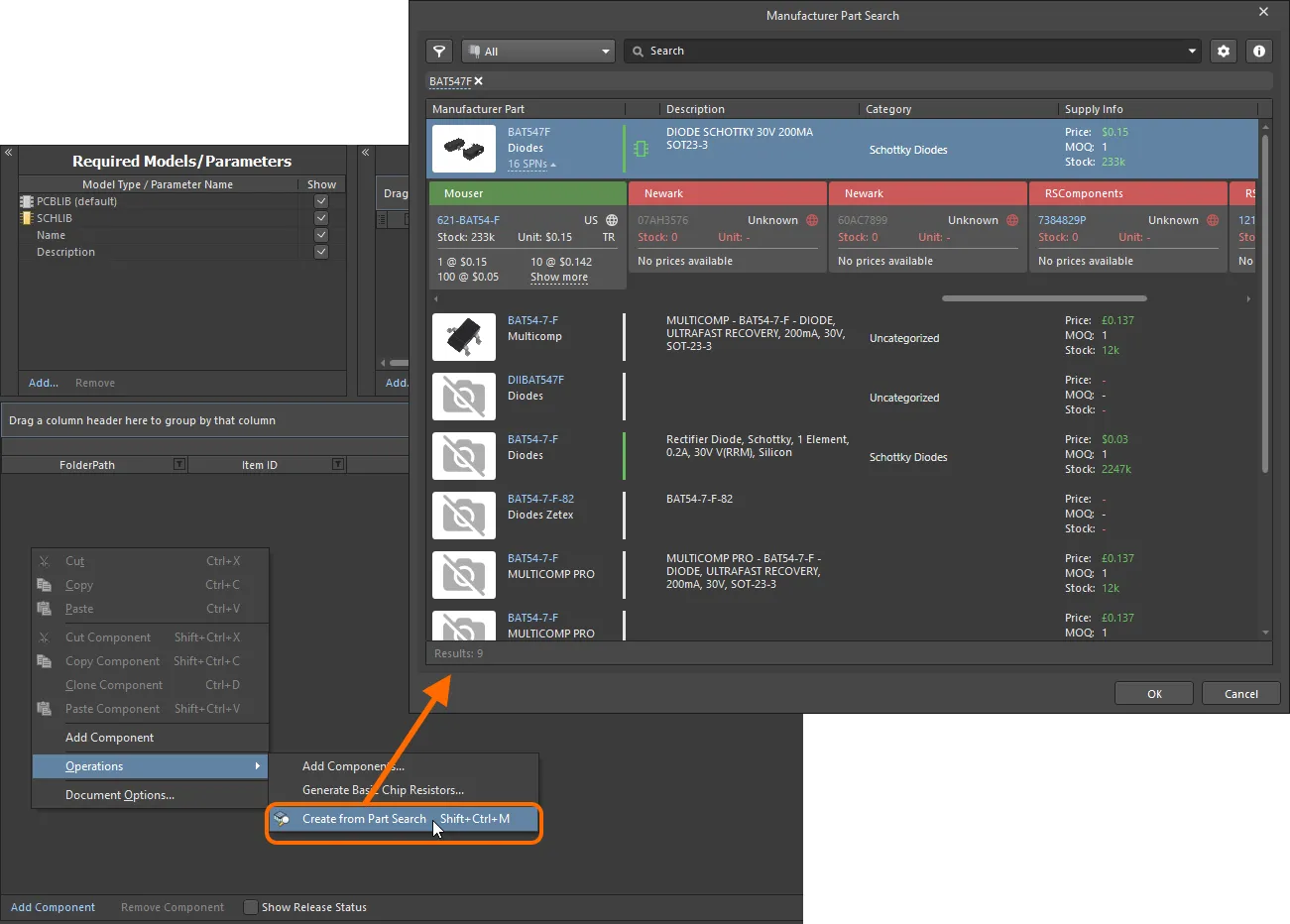
Acesse a caixa de diálogo Manufacturer Part Search e pesquise uma peça que deseja importar para o Editor de Componentes.
Após clicar em OK, ocorrerá o seguinte:
-
Uma entrada de componente para a peça selecionada será criada na área de definições do Editor de Componentes. A definição:
- Receberá o próximo ID de item exclusivo disponível, de acordo com o esquema Item Naming definido e utilizado pelo Editor de Componentes.
-
Atribua o valor do parâmetro Manufacturer Part Number da peça selecionada ao seu parâmetro de sistema
Name. -
Atribua o valor do parâmetro Description da peça selecionada ao seu parâmetro de sistema
Description.
- Todos os parâmetros definidos para a peça selecionada (conforme exibidos na caixa de diálogo) serão adicionados à lista Required Models/Parameters. Todos ficarão visíveis (com a opção Show associada habilitada). Isso significa apenas que, por padrão, uma coluna será exibida para cada um na região Definitions.
-
Também serão adicionadas entradas de parâmetros para cada folha de dados disponível para a peça selecionada (na forma de um par
ComponentLinknDescriptioneComponentLinknURL). -
Uma opção de peça (
Part Choice 1) será adicionada à definição, com os valores dos parâmetros Manufacturer e Manufacturer Part Number da peça usados para preencher os camposManufacturerePart Numberdessa opção, respectivamente.
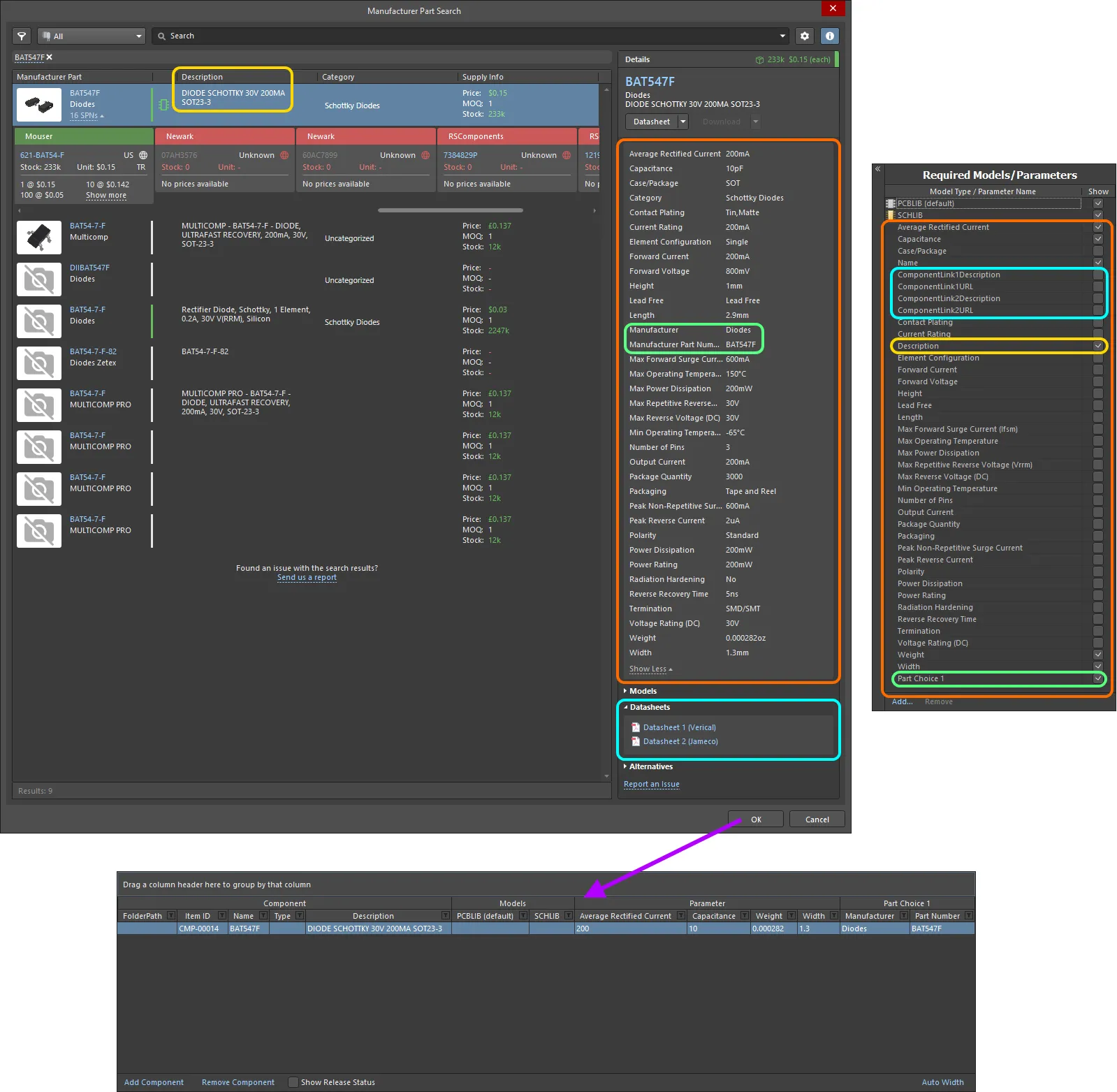
Exemplo da definição resultante e dos parâmetros adicionados para uma peça selecionada na caixa de diálogo Manufacturer Part Search. O destaque é usado para mostrar os dados importados da peça do fabricante.
Definição do tipo de componente
O Editor de componentes permite definir o tipo de componente ao configurar a definição de um componente. Isso facilita pesquisas direcionadas por meio do poderoso recurso de pesquisa do Workspace – um recurso que permite não apenas pesquisar por tipo de componente, mas também realizar pesquisas mais inteligentes, com parâmetros de componentes que reconhecem unidades. Ao navegar pela sua própria biblioteca do Workspace usando o painel Components, o agrupamento Categories dos componentes é derivado do tipo de componente definido para cada componente.
O tipo de componente é especificado por meio do atributo Type na região Component da área de definições. Clique no campo Type e depois em para acessar a caixa de diálogo Choose component type. Use essa caixa de diálogo para selecionar o tipo de componente desejado e clique em OK – o tipo escolhido será inserido como valor do atributo Type na grade principal de definições.
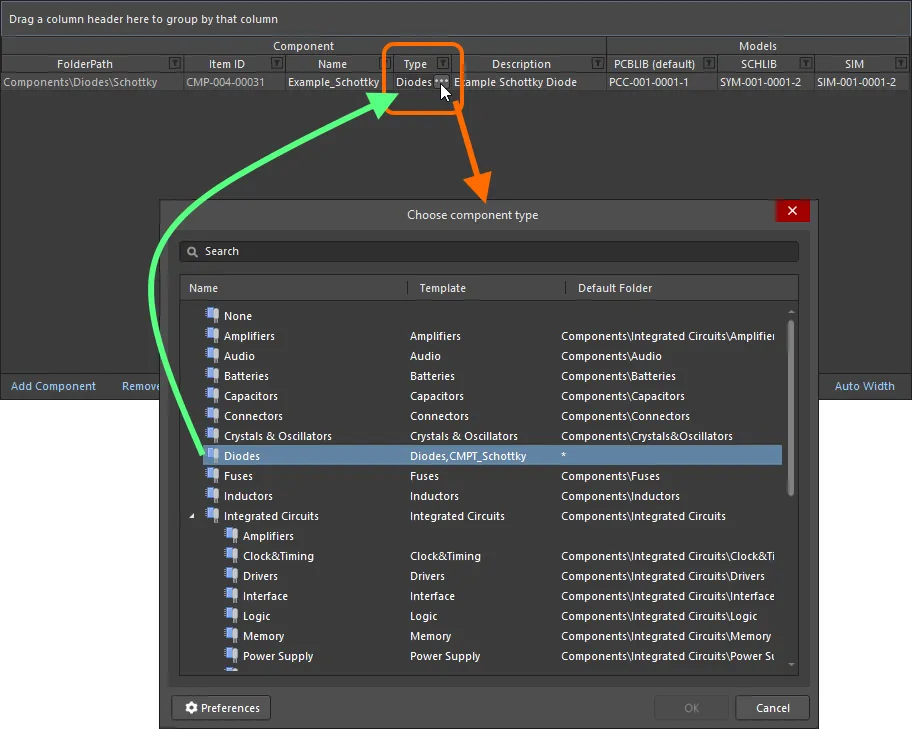
Exemplo de configuração do atributo Type de uma definição de componente como Diode.
O campo Type de várias definições de componentes pode ser configurado em uma única ação. Selecione o campo Type de cada definição de componente desejada e escolha o tipo para uma delas, para aplicá-lo a todas as outras.
Suporte a tipos de dados de parâmetros de componentes que reconhecem unidades
O Editor de componentes oferece suporte a tipos de dados de parâmetros de componentes que reconhecem unidades, definidos em um modelo de componente referenciado. Você pode inserir o valor de um parâmetro diretamente no campo correspondente de uma definição de componente usando diversos formatos – como 2.2k, 2k2, 4M, 2.5GHz – e o Workspace conta com a inteligência necessária para reconhecer o valor numérico dessas entradas.
Esse recurso de um modelo de componente facilita pesquisas direcionadas por meio do recurso de pesquisa do Workspace – um recurso que permite não apenas pesquisar por tipo de componente, mas também realizar pesquisas mais inteligentes, com pesquisas por intervalos. Usando os recursos dos parâmetros de componentes que reconhecem unidades, você pode definir rapidamente uma pesquisa, por exemplo, para encontrar todos os capacitores com capacitância entre 47uF e 220uF.
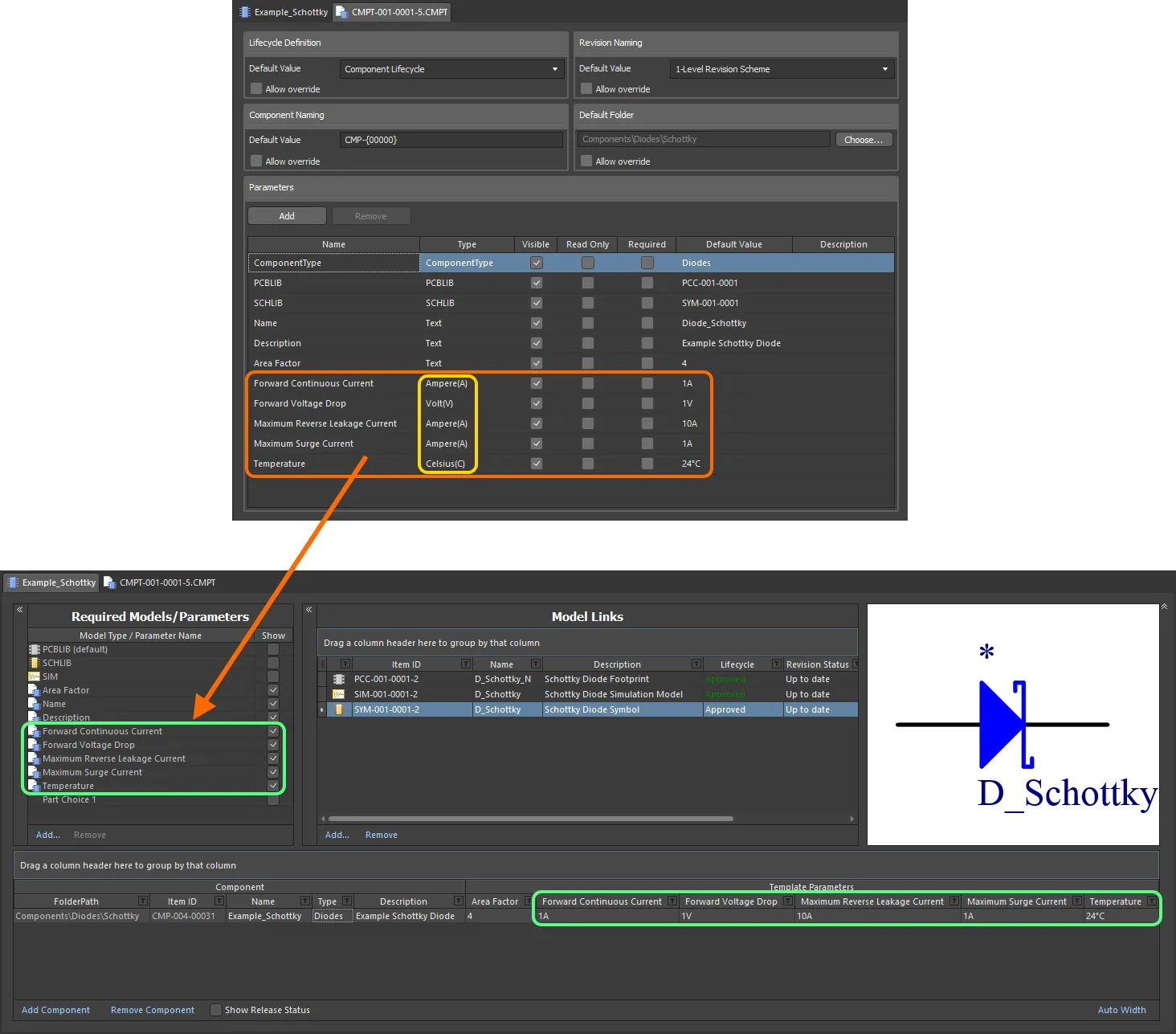
Parâmetros de componentes de um modelo de componente referenciado que possuem tipos de dados que reconhecem unidades.
Ao inserir um valor para um parâmetro de componente que usa um tipo de dados que reconhece unidades – como o valor necessário em uma definição de componente – considere o seguinte:
-
Você pode inserir o valor em diversos formatos:
-
Apenas valor numérico (por exemplo,
10). Observe que, se o tipo de dados tiver uma unidade, ela será aplicada automaticamente. Os tipos com unidades apresentam a unidade entre parênteses após o nome. -
Valor numérico em notação científica (por exemplo,
1e10,1E6). -
Valor numérico e unidades (por exemplo,
10F). -
Valor numérico com prefixo (por exemplo,
10k). A unidade apropriada será adicionada automaticamente (quando aplicável). -
Valor numérico com prefixo e unidades (por exemplo,
10kF). -
Valor numérico com prefixo no formato típico de engenharia (por exemplo, para uma resistência:
2k2,2K2,10r2,10R2). O valor será normalizado automaticamente conforme necessário (por exemplo,2K2se tornará2.2k).
-
Apenas valor numérico (por exemplo,
-
Você pode inserir o prefixo e/ou as unidades com ou sem um espaço após o valor numérico (por exemplo,
10uFou10 uF). O espaço será removido automaticamente.
Unidades compatíveis
Os seguintes tipos de dados que reconhecem unidades são compatíveis:
- Volt(V)
- Ampere(A)
- Ohm
- Farad(F)
- Henry(H)
- Watts(W)
- Hertz(Hz)
- Celsius(C)
- Decibel(dB)
- Porcentagem(%)
- Metro(m)
- Grama(g)
- Segundo(s)
Prefixos compatíveis
A tabela a seguir lista os prefixos aceitos ao inserir um valor para um tipo de parâmetro com reconhecimento de unidades.
| Prefixo | Termo | Valor (científico) | Valor (normal) |
|---|---|---|---|
| T | Tera | 1 x 10¹² | 1.000.000.000.000 |
| G | Giga | 1 x 10⁹ | 1.000.000.000 |
| M | Mega | 1 x 10⁶ | 1.000.000 |
| k | quilo | 1 x 10³ | 1.000 |
| m | mili | 1 x 10⁻³ | 1 / 1.000 |
| u | micro | 1 x 10⁻⁶ | 1 / 1.000.000 |
| n | nano | 1 x 10⁻⁹ | 1 / 1.000.000.000 |
| p | pico | 1 x 10-12 | 1 / 1.000.000.000.000 |
| f | femto | 1 x 10-15 | 1 / 1.000.000.000.000.000 |
Validação do valor de um parâmetro
Quando um tipo de dado com reconhecimento de unidades é usado para um parâmetro de componente, o valor inserido é validado em relação ao tipo de dado especificado. Isso garante que a unidade de medida correta para esse tipo de dado seja usada quando a unidade for inserida. Por exemplo, um parâmetro do tipo Celsius não pode ter um valor de 10V!
No Editor de Componentes, inserir um valor inválido para um parâmetro fará com que esse valor seja destacado em vermelho. Isso também ocorre ao copiar e colar dados entre células.
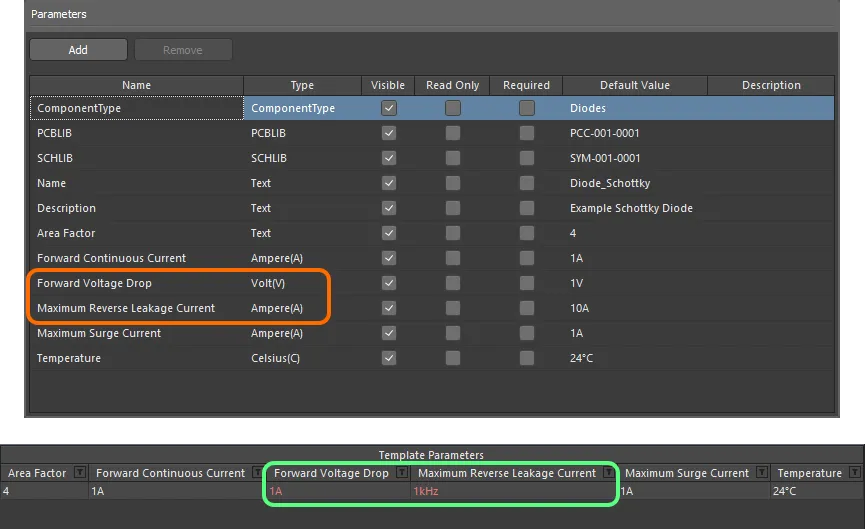
Validação de dados – o Editor de Componentes tem a inteligência necessária para alertar você sobre uma incompatibilidade entre o valor inserido para um parâmetro com reconhecimento de unidades e seu tipo de dado.
Suporte a tipos de dados de parâmetros de componentes definidos em dicionários
O Editor de Componentes oferece suporte a tipos de dados de parâmetros de componentes definidos em dicionários, configurados em um Modelo de Componente referenciado. Você pode selecionar o valor de um parâmetro entre as opções definidas no dicionário clicando na célula de valor e usando a lista suspensa. Você pode clicar na célula de valor e começar a digitar um valor – a lista suspensa será aberta, e o valor mais próximo será destacado na lista.
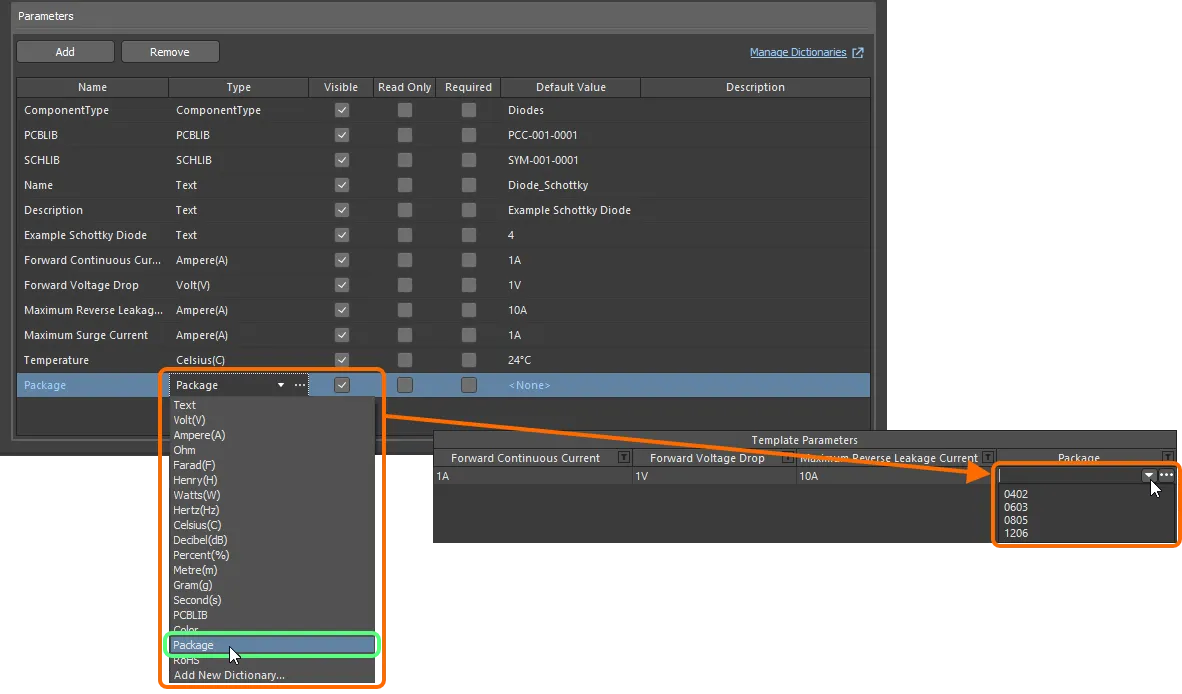
Parâmetros de componentes de um modelo de componente referenciado que possuem tipos de dados com reconhecimento de unidades.
Se você for um administrador do Workspace, clique no ícone  à direita do campo de valor para abrir a página Settings – Vault – Dictionaries da interface do Workspace no navegador, onde você pode gerenciar os dicionários.
Uso de modelos de nomes de componentes
O Editor de Componentes (somente no modo Batch Component Editing) oferece suporte ao uso de Component Name Templates baseados em parâmetros. Esses modelos permitem nomear com precisão, ou melhor, renomear seus componentes – seus Item ID – com base nos valores atualmente definidos dos parâmetros (parâmetros do usuário/modelo – não parâmetros do sistema) disponíveis para esses componentes no editor. Inclua um parâmetro no modelo de nomenclatura usando o formato [<ParameterName>]. Alguns exemplos:
-
CMP-[Value] -
CMP-[Part Number] -
[Part Number]-[Value] -
[Value] -
[Part Number]
Você também pode usar várias declarações paramétricas em seus modelos, por exemplo:
-
CMP-[Part Number]-[Value] -
CMP-[Manufacturer Part Number]-[Value]-[Tolerance]
Além disso, de forma totalmente opcional, você também pode adicionar uma macro de iteração, especificada entre chaves (por exemplo, {000}, {00A}), como:
-
CMP-[Value]-{001} -
CMP-[Part Number]-{00A}
No nível mais geral, o modelo de nomenclatura necessário pode simplesmente ser inserido como o esquema de nomenclatura padrão no campo Item Naming da caixa de diálogo Document Options. Nesse caso, o índice inicial será sempre zero. Para ter mais controle, selecione o(s) componente(s) a ser(em) renomeado(s) e escolha o comando Edit » Operations » Rename Component (Edit » Operations » Rename n Components) nos menus principais ou clique com o botão direito e escolha o comando Operations » Rename Component (Operations » Rename n Components) no menu de contexto. A caixa de diálogo Component Name Template será exibida. Use essa caixa de diálogo para especificar o Naming Scheme necessário e controlar o Initial Index (quando uma macro de iteração tiver sido adicionada ao modelo).
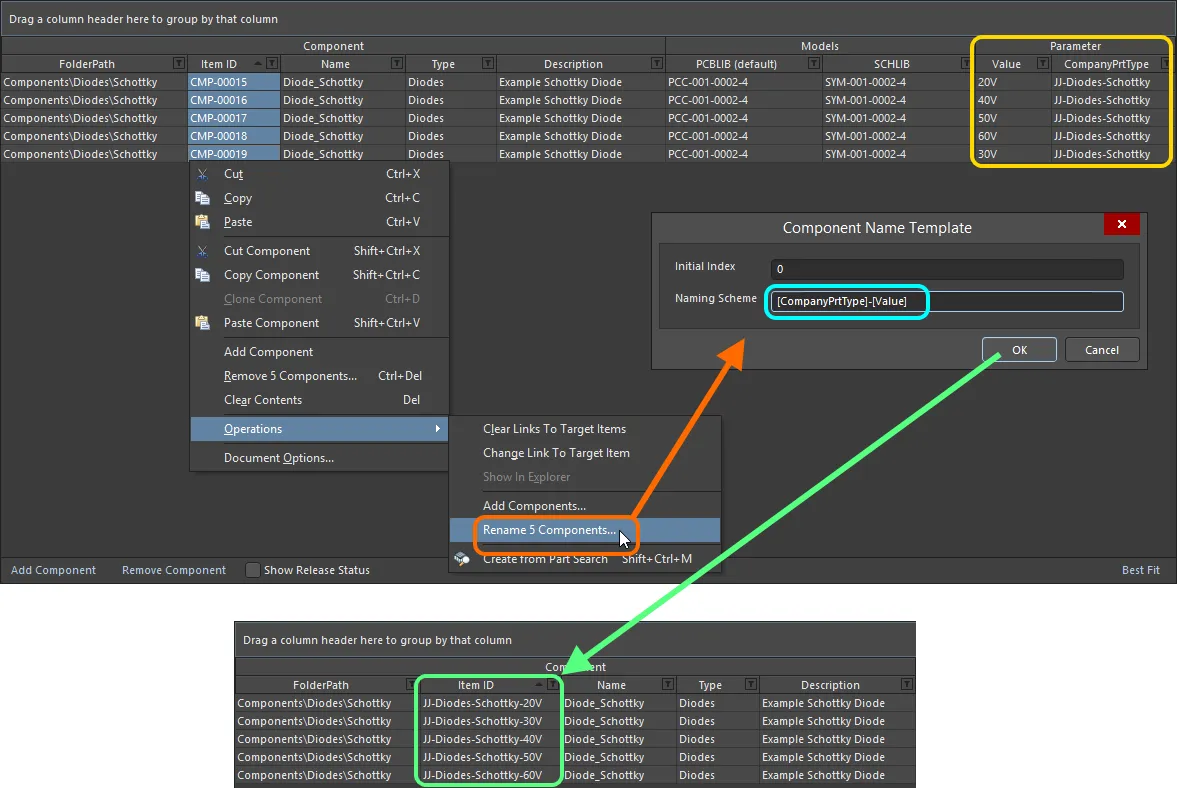
Um exemplo do uso dos parâmetros CompanyPrtType e Value em um modelo de nomenclatura para renomear rapidamente componentes selecionados que estão sendo definidos no Editor de Componentes.
Opções de peças
O Editor de Componentes pode ser usado para especificar uma ou mais Part Choices para um componente – as peças de fabricantes 'permitidas' que podem ser usadas para implementar o componente na placa montada. As informações efetivas da cadeia de suprimentos – incluindo Fabricante (e número da peça), Fornecedor (e número da peça), Descrição, Preços e Disponibilidade – são obtidas do Part Catalog local do Workspace e da fonte de peças relevante.
Adicione uma opção de peça na região Required Models/Parameters – clique no controle Add e use o comando By MPN do submenu Part Choices. Como alternativa, se você tiver configurado uma fonte de peças de banco de dados personalizado, escolha a opção de menu By Internal ID. É possível adicionar qualquer quantidade de opções de peças para uso.
Quando você adiciona uma opção de peça para uso com o(s) componente(s) que está(ão) sendo definido(s), uma entrada – Part Choice n – será adicionada à área de definições, com duas colunas para especificar essa opção. Essas colunas dependerão do tipo de opção de peça escolhido:
-
By MPN – as duas colunas apresentadas são Manufacturer e Part Number.
-
By Internal ID – as duas colunas apresentadas são Part source e Internal ID.
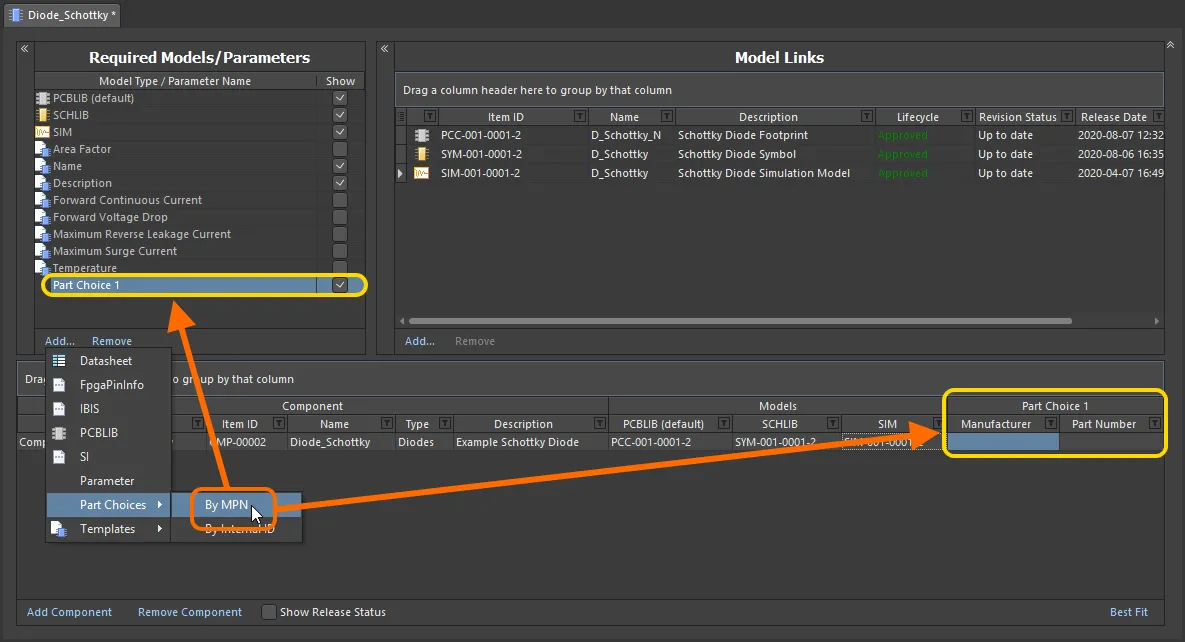
Adicionando uma opção de peça (By MPN) para uso com o(s) componente(s) que está(ão) sendo definido(s). Passe o cursor para ver um exemplo de opção de peça adicionada By Internal ID – permitindo vincular uma peça do banco de dados interno de peças da sua empresa.
Insira o Fabricante e o Número da Peça do Fabricante – da peça real que você deseja usar quando a placa for fabricada e montada – nos campos Manufacturer e Part Number, respectivamente.
 ).
).Alguns pontos a considerar:
-
A adição de uma opção de peça não significa que uma definição de componente precise usá-la. Porém, se você inserir um valor em um dos dois campos, o outro campo aparecerá com uma borda vermelha, alertando que um valor agora é necessário para que esse componente possa ser salvo no Workspace.

-
Se você inserir um valor incorreto em um campo e a peça não puder ser obtida pelo Workspace, o texto aparecerá em cinza e em itálico. Quando ambas as entradas estiverem corretas, o texto aparecerá normalmente, em branco. Observe que os valores não diferenciam maiúsculas de minúsculas.

Adição de Opções de Peças MPN por Caixa de Diálogo
Embora você possa inserir as informações de Fabricante e Número da Peça diretamente nas células associadas a uma opção de peça, é muito mais fácil usar uma caixa de diálogo que permite pesquisar uma peça de fabricante. Para acessar essa funcionalidade, após adicionar a entrada inicial Part Choice 1 à região Required Models/Parameters, clique em uma das células dessa opção (associada ao componente necessário que está sendo definido). A região Preview do editor apresentará o botão  . Clique nele para acessar a caixa de diálogo Add Part Choices, que é usada da mesma maneira que o painel Pesquisa de Peças de Fabricantes (consulte essa página para obter detalhes sobre todos os elementos da interface).
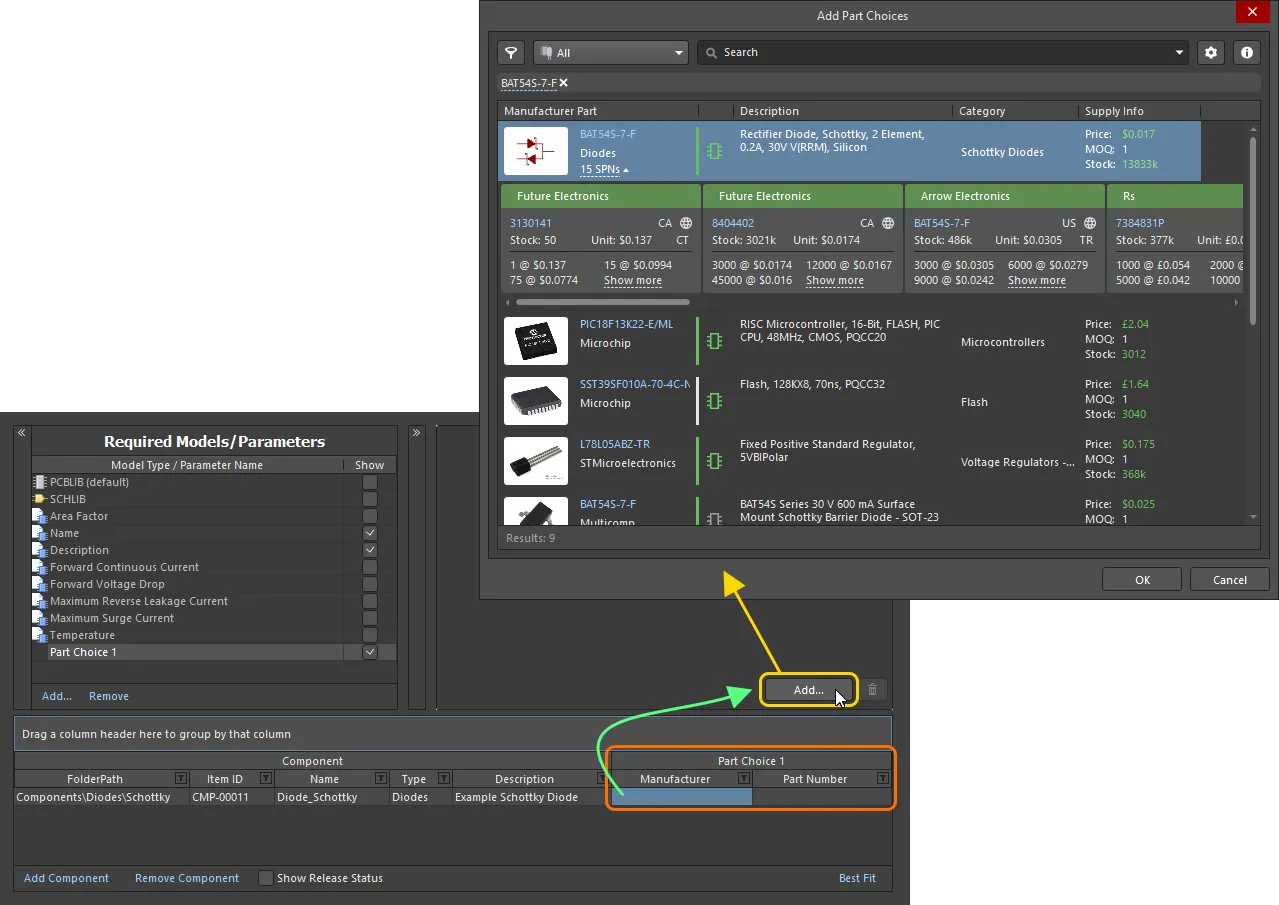
Escolhendo uma peça – use a caixa de diálogo Add Part Choices para pesquisar a peça de fabricante necessária, selecione sua entrada e clique em OK.
Use a caixa de diálogo para pesquisar a peça de fabricante necessária, selecione uma peça e clique no botão OK. Clique na entrada SPNs de uma peça de fabricante – Supplier Part Numbers – para ver os fornecedores disponíveis dessa peça e avaliar se você está fazendo a escolha certa, com base em disponibilidade, preços etc. A peça escolhida será inserida no Editor de Componentes – tanto nas células da entrada Part Choice 1 quanto na região Preview.
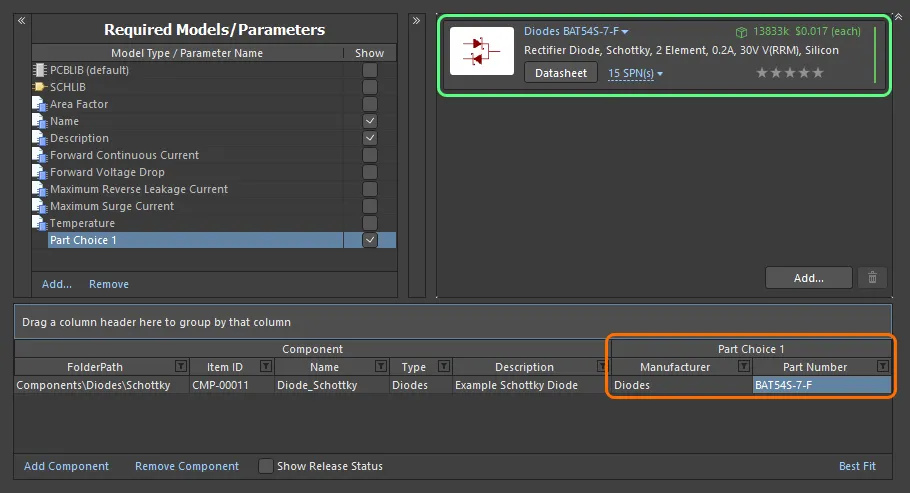
Exemplo de opção de peça – adicionada por meio da caixa de diálogo Add Part Choices – exibida no Editor de Componentes.
Continue adicionando outras opções de peças conforme necessário clicando no botão – a entrada Part Choice n associada será criada automaticamente.
Para remover uma opção de peça, selecione-a na lista e clique no botão  .
.
Consulte a página Adicionando Informações da Cadeia de Suprimentos a um Componente para saber mais sobre as informações fornecidas por uma opção de peça.
Classificação Automática de Opções de Peças
Além da possibilidade de definir uma classificação de usuário para uma opção de peça usando o recurso de estrelas, você também pode definir automaticamente a classificação das opções de peças para componentes que estão sendo definidos/editados no Editor de Componentes.
-
Selecione uma ou mais entradas de definição de componente, clique com o botão direito na seleção e escolha o comando Set Part Choice Ranks Automatically no menu de contexto para definir a classificação das opções de peças dos componentes selecionados.
-
Selecione o comando Tools » Set Part Choice Ranks Automatically nos menus principais para definir a classificação das opções de peças de todos os componentes.

As opções de peças são ordenadas na grade de definições de componentes e na área de visualização do editor de acordo com as classificações definidas. As opções de peças já classificadas mantêm sua ordem existente.
Anexar folhas de dados às definições de componentes
Uma ou mais folhas de dados podem ser anexadas a um ou mais componentes durante a definição dos componentes no Editor de Componentes. Isso permite, por exemplo, anexar rapidamente as mesmas folhas de dados necessárias a todos os componentes de uma determinada família.
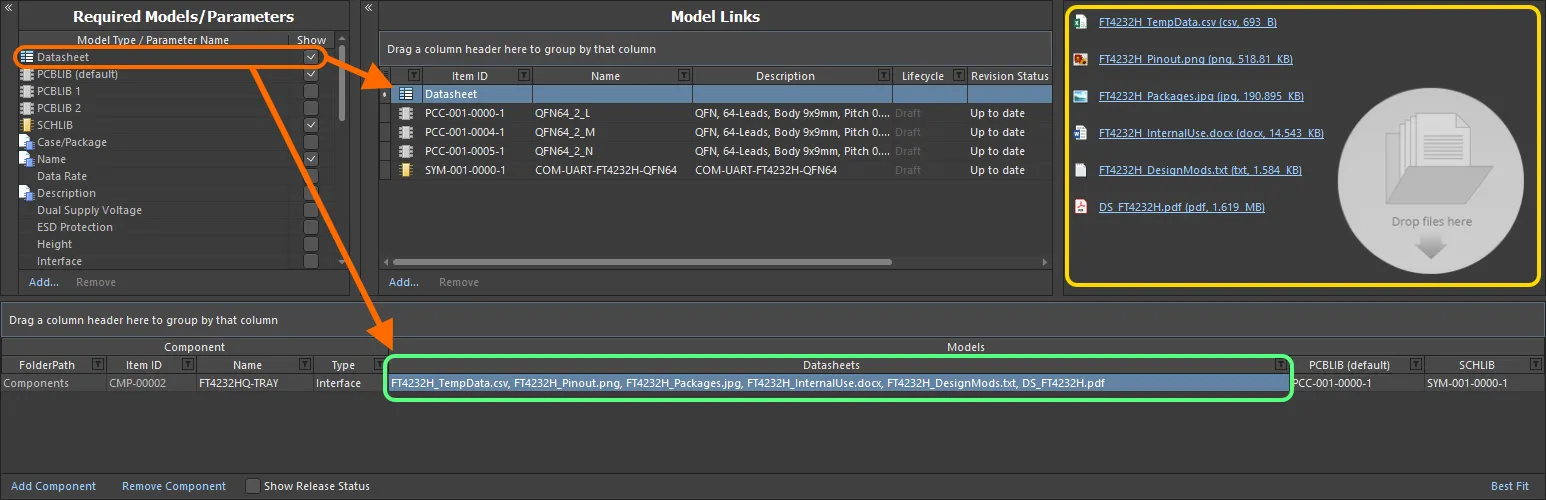
Vinculação de várias folhas de dados, vista da perspectiva da edição de um componente no Editor de Componentes.
Anexar folhas de dados a uma definição de componente envolve uma sequência de etapas, resumidas aqui e detalhadas nas seções seguintes:
- Habilitar o uso de folhas de dados.
- Carregar folhas de dados para um componente selecionado.
- Atribuir folhas de dados carregadas a outras definições de componentes.
Habilitar o uso de folhas de dados
Para poder anexar folhas de dados a uma definição de componente no editor, primeiro é necessário habilitar o uso de folhas de dados. Isso é feito na área Required Models/Parameters do editor. Clique no controle Add na parte inferior da área e escolha Datasheet no menu de contexto.
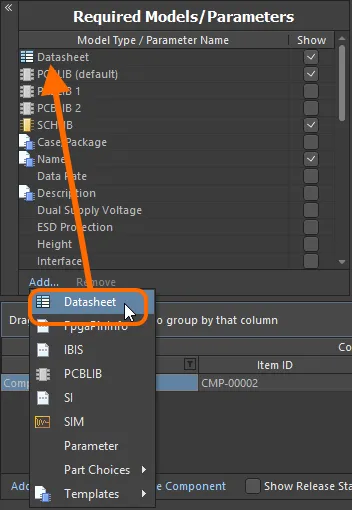
Habilite o uso de folhas de dados para componentes.
Carregar folhas de dados para um componente selecionado
Depois de habilitar o uso de folhas de dados, você precisa carregá-las. Essencialmente, você carrega qualquer quantidade de folhas de dados para o componente atualmente selecionado, mas depois pode atribuir todas elas, ou folhas específicas, aos vários componentes que estão sendo definidos. Assim que a entidade Datasheet for adicionada à área Required Models/Parameters, uma entrada Datasheet será exibida na área Model Links. Ao clicar nela, a lista de folhas de dados atualmente atribuídas (vinculadas) ao componente selecionado será exibida na área de visualização.

O 'agrupador' de folhas de dados e a lista disponível de folhas de dados carregadas. Na realidade, cada folha de dados é carregada em um Item de Folha de Dados subjacente exclusivo.
Com uma definição de componente selecionada no editor, uma folha de dados pode ser carregada para esse componente de várias maneiras:
- Arrastando e soltando do Explorador de Arquivos do Windows para a área de visualização ou para a célula Datasheets dessa definição de componente.
- Arrastando e soltando um link de folha de dados de uma página da web em um navegador externo para a área de visualização ou para a célula Datasheets dessa definição de componente.
- Clicando com o botão direito na área de visualização e escolhendo o comando Add File no menu de contexto. Use a caixa de diálogo Open para localizar e abrir as folhas de dados necessárias.
Após o carregamento, você pode:
- Abrir uma folha de dados clicando em sua entrada na área de visualização (ou clicando com o botão direito em sua entrada e escolhendo Open no menu de contexto).
- Alterar o título de uma folha de dados clicando com o botão direito em sua entrada na área de visualização e escolhendo Edit no menu de contexto. A caixa de diálogo Caption será exibida para permitir essa alteração. A alteração do título de uma folha de dados é local a esse componente.
- Remover a folha de dados do componente clicando com o botão direito em sua entrada na área de visualização e escolhendo Delete no menu de contexto.
- Baixar o arquivo clicando com o botão direito em sua entrada na área de visualização e escolhendo Save As no menu de contexto.
Atribuir folhas de dados carregadas a outras definições de componentes
Ao anexar (carregar) inicialmente uma folha de dados, você faz isso para o componente atualmente selecionado. Mas a vantagem do sistema é que todas as folhas de dados carregadas também ficam disponíveis para vinculação a outros componentes que estão sendo definidos. Clique no controle à direita da célula Datasheets para acessar uma lista das folhas de dados disponíveis e use as caixas de seleção associadas para anexar uma folha de dados ao componente ou removê-la dele.
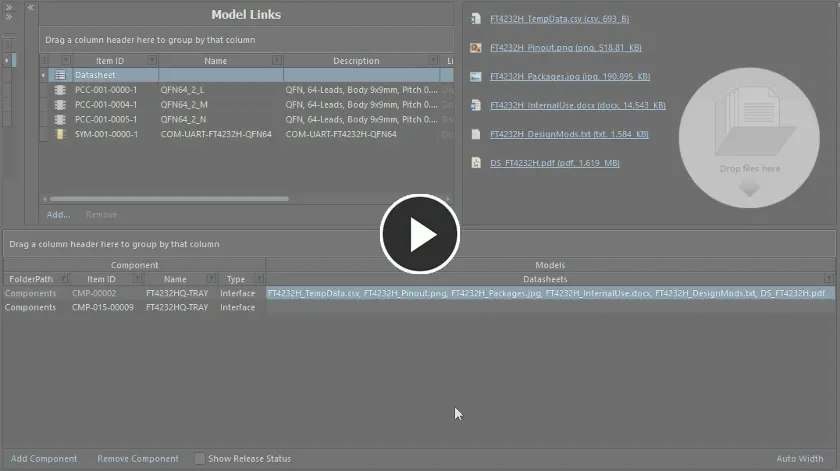
Exemplo que demonstra como anexar folhas de dados já carregadas a outra definição de componente.
Verificação de validação da nomenclatura de componentes
O software valida os IDs dos componentes que estão sendo criados por vários usuários para serem salvos em um Workspace, evitando assim problemas de IDs de Item duplicados. Quando um usuário cria um Item de componente, o ID de Item atribuído é “bloqueado”, impedindo que outro usuário utilize esse ID, mesmo que o primeiro usuário ainda não tenha salvo, ou não venha a salvar, esse componente no Workspace. Se outros usuários alterarem manualmente o ID de Item como parte da definição de seus componentes para um ID que já esteja sendo usado por um Item existente (ou por um Item que se pretende criar), o ID será alterado para o próximo ID disponível e não utilizado, de acordo com o esquema de nomenclatura aplicável.
Criar uma cópia de uma definição de componente
Para facilitar a criação rápida de definições de componentes que diferem ligeiramente umas das outras, o editor oferece uma funcionalidade de cópia. Para fazer uma cópia de uma definição existente, selecione-a na lista de definições e escolha o comando Edit » Make a copy of the component nos menus principais ou clique com o botão direito e escolha o comando Make a copy of the component no menu de contexto (atalho: Ctrl+D). A cópia será adicionada ao final da lista de definições.
A cópia será uma réplica exata da definição do componente de origem em relação aos seguintes aspectos:
- Ter como destino a mesma pasta no Workspace — a pasta na qual o componente original existe ou para a qual está direcionado (caso ainda não tenha sido salvo).
- Referenciar os mesmos modelos de domínio.
- Ter os mesmos valores para Name, Description, Type, parâmetros de modelo e quaisquer parâmetros adicionais definidos pelo usuário.
Ela será diferente nos seguintes aspectos:
-
Não terá nenhuma das folhas de dados definidas para o componente original.
-
Não terá nenhuma das opções de peças definidas para o componente original.
-
Terá o próximo ID de Item exclusivo disponível.
-
Estará configurada para ser salva na revisão inicial de um novo Item de componente (Action definido como
Create Item).

Um exemplo de cópia de uma definição de componente — após copiar, faça as alterações necessárias, por exemplo, nos valores de um ou mais parâmetros, definindo opções de peças e adicionando as folhas de dados necessárias.
Após copiar, faça as alterações necessárias, por exemplo, nos valores de um ou mais parâmetros.
Agrupamento de definições de componentes
As definições de componentes podem ser agrupadas com base em qualquer um dos cabeçalhos de coluna visíveis. Para isso, clique e mantenha pressionado um cabeçalho de coluna e, em seguida, arraste-o e solte-o sobre o texto Drag a column header here to group by that column.
Por exemplo, a imagem a seguir ilustra as definições de componentes agrupadas pelo parâmetro Case-Metric. Isso separa as definições de componentes em tantos grupos quantos forem os valores distintos na coluna de agrupamento — neste caso, são criados nove grupos.
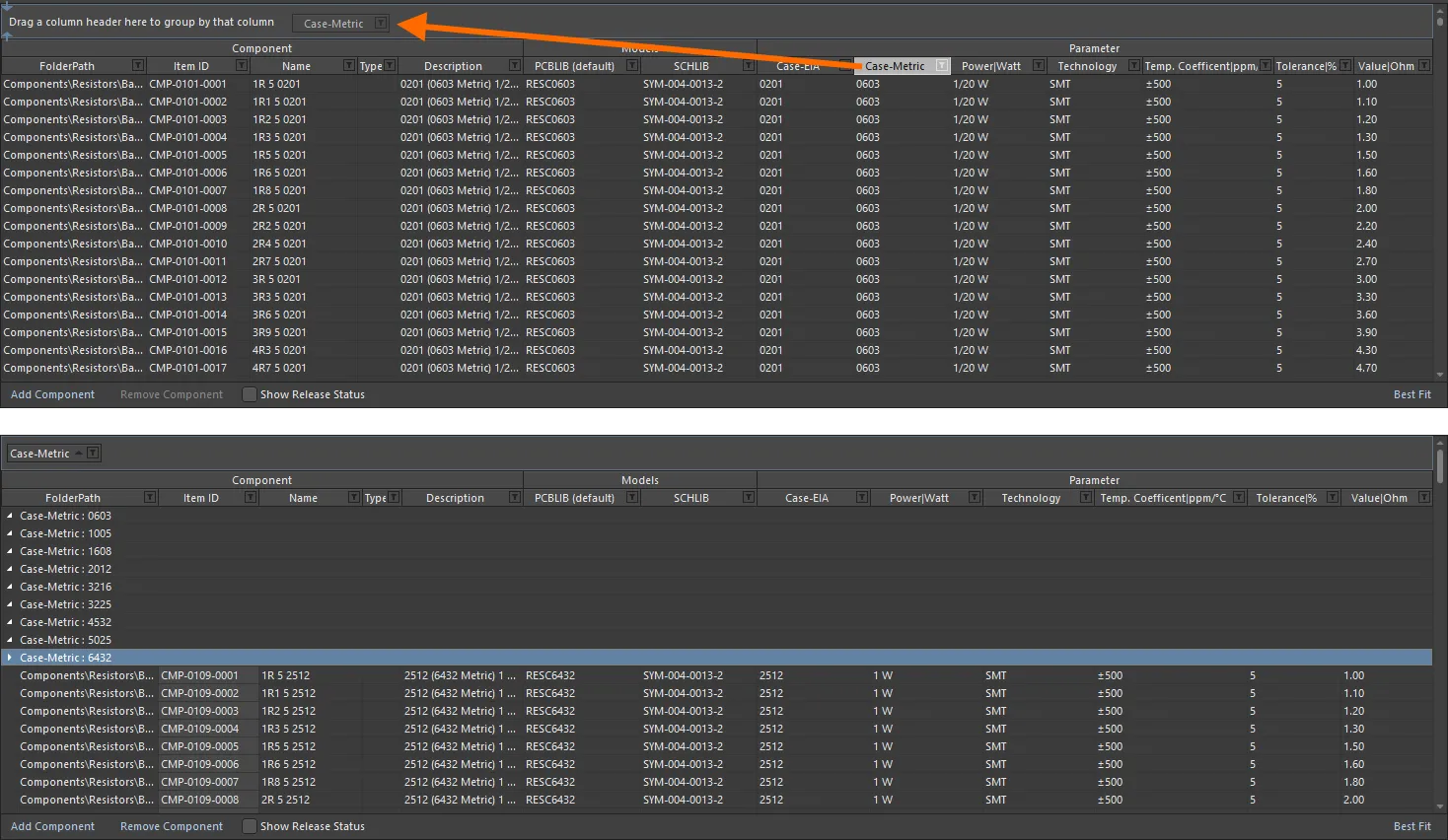
Agrupamento das definições de componentes com base nos valores de uma coluna, neste caso pelo parâmetro Case-Metric.
Ordenação de definições de componentes
As definições de componentes podem ser ordenadas por uma coluna específica clicando no cabeçalho dessa coluna. Clique uma vez para ordenar em ordem crescente (com base no conteúdo dessa coluna). Clique novamente para ordenar em ordem decrescente.
Você pode ordenar por várias colunas. Com as definições de componentes já ordenadas por uma coluna específica, Shift+Click em outra coluna para aplicar uma ordenação secundária pelo conteúdo dessa coluna.
Filtragem de definições de componentes por coluna
Assim como em uma planilha do Excel, as definições de componentes podem ser filtradas ainda mais pelo conteúdo de cada coluna. Para isso, clique no pequeno ícone de funil (filtro), localizado à direita do cabeçalho de uma coluna (). Um menu será exibido com uma caixa de seleção para cada valor presente nessa coluna. Marque as caixas de seleção desejadas para restringir a lista às definições de componentes que contêm esse valor.
Como alternativa, para ter maior controle sobre a filtragem, selecione (Custom...), que exibe a caixa de diálogo Custom Filter. Use essa caixa de diálogo para configurar um filtro personalizado que atenda às suas necessidades, especificando quais linhas de informações deseja exibir com base nos critérios de filtragem aplicados à coluna de dados.
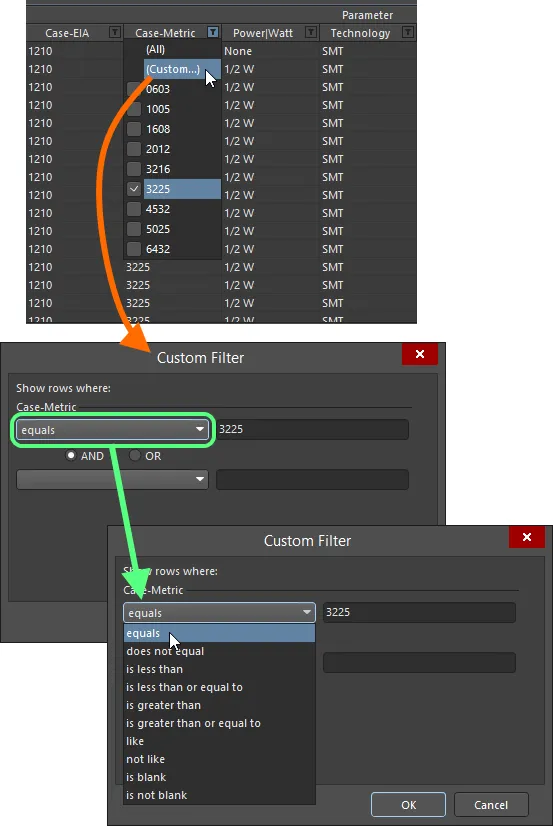
Escolha entre aplicar uma filtragem de coluna padrão ou personalizada.
Quando um filtro de coluna é aplicado, o ícone de filtro é exibido em azul (), indicando que há uma filtragem aplicada com base nessa coluna. A filtragem pode ser aplicada a várias colunas de dados. Cada “filtro de coluna” passa a ser uma condição combinada por AND no filtro geral. Uma representação textual da filtragem em vigor será apresentada na parte inferior da região.
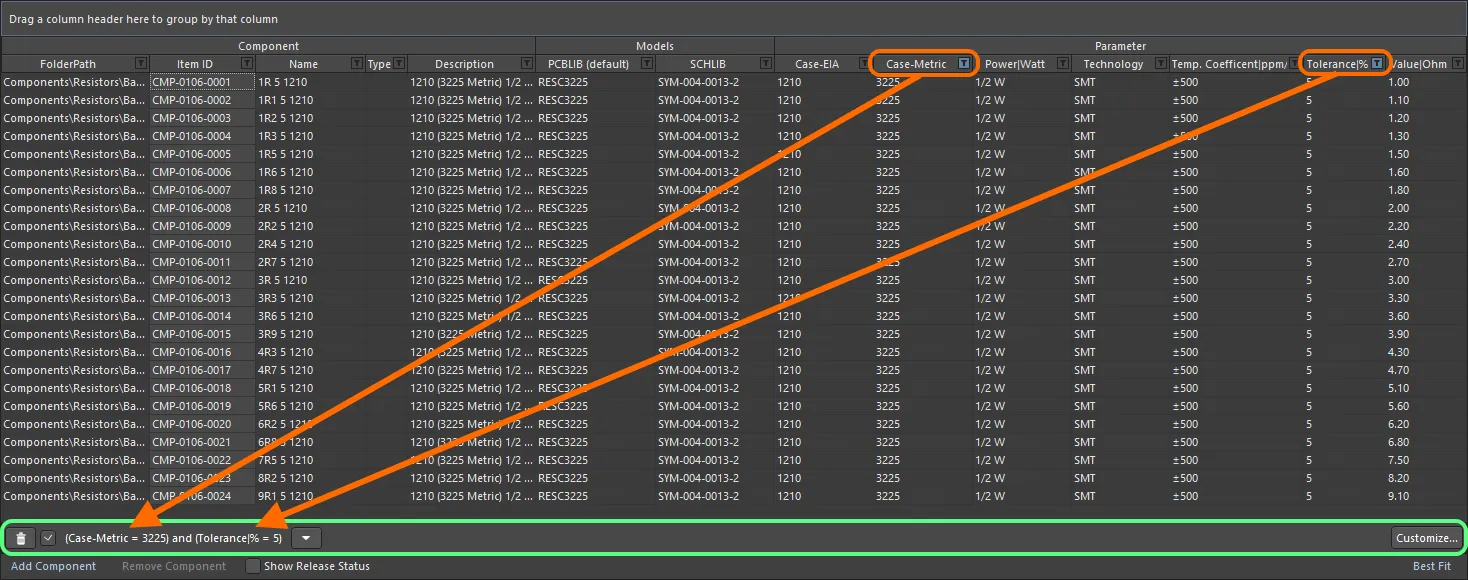
Um exemplo de filtragem de coluna em ação.
Para personalizar ainda mais o filtro atual, clique no botão , na extremidade direita da representação textual do filtro, para abrir a caixa de diálogo Filter Builder.
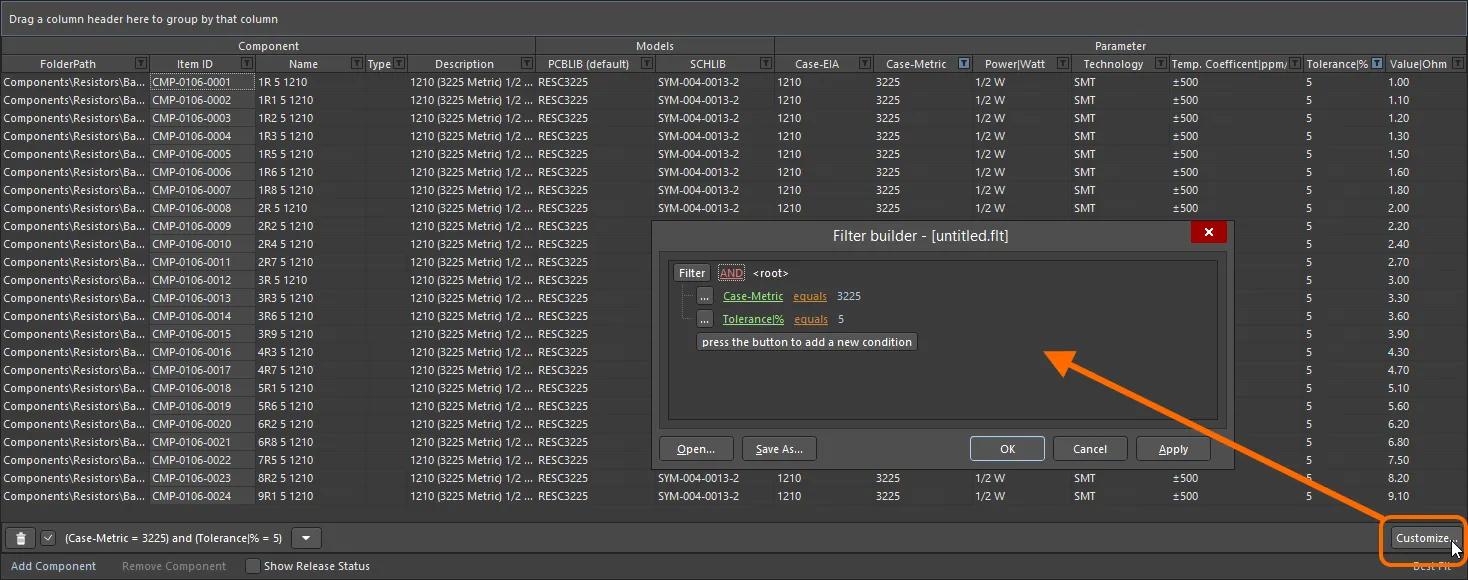
Use a caixa de diálogo Filter Builder para criar filtros mais sofisticados.
Use essa caixa de diálogo para criar filtros mais sofisticados e complexos conforme necessário:
-
Filter - clique para acessar condições de filtragem adicionais. Clique em Clear All para limpar todos os filtros. As opções são:
- Add Condition - clique para adicionar uma condição de filtragem, como equals, between etc.
- Add Group - clique para adicionar um grupo de filtragem, como AND, OR etc.
-
Links - clique nos vários links para definir melhor o filtro.
- Id - clique nos vários links para escolher o item desejado pelo qual filtrar, por exemplo, Description, Name etc.
- AND etc. - clique nos vários links para especificar o operador lógico/tipo, por exemplo, OR etc.
- like - clique nos vários links para especificar o operador, como equals, is blank, is greater than etc.
- <empty> - clique nos vários links para adicionar um valor de condição. Insira o valor desejado na caixa de texto após clicar no link.
- press the button to add a new condition - clique para adicionar uma condição extra.
Apresentação dos dados
Dependendo do tipo de componente que está sendo definido, pode haver um número considerável de parâmetros que, somados às outras colunas de dados, podem criar um verdadeiro emaranhado de conteúdo parcialmente legível. Para lidar com isso, há dois modos de exibição disponíveis para a região de definições de componentes. Alterne entre os modos usando o controle no canto inferior direito da região.
- Best Fit – neste modo, cada coluna de dados é dimensionada para exibir todos os dados nela contidos, de acordo com a maior entrada de dados e com um pequeno espaço adicional. Como cada coluna é dimensionada para exibir seus dados, o conjunto de colunas pode se estender além da área atualmente visível. Para facilitar a leitura, uma barra de rolagem horizontal é disponibilizada.
- Auto Width – neste modo, o software tentará exibir todas as colunas de dados dentro da área visível da grade, ampliando-as ou comprimindo-as conforme necessário. Esse modo funciona bem quando não há muitas colunas de dados, mas a legibilidade pode ser prejudicada quando há um número maior de colunas.
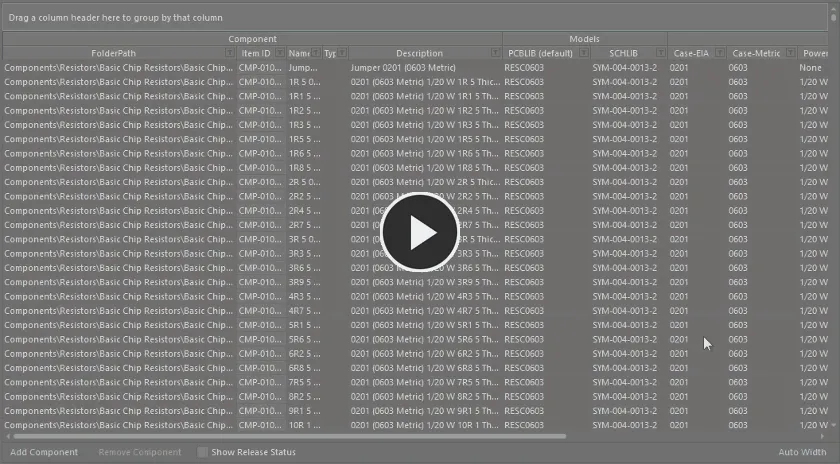
Exemplo de uso dos modos de apresentação Auto Width e Best Fit.
Definições de componentes – Técnicas de edição
Dependendo dos componentes que você está criando, o Editor de Componentes pode acabar contendo um número considerável de definições de componentes. Em alguns casos, essas definições podem diferir apenas ligeiramente, e muitas podem exigir informações semelhantes de modelos ou parâmetros. O documento oferece vários recursos de edição que permitem fazer alterações rapidamente em uma ou mais definições de componentes.
-
A edição de várias células está disponível para modelos e parâmetros. Várias células de dados dentro de uma coluna podem ser selecionadas para uma operação usando as funções padrão das teclas Ctrl+Click e Shift+Click. Para atribuir um modelo a vários componentes, selecione o intervalo de células e clique no menu suspenso para exibir a janela pop-up de vínculo de modelo. Clique duas vezes no modelo desejado na janela pop-up; esse modelo será então atribuído a todas as células de modelo selecionadas.
Para parâmetros, selecione as células desejadas dentro da mesma coluna, insira o valor desejado na célula em foco e clique fora dela ou pressione Enter. Todas as células da seleção receberão o mesmo valor.
-
Você pode recortar, copiar e colar dados entre as células de dados selecionadas usando Ctrl+X, Ctrl+C e Ctrl+V, respectivamente (ou os comandos correspondentes no menu de contexto ou no menu principal Edit).
-
Você pode limpar o conteúdo das células de dados selecionadas usando a tecla Delete (ou o comando Clear Contents no menu de contexto ou o comando Edit » Clear Contents nos menus principais).
-
Você pode copiar, recortar e colar as definições de componentes selecionadas usando Ctrl+Shift+C, Ctrl+Shift+X e Ctrl+Shift+V, respectivamente (ou os comandos correspondentes no menu de contexto ou no menu principal Edit).
- Você pode remover completamente as definições de componentes selecionadas usando o controle Remove Component abaixo da grade de definições de componentes, o comando Remove <ComponentName> (Remove n Components) no menu de contexto ou no menu principal Edit, ou o atalho Ctrl+Del.
-
Você pode atualizar o conteúdo da grade usando o comando Refresh no menu principal Edit ou View, ou no menu de contexto da região principal da grade, usando o atalho de teclado F5, ou clicando no botão
 na barra de ferramentas Component Library Standard.
- Você pode copiar as células de dados selecionadas para a área de transferência do Windows para manipulá-las em um aplicativo externo de planilhas. As informações de definição de componentes em uma planilha externa também podem ser coladas de volta na região de definições de componentes.
Consultando uma definição salva
Depois de salvar um componente no Workspace, você pode consultá-lo diretamente no Workspace usando o painel Components ou o painel Explorer.
Para um componente que já foi salvo e está sendo editado, você pode acessar diretamente seu Item de Componente no Workspace a partir do Editor de Componentes clicando com o botão direito em sua entrada na área de definições e escolhendo o comando Operations » Show in Explorer, ou escolhendo o Edit » Operations » Show In Explorer comando nos menus principais.
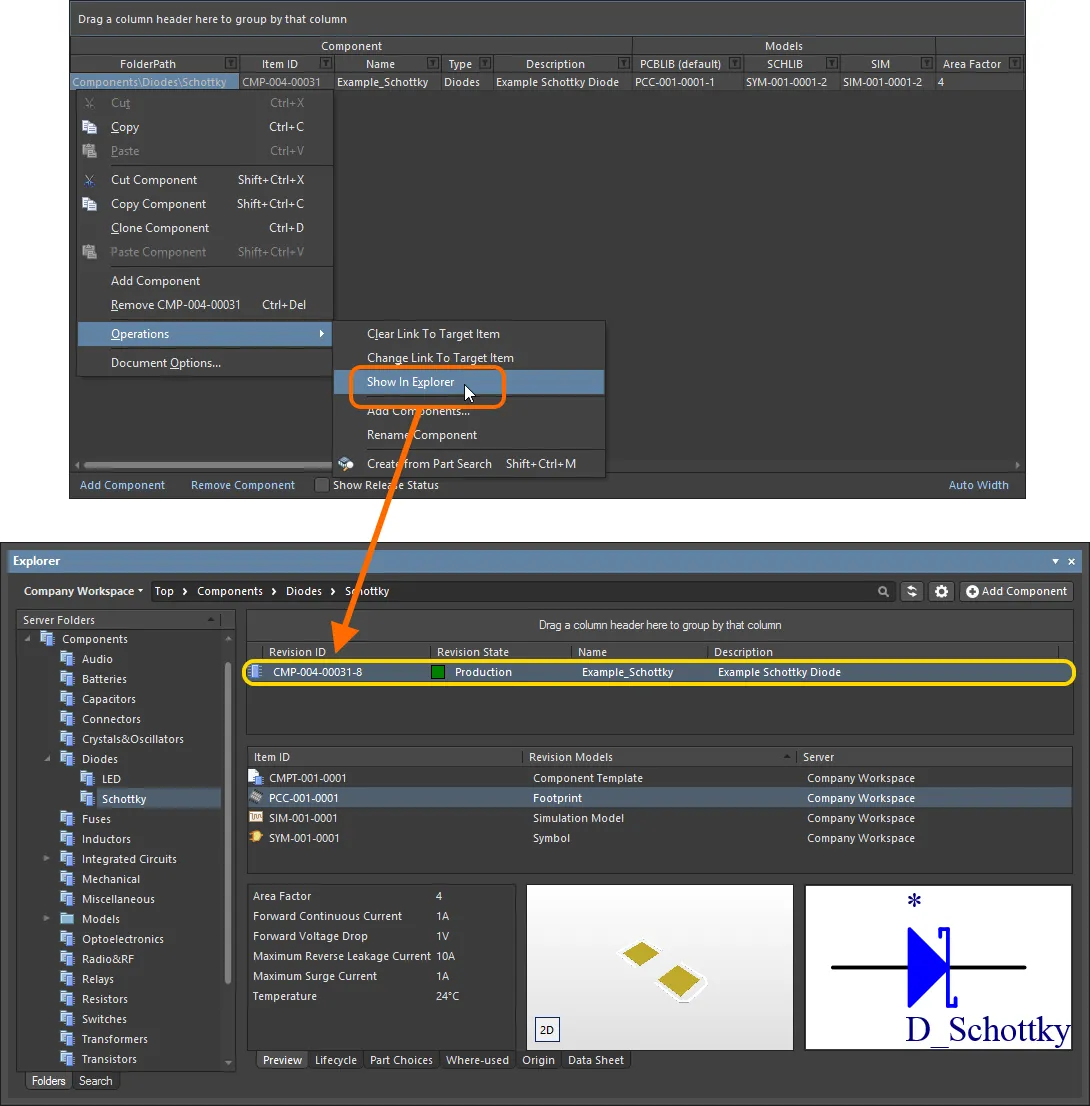
Acesse um componente já salvo no painel Explorer diretamente a partir do Editor de Componentes quando a revisão desse componente estiver aberta para edição.
Selecionando um Item de Componente existente como destino
Na maioria dos casos, a criação dos componentes no Workspace de destino é feita como parte do processo de salvamento. Você adiciona suas definições de componentes, atribui IDs de Item e pronto — o conteúdo é criado “em tempo real”, por assim dizer. No entanto, você pode ter criado (ou querer criar) componentes diretamente no Workspace e depois vinculá-los a esses componentes existentes. Como alternativa, talvez queira alterar o Item de Componente de destino associado a uma definição de componente existente e já liberada.
O submenu Operations do menu de contexto associado a uma definição de componente (e o Edit » Operations submenu dos menus principais) contém dois comandos para vincular uma definição a um componente criado manualmente:
-
Change Link To Target Item — use este comando para acessar a caixa de diálogo Choose Target Item, na qual você pode procurar e selecionar o componente desejado no Workspace.
Após a vinculação a um componente existente no Workspace de destino, o Item ID da definição de componente ficará esmaecido (não editável).
-
Clear Link To Target Item (Clear Links To Target Items) — use este comando para remover o vínculo com componentes existentes no Workspace. Os campos relacionados à liberação da definição de componente serão redefinidos, ficando prontos para criar um novo Item.
Pode ser necessário remover os vínculos se você precisar liberar novamente as definições para um novo conjunto de componentes. Por exemplo, se você já tiver feito uma liberação e depois excluído os componentes do Workspace, a biblioteca de origem ainda terá vínculos definidos (embora inválidos, pois os componentes do Workspace não poderão mais ser encontrados).
Se você já tiver salvo uma definição de componente, esse procedimento fará com que a definição e o componente anteriormente vinculado deixem de reconhecer um ao outro.
Depois que o vínculo com um componente existente no Workspace de destino for removido, o Item ID da definição de componente se tornará editável. A entrada no campo Action da região Release da grade mudará para Create Item indicando que a definição de componente não está vinculada a um componente no Workspace de destino.
Executando uma verificação de regras de componente
Antes de salvar no Workspace conectado um componente da Biblioteca do Workspace definido ou editado no Editor de Componentes e disponibilizá-lo para uso em projetos, é essencial garantir que ele atenda aos requisitos de acordo com as configurações definidas. O Editor de Componentes executa uma validação — uma Component Rule Check — quando você tenta salvar um componente de volta no Workspace ou executa esse recurso manualmente.
Uma observação sobre modelos de simulação vinculados
Related page: Criando um modelo de simulação
Assim como os modelos de símbolo e footprint, um componente também pode referenciar uma revisão de um modelo de simulação. A adição de um vínculo de modelo desse tipo é feita exatamente da mesma forma que para um símbolo e um footprint; portanto, consulte as seções anteriores para obter informações sobre isso. Aqui, abordamos a inclusão de parâmetros de simulação no nível do componente, bem como a configuração do mapeamento de pinos.
Adicionando parâmetros de simulação no nível do componente
Ao usar um modelo de simulação para um componente em um projeto, os parâmetros específicos desse modelo podem ser especificados em dois níveis diferentes:
- Model-Level Parameter – especificado como parte da própria definição do modelo de simulação (no arquivo SimModel) e salvo com essa definição em uma revisão do modelo de simulação vinculado.
- Component-Level Parameter – especificado como parte da definição do componente (aqui no Editor de Componentes) e salvo com essa definição em uma revisão do componente vinculado.
Os parâmetros são adicionados no nível do componente na região Required Models/Parameters do Editor de Componentes. É importante observar que os nomes dos parâmetros devem ser iguais aos dos parâmetros definidos no nível do modelo. Para visualizar os parâmetros no nível do modelo e, portanto, quais parâmetros podem ser adicionados no nível do componente (e seus nomes!), selecione o vínculo do modelo SIM e clique no controle View Parameters, na parte inferior da janela de pré-visualização.
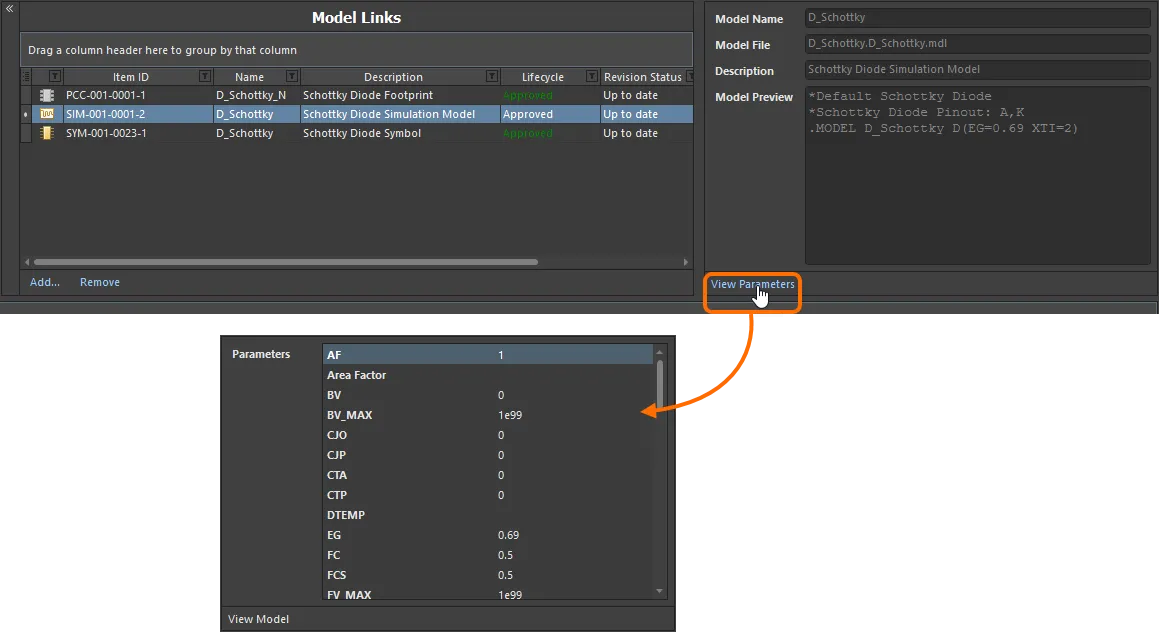
Visualize os parâmetros no nível do modelo de um Item de Modelo de Simulação para ver quais parâmetros podem ser adicionados no nível do componente — e quais são seus nomes!
Com os parâmetros disponíveis no nível do modelo em mãos, você pode agora adicionar qualquer um desses mesmos parâmetros no nível do componente — para que fiquem disponíveis em qualquer definição de componente. Para isso, clique no controle Add na parte inferior da região Required Models/Parameters e escolha Parameter no menu. Uma nova entrada de parâmetro será adicionada à lista. Altere o nome conforme necessário — lembrando-se de usar exatamente o mesmo nome do parâmetro correspondente no nível do modelo.
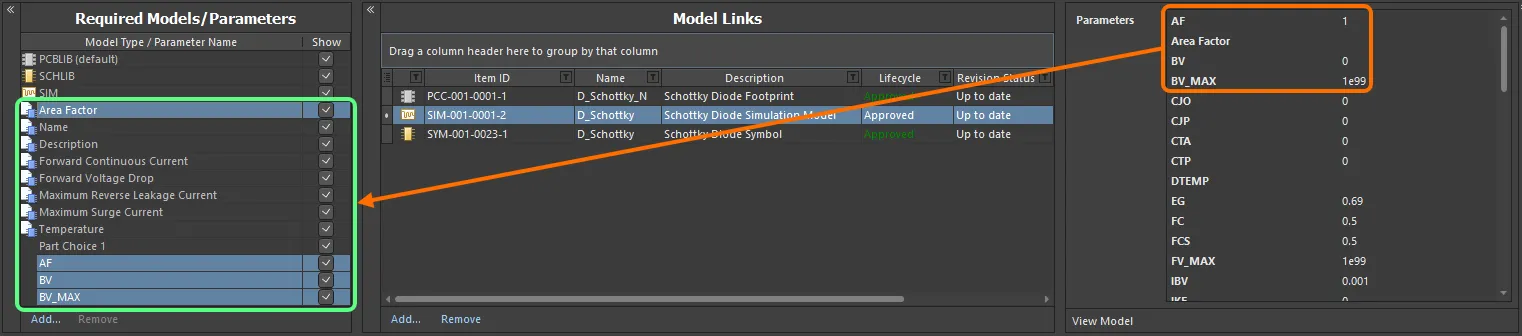
Adicione parâmetros relacionados à simulação no nível do componente. Observe que um parâmetro já está disponível — Area Factor — graças ao Modelo de Componente referenciado por este componente de exemplo.
Mapeamento de pinos
Após escolher o vínculo para o modelo SIM necessário, você precisa garantir que os pinos do componente — quando representados no domínio do esquemático — estejam corretamente mapeados para os pinos do modelo de simulação. Isso é feito na caixa de diálogo Pin Mapping, acessada clicando com o botão direito na entrada do modelo SIM da definição do componente e escolhendo Operations » Edit Pin Mapping no menu de contexto, ou selecionando a célula do modelo SIM e escolhendo o comando Edit » Operations » Edit Pin Mapping nos menus principais. Para cada pino do esquemático, use a lista suspensa disponível para alterar a entrada Model Pin associada conforme necessário. Se o dispositivo tiver várias partes, verifique o mapeamento de cada parte.

Garantindo o mapeamento correto entre os pinos do esquemático e os pinos do modelo.
 Localizado por IA