
Projeto de Sistemas Eletrônicos
Nos estágios iniciais de projetos eletrônicos, é importante definir o projeto em um nível conceitual/funcional. Essa etapa inicial serve como uma base crucial para todo o processo de desenvolvimento, fornecendo uma visão geral de alto nível da arquitetura do sistema e de seus principais elementos. Um diagrama de blocos bem elaborado esclarece as principais unidades funcionais do sistema eletrônico e ilustra suas interconexões. Ele ajuda a visualizar como diferentes partes do projeto irão interagir, sem se prender aos detalhes intrincados da implementação de cada componente. Essa abstração permite que você se concentre no comportamento geral do sistema e nas relações entre os módulos, garantindo que todas as funcionalidades essenciais sejam contempladas e que a arquitetura do sistema esteja alinhada aos requisitos do projeto.
Um documento de Electronic System Design (ESD) permite projetar diagramas de blocos em nível de sistema e colaborar com suas partes interessadas.
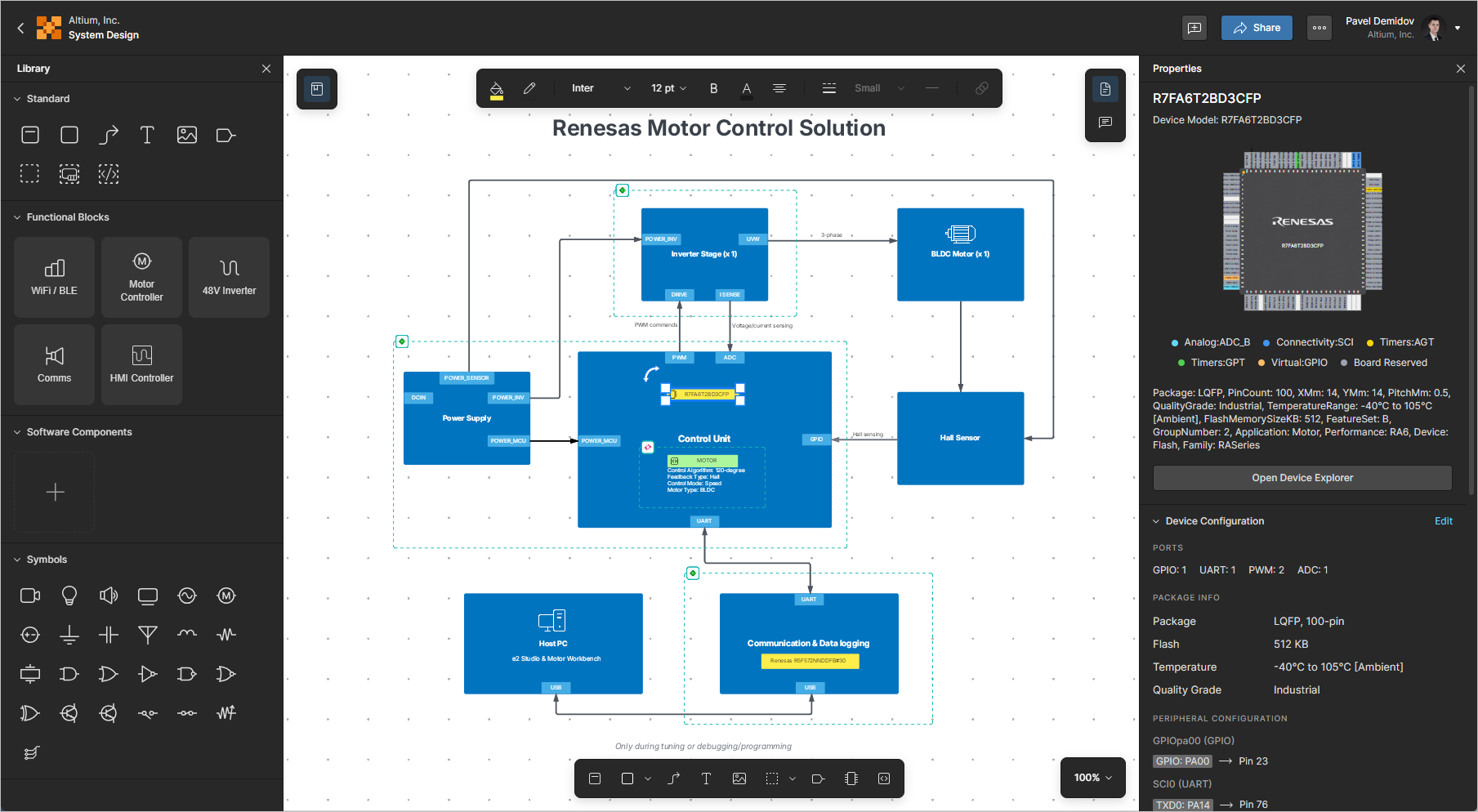
Criando um novo documento ESD
Um novo documento ESD pode ser criado como parte de uma solução que reside no seu Workspace Renesas 365. Na página de detalhes de uma solução, clique no botão  no canto superior direito e selecione System Design no menu exibido para abrir a janela Create ESD.
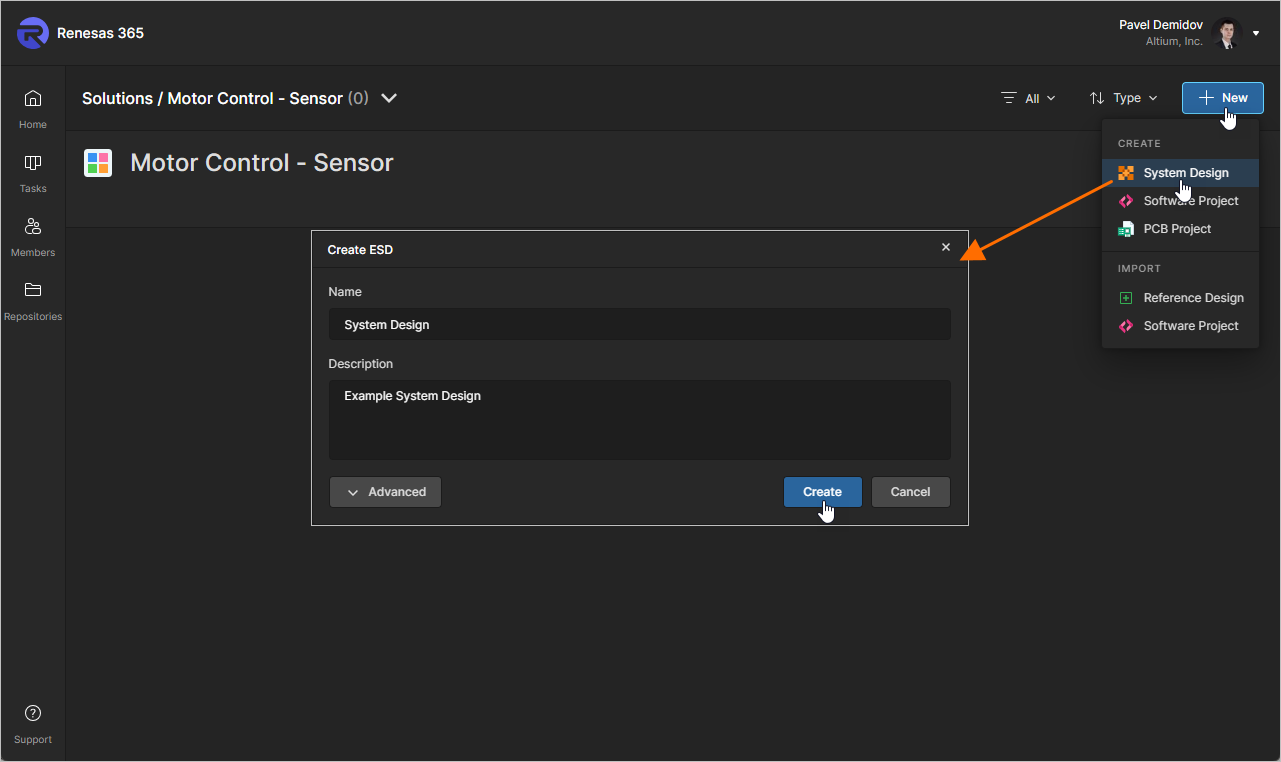
A janela será apresentada inicialmente em uma visualização simplificada, com os seguintes campos:
-
Name – insira o nome necessário para o documento ESD.
-
Description – insira uma descrição opcional para o documento ESD.
Para acessar mais controles, clique no botão  . O campo Parent Folder será exibido. Use esse campo para especificar onde o documento ESD deve ser criado dentro da estrutura de pastas do Workspace. Por padrão, essa é a pasta Projects. Clique no link Change à direita do campo para acessar a estrutura de pastas do Workspace, a partir da qual você pode selecionar uma pasta alternativa para armazenar o documento (
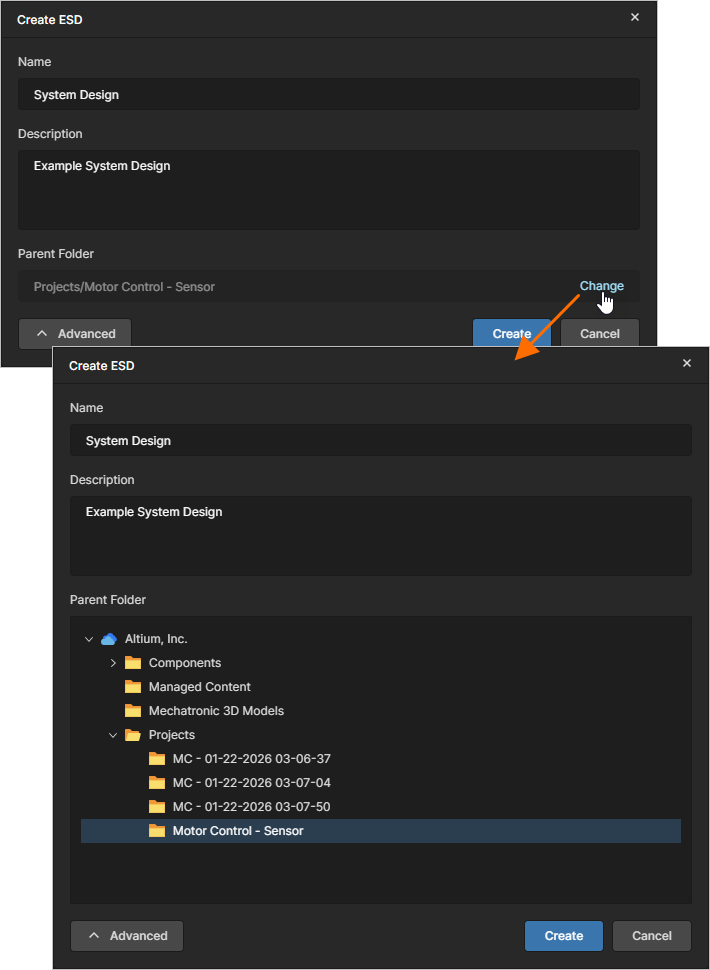 ).
).
Após definir o novo documento ESD conforme necessário, clique em  . Você retornará à página de detalhes da solução, onde agora verá um bloco referente ao documento ESD recém-criado.
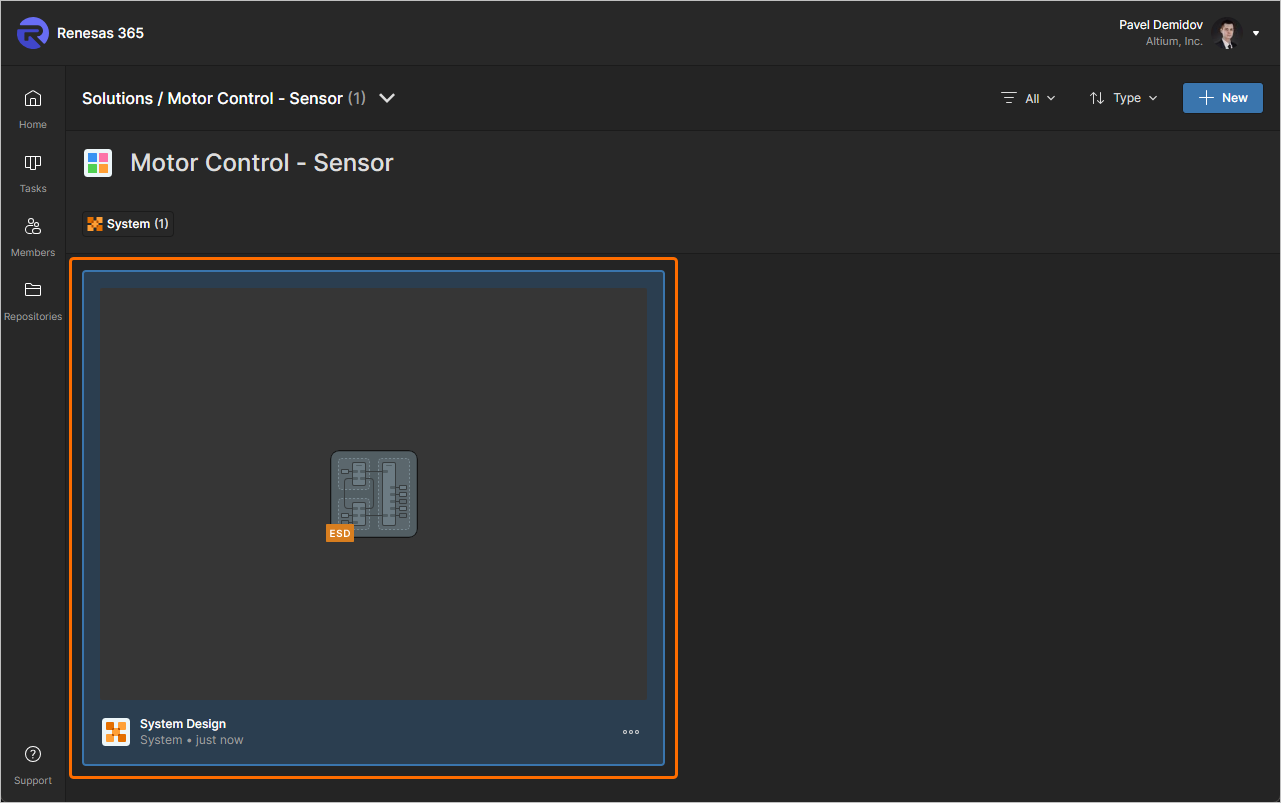
Para abrir um documento ESD, clique em seu nome dentro do bloco correspondente ou clique no botão  e selecione Open no menu exibido. Como alternativa, clique duas vezes diretamente no bloco do documento ESD desejado.
Definindo um documento ESD
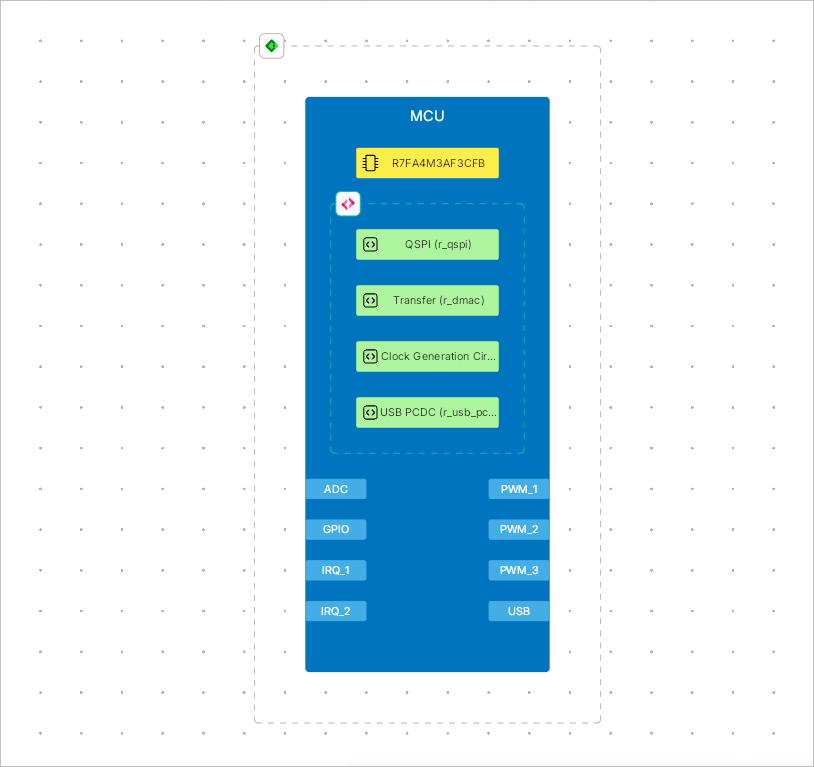
Em um documento ESD, funções, operações ou dispositivos específicos (como processamento de sinal ou MPU) são representados por functional blocks. Do ponto de vista de sua estrutura e representação visual, um bloco funcional é um contêiner que pode incluir uma forma/imagem gráfica (com rótulo), componente(s)-chave da função representada por objeto(s) de hardware/software, portas e outros blocos. Ports podem ser usados para representar interfaces de um bloco funcional (por exemplo, a interface I2C de uma MPU) e connection lines entre blocos funcionais (colocados diretamente entre blocos ou suas portas) representam interconexões (por exemplo, sinais fluindo entre interfaces de diferentes dispositivos).
Posicionamento e edição: aspectos comuns
Use as seções recolhíveis a seguir para saber mais sobre como trabalhar no editor de documentos ESD.
Controlling the View of the Document
Os controles de navegação da área principal de visualização são os seguintes:
-
Right-Click, Hold&Dragpara mover o documento. -
Mouse Wheelpara rolar verticalmente. -
Shift+Mouse Wheelpara rolar verticalmente. -
Ctrl+Mouse Wheelpara aplicar zoom de aproximação/afastamento.
Selecting Objects
Um objeto colocado em um documento ESD deve ser selecionado antes de executar uma operação sobre ele, como editar sua posição ou tamanho, realizar uma operação de área de transferência (recortar/copiar) ou removê-lo, etc.
No caso mais básico, você pode selecionar um objeto de projeto individual posicionando o cursor sobre ele e clicando. Depois de selecionados, determinados objetos de projeto podem ser alterados graficamente em relação ao seu tamanho e/ou forma. O objeto ficará selecionado e alças de edição serão exibidas em vários pontos de edição ao redor dele. Para alterar a forma e/ou o tamanho do objeto, clique e arraste uma alça de edição. A natureza exata da alteração dependerá do objeto que você estiver editando.
Clique fora de um objeto selecionado ou pressione Esc para desselecioná-lo.
Observe que a seleção por clique não é cumulativa. O objeto selecionado é desselecionado quando você clica em outro objeto. Para selecionar vários objetos, mantenha pressionada a tecla Shift e clique sequencialmente nos objetos que deseja selecionar ou desselecionar. Em outras palavras, o atalho Shift+Click altera o estado de seleção do objeto atualmente sob o cursor sem afetar o estado dos demais objetos.
Para selecionar vários objetos localizados em uma área específica do documento de projeto, você pode usar um retângulo de seleção. Click and Hold longe dos objetos, em um canto do retângulo imaginário que envolve os objetos a serem selecionados, e arraste até o canto oposto desse retângulo. Todos os objetos visíveis que estiverem dentro do retângulo de seleção e aqueles que tocarem o retângulo de seleção serão selecionados.
Para selecionar todos os objetos no documento ESD, você também pode usar o atalho Ctrl+A.
Using Cut/Copy and Paste
Você pode recortar/copiar e colar objetos dentro de documentos ESD ou entre eles. Selecione o(s) objeto(s) que deseja recortar/copiar, clique com o botão direito na área de projeto e selecione o comando Cut (atalho: Ctrl+X) / Copy (atalho: Ctrl+C) no menu de contexto. Para colocar o último conteúdo recortado/copiado no documento, clique com o botão direito na área de projeto e escolha o comando Paste no menu de contexto (atalho: Ctrl+V).
Arranging Objects
Os objetos colocados em um documento ESD são automaticamente empilhados em camadas. Cada objeto fica em uma camada diferente dependendo da ordem de criação e, portanto, é possível posicionar objetos de modo que se sobreponham. Os objetos criados ou adicionados mais recentemente ficam sempre na camada superior.
Usando os comandos a seguir do submenu Arrange do menu de clique com o botão direito, você move um objeto dentro de uma pilha de objetos sobrepostos da qual esse objeto faz parte:
-
Bring to Front (
Ctrl+Alt+]) / Send to Back (Ctrl+Alt+[) – move um objeto que faz parte de uma pilha de objetos sobrepostos para a frente/para trás de todos os outros objetos dessa pilha. Após executar o comando, clique no objeto que deseja mover. O objeto será movido para o topo/base da pilha, à frente de / atrás de todos os objetos sobrepostos, sem alterar suas coordenadas x ou y. -
Bring Forward (
Ctrl+]) / Send Backward (Ctrl+[) – move um objeto para a frente de / para trás de outro objeto em uma pilha de objetos sobrepostos. Após executar o comando, clique no objeto que deseja mover e, em seguida, clique em um objeto “alvo” em relação ao qual deseja mover o primeiro objeto para a frente de / para trás de. O primeiro objeto será movido para a frente de / para trás desse objeto-alvo sem alterar suas coordenadas x ou y.
Aligning Objects
Para posicionar objetos com precisão na área de projeto e alinhá-los vertical e/ou horizontalmente com outros objetos, linhas indicadoras aparecem quando você posiciona ou arrasta um objeto (ou grupo de objetos) e ele fica alinhado com outros objetos no documento. Além disso, setas aparecem quando o(s) objeto(s) está(ão) sendo posicionado(s)/arrastado(s) para corresponder à distribuição de objetos posicionados nas proximidades.
Você também pode alinhar objetos usando um comando de alinhamento. Para isso, selecione todos os objetos que deseja incluir no alinhamento, clique com o botão direito em um objeto selecionado e selecione o comando necessário no menu Align.
-
O comando Align Left / Align Right / Align Top / Align Bottom permite alinhar os objetos de projeto selecionados pelas respectivas bordas esquerda/direita/superior/inferior. Após executar o comando, a borda esquerda/direita/superior/inferior do objeto mais à esquerda/mais à direita/mais acima/mais abaixo será usada como referência, e todos os demais objetos da seleção serão movidos para a esquerda/direita/para cima/para baixo, de modo que suas bordas esquerdas fiquem alinhadas com essa referência.
-
O comando Align Horizontal Centers / Align Vertical Centers permite posicionar os objetos selecionados em uma única coluna/linha, alinhados por seus centros horizontal/vertical. Após executar o comando, os objetos da seleção serão movidos horizontal/verticalmente para formar uma única coluna/linha, alinhados por seus centros horizontal/vertical. A linha central vertical da coluna é o ponto médio entre os objetos mais à esquerda e mais à direita da seleção; a linha central horizontal da linha é o ponto médio entre os objetos mais acima e mais abaixo da seleção.
-
O comando Distribute Horizontally / Distribute Vertically permite tornar igual o espaçamento horizontal/vertical de uma seleção de objetos. Após executar o comando, os objetos mais à esquerda e mais à direita / mais acima e mais abaixo da seleção permanecerão fixos em suas posições, com todos os demais objetos espaçados igualmente entre eles. A posição vertical/horizontal dos objetos não é alterada.
Matching Object Size
Embora o tamanho de um objeto inserido possa ser ajustado manualmente quando o objeto estiver selecionado, você pode aplicar a largura e/ou altura de um objeto a outros objetos inseridos para que seus tamanhos correspondam. Para fazer isso, selecione os objetos cujos tamanhos você deseja igualar (blocos funcionais, portas, componentes de hardware, componentes de software, retângulos, elipses, textos e/ou imagens), clique com o botão direito no objeto de referência e selecione o comando necessário no menu de contexto Match size para aplicar a largura (Width), a altura (Height) ou ambas (Both width and height) do objeto de referência aos outros objetos da seleção.
Grouping Objects
Os objetos colocados em um documento ESD podem ser agrupados. Quando agrupados, você pode selecionar/desselecionar rapidamente todos os membros do grupo e movê-los em conjunto quando um único membro do grupo for movido.
Para agrupar os objetos atualmente selecionados, clique com o botão direito na área de projeto e escolha o comando Group no menu de contexto. Um grupo será criado, tendo os objetos selecionados como seus membros.
Para desfazer (dissolver) um grupo, clique com o botão direito em um objeto que seja membro do grupo e escolha o comando Ungroup no menu de contexto.
Changing Object Style
Quando um ou mais objetos estão selecionados no documento ESD, você pode alterar seu estilo (representação visual na área de projeto) usando os controles da barra de ferramentas superior:
-
Font settings – use esses controles para configurar a fonte (família da fonte, tamanho da fonte, atributos negrito/itálico/sublinhado, cor do texto e alinhamento) do(s) objeto(s) selecionado(s) que incluem texto – blocos funcionais, portas, componentes e textos.
-
Color – use esses controles para configurar a cor de preenchimento (quando aplicável) e a cor do contorno do(s) objeto(s) selecionado(s).
-
Line – use esses controles para configurar o estilo e a espessura da linha do(s) objeto(s) selecionado(s). Isso se aplica a objetos do tipo linha (linha de conexão e polilinha) e ao contorno de outros objetos.

Para aplicar rapidamente o estilo de um objeto a outro, você pode selecionar o objeto cujo estilo deseja copiar, clicar com o botão direito na área de projeto e selecionar o comando Copy Style no menu de contexto (atalho: Ctrl+Alt+C). Para aplicar o estilo copiado a um ou mais objetos, selecione esses objetos, clique com o botão direito na seleção e escolha o comando Paste Style no menu de contexto (atalho: Ctrl+Alt+V).
Você também pode clicar com o botão direito em um objeto e selecionar o comando Set Default Style no menu de contexto. O estilo desse objeto será aplicado ao inserir objetos subsequentes do mesmo tipo.
Os objetos inseridos podem ser movidos selecionando-os e arrastando-os. Nós individuais também podem ser selecionados e movidos para alterar a forma e/ou o tamanho do objeto.
Undoing and Redoing Operations
Use os atalhos Ctrl+Z e Ctrl+Y para restaurar o documento ESD ao estado anterior à última operação e para restaurar, respectivamente, alterações revertidas pelo recurso de desfazer no documento.
Object Locking
Use os comandos do submenu Lock/Unlock no menu de clique com o botão direito de um objeto para bloquear/desbloquear seu tamanho e posição e/ou conteúdo.
-
Lock / Unlock – use este comando para bloquear/desbloquear o tamanho e a posição do objeto (para que não possam ser alterados graficamente; um objeto com tamanho e posição bloqueados também não pode ser excluído), seu estilo (isto é, sua aparência gráfica) e seu conteúdo (por exemplo, o texto de um bloco funcional).
-
Lock size and position / Unlock size and position – use este comando para bloquear/desbloquear apenas o tamanho e a posição do objeto.
-
Lock style / Unlock style – use este comando para bloquear/desbloquear apenas o estilo do objeto.
-
Lock content / Unlock content – use este comando para bloquear/desbloquear apenas o conteúdo do objeto.
Se um objeto estiver totalmente bloqueado (isto é, com tamanho e posição, estilo e conteúdo bloqueados), uma linha pontilhada vermelha será exibida ao redor do objeto quando ele estiver selecionado. Se alguns aspectos de um objeto, mas não todos, estiverem bloqueados (isto é, apenas seu estilo estiver bloqueado), uma linha pontilhada amarela será exibida ao redor do objeto quando ele estiver selecionado.
Accessing Object Properties
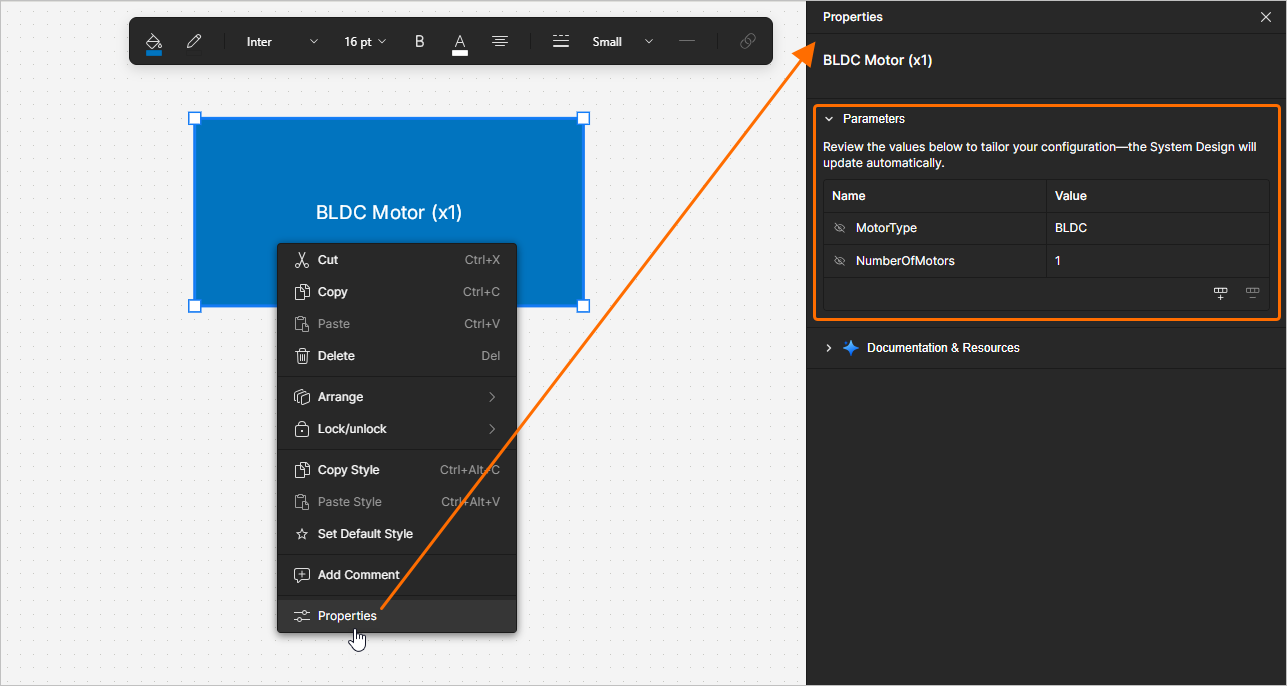
Você pode acessar as propriedades de um objeto inserido selecionando-o na área de projeto e clicando no botão  no canto superior direito para abrir o painel Properties. Como alternativa, clique com o botão direito em um objeto inserido e selecione o comando Properties no menu exibido.
Quando nenhum objeto estiver selecionado na área de projeto, o painel Properties mostrará as propriedades do próprio documento ESD.
A região Parameters do painel Properties permite gerenciar os parâmetros do objeto selecionado (bloco funcional, componente de hardware, componente de software, porta ou conexão) ou, quando nenhum objeto estiver selecionado, do próprio documento ESD. No painel Properties que é aberto, use os botões  e
e  para adicionar e remover parâmetros, respectivamente. Clique no nome ou valor de um parâmetro para editá-lo.
A região Documentation & Resources do painel Properties fornece uma lista gerada automaticamente de links para recursos (documentação da Renesas, PDFs) relacionados à solução e aos seus elementos.
Special Strings
Embora os textos (objetos de texto, nomes de blocos funcionais etc.) possam ser usados para exibir texto estático definido pelo usuário no documento ESD, eles também podem ser usados como espaços reservados para parâmetros do documento e do objeto. Para usar uma string especial em um documento ESD, inclua um nome de parâmetro no texto de um objeto. As strings especiais são caracterizadas pelo prefixo = (por exemplo, =ControlAlgorithm, =MotorType etc.).
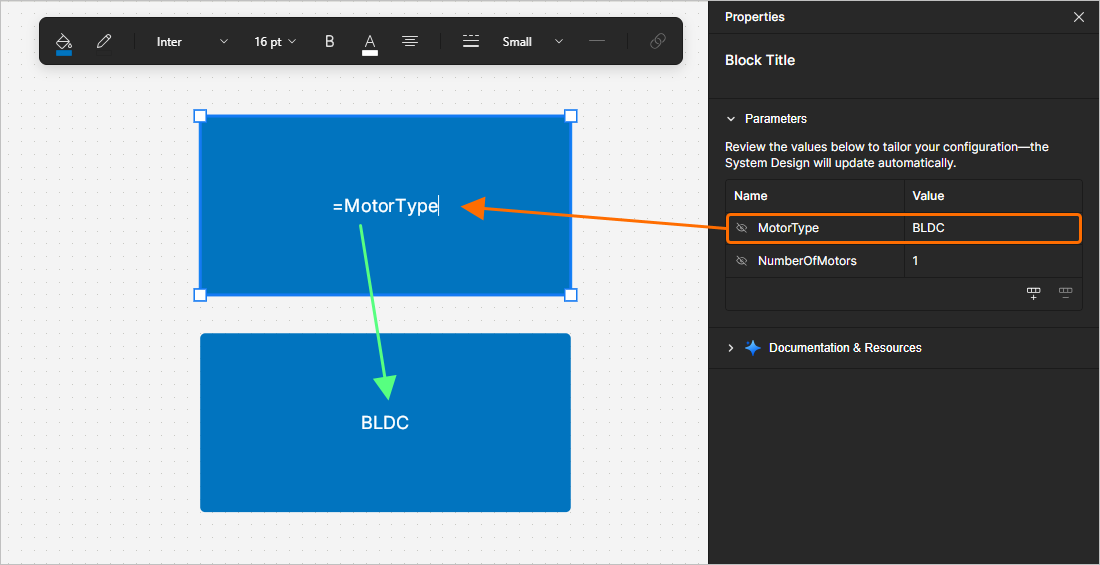
Várias strings especiais, juntamente com texto normal (strings fixas), podem ser concatenadas em uma única string de texto, de acordo com as seguintes regras:
| Elemento | Função | Exemplo |
|---|---|---|
= (igual) |
Indica que a string a seguir é uma expressão que deve ser interpretada. | =MotorType (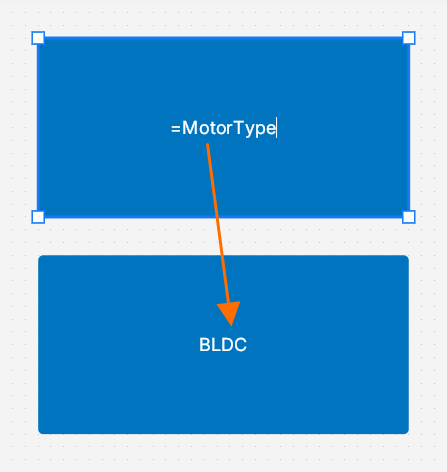 ) ) |
+ (mais) |
Usado para concatenar os elementos de string especial e string fixa necessários na string. | =MotorType + NumberOfMotors (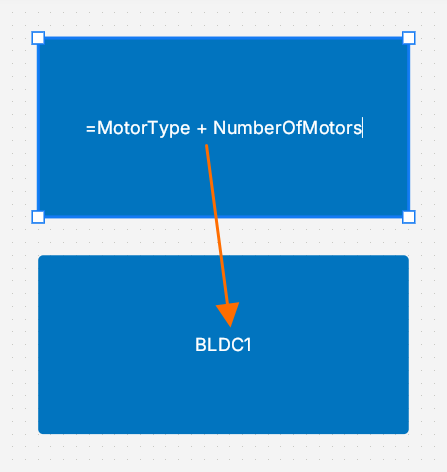 ) ) |
' ' (aspas simples) |
Usadas para incluir uma string fixa em qualquer ponto da string necessária. | =MotorType + ' Motor (x' + NumberOfMotors + ')' (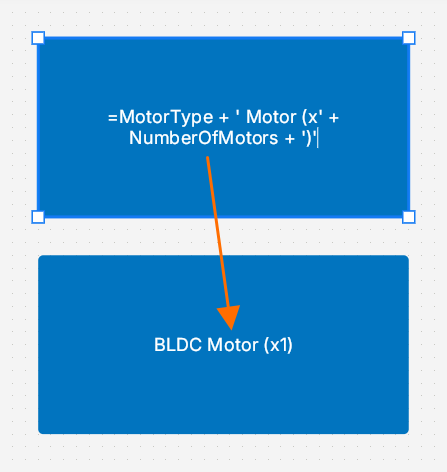 ) ) |
Posicionando e Configurando Blocos Funcionais
Para posicionar um novo bloco funcional em um documento ESD, clique no botão  na barra de ferramentas inferior (alternativamente, use o botão na região Standard do painel Library). Clique e segure no espaço de projeto para ancorar o primeiro canto do retângulo do bloco funcional, depois mova o cursor para ajustar o tamanho do retângulo e então solte o botão esquerdo do mouse para concluir o posicionamento. Como alternativa, clique no espaço de projeto para posicionar um bloco funcional com o tamanho padrão. Para alterar o nome de um bloco funcional, clique duas vezes no bloco funcional, digite o nome desejado e pressione
 Enter ou clique fora do bloco funcional.
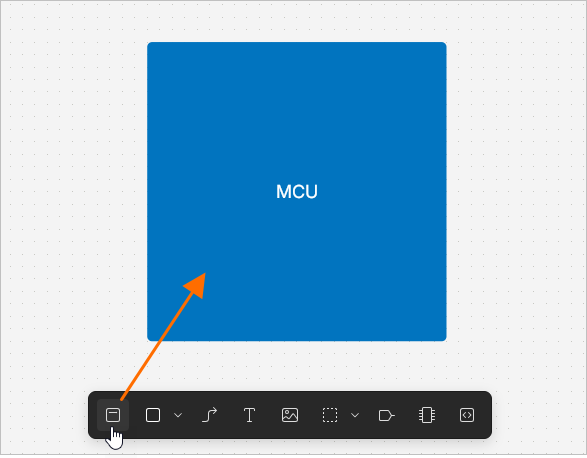
Para adicionar um componente de hardware a um bloco funcional, clique no botão  na barra de ferramentas inferior. O cursor mudará para uma cruz, com uma visualização do componente anexada a ele. Clique dentro dos limites de um bloco funcional para posicionar o componente. Clique duas vezes em um componente posicionado e use a barra de pesquisa na janela pop-up que se abre para procurar um componente. Selecione um componente na lista de resultados da pesquisa, e o nome desse componente aparecerá no gráfico do bloco funcional.
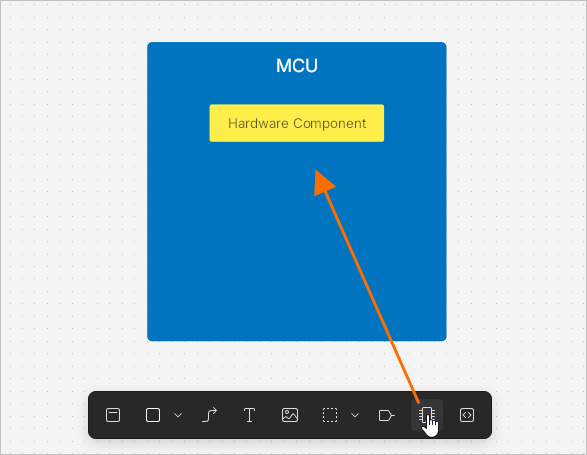
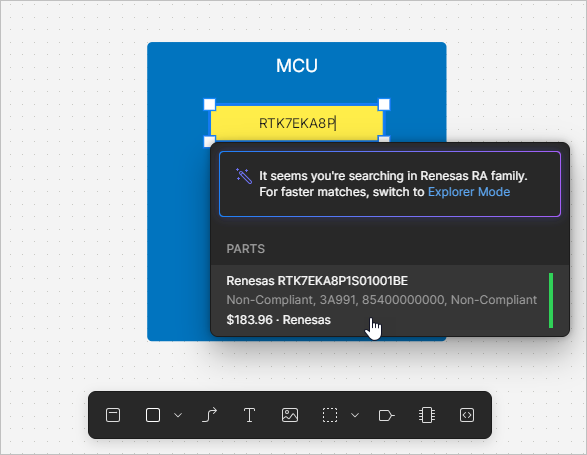
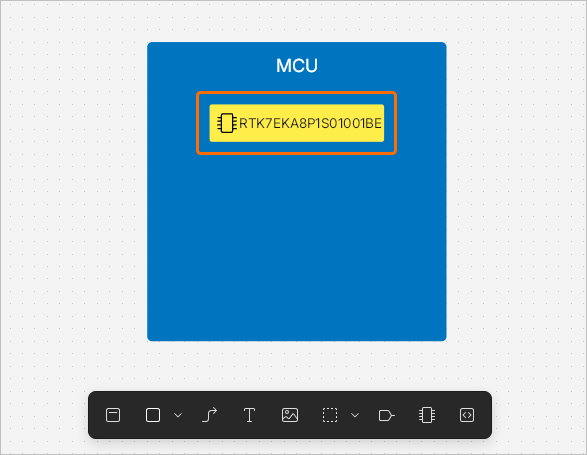
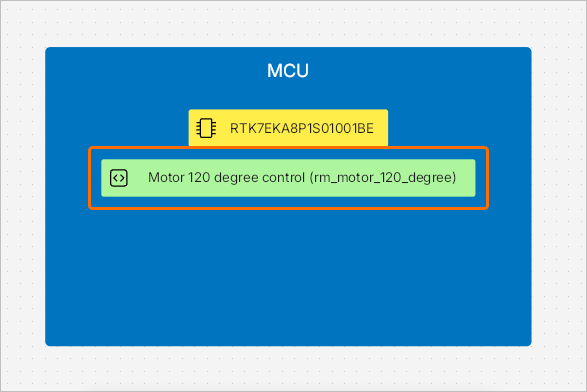
 na barra de ferramentas inferior.
Para posicionar uma porta dentro de um bloco funcional, clique no botão  na barra de ferramentas inferior (alternativamente, use o botão na região Standard do painel Library). O cursor mudará para uma cruz, com uma porta padrão anexada a ele. Clique dentro dos limites de um bloco funcional para posicionar a porta. Você também pode clicar fora de um bloco funcional – nesse caso, um novo bloco funcional padrão será criado automaticamente. Para alterar o nome de uma porta, clique duas vezes na porta, digite o nome desejado e pressione
 Enter ou clique fora da porta.
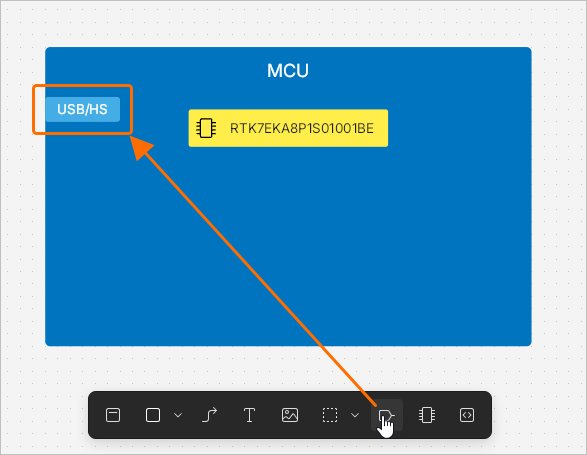
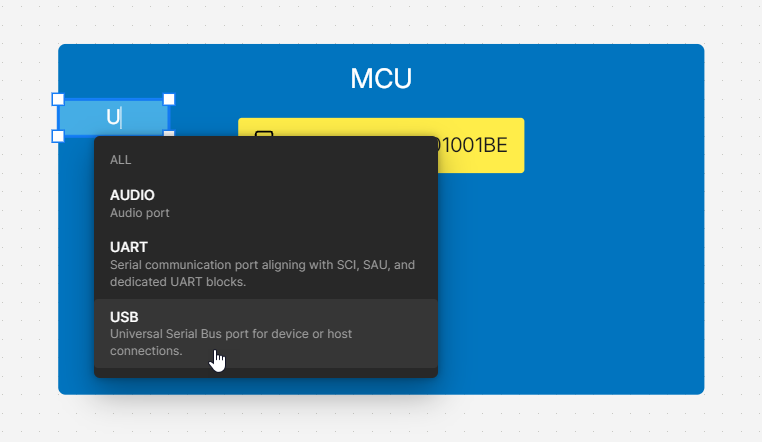 ).
).Usando o RA Explorer
Ao procurar um MCU da família Renesas RA, você pode usar a janela RA Explorer para localizar o componente desejado. Digite RA ou Renesas na barra de pesquisa após posicionar um componente de hardware e use o link Explorer Mode na parte superior do pop-up para abrir a janela onde será apresentada uma lista de componentes adequados. Por padrão, a lista será limitada com base nas portas posicionadas no bloco funcional. A lista atual de portas é mostrada na parte superior da janela. Você pode adicionar portas de outros tipos usando o controle Add Port e editar o número necessário de portas de cada tipo usando listas suspensas. Clique no componente desejado na lista para selecioná-lo e mostrar seu mapa de pinos no lado direito da janela. Clique no botão  quando o componente desejado estiver selecionado para aplicá-lo ao objeto do componente de hardware.
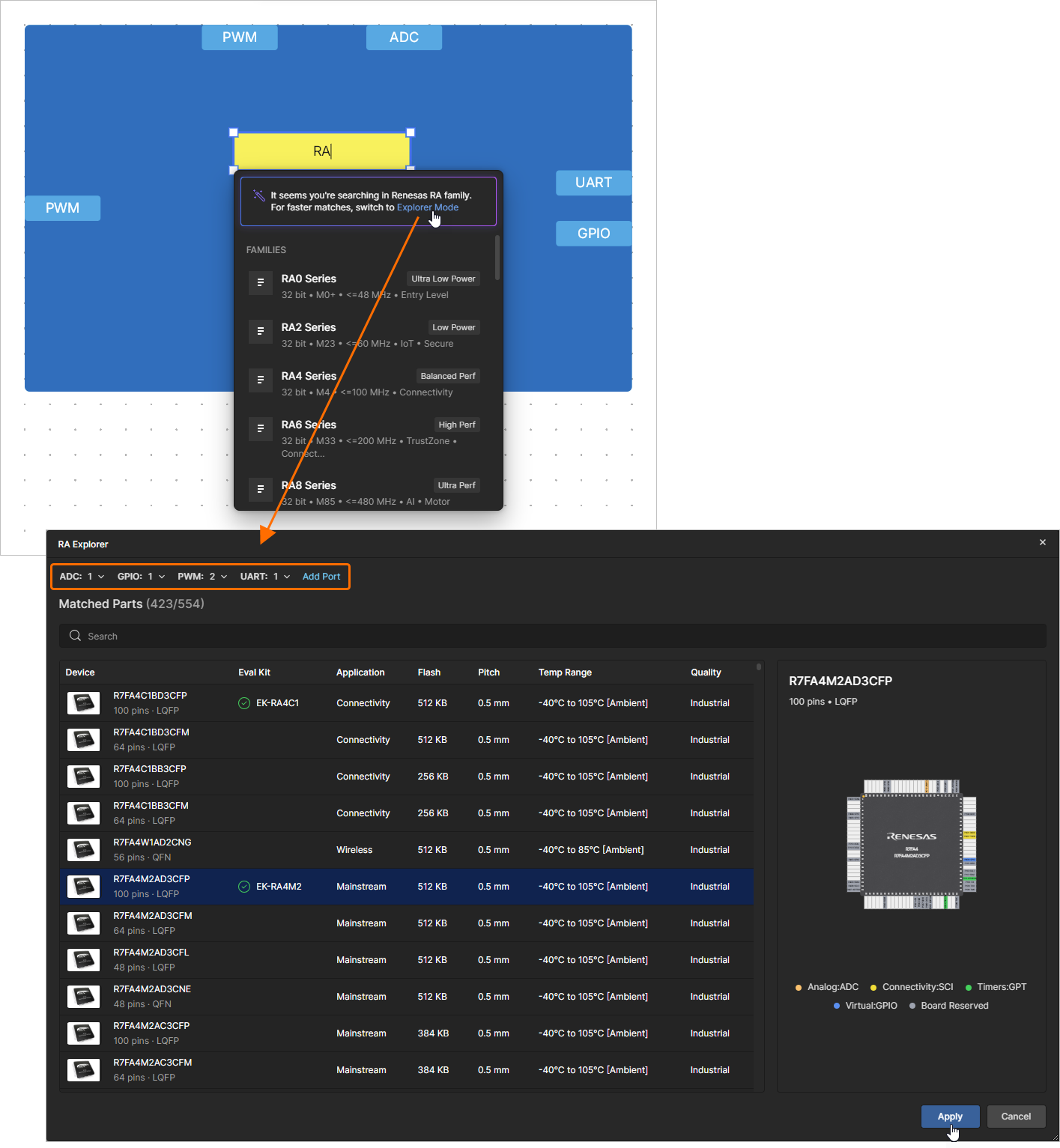
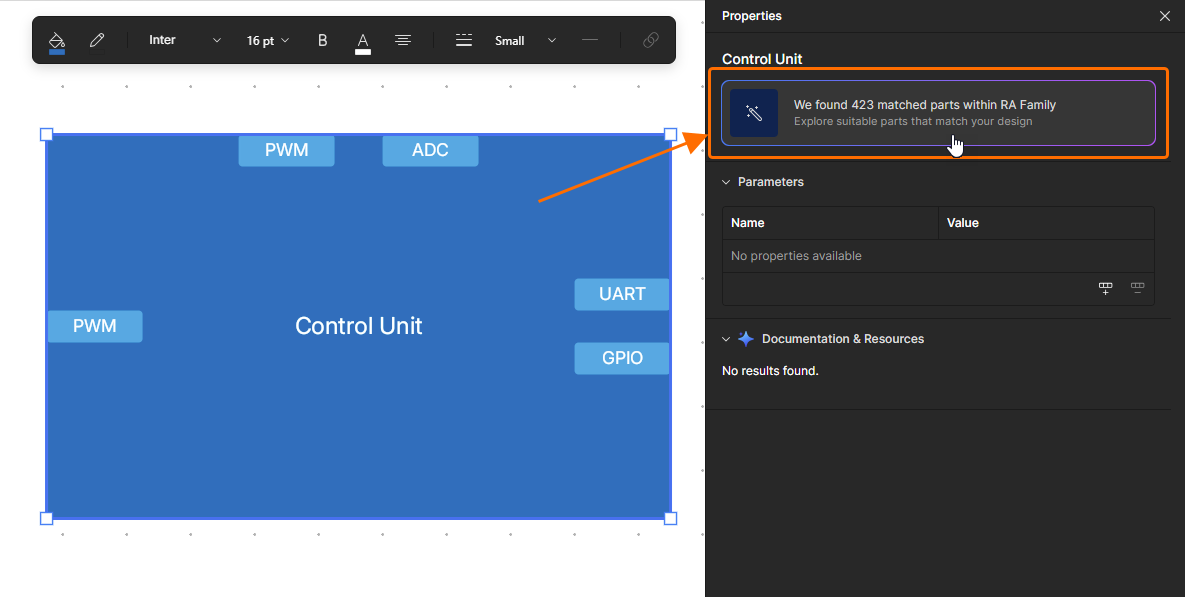 )
)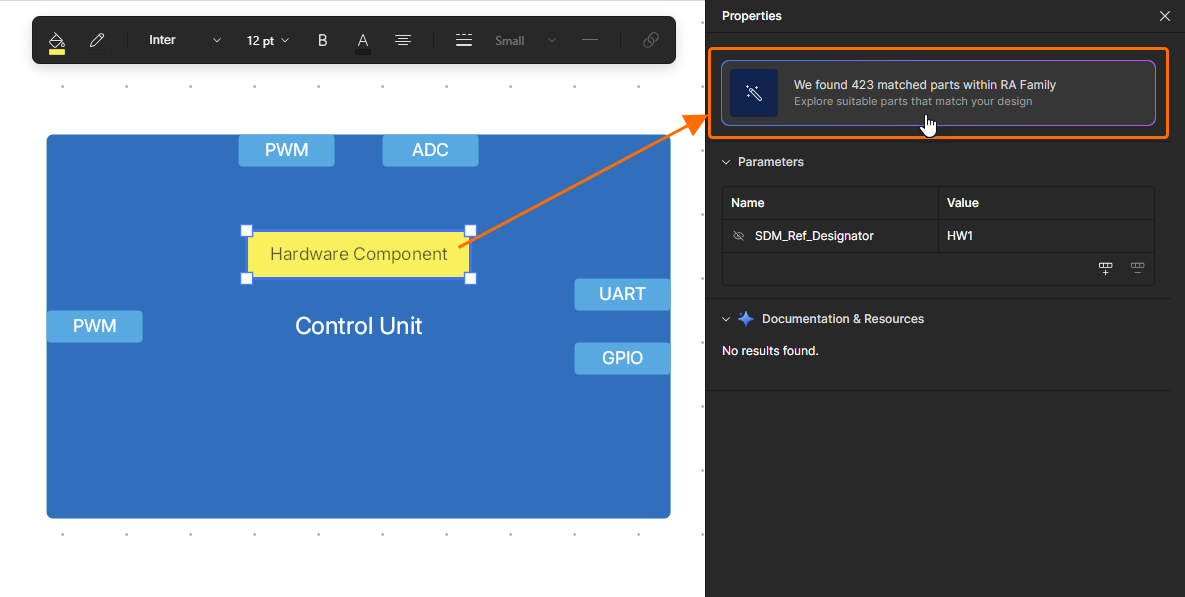 )
)Depois que um MCU RA for aplicado ao objeto do componente de hardware, selecione-o e abra o painel Properties para explorar suas propriedades. Você pode clicar no botão  para abrir a janela RA Explorer e selecionar outro MCU, se necessário.
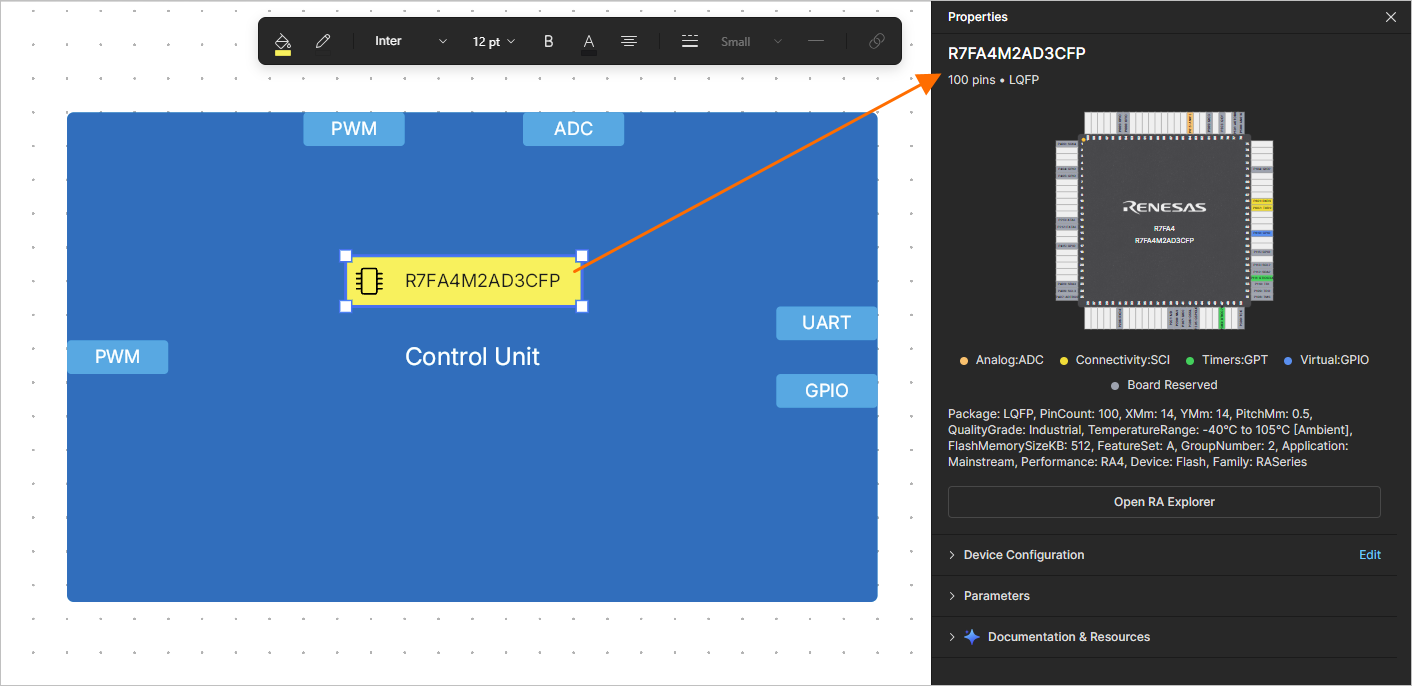
Usando a Configuração do Dispositivo
A funcionalidade Device Configuration permite navegar e gerenciar portas, informações de encapsulamento, periféricos e atribuições de pinos de um componente de hardware. Quando um componente de hardware estiver selecionado, expanda a região Device Configuration do painel Properties para ver os detalhes da configuração atual do dispositivo.
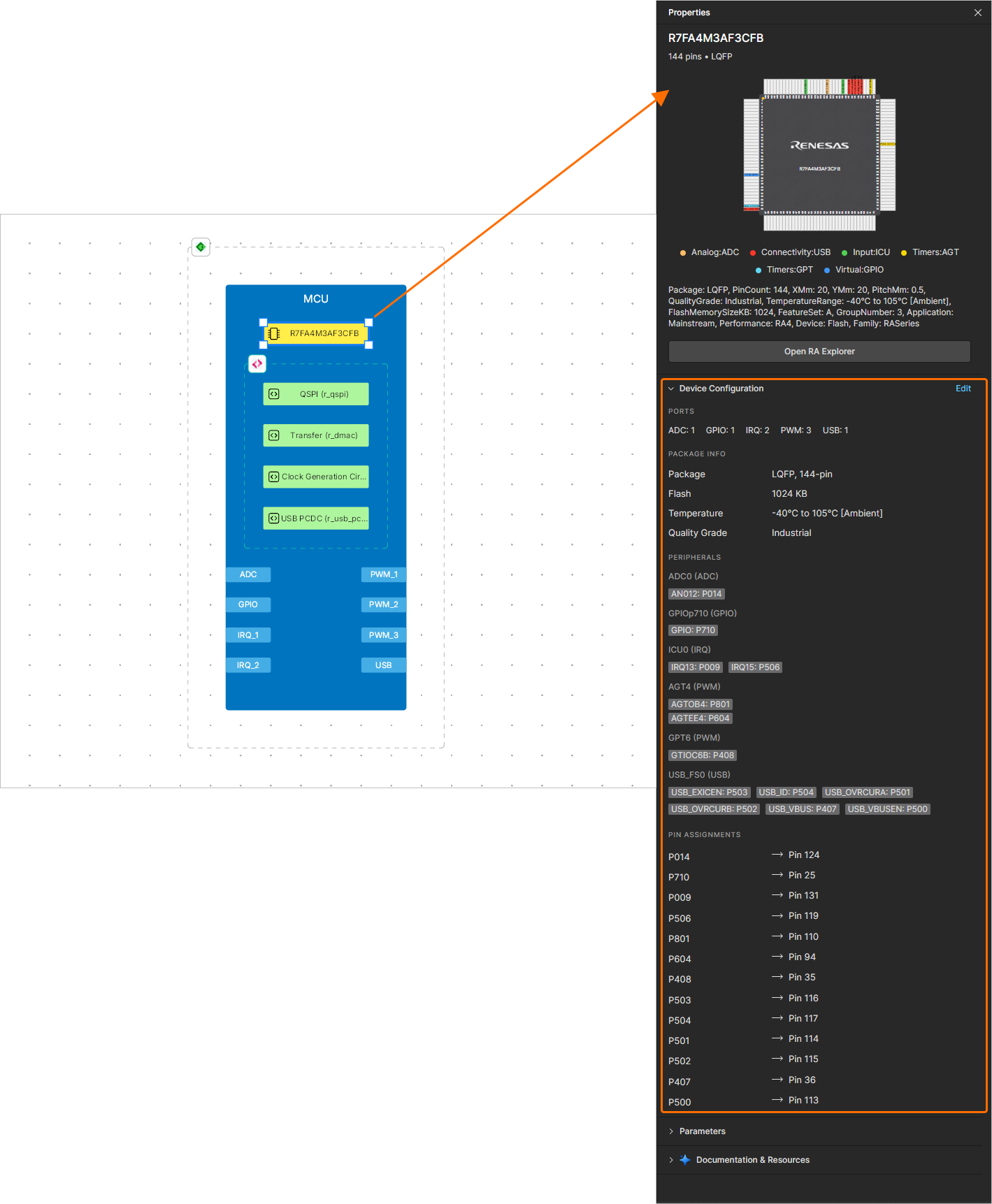
Clique no controle Edit à direita do título da região Device Configuration para abrir a janela Device Configuration.
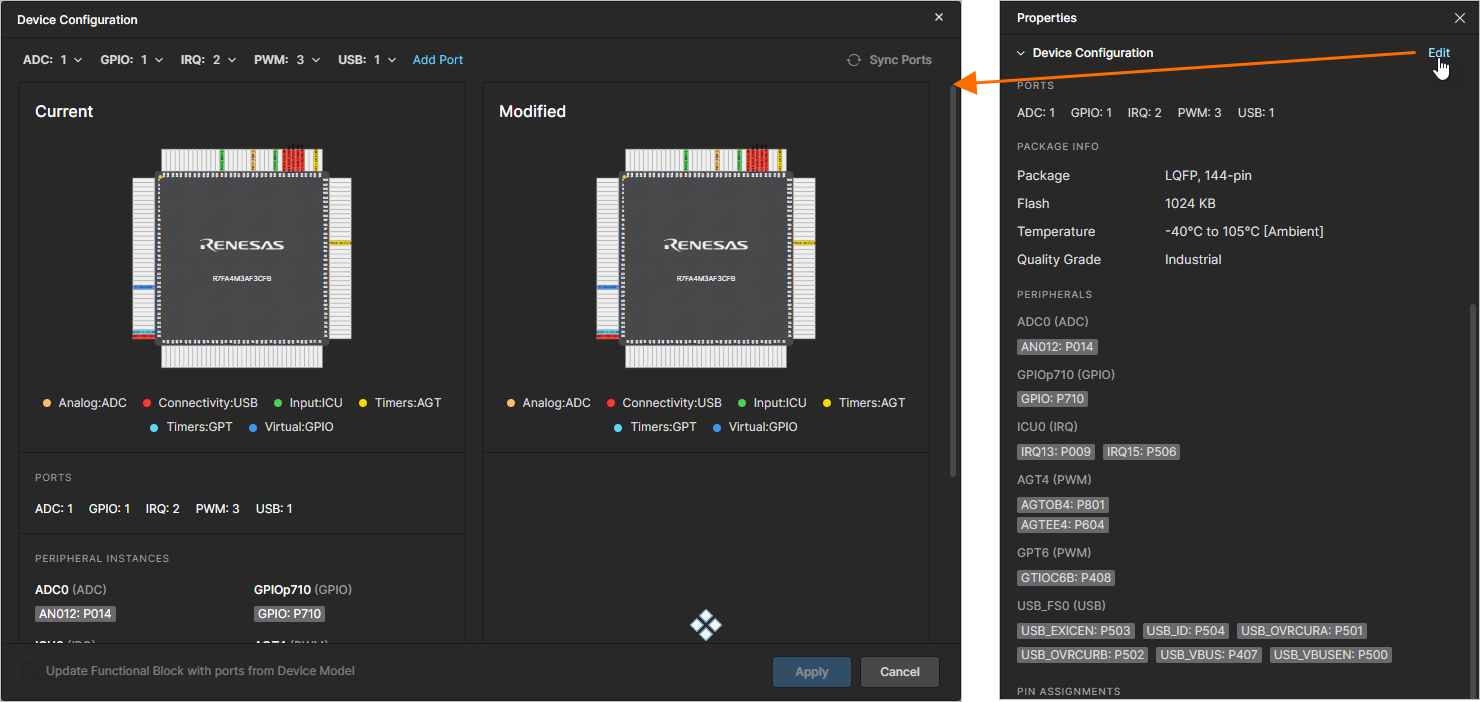
A lista atual de portas atribuídas ao componente de hardware é mostrada na parte superior da janela, e a configuração atual do dispositivo é mostrada no lado esquerdo. Você pode adicionar portas de outros tipos usando o controle Add Port e editar o número necessário de portas de cada tipo usando listas suspensas, e as alterações na configuração do dispositivo serão mostradas no lado direito da janela.
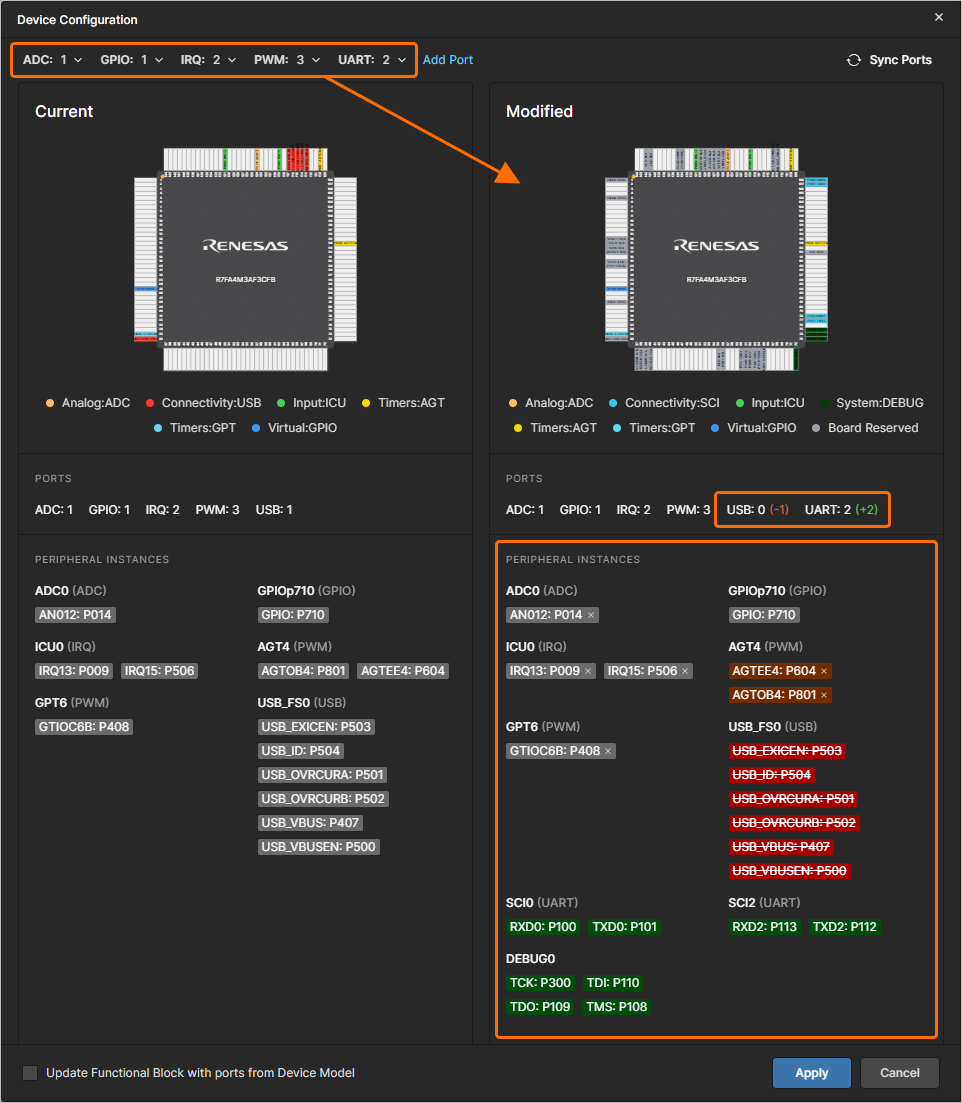
Você também pode excluir uma porta clicando em x à direita da entrada correspondente na região Modified da janela.
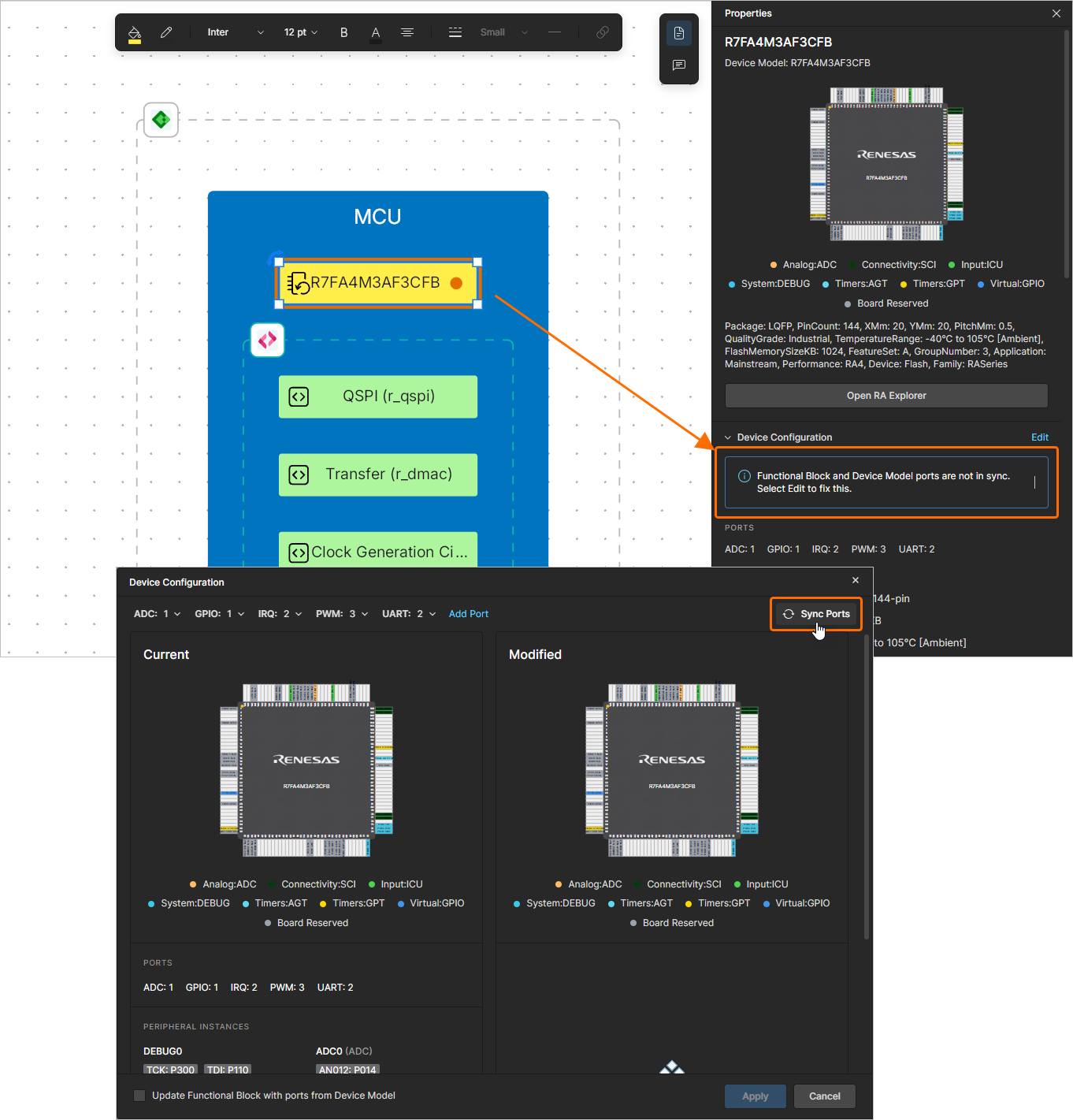
Se as portas atribuídas ao componente de hardware não corresponderem às portas no bloco funcional (em tipo e/ou quantidade), uma notificação será exibida na região Device Configuration do painel Properties do componente. O componente também será destacado com um ponto laranja e uma borda laranja no espaço de projeto. Para resolver a diferença, você pode usar o controle  na janela Device Configuration, e o software atribuirá portas ao componente de hardware de acordo com as portas do bloco funcional.
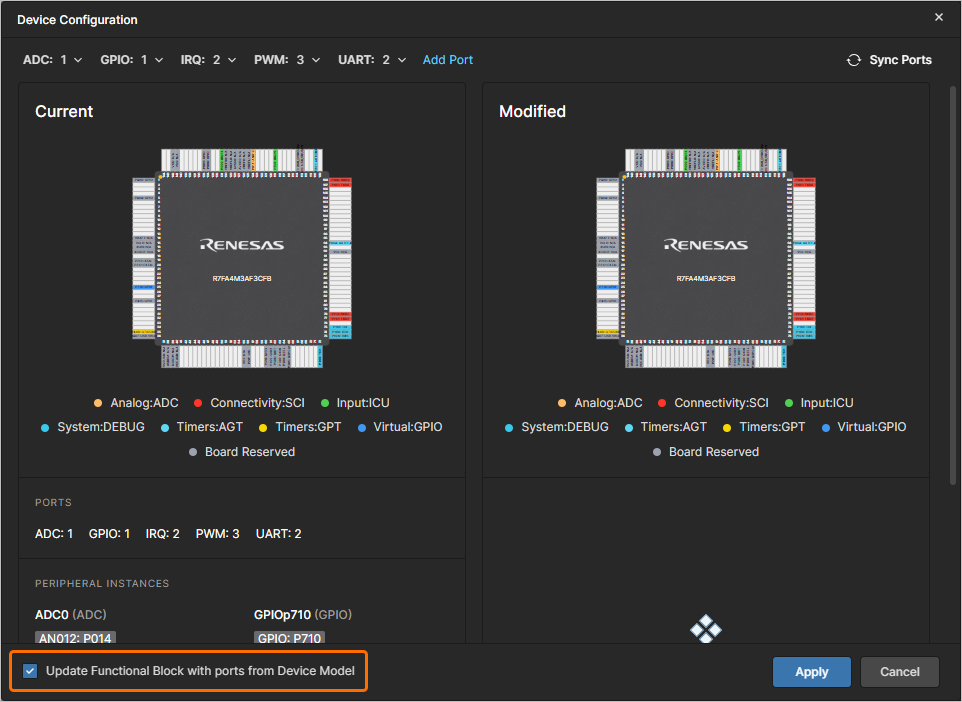
Como alternativa, se você quiser atualizar as portas do bloco funcional de acordo com as portas atribuídas ao componente de hardware, habilite a opção Update Functional Block with ports from Device Model no canto inferior esquerdo da janela.
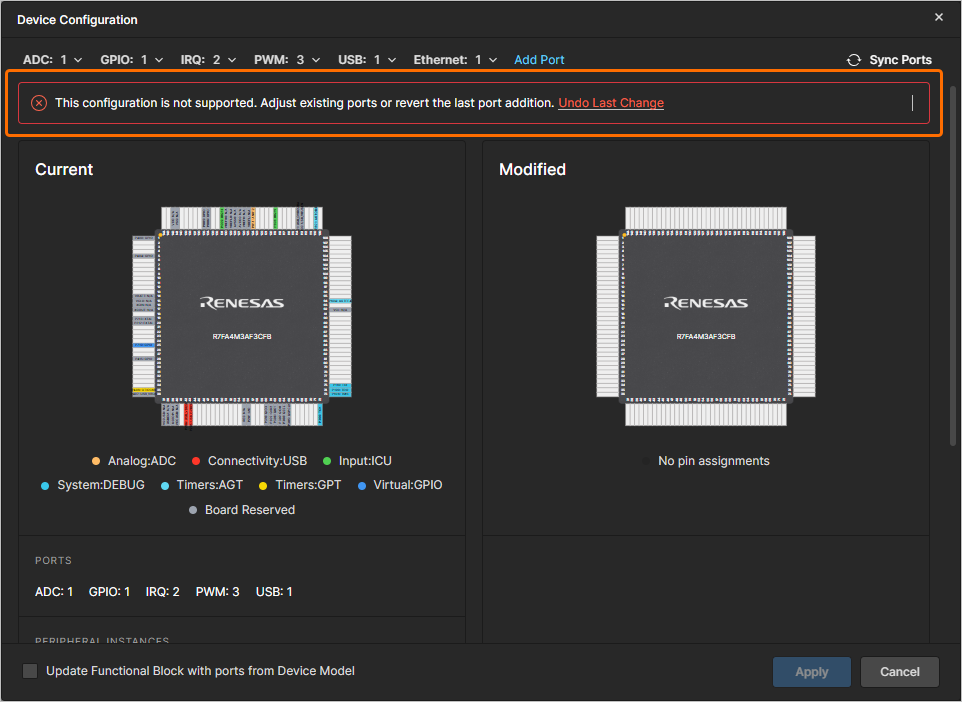
Se a configuração modificada do dispositivo não for suportada, uma mensagem informando isso será mostrada na parte superior da janela Device Configuration (e você não poderá aplicar as alterações). Altere manualmente o conjunto de portas ou use o controle Undo Last Change no banner da mensagem para reverter as alterações mais recentes feitas na janela.
Quando as alterações necessárias na configuração do dispositivo tiverem sido feitas, clique no botão  para aplicá-las ao componente de hardware.
Conectando Blocos Funcionais
Uma linha de conexão pode começar e terminar no limite de um bloco funcional, no limite de uma porta, no limite de um retângulo, no limite de uma imagem, em outra linha de conexão ou em um espaço livre no documento ESD. Para posicionar uma linha de conexão, clique no botão  na barra de ferramentas inferior (alternativamente, use o botão na região Standard do painel Library). Clique no ponto em que deseja iniciar a linha de conexão. Posicione o cursor e então clique para ancorar uma série de pontos de vértice que definem a forma da linha de conexão. Observe que a linha de conexão evitará automaticamente cruzar blocos funcionais. Clique com o botão direito para concluir o posicionamento de uma linha de conexão no espaço livre do documento. Depois de posicionar um vértice em um bloco funcional, porta ou conexão já posicionada, o posicionamento da conexão atual é concluído automaticamente.
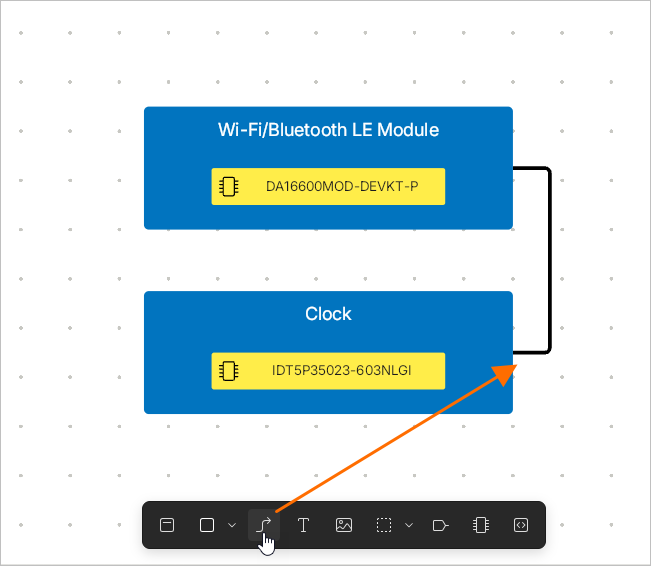
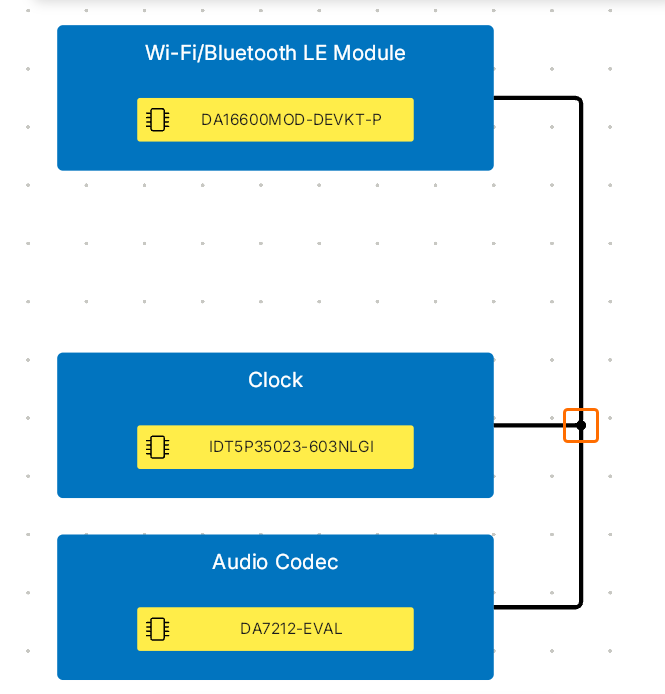 ).
).Quando uma linha de conexão posicionada é selecionada, as seguintes alças de edição ficam disponíveis.
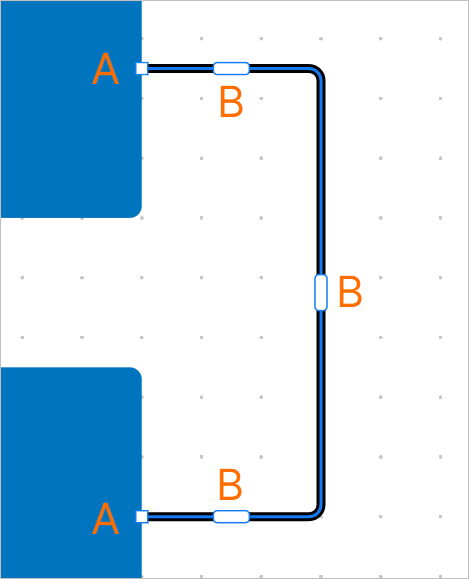
-
Clique e arraste A para reposicionar os pontos finais da linha de conexão.
-
Clique e arraste B para reposicionar o segmento da linha de conexão. Os pontos finais permanecerão ancorados.
Uma ou ambas as extremidades (origem e destino) de uma linha de conexão podem ser renderizadas com ou sem seta. Quando a linha de conexão estiver selecionada, clique no botão  na barra de ferramentas superior e selecione o estilo desejado no menu pop-up exibido.
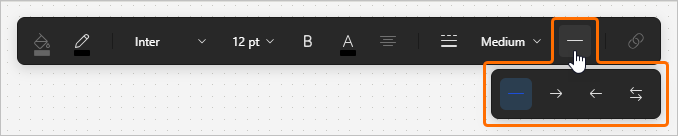
Defina o designador de uma linha de conexão posicionada clicando duas vezes nela e inserindo o designador desejado. Quando um designador estiver selecionado, use a alça no canto superior direito para girá-lo (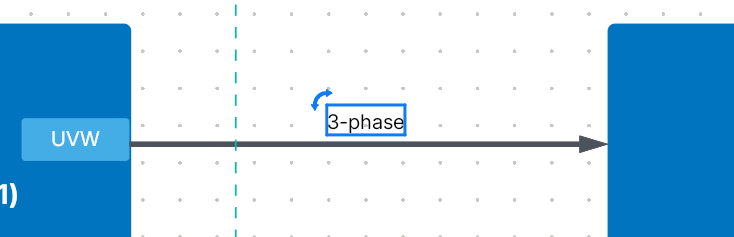 ).
).
Você pode fixar um segmento de uma linha de conexão arrastando a alça de edição do segmento ou clicando com o botão direito no segmento e selecionando Pin Segment no menu exibido. A alça de edição de um segmento fixado é renderizada com preenchimento azul (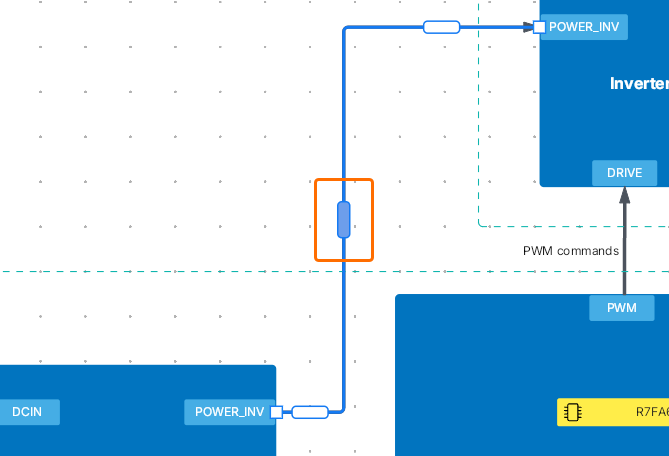 ). A posição horizontal ou vertical atual de um segmento fixado permanece inalterada quando outros segmentos da linha de conexão são movidos. Para desafixar um segmento fixado, selecione Unpin Segment no menu de clique com o botão direito do segmento.
Posicionando Coberturas
O editor de documentos ESD permite posicionar objetos blanket em um documento ESD para documentar melhor o projeto do seu sistema. Blankets de hardware e de software também podem ser vinculados a um projeto PCB ou de software, respectivamente, para fornecer o contexto de uma parte específica do seu projeto de sistema diretamente no documento ESD.
Use o menu de objetos blanket na barra de ferramentas inferior para posicionar um blanket ( ), blanket de hardware (
 ) ou blanket de software (
 ) (alternativamente, use os botões na região Standard do painel Library).
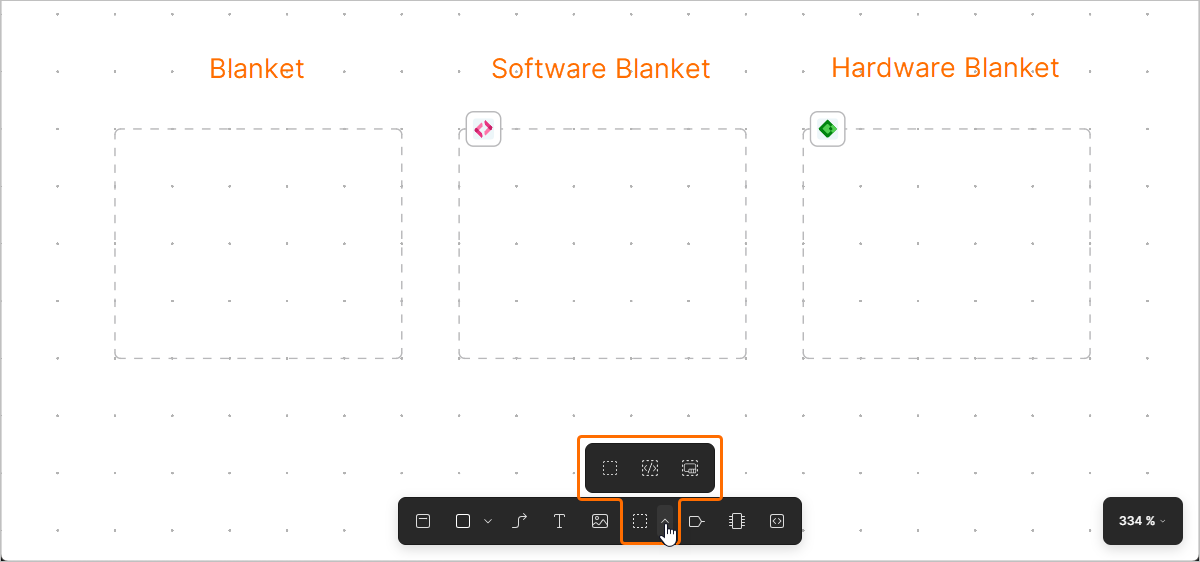
Para vincular um blanket de hardware a um projeto PCB ou um blanket de software a um projeto de software, selecione o blanket no espaço de projeto e clique no botão  no painel Properties. A janela Select Project to link, listando os projetos de hardware/software vinculados à solução, será aberta. Selecione um projeto a ser vinculado ao blanket e clique no botão
  . As informações sobre o projeto vinculado aparecerão no painel Properties. Clique no botão
  para abrir o projeto vinculado em uma nova guia do navegador.
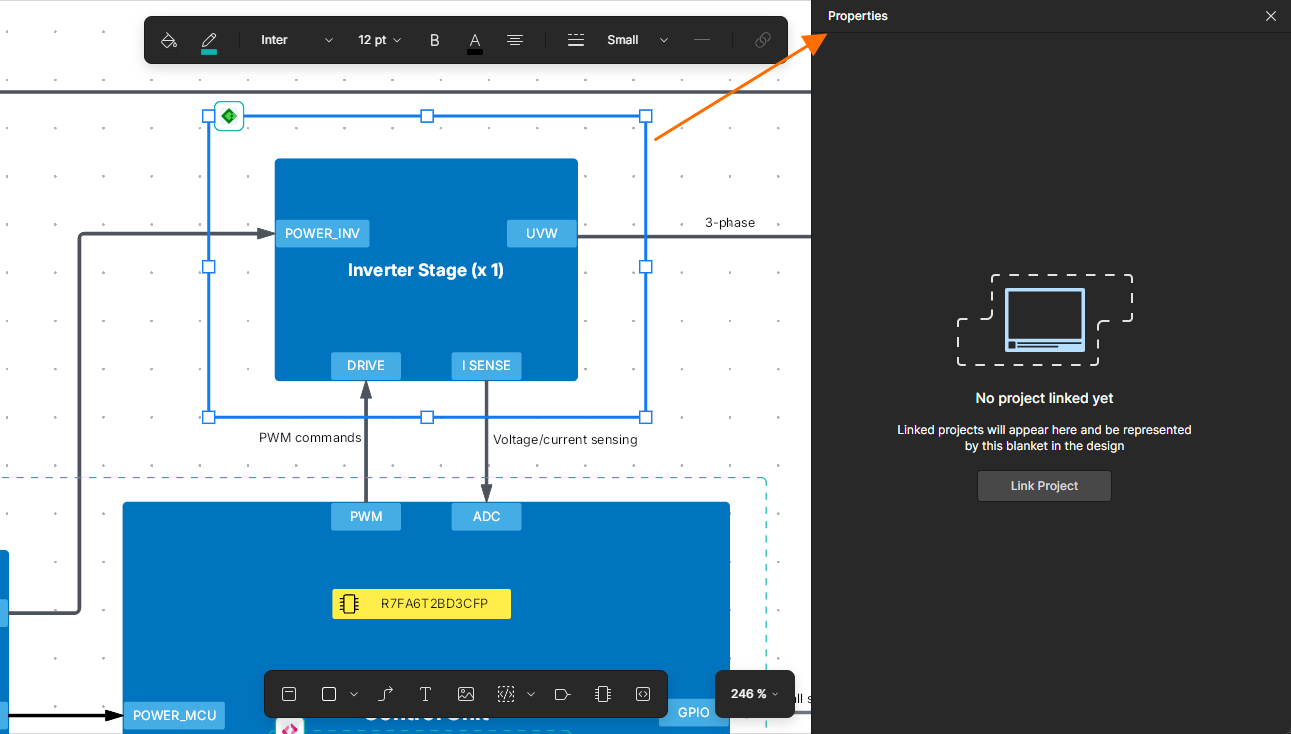
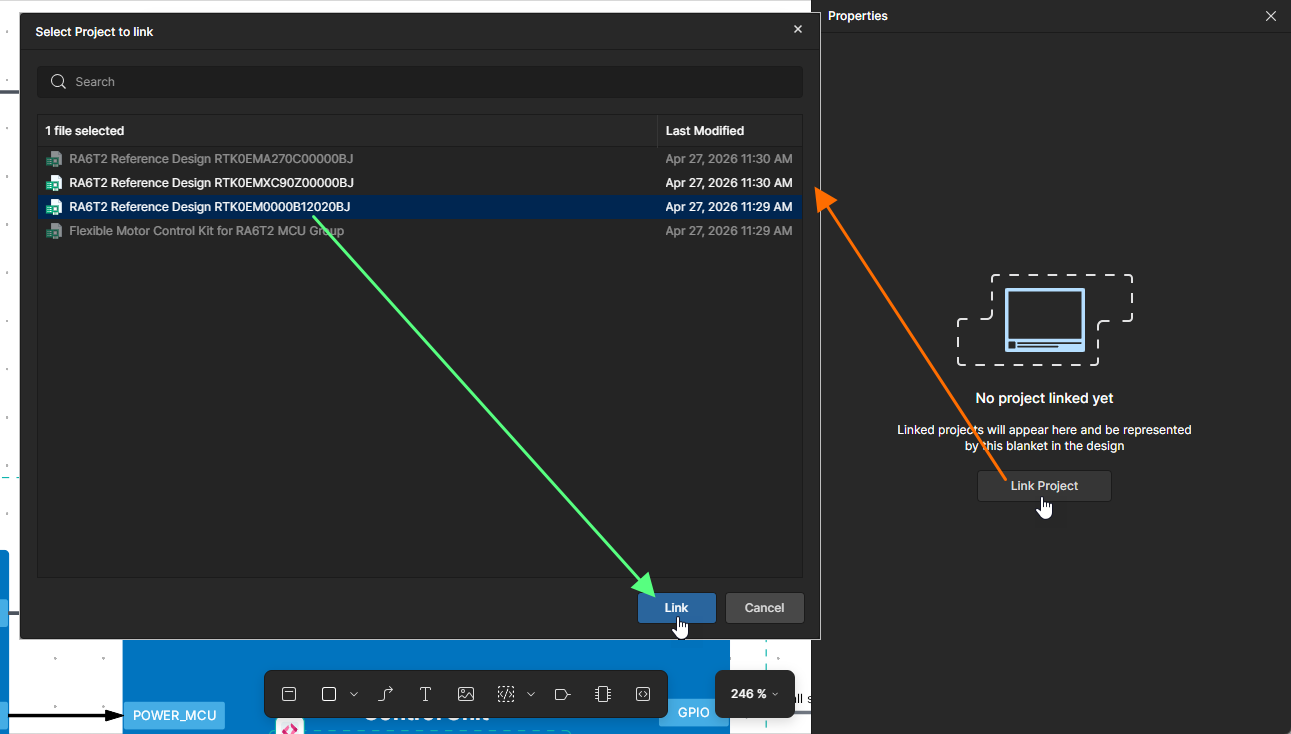
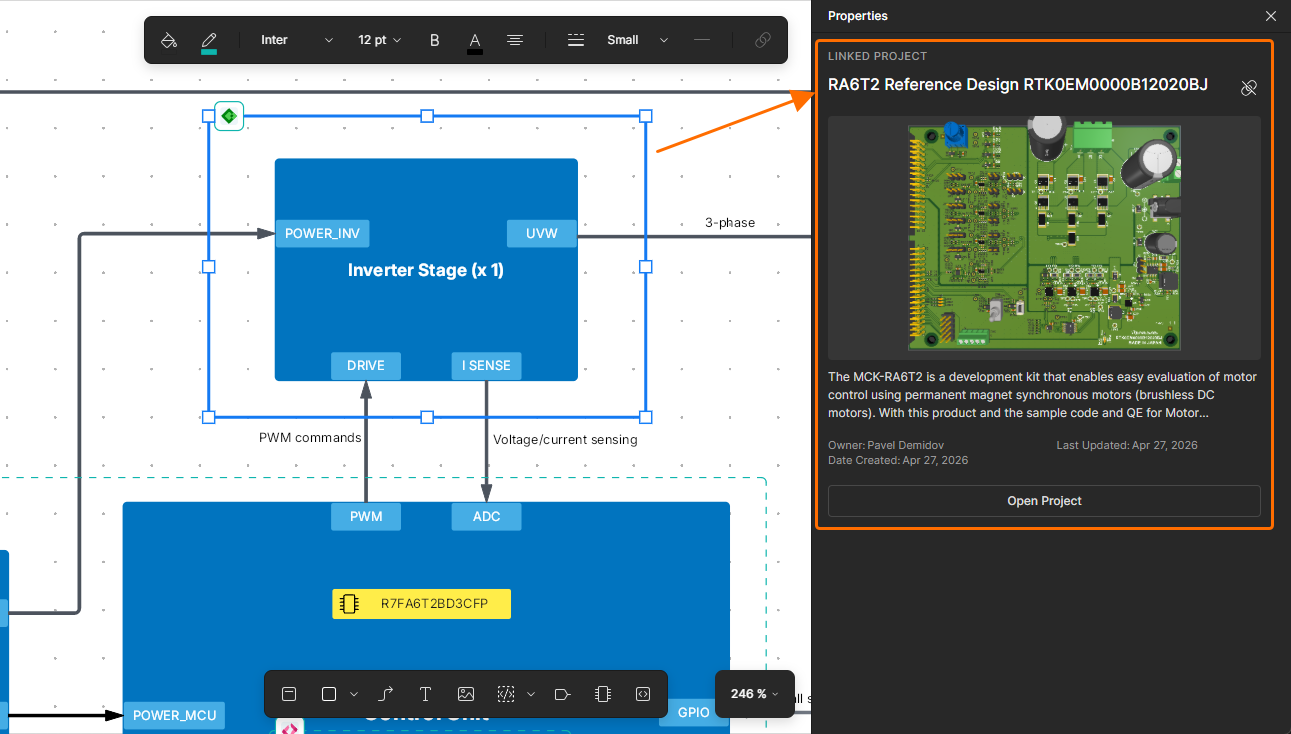
 no canto superior direito do painel Properties do blanket.
Gerando um Board Support Package
Para um blanket de software, você pode gerar um BSP (board support package). Clique no botão  nas propriedades do blanket de software.
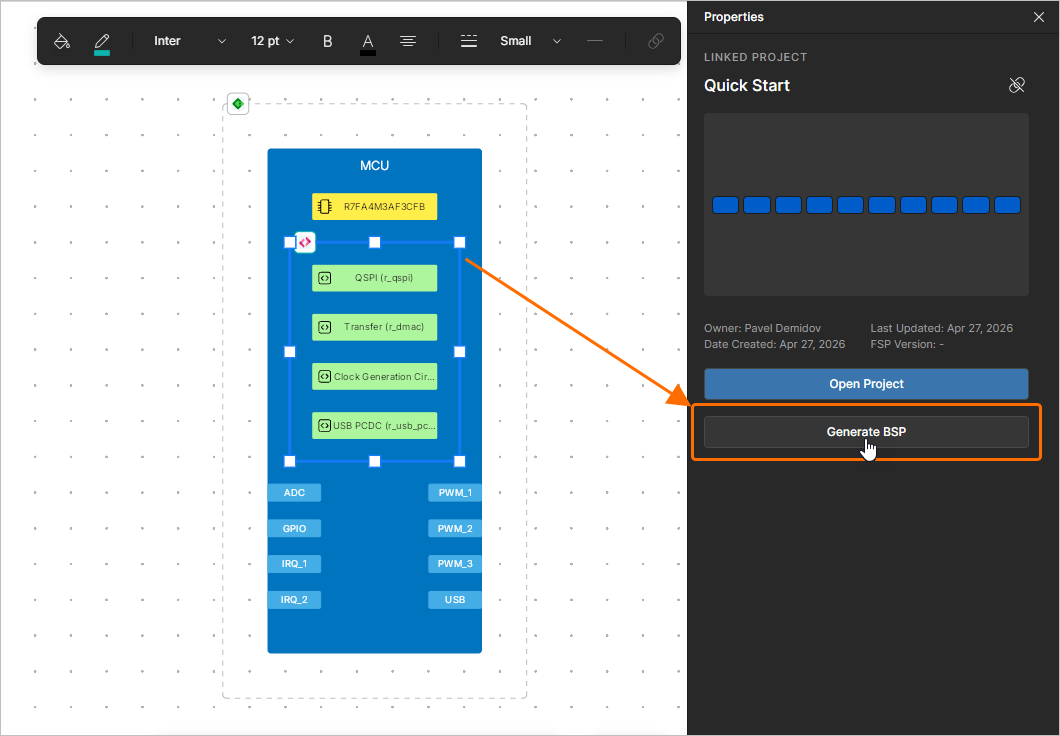
O SDM da solução será enviado automaticamente (saiba mais), e as alterações serão aplicadas ao projeto de software vinculado ou, se ainda não existir um, um novo projeto de software será criado primeiro.
Se um design de referência tiver sido importado para uma solução (saiba mais) e um blanket de hardware vinculado a esse design de referência for posicionado ao redor do bloco funcional onde o blanket de software reside, o contexto do kit de avaliação será capturado ao gerar o BSP. O boardName será adicionado ao modelo do dispositivo e será usado para a geração de software para produzir uma configuração compatível com a placa do kit de avaliação fornecida.
Posicionando Texto
O editor de documentos ESD oferece a capacidade de posicionar strings de texto. Opcionalmente, links podem ser adicionados às strings de texto.
Para posicionar uma string de texto, clique no ícone  na barra de ferramentas inferior (alternativamente, use o botão na região Standard do painel Library).
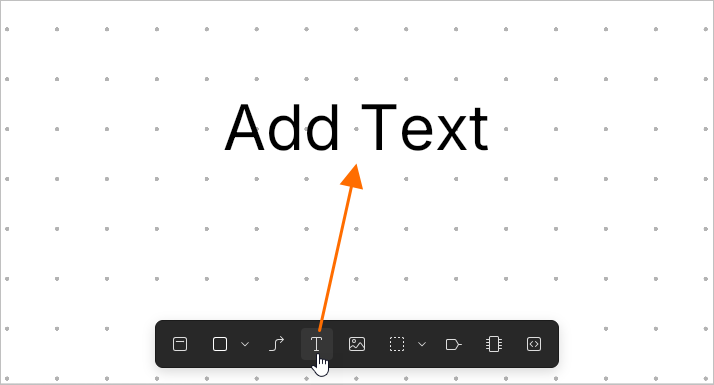
Para editar uma string de texto posicionada, clique duas vezes nela, insira o texto desejado e pressione Enter ou clique fora do objeto de texto.
Para adicionar um link a um texto posicionado, primeiro selecione o objeto de texto desejado e depois clique no botão  na barra de ferramentas superior. No campo pop-up exibido, digite a URL desejada e pressione
 Enter.
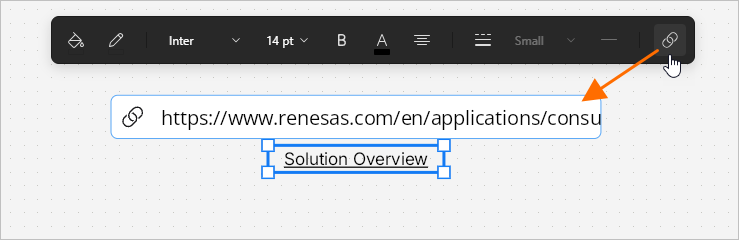
O link adicionado pode ser acessado passando o cursor sobre o objeto de texto e então clicando no link no pop-up exibido.
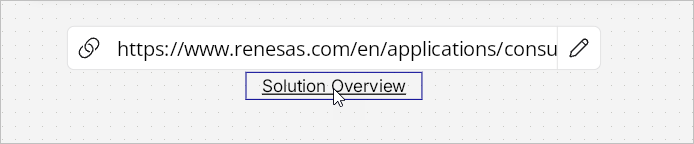
Para editar o link, clique no botão  no pop-up, altere a URL conforme necessário e pressione
 Enter ou clique no botão  para remover o link do objeto de texto.
Posicionando Objetos Gráficos
O editor de documentos ESD oferece uma variedade de ferramentas de elementos gráficos que podem ser usadas para posicionar elementos básicos de desenho em formato livre em um documento ESD:
-
Retângulo (
 )
)
-
Elipse (
 )
)
-
Linha (
 )
)
-
Imagem (
 )
)
Use o menu de objetos gráficos na barra de ferramentas inferior para posicionar o objeto desejado (alternativamente, use os botões na região Standard do painel Library).
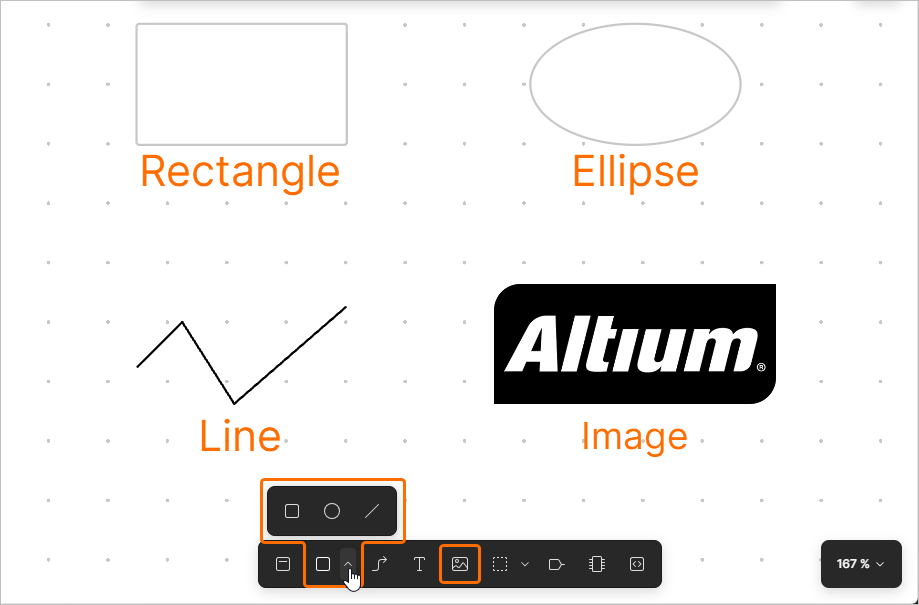
Após selecionar o comando desejado no menu, posicione um elemento gráfico clicando e arrastando no espaço de projeto para posicioná-lo e determinar seu tamanho, como a distância entre vértices opostos de um retângulo. Para uma polilinha, clique para posicionar seu primeiro vértice e depois novamente para posicionar os vértices seguintes, determinando assim sua forma.
Objetos gráficos posicionados podem ser movidos selecionando-os e arrastando-os. Nós individuais também podem ser selecionados e movidos.
Posicionando Objetos da Biblioteca
O editor de documentos ESD também oferece a capacidade de posicionar elementos comumente usados a partir da biblioteca disponível no painel Library. Para acessá-la, clique no botão  no canto superior esquerdo do espaço de projeto.
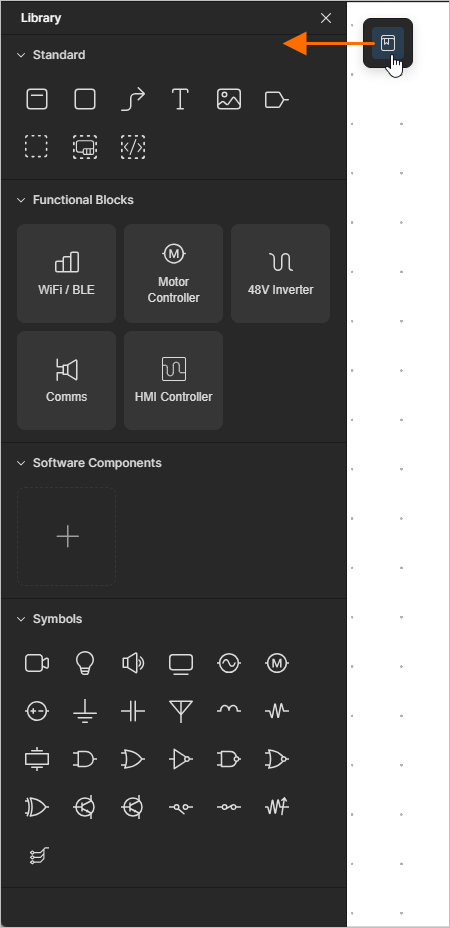
O painel inclui as seguintes regiões:
-
Standard – use os botões disponíveis nesta região para posicionar objetos básicos (um bloco funcional, linha de conexão etc.).
-
Hardware Blocks – use os botões disponíveis nesta região para posicionar um bloco funcional com um nome predefinido.
-
Software Components – use os botões disponíveis nesta região para posicionar um componente de software com um nome predefinido.
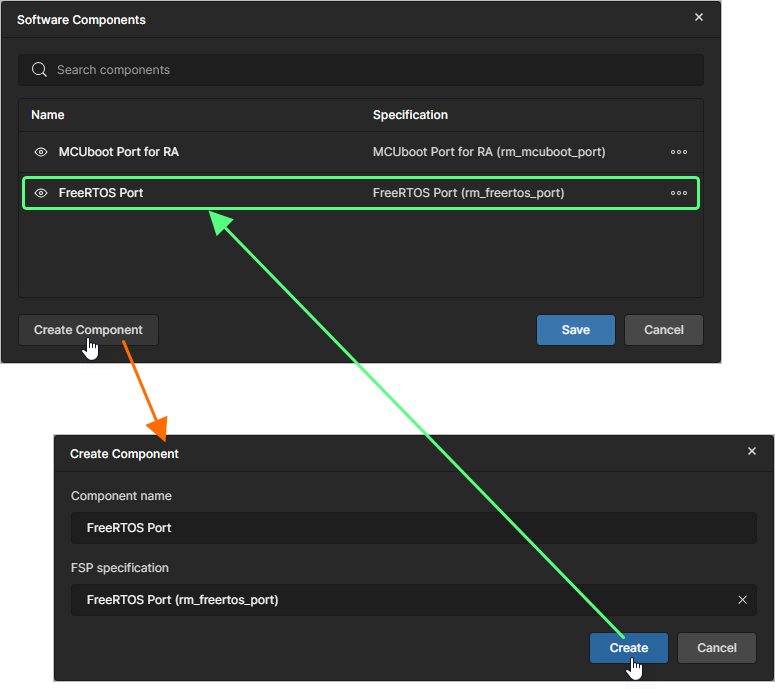
Para adicionar um componente de software a esta região, clique no botão +. A janela Software Components que se abre mostrará a lista atual de componentes de software. Clique no botão
 para abrir a janela Create Component e insira o nome do componente (como ele será mostrado no painel Library) no campo Component name e selecione o componente desejado usando o campo FSP specification. Clique no botão
  para adicionar o componente configurado à lista na janela Software Components e habilite seu ícone de visibilidade (
 ) para disponibilizá-lo no painel Library.
Use os comandos do botão
 para gerenciar o componente de software correspondente:
-
Edit – selecione para abrir a janela Edit Component, na qual você pode editar o Component name e/ou o FSP specification do componente.
-
Remove – selecione para remover o componente da lista (e, portanto, do painel Library se o componente tiver sido tornado visível lá).
Para ocultar um componente de software do Librarypainel, desative sua visibilidade na janela Software Components (
 ) ou clique com o botão direito no botão do componente no painel Library e selecione Remove.
-
-
Symbols – use os botões disponíveis nesta região para inserir um objeto de imagem predefinido.
Clique no ícone do objeto desejado no painel Library para inseri-lo no documento.
Enviando e obtendo o SDM
Para manter todos os aspectos da solução sincronizados entre si, o editor ESD oferece a capacidade de enviar e obter o System Data Model (SDM) da solução. Para fazer isso, use os comandos correspondentes de o menu do botão  no canto superior direito de um documento ESD.
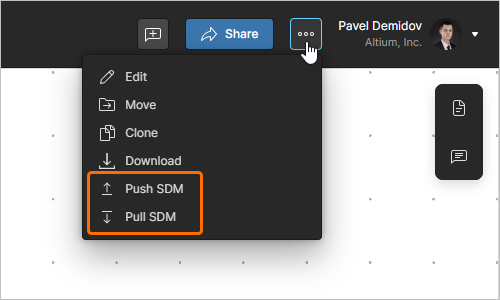
-
Push SDM – use este comando para enviar o SDM do documento ESD. O SDM da solução será sincronizado com as alterações feitas no documento ESD, e essas alterações poderão então ser obtidas por outros domínios, como os projetos de hardware no Altium Designer (saiba mais) e os projetos de software no e2 studio.
-
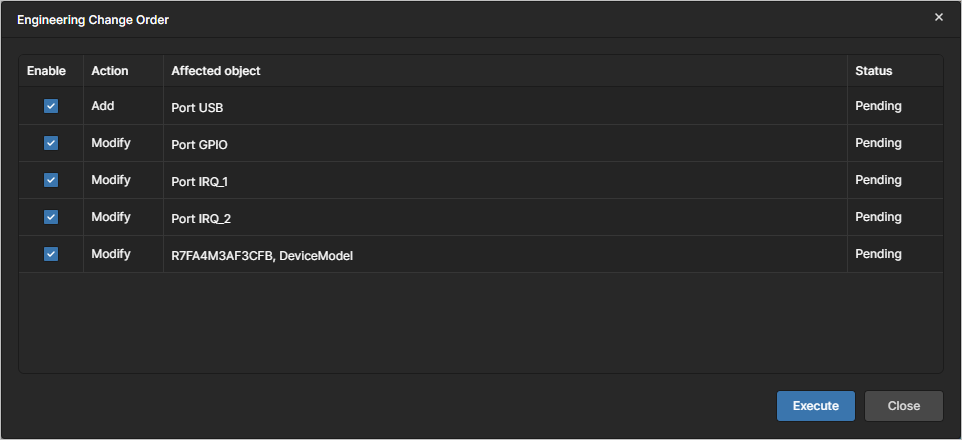
Pull SDM – use este comando para obter o SDM para o documento ESD. Se houver alterações a serem aplicadas ao documento ESD para sincronizá-lo com o SDM da solução, a janela Engineering Change Order será aberta. Selecione as alterações que deseja aplicar ao documento ESD usando as caixas de seleção na coluna Enabled e, em seguida, clique no botão
 .
.
Gerenciando um documento ESD
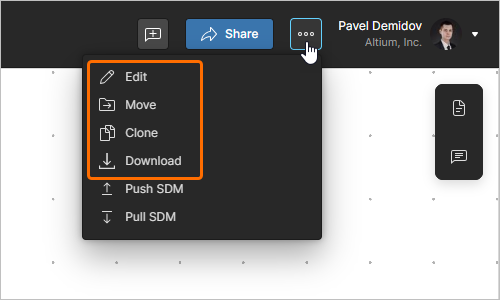
Outros comandos do menu do botão permitem gerenciar o documento.
-
Settings – use este comando para acessar a janela Edit Project, que fornece os controles para alterar o Name e Description do documento ESD (
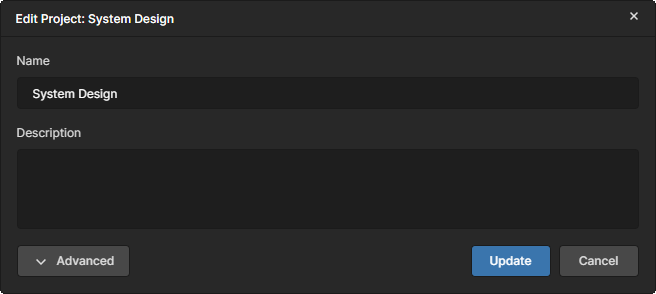 ). Clique no botão
  para acessar o campo Parent Folder e a Parameters do Workspace. O campo Parent Folder não é editável, fornecendo apenas informações. Para alterar a pasta pai, é necessário usar o comando Move. Clique no botão
  para confirmar quaisquer alterações feitas.
-
Move – use este comando para acessar a janela Move to, que fornece os controles para mover (realocar) o documento ESD para outra pasta pai dentro da estrutura de pastas do Workspace (
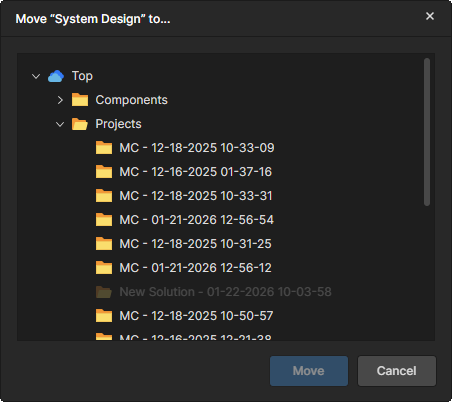 ). Use a janela para escolher a nova pasta pai. Clique no botão
  para efetuar a movimentação.
-
Clone – use este comando para acessar a janela Clone - ESD, que fornece os controles para criar uma cópia idêntica do documento ESD (
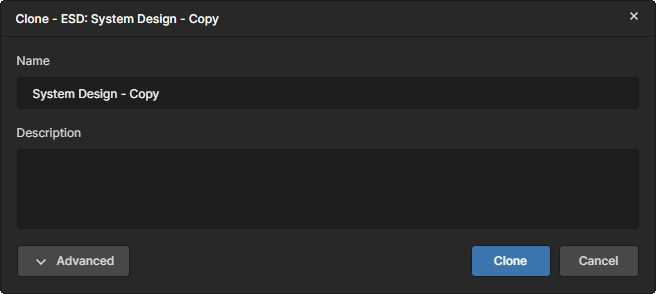 ). Use a janela para especificar um nome para o documento ESD e uma descrição opcional. Por padrão, o nome do documento original será usado com o sufixo
 – Copy.Clique no botão
para acessar o campo Parent Folder. Por padrão, ele será definido como a pasta em que o documento original está localizado. Clique no link Change à direita do campo para acessar a estrutura de pastas do Workspace, a partir da qual é possível selecionar uma pasta alternativa na qual armazenar o documento clonado.
Após definir os campos conforme necessário, clique no botão
 , e o documento original será clonado (duplicado). A cópia criada do documento ESD poderá então ser vinculada à solução necessária na página de detalhes dessa solução no Renesas 365 Workspace – saiba mais.
-
Download – use este comando para baixar o documento ESD como um arquivo
*.json.
Comentando
O editor de documentos ESD oferece suporte a comentários em seus documentos ESD. Um comentário é uma nota adicionada pelo usuário, atribuída a um ponto, objeto ou área específica, e pode receber respostas de outros usuários. Os comentários promovem a colaboração entre usuários sem alterar os próprios dados compartilhados, porque os comentários são armazenados pelo Workspace independentemente desses dados. Você pode mencionar uma ou mais pessoas ou grupos no comentário. Um comentário também pode ser atribuído a um membro do Workspace.
Os comentários são publicados, respondidos e gerenciados diretamente no espaço de design do documento usando uma janela contextual de comentários. Os comentários também são apresentados no painel Comments and Tasks , exibido no lado direito e que fornece mais uma visão geral/instrumento de navegação do que a interface operacional.
 no canto superior direito do documento ESD para alternar a exibição do painel Comments and Tasks.
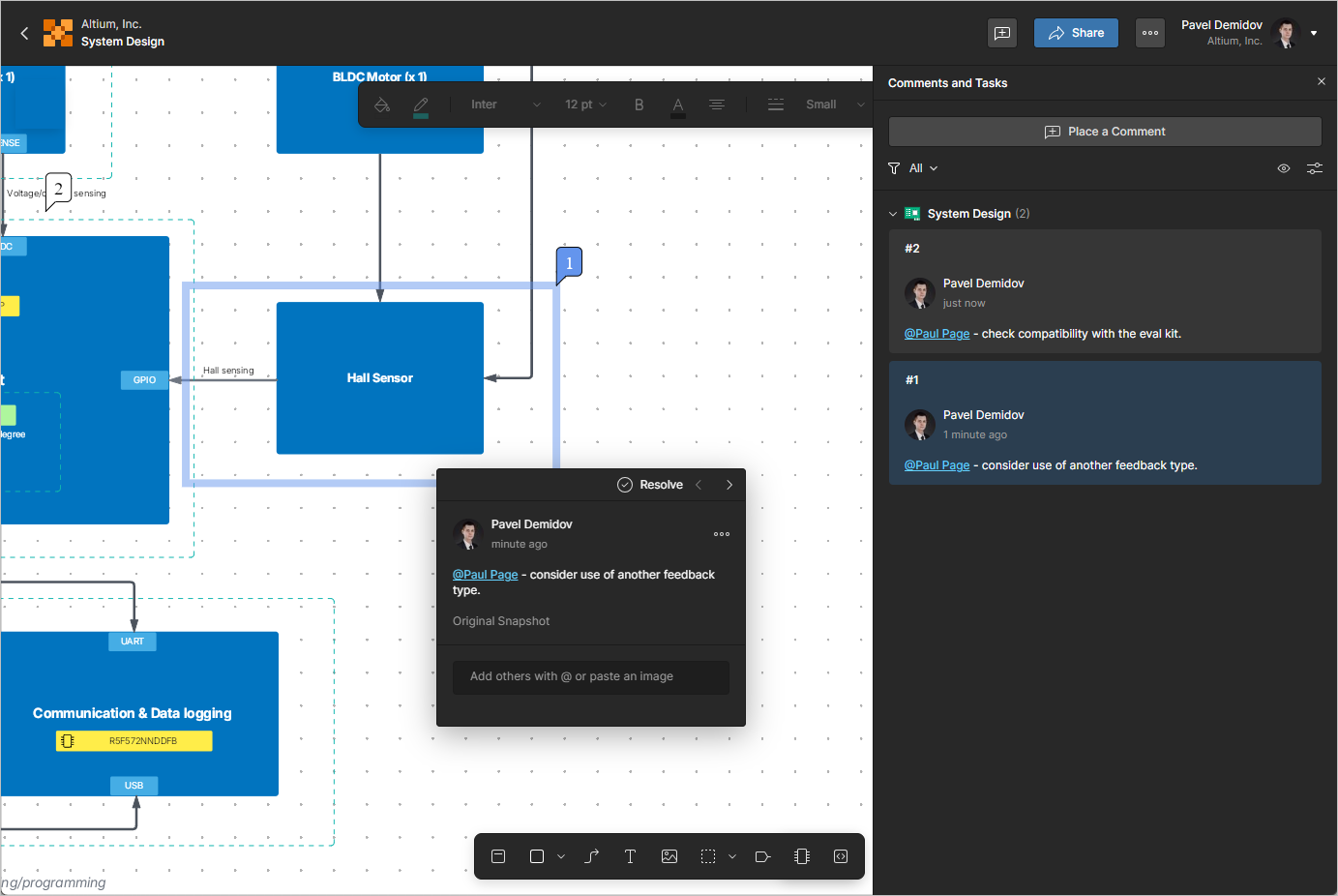
Para inserir um comentário, use o botão  na barra de ferramentas no canto superior direito do documento ESD, o comando Add Comment do menu de clique com o botão direito no espaço de design do documento ou o botão
  no painel Comments and Tasks.
Compartilhando um documento ESD
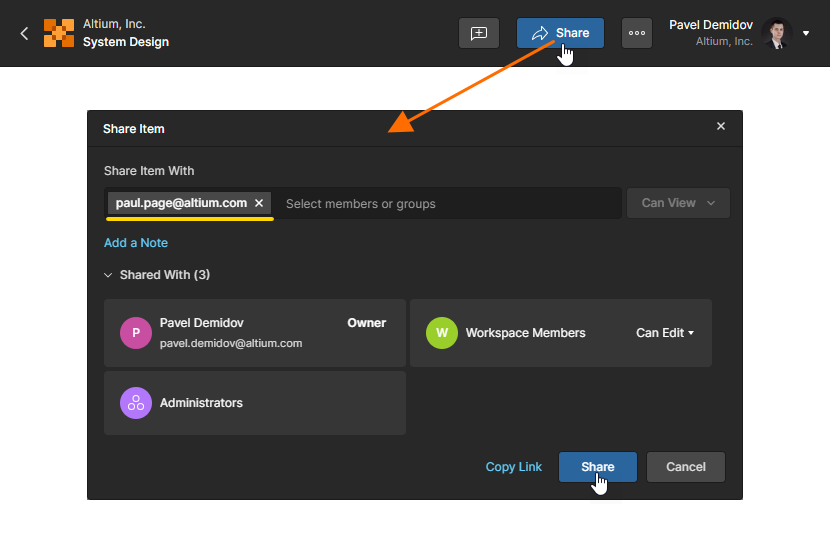
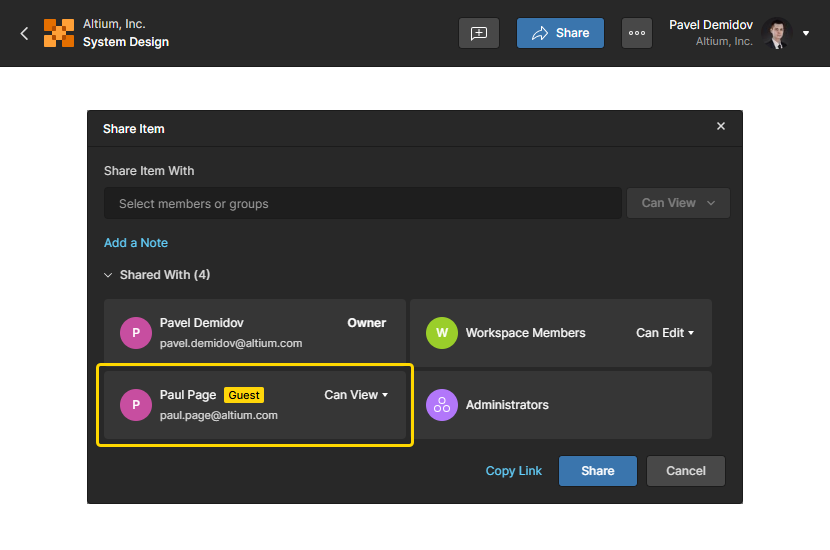
Um documento ESD pode ser compartilhado com permissões de visualização com pessoas fora do seu Workspace. Clique no botão  no canto superior direito do documento ESD para abrir a janela Share Item. Selecione o campo Share Item With para acessar e inserir o endereço de e-mail completo do usuário. O usuário terá acesso em nível de convidado Guest-level ao documento ESD compartilhado por meio do seu próprio Workspace ou Personal Space.
 Localizado por IA