
Interface da plataforma Altium 365
Num relance
- Saiba como criar uma conta e acessar o Altium 365 pela página de login, pelo menu da conta ou pela página de perfil.
- Entenda como encontrar seu Espaço Pessoal, acessar os Workspaces disponíveis e alternar entre eles.
- Descubra onde encontrar as configurações de perfil, as opções de tema e, para administradores autorizados, o Painel da Empresa.
Dependendo do seu relacionamento com a Altium, os serviços oferecidos na Plataforma Altium estarão disponíveis no Altium Designer e na interface da plataforma baseada em navegador. Esta página aborda esta última e apresenta uma visão geral do que você verá ao registrar uma Conta Altium e entrar no Altium Platform Interface.
Como registrar uma conta na Altium
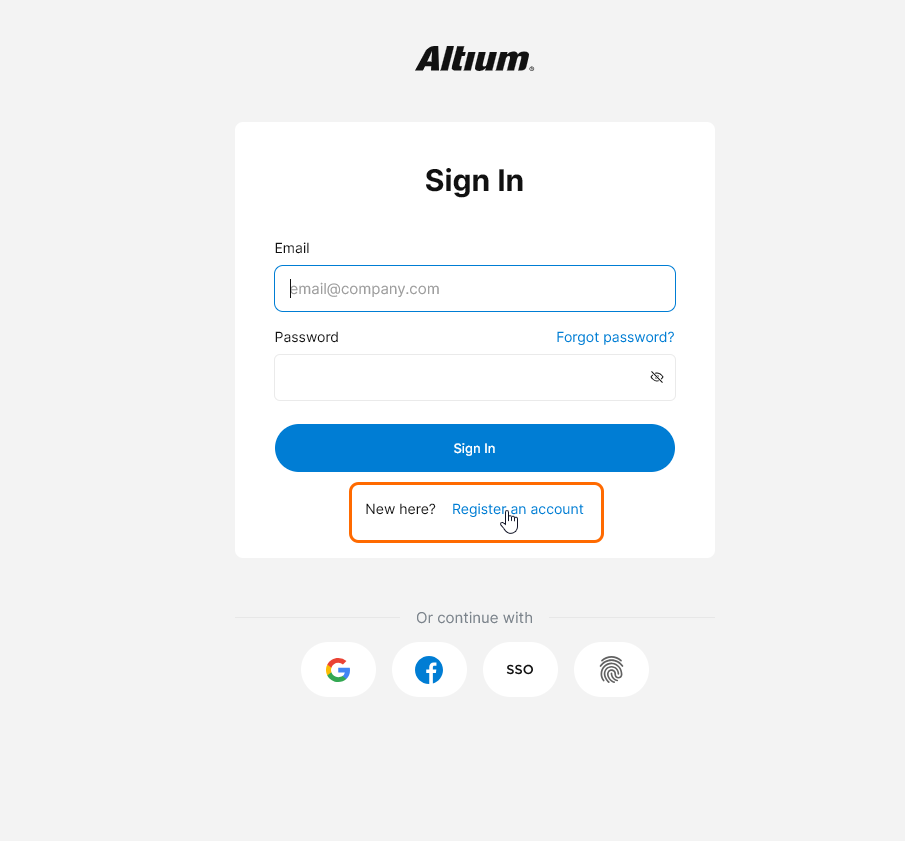
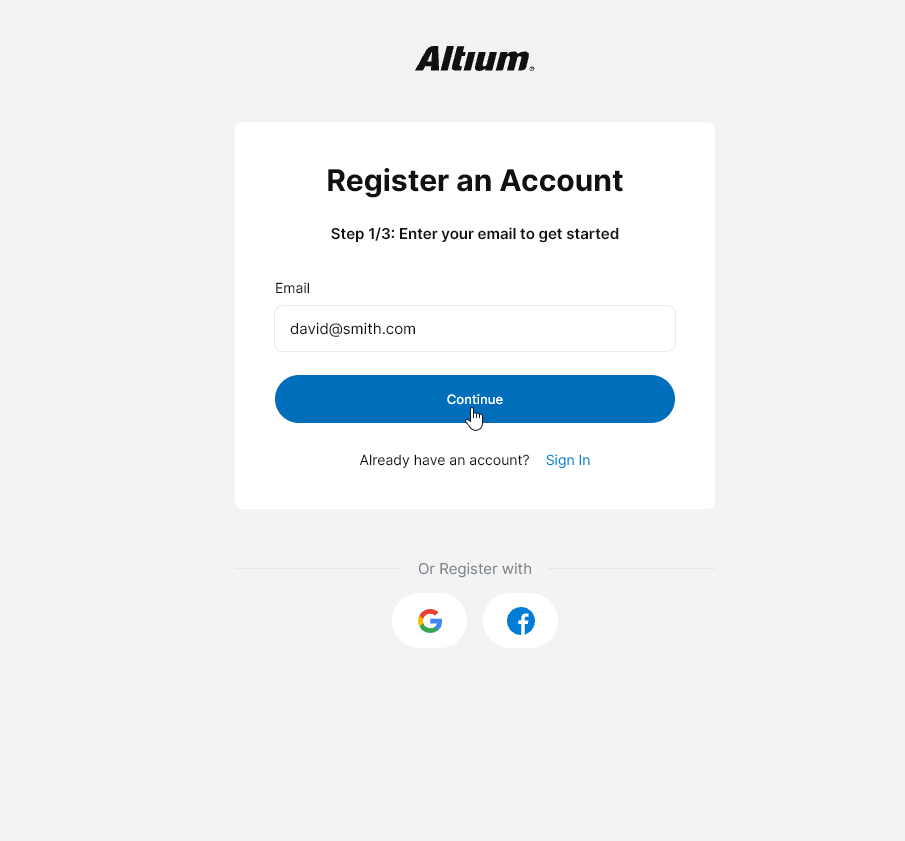
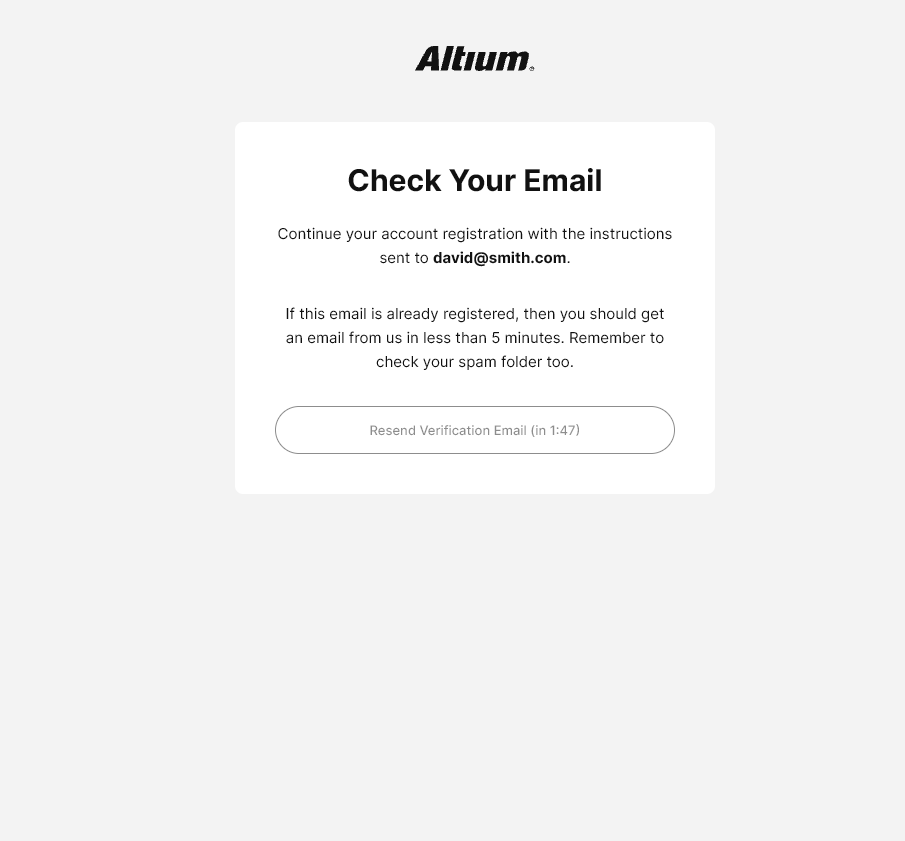
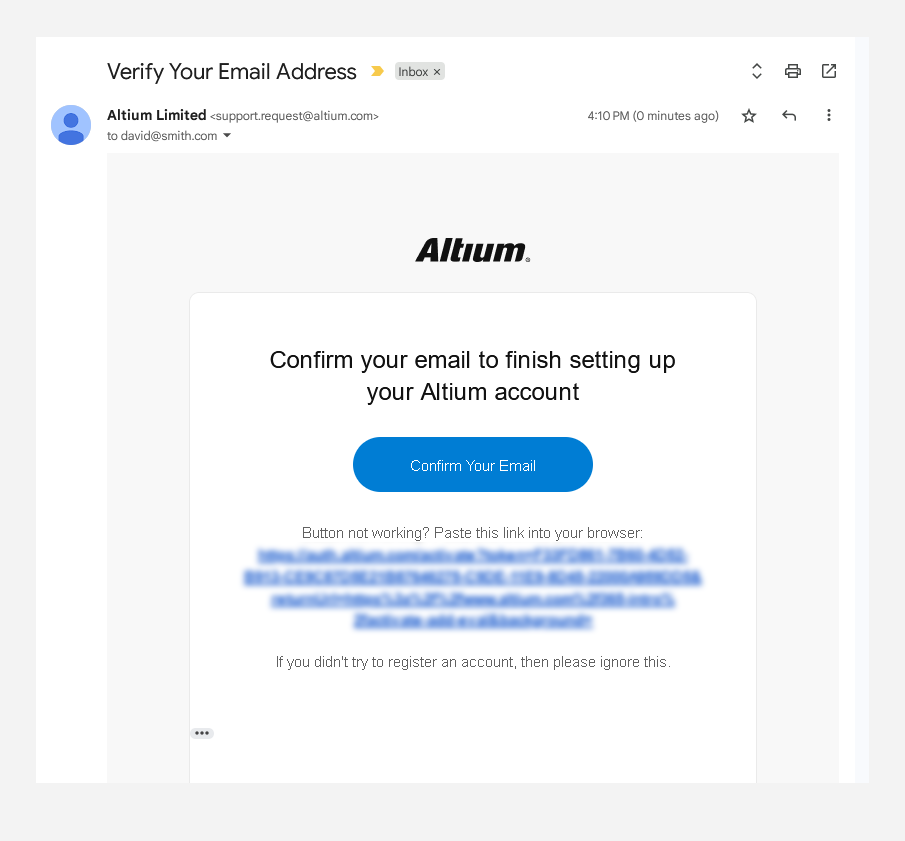
O acesso aos softwares e serviços da Altium exige que você tenha uma Altium Account associada ao seu endereço de e-mail. Se a sua empresa ainda não tiver criado uma, você poderá criá-la por conta própria, registrando-se na página de login do altium.com. Essa página pode ser acessada pela opção Sign-in no canto superior direito do site da Altium ( ) ou pelo URL direto:
https://auth.altium.com/. Veja abaixo um passo a passo do processo de registro.
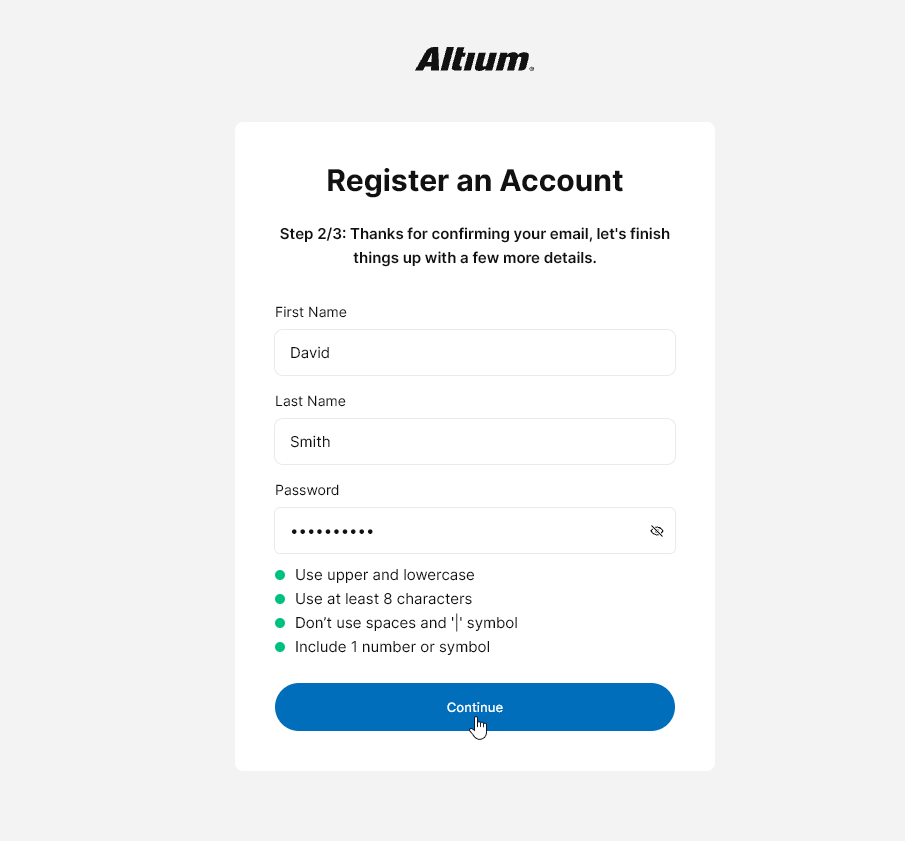
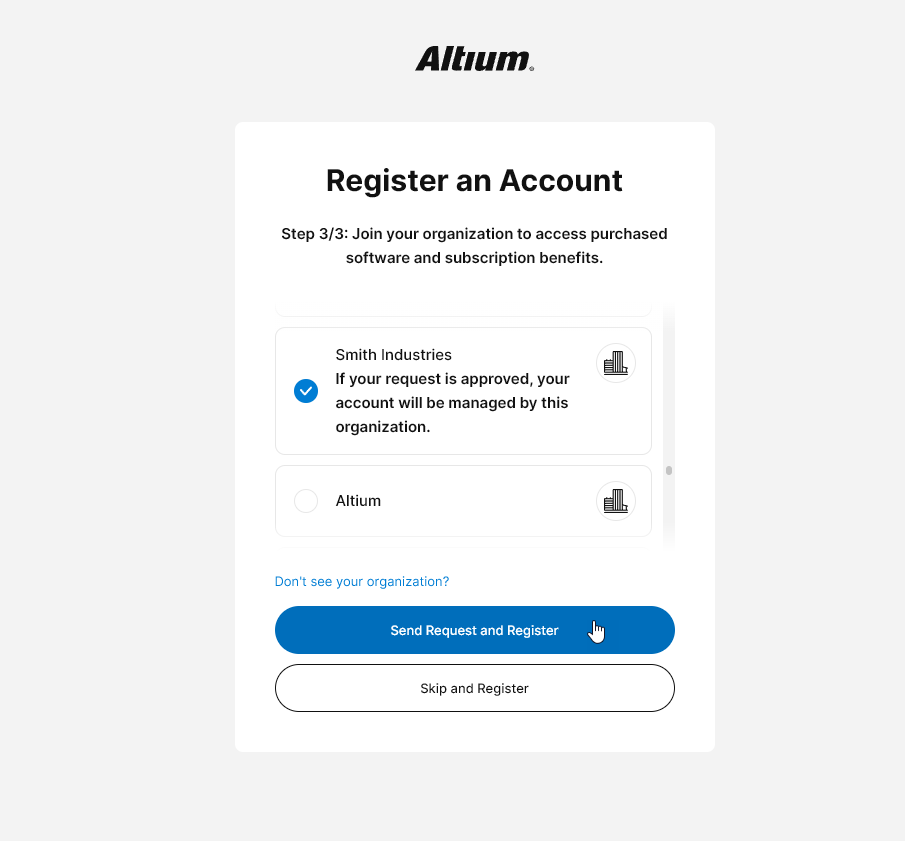
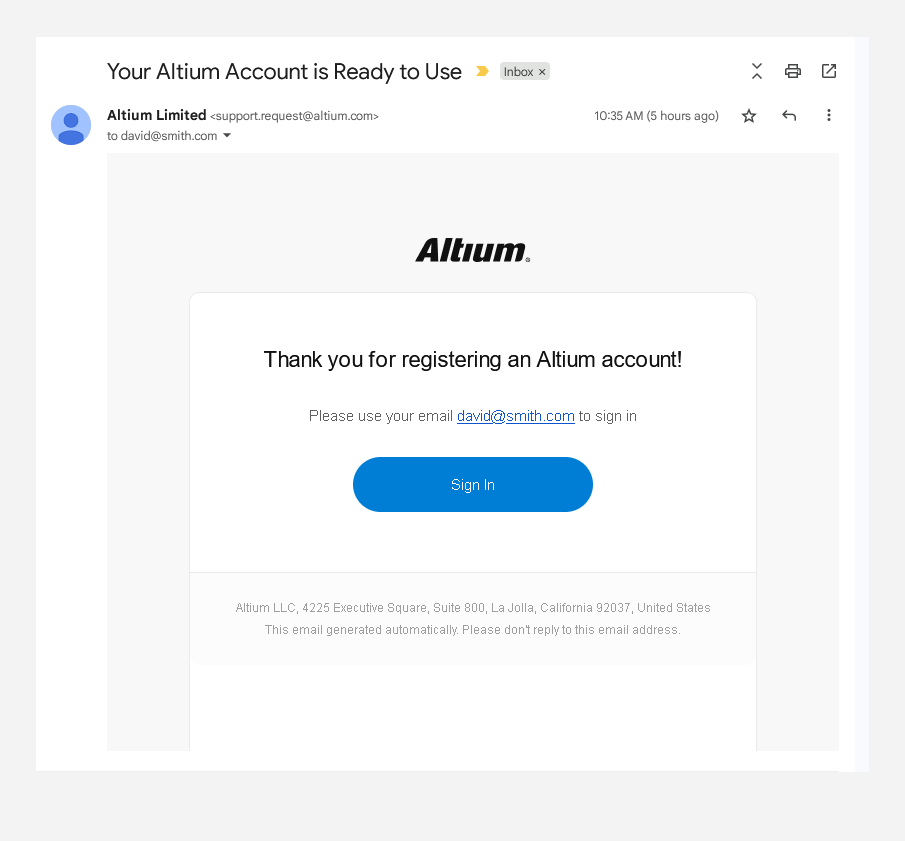
Como entrar na interface
O acesso à interface da plataforma Altium 365 pode ser feito de várias maneiras, conforme descrito nas seções a seguir.
Pela página de login do Altium 365
Este método pode ser usado ao:
-
Acessar a interface da Plataforma Altium pelo URL direto: https://365.altium.com.
-
Colar o link do endereço do servidor de um Workspace (por exemplo, https://mycompany-436.365.altium.com/) diretamente em uma aba do navegador (sem estar conectado à sua Conta Altium).
-
Abrir um convite por e-mail para um Workspace ou para conteúdo compartilhado nele (por exemplo, um projeto gerenciado).
-
Ter permissão de compartilhamento como convidado para visualizar conteúdo compartilhado com você na Plataforma Altium, mas não possuir um Workspace próprio nem ser membro do Workspace de outra organização.
Entre na interface da Plataforma Altium usando as credenciais da sua Conta Altium (e-mail e senha). Como alternativa, entre usando sua conta do Google® ou do Facebook® e, com isso, vincule/associe essa conta à sua Conta Altium. Você também pode usar um método de autenticação baseada em dispositivo ( ) compatível com seu dispositivo (como Windows Hello ou Face ID). Se você não tiver uma Conta Altium, poderá clicar no controle para registrar uma.
Se sua organização estiver configurada para usar logon único SAML (SSO) com um provedor de identidade (como Okta®), você poderá entrar no Altium 365 (ou, mais especificamente, na sua Conta Altium) dessa forma clicando no botão  .

 ).
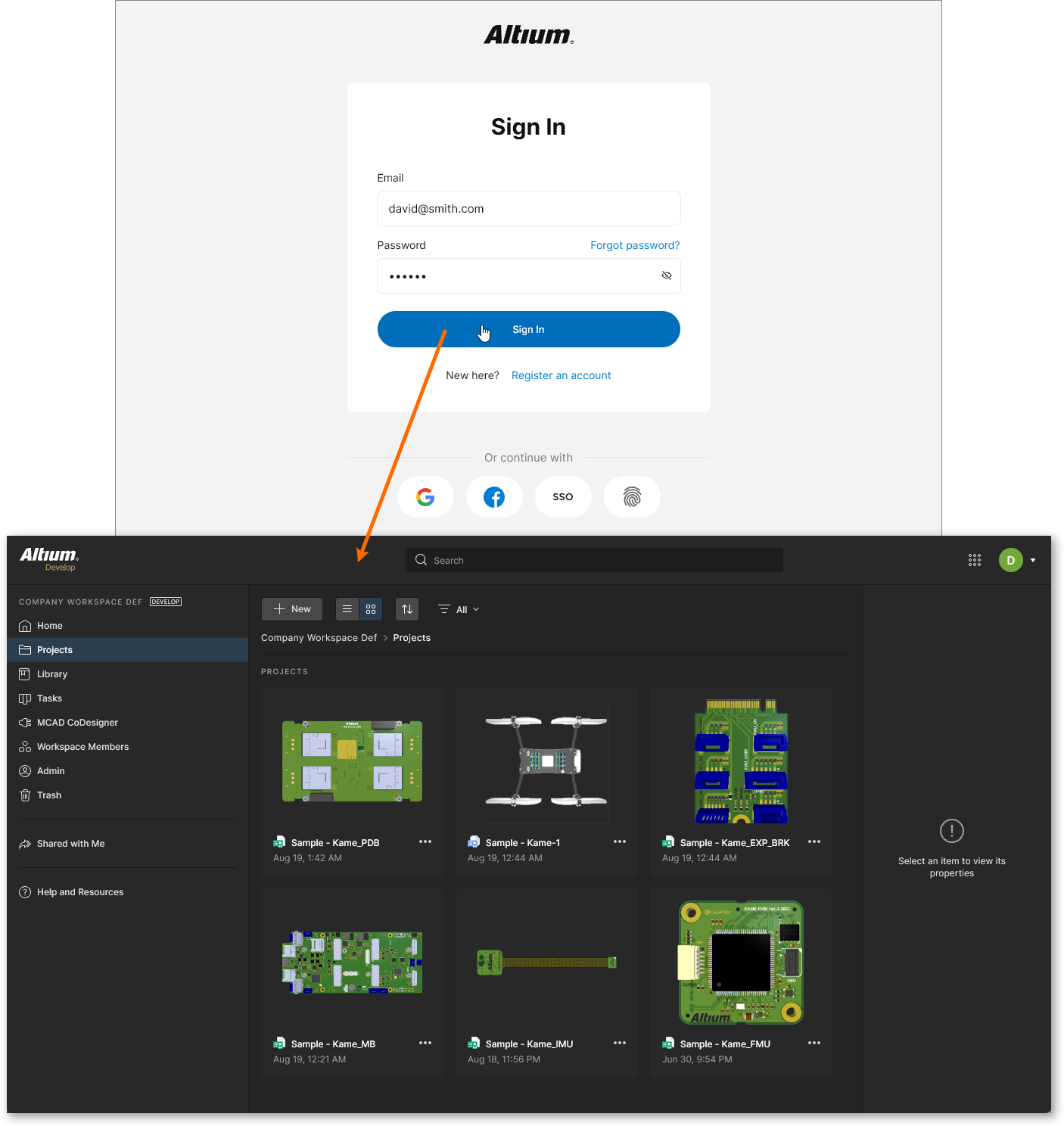 Exemplo de acesso à interface da Plataforma Altium diretamente pela página de login do Altium 365.
Pelo menu da sua conta de usuário Altium
Este método pode ser usado quando você já é um membro registrado de um Workspace — o Workspace da sua própria empresa ou qualquer outro Workspace que tenha sido compartilhado com você por meio da sua adição como membro. Para isso:
-
Primeiro, entre na sua Conta Altium. A página de login pode ser acessada clicando no controle Sign In na extremidade direita do banner superior das páginas do site altium.com.
Destaque do controle para acessar rapidamente a página de login da sua Conta Altium.
-
Após entrar, clique no seu ícone ou foto para acessar o menu da sua Conta Altium, que apresenta os Workspaces disponíveis para você.
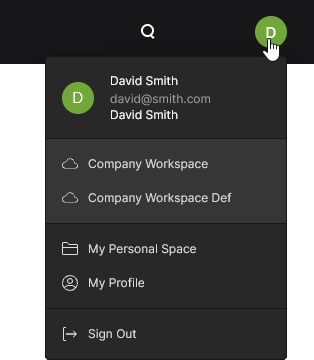 Após entrar, o controle passa a exibir a foto da sua Conta de Usuário Altium e fornece acesso ao menu da sua Conta Altium.
-
Clique na entrada Workspace Name do Workspace específico que deseja acessar. A interface da plataforma Altium será exibida com o Workspace escolhido carregado.
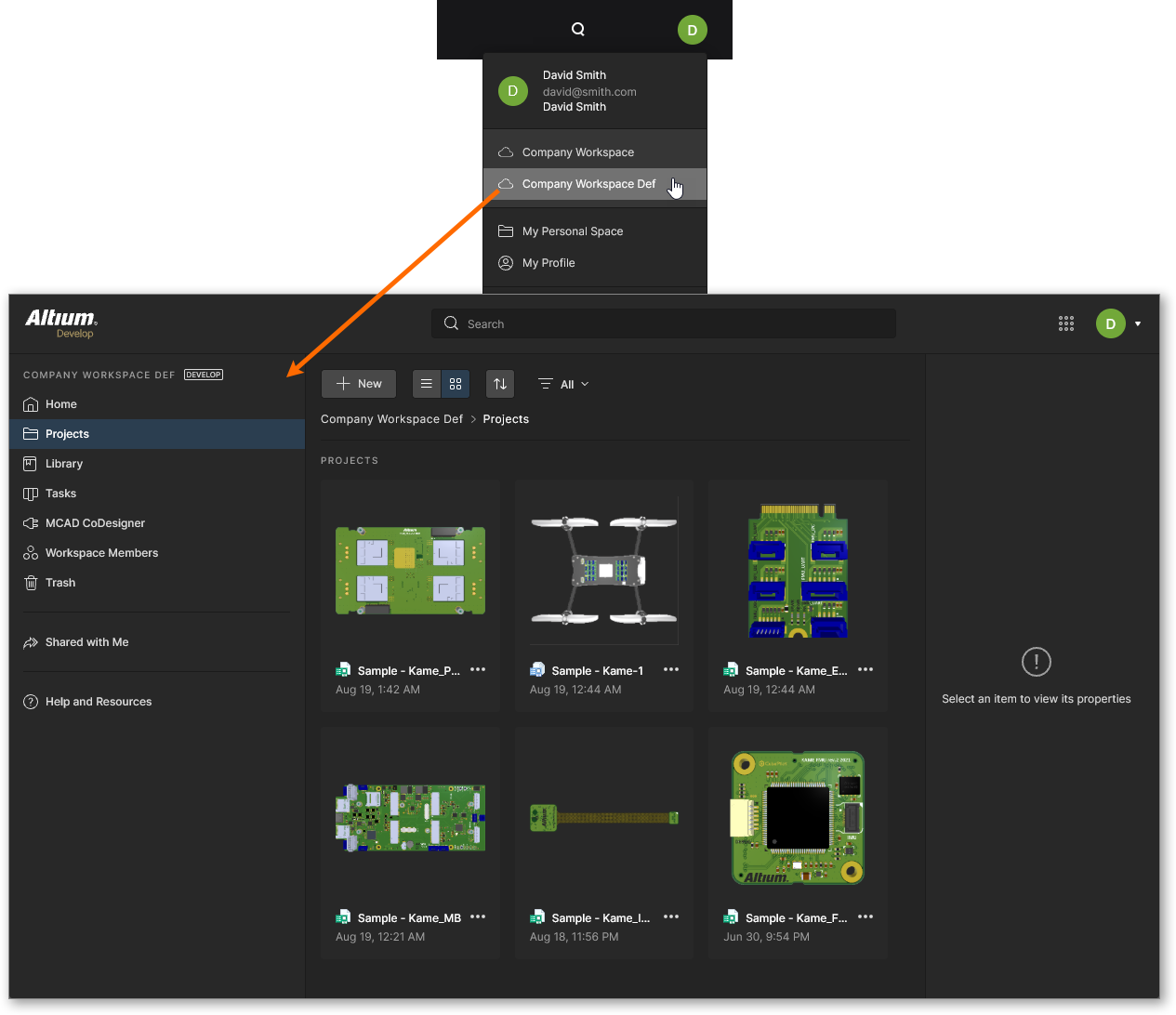 Exemplo de acesso à interface da plataforma Altium, da qual o Workspace escolhido faz parte, indiretamente pelo menu da sua Conta Altium.
Pela página de perfil da sua Conta Altium
Este método também pode ser usado quando você já é membro de um Workspace. Para isso:
-
Entre na sua Conta Altium (conforme descrito acima).
-
Acesse a página de perfil da sua Conta Altium, usando a entrada no menu da sua Conta Altium ou o URL de acesso direto:
https://profile.altium.com/.
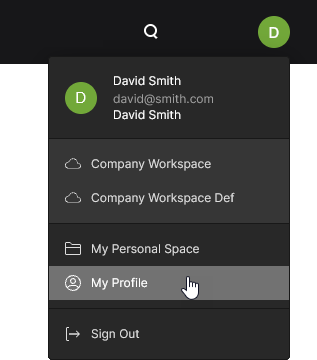 Você pode acessar o perfil da sua Conta de Usuário Altium pelo menu da Conta Altium.
-
Na sua página de perfil, selecione a página Workspaces e clique na entrada Workspace Name do Workspace específico que deseja acessar. A interface da plataforma Altium será exibida com o Workspace escolhido carregado.
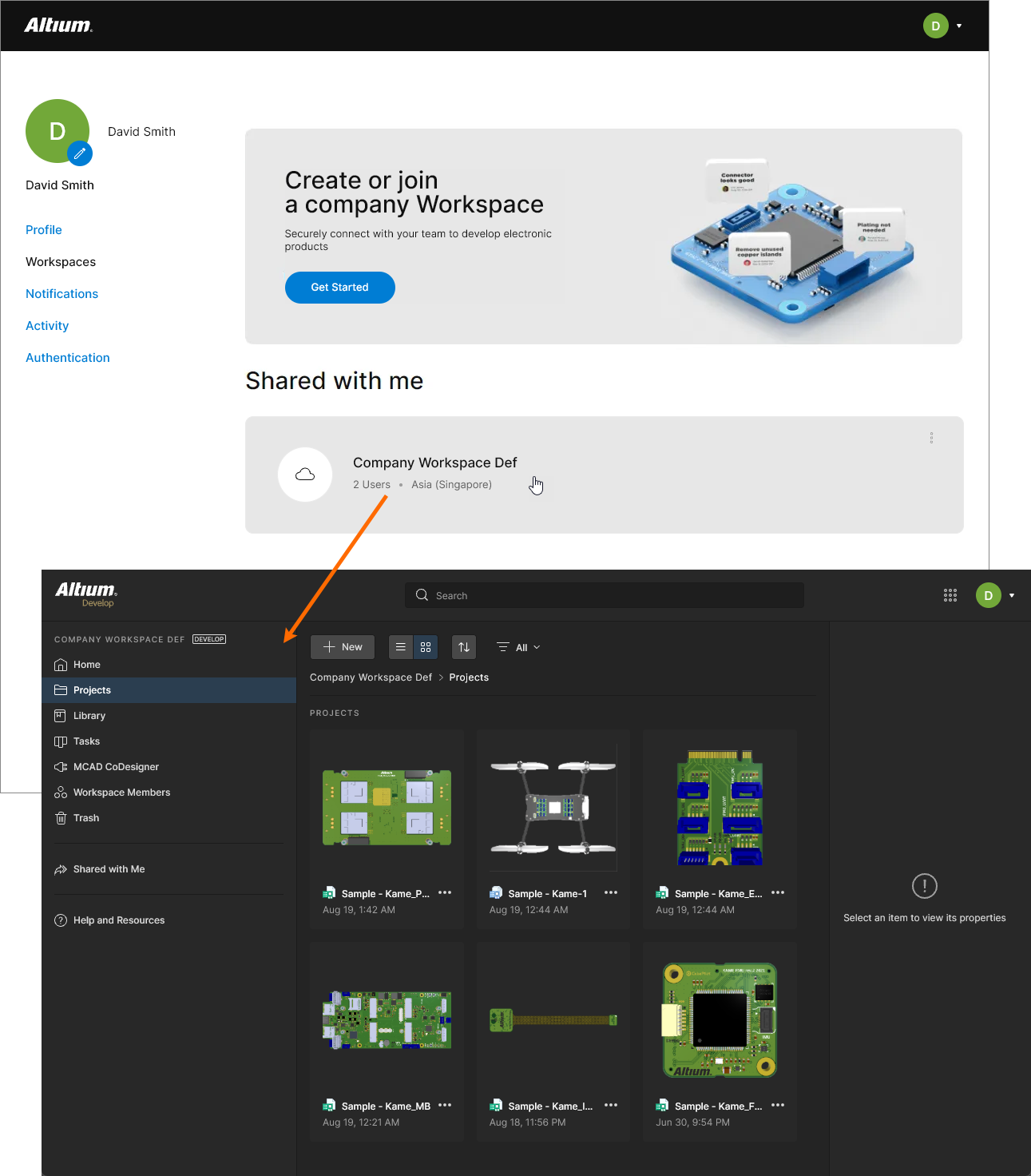 Exemplo de acesso à interface da plataforma Altium, da qual o Workspace escolhido faz parte, indiretamente pela página de perfil da sua Conta Altium.
A interface da plataforma
A interface da plataforma Altium é composta essencialmente por até cinco regiões distintas, mostradas na imagem a seguir e detalhadas posteriormente.
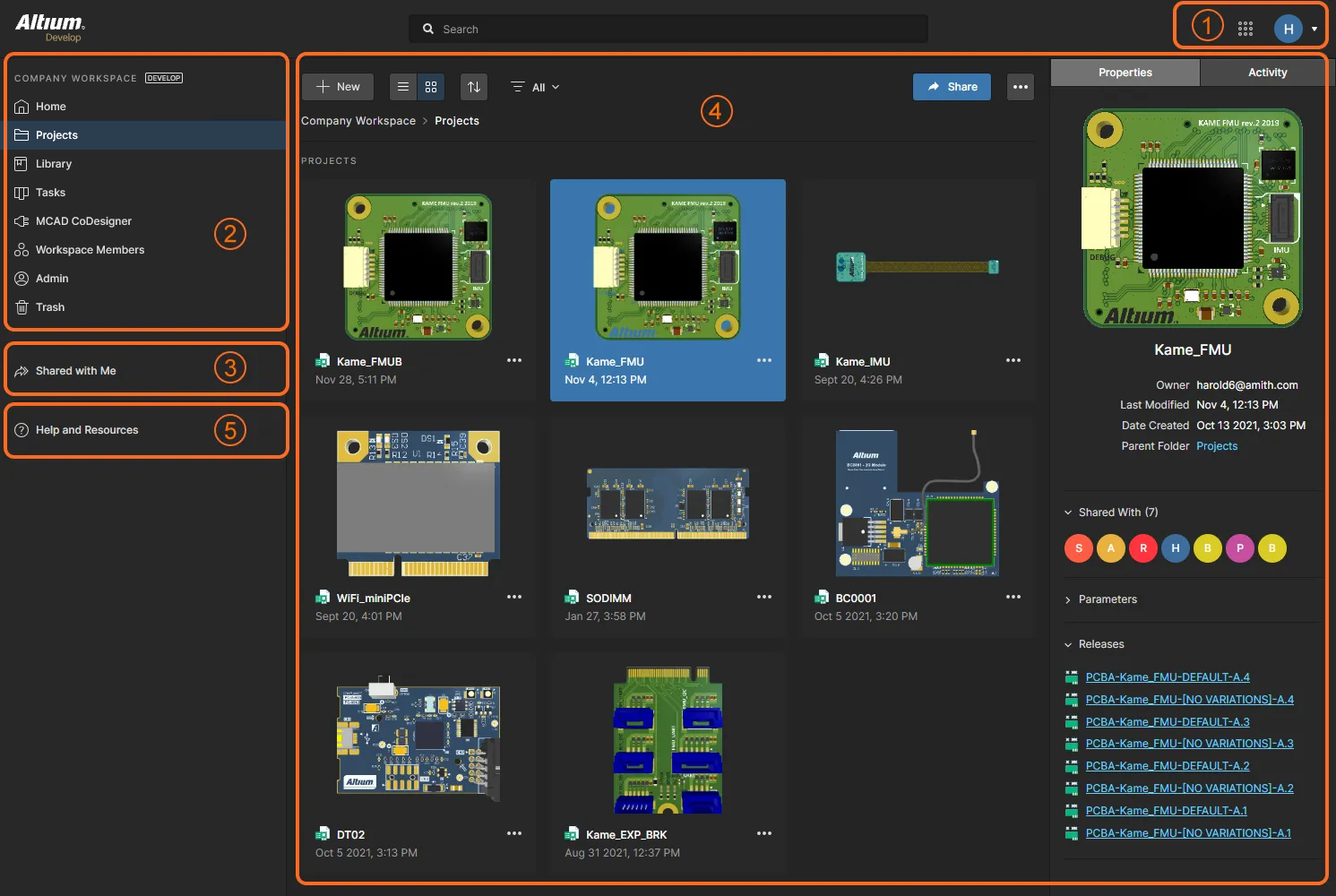 A interface da plataforma Altium 365 pode ser dividida em cinco elementos distintos.
1 – Usuário atual
A entrada nesta região mostra seu ícone ou foto (se definido) para indicar que você está conectado à interface da plataforma Altium, junto com seu ícone ou foto (se definido) e o nome do Workspace ativo (se estiver conectado a um) ou My Personal Space (se estiver acessando seu espaço pessoal).
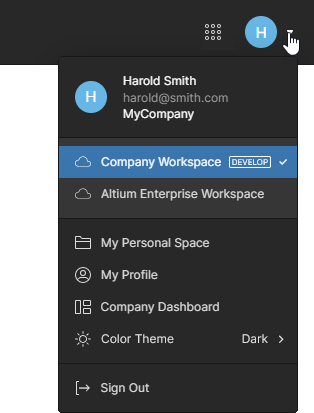
O menu suspenso associado à entrada oferece o seguinte:
-
Your information – inclui seu nome de usuário cadastrado, endereço de e-mail e nome da sua organização.
-
Available Workspaces – uma lista de todos os Workspaces aos quais você tem acesso (por meio da sua Conta Altium), com destaque para o Workspace ao qual você está conectado no momento. Clique em outra entrada para mudar a conexão para esse Workspace. Se você não tiver acesso a um Workspace, esta lista não será exibida.
-
My Personal Space – fornece acesso ao seu Personal Space na plataforma Altium. Se você não tiver acesso a um Workspace, esta será a visualização padrão da interface. É um local onde você pode carregar instantâneos de projetos em vários formatos compatíveis e dados de fabricação (Gerber), que podem ser compartilhados de forma persistente com outras pessoas, conforme desejar.
-
My Profile – leva você à página de perfil da sua Conta Altium.
-
Company Dashboard – disponível somente se você for um Administrador de Grupo da conta da sua empresa na Altium. Este link acessa o Painel da Empresa. Ele oferece diversas ferramentas para visualizar e gerenciar sua conta: desde informações gerais sobre sua organização até a criação e o gerenciamento de usuários (e grupos específicos de usuários) associados à sua conta, a atribuição e o uso das licenças adquiridas, os métodos de autenticação para usuários que acessam as soluções Altium e as alterações no nível da organização relacionadas aos Workspaces do Altium 365.
-
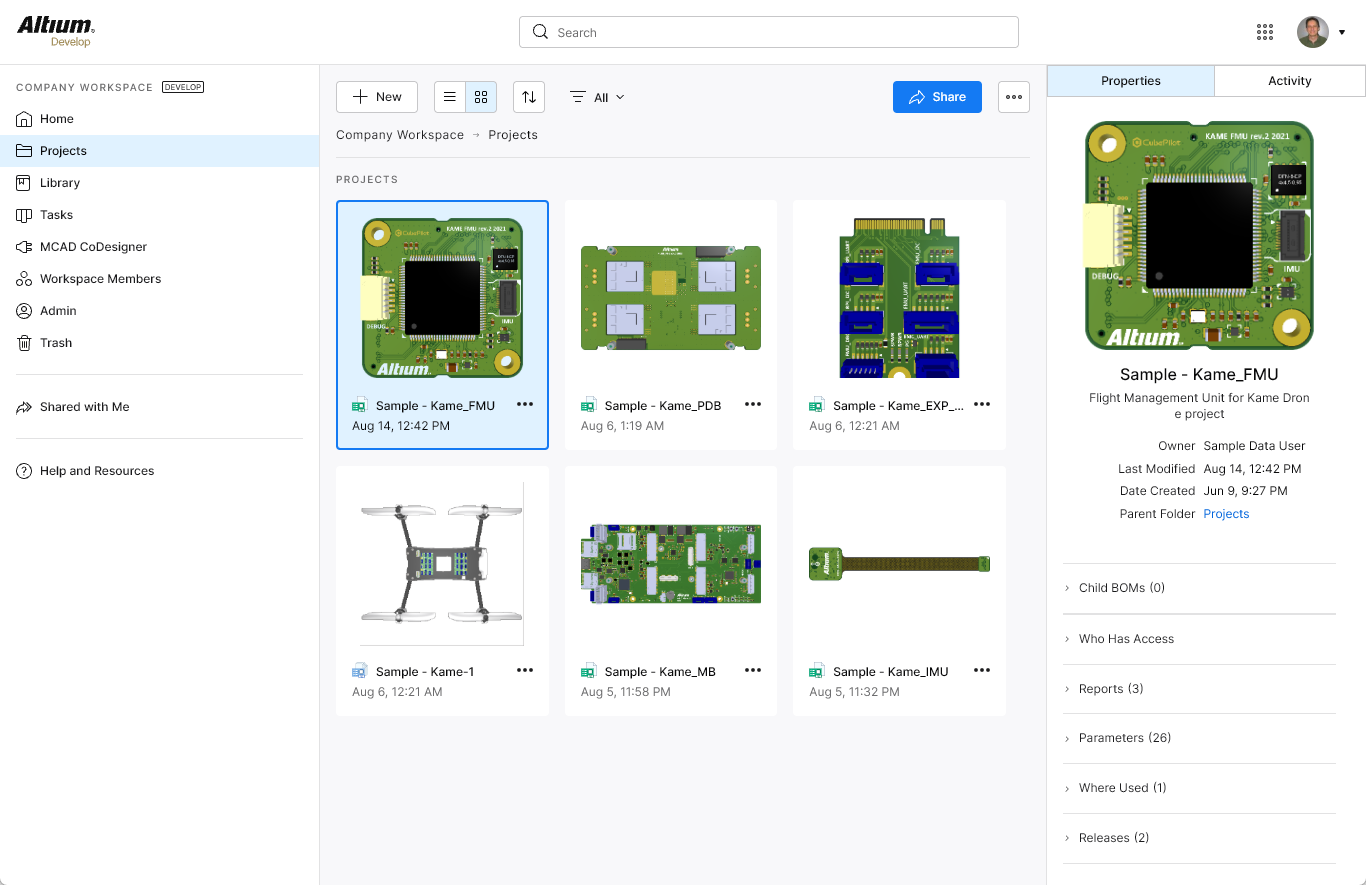
Light Theme – alterna a aparência do Workspace entre o esquema de cores escuras padrão e um esquema de cores claras (fundo branco).
-
Sign Out – desconecta você da interface da plataforma Altium 365 (e da sua Conta Altium), levando você de volta à página de login.
2 – Workspace ativo / Meu Espaço Pessoal
Esta região da árvore de navegação pode apresentar o Workspace do Altium 365 ao qual você está conectado ou seu Personal Space.
Workspace
Related page: Explorando a interface do Workspace baseada em navegador
Se você tiver acesso a pelo menos um Workspace do Altium 365 — por ser um membro cadastrado no Workspace da sua própria empresa ou por ter sido convidado para ser membro do Workspace de outra empresa —, ao se conectar a um Workspace, esta região apresentará a interface baseada em navegador para diversas tecnologias e serviços essenciais desse Workspace ativo.
A região do Workspace pode ser dividida, de modo geral, em dois grupos, conforme mostrado na imagem abaixo e na lista a seguir.
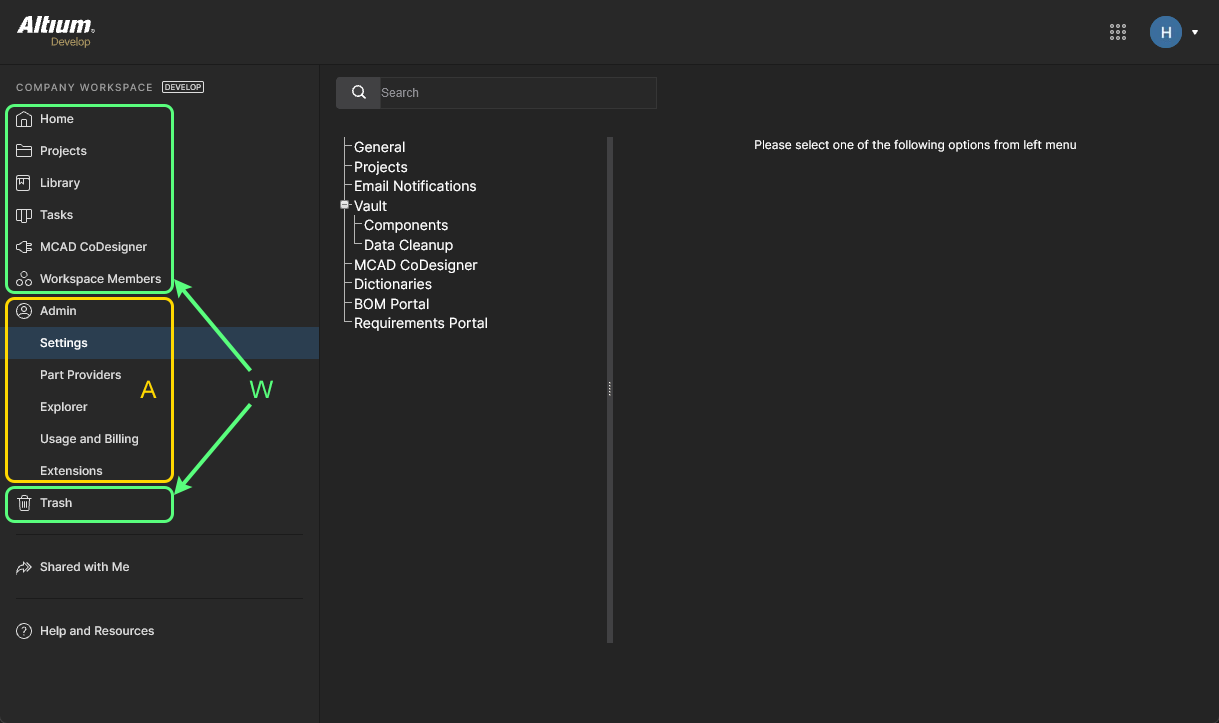 A interface da plataforma Altium mostrando o Workspace ativo, que pode ser subdividido em dois conjuntos distintos de elementos de interface.
W: Elementos de interface que podem ser acessados por qualquer membro do Workspace. Para acessar uma página, clique no nome dela na árvore de navegação à esquerda.
A: Elementos de interface que podem ser acessados somente por um Administrador do Workspace. Um usuário recebe permissões administrativas ao fazer parte do grupo Administrators. Para acessar uma página, escolha a entrada desejada na seção Admin da árvore de navegação à esquerda.
Espaço Pessoal
Main page: Espaço Pessoal do Altium 365
Como usuário com uma Conta Altium cadastrada, você tem seu próprio Altium Personal Space, acessível somente por você. Seu Espaço Pessoal oferece armazenamento persistente para vários tipos de dados estáticos carregados, incluindo instantâneos de projetos (de várias plataformas ECAD) e dados de fabricação Gerber, com a possibilidade de compartilhá-los com qualquer pessoa para comentários e marcações. Seu Espaço Pessoal é exibido quando:
-
Você não tem acesso a um Workspace.
-
Você tem acesso a um Workspace, mas optou por acessar seu Espaço Pessoal. Para isso, clique na área do usuário atual no canto superior direito da interface e, em seguida, clique na entrada My Personal Space do menu associado.
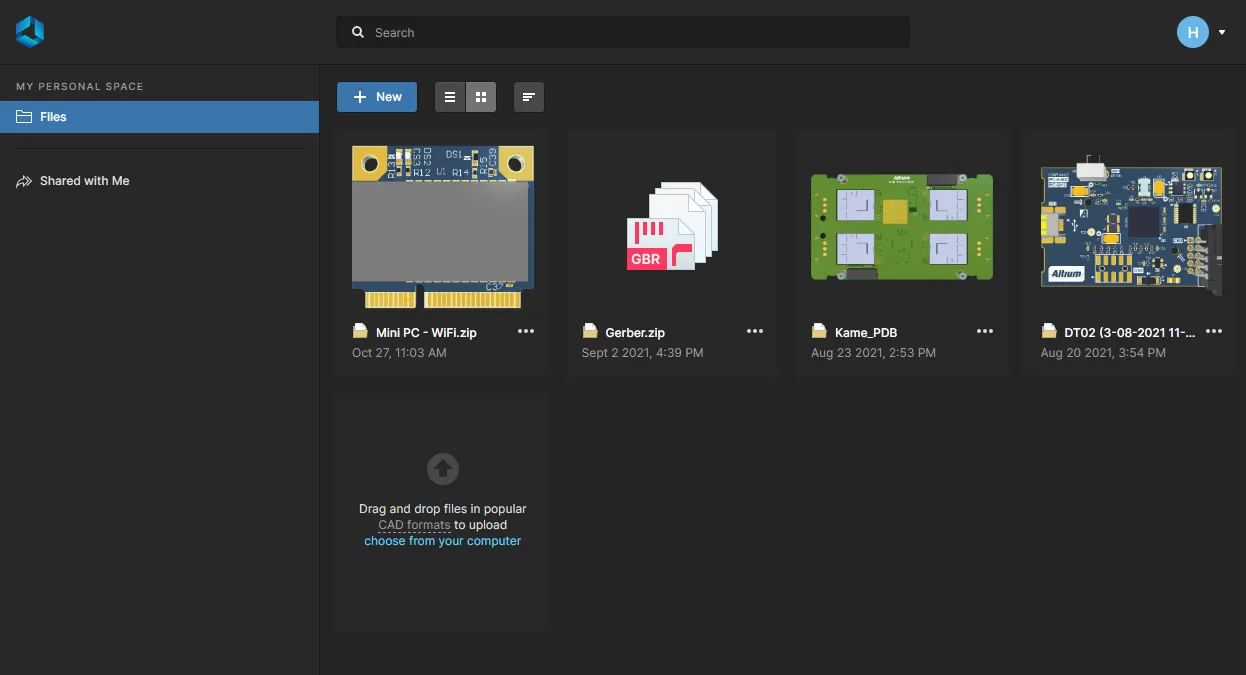 O Espaço Pessoal da plataforma será exibido para um usuário que tem acesso a um Workspace ou para um membro de um Workspace que tenha optado por alternar para seu Espaço Pessoal.
3 – Compartilhado comigo
Related pages: Espaço pessoal do Altium 365, Visualizador de pacotes de fabricação
Nesta página da interface, você encontrará todas as entidades que outras pessoas compartilharam com você, para visualização e comentários por meio de um visualizador associado. Ela está disponível para todos os usuários registrados – aqueles que têm uma conta Altium – e é sempre exibida, independentemente de você estar navegando em um Workspace ou no seu próprio Espaço pessoal.
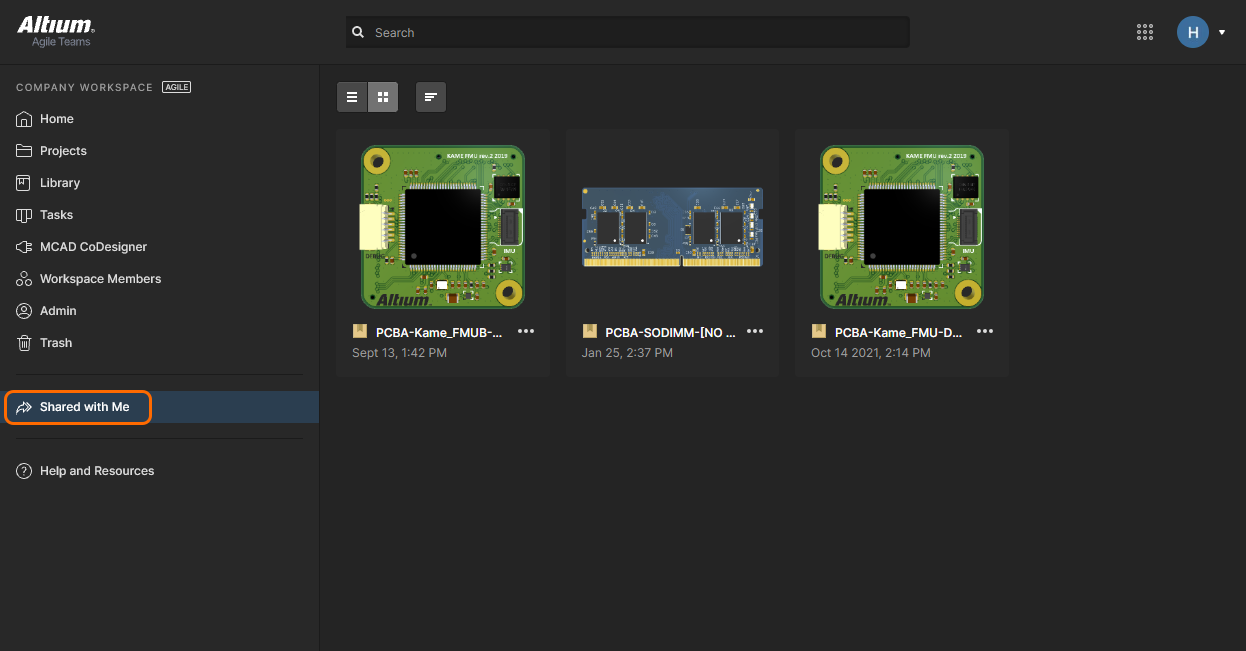
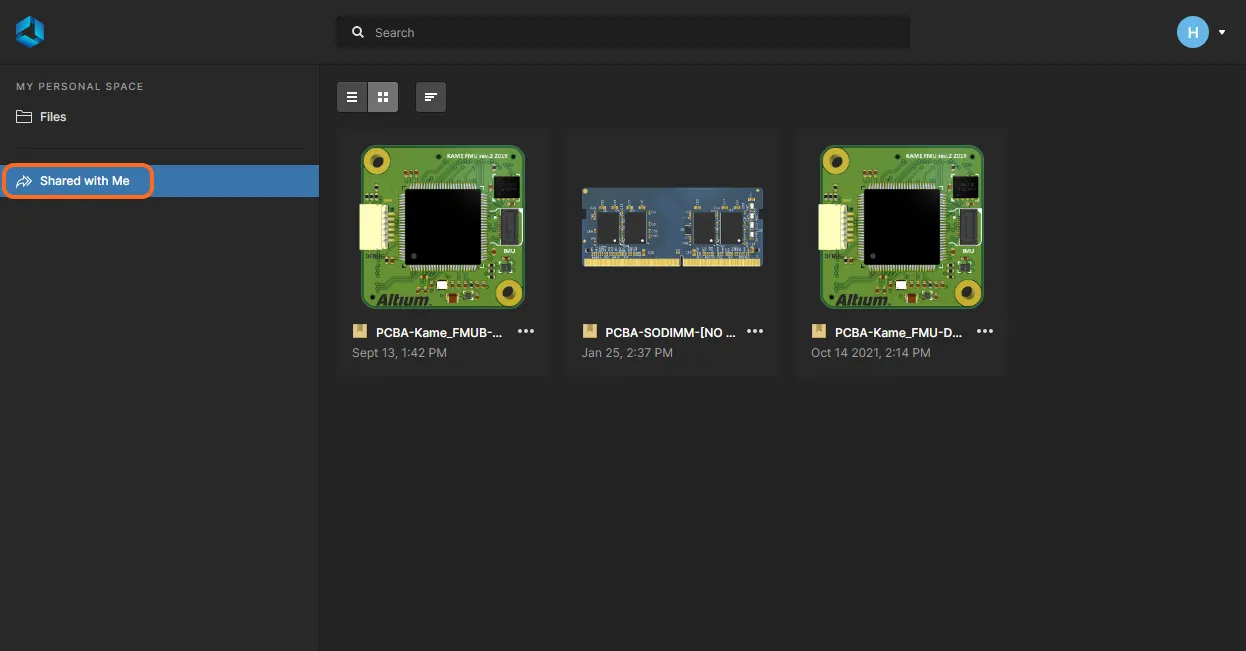
Ela permite que as principais partes interessadas participem do modelo de Compartilhamento global do Altium 365 e, para muitas delas, será o principal local para visualizar e comentar diversas entidades compartilhadas, sem precisar de acesso a um Workspace ou ao Altium Designer.


As seguintes entidades podem aparecer na página Shared with Me:
Upload compartilhado
Isso pode incluir snapshots de projetos carregados em vários formatos compatíveis e dados CAM de fabricação (Gerber). Um upload compartilhado desse tipo (a partir do Espaço pessoal de outra pessoa) é identificado pelo ícone  em seu bloco. O visualizador integrado usado para apresentar os dados contidos no upload utiliza a interface do Visualizador Web.
Para um snapshot de projeto, essa interface oferece uma série de recursos que permitem acesso detalhado aos dados e ao layout do projeto. Você poderá pesquisar, selecionar, realizar sondagem cruzada e inspecionar componentes e redes em todo o projeto e nas diversas subvisualizações, conforme aplicável. E, ao visualizar a placa em 2D, você poderá até fazer medições.
Para dados CAM de fabricação, a interface fornece um Visualizador Gerber dedicado com a capacidade de realizar uma Comparação de Gerber.
Para abrir no visualizador integrado – que é aberto em uma guia separada do navegador –, selecione o upload compartilhado de interesse, clique no botão  em seu bloco e escolha o comando Open no menu associado. Como alternativa, clique duas vezes diretamente no bloco (ou clique no nome do snapshot).
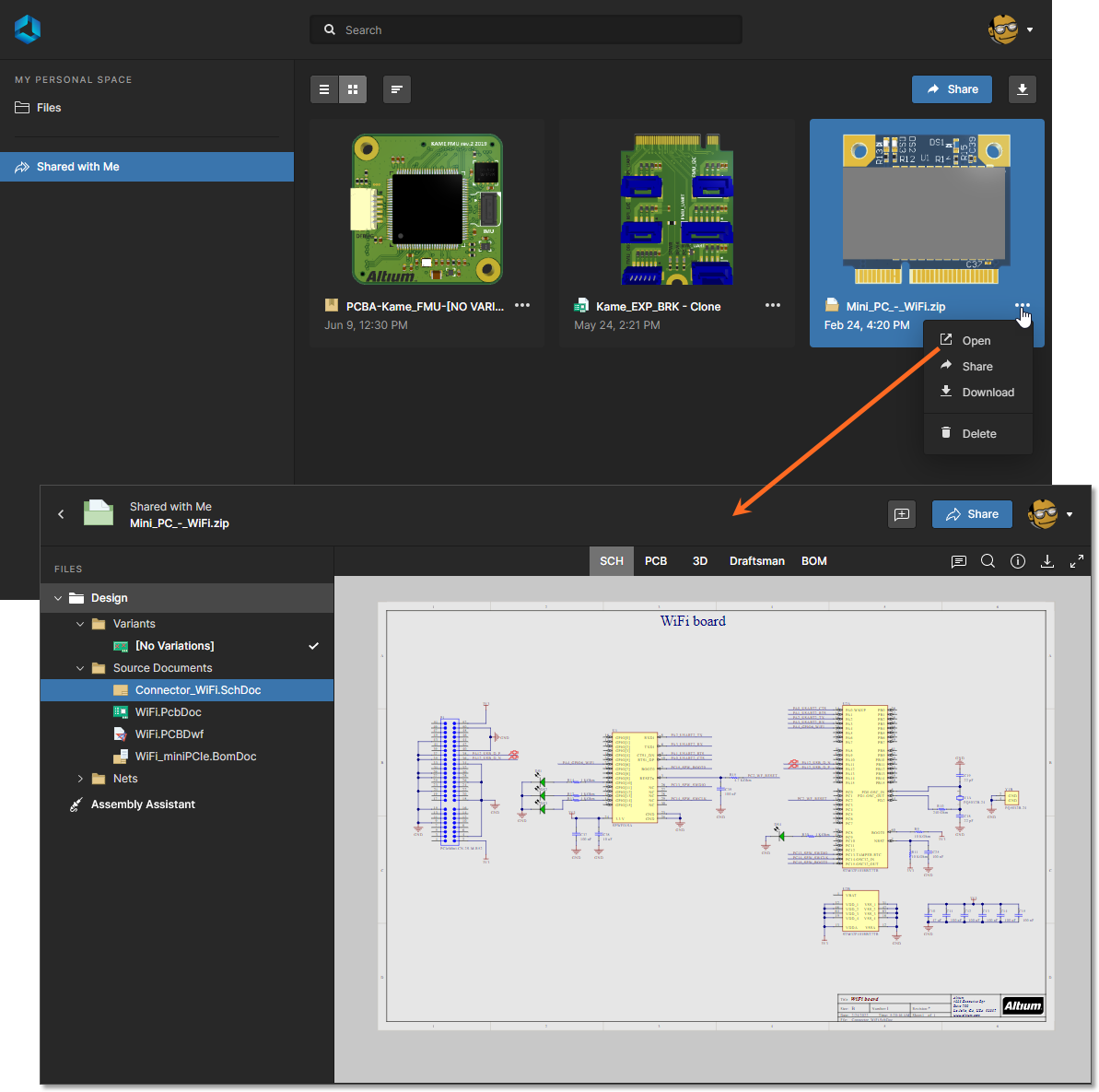 Acessando um snapshot de projeto na página Shared with Me da interface da plataforma Altium 365.
 (no canto superior direito da página), para baixar como um arquivo ZIP. Também é possível fazer o download a partir de qualquer visualização de documento no visualizador integrado.
 na parte superior da página ou escolha a opção Share no menu
 e escolha o comando Delete . Uma janela de aviso será exibida, informando que o upload compartilhado será excluído permanentemente – você não terá mais acesso a ele, mas as outras pessoas com quem ele foi compartilhado continuarão tendo acesso. Clique no botão
 para efetivar a exclusão. Se o upload compartilhado for excluído pela pessoa que carregou esses dados no próprio Espaço pessoal e os compartilhou com você, o bloco desse upload será removido automaticamente da sua página Shared with Me.
Projeto compartilhado
Trata-se do próprio projeto ativo (ou em andamento, WIP). Um projeto ativo é identificado pelo ícone  em seu bloco. O visualizador integrado usado para apresentar os dados contidos em um projeto ativo compartilhado utiliza a interface do Visualizador Web. Essa interface oferece uma série de recursos que permitem acesso detalhado aos dados e ao layout do projeto. Você poderá pesquisar, selecionar, realizar sondagem cruzada e inspecionar componentes e redes em todo o projeto e nas diversas subvisualizações, conforme aplicável. E, ao visualizar a placa em 2D, você poderá até fazer medições. Outros recursos, como o sistema de Comentários, comunicam-se diretamente e em tempo real com o Altium Designer. Se o projeto tiver versões liberadas, elas também serão incluídas e disponibilizadas por meio de uma subvisualização Releases .
Para abrir no visualizador integrado – que é aberto em uma guia separada do navegador –, selecione o projeto de interesse, clique no botão  em seu bloco e escolha o comando Open no menu associado. Como alternativa, clique duas vezes diretamente no bloco (ou clique no nome do projeto).
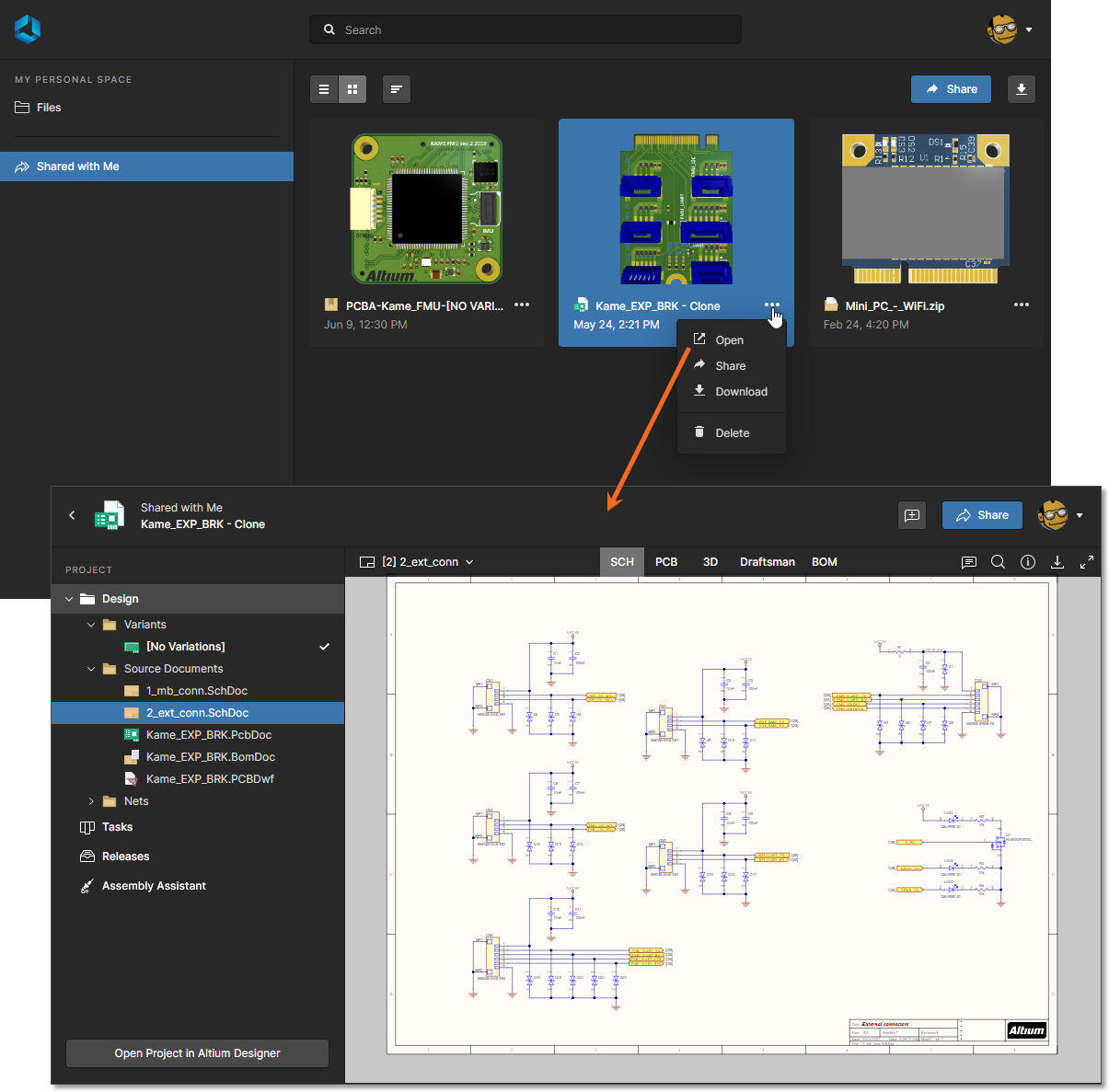 Acessando um projeto ativo na página Shared with Me da interface da plataforma Altium 365.
Ao navegar por um projeto compartilhado, você está visualizando o projeto em tempo real, ainda em desenvolvimento. À medida que as pessoas com permissão de edição fazem alterações no projeto e as confirmam, essas alterações são refletidas no projeto compartilhado.
Pacote de fabricação compartilhado
Trata-se de um Build Package, criado a partir de uma liberação específica de um projeto gerenciado. Um pacote de fabricação é identificado pelo ícone  em seu bloco. Os dados contidos em um pacote de fabricação compartilhado são consultados usando o Manufacturing Package Viewer dedicado. O visualizador fornece uma visão geral do projeto, com os principais dados da placa. Também estão disponíveis subpáginas com dados de fabricação, montagem e BOM, sendo que as páginas de fabricação e montagem utilizam a interface Web Viewer do Altium 365.
Para abrir no Manufacturing Package Viewer — que é aberto em uma aba separada do navegador —, selecione o pacote de interesse, clique no controle e escolha o comando Open no menu associado. Como alternativa, clique duas vezes diretamente no bloco (ou clique no nome do pacote).
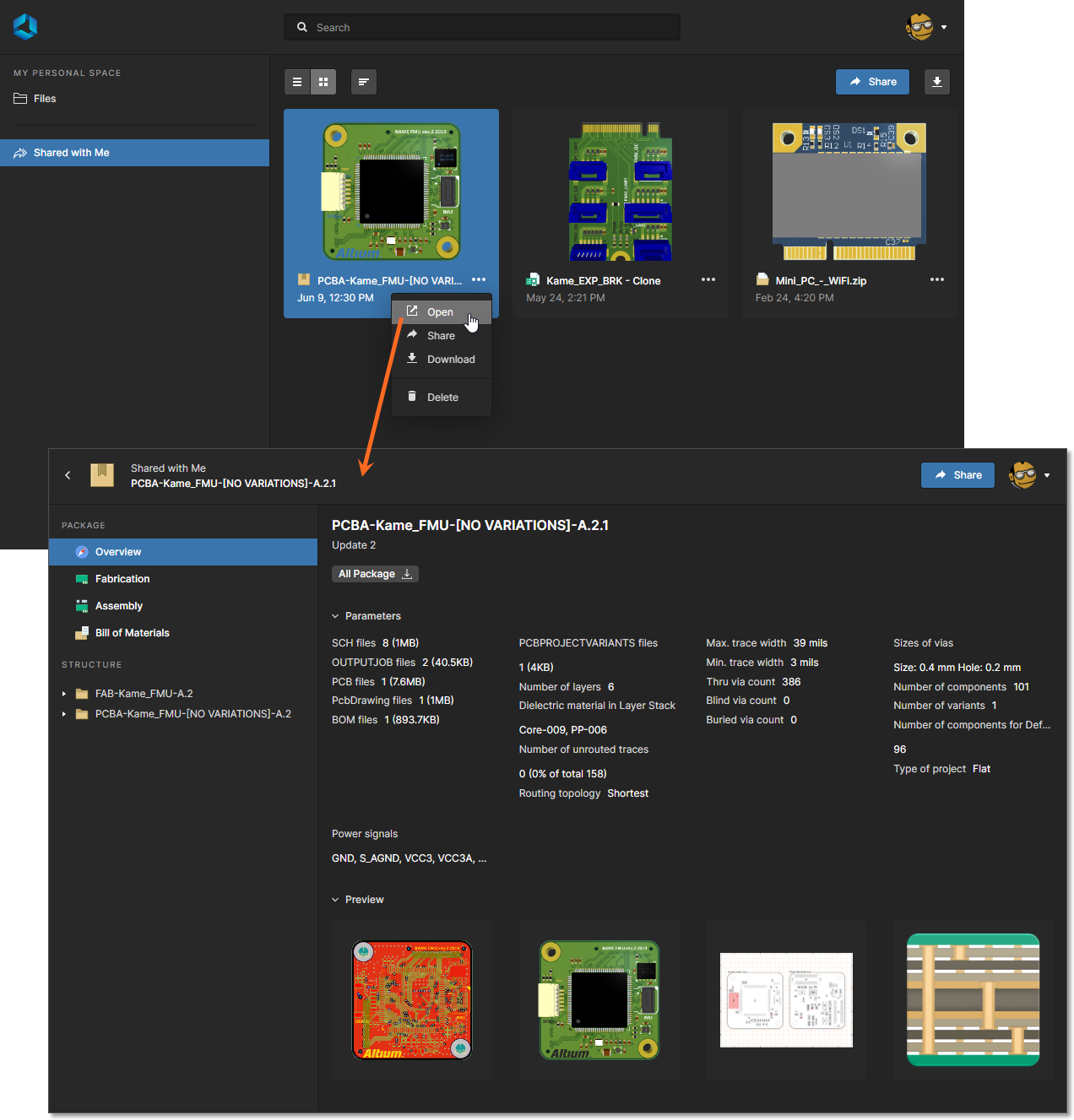 Acesso a um pacote de fabricação pela página Shared with Me da interface da plataforma Altium 365.
 (no canto superior direito da página), para baixar o pacote como um arquivo ZIP. Também é possível fazer o download em qualquer uma das páginas do Manufacturing Package Viewer.
4 – Visualização da página principal
Esta região da interface apresenta conteúdo contextual para a página atualmente selecionada no painel de navegação à esquerda. Ela pode apresentar:
-
Conteúdo de uma página escolhida no Workspace conectado no momento (se você tiver acesso a um).
-
Arquivos de projeto carregados ao visualizar seu Espaço Pessoal e clicar na entrada Files .
-
Conteúdo compartilhado disponível para você ao clicar na entrada Shared with Me.
Em alguns casos, um campo Search também estará disponível acima da área de visualização da página principal.
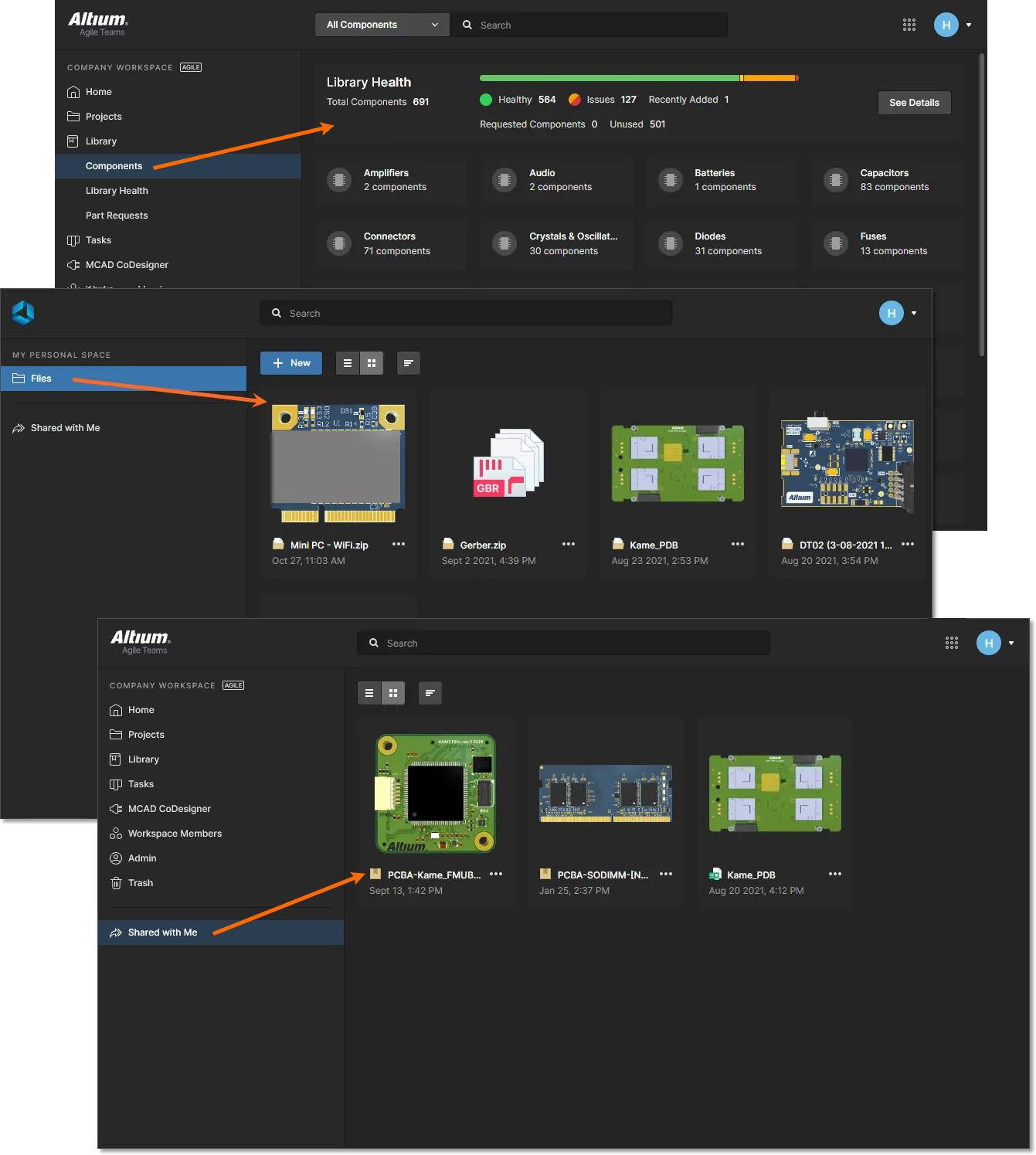 Exemplo de conteúdo das páginas selecionadas, apresentado na área de visualização principal.
5 – Ajuda e recursos
Esta região da interface fornece acesso a uma ampla variedade de materiais de ajuda e recursos úteis.
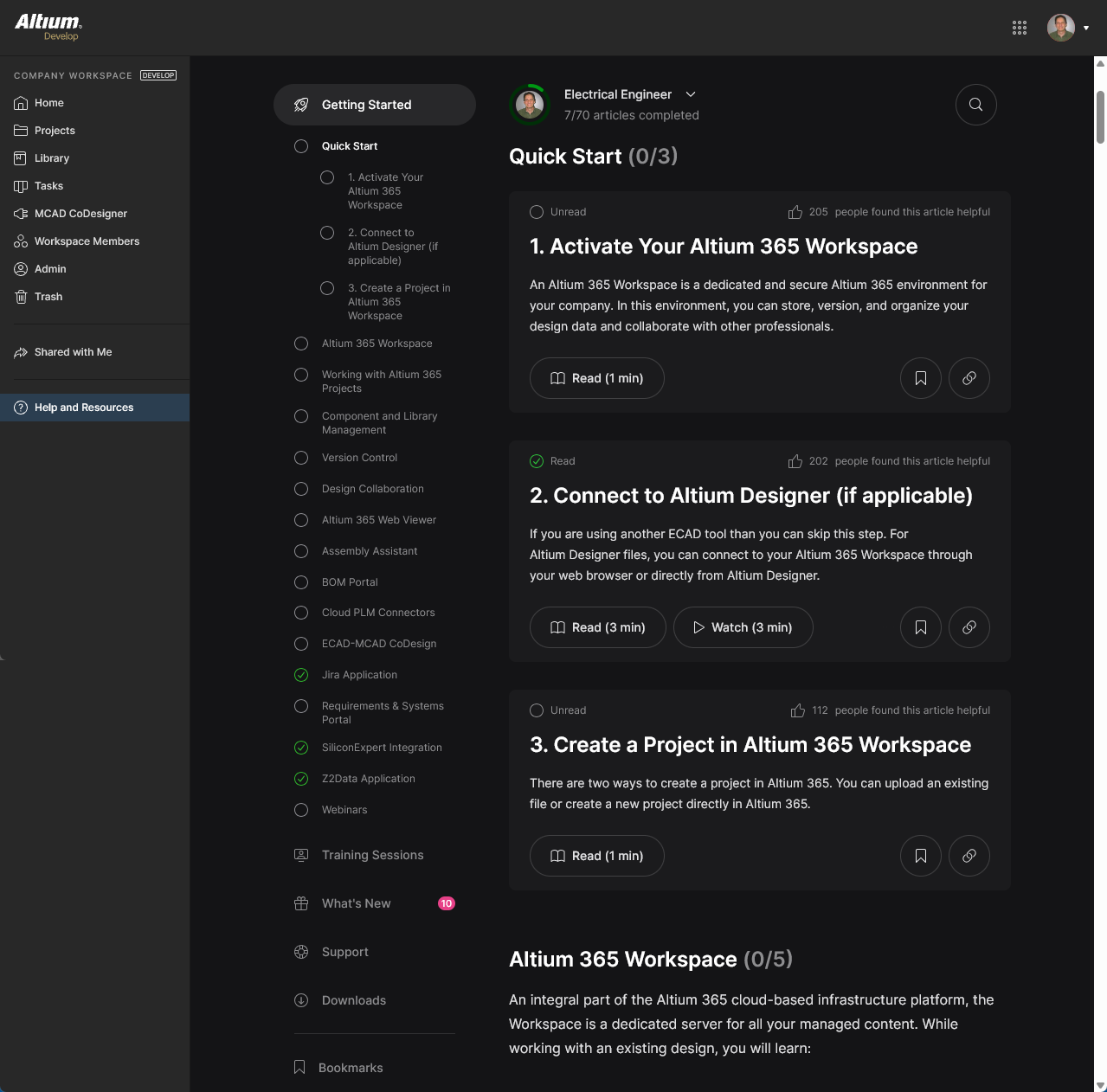
Os recursos disponíveis incluem:
-
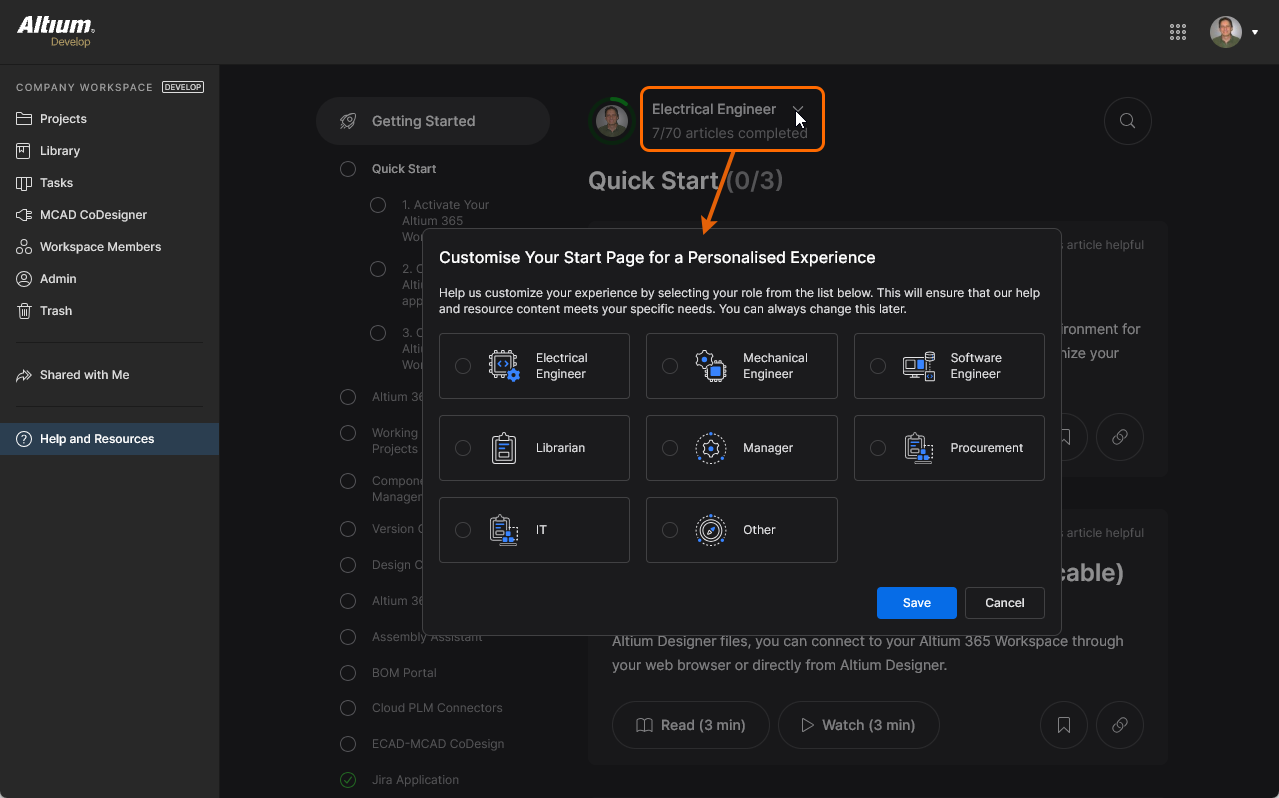
Getting Started: Explore uma biblioteca ampla e em constante expansão de artigos e vídeos curtos e objetivos para ajudar você a começar a usar o Altium 365. Se houver um artigo que você queira salvar para mais tarde, clique em Salvar item (
 ) e acesse-o depois pela seção Bookmarks.
-
Webinars: Inscreva-se e junte-se aos seus colegas em um webinar interativo com um especialista da Altium, no qual você poderá conhecer os recursos novos e atualizados da plataforma 365.
-
Training Sessions: Participe das sessões regionais de treinamento e webinars da Altium para conhecer os recursos atuais e novos do Altium 365.
-
What's New: Acompanhe as novidades do Altium 365 e, se tiver curiosidade, explore o histórico de adição de recursos.
-
Support: Está com dificuldades e precisa de ajuda? Confira a seção de Suporte para acessar Altium Support, explorar o Documentation, discutir desafios e soluções com seus colegas no Forum, explorar o aprendizado on-line disponível no Altium Academy, aprofundar-se no Knowledge Base ou inscrever-se em Professional Training.
-
Downloads: Baixe o instalador mais recente do Altium Designer ou o instalador mais recente do Altium MCAD CoDesigner para o seu software de projeto MCAD.
-
Bookmarks: A seção Favoritos lista todos os artigos que você salvou na seção Getting Started.
 Localizado por IA