
Altium 365 Espaço Pessoal
Como usuário registrado da plataforma Altium 365 (ou seja, com uma Altium Account), você tem seu próprio Altium 365 Personal Space, acessível somente por você. Seu Personal Space oferece armazenamento persistente para vários tipos de dados estáticos enviados, incluindo “snapshots” de projeto (de várias plataformas ECAD) e dados de fabricação Gerber/ODB++, com a possibilidade de compartilhamento com qualquer pessoa para comentários e marcações.
O Altium 365 Personal Space, totalmente gratuito, é ideal para quem deseja experimentar o aspecto colaborativo do Altium 365, sem a necessidade de um Altium 365 Workspace conectado para armazenar seus dados.
Acessando seu Personal Space
Related page: Interface da Plataforma Altium
Assim como um Altium 365 Workspace, seu Personal Space é parte integrante da Altium Platform Interface. Ele é apresentado quando:
-
Você não tem acesso a um Workspace.
-
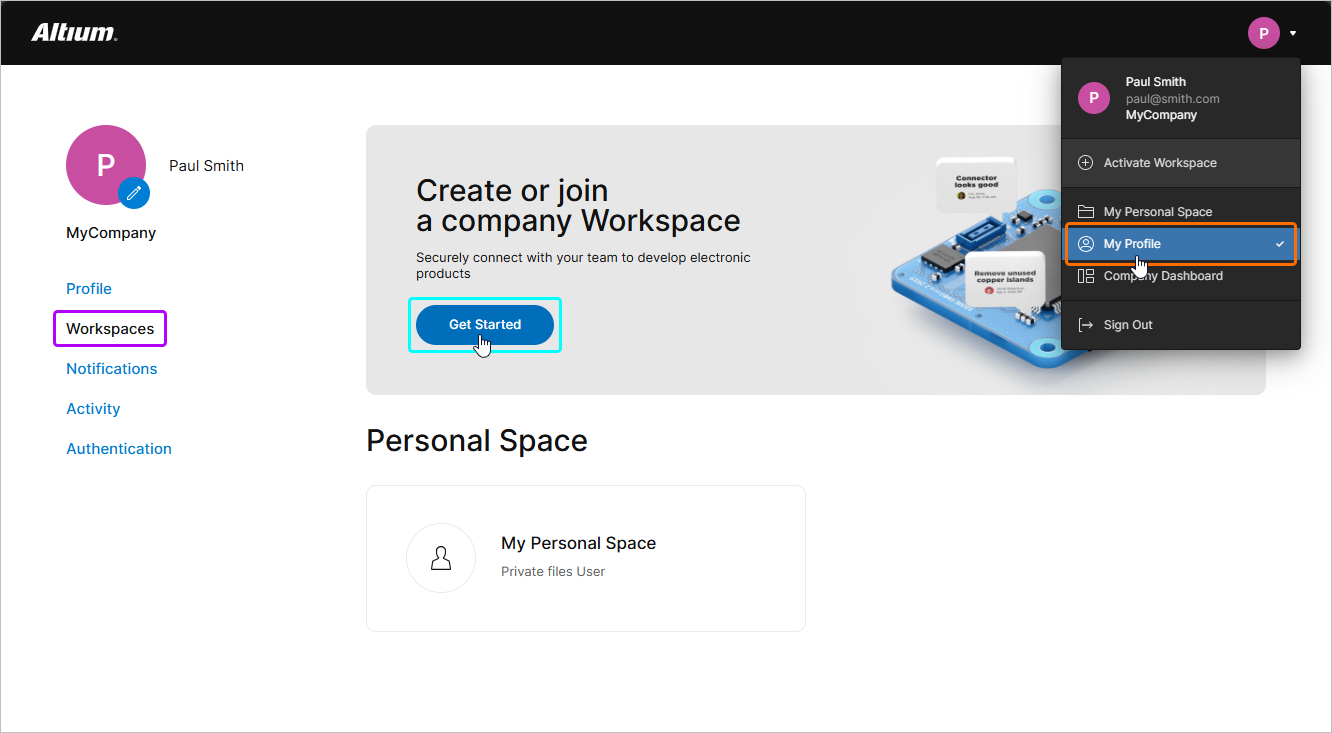
Você tem acesso a um Workspace, mas optou por abrir seu Personal Space. Isso é feito clicando na área do usuário atual no canto superior direito da interface e, em seguida, clicando na entrada My Personal Space no menu associado.
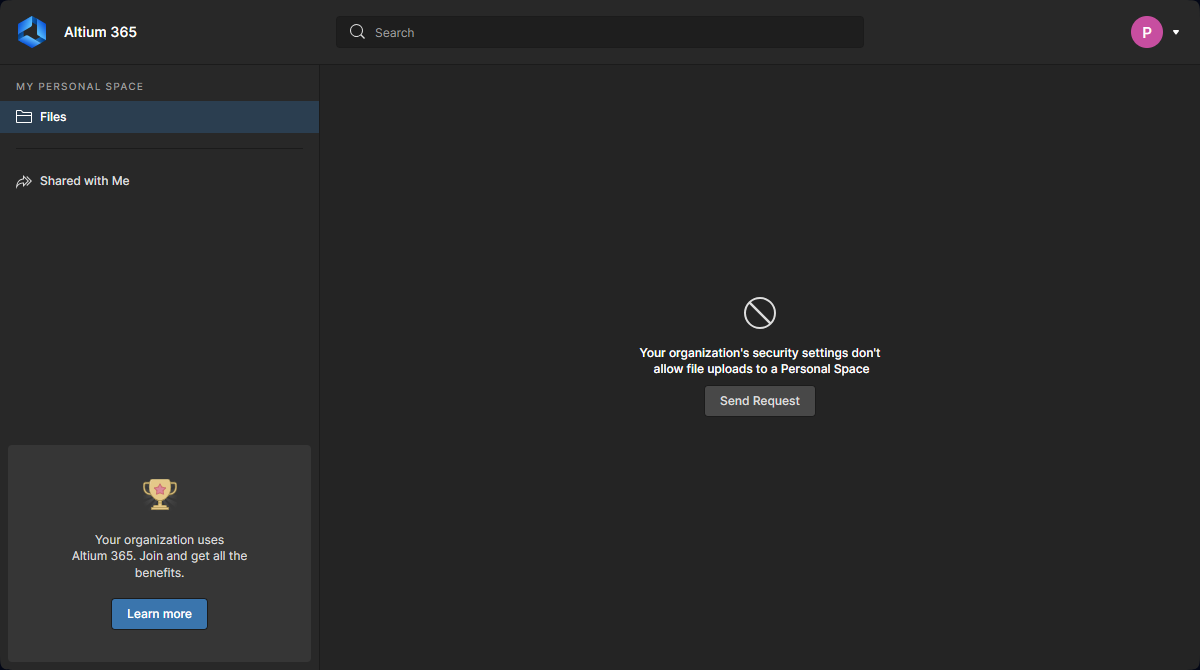
Se o Workspace da sua empresa já foi ativado, mas você ainda não é membro, pode solicitar acesso criando uma Join Request:
Joining your Organization Workspace
Para entrar no Workspace da sua organização ou criar um, acesse diretamente a página de ativação ou entre por meio do botão  no painel de navegação à esquerda, ou ainda pela visualização Workspaces na sua página My Profile, selecionando o botão
  .
.
-
Se já existir um Workspace para sua organização, você terá a opção de solicitar acesso — criar uma Join Request. Uma solicitação de aprovação por e-mail será enviada ao administrador proprietário do Workspace (
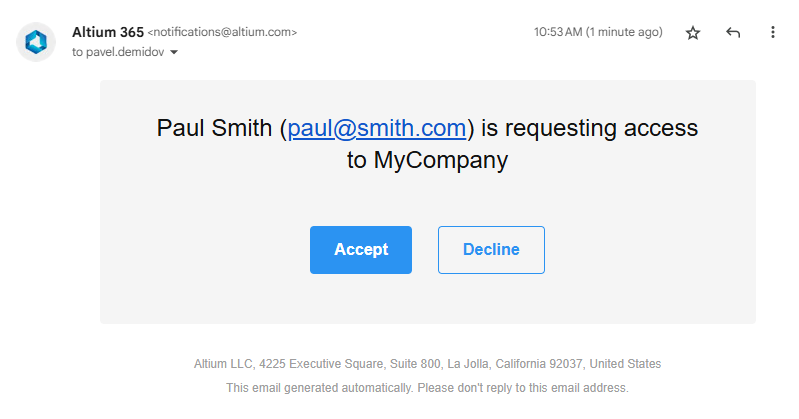 ). O administrador poderá então aceitar ou rejeitar a Join Request por meio da página Team page; se aceita, seu perfil de usuário será adicionado como membro do Workspace.
Consulte Processing a Join Request para obter informações sobre a aprovação de solicitações pelo administrador na página Team.
-
Se você não tiver acesso a um Workspace e sua organização ainda não tiver ativado um, poderá ter a opção de criar um — selecione o botão
 para continuar.
Consulte Activating & Managing Your Altium 365 Workspace para obter informações detalhadas.
Enviando dados para seu Personal Space
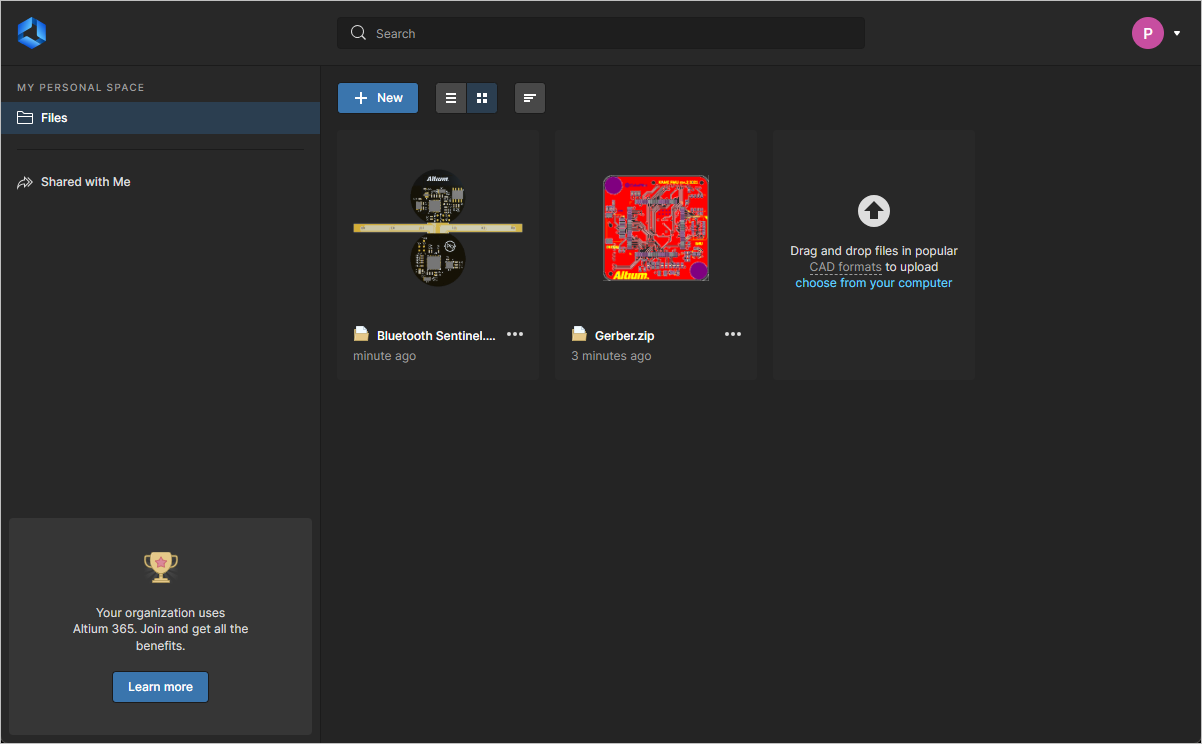
Um snapshot de dados estáticos é criado ao enviar os dados para seu Personal Space na plataforma Altium. Isso é feito a partir da Files página da interface.
O que posso enviar?
As seções a seguir resumem o que pode ser enviado para seu Personal Space na plataforma Altium — os tipos de “snapshots” de dados estáticos compatíveis.
Projetos CAD
Em termos de arquivos de projeto, as seguintes ferramentas de projeto CAD são compatíveis, juntamente com os formatos de arquivo que podem ser enviados ao seu Personal Space:
- Altium Designer – documentos de esquemático (*.SchDoc, *.Sch) e PCB (*.PcbDoc, *.Pcb).
- Autodesk® EAGLE™ – documentos de arquivo de projeto esquemático (*.sch) e arquivo de projeto PCB (*.brd). Você pode enviar arquivos de projeto EAGLE salvos com a versão 6.4.0 do EAGLE ou posterior (formato XML).
- KiCad® – arquivo de projeto (*.pro), documento de esquemático(*.sch), documento de PCB (*.kicad_pcb,) e biblioteca de símbolos esquemáticos (*.lib).
- CircuitStudio – documentos de esquemático (*.SchDoc) e PCB (*.CSPcbDoc).
CAD Data Upload Considerations
Você pode enviar um projeto completo (em um arquivo Zip) ou um arquivo de projeto individual (documento esquemático ou PCB).
Ao enviar um arquivo Zip, aplicam-se as seguintes considerações:
- Para projetos baseados em Altium Designer e CircuitStudio, o arquivo Zip deve conter apenas um único projeto de PCB. ► Outras considerações.
- Para projetos baseados em EAGLE, o arquivo Zip deve conter apenas um único projeto de PCB (portanto, somente arquivos .sch e .brd de um único projeto).
- Para projetos baseados em KiCad, o arquivo Zip deve conter apenas um único projeto de PCB (portanto, somente arquivos .pro , .sch , .kicad_pcb e .lib de um único projeto).
- Todos os formatos de arquivo não compatíveis no arquivo Zip enviado serão ignorados. Isso significa que você pode simplesmente compactar a pasta completa do seu projeto e enviá-la.
Dados CAM
Em termos de CAM (fabricação), os seguintes formatos são compatíveis para upload no seu Personal Space:
-
Gerber X2 (juntamente com os arquivos NC Drill correspondentes).
-
Gerber RS-274X (juntamente com os arquivos NC Drill correspondentes).
-
Conjunto de arquivos ODB++.
CAM Data Upload Considerations
Você pode enviar um conjunto completo de arquivos ODB++ ou Gerber, seu conjunto de arquivos compactado (Zip, Rar, 7z, Tgz) ou até mesmo um arquivo Gerber individual. Ao enviar um arquivo compactado de CAM Gerber, aplicam-se as seguintes considerações:
- Certifique-se de que haja apenas uma única pasta de Gerbers dentro do arquivo.
- Certifique-se de que os arquivos de furação estejam na mesma pasta dos arquivos Gerber. Se estiverem em uma pasta separada, serão ignorados.
Realizando o upload
Os dados podem ser enviados ao seu Personal Space das seguintes formas:
-
Arrastando e soltando seus dados (em um arquivo Zip ou arquivo individual) na área indicada da página.
-
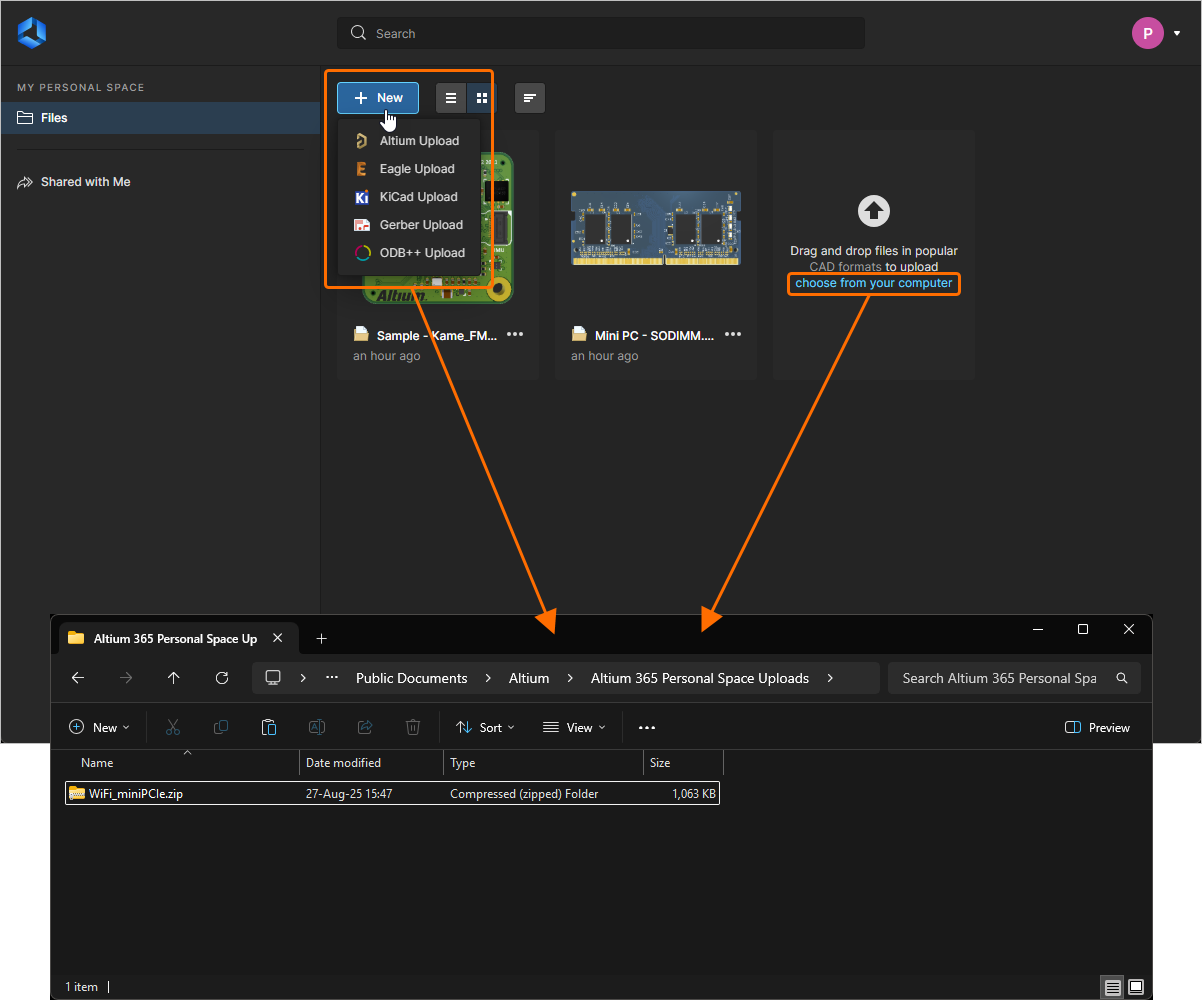
Clicando no texto choose from your computer (no bloco de upload da página) e usando a caixa de diálogo Open exibida para procurar os dados (em um arquivo Zip ou arquivo individual).
-
Clicando no botão
 , escolhendo o tipo de dado que deseja enviar e, em seguida, usando a caixa de diálogo Open exibida para procurar esses dados (em um arquivo Zip ou arquivo individual).
 )
) ).
). 

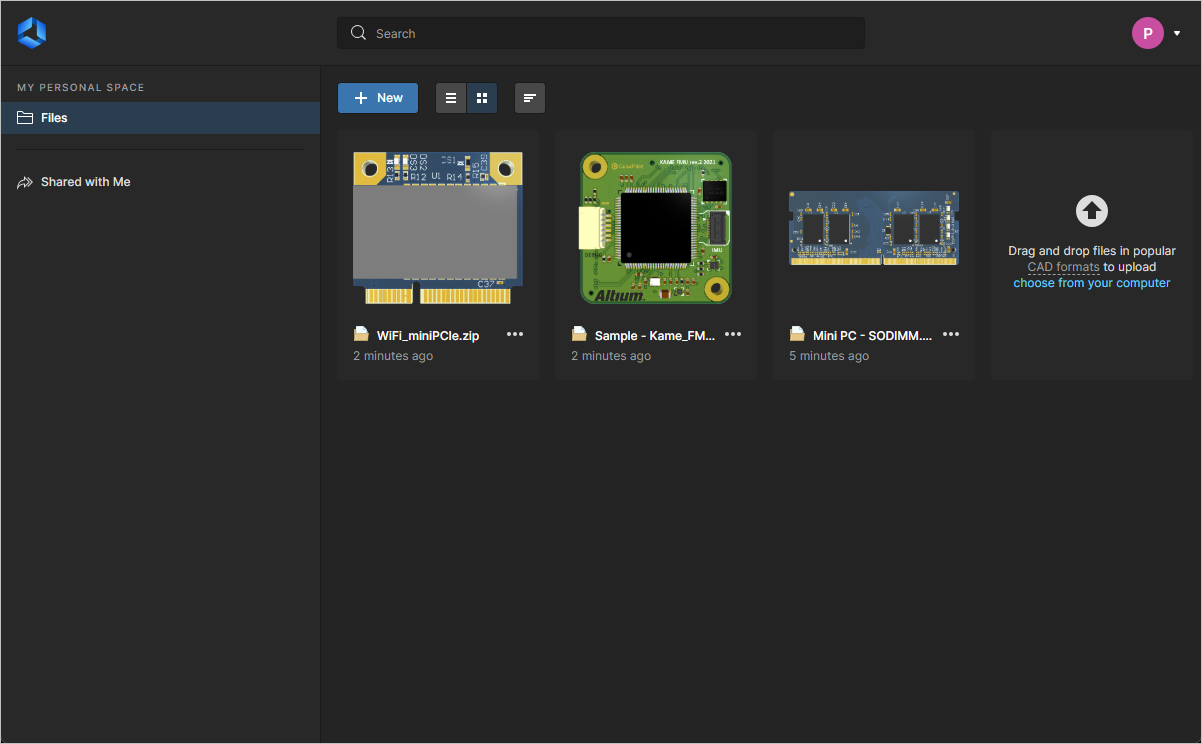
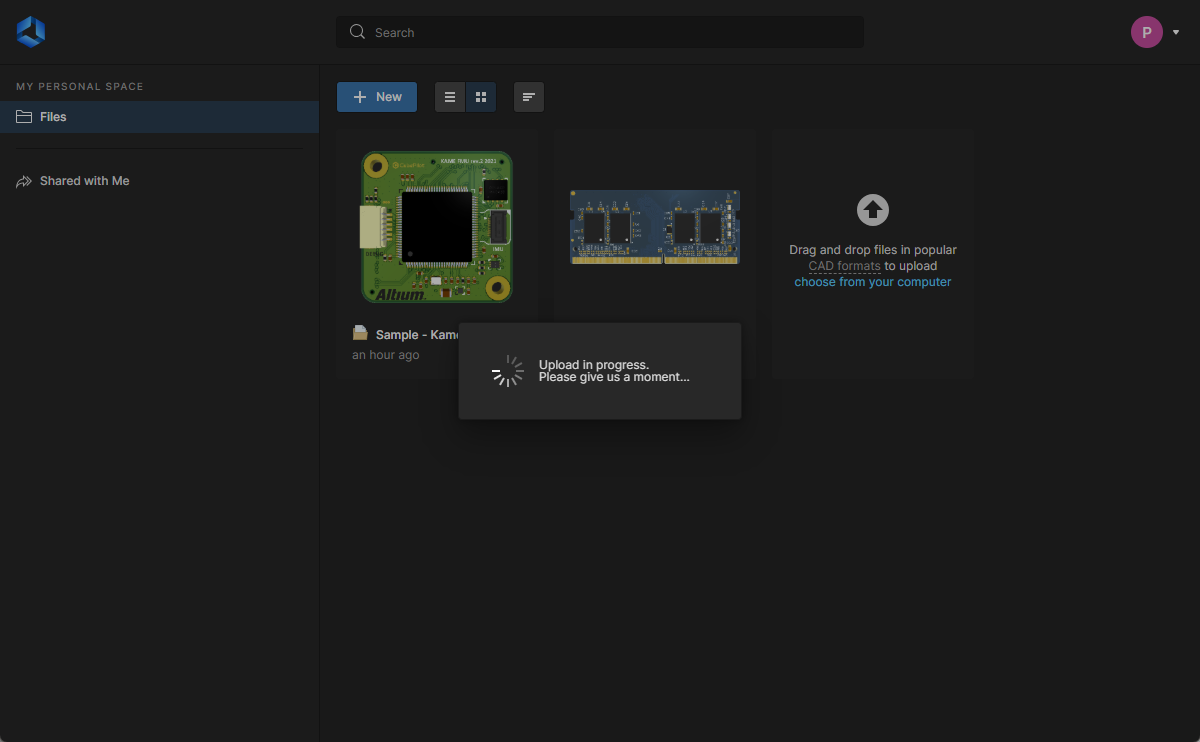
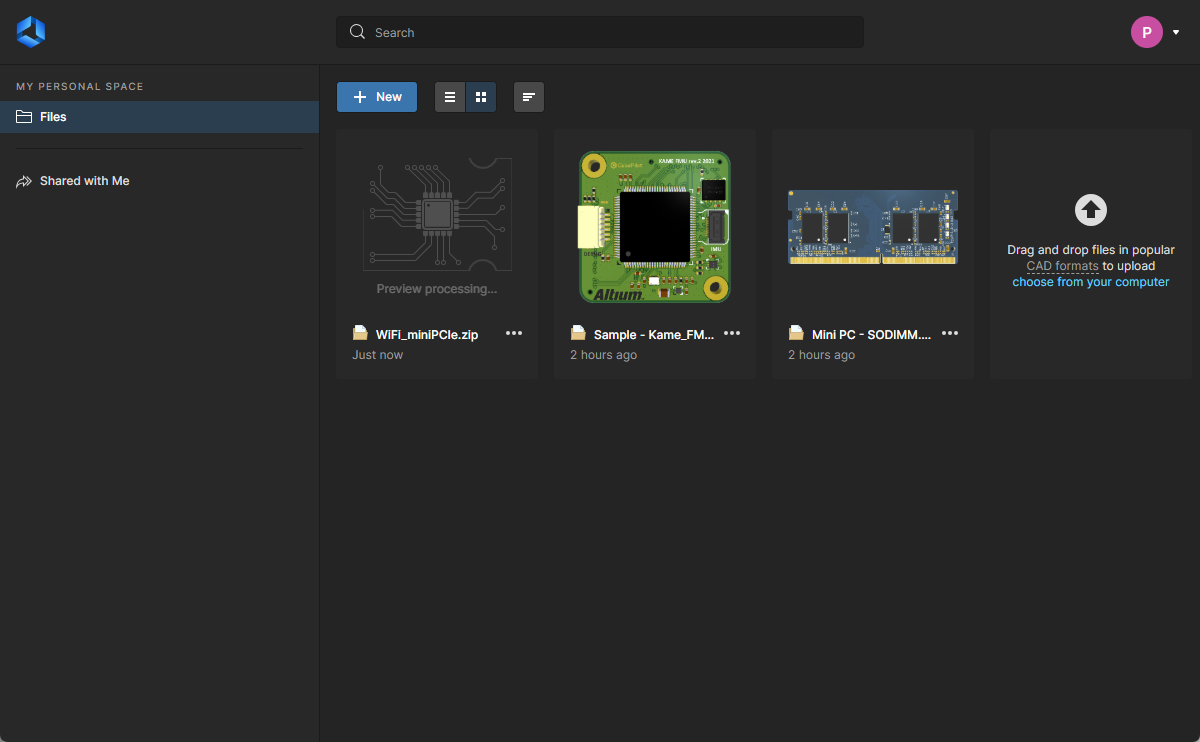
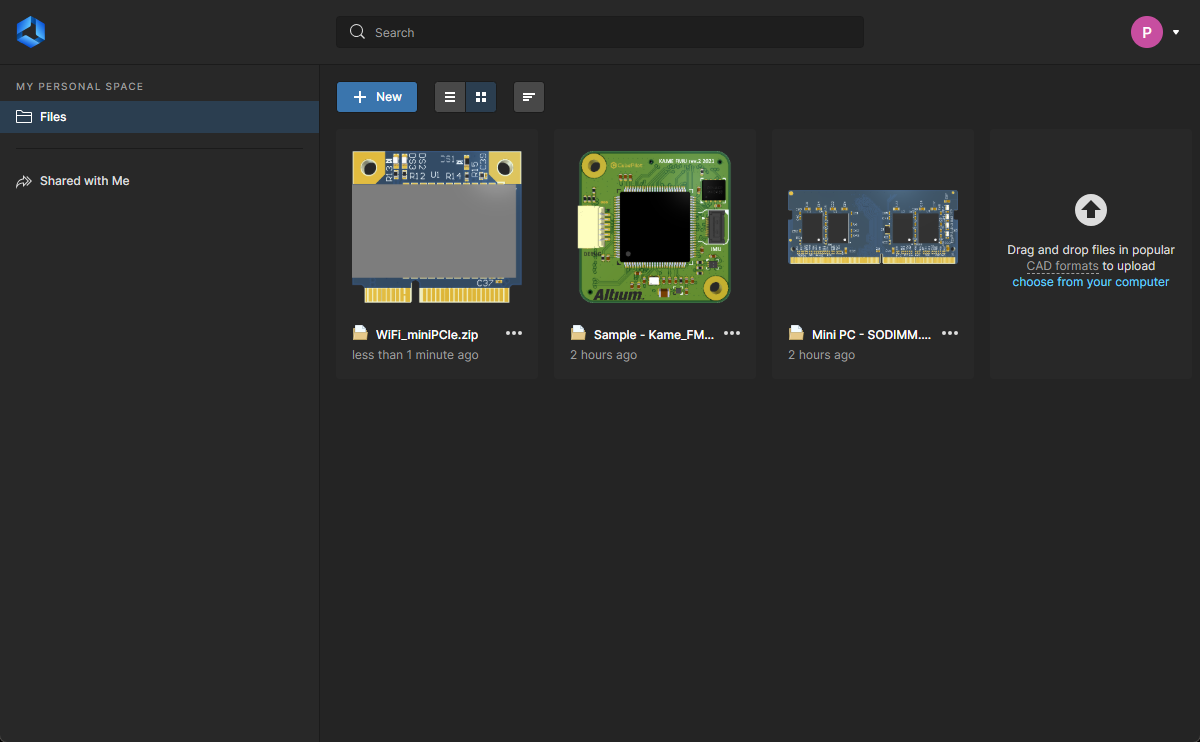
Com o arquivo Zip ou um arquivo individual selecionado (ou arrastado e solto), a área principal de visualização indicará que o upload está em andamento. O tempo de processamento dependerá do tamanho dos dados que estão sendo enviados. A sequência de imagens a seguir mostra um exemplo de upload de um snapshot do projeto WiFi_miniPCIe. O upload é processado, um bloco é adicionado à página e, em seguida, a visualização é processada para exibição (da placa em 3D).

Incorporando Dados Enviados em um Site
Projetos e dados de projeto que você enviou para o seu Altium Personal Space podem ser incorporados em um site para visualização interativa por qualquer pessoa. O Altium Viewer incorporado oferece essencialmente funcionalidade semelhante ao Altium 365 Standalone Viewer, incluindo a capacidade de visualizar todos os arquivos do projeto. No entanto, um viewer incorporado a partir do seu Personal Space permanecerá ativo (enquanto os arquivos do projeto existirem no seu Personal Space) e também permitirá que usuários registrados de Altium Account baixem os dados de projeto gerados.
Para acessar o código de incorporação de um projeto enviado (ou coleção de dados) na página Files do seu Personal Space, selecione a opção Embed no menu  correspondente e, em seguida, habilite a opção Allow embedding this design anywhere on the web na janela Embed <design> — use o menu suspenso Options para selecionar a visualização padrão (a primeira exibida). Observe que esta última opção não estará disponível se o administrador da sua organização tiver definido Personal Space sharing and saving como Only Admins.
Consulte Embedding a Standalone Viewer para informações relacionadas e opções de código personalizado.
 Selecione a opção Embed de um upload na janela Embed design para acessar o código HTML a ser colocado no seu site.
Quando inserido no código-fonte da sua página da web, no local desejado da página, o viewer buscará os arquivos de projeto/dados do seu Altium 365 Personal Space para exibição no viewer interativo incorporado.
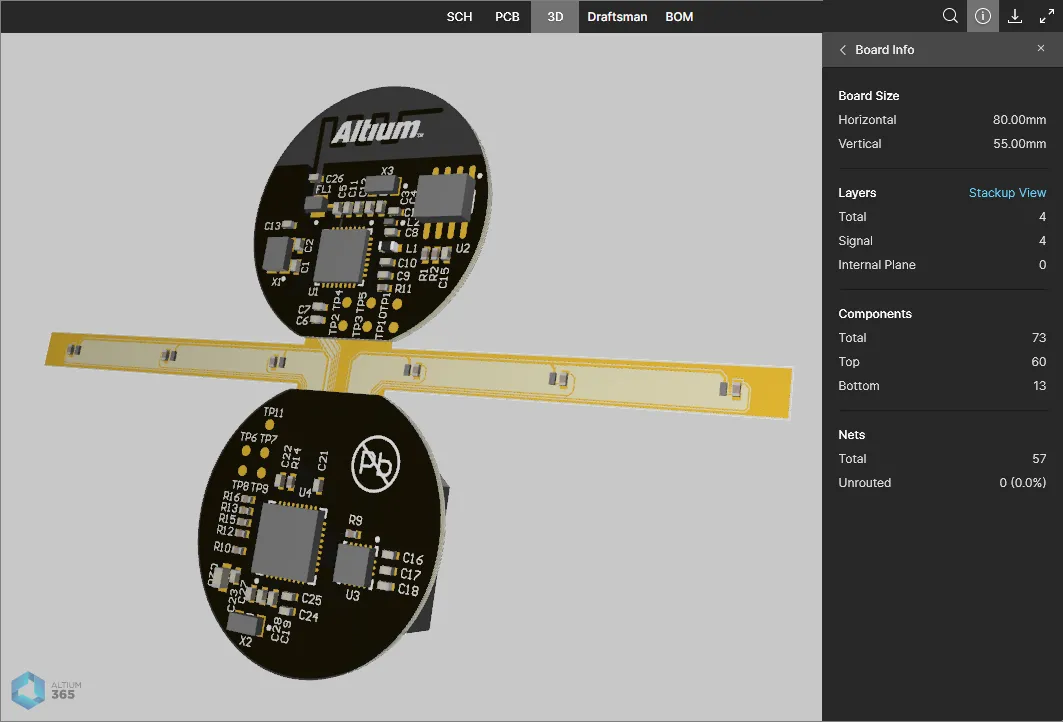

 Captura de tela de uma coleção de arquivos Gerber enviada incorporada como visualização de projeto em um site.
Compartilhando Dados Enviados com Outras Pessoas
Os seus “snapshots” de dados de projeto enviados podem ser compartilhados a partir do seu Personal Space com qualquer pessoa, em qualquer lugar do mundo. Selecionar o bloco de um snapshot de dados apresentará vários controles e comandos. Clique no controle e escolha o comando Share , ou clique no botão  (no canto superior direito da página), para acessar a janela Sharing .
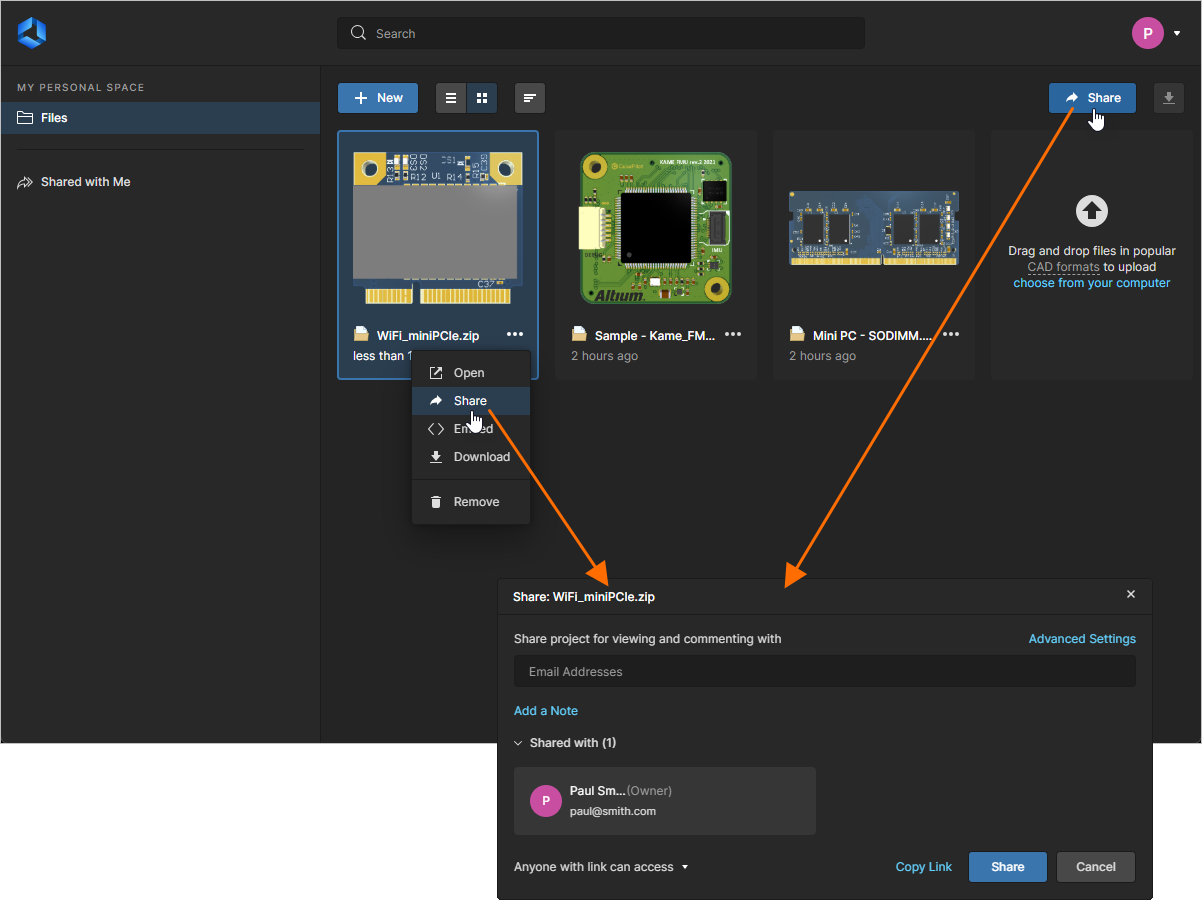 Depois de enviado, você pode compartilhar o snapshot de dados com outras pessoas.
 ).
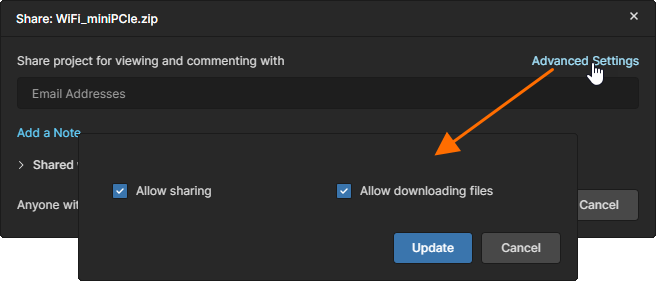
).Digite os endereços de e-mail completos das pessoas específicas com quem deseja compartilhar os dados (clicando em Enter após cada entrada) e inclua uma nota, se desejar (informando o que você está compartilhando com elas, por exemplo). Clique no controle Advanced settings para acessar os controles que determinam se a pessoa com quem você compartilha o upload poderá compartilhá-lo com outras pessoas ou não, e se terá permissão para baixar a entidade ou quaisquer dados derivados dela.
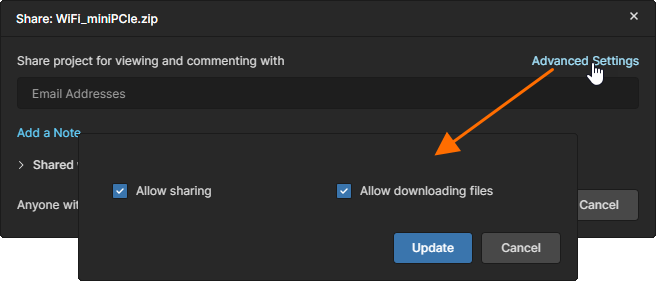 Como proprietário de um upload, você pode controlar o recompartilhamento e o download dos dados quando compartilhados com outras pessoas.
Com o compartilhamento e os controles relacionados definidos conforme necessário, clique em  . Cada pessoa com quem você estiver compartilhando receberá um convite por e-mail para abrir e visualizar o snapshot. A opção Copy Link pode ser usada para enviar a alguém um link direto para o projeto compartilhado.
Compartilhar com Qualquer Pessoa
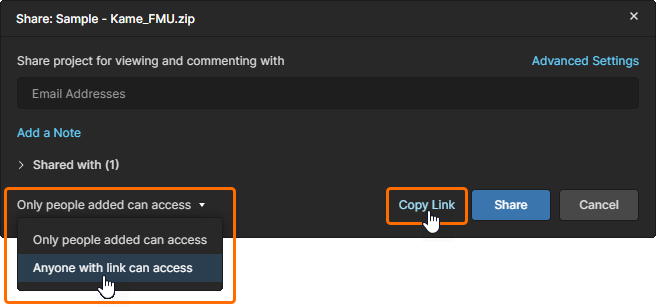
Como alternativa, se você quiser compartilhar os dados do projeto com qualquer pessoa, em vez de pessoas específicas, selecione a opção Anyone with link can access no menu suspenso de acesso da janela Share. Clique em para confirmar as novas configurações e use a opção Copy Link para capturar o link do viewer e distribuí-lo a outras pessoas. Nesse caso, quando o link para os dados for aberto por outro usuário, ele terá acesso somente leitura a todos os arquivos do projeto no Altium Web Viewer — as opções Download e Comments do viewer estarão disponíveis se o usuário estiver registrado em uma Altium Account e tiver feito login.
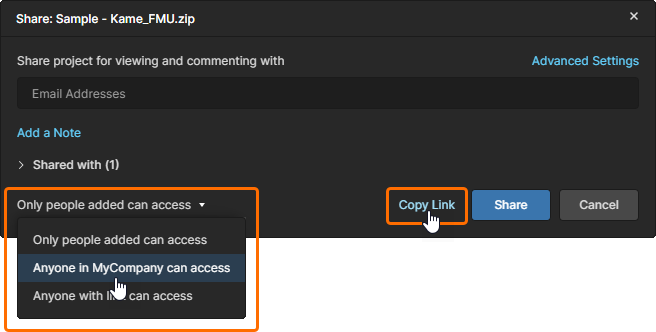
Se você for membro de uma organização — conforme definido na conta da sua empresa — também poderá fornecer acesso ao projeto para todos os membros da sua organização escolhendo a opção Anyone in <my company name> can access. Diferentemente da abordagem de acesso aberto acima, o acesso fica restrito aos usuários registrados na sua organização (normalmente com o mesmo domínio de e-mail).
Compartilhar a partir de um Comentário
Ao inserir um Comment em um projeto enviado e mencionar outro usuário, o Web Viewer oferecerá a opção de compartilhar o projeto com esse usuário caso ele ainda não tenha acesso — ou seja, ainda não tenha sido compartilhado anteriormente com ele. Observe que o usuário em questão deve estar registrado com uma Altium Account para que o compartilhamento seja possível.
 )
)  A janela Share será exibida quando um Comment mencionar um usuário que não tem acesso ao projeto.
Visualizando um Snapshot de Dados
Qualquer snapshot de dados que você tenha enviado pessoalmente permanecerá disponível de forma persistente na Files página do seu Personal Space. O acesso para visualizar um snapshot de dados no Web Viewer da Altium Platform Interface — que é aberto em uma guia separada do navegador — pode ser feito selecionando o snapshot de dados de interesse, clicando no botão dentro do bloco correspondente e escolhendo o comando Open no menu associado. Como alternativa, clique duas vezes diretamente no bloco (ou clique no nome do upload).
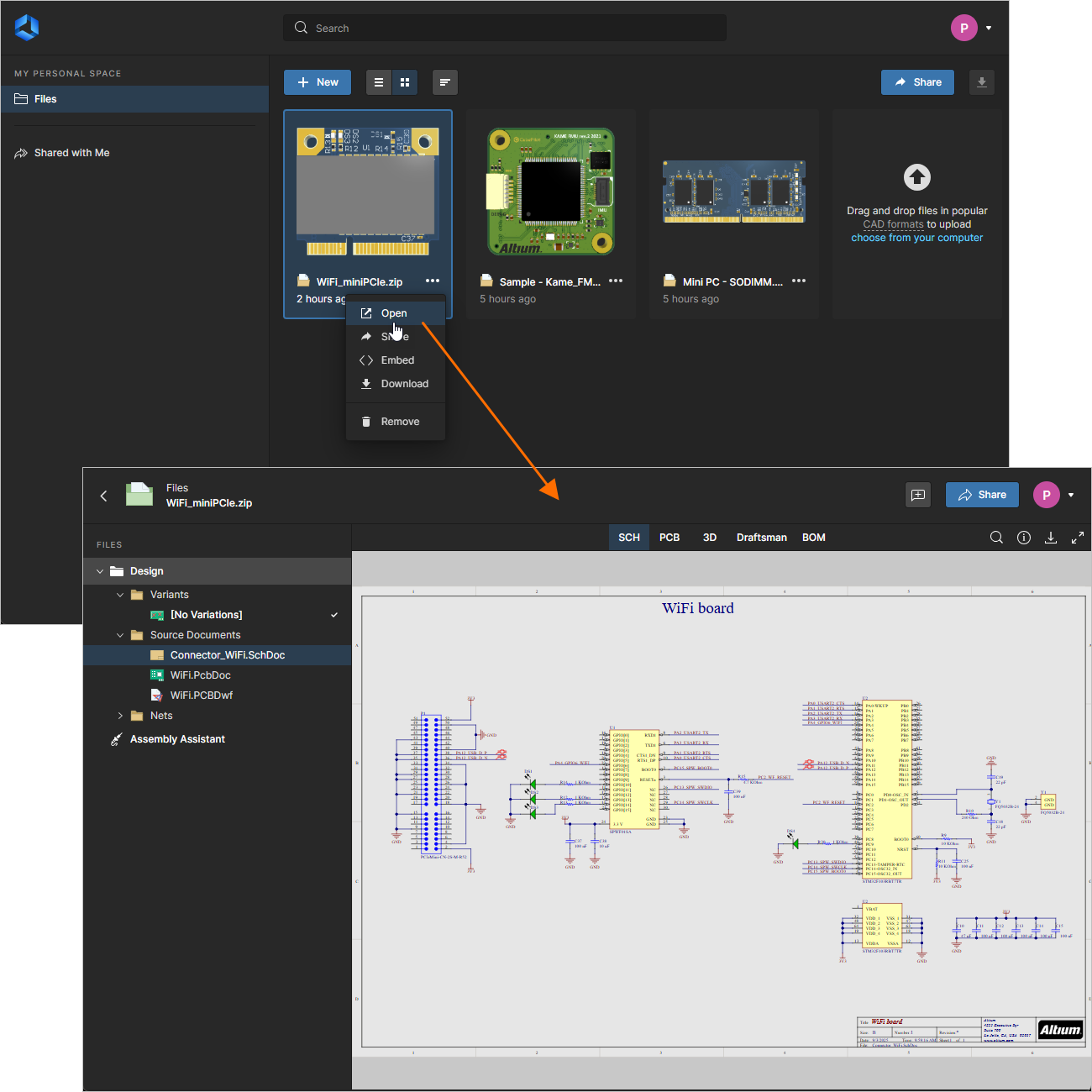 Acessando o snapshot de dados a partir do seu Personal Space (somente quando foi você quem o enviou).
Access by a Shared Person
Uma pessoa com quem um snapshot de dados foi compartilhado pode abrir esse snapshot no Viewer integrado da Altium Platform Interface das seguintes maneiras:
-
A partir do convite por e-mail que ela terá recebido. Ao clicar no botão
 no e-mail, ela será levada à página Altium 365 Sign In (a menos que já tenha feito login na plataforma ou em sua Altium User Account). Após fazer login, ela será levada para Viewer, com o snapshot de dados compartilhado carregado.
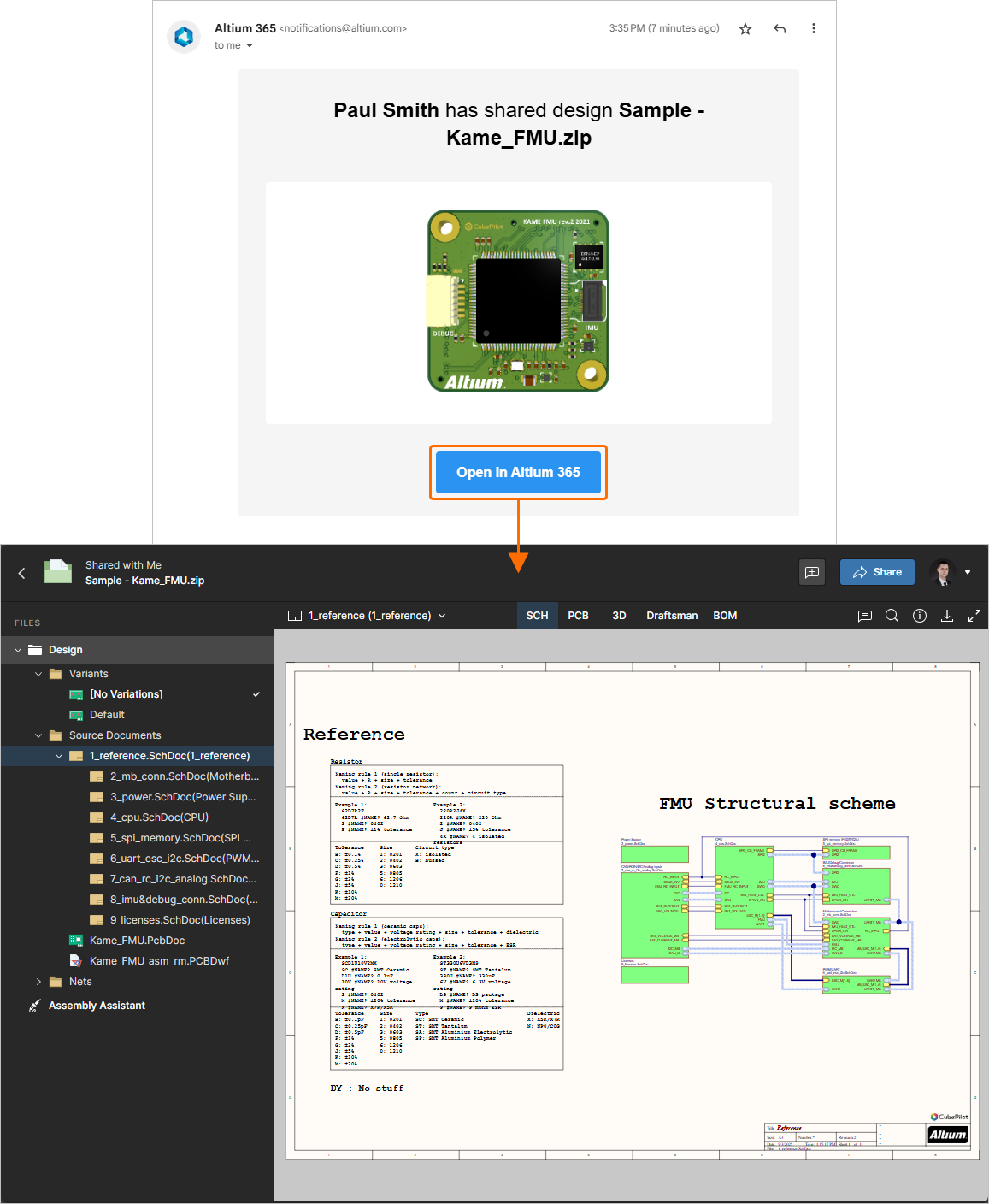 Acessando o snapshot de dados a partir do convite por e-mail recebido pelo usuário com quem o snapshot foi compartilhado.
-
A partir da página Shared with Me da Altium Platform Interface. Um snapshot de dados é indicado pelo ícone
 em seu bloco. Para abrir no Viewer integrado, selecione o snapshot de dados de interesse, clique no botão dentro do bloco correspondente e escolha o comando Open no menu associado. Como alternativa, clique duas vezes diretamente no bloco (ou clique no nome do upload).
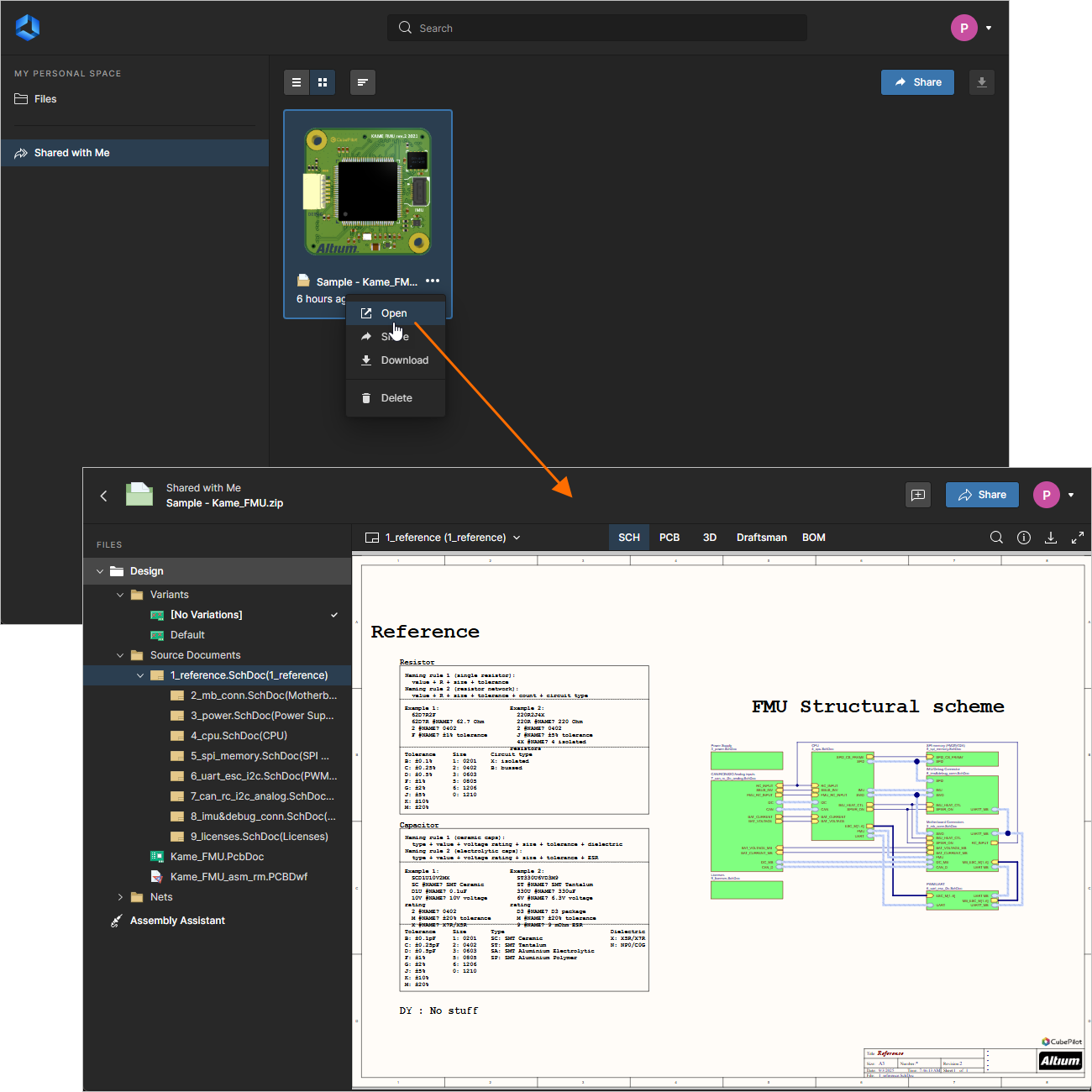 Acessando o snapshot de dados a partir da Shared with Me página da Altium Platform Interface.
-
Usando o link direto (Copy Link), se você o tiver copiado e enviado para essa pessoa.
O Viewer integrado usado para apresentar os dados contidos em um snapshot de dados compartilhado utiliza a interface do Web Viewer. No caso de um snapshot de projeto compartilhado, por exemplo, essa interface oferece uma variedade de recursos que permitem acesso detalhado aos dados e ao layout do projeto. Você poderá pesquisar, selecionar, fazer cross-probing e inspecionar componentes e nets em todo o projeto e nas várias subvisualizações, conforme aplicável. E, ao visualizar a placa em 2D, você pode até mesmo fazer medições.
Outros recursos interativos também estão disponíveis, como o sistema de Comentários, que permite a comunicação com outras pessoas com as quais o snapshot foi compartilhado, e o Assembly Assistant, que fornece um processo para executar um fluxo de montagem de placa orientado por BOM (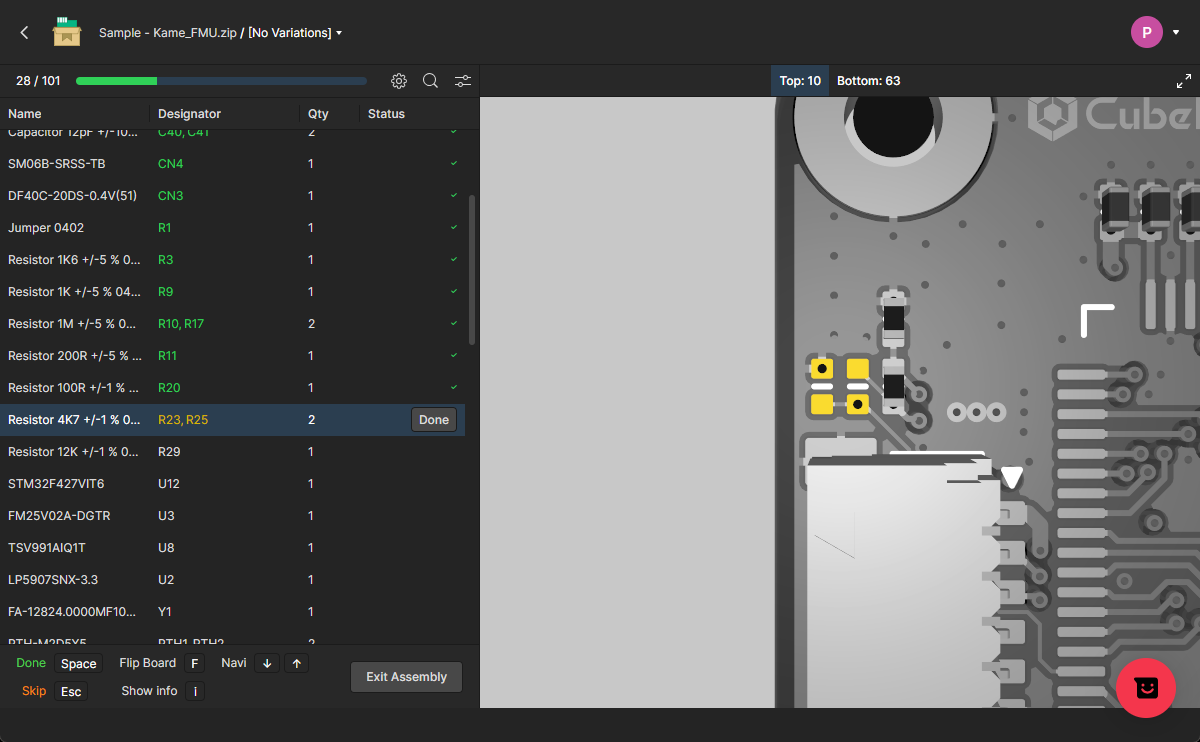 ).
).
Consulte a página do Workspace Assembly Assistant page para obter informações completas sobre o uso da ferramenta Assembly.
A funcionalidade completa, é claro, é melhor aproveitada quando há um design completo carregado.
Baixando um Data Snapshot
Um data snapshot pode ser baixado da página Files do seu Personal Space. Ao selecionar seu bloco, vários controles e comandos serão exibidos. Clique no controle e escolha o comando Download , ou clique no botão  (no canto superior direito da página), para baixar o snapshot como um arquivo Zip. Como alternativa, o download pode ser realizado ao visualizar o snapshot por meio do Viewer integrado.
 Acessando controles para baixar um data snapshot que foi previamente carregado no seu Personal Space.
Removendo um Data Snapshot
Você pode excluir qualquer data snapshot que tenha carregado no seu Personal Space e que esteja atualmente exibido na página Files da interface. Para fazer isso, selecione o bloco do data snapshot, clique no controle e, em seguida, escolha o comando Remove . Uma janela de aviso será exibida, alertando que o item será excluído permanentemente da Altium Platform. Clique no botão  para efetivar a exclusão. Como você é o proprietário do snapshot e ele é removido completamente da plataforma, ele também será removido da página Shared with Me de todas as pessoas com quem foi compartilhado.
 Qualquer data snapshot que você tenha carregado pessoalmente pode ser excluído. Isso afeta o acesso de todos – como você é o proprietário e o snapshot é removido permanentemente da Altium Platform, todos os outros colaboradores perderão o acesso a ele.
Para uma pessoa com quem um data snapshot foi compartilhado, ela pode excluir esse snapshot de maneira semelhante a partir da página Shared with Me da Altium Platform Interface. Uma janela de aviso será exibida, alertando que o snapshot será excluído permanentemente para ela – ela não terá mais acesso a ele, mas os demais continuarão tendo acesso, já que ele não foi excluído pelo proprietário (do Personal Space dele, onde o upload original está armazenado).
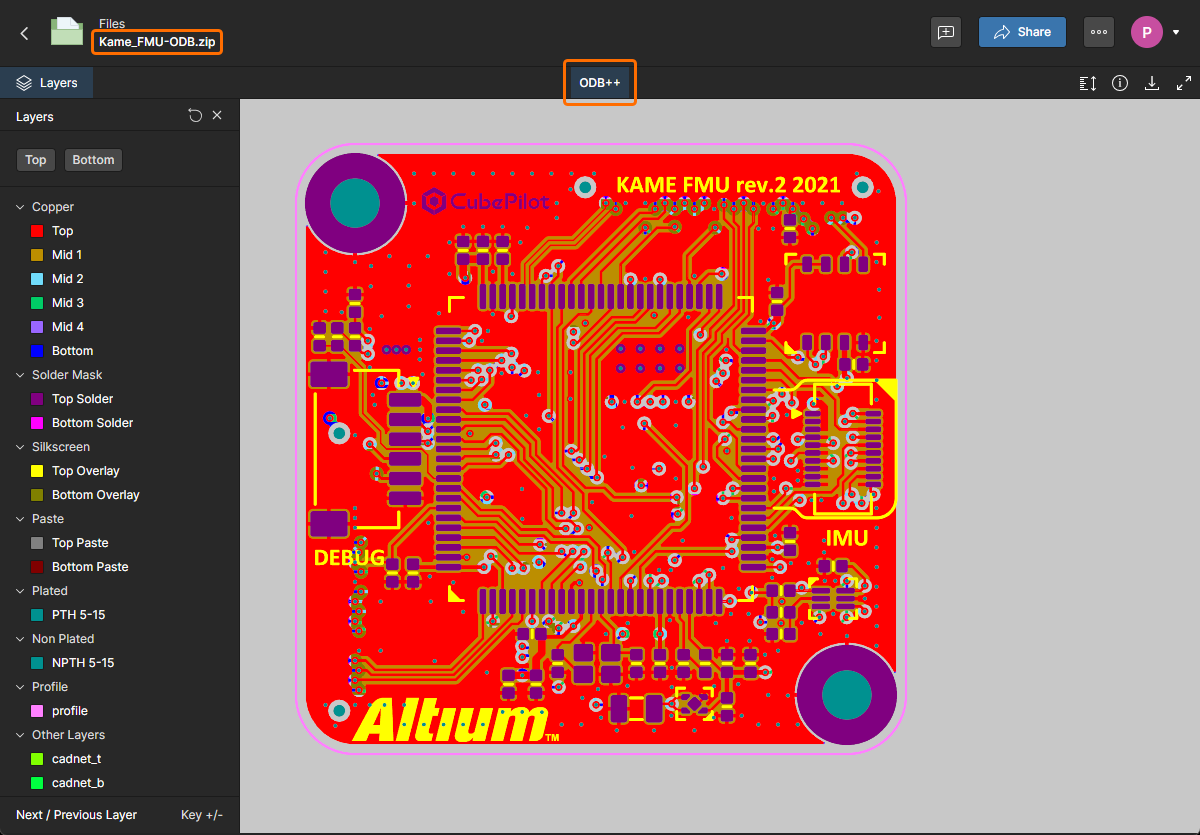
Visualizando pacotes de dados Gerber e ODB++
Pacotes de dados Gerber ou ODB++ que tenham sido carregados em ou compartilhados com seu Personal Space serão abertos em uma visualização dedicada de dados de fabricação. O visualizador Gerber/ODB permite navegar e inspecionar os dados de fabricação, inserir e gerenciar Comentários, ativar/desativar a visibilidade de suas camadas e realizar medições entre pontos de referência posicionados.
Consulte Gerber Fabrication (Web Viewer) e Working With Uploaded Manufacturer Data (Standalone Viewer) para mais informações.

Visualizando uma comparação de Gerber
Ao visualizar um pacote de arquivos Gerber em seu Personal Space, é possível realizar uma comparação de dados entre os dados Gerber atuais e os de outro pacote Gerber. Uma comparação típica pode ser entre Gerbers gerados a partir de releases subsequentes do projeto ou entre iterações importantes de etapas de design.
Para iniciar o processo de comparação, selecione a opção Compare Geber no menu  da visualização e, em seguida, outro conjunto de dados Gerber para comparação na janela Compare Gerber a seguir – selecione um pacote Gerber existente (previamente carregado) ou carregue um por meio das opções na seção inferior da janela. Observe que uma comparação de Gerber também pode ser iniciada a partir do menu do bloco de um pacote Gerber no menu principal Files (
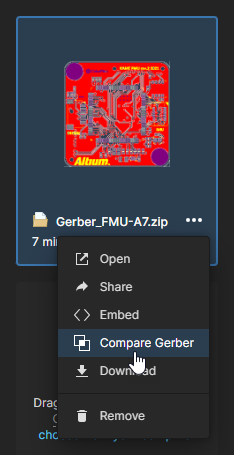 ). A visualização Gerber Compare será aberta quando o processo de comparação for concluído, a partir da qual você poderá inspecionar completamente as alterações gráficas e de net entre os dois conjuntos de dados Gerber.
Consulte o Standalone Gerber Compare viewer relacionado ou Gerber Design Data Comparisons para mais informações.


Acessando dados compartilhados com você
Dados e entidades de design que foram compartilhados com você por outro usuário estão disponíveis na página Shared with Me do seu Personal Space, onde, assim como acontece com seus próprios dados de design carregados, uma entidade compartilhada pode ser aberta para inspeção no visualizador web integrado da Altium Platform.
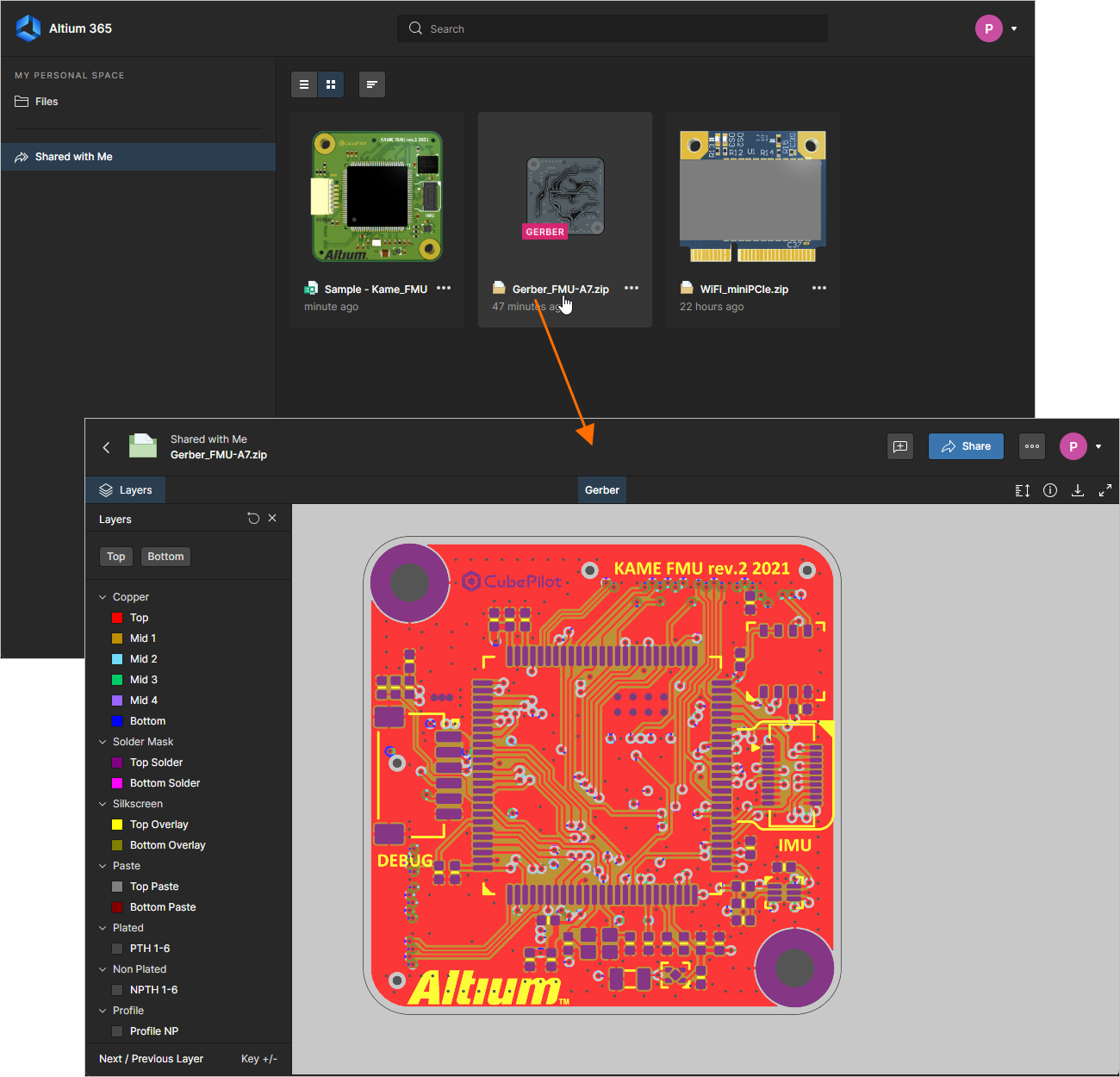 Um projeto de design ou coleção de dados que tenha sido compartilhado com você pode ser aberto para inspeção na página Shared with Me da interface.
 )
)O nível de acesso a uma entidade compartilhada é determinado pela forma como os dados foram compartilhados com você:
-
Se os dados foram compartilhados com você com direitos de edição, você terá acesso total a esses dados e, se habilitado pelo proprietário, a capacidade de compartilhá-los e baixá-los.
-
Se os dados foram compartilhados com o compartilhamento habilitado, você poderá compartilhá-los novamente com outros usuários especificados.
-
Se o compartilhamento não tiver sido habilitado, você poderá enviar uma solicitação de compartilhamento ao proprietário dos dados. O proprietário receberá um e-mail relacionado e poderá optar por agir sobre a solicitação alterando as permissões de compartilhamento dos dados de origem por meio do Personal Space ou Workspace dele.
-
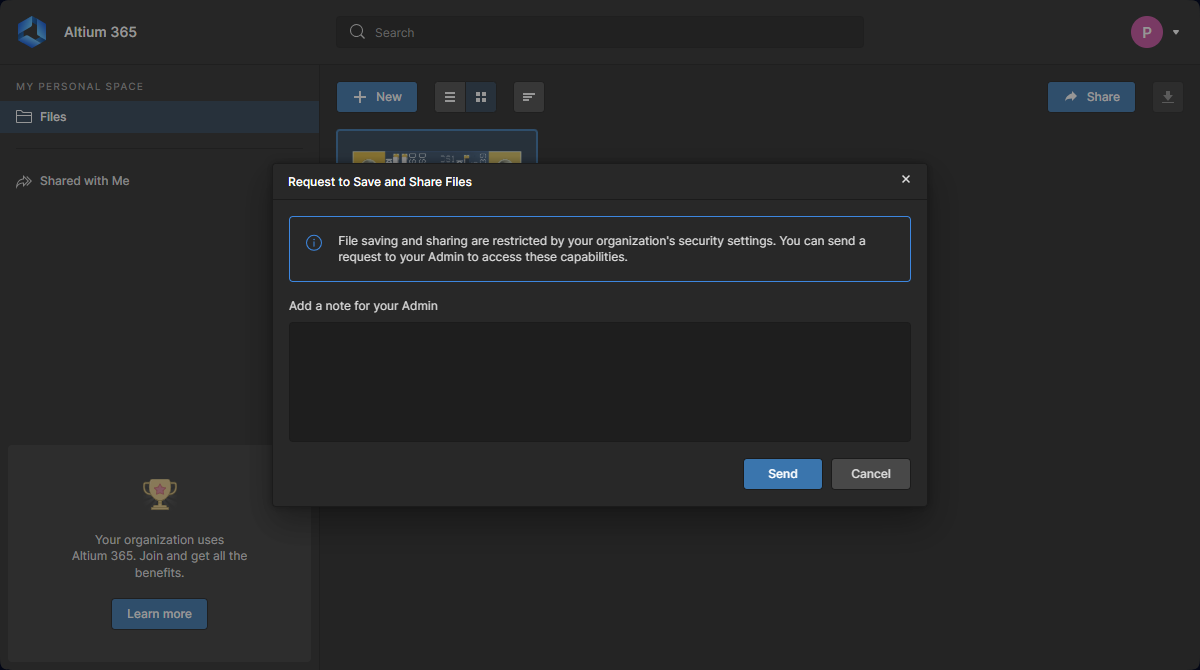
Se o compartilhamento a partir de um Personal Space tiver sido definido como Only Admins pelo administrador da sua organização, você não poderá compartilhar novamente arquivos que foram compartilhados com você (a menos que seja membro do
Group Administratorsda organização) – um Grupo específico também pode ser definido. O nível de compartilhamento do Personal Space é determinado pela página Advanced Controls page no Company Dashboard da sua organização.
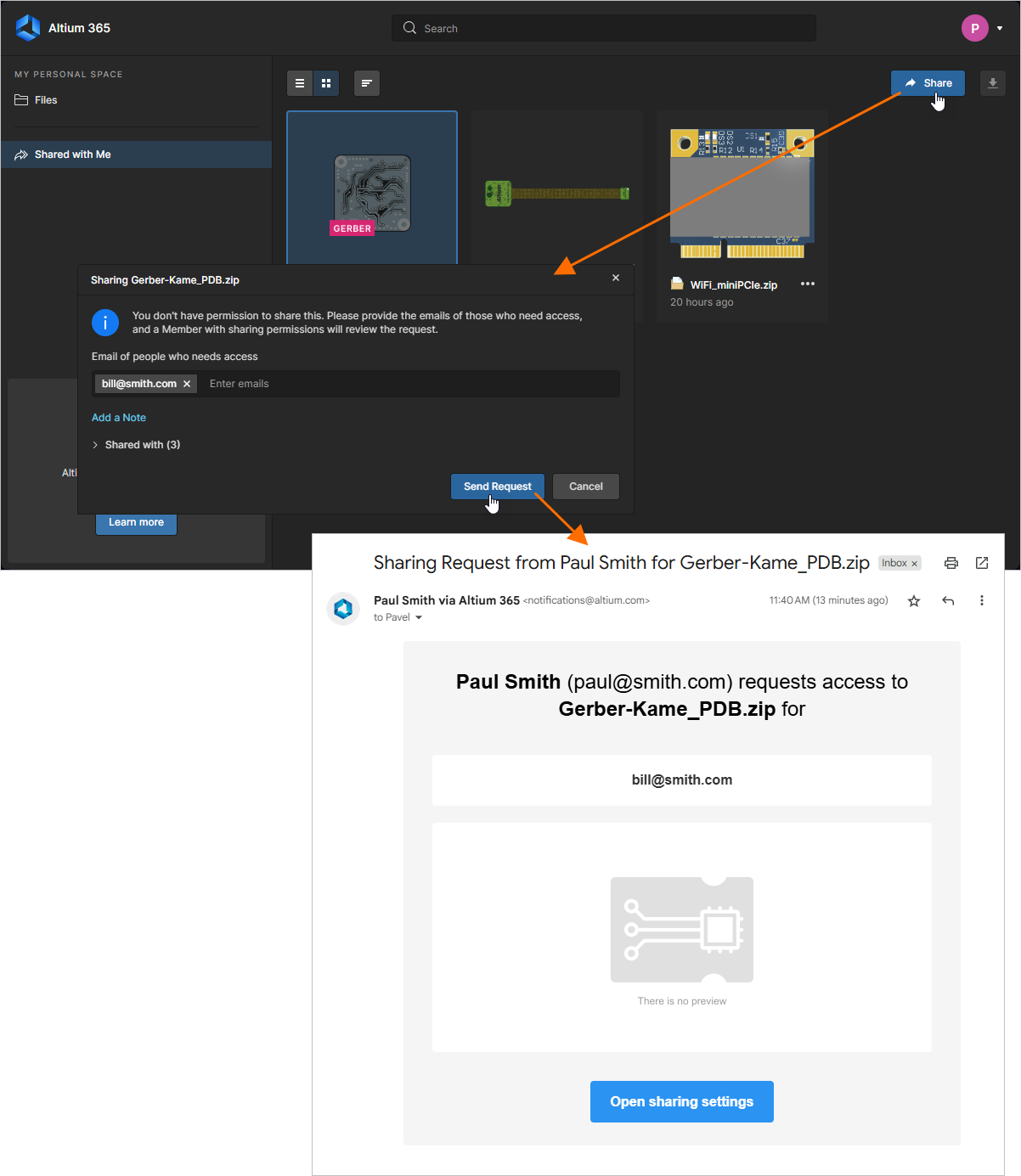 Uma entidade que foi compartilhada com você sem permissões de compartilhamento pode ser compartilhada novamente por meio do envio de uma solicitação ao proprietário dos dados.
Juntamente com o e-mail recebido, o proprietário da entidade compartilhada novamente verá a solicitação de aprovação de compartilhamento ao acessar a janela Share da entidade. O menu Set Rights é então usado para especificar as permissões (Edit/View) concedidas ao usuário com quem será feito o novo compartilhamento, ou para negar o acesso de compartilhamento solicitado (Reject).
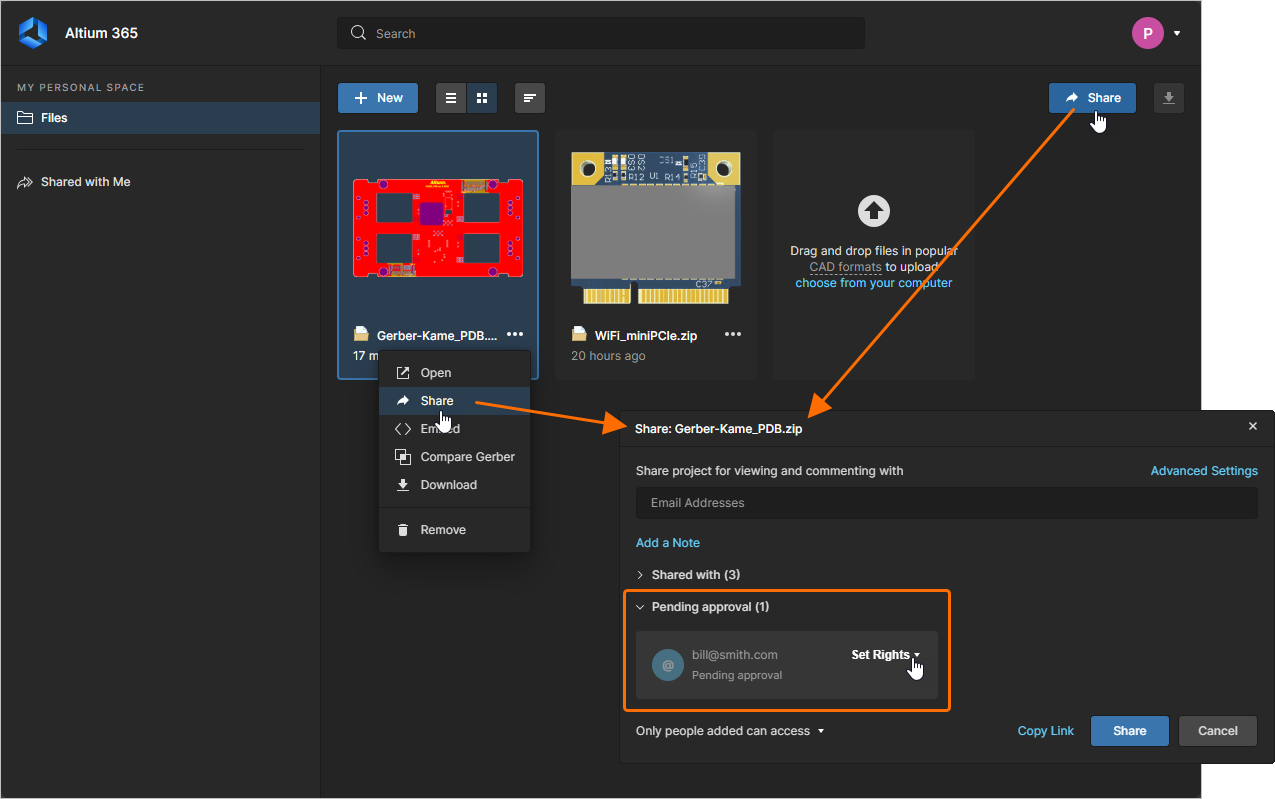 O proprietário de uma entidade compartilhada novamente pode aprovar a solicitação de compartilhamento por meio da janela Share.
 Localizado por IA