
Integração de agente híbrido
Num relance
- Entenda os requisitos de licenciamento, Java e rede do Hybrid Agent.
- Saiba como gerar uma chave de API, iniciar o agente e configurar a conexão com o PLM no seu Workspace.
- Encontre orientações sobre como executar o agente como um serviço do Windows e atualizá-lo para usar uma nova chave de API.
A Integração Híbrida se aplica à situação em que uma empresa que utiliza o Altium 365 deseja integrar seu Workspace a um sistema PLM hospedado localmente, dentro da rede da empresa, que não possui um endereço IP público — ou seja, não está exposto à internet.
Para isso, um pequeno programa chamado Hybrid Agent é executado dentro da rede da empresa. Esse programa se comunica com o Altium 365, transmitindo informações entre o Workspace do Altium 365 e o sistema PLM dentro da rede fechada. A comunicação com o Agente Híbrido é feita por HTTPS, e não é necessário abrir nenhuma porta de rede para tráfego de entrada da internet. A porta HTTPS padrão 443 é necessária apenas para tráfego de saída.
Configurar a Integração Híbrida

Baixe o arquivo compactado do Agente ( ) e extraia seu conteúdo para um local conhecido. Ele contém um aplicativo Java (
hybrid-agent.jar) que precisa ser executado em uma máquina dentro da rede da empresa, a partir da qual seja possível acessar o sistema PLM local e o Altium 365.
Essa máquina not precisa estar acessível publicamente pela internet, mas precisa ser capaz de se conectar ao ambiente do Altium 365 utilizado pela sua empresa.

Quando o aplicativo Agente Híbrido estiver no local:
-
Gere a chave de API na página Hybrid Agent do Workspace do Altium 365 (
 ).
-
Crie uma variável de ambiente
HYBRID_AGENT_API_KEYcom a chave de API como valor. -
Execute
agent.batusando o seguinte contexto de comando, em que o argumento do parâmetro URL deve ser o do seu Workspace do Altium 365:
agent.bat https://acme.365.altium.com
Quando estiver ativo, o Agente Híbrido gerará um arquivo de log na pasta hybrid-agent\logs do aplicativo.
É altamente recomendável executar o Agente Híbrido como um serviço do Windows no ambiente de produção, em vez de diretamente no terminal, embora esta última opção possa ser usada para testes.
Um exemplo de como executar o Agente Híbrido como um serviço do Windows usando o gerenciador de serviços NSSM:
-
Execute o comando:
nssm install HybridAgent. -
Na caixa de diálogo do NSSM (na guia Application), insira o caminho do arquivo
agent.batno campo Path e a URL do seu Workspace no campo Arguments e clique em Install service.-
Você pode definir o comportamento de inicialização do serviço com a opção Startup type na guia Details da caixa de diálogo do NSSM. Se necessário, execute
nssm edit HybridAgentpara fazer essas alterações. -
Como alternativa à criação das variáveis de ambiente padrão
PATHeJAVA_HOMEpara Java, elas podem ser adicionadas na guia Environment do NSSM. Com essa abordagem, as variáveis ficarão ativas apenas enquanto o serviçoHybridAgentestiver em execução. -
Da mesma forma, a variável
HYBRID_AGENT_API_KEYtambém pode ser movida para a configuração de ambiente do NSSM, para que fique ativa enquanto o serviço estiver em execução.
-
Você pode definir o comportamento de inicialização do serviço com a opção Startup type na guia Details da caixa de diálogo do NSSM. Se necessário, execute
-
Inicie o serviço
HybridAgentcom a ferramenta de gerenciamento Services do Windows ou com o comando do NSSM:nssm start HybridAgent. Isso não será necessário (após reiniciar o PC) se o serviço estiver configurado para inicialização automática. -
Verifique se o serviço
HybridAgentestá em execução na ferramenta de gerenciamento Services do Windows ou com o comando do NSSM:nssm status HybridAgent.
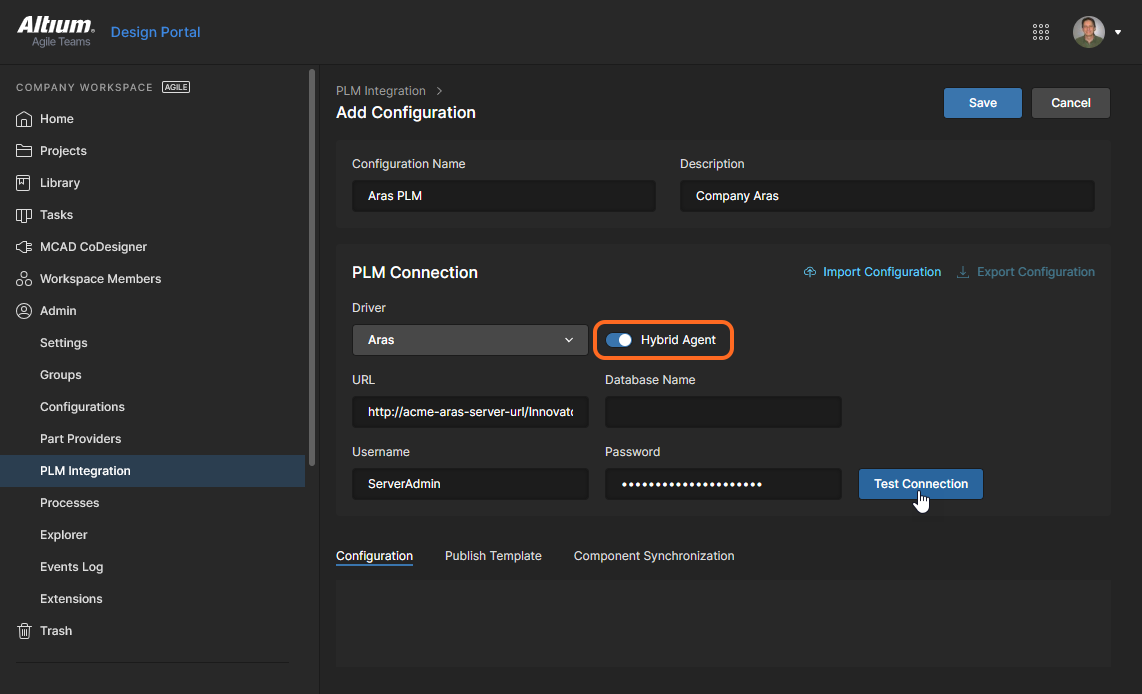
Depois que o Agente Híbrido se conectar ao seu Workspace do Altium 365 (atualize a janela do navegador para verificar o status), você poderá prosseguir com a configuração da Integração com PLM no Workspace do Altium 365. Na página Add Configuration, habilite a opção de conexão Hybrid Agent e insira a URL do seu PLM local, conforme acessível dentro da sua rede fechada, no campo URL.

 Localizado por IA