
Integração com PLM usando arquivos XML
Num relance
- Aprenda a adaptar arquivos XML de exemplo ou a gerar uma configuração básica a partir do modelo de dados do seu Workspace.
- Entenda como os modelos de publicação controlam a criação e a vinculação de componentes, bem como os arquivos de saída de liberação enviados ao PLM.
- Descubra como a validação da conexão identifica erros e avisos de configuração antes de você usar a integração.
Conexão à sua instância PLM
A conexão à sua instância PLM é realizada na página Admin – PLM Integration da interface do Workspace no navegador. Isso envolve carregar o arquivo de configuração baseado em XML e o modelo de publicação aplicáveis, além de habilitar/configurar a sincronização dos componentes do PLM com os do Workspace.
Arquivos de configuração e modelos de publicação de exemplo são fornecidos como parte da instalação – expanda as seções abaixo para obter mais informações:
Arquivos de configuração de exemplo
Arquivos de configuração de exemplo são fornecidos na visualização Add new instance – na guia Configuration, clique no link Download sample configuration para obter o arquivo ZIP ConfigurationSamples.zip. Esse ZIP contém arquivos de configuração iniciais para os sistemas PLM Windchill, Arena, Aras e Agile:
- dm-Windchill-config-basic.xml
- dm-Arena-config-basic.xml
- dm-Agile-config-basic.xml
-
dm-Aras-config-basic.xml
 Arquivos de configuração de exemplo são fornecidos para uso como parte da instância do Workspace.
As configurações fornecidas incluem algumas seções representativas de entidades de componentes (por exemplo, Capacitors e Diodes), cada uma contendo uma subseção básica de mapeamento de atributos/parâmetros ToPLM e ToAltium. Adicione conteúdo a um arquivo de exemplo e edite-o para atender à instância PLM e aos requisitos da sua empresa, crie seu próprio arquivo ou use o Gerador de configuração para criar um arquivo de configuração básico que corresponda ao modelo de dados do seu Workspace.
Modelos de publicação de exemplo
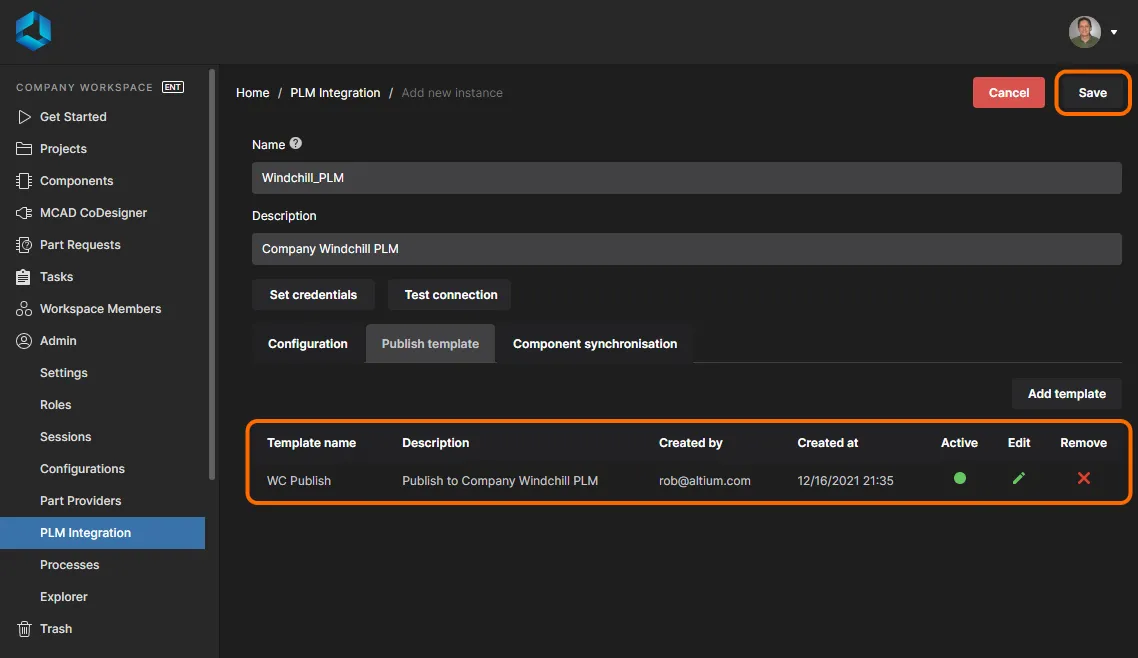
Modelos de publicação de exemplo são fornecidos na visualização Add new instance – clique no botão  na guia Publish Template e, em seguida, no link Download sample configuration da janela Publish Template para obter o arquivo ZIP PublishTemplateSamples.zip. Esse ZIP contém os seguintes arquivos:
- dm-Windchill-publish-template-basic.xml
- dm-Arena-publish-template-basic.xml
- dm-Agile-publish-template-basic.xml
-
dm-Aras-publish-template-basic.xml
 Modelos de publicação de exemplo são fornecidos para uso como parte da instância do Workspace.
Modifique-os para atender à instância PLM e aos requisitos da sua empresa ou crie seus próprios modelos.
Observe que, nos arquivos de publicação de exemplo, as seguintes áreas importantes são configuradas:
-
Como lidar com a criação e a vinculação de componentes no PLM durante um processo de publicação (a “Estratégia de BOM”). As seguintes opções estão disponíveis:
- LinkExistingOnly – vincular componentes que já existem no PLM, mas não criar componentes que não existem.
- CreateNewAndLink – vincular componentes que já existem no PLM e criar e vincular os que não existem.
- LinkIfAllExists – não criar componentes que não existem no PLM; vincular somente se todos os componentes existirem no PLM.
-
Conjuntos de regras que definem como e onde os arquivos de saída da liberação são publicados no PLM:
- Regras para processar os dados do projeto (pai).
- Regras para processar os dados de origem.
- Regras para processar os dados de montagem.
- Regras para processar os dados de fabricação.
Ao adicionar uma nova entrada PLM pelo botão  , use o botão
 para localizar e aplicar uma configuração PLM devidamente salva/modificada.

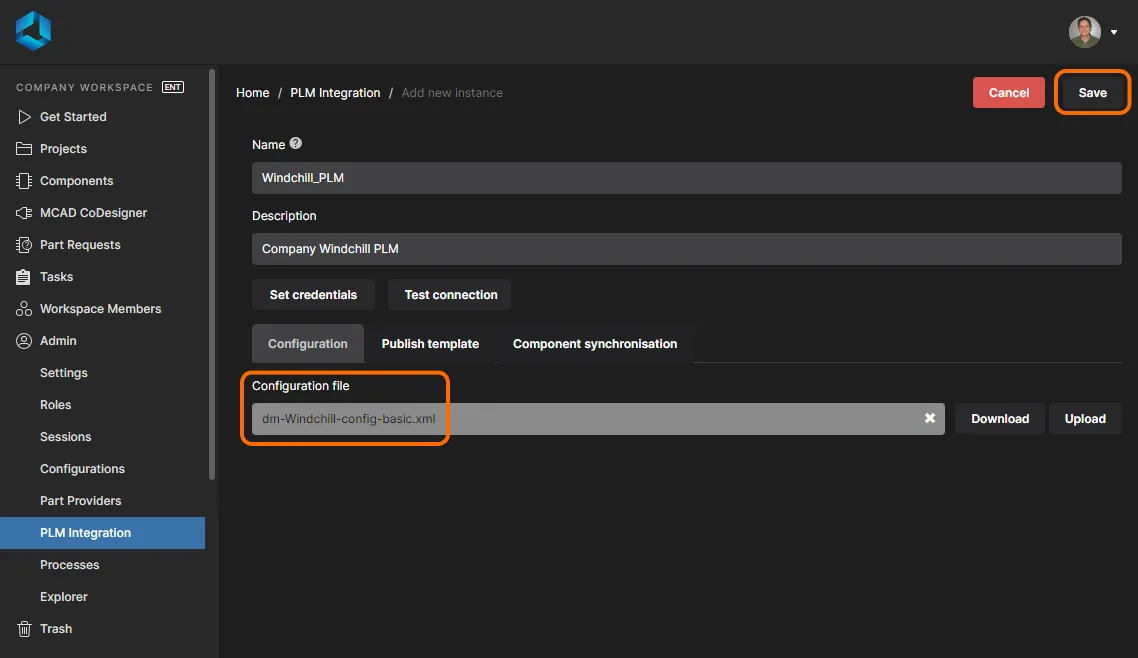
Da mesma forma, um modelo de publicação compatível é adicionado pelo botão na guia Publish Template. Na caixa de diálogo Publish Template exibida em seguida, use o botão para localizar e selecionar o arquivo de modelo correto.

Fluxo de trabalho de ordem de alteração (ECO)
Os arquivos de configuração das instâncias PLM Windchill, Agile e Arena também oferecem suporte ao fluxo de trabalho formalizado de Change Order (ECO), que é habilitado no arquivo XML do modelo de publicação e definido no arquivo XML de configuração, na seção da entidade altiumType="ProjectChangeOrder" – veja o exemplo.

Dependendo da instância PLM, as definições de configuração incluem o esquema de identificação da ordem de alteração (numeração, localização, ID etc.), atributos específicos da ordem de alteração, como Nome/Título, Descrição e Complexidade da alteração (somente Windchill), e configurações de opções, como a estratégia de criação da ordem de alteração (nenhuma, nova ou reutilizar existente) e a promoção de status de Lifecycle (somente Windchill e Agile). A ordem de alteração definida é habilitada durante a publicação pela declaração de sua referência publishId no modelo de publicação associado – veja o exemplo.

Depois de definidas nos arquivos XML de configuração e de modelo de publicação do servidor, as ordens de alteração ficam disponíveis durante os fluxos de trabalho PLM de Criação de projeto e Processo de publicação, iniciados no Altium Designer ou pela interface do Enterprise Workspace. Um formulário de ordem de alteração associado será apresentado durante o fluxo, no qual serão especificadas as configurações e opções da ordem de alteração.
► Para obter informações sobre como trabalhar com a funcionalidade de ordem de alteração (ECO) do PLM nas instâncias PLM Windchill, Agile e Arena, consulte os comentários nos respectivos arquivos XML de configuração e arquivos XML de modelo de publicação de exemplo disponíveis para download no Enterprise Workspace.
Em vez de usar os arquivos de configuração fornecidos para criar uma nova instância do sistema corporativo, é possível usar o gerador de configuração interno do Workspace para criar uma configuração adaptada cuja estrutura deriva do modelo de dados do Workspace. O gerador solicita informações de conexão (tipo de PLM e URL) e, em seguida, consulta os dados do Workspace para identificar os tipos de componentes registrados (capacitores, diodos etc.) e seus respectivos modelos de componentes para criar um arquivo de configuração básico – clique na seção expansível a seguir para obter mais informações:
Gerador de configuração
Um recurso de configuração adaptativa está disponível no link Gerar configuração na página Add new instance, aberta pelo botão no Workspace.
Na caixa de diálogo Generate Configuration, selecione o tipo de sistema corporativo ao qual será feita a conexão – um dos tipos de PLM disponíveis (Windchill, Arena etc.) – e, em seguida, sua URL remota. Selecione o botão  para criar um novo arquivo
dm-configuration.xml, que poderá ser salvo e depois adicionado à nova instância de PLM pelo botão .

O gerador cria a configuração de acordo com o modelo de dados da instância atual do Workspace. Assim, por exemplo, os tipos de componentes registrados no Workspace são adicionados como tipos de entidade no arquivo de configuração (dm-configuration.xml). Cada seção de entidade tem seções ToPlm e ToAltium correspondentes e parâmetros mapeados provenientes do modelo de componente correspondente (se disponível). Também são incluídas seções de publicação de projetos para mapear os elementos do pacote de liberação para o sistema corporativo.
Todas as seções da configuração gerada incluem comentários TODO que destacam áreas a serem adicionadas ou alteradas para garantir a compatibilidade com sua configuração de Workspace/PLM. Para obter mais informações sobre como editar o arquivo de configuração para funcionar com sua configuração de Workspace/PLM, consulte os comentários explicativos incluídos nos arquivos de configuração de exemplo fornecidos.
Suporte a PLM de terceiros
O Workspace do Altium 365 oferece suporte adicional a configurações de sistemas PLM “não nativos” desenvolvidas por terceiros. Esse suporte é habilitado pelo Generic Connector da Altium, que requer a licença Altium 365 PLM Generic Connector Addon.
Ao adicionar uma instância de PLM do Workspace para esse tipo de sistema, os arquivos XML pré-configurados fornecidos pelo terceiro são carregados na configuração dessa instância de PLM, conforme descrito acima.
Validação da conexão
O Workspace oferece uma verificação abrangente de validação da conexão da instância de PLM, disponível no botão  da página Add/Edit Instance. Essa verificação executa uma série de testes de compatibilidade da configuração e apresenta os resultados imediatamente.
Quando o relatório de validação da conexão é executado, o Workspace analisa a configuração atual e as definições do modelo de publicação para verificar a compatibilidade com os dados da instância do Workspace e do sistema corporativo de destino. Problemas de configuração, como erros de caminho, definições e parâmetros de tipos de componentes sem correspondência e configurações inválidas de ciclo de vida ou revisão, são detectados e informados na caixa de diálogo Configuration Validation Report a seguir.

Se forem relatados erros de configuração – resultando em um status geral ERROR (Status) –, eles precisarão ser resolvidos antes que a nova instância possa ser criada. Um status WARNING, que indica problemas como tipos de componentes do Workspace não incluídos na configuração ou atributos especificados que não estão disponíveis no sistema corporativo, permite que a instância configurada seja salva e utilizada.
Os erros e avisos relatados podem então ser corrigidos nos arquivos de configuração/publicação aplicados e/ou por meio de alterações nas configurações do Workspace ou do sistema corporativo. Certifique-se de clicar no botão  depois que sua instância for definida com sucesso. Essa instância aparecerá na lista atual de instâncias conectadas, de volta à página principal PLM Integration da interface.
Sincronização de componentes
A sincronização de componentes entre o Workspace do Altium 365 e a instância conectada do sistema corporativo – ou, mais especificamente, de seus dados paramétricos – baseia-se no LibSync fluxo de trabalho do processo. O processo LibSync é predefinido no Workspace e não pode ser acessado (nem editado) na página Admin - Processes. No entanto, por se tratar de um processo baseado em fluxo de trabalho, os resultados de sua ação de sincronização podem ser visualizados e eventuais erros podem ser tratados.
O uso do processo de sincronização envolve o seguinte:
-
Definir a configuração de sincronização para cada tipo de componente, o que, na prática, significa:
- Determinar a direção da sincronização (para o Workspace ou para o PLM).
- Determinar quais tipos de componentes estão envolvidos e onde os novos componentes serão criados.
- Configurar o mapeamento ou os atributos dos parâmetros.
- Configurar o mapeamento de dados das opções de peças, se aplicável.
- Executar a sincronização.
Os dois primeiros grupos de itens acima são tratados no arquivo de configuração usado para a instância conectada do sistema corporativo (como um PLM). A sincronização em si pode ser executada sob demanda, na página PLM Integration da interface do Workspace, e/ou pode ser agendada – sincronização automatizada em intervalos periódicos, definidos durante a configuração da conexão com a instância de PLM.
Configuração da sincronização
No arquivo de configuração, a conectividade com a instância do sistema corporativo é definida entre as tags Instance como um tipo de driver especificado e uma URL de destino. Quando o Gerador de configuração é usado para criar o arquivo de configuração, as referências de driver e URL incluídas são aquelas inseridas na caixa de diálogo Generate Configuration durante o processo de geração.
<Instance>
    <Driver>[Driver Type]</Driver>
    <Url>[PLM API URL]</Url>
</Instance>
Na seção Schema a seguir do arquivo de configuração, você define uma seção de mapeamento de sincronização para cada tipo específico de peça. No lado do Workspace, esse é o componente do tipo altiumType – seu valor é uma das opções de parâmetros de tipo que podem ser vistas na página Gerenciamento de dados - Tipos de componentes da caixa de diálogo Preferences no Altium Designer. No lado do PLM, uma peça é criada com o tipo plmType, conforme determinado por seu valor no ambiente PLM.
A seção é declarada como um Entity no arquivo. Para capacitores, um exemplo poderia ser:
<Entity altiumType="Capacitor" plmType="Capacitor">
  .
  .
</Entity>
Dentro do Entity, duas seções são usadas para controlar e configurar a sincronização do Workspace para a instância do PLM e da instância do PLM para o Workspace, permitindo a sincronização unidirecional ou bidirecional. Consulte as seções a seguir, juntamente com os comentários disponíveis nos arquivos de configuração de exemplo, para saber mais. Em última análise, o que é definido no arquivo de configuração varia de acordo com suas necessidades específicas e também com os atributos (PLM) definidos na instância do sistema corporativo conectado.
ToPlm
Esta seção é usada para controlar e configurar a sincronização do Workspace para a instância do PLM no formato:
<ToPlm sync="true">
  .
  .
</ToPlm>
Dentro da seção ToPlm, são definidas as seguintes seções:
- Como novos componentes são criados na instância do PLM — entre as tags <CreateInfo> e </CreateInfo>. Um exemplo seria escolher um esquema de nomenclatura de itens definido no sistema corporativo de destino e especificar um prefixo de numeração de itens:
<CreateInfo>
    <Numbering name="Electrical">
        <Fields>
            <Field name="Code" value="120"/>
        </Fields>
    </Numbering>
</CreateInfo>
-
Filtragem para limitar quais componentes do Workspace são sincronizados com o PLM — entre as tags <SourceCriteria> e </SourceCriteria>. A propagação dos dados de origem pode ser restringida usando combinações de lógica booleana de atributos de parâmetros, nas quais vários conjuntos de atributos podem ser avaliados para obter um resultado de filtragem específico por meio da aplicação básica de cláusulas lógicas AND, OR e NOT. Para obter mais informações, consulte as notas relacionadas a
SourceCriterianos arquivos XML de configuração de exemplo.
Esse recurso é extremamente útil se você tiver, por exemplo, 6.000 capacitores no Workspace, mas quiser sincronizar apenas uma pasta específica com 85 capacitores cerâmicos. Nesse caso, basta especificar o caminho dessa pasta dentro do conjunto de tags SourceCriteria (<Folder>Components/Capacitors/Ceramic</Folder>) e, opcionalmente, quaisquer outros atributos de parâmetros necessários para restringir ainda mais os dados de origem — por exemplo, o tipo de encapsulamento 0603. A relação entre os critérios agrupados é um operador lógico AND implícito; portanto, o exemplo abaixo sincronizará os capacitores cerâmicos com encapsulamento 0603 do Workspace para o PLM.
<SourceCriteria>
    <Folder>Components/Capacitors/Ceramic</Folder>
    <common:Attribute>
        <common:Key>Case/Package</common:Key>
        <common:Value>0603</common:Value>
    </common:Attribute>
</SourceCriteria>
Também estão disponíveis conjuntos de tags dedicados à lógica OR (<Or>…</Or>) e conjuntos de tags de exclusão com lógica NOT (<Not>…</Not>), que podem ser adicionados à seção do nó SourceCriteria. Com essas opções, a lógica OR se aplica aos conjuntos de atributos de parâmetros adicionados dentro das tags <Or></Or>, e a lógica NOT, ao conjunto de atributos de parâmetros dentro das tags <Not>…</Not>. Um exemplo disso seria um requisito adicional de estado do ciclo de vida igual a Approved ou Released, mas com a exclusão (NOT) de itens cujo parâmetro Classification tenha o valor SpecialOrder. Nesse caso, a lógica de filtragem completa seria:
<SourceCriteria>
    <Folder>Components/Capacitors/Ceramic</Folder>
    <common:Attribute>
        <common:Key>Case/Package</common:Key>
        <common:Value>0603</common:Value>
    </common:Attribute>
    <Or>
        <common:Attribute>
            <common:Key>Lifecycle</common:Key>
            <common:Value>Released</common:Value>
        </common:Attribute>
        <common:Attribute>
            <common:Key>Lifecycle</common:Key>
            <common:Value>Approved</common:Value>
        </common:Attribute>
    </Or>
    <Not>
        <common:Attribute>
            <common:Key>Classification</common:Key>
            <common:Value>SpecialOrder</common:Value>
        </common:Attribute>
    </Not>
</SourceCriteria>
- Uma lista de atributos (parâmetros) que devem ser transferidos para os componentes do Workspace para o PLM — entre as tags <Attributes> e </Attributes>. Um exemplo disso é:
<Attributes>

<!-- Name/Comment from Workspace will be passed to PLM field Name 'as is' -->
<common:Attribute>
	<common:Key>name</common:Key>
	<common:Value>${parameter.Name}</common:Value>
</common:Attribute>

<!-- Number generated on PLM side will be propagated to workspace -->
<!-- as PlmPartNumber parameter (note: any parameter name can be used)-->
<common:Attribute attributeType="item" primaryKeyOrdinal="1">
	<common:Key>number</common:Key>
	<common:Value>${parameter.PlmPartNumber}</common:Value>
</common:Attribute>

<!-- Workspace component description will go to PLM field Description. Value will be prefixed with 'Extended' -->
<!-- Description on Workspace side is a revision level parameter -->
<common:Attribute attributeType="revision">
	<common:Key>description</common:Key>
	<common:Value>Extended ${parameter.Description}</common:Value>
</common:Attribute>

<!-- This attribute will not be pushed to PLM component as part of library synchronization -->
<!-- It is being used to pass values during project publish with BOM -->
<common:Attribute>
    <common:Key>refDes</common:Key>
    <common:Value>${parameter.LogicalDesignator}</common:Value>
</common:Attribute>

<!-- RoHS field in PLM will be set to 'YES' -->
<common:Attribute>
	<common:Key>RoHS</common:Key>
	<common:Value>YES</common:Value>
</common:Attribute>

</Attributes>
ToAltium
Esta seção é usada para controlar e configurar a sincronização da instância do PLM para o Workspace no formato:
<ToAltium sync="true" mode="createAndUpdate">
  .
  .
</ToAltium>
A instrução opcional
mode determina como os dados dos componentes são sincronizados do sistema corporativo para o Workspace. O modo padrão (createAndUpdate) permite criar novos componentes no Workspace e também atualizar componentes existentes do Workspace, enquanto o modo alternativo updateExisting permite apenas atualizar componentes existentes do Workspace.
Dentro da seção ToAltium, são definidas as seguintes seções:
- Como e onde novos componentes são criados no Workspace — entre as tags <CreateInfo> e </CreateInfo>.
<CreateInfo>
    <!-- <ComponentTemplate>TODO component template Revision ID</ComponentTemplate> -->
    <RevisionNamingScheme>1-Level Revision Scheme</RevisionNamingScheme>
    <LifecycleDefinition>Component Lifecycle</LifecycleDefinition>
    <Folder>Components/Inbox/Capacitors</Folder>
</CreateInfo>
Quando uma entrada de componente é criada no Workspace, o Modelo de Componente associado à pasta de destino do Workspace (Components/Inbox/Capacitors no exemplo acima) será usado, caso tenha sido especificado. Isso também definirá o Esquema de Nomenclatura de Itens usado para o componente criado, substituindo aquele especificado na pasta de destino do Workspace. Por outro lado, se a pasta não definir um modelo nem um esquema de nomenclatura, a sincronização falhará.
Observe também que, nas configurações de exemplo, são definidos um esquema padrão de nomenclatura de revisões (1-Level Revision Scheme) e uma definição de ciclo de vida (Component Lifecycle) a serem usados — eles são substituídos se houver um modelo de componente associado à pasta de destino do Workspace.
Se uma referência a um modelo de componente específico for adicionada à configuração (por exemplo, CMPT-00001), esse modelo será usado no lugar de um modelo associado à pasta de destino do Workspace. Suas configurações terão precedência sobre quaisquer configurações de parâmetros no arquivo de configuração (como a definição de ciclo de vida etc.), com exceção de uma Pasta de destino definida.
<CreateInfo>
    <!-- A specified Template overrules other CreateInfo settings, except the target Folder -->
    <ComponentTemplate>CMPT-00001</ComponentTemplate>
    <RevisionNamingScheme>1-Level Revision Scheme</RevisionNamingScheme>
    <LifecycleDefinition>Component Lifecycle</LifecycleDefinition>
    <!-- A specified target Folder overrules that defined in an applied Template -->
    <Folder>Components/Inbox/Capacitors</Folder>
</CreateInfo>
Observe que o modelo especificado será aplicado apenas aos componentes recém-criados no Workspace. Essa abordagem é particularmente útil para gerenciar a importação/sincronização de parâmetros proprietários de componentes de um sistema externo para o Workspace. Nesse caso, um Modelo de Componente personalizado pode ser aplicado para interpretar os dados dos parâmetros recebidos, definir valores padrão adequados, especificar tipos de dados de unidades e também especificar a Definição de Ciclo de Vida e o Esquema de Nomenclatura de Revisões para os componentes recém-criados no Workspace.
- Filtragem dos dados recuperados da instância do sistema corporativo (PLM) — entre as tags <SourceCriteria> e </SourceCriteria>. Uma instrução de filtro pode restringir os dados de componentes recebidos do PLM àqueles criados por um autor específico (conforme ilustrado na configuração de exemplo fornecida) ou a itens de componentes que tenham um determinado Valor de atributo (Business Unit = Engineering_RD), conforme mostrado abaixo.
<SourceCriteria>
    <ns2:Attribute>
        <ns2:Key>Business Unit</ns2:Key>
        <ns2:Value>Engineering_RD</ns2:Value>
    </ns2:Attribute>
</SourceCriteria>
- Uma lista de atributos (parâmetros) que devem ser transferidos para os componentes do PLM para o Workspace — entre as tags <Attributes> e </Attributes>. Um exemplo disso é:
<Attributes>

<!-- Name field from PLM will be passed to name/comment field in Workspace-->
<common:Attribute attributeType="revision">
	<common:Key>name</common:Key>
	<common:Value>${attribute.name}</common:Value>
</common:Attribute>

<!-- Description field from PLM will be passed to Description field in Workspace on revision level -->
<!-- Revision level attributes will cause new revision to be created in case parameter value is changed -->
<common:Attribute attributeType="revision">
	<common:Key>Description</common:Key>
	<common:Value>${attribute.description}</common:Value>
</common:Attribute>

<!-- Number field from PLM will be passed to PlmPartNumber field in Workspace on revision level  -->
<!-- Note: any attribute name can be used -->
<common:Attribute attributeType="revision" primaryKeyOrdinal="1">
	<common:Key>PlmPartNumber</common:Key>
	<common:Value>${attribute.Number}</common:Value>
</common:Attribute>

<common:Attribute attributeType="item">
	<common:Key>DynamicCONTS</common:Key>
	<common:Value>Will not cause revision update if changed ${attribute.LastModified}</common:Value>
</common:Attribute>

</Attributes>
A seção para definir o mapeamento de dados de Opções de Peças encontra-se no final do arquivo de configuração de exemplo (ou de um arquivo gerado).
Opções de Peças
Além das declarações de Entidade no esquema de configuração, há uma seção adicional para definir o mapeamento dos dados de Opções de Peças dos componentes entre o sistema corporativo (PLM) e o Workspace. Essa seção permite o mapeamento de parâmetros de atributos específicos de Opções de Peças para a maioria dos sistemas PLM compatíveis, além de relacionamentos de dados da Lista de Fabricação Aprovada (AML) para os sistemas PLM Aras, Windchill e Arena. Trata-se de uma definição bidirecional exclusiva — ou seja, em uma direção ou na outra, mas não em ambas simultaneamente — que especifica os atributos de fabricante e código de peça do componente usados na propagação dos dados de Opções de Peças.
Quando a sincronização de Opções de Peças está habilitada no arquivo de configuração (sync="true"), o Valor dos atributos especificados é transferido para o sistema de destino. A direção dessa propagação de dados é determinada pela expressão 'To', em que ToAltium especifica que os dados paramétricos do componente PLM são aplicados ao componente criado/atualizado no Workspace, enquanto ToPlm faz com que os dados de Opções de Peças associados ao componente do Workspace sejam transferidos para o lado do PLM. A configuração habilitada se aplica a todas as entidades de componentes definidas; assim, os dados de Opções de Peças serão transferidos para o destino especificado sempre que um conjunto de dados de componente for encontrado.
Um exemplo de entrada para um mapeamento de Opções de Peças ToAltium em um arquivo de configuração — em que os atributos do sistema PLM são MFR1 (Nome do Fabricante) e MPN1 (Código de Peça do Fabricante) — poderia ser:
<PartChoices>
    <ToAltium sync="true">
    <MfrMappings>
        <MfrMapping>
            <MfrName>MFR1</MfrName>
            <MfrPartNumber>MPN1</MfrPartNumber>
        </MfrMapping>
    </MfrMappings>
    </ToAltium>
</PartChoices>
A sincronização de dados de Opções de Peças também permite várias entradas de dados de opções de peças. Esses atributos adicionais precisam ser especificados no mapeamento do arquivo de configuração como outro par de definições de atributos, por exemplo: MFR2 e MPN2, conforme mostrado abaixo:
<MfrMappings>
    <MfrMapping>
        <MfrName>MFR1</MfrName>
        <MfrPartNumber>MPN1</MfrPartNumber>
    </MfrMapping>
    <MfrMapping>
        <MfrName>MFR2</MfrName>
        <MfrPartNumber>MPN2</MfrPartNumber>
    </MfrMapping>
</MfrMappings>
Sistemas corporativos que possuem funcionalidade nativa/integrada de opções de peças do fabricante, como Manufacturer Parts no Windchill e Vendor Parts no Arena, não exigem parâmetros mapeados no arquivo de configuração. Nesse caso, basta habilitar a aceitação de dados de Opções de Peças na seção de configuração correspondente.
<PartChoices>
    <ToAltium sync="true"/>
</PartChoices>
Ou, quando houver suporte à transferência de dados para o sistema corporativo:
<PartChoices>
    <ToPlm sync="true"/>
</PartChoices>
Suporte ao PTC Windchill PartsLink
O sistema PLM PTC Windchill oferece um módulo opcional PartsLink que permite que as peças sejam classified em grupos. As Classificações de Peças especificadas no Windchill também podem incluir pares de Atributo/Valor associados para fornecer uma definição mais detalhada dentro dessa Classificação. O sistema PartsLink permite selecionar tipos específicos de componentes com facilidade e rapidez e é compatível com a Integração PLM do Workspace para sincronização bidirecional e acesso de leitura/gravação.
Em uma instância de configuração do Workspace para o Windchill, uma Classificação PartsLink é criada no Windchill especificando um atributo de vinculação na seção ToPLM, no formato mostrado no exemplo abaixo:
<common:Attribute>
	<common:Key>Classification</common:Key>
	<common:Value>102-Capacitor</common:Value>
</common:Attribute>
No caso acima, o par Chave/Valor define uma Classificação chamada 102-Capacitor. Ela pode ter um Atributo de classificação associado, criado no Windchill pela especificação de um nome e de um parâmetro de valor (aqui, Capacitance) — observe que vários Atributos podem ser aplicados a uma única Classificação:
<common:Attribute>
	<common:ClassificationName>102-Capacitor</common:ClassificationName>
	<common:Key>Capacitance</common:Key>
	<common:Value>${parameter.Value}</common:Value>
</common:Attribute>
Na seção de sincronização ToAltium da configuração, os dados provenientes do Windchill podem ser filtrados para uma Classificação de peça desejada dentro do conjunto de tags <SourceCritera>, especificando seu ClassificationName.
<SourceCriteria>
	<ClassificationName>102-Capacitor</ClassificationName>
</SourceCriteria>
Para obter todas as peças que correspondam a um determinado valor de Atributo de Classificação (por exemplo, todos os Capacitores de 10uF), a seção <SourceCriteria> deve incluir configurações de atributos que definam uma ClassificationName e a chave e o Valor de seu Atributo de classificação associado.
<SourceCriteria>
	<common:Attribute>
		<common:ClassificationName>102-Capacitor</common:ClassificationName>
		<common:Key>Capacitance</common:Key>
		<common:Value>10uF</common:Value>
	</common:Attribute>
</SourceCriteria>
Para extrair um valor específico de Atributo de Classificação do Windchill, obtenha o parâmetro Value a partir do nome do Atributo específico associado a uma ClassificationName.
<common:Attribute attributeType="revision">
	<common:ClassificationName>102-Capacitor</common:ClassificationName>
	<common:Key>Value</common:Key>
	<common:Value>${attribute.Capacitance}</common:Value>
</common:Attribute>
No próprio Windchill, uma Classificação PartsLink é definida criando-se uma binding attribute que pode ser aplicada a um tipo de peça. Em seguida, um Atributo de Classificação de peça é adicionado a uma classe de Classificação definida.

As entradas de componentes no Windchill incorporarão sua Classificação definida e quaisquer parâmetros de Atributos de Classificação especificados, que, por sua vez, ficam disponíveis para o processo de sincronização de componentes PLM do Workspace.

Quando uma entrada de componente é sincronizada do Windchill para o Workspace e a interação com o PartsLink foi especificada na configuração PLM do Workspace, os Atributos de Configuração do Windchill para essa peça serão propagados para o componente no lado da Altium.

Como realizar a sincronização de componentes
A sincronização de componentes (biblioteca) pode ser realizada como um processo manual ou programado, respectivamente pelo botão Sync action de uma entrada de instância PLM na página PLM Integration do Workspace ou como um ciclo automatizado especificado na configuração da instância. Clique no  controle associado à instância PLM que você deseja sincronizar. O processo de sincronização seguirá o fluxo de trabalho
LibSync, de acordo com as configurações definidas no arquivo de configuração associado.
O controle muda para  . Se quiser interromper o processo de sincronização, clique nesse controle. Uma janela de confirmação será exibida, na qual você poderá clicar em
 para cancelar a sincronização – todos os componentes já sincronizados permanecerão assim, mas nenhuma sincronização adicional ocorrerá a partir desse ponto.
 Sincronização de componentes em andamento entre o Workspace e a instância PLM indicada.
Quando a sincronização de componentes é executada, o processo LibSync percorre seu fluxo de trabalho predefinido até ser concluído ou encontrar um erro. Atualize o navegador (F5) para exibir o estado atual do processo de sincronização. Para monitorar ou revisar o processo LibSync, selecione a guia Synchronization status e escolha a opção de listagem Closed – se um processo ainda estiver em execução, ele aparecerá na listagem Active. O botão  , disponível para administradores, pode ser usado para baixar um registro detalhado de todas as atividades de sincronização listadas em um arquivo CSV delimitado por vírgulas (
Synchronisation status.csv).
As subguias da visualização fornecem as seguintes informações:
-
Diagram – um gráfico que representa o fluxo de trabalho do processo, com sua etapa atual destacada (concluído ou no estado de erro/falha).
-
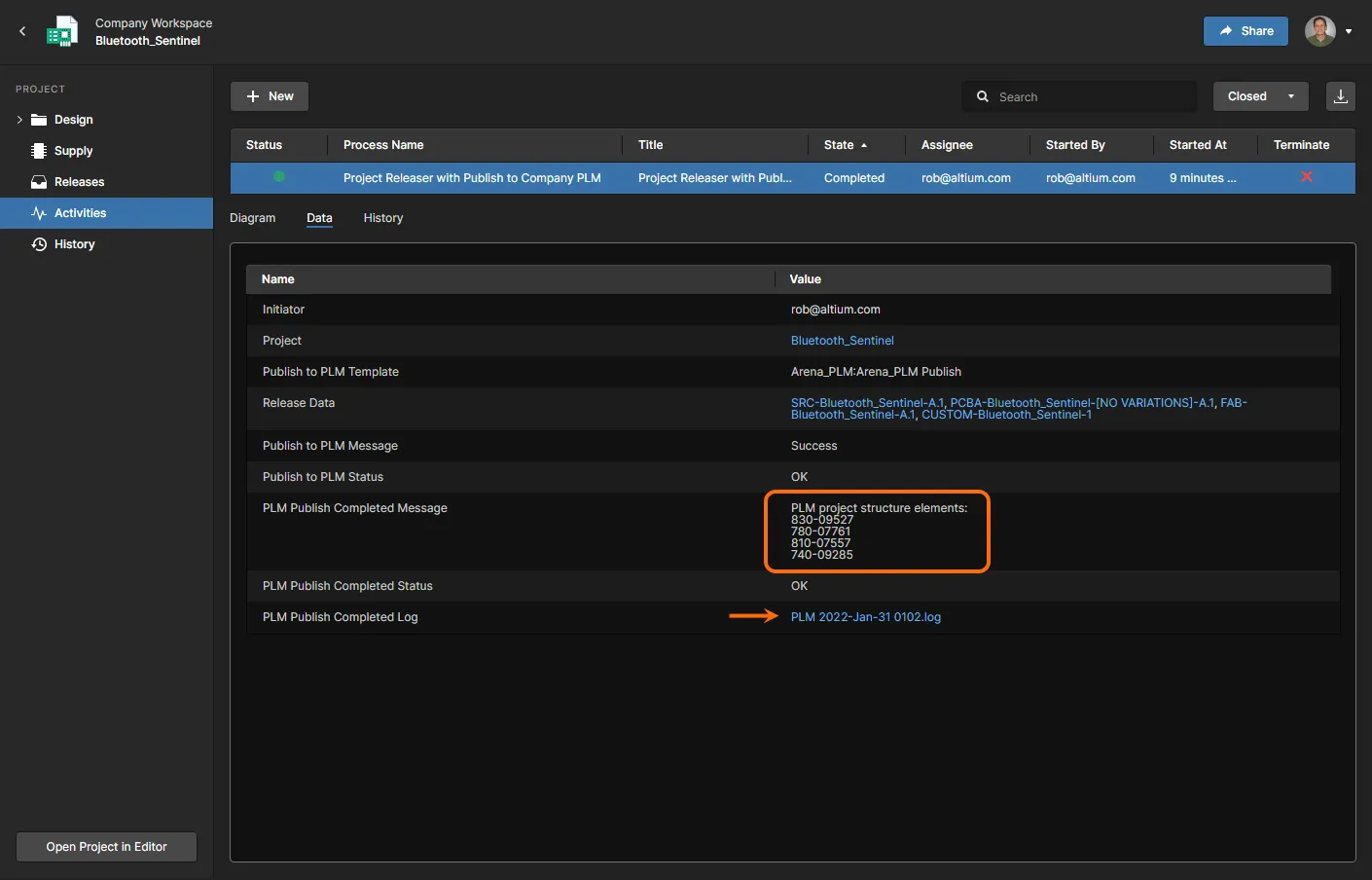
Data – um resumo informativo da ação do processo, incluindo o sucesso ou a falha de suas etapas e um link para o relatório de registro do processo – veja abaixo.
-
History – um registro cronológico dos principais eventos de sincronização do Workspace, listados em sequência.
Os resultados do processo LibSync também estão disponíveis na página Process Management (Admin » Processes), na guia Browser.

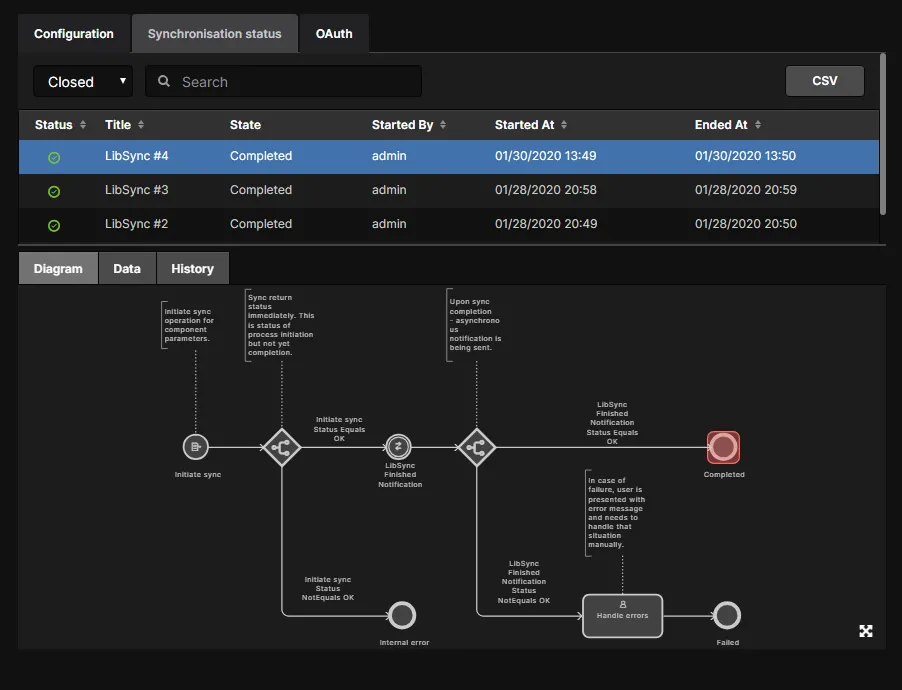
Os detalhes do evento LibSync selecionado, exibidos na subguia Data, incluem um link para o arquivo de log do sistema (PLM [data-número].log) referente ao evento.

Sincronização agendada
Você também pode agendar a sincronização automática. Para isso, edite a instância PLM (na página principal PLM Integration, clique no nome dela ou no controle associado), selecione a guia Component Synchronisation e habilite a opção Synchronize PLM Components with server on schedule. Use os controles Synchronize every para configurar o agendamento da sincronização automática conforme necessário. O sistema é muito flexível e permite:
- Configurar a sincronização agendada a cada 15/30/45/60/75/90 minutos.
- Configurar a sincronização agendada a cada x horas.
- Configurar a sincronização diária agendada para ser executada em um horário especificado.
O agendamento definido será exibido na página principal PLM Integration, na coluna Sync scheduled.
 Configuração de um agendamento de sincronização.
 e insira seu User name e sua Password na janela PLM Credentials exibida em seguida. Sem credenciais válidas, a sincronização agendada permanecerá desativada. A sincronização sob demanda também não será possível.
Você também pode executar o processo de sincronização sob demanda. Clique no botão  e escolha o modo de sincronização necessário:
-
Incremental – neste modo, only os componentes que foram modificados desde a última sincronização (ou seja, cujo registro de data e hora é posterior à data da última sincronização) e que atendem aos critérios de sincronização do arquivo de configuração serão incluídos na sincronização, com as alterações propagadas de acordo. Esse é o modo padrão e é o mesmo executado ao clicar no controle de uma instância PLM na página principal PLM Integration.
- Full – este modo força uma sincronização completa. Todos os componentes que atendem aos critérios de sincronização do arquivo de configuração serão incluídos na sincronização, com as alterações propagadas de acordo.
Fluxos de trabalho de processos
As seguintes definições de processo (e seus respectivos fluxos de trabalho) estão disponíveis no Workspace para dar suporte à integração com PLM:
-
Part Requests tema de processo:
- Part Request with PLM Part Create – oferece suporte à criação automática de um componente na sua instância PLM e à posterior propagação do número de peça gerado para o componente do Workspace. O diagrama do fluxo de trabalho é mostrado abaixo.

Um ponto importante a observar é que, ao modificar essa definição de exemplo para criar a sua própria, você deve especificar a instância PLM na qual as peças serão criadas. Selecione a entidade Create Part in PLM no diagrama do fluxo de trabalho e escolha a instância PLM no menu suspenso associado ao campo PLM Instance. Esse menu lista todas as instâncias PLM atualmente definidas (conforme configuradas na página PLM Integration da interface).

► Consulte Criação e gerenciamento de processos para obter mais informações sobre como trabalhar com fluxos de trabalho de processos.
- Project Activities tema de processo:
- Publish to PLM (User selects) – publicação das saídas liberadas de projetos gerenciados na instância PLM integrada, permitindo que o usuário selecione exatamente quais saídas serão publicadas. O diagrama do fluxo de trabalho é mostrado abaixo.

- Project Releaser with Publish – publicação na instância PLM integrada como uma etapa adicional do Project Releaser. O diagrama do fluxo de trabalho é mostrado abaixo.

-
Project Creations tema de processo:
- Project with initialise in PLM – oferece suporte à criação automática de números de peça na sua instância PLM e à posterior propagação desses números como parâmetros do projeto de design do Workspace. O diagrama do fluxo de trabalho é mostrado abaixo.

Acesso a processos relacionados ao PLM
As seções a seguir destacam onde acessar os processos relacionados ao PLM que estão ativados. Como os exemplos não podem ser usados diretamente da forma como são fornecidos, os seguintes processos foram criados a partir deles para fins de ilustração:
- PR with PLM Part Create – criado a partir da definição de processo de exemplo: Part Request with PLM Part Create.
- Publish to Company PLM – Choose Data – criado a partir da definição de processo de exemplo: Publish to PLM (User selects).
- Project Releaser with Publish to Company PLM – criado a partir da definição de processo de exemplo: Project Releaser with Publish.
- Create Project with PLM Initialise – criado a partir da definição de processo de exemplo: Project with Initialise in PLM.
 .
Solicitações de peças
Acesse pelo Altium Designer a partir do painel Explorer, após realizar uma pesquisa, no painel Details do painel Manufacturer Part Search, ou pelo link na parte inferior da lista de componentes no painel Components.

Na interface do Workspace, a definição de processo ativada pode ser acessada na página Part Requests, clicando no botão  no canto superior direito da página.

Exemplo de solicitação de peça
O exemplo a seguir mostra brevemente a criação de uma nova peça no Workspace, seguida da criação automática de uma peça correspondente na instância do PLM. O número de peça gerado é então propagado da instância do PLM de volta para o componente no Workspace, como um parâmetro de Item — o que significa que não é necessário liberar uma nova revisão do componente do Workspace. Neste exemplo, a definição de processo utilizada é Part Request with PLM Part Create — derivada da definição de exemplo Part Request with PLM Part Create.
- Inicie o processo de solicitação de peça e preencha o formulário seguinte — detalhando a solicitação inicial — conforme necessário. Na imagem abaixo, a solicitação está sendo enviada pela página Part Requests da interface do Workspace, e uma única peça está sendo solicitada.

- A nova solicitação de peça será exibida como um processo ativo na página Part Requests, com seu estado atual refletido na entrada principal e também no diagrama do fluxo de trabalho subjacente.

-
Depois que o usuário responsável assumir a tarefa de atender à solicitação (ou recebê-la por atribuição), ele criará as peças solicitadas. Cada componente criado (e/ou escolhido) para atender à solicitação é adicionado ao campo Components da tarefa. Os componentes adicionados serão criados automaticamente no PLM. Na imagem abaixo, um único componente — CMP-007-00004 — foi criado e adicionado. Certifique-se de que o campo Next step esteja definido como Completed e clique no botão
 .

Pode ser solicitado que você forneça credenciais de acesso ao sistema PLM especificado no fluxo de trabalho do processo de solicitação de peça.

- O fluxo de trabalho do processo continuará, com a criação do componente especificado na instância do PLM. Quando o processo for concluído, você poderá ver o número de peça gerado pelo PLM na aba Data do processo. Certifique-se de alterar o filtro (no canto superior esquerdo) para exibir processos Closed.

- De volta ao Altium Designer, localize o componente criado no painel Explorer e alterne para a visualização da aba Preview . Na região de parâmetros, observe que um parâmetro adicional foi adicionado — PlmPartNumber — cujo valor é o número da peça correspondente criada no PLM.

Observe que o parâmetro foi adicionado ao componente, mas sua revisão permanece a mesma — não houve uma nova liberação do componente. Isso ocorre porque o parâmetro é um parâmetro no nível do Item — adicionado ao próprio Item de Componente e disponível em todas as suas revisões.
Atividades do projeto
Os dados de projeto liberados do Altium Designer para o Workspace podem ser propagados para o PLM de forma controlada com os processos de publicação no PLM do Workspace. Os processos do Workspace definem a interface e a metodologia da atividade de publicação, e o Modelo de Publicação XML especificado define como os dados dos arquivos são propagados para o sistema PLM de destino.
Suporte a pastas de publicação para o Windchill PLM
Ao configurar um processo de publicação no PLM para o Windchill® PLM, você também pode especificar (e criar) uma pasta de destino no Windchill para documentos publicados a partir do Workspace.
Os parâmetros relacionados à pasta do Windchill são definidos no arquivo XML do Modelo de Publicação aplicado à entrada de integração com o Windchill PLM no Workspace. Os nós de definição de pasta seguem o formato de tag <pt:Folder>xxx</pt:Folder> — em que pt é o namespace atual e xxx é o caminho completo da pasta — e são inseridos como uma regra de publicação na seção FileDistribution de cada tipo de documento (como uma saída de fabricação PCB.zip, por exemplo).
Um exemplo da hierarquia da estrutura XML de publicação seria:
<pt:EntityRule id="FAB">
  <pt:FileDistributions>
    <pt:FileDistribution archiveName="PCB.zip">
      <pt:Folder>PRODUCT/Projects/${project.name}/FAB data</pt:Folder>
A última linha especificaria (ou criaria) uma pasta de destino de publicação para a saída de fabricação PCB.zip com a estrutura de pastas do Windchill (em que o nome do projeto é MyProject):
PRODUCT
  Projects
    MyProject
      FAB data
Observe que o caminho da pasta definido no arquivo XML de publicação é absoluto (e não relativo) e pode incluir outras propriedades do projeto, como o nome do projeto (${project.name}) e o número da montagem (${project.PLM_ASSEMBLY_NUMBER}).
Processo de publicação padrão
No ambiente de projeto, o processo padrão de publicação no PLM pode ser acessado no Altium Designer pelo submenu Project » Project Activities do projeto ativo.

Na interface do Workspace, as definições de processo ativas podem ser acessadas na visualização Project Management, clicando no botão  .

Publicação com o Project Releaser
O processo de publicação em uma instância do PLM como parte do Project Releaser pode ser acessado no Altium Designer pelo submenu Project » Project Releaser do projeto ativo.

O Project Releaser será exibido com uma etapa adicional — 7: Publish to PLM. Além disso, um comando está disponível no menu associado ao botão  — Prepare & Release & Publish to PLM — caso você queira executar o Project Releaser sem parar para revisar os dados gerados e o relatório de execução.

Definição do nome da etapa
Se você estiver usando a definição de processo de exemplo — Project Releaser with Publish — para criar sua própria definição, o nome da etapa apresentado no cliente de projeto será Publish to PLM por padrão. O comando composto no menu suspenso do botão Project Releaser também incorpora esse nome: Prepare & Release & Publish to PLM.
No entanto, você pode alterar a forma como isso (e a dica de descrição associada à etapa) é apresentado aos usuários. Os campos para fazer isso estão disponíveis no fluxo de trabalho subjacente do processo, quando o elemento Start (do tipo Start Release) é selecionado. Esses campos são:
- Action name – o nome da ação pós-liberação do projeto, que é o nome da etapa apresentada como etapa 7 no Project Releaser. O preenchimento deste campo é obrigatório se houver tarefas definidas no fluxo de trabalho do processo. Esse nome também será usado para o comando de menu, no formato Prepare & Release & <Action name>.
- Action description – descrição da ação pós-liberação do projeto, apresentada ao usuário no Project Releaser como dica de ferramenta da entrada da etapa 7.
 Configurações padrão do elemento Start em um fluxo de trabalho baseado na definição de processo de exemplo Project Releaser with Publish, e a apresentação no Project Releaser.
A imagem a seguir mostra esses campos alterados no fluxo de trabalho subjacente e o impacto resultante nas entradas do Project Releaser.
 Configurações alteradas do elemento Start quando usado em um fluxo de trabalho para publicar no PLM por meio do Project Releaser.
Se você executar o Project Releaser com o comando padrão Prepare , após revisar e liberar os dados, o botão  será apresentado na etapa Execution Report. Clique nele para continuar o fluxo de trabalho subjacente do processo e publicar no PLM. A caixa de diálogo Login Credentials será exibida. Insira o Username e a Password da sua instância do PLM e selecione o modelo de PLM que deseja usar (que aparece no formato <PLMInstance>:<PublishingTemplate>).

Clique na guia Diagram para ver o fluxo de trabalho subjacente do processo.

Clique no botão  para prosseguir com o processo de publicação, de acordo com esse fluxo de trabalho.
Verifique o status do processo de publicação no PLM pela interface do Workspace, selecionando a visualização Activities na visualização detalhada desse projeto, quando o projeto tiver sido aberto pela visualização Projects. Selecione a opção de visualização Opened para ver o status enquanto o processo estiver em execução, e a opção de atividades Closed para acessar as informações de status quando o processo tiver sido concluído.

Criação de projetos
No ambiente de projeto, acesse pelo submenu principal File » New » Project in <workspace> no Altium Designer.

Na interface do Workspace, a definição de processo ativada pode ser acessada na visualização Projects, clicando no botão  .

E também ao clonar um projeto, opção acessada pelo botão de menu  na visualização Projects.

O fluxo de trabalho do processo prosseguirá com uma caixa de diálogo que permite definir o projeto em termos de nome, descrição, tipo e qualquer Item de modelo de projeto que deva ser usado em sua criação. Após clicar em Start, a caixa de diálogo Login Credentials será exibida. Insira o Username e a Password da sua instância do PLM e selecione o modelo de PLM que deseja usar (que aparece no formato <PLMInstance>:<PublishingTemplate>). Em seguida, clique em Submit para prosseguir com o fluxo de trabalho.
Exemplo de criação de projeto
O exemplo a seguir mostra brevemente a criação de um novo projeto, com inicialização no PLM. O processo é iniciado no Altium Designer usando a definição Create Project with PLM Initialise, derivada da definição de exemplo Project with Initialise in PLM.
- Após iniciar o processo (File » New » Project in <workspace> » Create Project with PLM Initialise), aparece uma caixa de diálogo (com o nome da definição de processo) para definir o projeto. Neste exemplo, vamos apenas chamar o projeto de Example_Project_with_PLM_Init, fornecer uma descrição e deixar todos os outros campos — incluindo os da guia Advanced — inalterados.
-
Com o projeto definido, clique no botão
 . A caixa de diálogo Login Credentials será exibida. Como este é um novo projeto, você precisa fornecer suas credenciais de login do PLM e indicar a instância do PLM e o modelo de publicação associado que serão usados. O exemplo aqui usa um arquivo de configuração e o modelo de publicação associado (conforme solicitado) para um Arena PLM.

Com as credenciais fornecidas e a instância do PLM e o modelo de publicação escolhidos, clique no botão  .
-
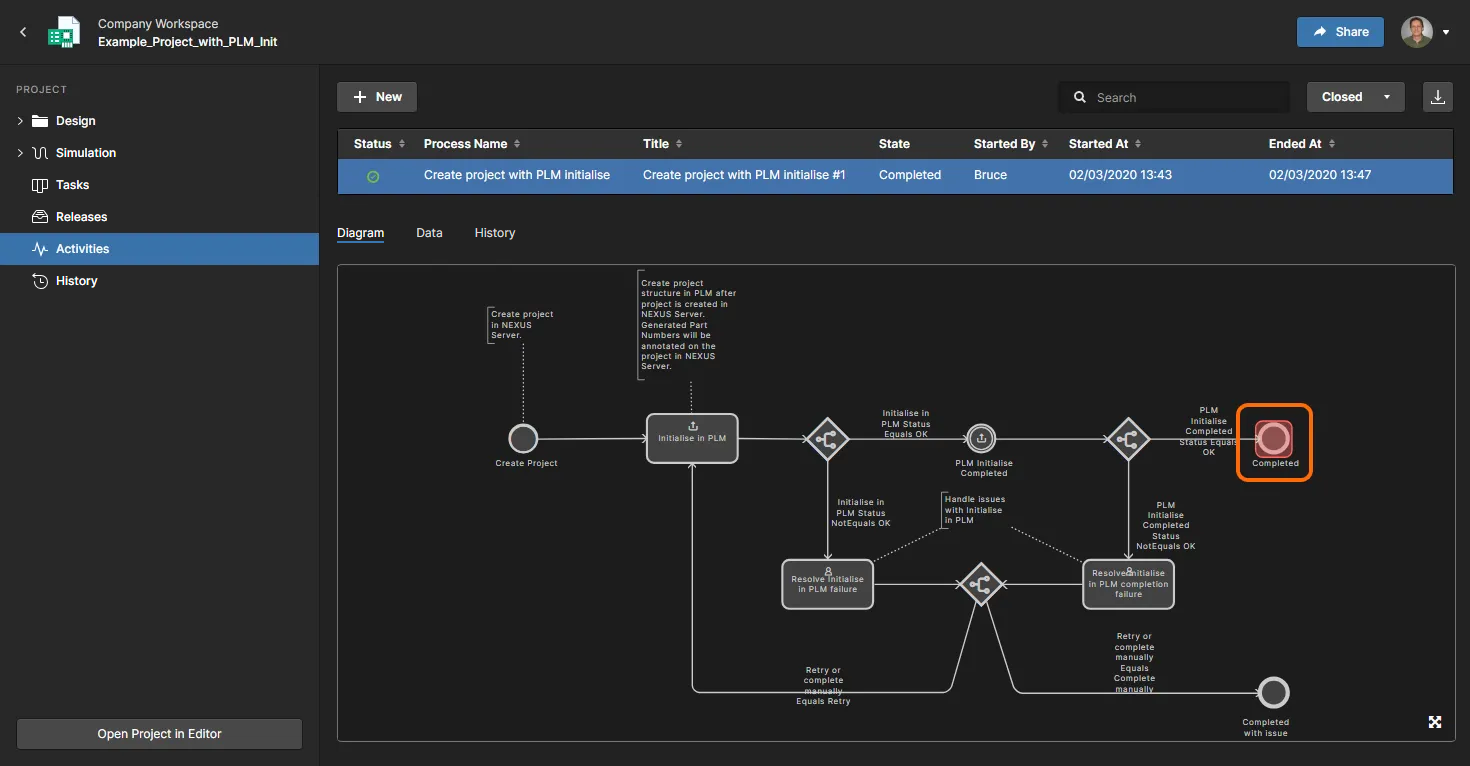
O processo prosseguirá até a conclusão (supondo que não ocorram erros), como pode ser visto no painel Tasklist, na listagem de Activities encerradas — marque a opção Show closed no menu do botão
 associado. Selecione a entrada da atividade para obter mais informações sobre o processo concluído e seu conjunto de dados.

O processo concluído e suas informações relacionadas também podem ser visualizados na interface do Workspace, selecionando a visualização Activities na visualização detalhada desse projeto, quando o projeto tiver sido aberto pela visualização Projects. Selecione a opção de atividades Closed (no canto superior direito) para acessar as informações de status do processo concluído.

-
No Altium Designer, o novo projeto aparece no painel Projects, agendado para commit no repositório de projetos Versioned Storage baseado em Git do Workspace — clique com o botão direito do mouse na entrada do projeto e use o comando Save to server para realizar o commit. Em seguida, você pode adicionar documentos-fonte e começar a projetar. Quando chegar a hora de publicar, o projeto já estará vinculado às peças correspondentes na instância do PLM.

Na aba Server Parameters da caixa de diálogo Project Options, ou na lista de parâmetros do projeto no painel Explorer, você pode visualizar os números de peça atribuídos na instância do PLM que correspondem às entidades do projeto que podem ser liberadas/publicadas.

A relação entre os nomes dos parâmetros do PLM e os pacotes de liberação do projeto é especificada no arquivo de configuração do PLM, que, por sua vez, é determinado pelos atributos de nome e numeração exigidos pelo sistema PLM.

Ao inserir uma string de texto no esquemático, os parâmetros do PLM associados ao projeto estarão disponíveis como strings especiais:

 Localizado por IA