
Gerenciando a associação ao Workspace
O gerenciamento de usuários de um Workspace é realizado por um Administrador por meio das áreas Team e Admin da interface do navegador desse Workspace. Isso fornece a interface para o Identity Service (IDS), com a qual é possível definir o acesso aplicável aos serviços por meio da especificação de Users (Membros) e Groups.
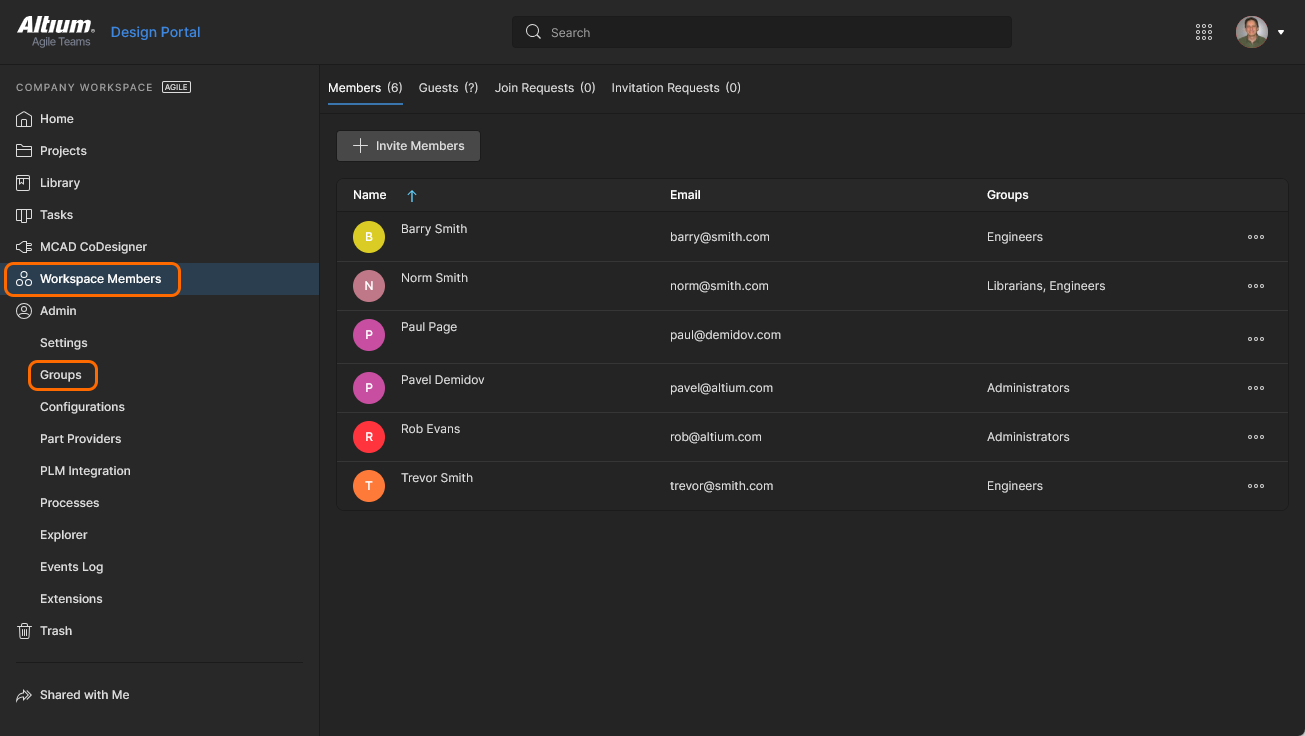 O gerenciamento de usuários é realizado por um Administrador por meio da área Team, e onde os Groups de membros estão disponíveis na área Admin da interface do navegador..
Os controles estão distribuídos pelas seguintes páginas:
-
Team – use esta página para criar e gerenciar uma lista de usuários; pessoas que deverão ter acesso ao Workspace e/ou às tecnologias associadas a ele. Os usuários podem ser aqueles com contas Altium dentro da sua própria organização ou de uma organização diferente (neste último caso, convidá-los como membros de um Workspace não significa que eles passem a fazer parte da sua organização). Você também pode convidar usuários que não tenham uma conta Altium (que então precisarão se registrar para obter uma).
-
Admin – Groups – se disponível, use esta página para criar e gerenciar uma lista de grupos de usuários. Os grupos permitem organizar ainda mais seus usuários de acordo, por exemplo, com a seção específica da organização em que estão envolvidos ou com a equipe de projeto à qual pertencem. Os grupos também tornam mais ágil o compartilhamento de conteúdo do Workspace e a configuração de outras tecnologias disponibilizadas.
Membros da equipe
O gerenciamento de usuários para acesso ao Workspace e aos serviços relacionados é realizado na página Team . Um membro da equipe é simplesmente uma pessoa que deverá precisar de acesso ao Workspace.
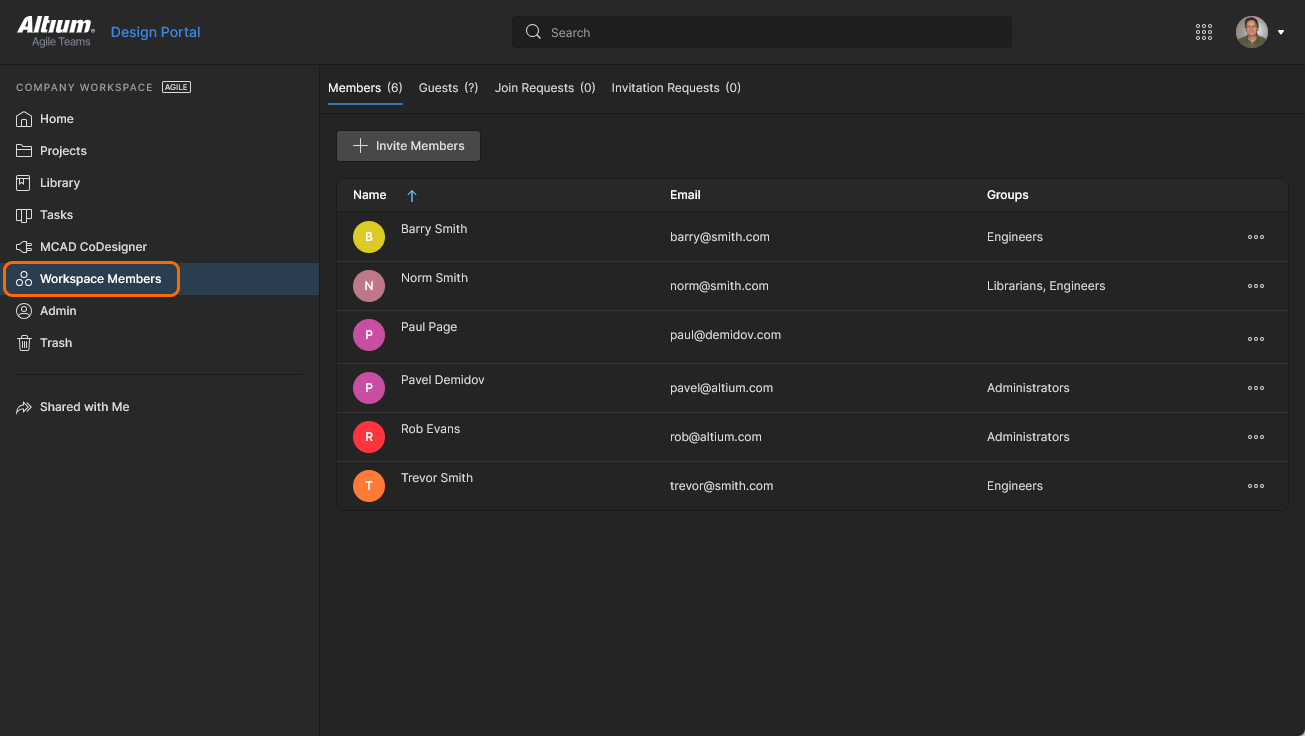 Determine quais pessoas devem ter acesso ao Workspace na página Team da interface do navegador.
Todos os usuários definidos são apresentados em uma lista simples.
Na lista principal, cada usuário é exibido com base nas seguintes informações:
-
Name – a combinação de <First Name> <Last Name> do usuário, obtida do perfil da conta Altium do usuário. Você pode procurar um usuário pelo nome no campo Name , usando o campo dedicado Search no canto superior esquerdo.
-
Email – o endereço de e-mail do usuário, que ele usa para entrar em sua conta Altium (e também para entrar diretamente na Interface da Plataforma Altium 365 baseada em navegador (https://365.altium.com)).
-
Groups – o grupo (ou grupos) do qual o usuário é membro no momento. No nível básico de acesso ao software, esta é uma coluna Administrator com uma caixa de seleção para indicar se o usuário é um Administrador do Workspace (marcada) ou não.
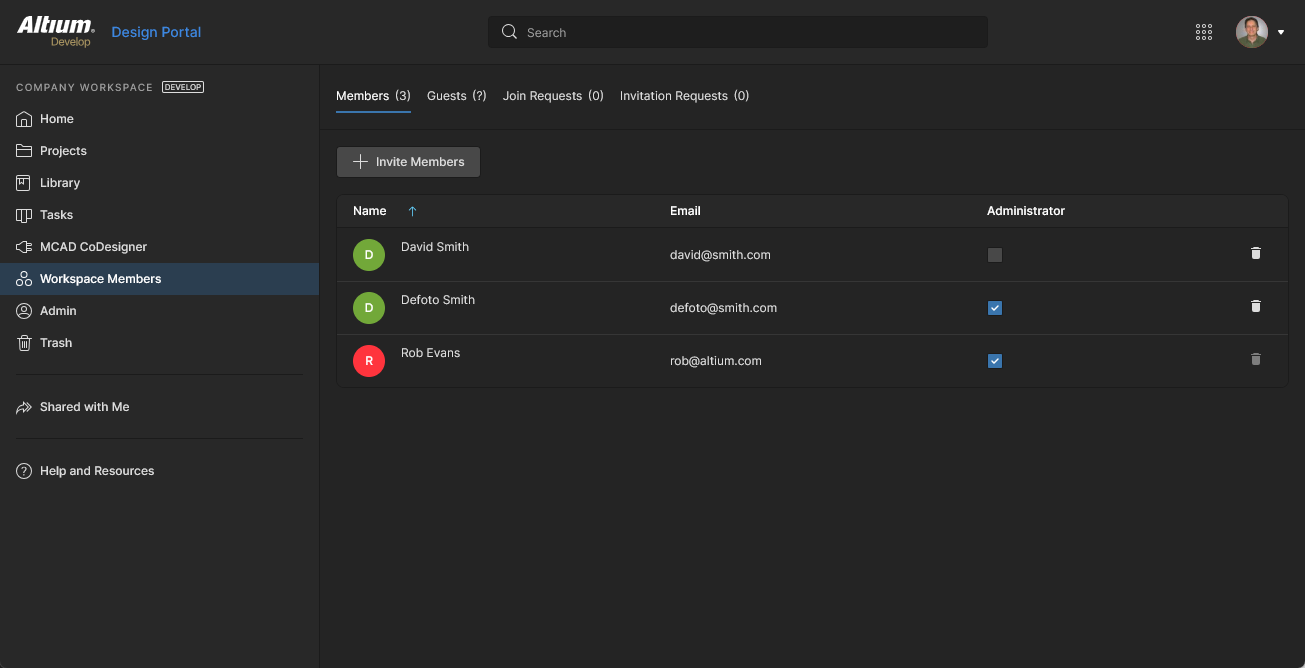
 ).
).Adicionando um novo usuário
Related page: Convidando outros usuários para o seu Workspace
Um novo usuário pode ser adicionado para acessar o seu Workspace — convidando-o para ser membro — de várias formas. Use o link para a página relacionada acima para uma visão mais detalhada das várias formas compatíveis. Na página Team da interface do navegador do seu Workspace, a adição de usuários pode ser realizada pelo botão superior  .
.
A janela Invite Team Members aparecerá, na qual você poderá inserir o e-mail do possível usuário e especificar a associação desse usuário a grupos adicionais.
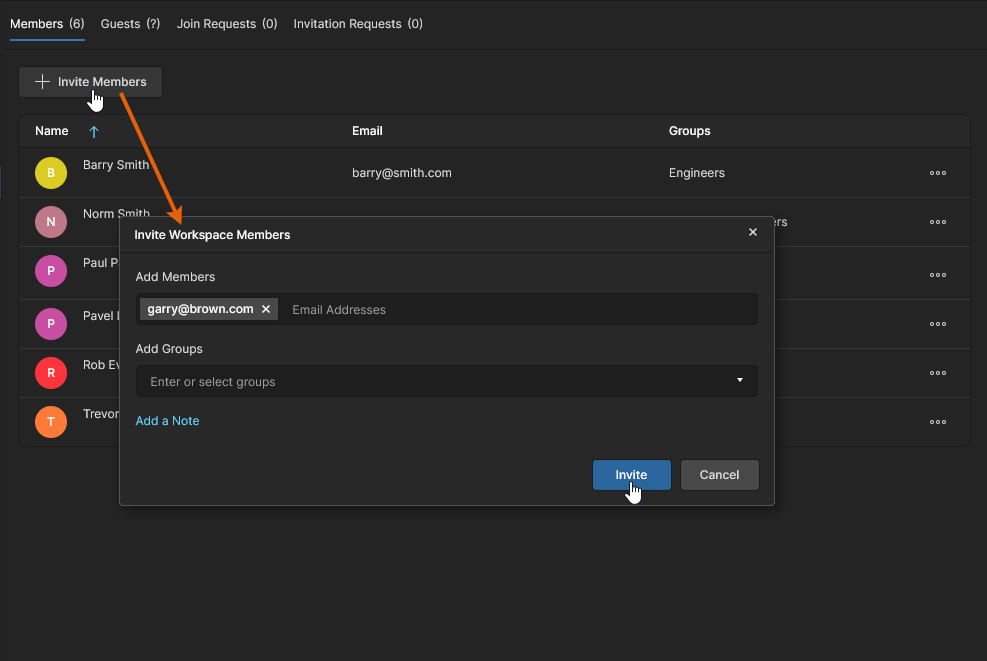 Ao adicionar um novo usuário (convidar alguém para ser membro), você pode especificar um ou mais usuários e a associação deles a grupos na janela exibida em seguida.
Você pode convidar:
-
Outros usuários de conta Altium da sua própria organização.
-
Usuários de conta Altium de organizações diferentes.
-
Usuários sem conta Altium (que então precisarão se registrar para obter uma conta).
Insira o endereço de e-mail do usuário no campo Add Members. À medida que você começar a digitar, se o endereço de e-mail pertencer a outro usuário de conta Altium dentro da sua própria organização — e que ainda não seja membro do Workspace — ele será listado para você escolher. Se estiver convidando usuários de fora da sua organização, independentemente do status da conta Altium deles, você precisará inserir o endereço de e-mail completo. Vários e-mails podem ser inseridos para convite ao Workspace. Para remover o e-mail de um usuário, clique no X de exclusão à direita do nome dele.
Groups Assignment
Ao adicionar um novo usuário, você também pode especificar de quais grupos existentes do Workspace o usuário fará parte. Clique dentro do campo Add Groups para abrir uma lista de todos os grupos atualmente definidos. Selecione o grupo desejado nessa lista. Se o usuário precisar ter direitos administrativos, selecione o grupo Administrators. É possível escolher vários grupos para atribuição. Para remover um grupo antes da atribuição final, clique no X de exclusão à direita do nome dele.
Observe que a atribuição ao grupo Member está disponível quando você tem acesso às Altium Solutions de nível superior. Com o nível básico de acesso à solução, você simplesmente tem a opção de especificar se o usuário será ou não um Administrator. Habilite a opção Administrators para torná-lo um Administrator, ou deixe-a desabilitada para convidá-lo como um usuário padrão (não administrativo).
Clique no controle  para acessar uma área onde inserir uma observação. Ela será adicionada ao e-mail de convite que o(s) convidado(s) receber(em).
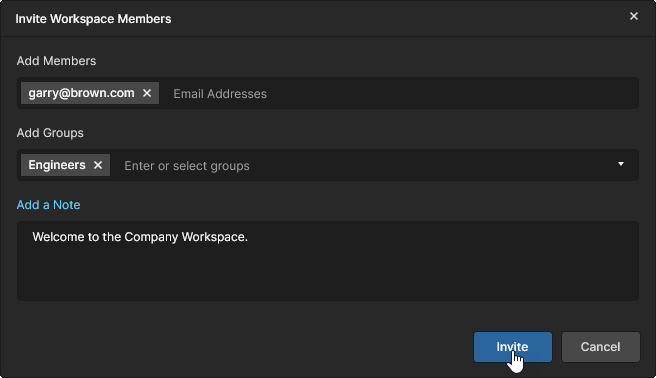 Exemplo de usuário configurado para ser convidado para o Workspace.
Depois que todos os detalhes forem preenchidos e especificados conforme necessário, clique no botão  .
.
-
Um usuário que já tenha uma Altium Account e esteja na sua própria organização será adicionado como membro do Workspace imediatamente — aparecendo na lista de usuários de volta na Team página principal.
-
Um usuário sem uma Altium Account precisará se registrar para obter uma antes de ser adicionado ao Workspace.
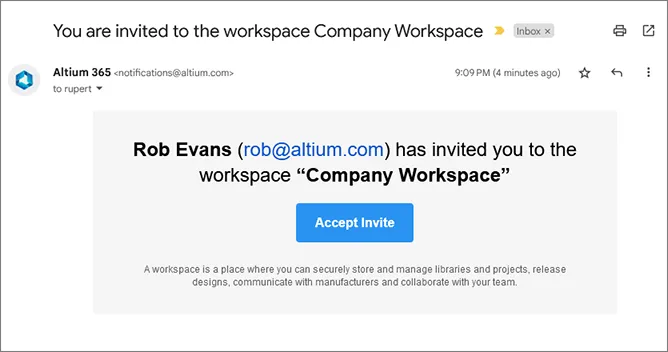
Cada usuário receberá um e-mail por meio do qual poderá obter acesso ao Workspace. Ele poderá acessar seu Workspace clicando no botão correspondente no e-mail. O que acontece em seguida depende de ele já ter ou não uma Altium Account:
-
Invited user has an Altium Account – se o usuário estiver atualmente conectado à sua Altium Account no navegador, ele será levado diretamente ao Workspace (no Altium 365). Se não estiver conectado à sua Altium Account no momento, ele será levado primeiro à página Altium 365 Sign In.
-
Invited user does not have an Altium Account – o usuário prosseguirá para um formulário de registro intermediário, no qual poderá definir seus dados e especificar uma senha. Após se cadastrar, ele será adicionado ao Workspace e direcionado para ele.
Editando um usuário existente
Você pode editar um usuário existente selecionando esse usuário e clicando no controle  na extrema direita, depois escolhendo o comando Edit no menu associado. A janela Edit Workspace Member será exibida, de onde você poderá fazer alterações nas associações de grupo desse usuário, conforme necessário.
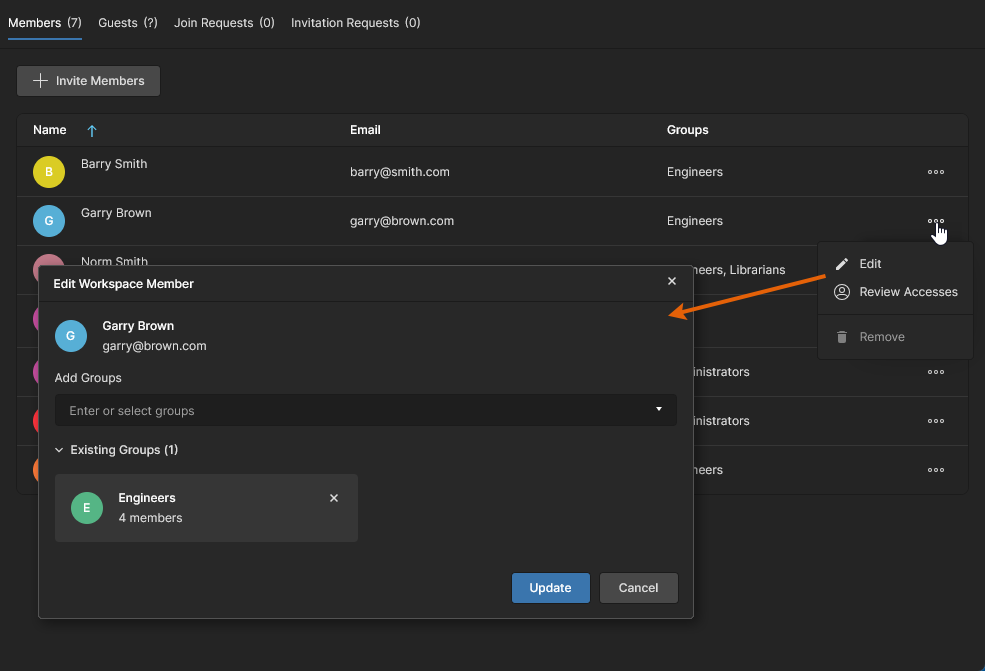 Você pode acessar e fazer alterações nas associações de grupo do usuário selecionado, conforme necessário.
 desse grupo existente.
Quando todas as modificações tiverem sido feitas conforme necessário, clique no botão  para efetivar essas alterações.
No nível inferior de acesso à solução de design da Altium, você só pode especificar se o membro está incluído no grupo Administrators, usando a caixa de seleção associada na coluna Administrators. Uma janela será exibida pedindo que você confirme sua decisão de adicionar/remover o usuário do grupo (isso pode ser configurado para não aparecer depois) — clique em  .
.
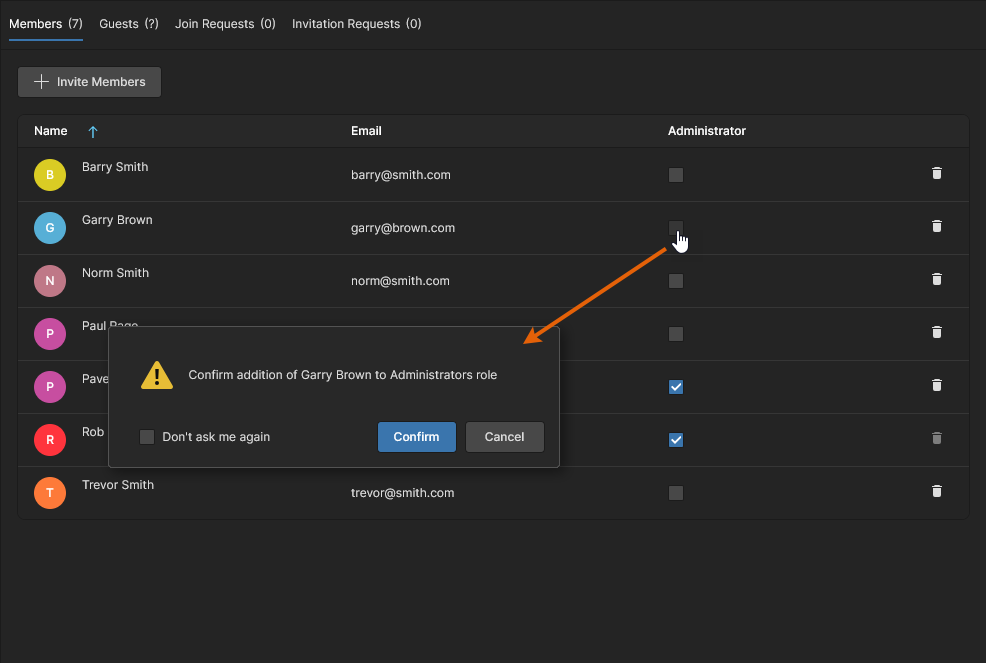 Com acesso básico ao software, você pode adicionar ou remover um usuário do grupo Administrators conforme necessário.
Revisando o acesso do usuário
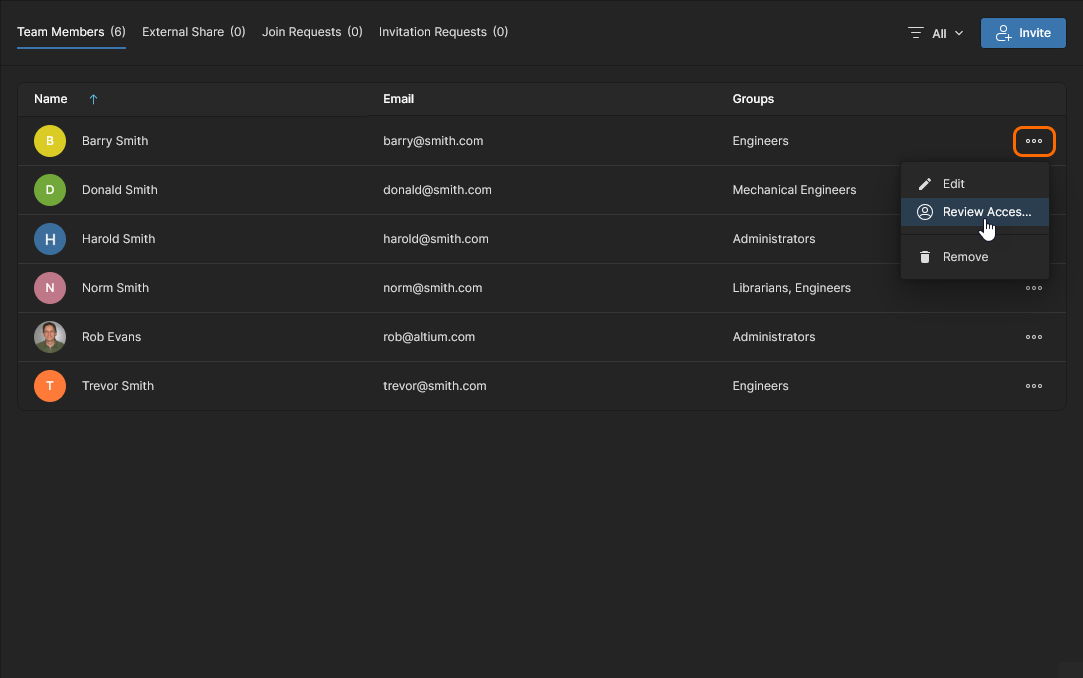
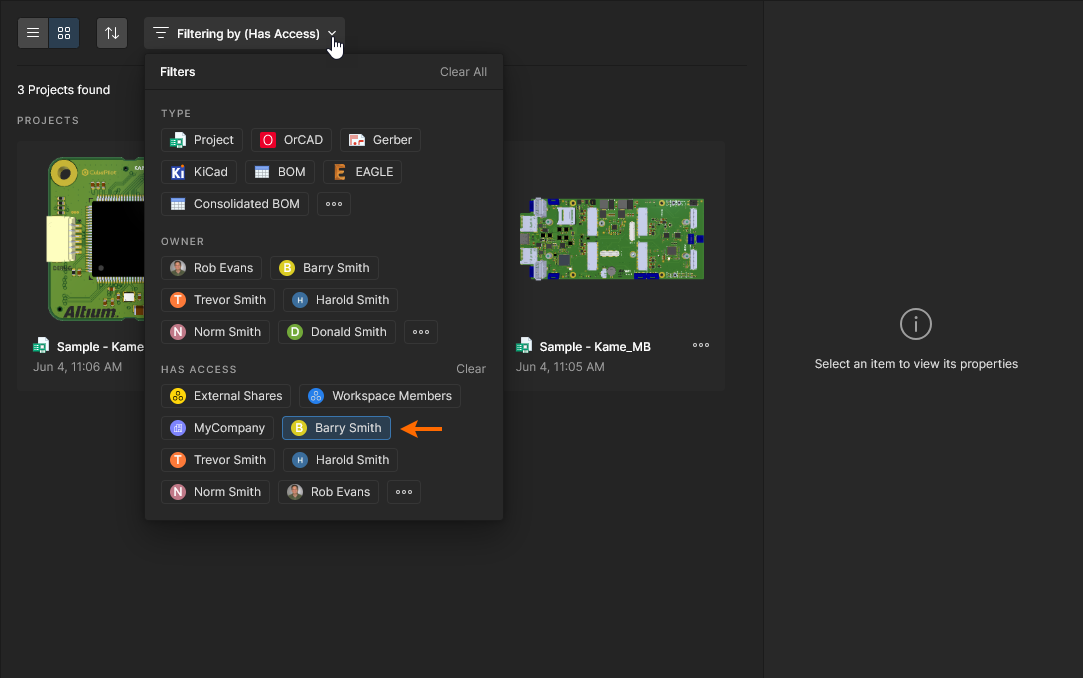
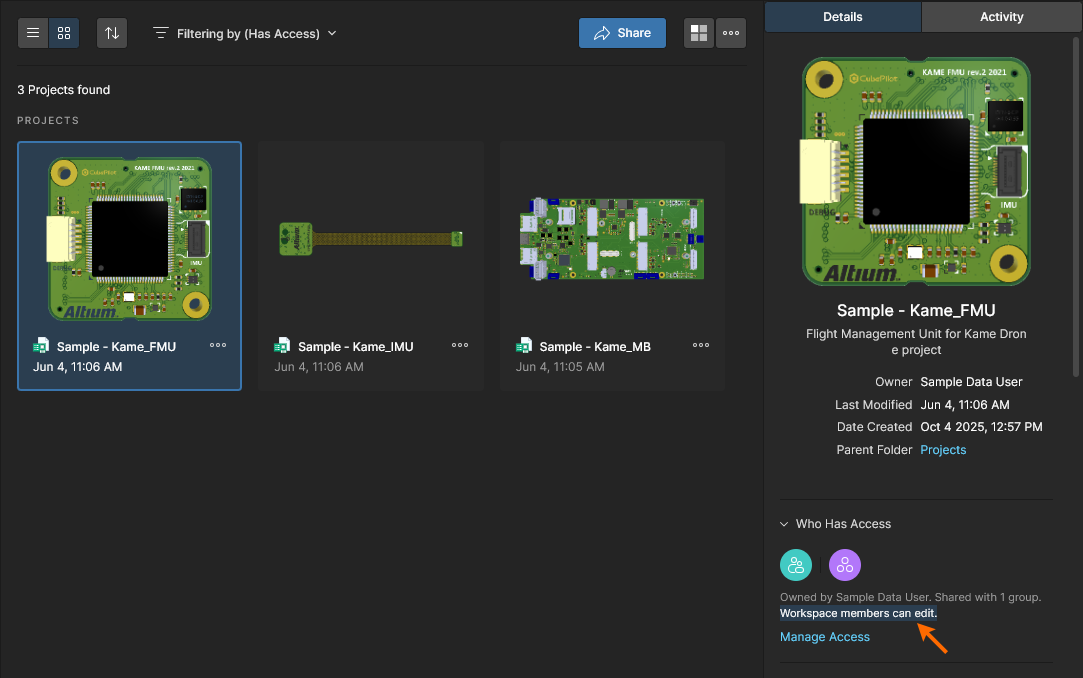
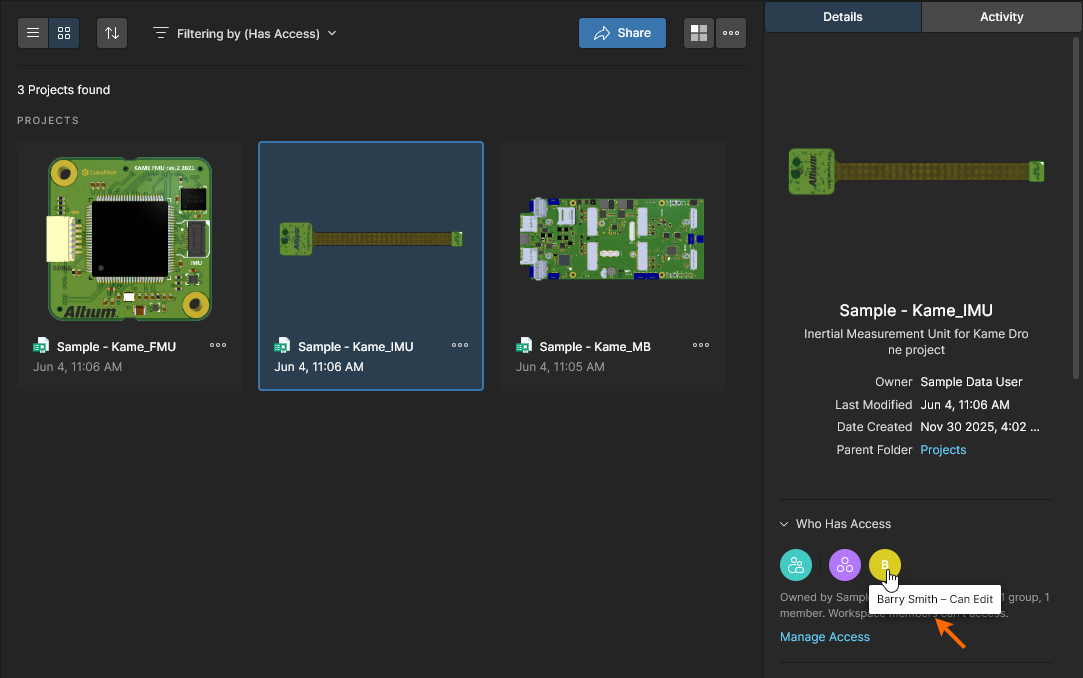
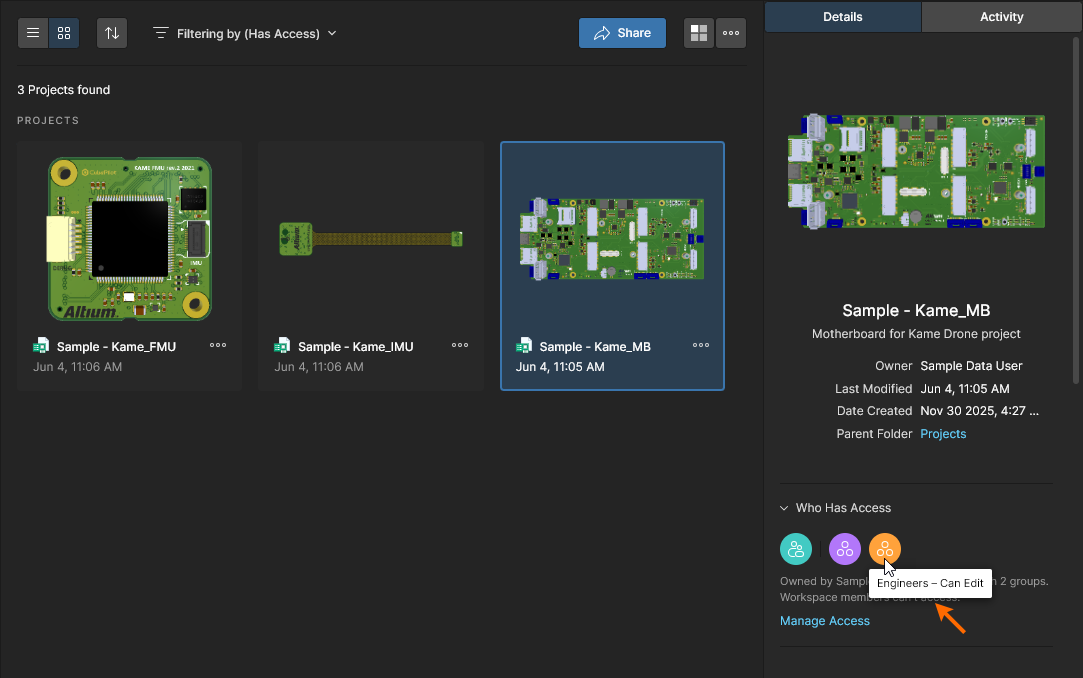
Para inspecionar os documentos de projeto aos quais um usuário pode acessar, selecione a opção Review Accesses no menu de uma entrada. Isso abrirá a visualização Projects do Workspace com a opção de filtro Has Access automaticamente habilitada para esse usuário — a visualização, portanto, incluirá apenas os documentos de projeto aos quais o usuário tem acesso. Observe que isso incluirá quaisquer projetos definidos com compartilhamento para todos em Workspace Members, bem como qualquer projeto compartilhado com um Group ao qual o usuário pertença.
Consulte Projects Filters para informações relacionadas.
Removendo um usuário
Para remover um usuário existente do Workspace, selecione esse usuário, clique no controle na extrema direita e, em seguida, escolha o comando Remove no menu associado — dependendo do seu nível de acesso ao software, isso pode ser um simples ícone  . Uma caixa de diálogo será exibida pedindo confirmação para prosseguir com a exclusão. Clique em
  para prosseguir, após o que o usuário será removido do banco de dados de usuários do Workspace. Ele não terá mais acesso ao Workspace.
Se o membro do Workspace a ser removido for o Owner de quaisquer Itens do Workspace (Projects, Managed Content, Components etc.), uma caixa de diálogo será aberta para solicitar a indicação de um novo Owner para a quantidade indicada de Itens. Use a lista do menu suspenso para selecionar um membro do Workspace que assumirá a propriedade dos Itens, confirme a seleção com o botão  e, em seguida, a opção
  na caixa de diálogo seguinte.
Um e-mail de notificação (se habilitado) informará o novo Owner sobre as alterações. 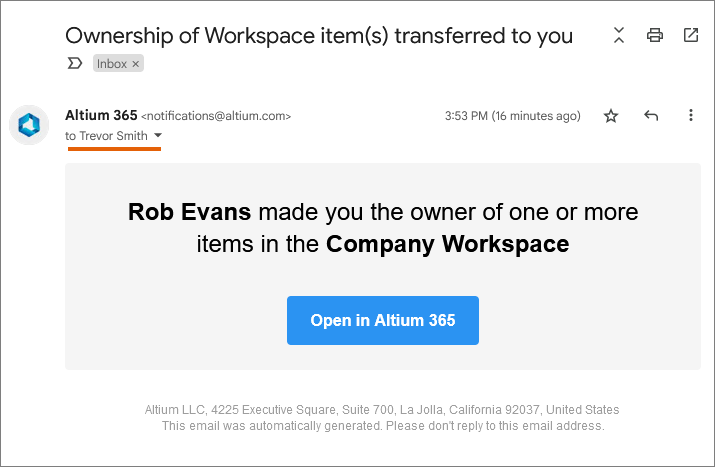
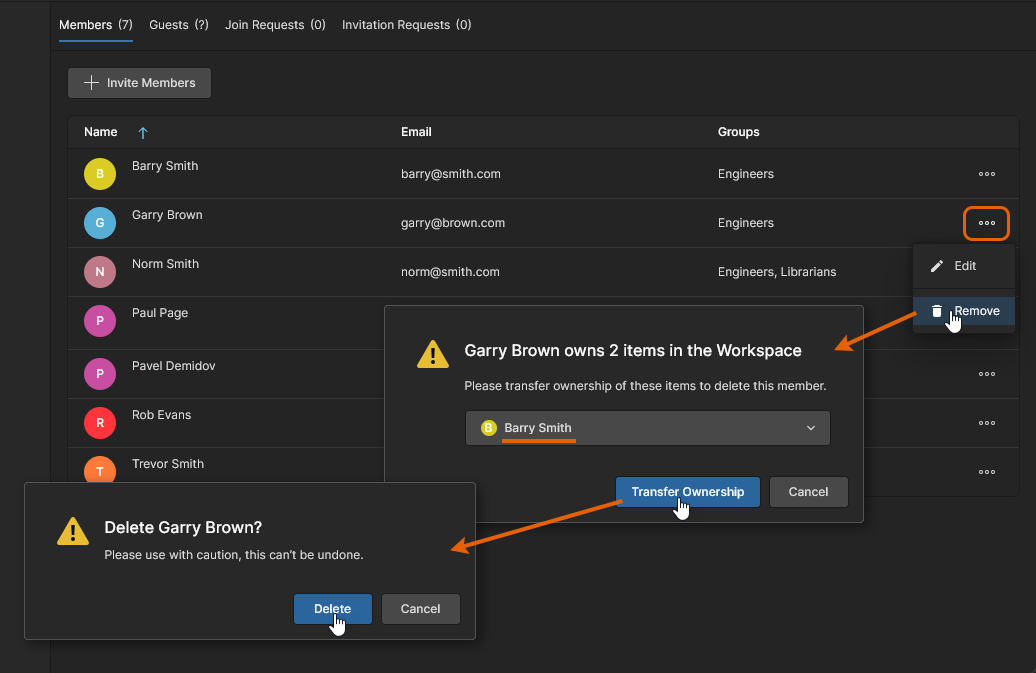 Se necessário, especifique um usuário que se tornará o novo proprietário dos Itens atualmente pertencentes ao usuário a ser removido.
Consulte Transferring Project Ownership para informações relacionadas sobre como especificar manualmente um novo Owner do projeto.
Processando uma Join Request
Usuários registrados na conta da sua organização — conforme definido na página Users and Groups do Dashboard — e que não têm acesso ao Workspace da sua empresa podem solicitar acesso por meio da página My Profile.
Consulte Joining Your Organization Workspace para obter informações sobre como criar uma Join Request.
Para informações relacionadas, consulte See Company Workspace Already Activated?
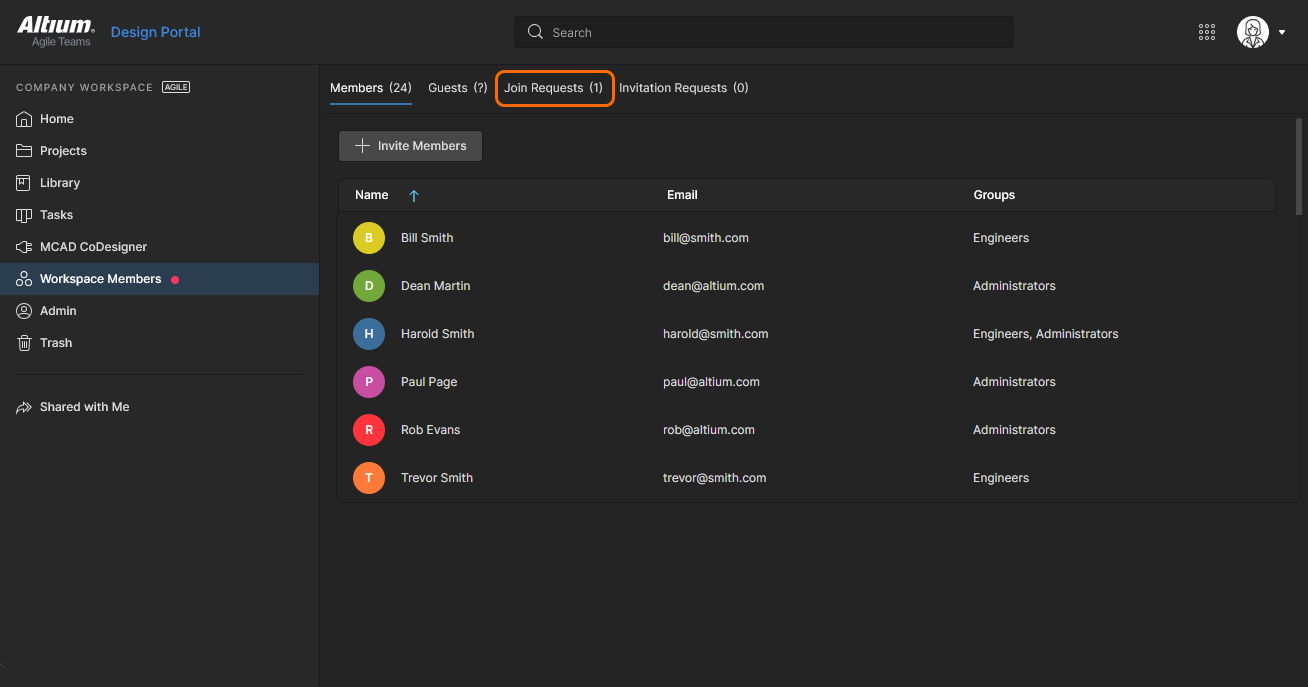
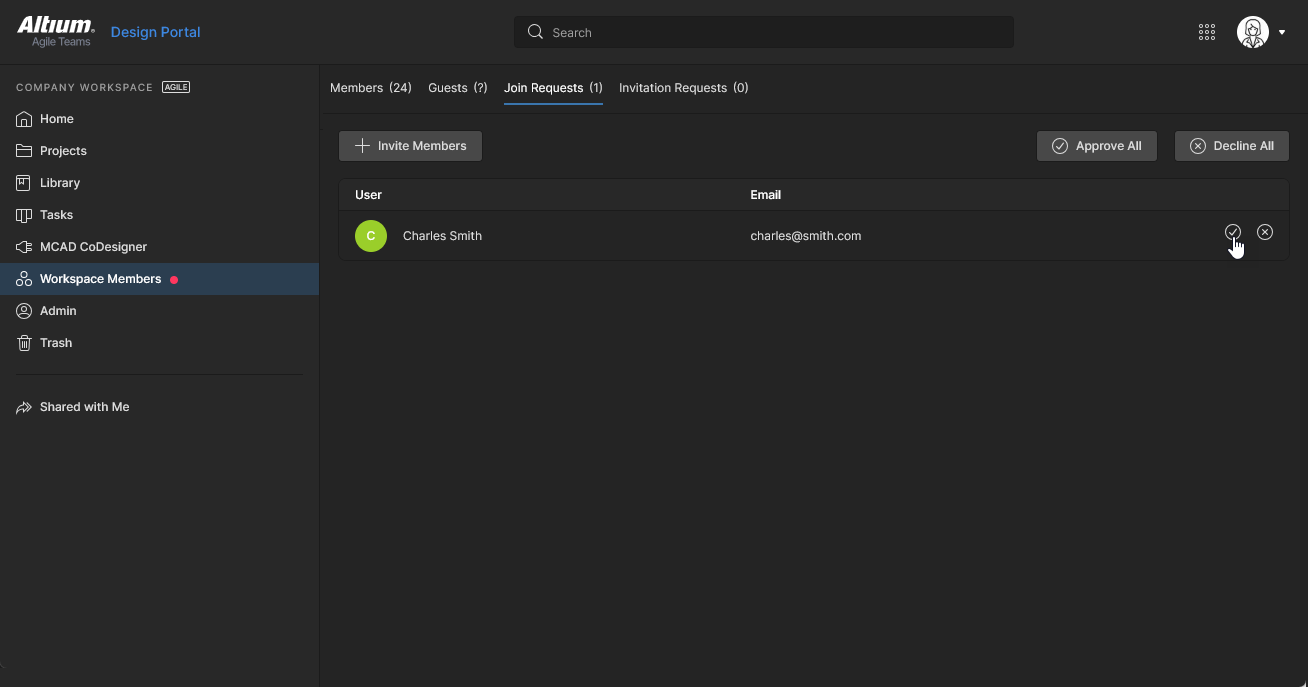
Abra a visualização Join Requests para aprovar ( ) ou recusar (
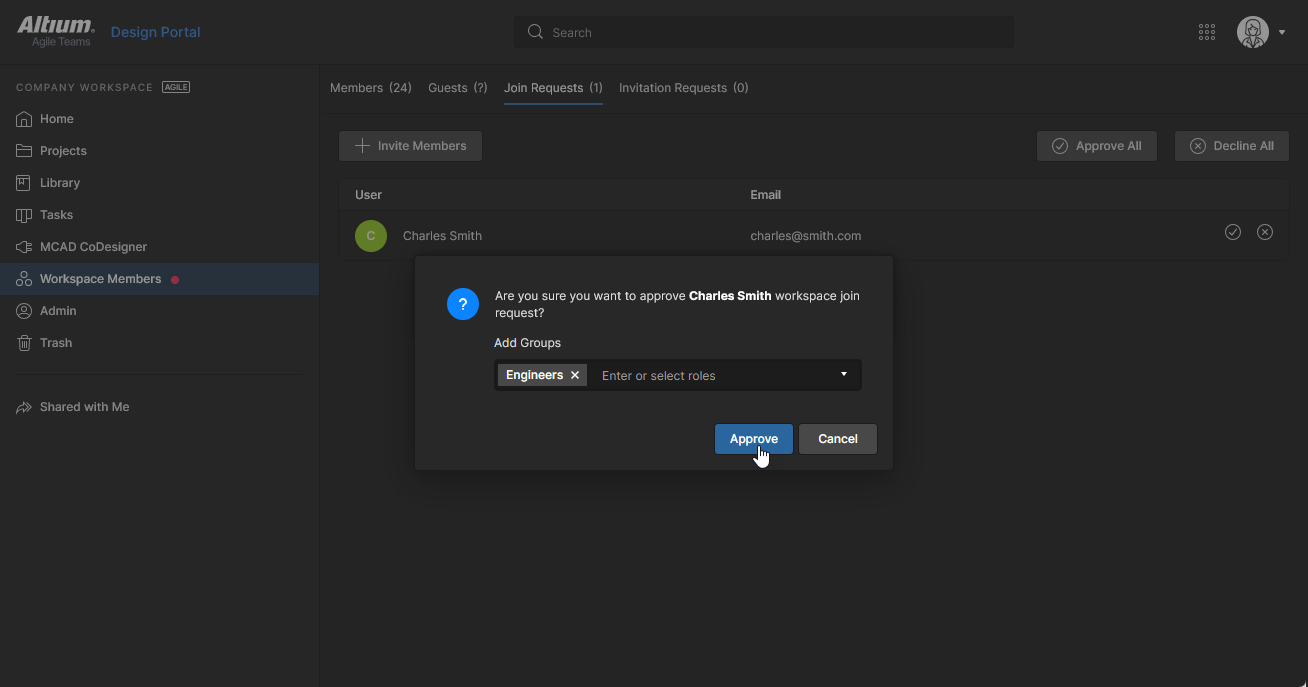
 ) uma entrada de solicitação. Na caixa de diálogo que aparece em seguida, atribua um Group (ou Groups) a um usuário aceito, que então será adicionado como membro do Workspace mediante confirmação (
 ).
).
Processando uma Invitation Request
Membros do Workspace que não estão no grupo Administrators podem enviar uma solicitação de acesso ao Workspace para outro usuário a partir do botão  na Teams página, ou ao compartilhar um projeto com um usuário que não seja membro do Workspace. Observe que os Administrators podem conceder acesso diretamente a esses usuários.
Consulte Submitting an Invitation Request (Non-admin Members) e Sharing with Users outside the Workspace para obter informações sobre como solicitar acesso para outro usuário.
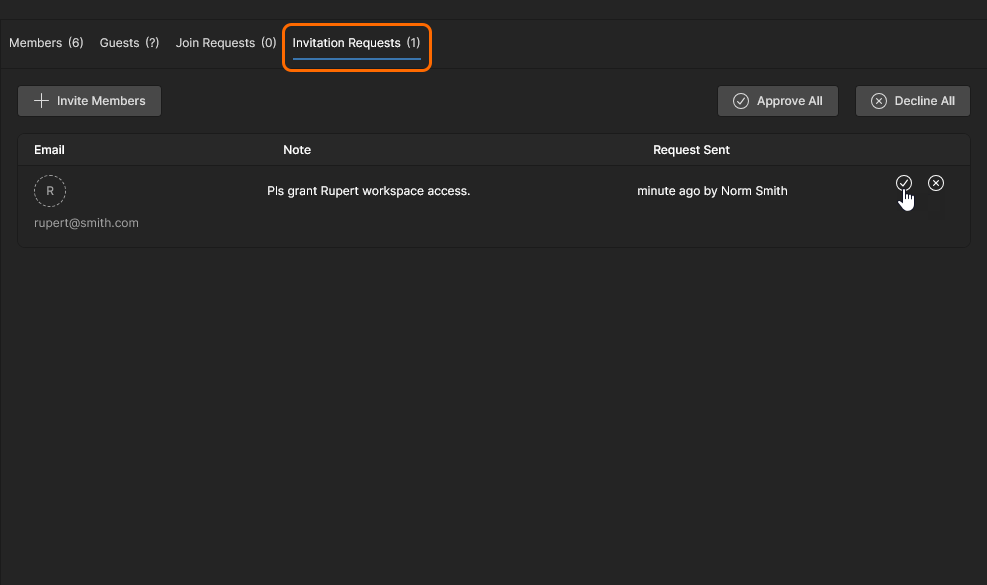
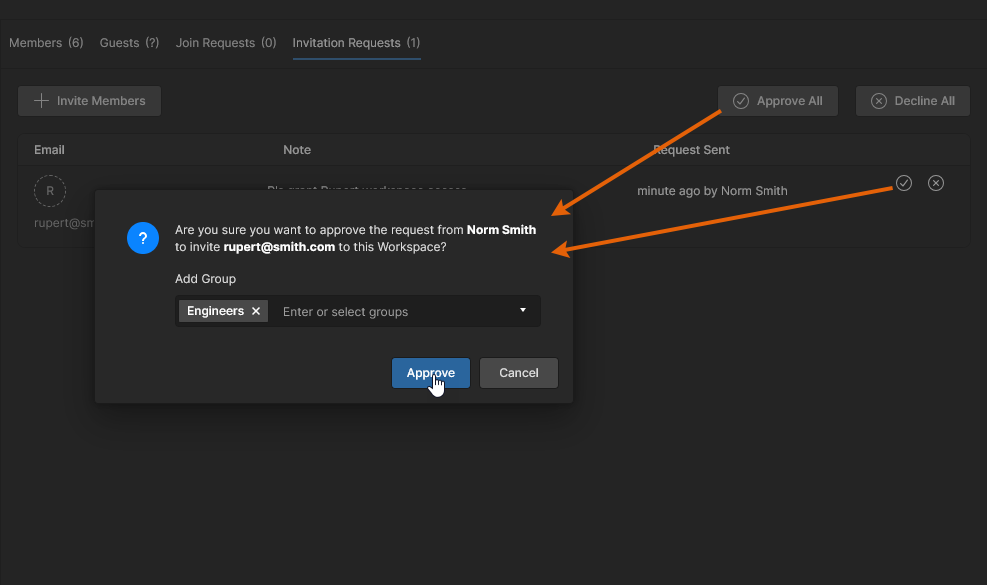
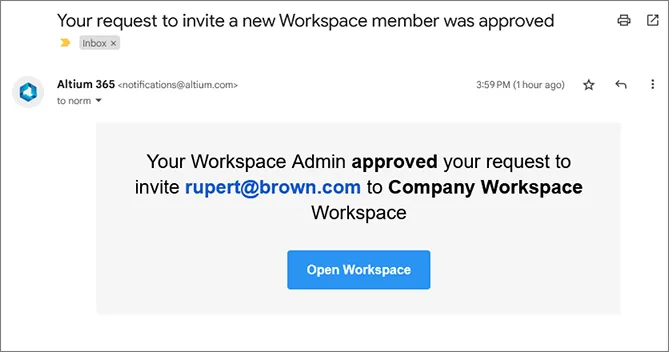
De maneira semelhante ao Join Requests descrito acima, isso gerará um e-mail de solicitação de acesso para os administradores do Workspace e também criará uma entrada Invitation Request na Teams página. Esta última é acessível aos administradores por meio da opção de guia Invitation Requests na parte superior da página, que inclui o número atual de solicitações pendentes.
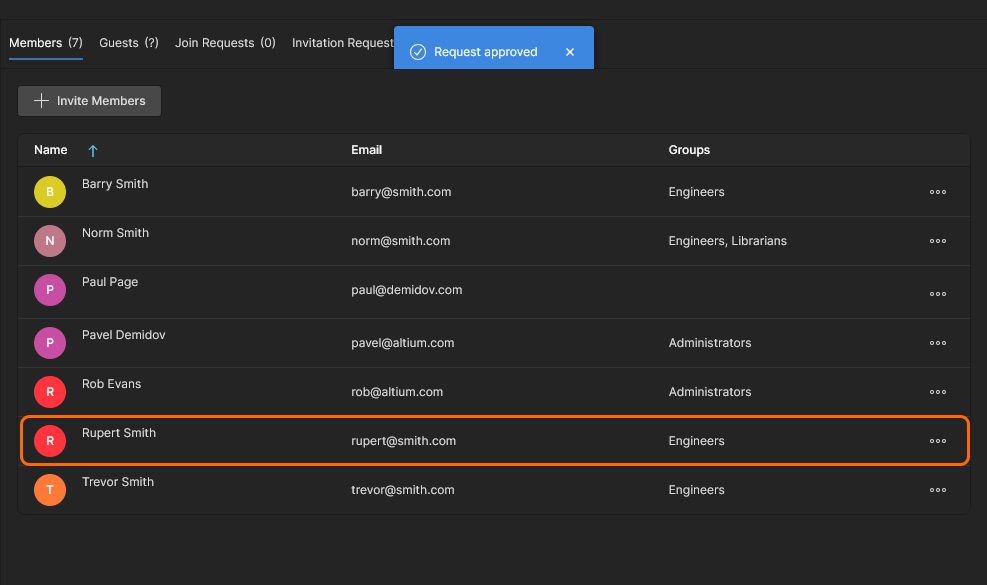
Para conceder acesso ao Workspace ao usuário solicitado, ou para rejeitar a solicitação, abra a visualização Invitation Requests, onde você pode aprovar () ou recusar () uma entrada de solicitação. Na janela de diálogo exibida em seguida, atribua um Group (ou Groups) a um usuário aceito, que então será adicionado como membro do Workspace após a confirmação ().
 )
) ).
).Gerenciando usuários Guest
Usuários que não são membros do Workspace, mas aos quais foi concedido acesso compartilhado a um projeto do Workspace, são considerados convidados 'External Share'. Eles têm acesso a esses recursos compartilhados do projeto (somente) por meio da página Shared With Me em seu Altium 365 Personal Space ou em um Altium 365 Workspace do qual sejam membros.
Para informações relacionadas, consulte Sharing with External Users e também esta página da Base de Conhecimento sobre acesso ao Workspace.
A opção de guia External Share na página Team fornece uma maneira direta para os Administradores visualizarem uma lista de todos os usuários externos aos quais foi concedido acesso compartilhado a projetos do Workspace. Observe que, na janela de compartilhamento do projeto, cada entrada tem um rótulo  associado usado para distinguir esses usuários.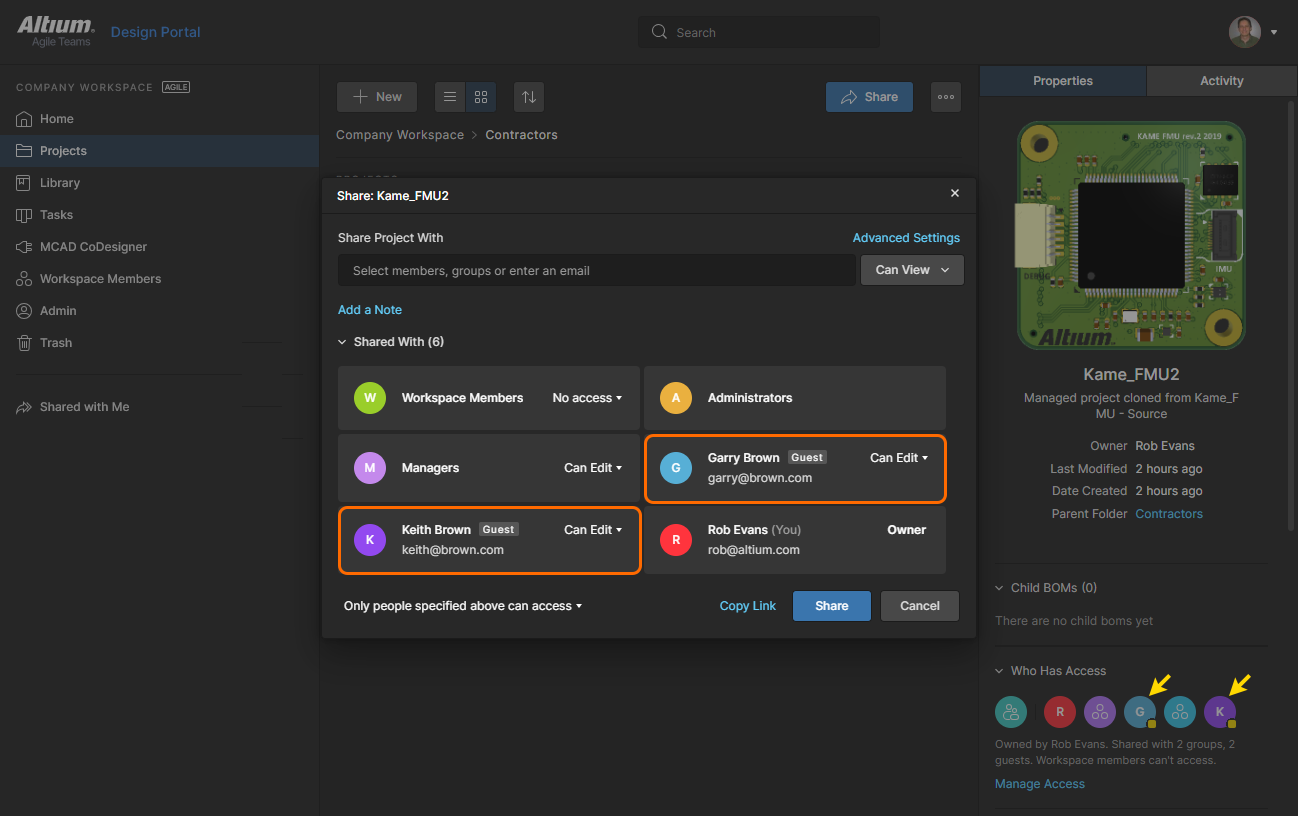
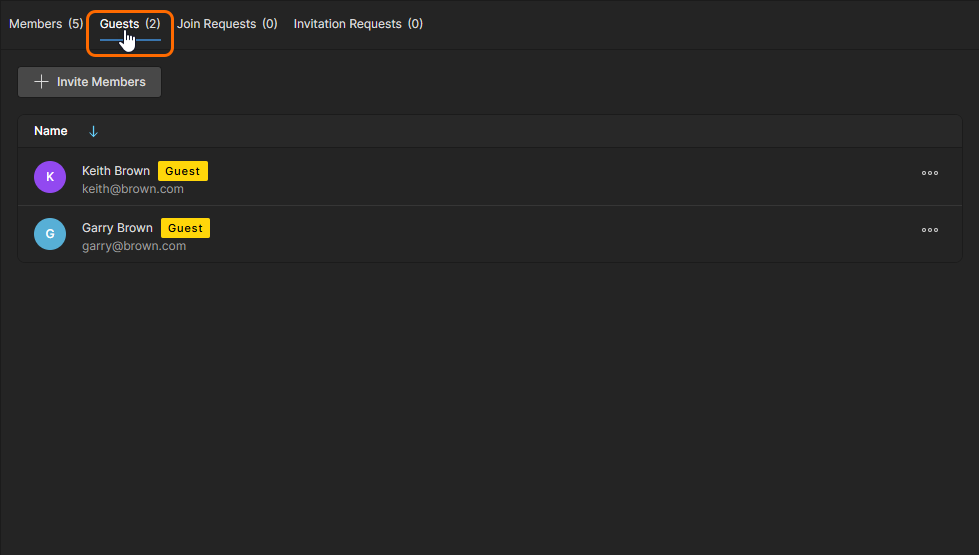
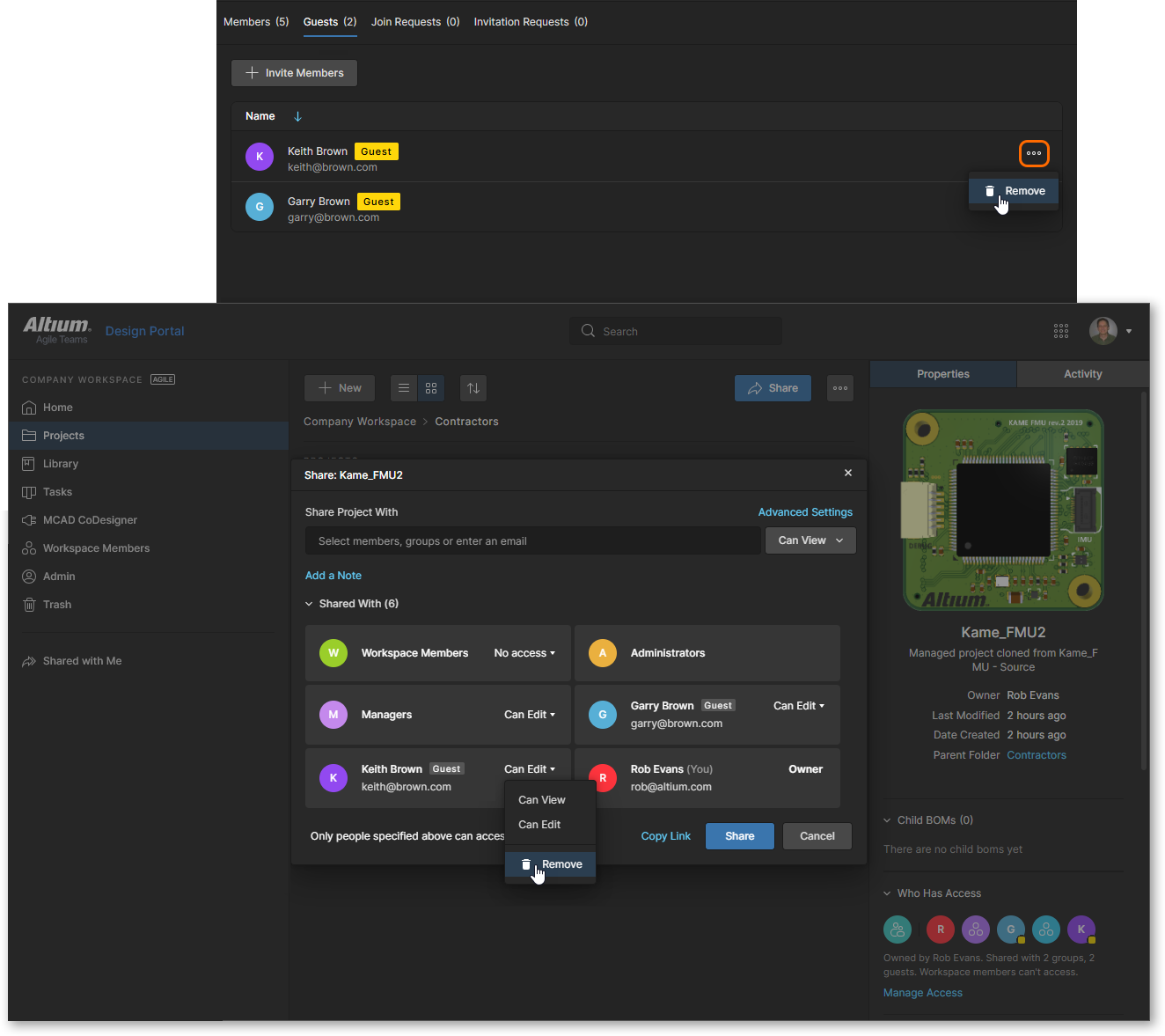
A entrada de um usuário External Share permanecerá na lista enquanto um projeto do Workspace estiver compartilhado com ele ou até ser removida deliberadamente. Você pode remover indiretamente uma entrada External Share localizando projetos do Workspace compartilhados com esse usuário e removendo seu acesso compartilhado. Para remover diretamente um usuário External Share e revogar seu acesso compartilhado a todos os projetos, selecione a opção Remove no menu associado à sua entrada na página Team.
Observe que, se o seu Workspace estiver habilitado por um nível adequado de assinatura de software Altium, então uma opção adicional Review Accesses estará disponível para todas as entradas de membros do Workspace e usuários External Share listados. Essa opção abrirá a visualização Projects com a opção de filtro Has Access ativada automaticamente para esse usuário 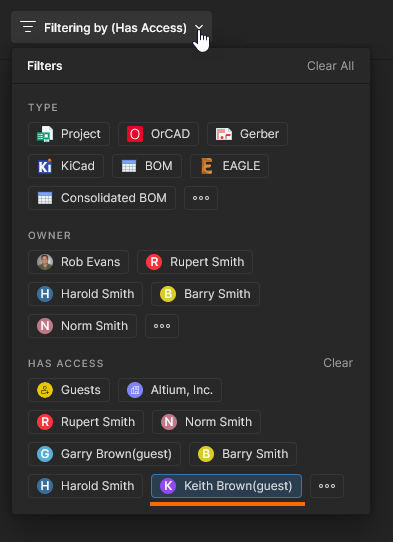 – portanto, a visualização incluirá apenas os documentos aos quais o usuário tem acesso.
Consulte Projects Filters para informações relacionadas.

Admin – Groups
Esta página é usada para gerenciar grupos do Workspace. Os grupos permitem organizar ainda mais os membros existentes da Equipe do Workspace de acordo, por exemplo, com a seção específica da organização em que estão envolvidos ou com a equipe de projeto da qual fazem parte. Os grupos também tornam mais simplificados o compartilhamento de conteúdo do Workspace e a configuração de outras tecnologias disponibilizadas. Observe que o recurso Workspace Groups está disponível com o nível mais alto de acesso ao Altium Solutions.
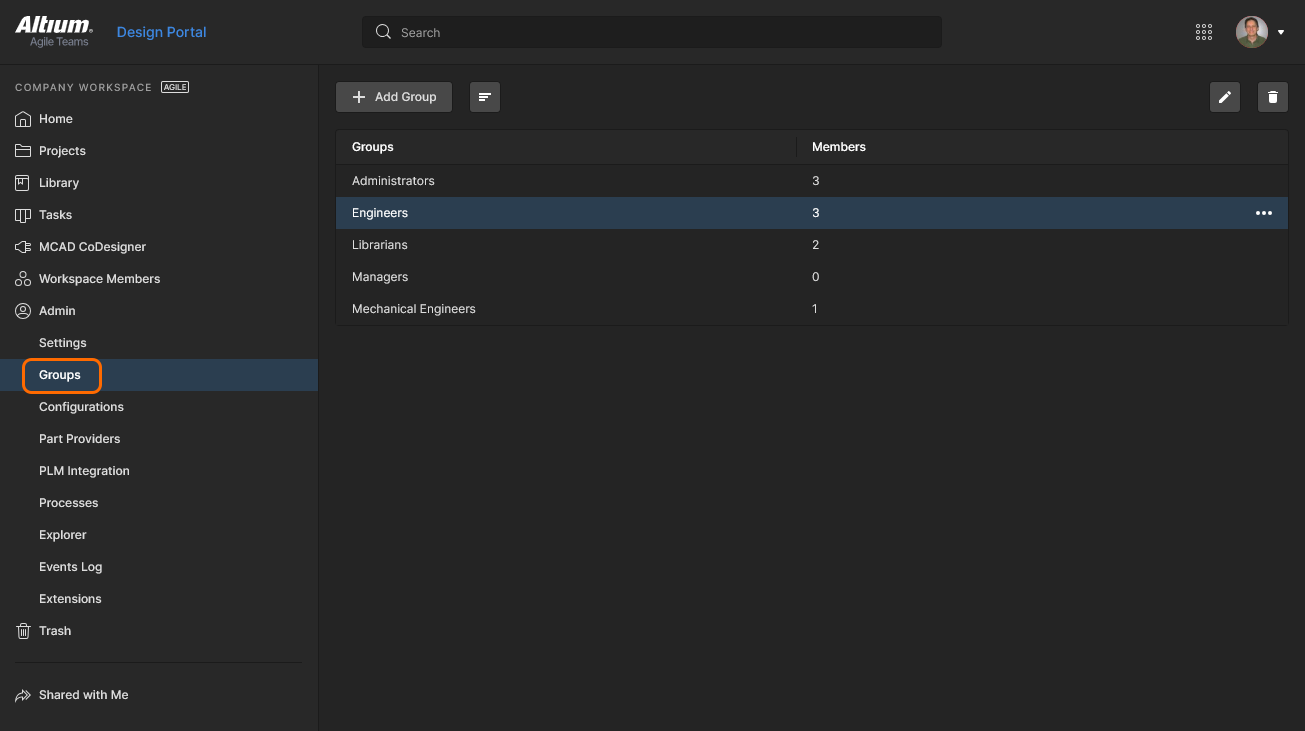 Crie grupos específicos (ou 'associações') de usuários na página Admin – Groups da interface do navegador.
Todos os grupos definidos são apresentados em uma lista simples. Na lista principal, cada grupo é exibido com as seguintes informações:
-
Groups – o nome do grupo (os Groups padrão ou quaisquer Groups criados manualmente)
-
Members – quantos membros únicos do Workspace fazem parte deste Group.
 Além disso, você pode procurar um grupo pelo nome (campo Groups ) usando o campo dedicado Search na parte superior.
Cada entrada de Group fornece opções de gerenciamento disponíveis em seu menu suspenso associado 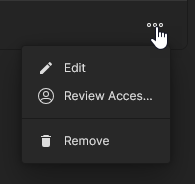 :
:
-
Edit – altere o nome do Group e adicione/remova seus membros constituintes. O grupo Administrators não pode ter seu nome alterado. No entanto, você pode gerenciar membros desse grupo, como em qualquer outro grupo criado pelo usuário.
-
Review Accesses – abra a visualização Projects com a opção de filtro Has Access ativada automaticamente para este Group – portanto, a visualização incluirá apenas os documentos especificamente compartilhados com este Group (independentemente de seus usuários constituintes, ou da ausência deles). Consulte Projects Filters para informações relacionadas.
-
Remove – exclua o Group atualmente selecionado. O grupo Administrators não pode ser removido.
 para adicionar um novo membro da Equipe ao Group.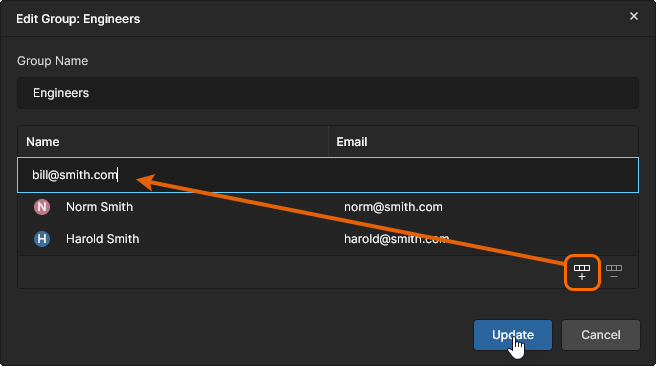
 da janela para remover a entrada do membro do Group selecionado.
Adicionando um novo Group
Para adicionar um novo grupo, clique no botão superior  . Use a janela Create Group a seguir para definir o nome do grupo e adicionar seus membros.
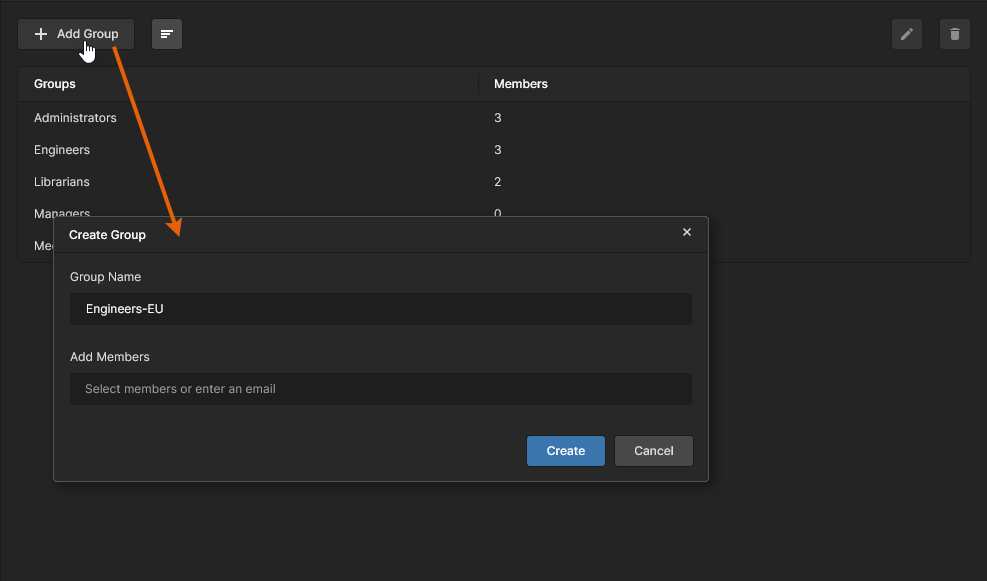 Ao adicionar um novo grupo, será exibida uma janela na qual você poderá especificar esse grupo e seus membros.
Use o campo Group Name para inserir um nome significativo para o novo grupo. Por exemplo, pode ser um nome que reflita a tarefa executada por seus membros. Este é um campo obrigatório.
Você também pode especificar os usuários que compõem o grupo (seus membros). Eles só podem ser membros já existentes do seu Workspace. Comece digitando o primeiro nome, sobrenome ou endereço de e-mail de um usuário no campo Add Members, para exibir uma lista de membros correspondentes do Workspace. Selecione o usuário desejado na lista. É possível escolher vários usuários como membros do grupo.
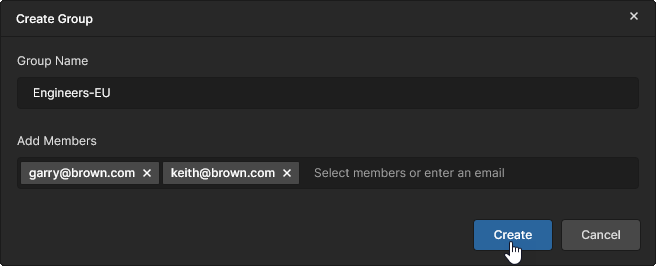 Exemplo de grupo com membros designados, pronto para ser criado.
Com o nome e os membros definidos conforme necessário, clique em  para criar o grupo. O grupo agora estará disponível na lista de grupos para uso em áreas aplicáveis da interface do navegador do Workspace — por exemplo, ao convidar/editar um usuário ou ao compartilhar permissões de acesso a itens de dados compartilháveis no Workspace.
Consulte Compartilhamento com um Usuário ou Grupo Específico para informações relacionadas.
 Localizado por IA