Dependendo da sua relação com a Altium, os serviços disponibilizados na Plataforma Altium serão utilizados a partir do Altium Designer e através da interface da plataforma baseada no navegador. Esta página analisa esta última e fornece uma visão geral do que verá quando registar uma Altium Account e iniciar sessão no Altium Platform Interface.
-
Para obter as informações mais recentes sobre a segurança, fiabilidade, privacidade e conformidade da plataforma Altium 365, visite o Altium 365 Trust Center.
-
Para organizações que necessitam de conformidade com regulamentos de segurança do governo dos EUA, como ITAR e EAR, a Altium disponibiliza o Altium 365 GovCloud baseado nos EUA, que opera na região AWS GovCloud e fornece medidas adicionais de proteção de dados.
► Consulte Altium 365 GovCloud e as suas FAQs relacionadas para mais informações.
Registar uma conta na Altium
O acesso ao software e aos serviços da Altium requer que tenha uma Altium Account associada ao seu endereço de email. Se ainda não tiver sido criada uma pela sua empresa, pode criar uma você mesmo registando-se através da página de início de sessão em altium.com. Esta pode ser acedida a partir da entrada Sign-in no canto superior direito do website da Altium ( ) ou através do URL direto:
 https://auth.altium.com/. Em baixo é apresentada uma explicação passo a passo do processo de registo.
Depois de iniciar sessão na sua Altium Account, conforme detalhado abaixo, pode:
Iniciar sessão na interface
O acesso à Interface da Plataforma Altium 365 pode ser efetuado de várias formas, conforme descrito nas secções seguintes.
Através da página de início de sessão do Altium 365
Este método pode ser utilizado quando:
-
Acede à Interface da Plataforma Altium através do seu URL direto: https://365.altium.com.
-
Cola a ligação para o endereço do servidor de um Workspace (por exemplo, https://mycompany-436.365.altium.com/) diretamente num separador do navegador (e não tem atualmente sessão iniciada na sua Altium Account).
-
Segue um convite por email para um Workspace, ou para conteúdo partilhado dentro dele (por exemplo, um projeto gerido).
-
É um convidado para visualizar algum conteúdo partilhado consigo na Plataforma Altium, mas não tem um Workspace próprio, nem é membro do Workspace de outra organização.
Inicie sessão na Interface da Plataforma Altium utilizando as suas credenciais da Altium Account (email e palavra-passe). Em alternativa, inicie sessão utilizando a sua conta Google® ou Facebook® e, ao fazê-lo, ligue/associe essa conta à sua Altium Account. Também pode utilizar um método de autenticação baseada no dispositivo ( ) suportado pelo seu dispositivo (como Windows Hello ou Face ID). Se não tiver uma Altium Account, pode clicar no controlo para registar uma.
Se a sua organização estiver configurada para SAML Single Sign-On (SSO) com um fornecedor de identidade (como Okta®), então pode iniciar sessão no Altium 365 (ou, mais especificamente, na sua Altium Account) desta forma clicando no botão  .
.
-
A forma como lhe é permitido iniciar sessão na conta Altium da sua organização é determinada por um Administrador dessa conta na página Authentication do Company Dashboard. Um Administrador pode configurar e ativar o SSO para a Altium Company Account (o serviço) a partir desta página. Isto implica fornecer a configuração SAML para o seu fornecedor de identidade (IDP) – quer através do carregamento de um ficheiro Metadata XML obtido desse fornecedor, quer configurando manualmente a ligação SSO.
-
Um administrador da Company Account da sua organização também pode ativar a verificação em 2 passos ao nível da Company Account. Nesse caso, terá de confirmar a sua identidade ao iniciar sessão com as credenciais de email/palavra-passe, introduzindo uma palavra-passe de utilização única enviada para o seu email ou gerada numa aplicação autenticadora, como Google Authenticator ou Okta Verify. Se a verificação em 2 passos não estiver configurada ao nível da Company Account, pode configurar a verificação em 2 passos para a sua conta. Saiba mais sobre a verificação em 2 passos.
-
Se já tiver sessão iniciada no Google ao iniciar sessão na Plataforma Altium, será apresentada uma janela pop-up com uma lista das contas Google ativas à escolha. Selecione uma conta para iniciar imediatamente sessão no Altium 365 – se a conta selecionada não estiver ligada a uma Altium Account, o sistema irá invocar a criação de uma.

-
As contas associadas (Google® ou Facebook®) e os dispositivos serão listados na sua página de perfil da Altium Account. Aí são disponibilizados controlos para desassociar contas, se necessário ( ).
).
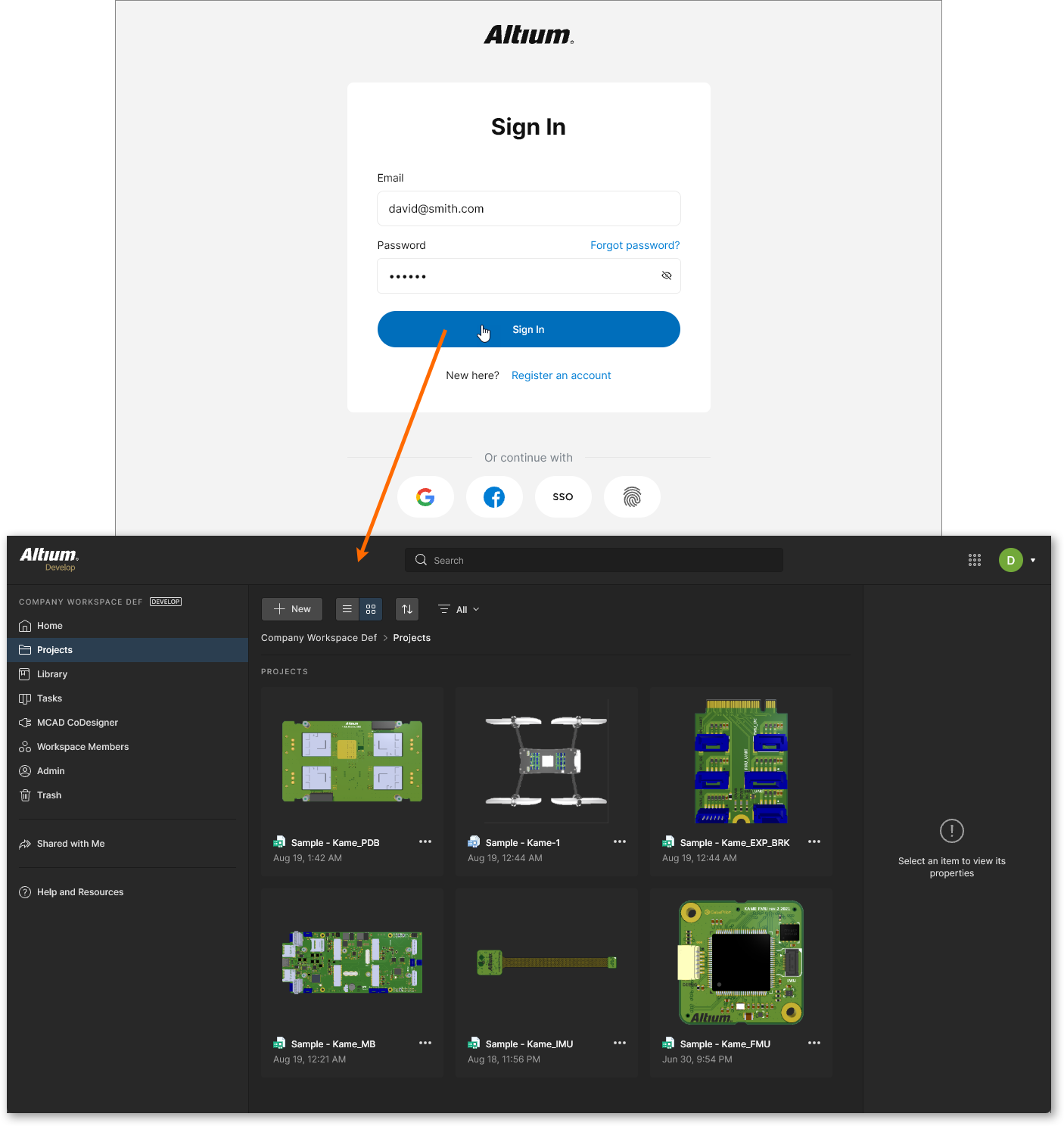 Exemplo de acesso à Interface da Plataforma Altium diretamente através da página de início de sessão do Altium 365.
A partir do menu da sua conta de utilizador Altium
Este método pode ser utilizado quando já é um membro registado de um Workspace – o Workspace da sua própria empresa e qualquer outro Workspace que lhe tenha sido partilhado ao ser adicionado como membro. Para o fazer:
-
Primeiro, inicie sessão na sua Altium Account. A página para o fazer pode ser acedida clicando no controlo Sign In no extremo direito da faixa superior nas páginas do website altium.com.
Destacar o controlo para aceder rapidamente à página onde pode iniciar sessão na sua Altium Account.
-
Depois de iniciar sessão, clique no seu ícone/imagem para aceder ao menu da Altium Account, que apresenta o(s) Workspace(s) disponíveis para si.
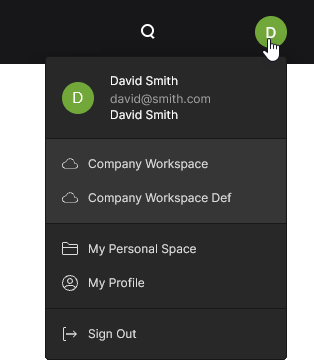 Depois de iniciar sessão, o controlo muda para a imagem da sua conta de utilizador Altium e fornece acesso ao menu da sua Altium Account.
-
Clique na entrada Workspace Name do Workspace específico a que pretende aceder. Ser-lhe-á apresentada a Interface da Plataforma Altium, com o Workspace escolhido carregado.
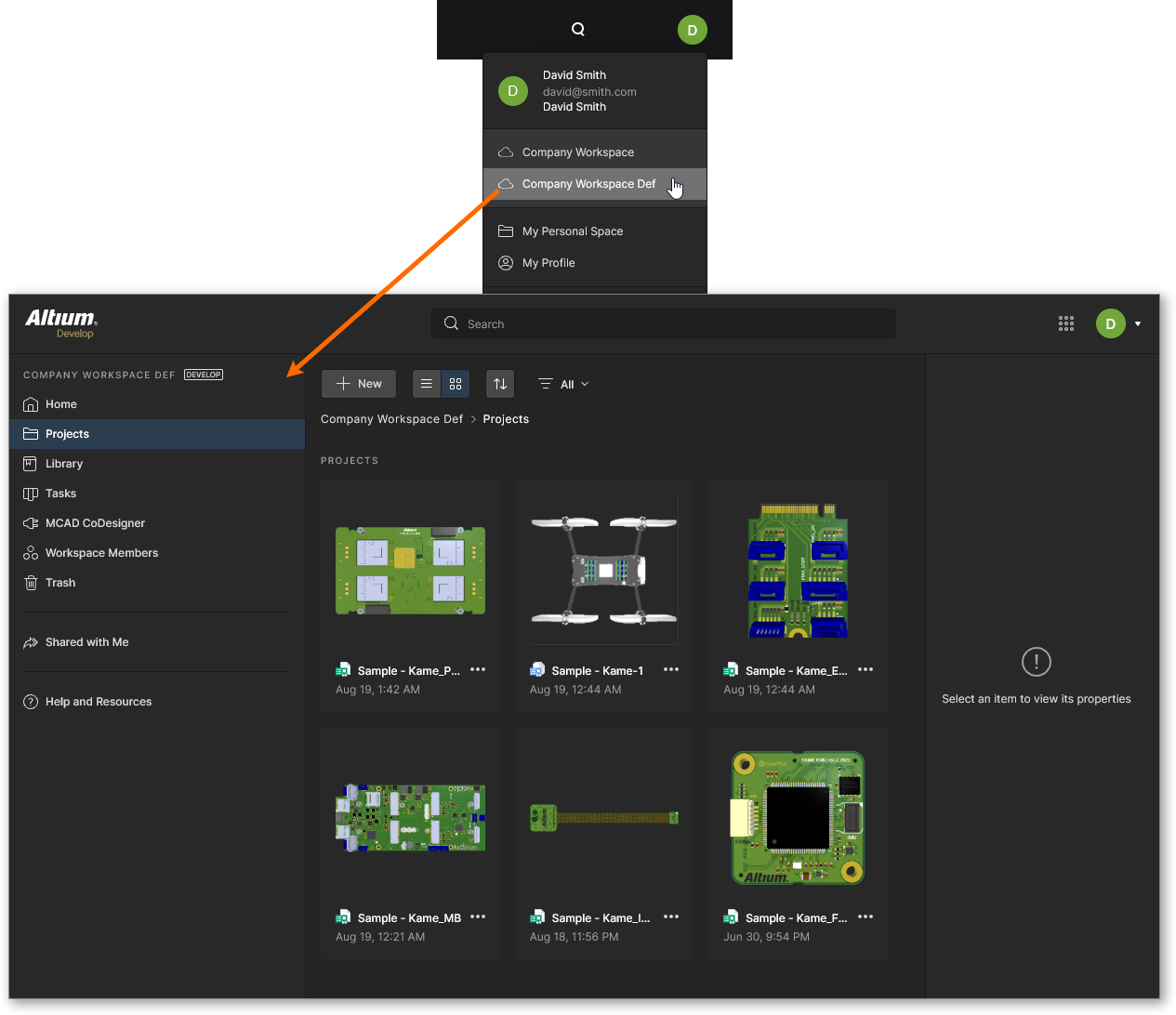 Exemplo de acesso à Interface da Plataforma Altium, da qual o Workspace escolhido faz parte, indiretamente a partir do menu da sua Altium Account.
A partir da página de perfil da sua Altium Account
Este método também pode ser utilizado quando já é membro de um Workspace. Para o fazer:
-
Inicie sessão na sua Altium Account (conforme descrito acima)
-
Aceda à página de perfil da sua Altium Account – quer utilizando a entrada no menu da sua Altium Account, quer utilizando o URL de acesso direto; https://profile.altium.com/.
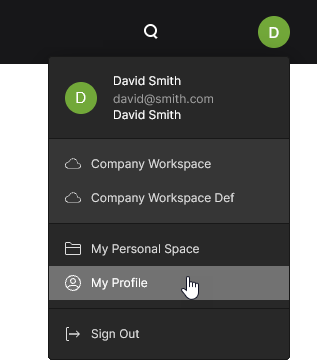 Pode aceder ao perfil da sua conta de utilizador Altium a partir do menu da Altium Account.
-
Na sua página de perfil, selecione a página Workspaces e depois clique na entrada Workspace Name do Workspace específico a que pretende aceder. Ser-lhe-á apresentada a Interface da Plataforma Altium, com o Workspace escolhido carregado.
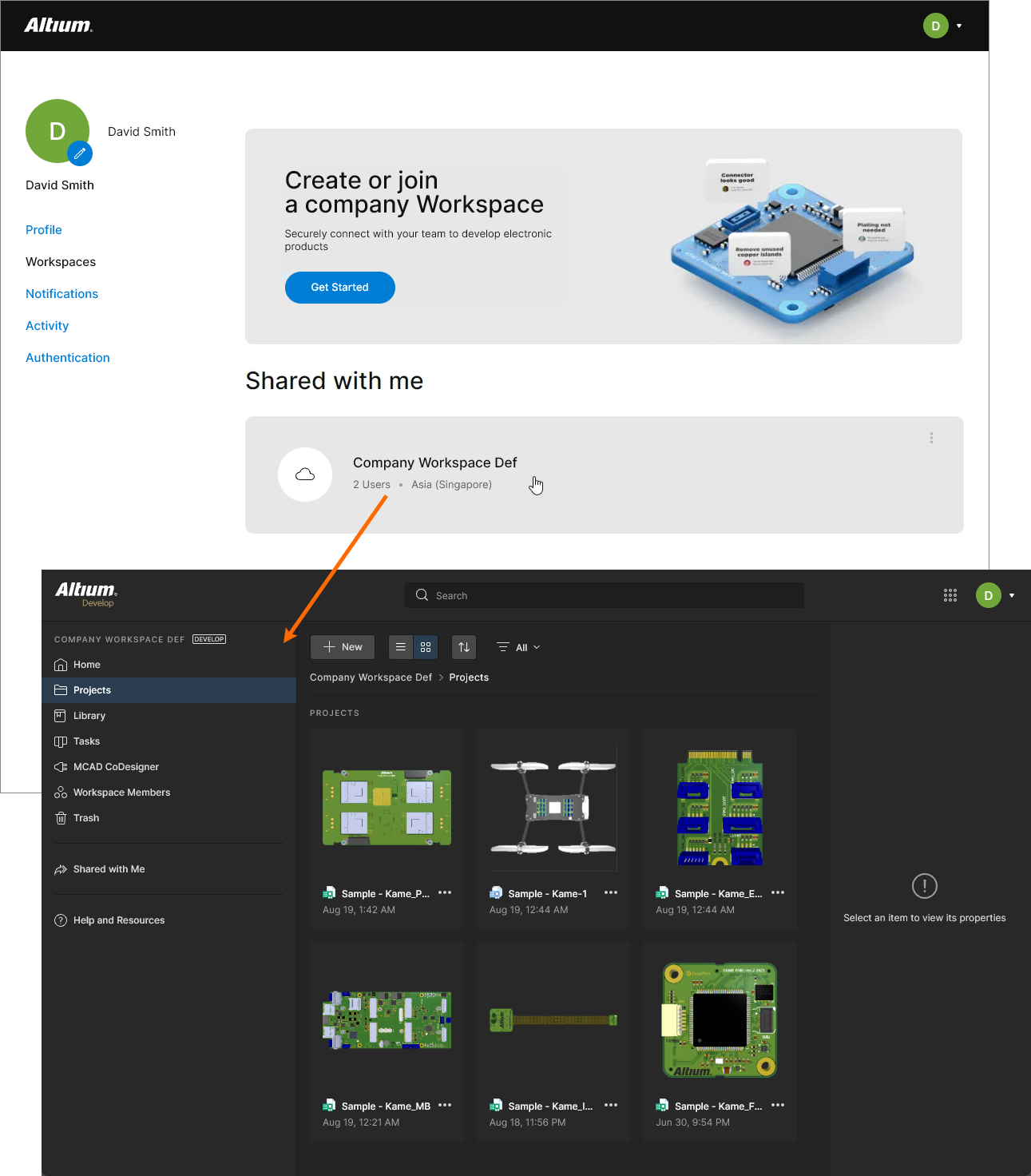 Exemplo de acesso à Interface da Plataforma Altium, da qual o Workspace escolhido faz parte, indiretamente a partir da página de perfil da sua Altium Account.
A Interface da Plataforma
A interface da Plataforma Altium é composta essencialmente por até cinco regiões distintas, mostradas na imagem seguinte e detalhadas depois.
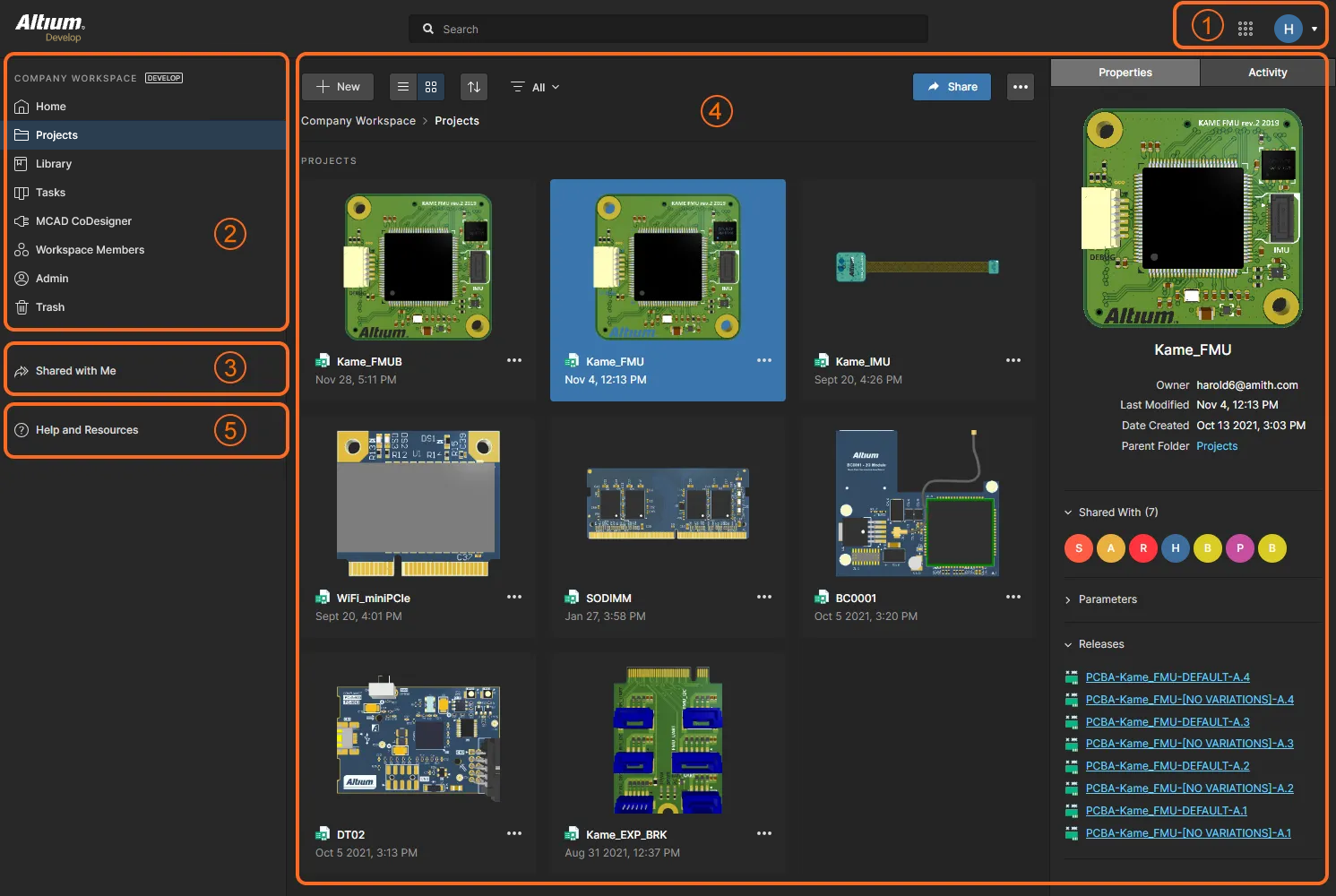 A Interface da Plataforma Altium 365 pode ser dividida em cinco elementos distintos da interface.
1 – Utilizador atual
A entrada nesta região mostra o seu ícone ou imagem (se definido) para refletir que tem atualmente sessão iniciada na Interface da Plataforma Altium, juntamente com o seu ícone ou imagem (se definido), e o nome do Workspace ativo (se estiver ligado a um) ou My Personal Space (se estiver atualmente a aceder ao seu espaço pessoal).
A sua imagem é obtida diretamente do perfil da sua Altium Account, onde pode ser definida.
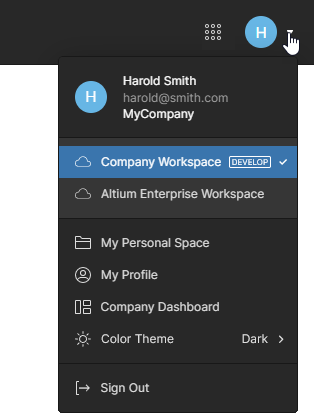
O menu pendente associado à entrada disponibiliza o seguinte:
-
Your information – inclui o seu nome de utilizador registado, endereço de email e nome da sua organização.
-
Available Workspaces – uma lista de todos os Workspaces a que tem acesso (através da sua Altium Account), em que o Workspace ao qual está atualmente ligado aparece destacado. Clique noutra entrada para mudar a ligação para esse Workspace. Se não tiver acesso a um Workspace, esta lista não será apresentada.
-
My Personal Space – fornece acesso ao seu Personal Space na Plataforma Altium. Se não tiver acesso a um Workspace, esta é a vista predefinida da interface. É um local onde pode carregar instantâneos de projetos em vários formatos suportados e dados de fabrico (Gerber), que depois pode partilhar de forma persistente com outras pessoas, conforme pretender.
-
Cada utilizador registado tem um Espaço Pessoal que só é acessível por si. Para uma visão mais detalhada desta área, consulte Altium 365 Personal Space.
-
My Profile – leva-o para a página de perfil da sua Conta Altium.
-
Company Dashboard – disponível apenas se for um Administrador de Grupo da conta da sua empresa na Altium. Esta ligação dá acesso ao Company Dashboard. Isto disponibiliza-lhe um conjunto de ferramentas para visualizar e gerir a sua conta – desde os detalhes gerais relativos à sua organização, até à criação e gestão de utilizadores (e grupos específicos de utilizadores) associados à sua conta, à atribuição e utilização das licenças que adquiriu, aos métodos de autenticação para utilizadores que acedem às soluções Altium e às alterações ao nível da organização relacionadas com os Altium 365 Workspaces.
-
Light Theme – alterna os gráficos do Workspace entre o esquema de cores escuro padrão e um esquema de cores claro (fundo branco). 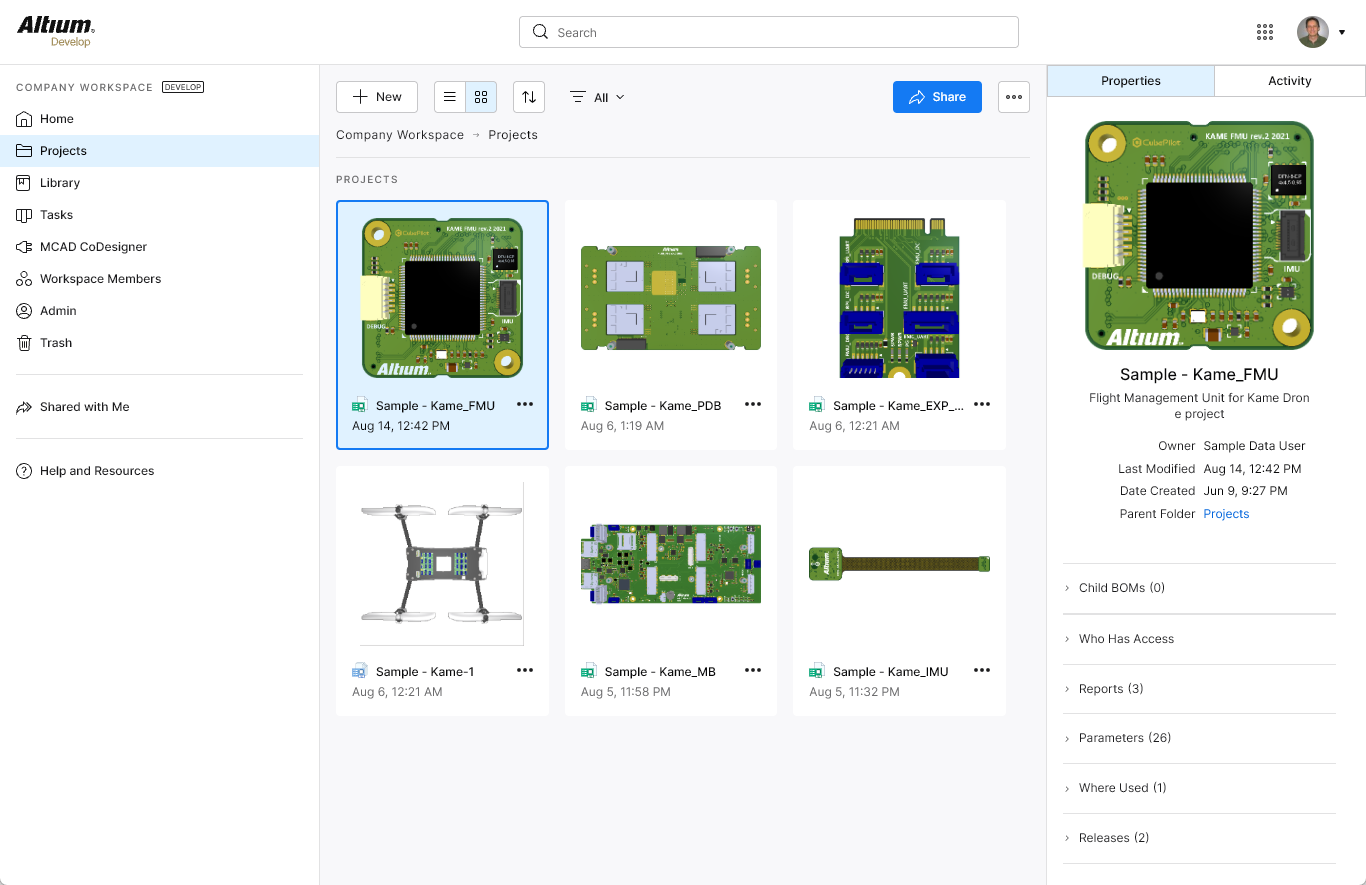
-
Sign Out – termina a sua sessão na Interface da Plataforma Altium 365 (e na sua Conta Altium), levando-o de volta à página de início de sessão.
2 – Workspace ativo / O Meu Espaço Pessoal
Esta região da árvore de navegação pode apresentar o Altium 365 Workspace ao qual está ligado ativamente, ou o seu Personal Space.
Workspace
Related page: Explorar a interface do Workspace baseada no navegador
Se tiver acesso a pelo menos um Altium 365 Workspace – por ser um membro registado do Workspace da sua própria empresa, ou por ter sido convidado a ser membro do Workspace de outra empresa – então, ao ligar-se a um Workspace, esta região apresentará a interface baseada no navegador para várias tecnologias e serviços essenciais desse Workspace ativo.
O cabeçalho da região utiliza o nome do Workspace ao qual está ligado ativamente. Isto pode ser modificado por um Administrador do Workspace a partir da página Admin – Settings – General.
A região do Workspace pode ser dividida, de forma geral, em dois grupos, conforme mostrado na imagem abaixo e na lista seguinte.
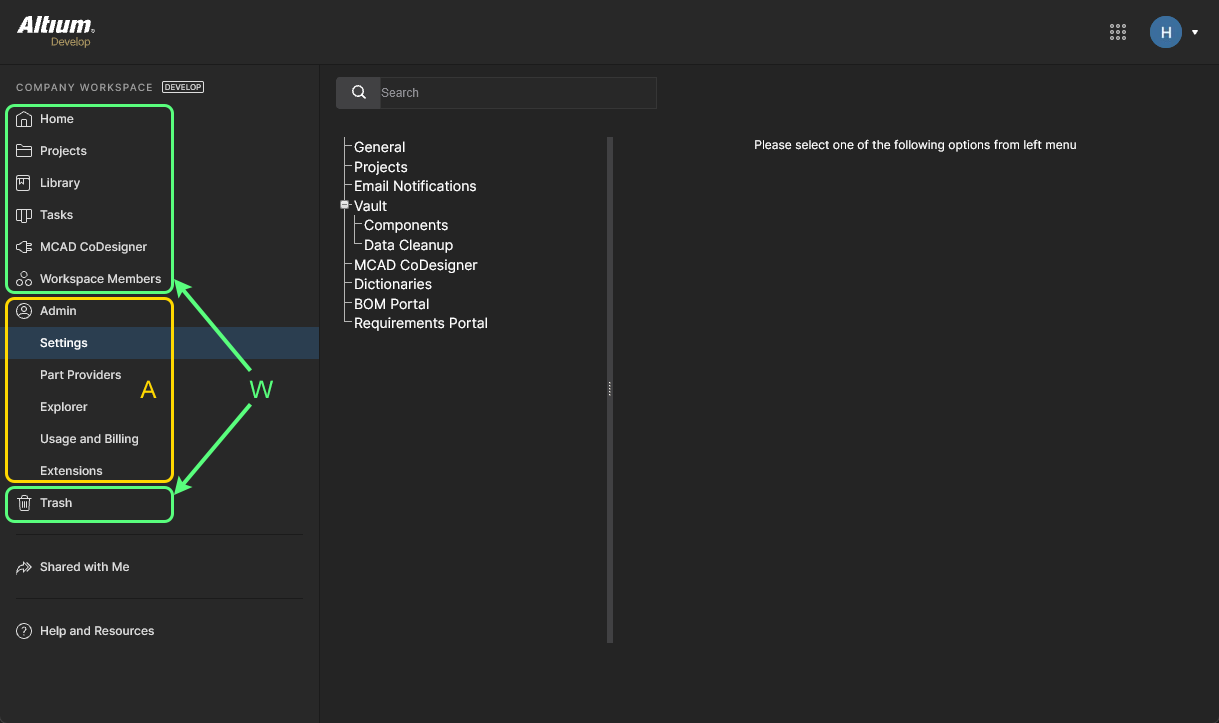 A Interface da Plataforma Altium a mostrar o Workspace ativo, que pode ser ainda dividido em dois conjuntos distintos de elementos da interface.
W: Elementos da interface a que qualquer membro do Workspace pode aceder. Para aceder a uma página, clique no respetivo nome na árvore de navegação à esquerda.
A: Elementos da interface a que apenas um Administrador do Workspace pode aceder. Um utilizador recebe poderes administrativos por pertencer ao grupo Administrators. Para aceder a uma página, escolha a entrada pretendida na secção Admin da árvore de navegação à esquerda.
Espaço Pessoal
Main page: Altium 365 Personal Space
Como utilizador com uma Conta Altium registada, tem o seu próprio Altium Personal Space, acessível apenas por si. O seu Espaço Pessoal permite o armazenamento persistente de vários tipos de dados estáticos carregados, incluindo 'instantâneos' de projetos (de várias plataformas ECAD) e dados de fabrico Gerber, com a possibilidade de partilhar com qualquer pessoa para comentários e marcações. O seu Espaço Pessoal é apresentado quando:
-
Não tem acesso a um Workspace.
-
Tem acesso a um Workspace, mas optou por aceder ao seu Espaço Pessoal. Isto é feito clicando na área do utilizador atual no canto superior direito da interface e, em seguida, clicando na entrada My Personal Space no menu associado.
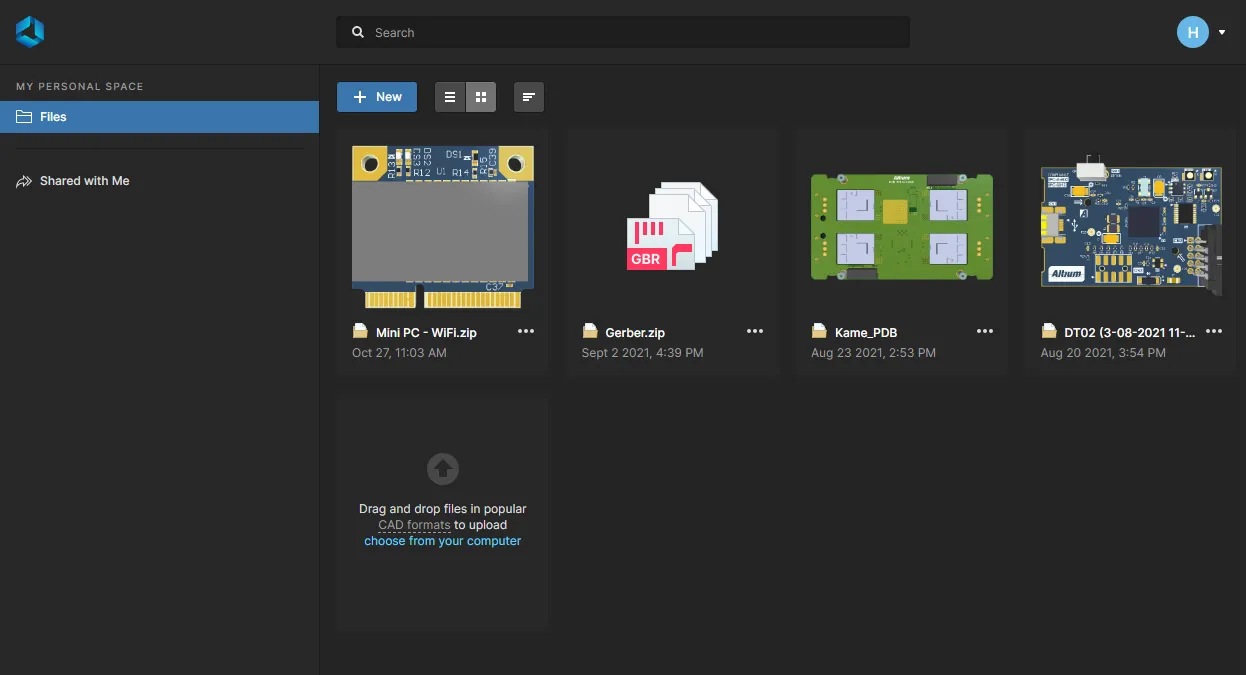 O Espaço Pessoal da plataforma será apresentado a um utilizador que tenha acesso a um Workspace, ou a um membro de Workspace que tenha optado por mudar para o seu Espaço Pessoal.
Se não tiver acesso a um Workspace, pode criar um ou aderir ao Workspace da sua empresa através do seu perfil de utilizador – selecione My Profile no menu pendente do Utilizador no canto superior direito e navegue até à página Workspaces. Em alternativa, aceda diretamente à página de ativação do Workspace em: https://www.altium.com/365-intro/activate-new.
Consulte Activating Your Company Workspace e Joining Your Organization Workspace para mais informações.
Se ainda não aderiu à Conta Altium da sua empresa, pode solicitar fazê-lo a partir da página Profile no seu perfil de utilizador – escolha a sua empresa (se disponível) na lista pendente Join Organization. Isto enviará um e-mail Join Request aos Administradores de Grupo da conta da sua empresa, que poderão aprovar ou rejeitar o pedido.
Consulte Managing Users no Company Dashboard para informações relacionadas.
3 – Partilhado comigo
Related pages: Altium 365 Personal Space, Manufacturing Package Viewer
Esta página da interface é onde encontrará todas as entidades que lhe foram partilhadas por outras pessoas, para visualização e comentários através de um Viewer associado. Está disponível para todos os utilizadores registados – aqueles com uma Conta Altium – e é sempre apresentada, independentemente de estar a navegar num Workspace ou no seu próprio Espaço Pessoal.
Se não tiver uma Conta Altium, terá primeiro de se registar para obter uma. É disponibilizada uma ligação na página Altium 365 Sign In.
Permite que as principais partes interessadas participem no paradigma de Global Sharing do Altium 365 e, para muitos, será o local de eleição para visualizar e comentar uma variedade de entidades que lhes foram partilhadas, sem necessitar de acesso a um Workspace ou ao Altium Designer.
Se a partilha tiver sido ativada no Share separador Advanced Settings da caixa de diálogo num Workspace ou Personal Space quando a entidade lhe foi partilhada, esta pode ser novamente partilhada com outros utilizadores.
Ao tentar partilhar a partir de um Workspace onde a nova partilha não foi ativada, pode submeter um pedido para partilhar essa entidade, que será enviado para ser tratado pelo proprietário dessa entidade. 
 Se a nova partilha não for permitida, a caixa de diálogo Share permite-lhe submeter um pedido de partilha.
As seguintes entidades podem aparecer na página Shared with Me:
Shared Upload
Isto pode incluir instantâneos de projetos carregados em vários formatos suportados e dados de fabrico CAM (Gerber). Esse carregamento partilhado (partilhado a partir do Espaço Pessoal de outra pessoa) é assinalado pelo ícone  no respetivo mosaico. O Viewer integrado utilizado para apresentar os dados contidos no carregamento usa a interface Web Viewer.
Para um instantâneo de projeto, esta interface oferece um conjunto de capacidades que permitem um acesso detalhado aos dados e ao layout do projeto. Poderá pesquisar, selecionar, fazer cross-probing e inspecionar componentes e nets em todo o projeto e nas várias sub-vistas, conforme aplicável. E, ao visualizar a placa em 2D, pode até efetuar medições.
Para dados de fabrico CAM, a interface disponibiliza um Gerber Viewer dedicado com capacidade para efetuar uma Gerber Comparison.
Para abrir no Viewer integrado – que abre num separador separado do navegador – selecione o carregamento partilhado pretendido, clique no botão  no respetivo mosaico e, em seguida, escolha o comando Open no menu associado. Em alternativa, faça duplo clique diretamente no mosaico (ou clique no nome do instantâneo).
Para obter informações sobre toda a interface do Web Viewer e todas as funcionalidades suportadas, consulte
Web Viewer Features. Para informações detalhadas especificamente sobre a utilização de comentários, consulte
Comments.
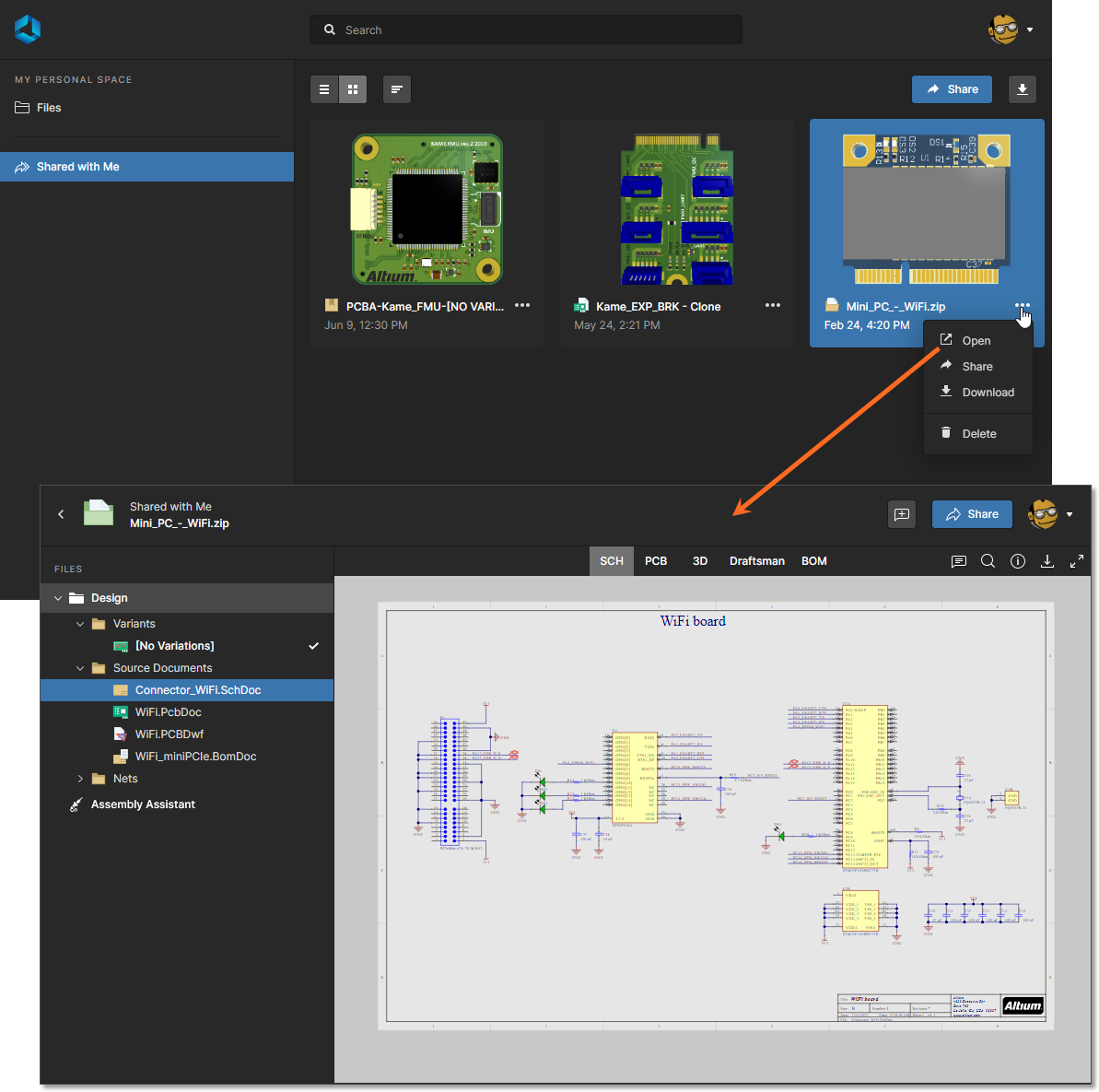 Aceder a um instantâneo de projeto a partir da página Shared with Me da Interface da Plataforma Altium 365.
Pode eliminar qualquer carregamento que tenha sido partilhado consigo e que esteja atualmente apresentado na página
Shared with Me da Interface da Plataforma Altium 365. Para o fazer, selecione o mosaico do carregamento partilhado, clique no controlo

e, em seguida, escolha o comando
Delete . Será apresentada uma janela de aviso a alertá-lo para o facto de o carregamento partilhado ser eliminado permanentemente – deixará de ter acesso ao mesmo, mas outras pessoas com quem foi partilhado continuarão a ter acesso. Clique no botão

para efetuar a eliminação. Se o carregamento partilhado for eliminado pela pessoa que carregou esses dados para o seu Espaço Pessoal e os partilhou consigo, então o mosaico desse carregamento partilhado será removido automaticamente da sua página
Shared with Me.
Shared Design
Este é o próprio design em direto (ou WIP). Um design em direto é identificado pelo ícone  no respetivo mosaico. O Visualizador integrado utilizado para apresentar os dados contidos num design em direto partilhado usa a interface Web Viewer. Esta interface oferece um conjunto de capacidades que permitem um acesso detalhado aos dados e ao layout do design. Poderá pesquisar, selecionar, fazer cross-probing e inspecionar componentes e nets em todo o design e nas várias subvistas, conforme aplicável. E, ao visualizar a placa em 2D, pode até efetuar medições. Outras funcionalidades, como o sistema de Comentários, comunicam diretamente e em tempo real com Altium Designer. Se o design tiver releases, estas também serão incluídas e disponibilizadas através de uma subvista Releases .
Para abrir no Visualizador integrado – que abre num separador do navegador separado – selecione o design pretendido, clique no botão  no respetivo mosaico e, em seguida, escolha o comando Open no menu associado. Em alternativa, faça duplo clique diretamente no mosaico (ou clique no nome do design).
As funcionalidades disponíveis através da interface são as mesmas que estão disponíveis para um membro de um Workspace ao aceder à vista
Design da página de gestão detalhada do projeto. Para obter informações sobre toda a interface e todas as funcionalidades suportadas, consulte
Web Viewer Features. Para obter informações detalhadas especificamente sobre a utilização de comentários, consulte
Comments.
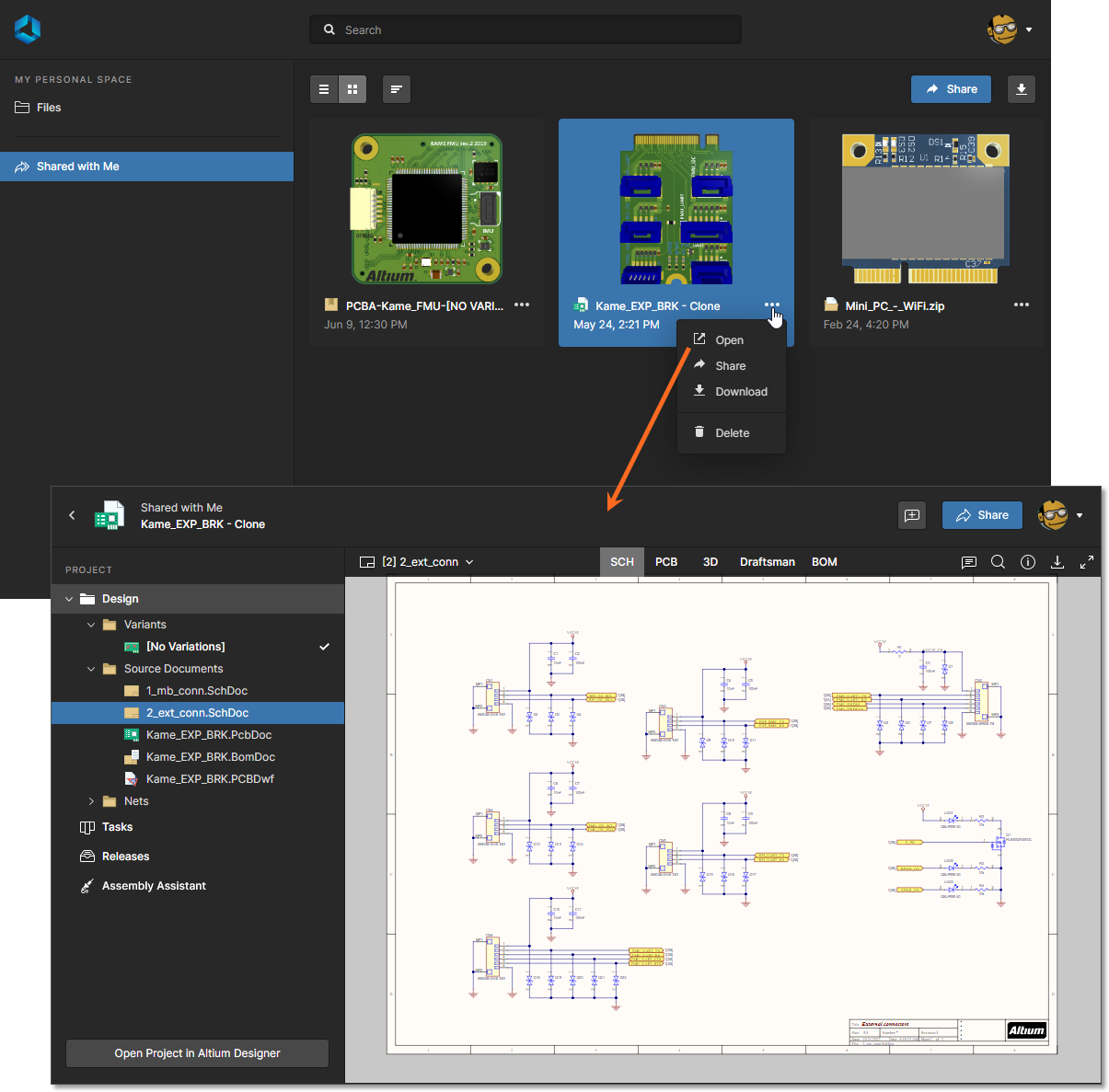 Aceder a um design em direto a partir da página Shared with Me da Interface da Plataforma Altium 365.
Ao navegar num design partilhado, está a visualizar o projeto de design em direto, em curso. À medida que as pessoas com direitos de edição fazem alterações ao design e as submetem, essas alterações serão refletidas nesse design partilhado.
Pode eliminar qualquer design em direto que tenha sido partilhado consigo e que esteja atualmente apresentado na página
Shared with Me da Interface da Plataforma Altium 365. Para o fazer, selecione o mosaico do design partilhado, clique no controlo
e, em seguida, escolha o comando
Delete . Será apresentada uma janela de aviso a alertá-lo para o facto de o design partilhado ser eliminado permanentemente – deixará de ter acesso ao mesmo, mas outras pessoas com quem foi partilhado continuarão a ter acesso. Clique no botão
para efetuar a eliminação. Se o projeto for eliminado de forma reversível por um membro do Workspace com acesso para o fazer – movendo-o para a área
Trash do Workspace – então o mosaico desse design partilhado será removido automaticamente da sua página
Shared with Me.
Shared Manufacturing Package
Este é um Build Package, criado a partir de uma release especificada de um projeto gerido. Um pacote de fabrico é identificado pelo ícone  no respetivo mosaico. Os dados contidos num pacote de fabrico partilhado são consultados através do Manufacturing Package Viewer dedicado. O Visualizador fornece uma visão geral resumida do design, com os principais dados da placa. Também são disponibilizadas subpáginas de dados de Fabrico, Montagem e BOM do visualizador, sendo que as páginas de Fabrico e Montagem utilizam a interface Web Viewer do Altium 365.
Para abrir no Manufacturing Package Viewer – que abre num separador do navegador separado – selecione o pacote pretendido, clique no controlo e, em seguida, escolha o comando Open no menu associado. Em alternativa, faça duplo clique diretamente no mosaico (ou clique no nome do pacote).
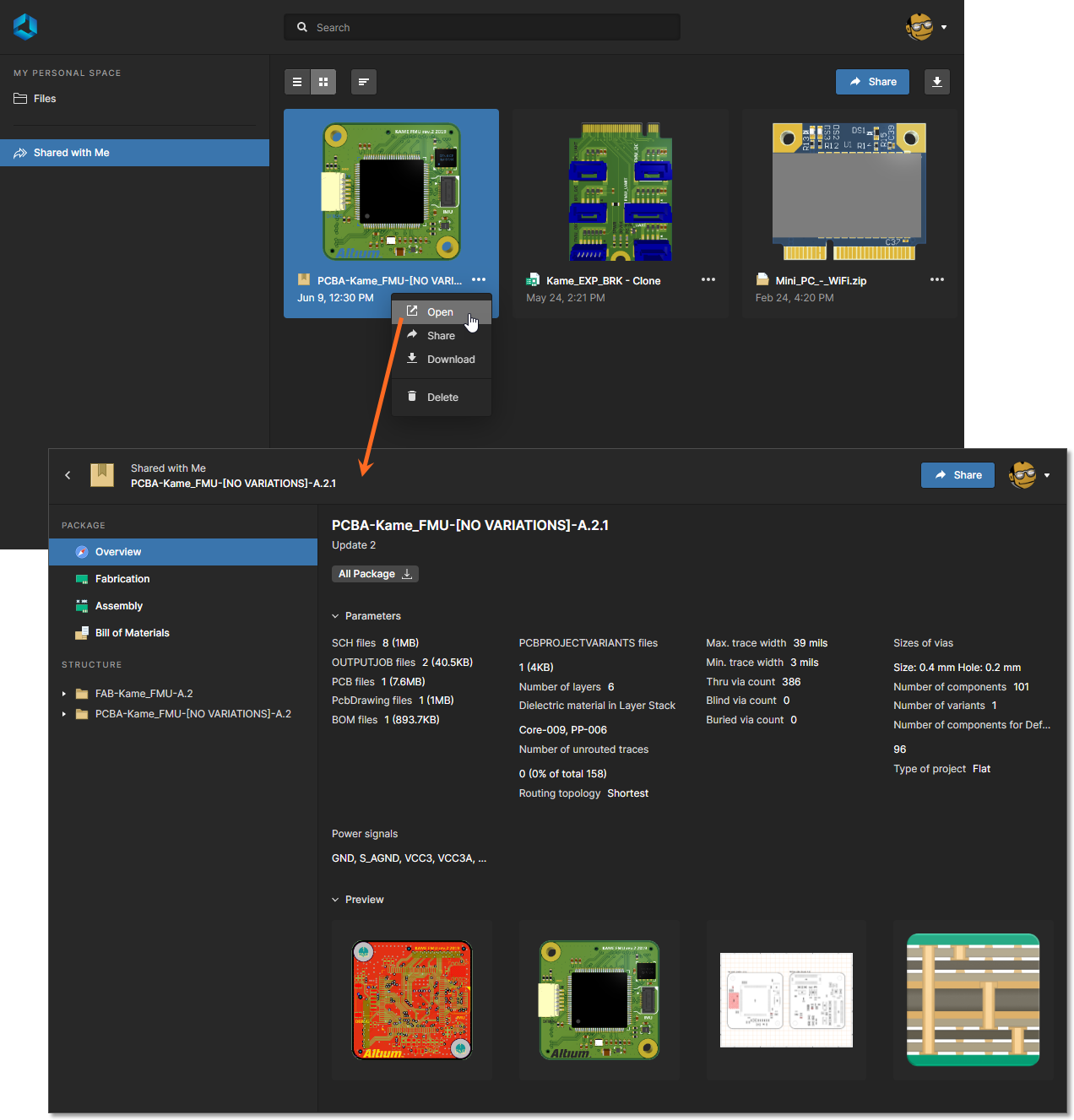 Aceder a um pacote de fabrico a partir da página Shared with Me da Interface da Plataforma Altium 365.
Pode eliminar qualquer pacote de fabrico que tenha sido partilhado consigo e que esteja atualmente apresentado na página
Shared with Me da Interface da Plataforma Altium 365. Para o fazer, selecione o mosaico do pacote de fabrico, clique no controlo
e, em seguida, escolha o comando
Delete . Será apresentada uma janela de aviso a alertá-lo para o facto de o pacote ser eliminado permanentemente – deixará de ter acesso ao mesmo, mas outras pessoas com quem foi partilhado continuarão a ter acesso. Clique no botão
para efetuar a eliminação. Se o pacote de fabrico for eliminado pela pessoa que o criou originalmente, então o mosaico desse pacote de fabrico será removido automaticamente da sua página
Shared with Me.
4 – Vista da Página Principal
Esta região da interface apresenta conteúdo contextual para a página atualmente selecionada no painel de navegação à esquerda. Pode apresentar:
-
Conteúdo de uma página escolhida no Workspace ligado ativamente (se tiver acesso a um).
-
Ficheiros de design carregados ao visualizar o seu Espaço Pessoal e ao clicar na entrada Files .
-
Conteúdo partilhado disponível para si ao clicar na entrada Shared with Me.
Em alguns casos, também estará disponível um campo Search , acima da área principal de visualização da página.
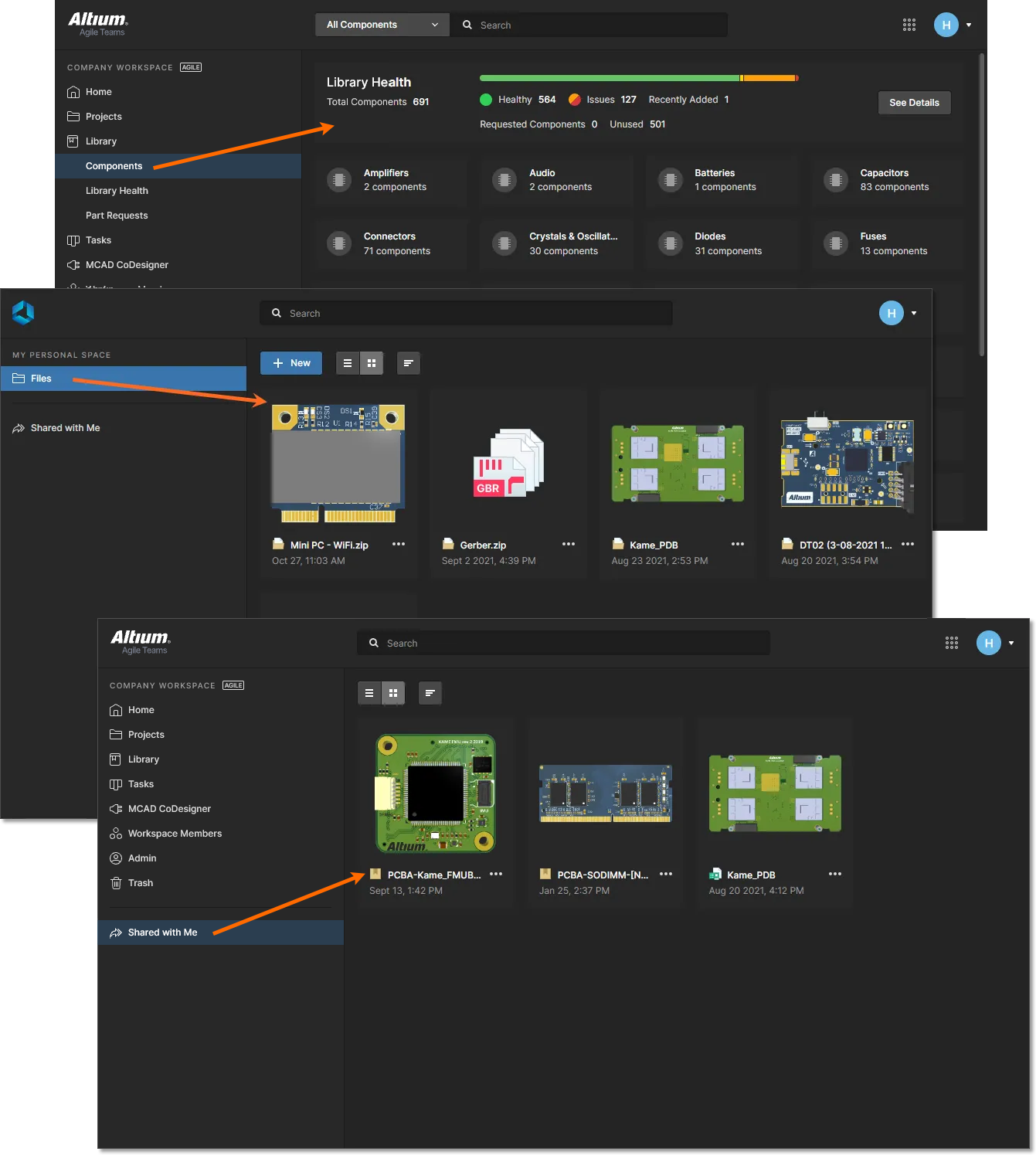 Exemplo de conteúdo da paginação selecionada, apresentado na área principal de visualização.
5 – Ajuda e Recursos
Esta região da interface fornece acesso a uma vasta gama de ajuda e recursos úteis.
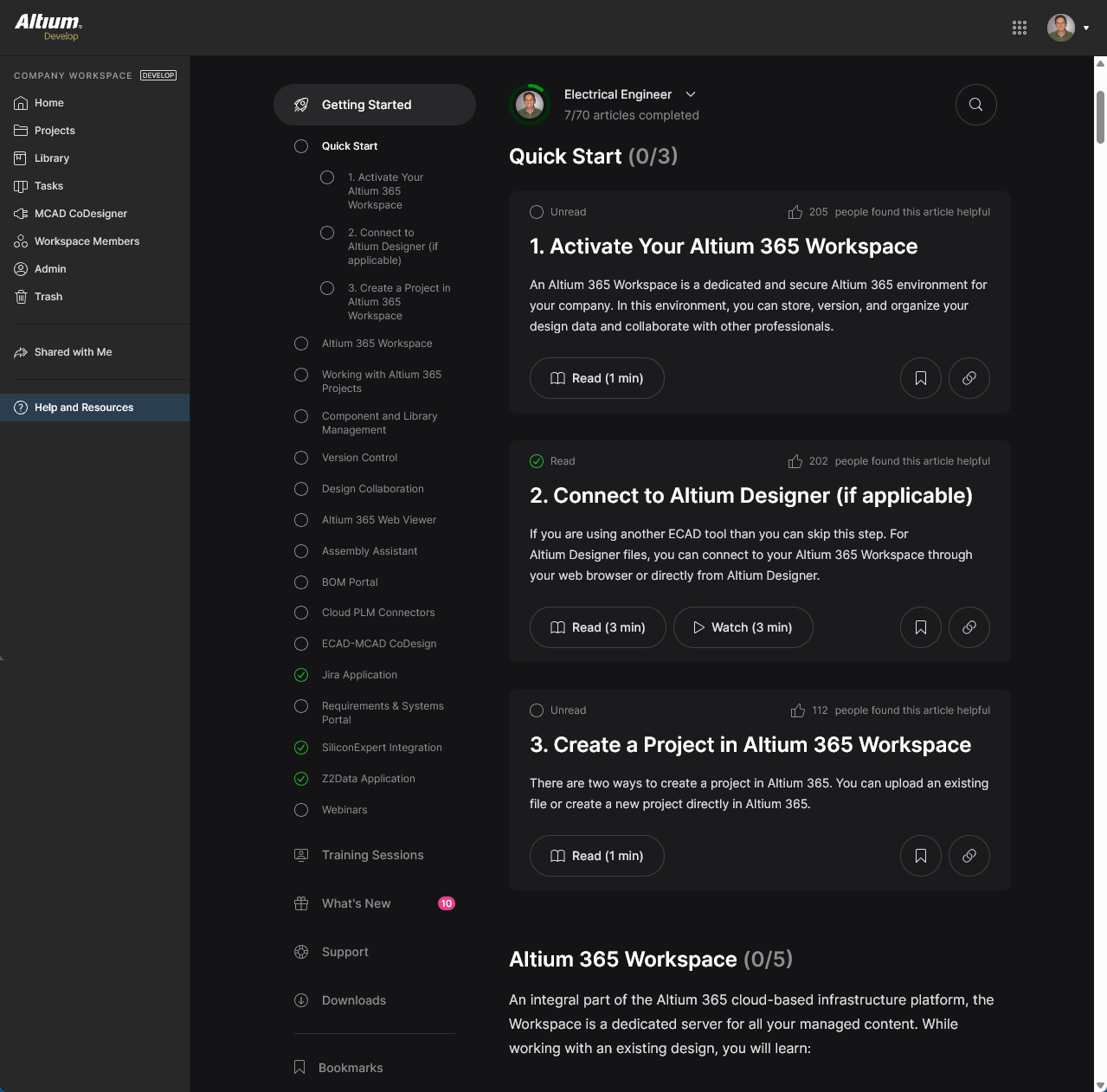
Os recursos disponíveis incluem:
-
Getting Started: Explore uma biblioteca extensa e em crescimento de artigos curtos e direcionados, bem como vídeos, para o ajudar a começar a trabalhar com Altium 365. Se houver um artigo que gostaria de guardar para mais tarde, clique em Guardar Item ( ) e volte a ele mais tarde através da secção Bookmarks.
-
Webinars: Inscreva-se e junte-se aos seus pares num Webinar interativo com um especialista da Altium, onde poderá conhecer funcionalidades novas e atualizadas da plataforma 365.
-
Training Sessions: Participe nas sessões regionais de Formação e Webinar da Altium para conhecer as funcionalidades atuais e novas do Altium 365.
-
What's New: Mantenha-se a par das mais recentes adições ao Altium 365 e, se tiver curiosidade, explore o histórico das funcionalidades adicionadas.
-
Support: Sente-se bloqueado e precisa de ajuda? Consulte a secção Suporte para aceder a Altium Support, explorar a Documentation, discutir desafios e soluções com os seus pares no Forum, explorar a aprendizagem online disponível na Altium Academy, aprofundar-se na Knowledge Base ou inscrever-se em Professional Training.
-
Downloads: Transfira o instalador mais recente do Altium Designer ou o instalador mais recente do Altium MCAD CoDesigner para o seu software de design MCAD.
-
Bookmarks: A secção Marcadores lista todos os artigos que guardou na secção Getting Started.
Clique no resumo do seu perfil no topo da página para personalizar o Start Page do Workspace de acordo com as necessidades da sua função. 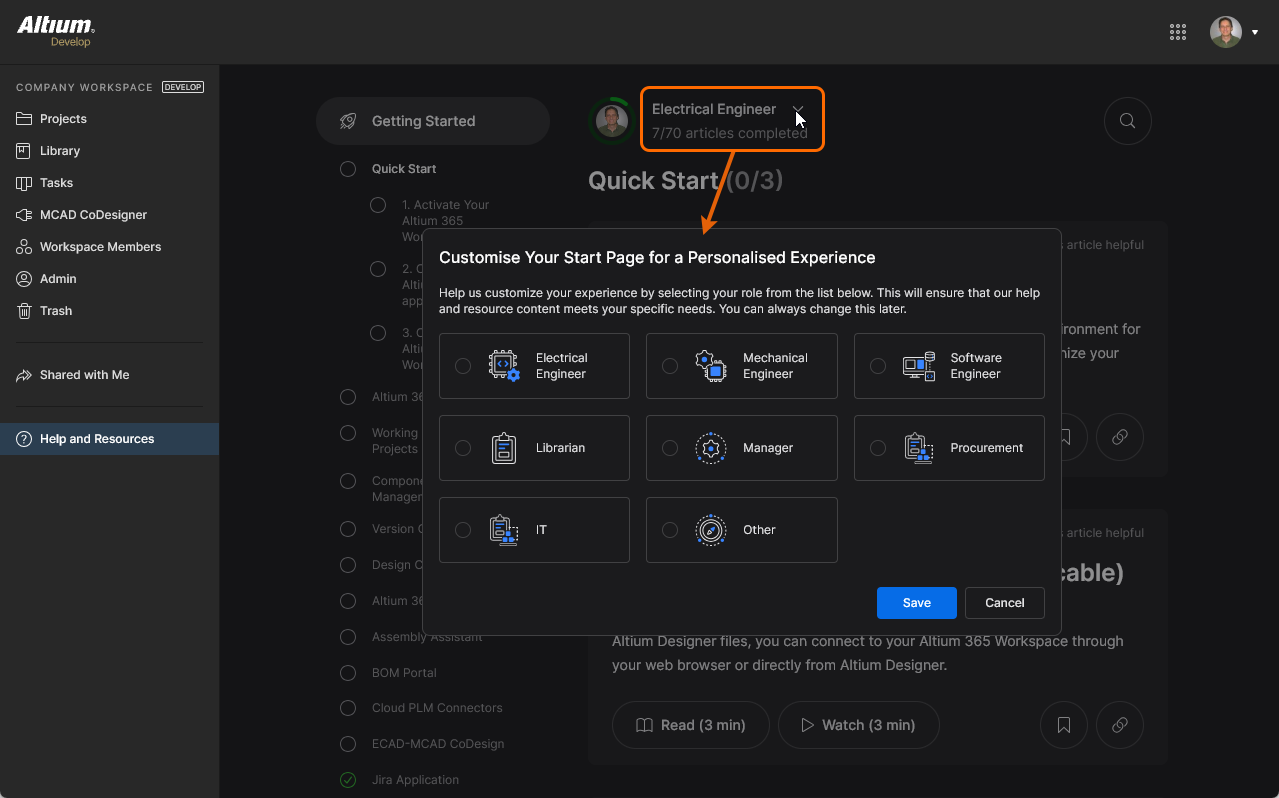

 AI-localized