
Como usar e gerenciar habilidades de IA
Num relance
- Entenda como o Assistente de Engenharia associa sua solicitação a uma habilidade e onde verificar qual habilidade foi utilizada.
- Aprenda a ativar, desativar, copiar e gerenciar habilidades padrão e personalizadas.
- Conheça as práticas recomendadas para criar nomes, descrições curtas e instruções para habilidades que orientem um comportamento consistente.
Uma habilidade é um conjunto reutilizável de instruções que o Assistente de Engenharia pode executar para realizar uma tarefa específica de forma mais consistente. Uma habilidade reúne as orientações sobre como uma tarefa específica de engenharia deve ser realizada — a intenção, os limites, as entradas necessárias e as etapas a seguir — para que o mesmo resultado seja produzido de forma consistente, independentemente de quem a execute ou de quando seja executada, sem que cada usuário precise repetir as mesmas instruções a cada vez.
Uma habilidade pode ser entendida como:
-
Um fluxo de trabalho de engenharia repetível
-
Um padrão organizacional que pode ser executado
-
Uma forma de reunir conhecimento especializado e torná-lo reutilizável
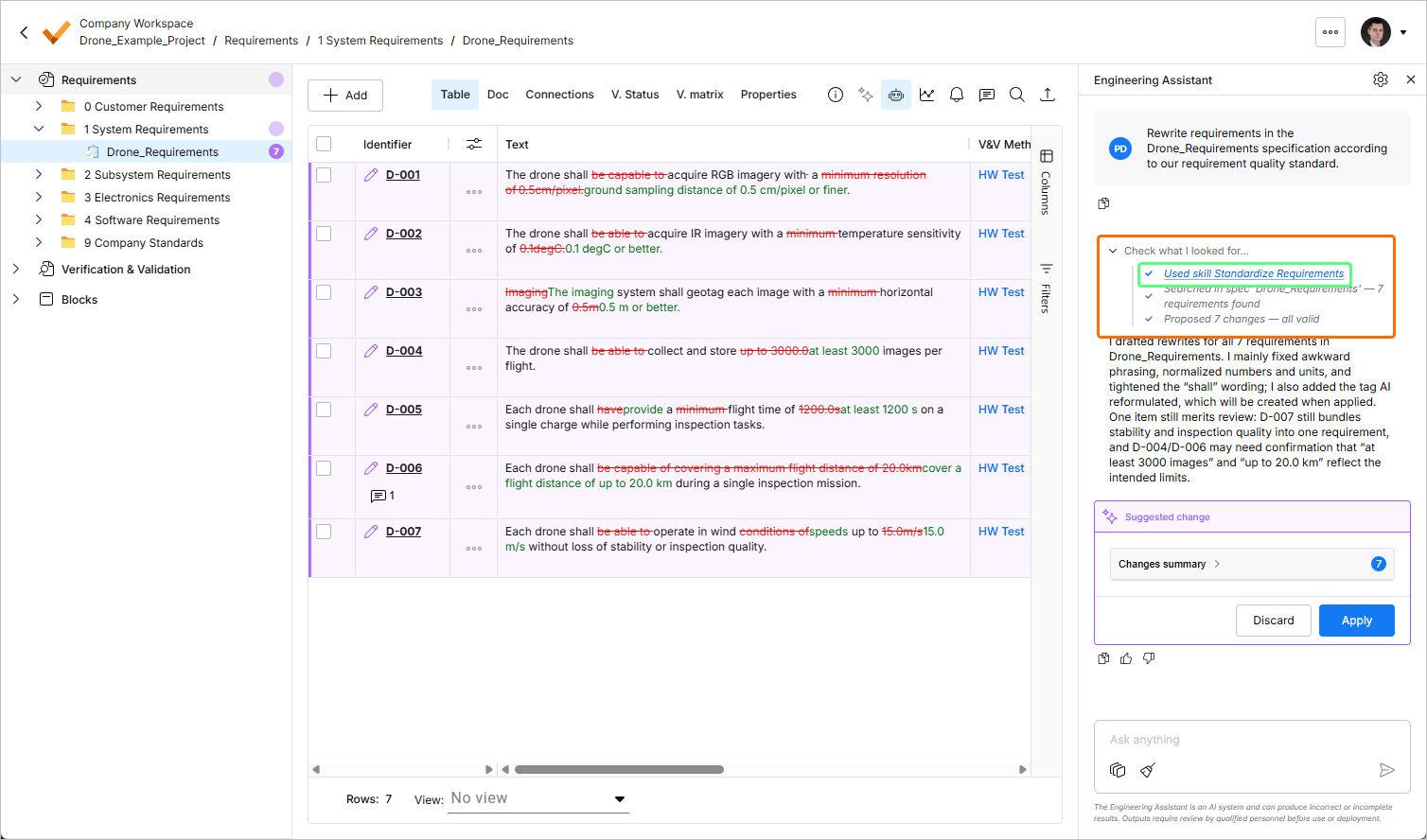
As habilidades são acionadas automaticamente pela IA, que as seleciona e aplica com base na sua intenção. Você não precisa memorizar comandos nem selecionar habilidades manualmente. Quando você envia uma mensagem, o Assistente de Engenharia:
-
Analisa sua intenção e o contexto atual.
-
Examina as habilidades disponíveis no Workspace.
-
Compara sua solicitação com Short Description de cada habilidade para determinar quais são relevantes.
-
Seleciona a habilidade mais adequada.
-
Segue Instructions da habilidade para realizar a tarefa.
-
Retorna o resultado para sua revisão.
Por exemplo, quando você envia Rewrite these requirements using our company writing standard, o Assistente de Engenharia detecta a intenção (padronização de requisitos), identifica a habilidade cuja descrição curta melhor corresponde à solicitação, executa as instruções definidas nessa habilidade e retorna os requisitos aprimorados.
Exemplos de uso de habilidades
-
Break Down Complex Requirements – analisar os requisitos selecionados e dividi-los em requisitos menores, que possam ser testados de forma independente, preservando a intenção original.
Exemplo de prompt:
Break down these requirements. -
Apply Requirement Writing Standards – revisar requisitos e reescrevê-los de acordo com as diretrizes de redação de requisitos da sua organização. As verificações típicas incluem ambiguidade, linguagem não verificável, ausência de atores e critérios de aceitação pouco claros.
Exemplo de prompt:
Rewrite these requirements according to our requirement quality standard. -
Translate Requirements – traduzir requisitos de um idioma para outro, preservando o significado técnico, a terminologia, os IDs e as referências de rastreabilidade.
Exemplo de prompt:
Translate these requirements to German. -
Classify Requirements – aplicar um esquema de classificação organizacional aos requisitos, como Eletrônica, Mecânica, Software, Segurança Funcional, Segurança da Informação ou outras taxonomias específicas da empresa.
Exemplo de prompt:
Classify these requirements according to our applicability model. -
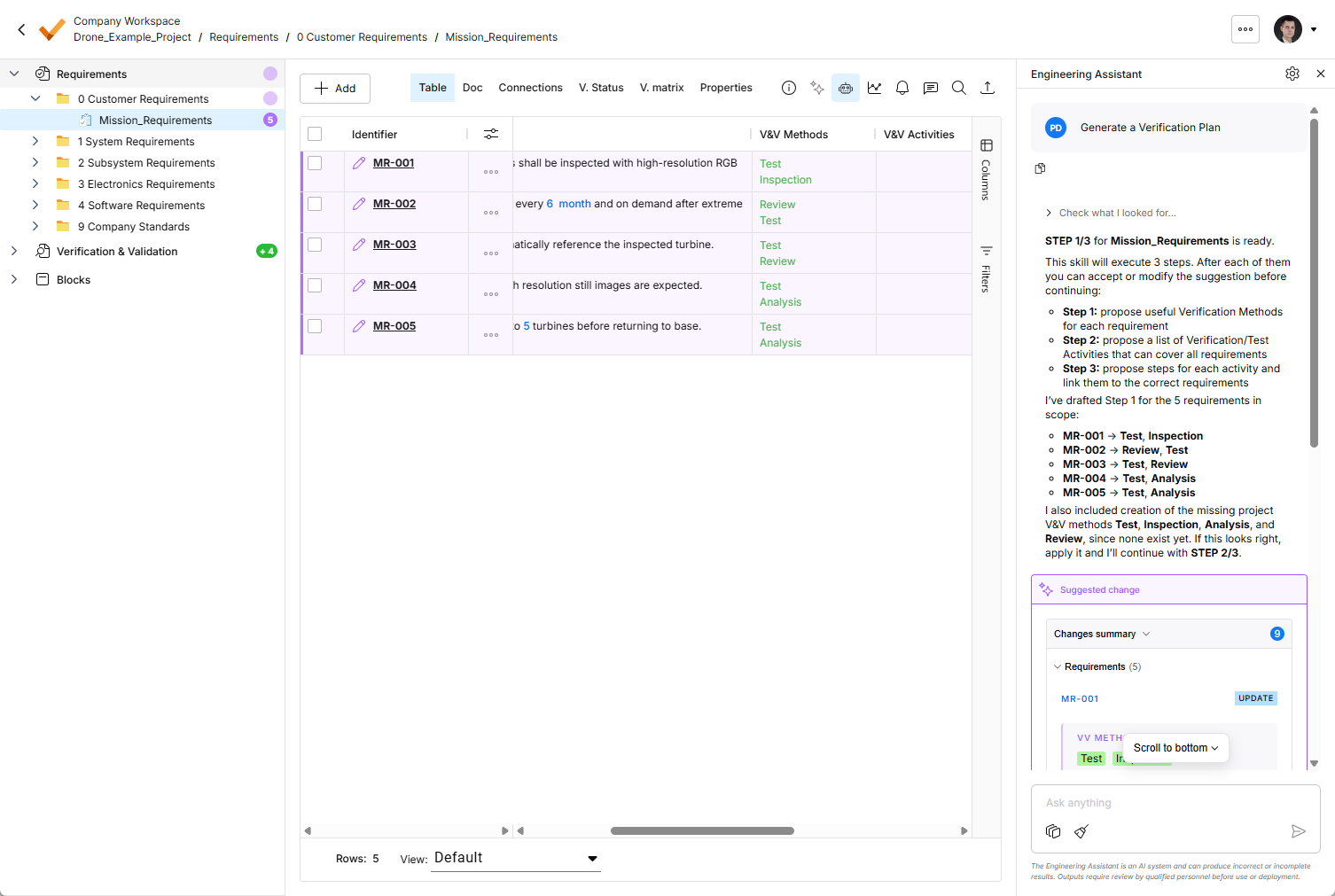
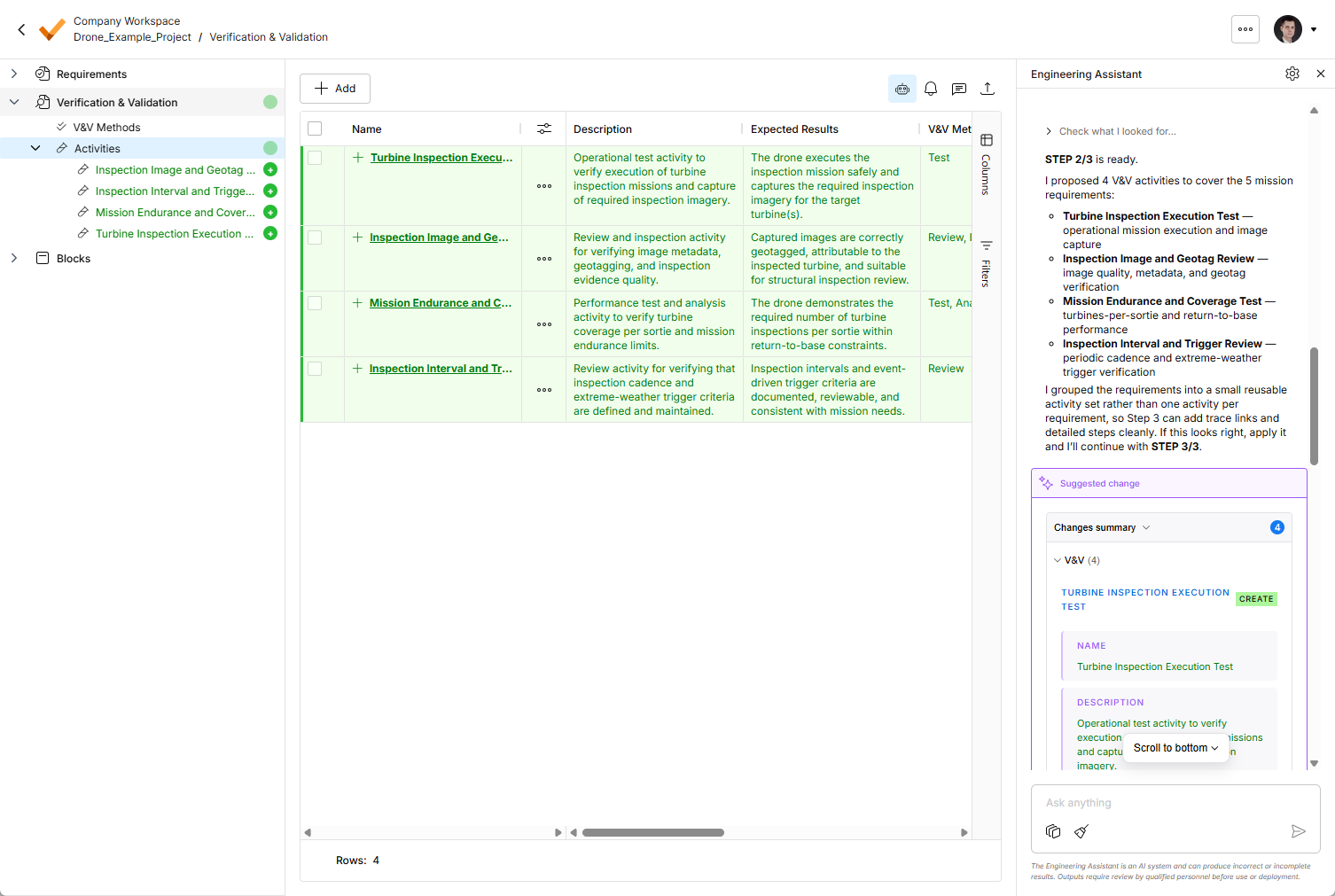
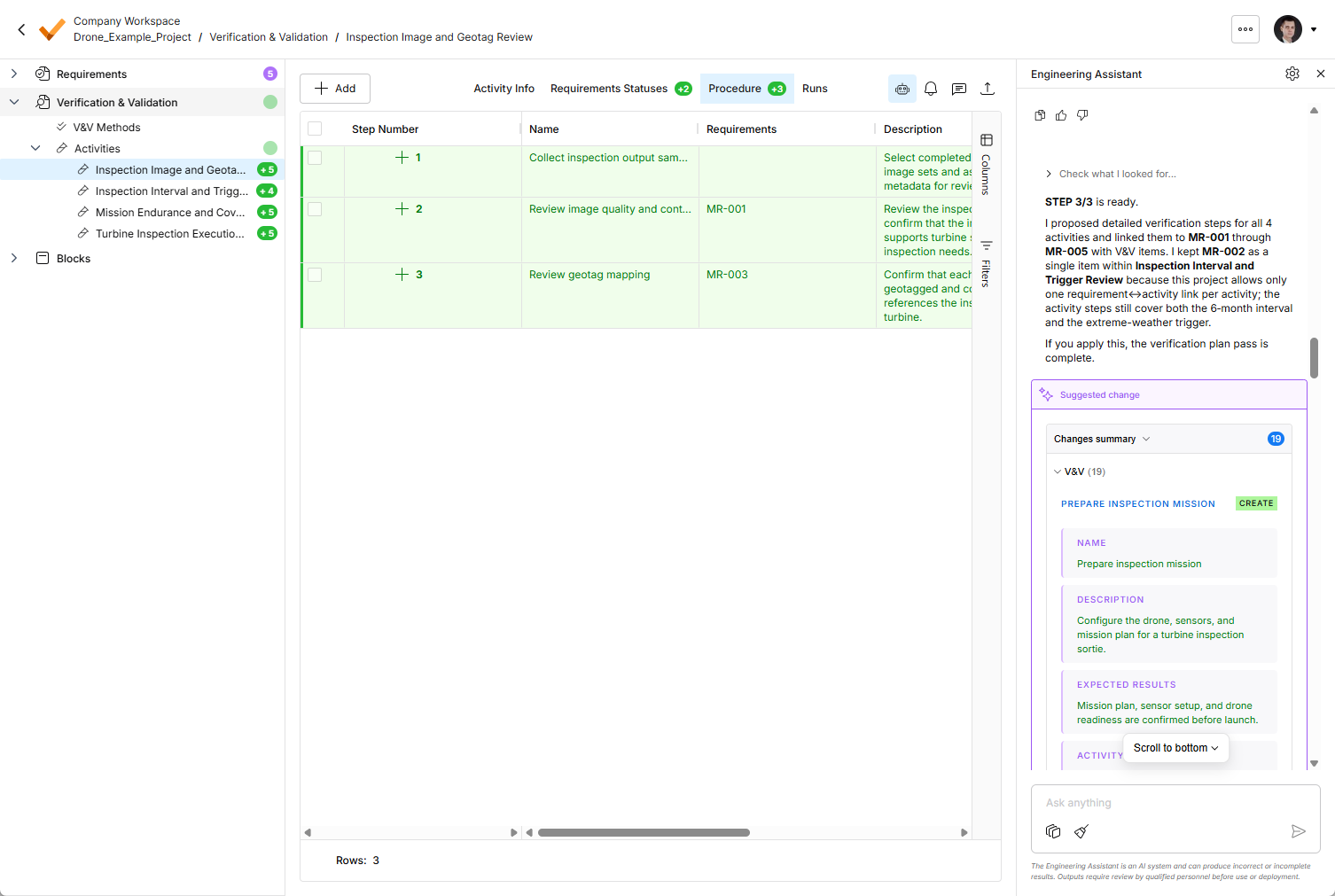
Generate Verification Criteria – analisar requisitos e propor métodos de verificação, critérios de aceitação ou condições de teste que possam ser usados para demonstrar a conformidade sempre da mesma forma.
Exemplo de prompt:
Generate verification criteria for these requirements. -
Summarize a Specification/Section/Group of Requirements – gerar um resumo conciso e estruturado de uma especificação, seção de requisitos ou conjunto de requisitos.
Exemplo de prompt:
Summarize the selected requirements.
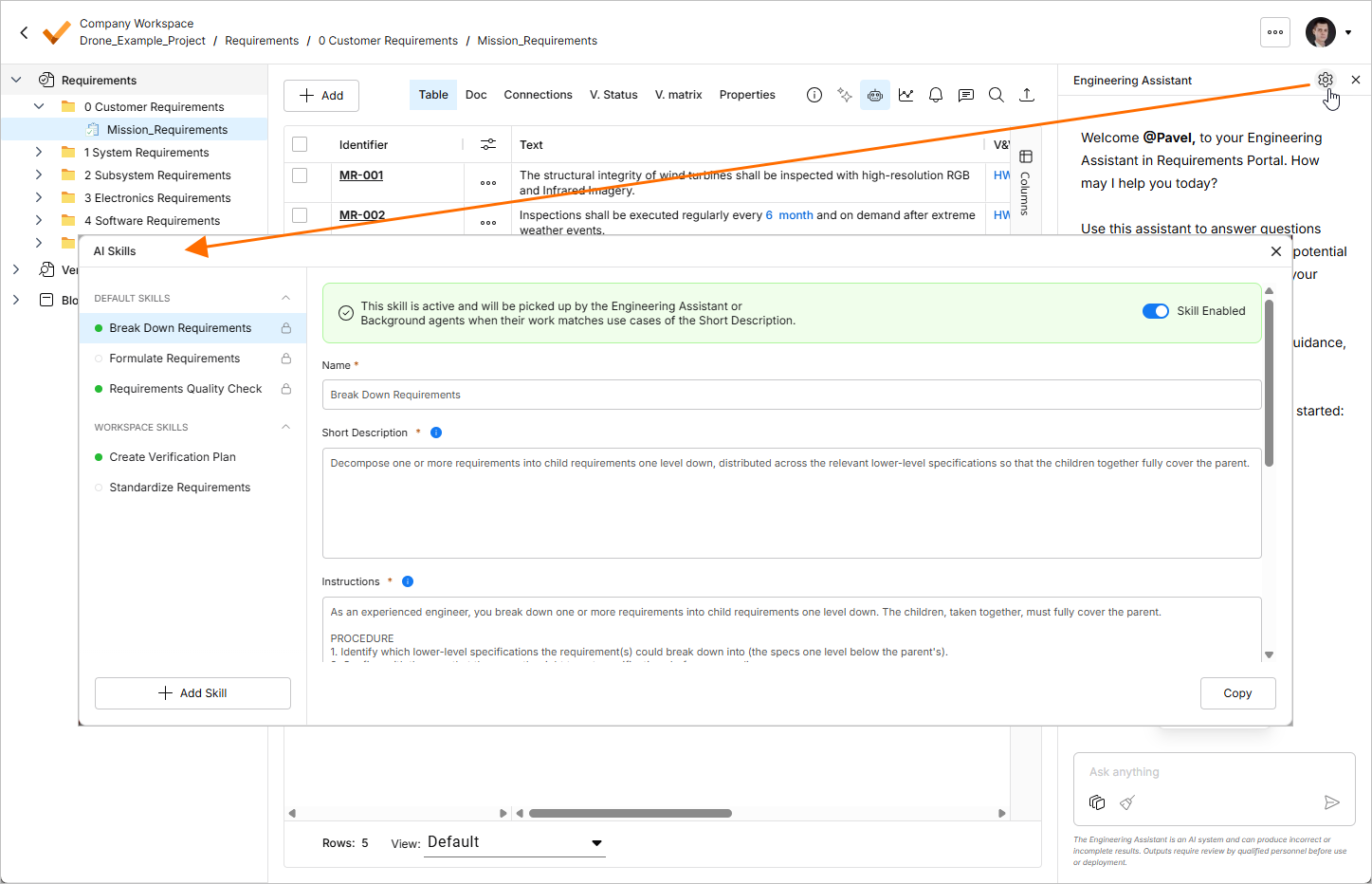
O conjunto de habilidades disponíveis é gerenciado na janela AI Skills, acessada ao clicar no botão  no canto superior direito do painel Engineering Assistant. Nessa janela, você pode adicionar novas habilidades, além de alterar e excluir as existentes.
-
As habilidades existentes são listadas na área Workspace Skills, no lado esquerdo da janela. As habilidades padrão são listadas sob o título Default Skills (e são identificadas na lista à esquerda por um ícone de cadeado –
 ), enquanto as habilidades personalizadas, criadas pelo usuário, são listadas sob o título Workspace Skills. Clique em uma entrada para exibir os detalhes da habilidade selecionada.
-
Use a opção Skill Enabled / Skill Disabled na faixa superior da janela, com uma habilidade selecionada, para ativá-la/desativá-la. Quando uma habilidade está desativada, ela não é usada pelo Assistente de Engenharia. As habilidades ativadas são identificadas na lista à esquerda por um ponto verde (
 ), enquanto as desativadas são indicadas por um círculo vazio (
 ).
-
Para adicionar uma nova habilidade, clique no botão
 no canto inferior esquerdo da janela. Uma entrada para a nova habilidade aparecerá na lista. Defina Name, Short Description e Instructions para a nova habilidade e clique no botão
 no canto inferior direito.
Consulte a seção recolhível Boas práticas para formular uma habilidade abaixo para obter detalhes sobre cada campo.
-
Para criar uma cópia de uma habilidade existente, selecione-a na lista e clique no botão
 no canto inferior esquerdo. O nome da habilidade original será usado com o sufixo
COPY. -
Para editar uma habilidade personalizada existente, selecione-a na lista, altere os campos conforme necessário e clique no botão
 no canto inferior direito.
-
Para excluir uma habilidade personalizada existente, selecione-a na lista, clique no botão
 no canto inferior direito e confirme a exclusão.
 no canto superior direito, selecionar Settings no menu exibido e, em seguida, selecionar Skill no grupo AI Settings da lista no painel esquerdo).
Boas práticas para formular uma habilidade
Uma boa habilidade ajuda a IA a entender duas coisas:
-
Quando a habilidade deve ser usada
-
O que a IA deve fazer quando a habilidade for executada
Isso é expresso por meio de três campos, cada um com uma finalidade diferente:
-
Name – ajuda você a reconhecer a habilidade.
-
Short Description – ajuda a IA a decidir quando a habilidade é relevante.
-
Instructions – define o comportamento que a IA deve seguir após a seleção da habilidade.
Consulte as seções abaixo para obter detalhes sobre cada campo.
Nome
O Name deve ser curto, claro e orientado à ação. Ele deve ajudar você a entender rapidamente o que a habilidade se propõe a fazer. Um bom nome geralmente descreve a ação e o tipo de dado de engenharia com o qual a habilidade trabalha.
Um bom nome de habilidade deve ser:
-
Específico o suficiente para distinguir a habilidade das demais
-
Curto o suficiente para facilitar a leitura rápida na lista de habilidades
-
Focado na tarefa principal que a habilidade executa
-
Escrito em uma linguagem que os usuários entendam naturalmente
Evite nomes amplos ou genéricos demais. Se o nome puder se aplicar a muitas tarefas diferentes, provavelmente não é específico o suficiente.
Descrição breve
A Short Description ajuda a IA a entender do que trata a habilidade e quando ela deve ser acionada. Esse campo é importante porque você não precisa selecionar uma habilidade manualmente. O assistente analisa sua solicitação, compara-a com as habilidades disponíveis e decide se uma habilidade é relevante.
Uma boa descrição breve deve explicar:
-
Qual tarefa a habilidade executa
-
A que tipo de dado de engenharia ela se aplica
-
Quando a habilidade deve ser usada
-
Qual resultado se espera que a habilidade produza
A descrição breve deve ser concisa, mas não vaga. Ela deve incluir contexto suficiente para que a IA diferencie essa habilidade de outras semelhantes.
Uma descrição breve fraca diz apenas a qual domínio a habilidade pertence. Uma descrição breve eficaz explica a tarefa específica, o contexto esperado e a situação que deve acioná-la. Por exemplo, em vez de descrever uma habilidade como algo que "ajuda com requisitos", a descrição deve explicar se a habilidade revisa a qualidade dos requisitos, decompõe requisitos complexos, traduz o texto dos requisitos, detecta conflitos, gera critérios de verificação ou executa outra ação específica.
Quanto melhor a descrição breve explicar a finalidade da habilidade e seu contexto de uso, maior será a confiabilidade com que o assistente poderá decidir quando aplicá-la.
Instruções
As Instructions definem o que a IA deve fazer depois que a habilidade for selecionada. Esse é o campo mais importante para controlar o comportamento da habilidade. Enquanto a descrição breve ajuda a IA a decidir quando usar a habilidade, as instruções definem como ela deve ser executada.
Boas instruções devem ser escritas como orientações claras, passo a passo. Elas devem descrever não apenas o resultado final, mas também o raciocínio e as restrições que a IA deve seguir ao produzir esse resultado.
As instruções devem explicar:
-
O que a IA deve analisar primeiro – o assistente geralmente deve entender a intenção de engenharia, o contexto, a estrutura ou as relações antes de alterar ou gerar qualquer coisa.
-
Quais etapas a IA deve executar – o comportamento deve ser dividido em etapas explícitas para que o resultado seja reproduzível e previsível.
-
O que a IA deve preservar – isso pode incluir a intenção original, os IDs dos requisitos, termos técnicos, unidades, valores, restrições, referências, aplicabilidade, hierarquia ou contexto de rastreabilidade.
-
O que a IA não deve fazer – boas habilidades impedem explicitamente que a IA invente detalhes de engenharia ausentes, altere a intenção, introduza novas suposições ou aplique alterações sem a revisão do usuário.
-
Como a IA deve lidar com a incerteza – se as informações estiverem ausentes, ambíguas ou forem insuficientes, a habilidade deve instruir a IA a indicar o problema claramente, em vez de tentar adivinhar.
-
Qual formato de saída é esperado – a habilidade deve definir se o resultado deve ser uma tabela, uma lista com marcadores, um texto reescrito, um resumo, uma lista de verificação ou um relatório estruturado.
Boas instruções são especialmente importantes no trabalho de engenharia porque o assistente pode estar trabalhando com dados que afetam especificações, validação, decisões de projeto ou a implementação em etapas posteriores. Portanto, a habilidade deve orientar a IA a ser útil sem demonstrar confiança excessiva.
Outras observações
-
O objetivo não é escrever uma solicitação longa. O objetivo é definir um procedimento operacional claro para a IA.
-
Mantenha as habilidades focadas
Uma habilidade deve executar bem uma única tarefa reproduzível.
Se uma habilidade tentar fazer coisas demais, será mais difícil para o assistente saber quando usá-la e para os usuários confiarem no resultado. Por exemplo, uma única habilidade não deve combinar decomposição de requisitos, tradução, revisão de qualidade, análise de rastreabilidade e geração de verificações, a menos que essas ações façam parte, intencionalmente, de um único fluxo de trabalho bem delimitado.
Se a finalidade da habilidade exigir várias ações não relacionadas, divida-a em habilidades separadas.
-
Defina os limites claramente
Boas habilidades são explícitas quanto aos seus limites.
Isso é especialmente importante ao trabalhar com requisitos, especificações e dados de engenharia. O assistente deve saber o que pode alterar, o que deve apenas sugerir e o que nunca deve presumir.
Alguns limites úteis são:
-
Não alterar a intenção de engenharia original
-
Não inventar valores, restrições ou decisões de projeto
-
Não remover IDs ou referências
-
Não presumir métodos de verificação ausentes
-
Não aplicar alterações automaticamente sem a revisão do usuário
-
Não tratar informações pouco claras como fatos
Limites claros reduzem o risco de resultados de engenharia plausíveis, mas incorretos.
-
-
Defina o formato de saída
Uma habilidade deve informar à IA como apresentar o resultado.
Um formato de saída consistente facilita a revisão, a comparação e a reutilização da habilidade.
Dependendo da habilidade, o resultado pode ser:
-
Uma tabela
-
Uma lista com marcadores
-
Um requisito reescrito
-
Um relatório estruturado
-
Uma lista de verificação
-
Um resumo
-
Uma lista de alterações propostas
-
Um conjunto de perguntas ou questões em aberto
O formato de saída deve corresponder à finalidade da habilidade. Por exemplo, habilidades voltadas à revisão costumam funcionar bem com tabelas que tenham colunas para problema, explicação e recomendação. Habilidades voltadas à reescrita costumam funcionar bem quando mostram o texto original, o resultado proposto e a justificativa.
-
 Localizado por IA