
Agentes em segundo plano
Os agentes em segundo plano permitem realizar verificações automatizadas de requisitos em seus projetos de requisitos, como verificar atributos ausentes, verificar se o texto dos requisitos atende aos padrões de qualidade ou se utiliza uma terminologia consistente. As ocorrências identificadas pelos agentes podem então ser resolvidas usando o Assistente de Engenharia.
Gerenciamento de agentes
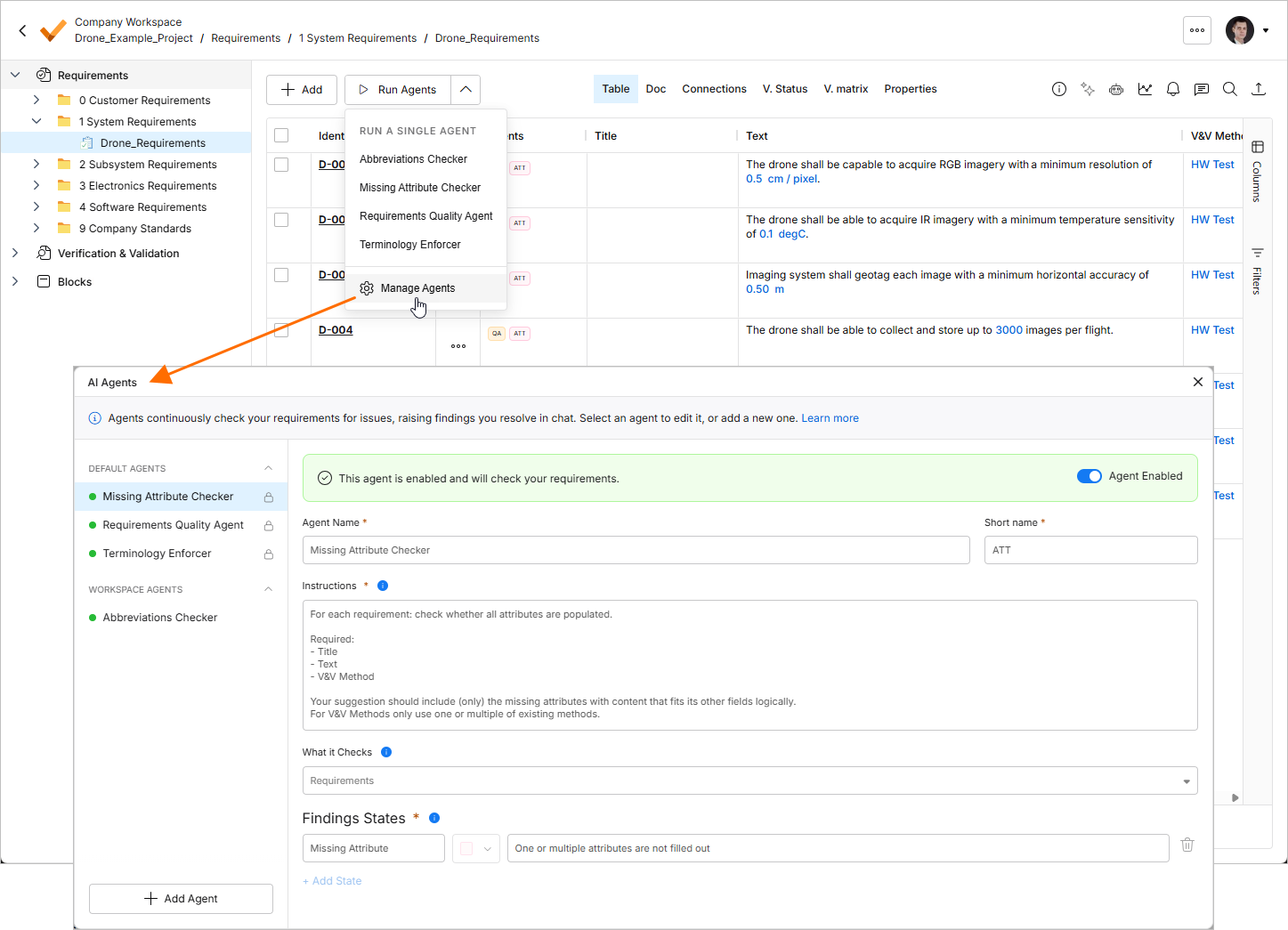
O conjunto de agentes em segundo plano disponíveis é gerenciado na janela AI Agents, acessada ao clicar na parte de menu suspenso do botão  na parte superior da página, no módulo Requisitos, e selecionar Manage Agents no menu exibido. Nessa janela, você pode adicionar novos agentes e alterar, ativar/desativar e excluir agentes existentes.
-
Os agentes existentes são listados à esquerda da janela. Os agentes padrão são listados sob o título Default Agents (e são identificados na lista à esquerda por um ícone de cadeado –
 ), enquanto os agentes personalizados, criados pelo usuário, são listados sob o título Workspace Agents. Clique em uma entrada para exibir os detalhes do agente selecionado.
-
Use a opção Agent Enabled no banner na parte superior da janela quando um agente estiver selecionado para ativá-lo/desativá-lo. Quando um agente está desativado, ele não pode ser executado. Os agentes ativados são identificados na lista à esquerda por um ponto verde (
 ), enquanto os agentes desativados são indicados por um círculo vazio (
 ).
-
Para adicionar um novo agente, clique no botão
 no canto inferior esquerdo da janela. Uma entrada para um novo agente aparecerá na lista. Defina os campos do novo agente e clique no botão
 no canto inferior direito. Os seguintes campos estão disponíveis:
-
Agent Name – o nome do agente. É assim que o agente será exibido nos menus do módulo Requisitos ao acessá-los.
-
Short name – o nome abreviado do agente. Os rótulos das ocorrências identificadas pelo agente serão exibidos com seu nome abreviado na coluna Agents do módulo Requisitos.
-
Instructions – instruções em formato livre que descrevem o que o agente deve procurar e sinalizar e quais sugestões devem ser feitas para resolver as ocorrências identificadas pelo agente.
-
What it Checks – o tipo de dados com os quais o agente trabalha. Atualmente, apenas a opção Requirements está disponível.
-
Findings States – defina o nome do estado, a cor do estado (com a qual os rótulos das ocorrências serão exibidos na coluna Agents do módulo Requisitos) e uma descrição em formato livre do significado do estado. Use o controle Add State na parte inferior para adicionar um novo estado e o ícone
 à direita de um estado existente para removê-lo. Um agente deve ter pelo menos um estado.
-
-
Para editar um agente personalizado existente, selecione-o na lista, modifique os campos necessários e clique no botão
 no canto inferior direito.
-
Para excluir um agente personalizado existente, selecione-o na lista, clique no botão
 no canto inferior direito e confirme a exclusão.
 no canto superior direito, selecionar Settings no menu exibido e, em seguida, selecionar Background Agents no grupo AI Settings da lista à esquerda).
Execução de agentes e resolução de ocorrências
Você pode executar todos os agentes ou agentes específicos para os requisitos no módulo Requisitos de várias maneiras.
-
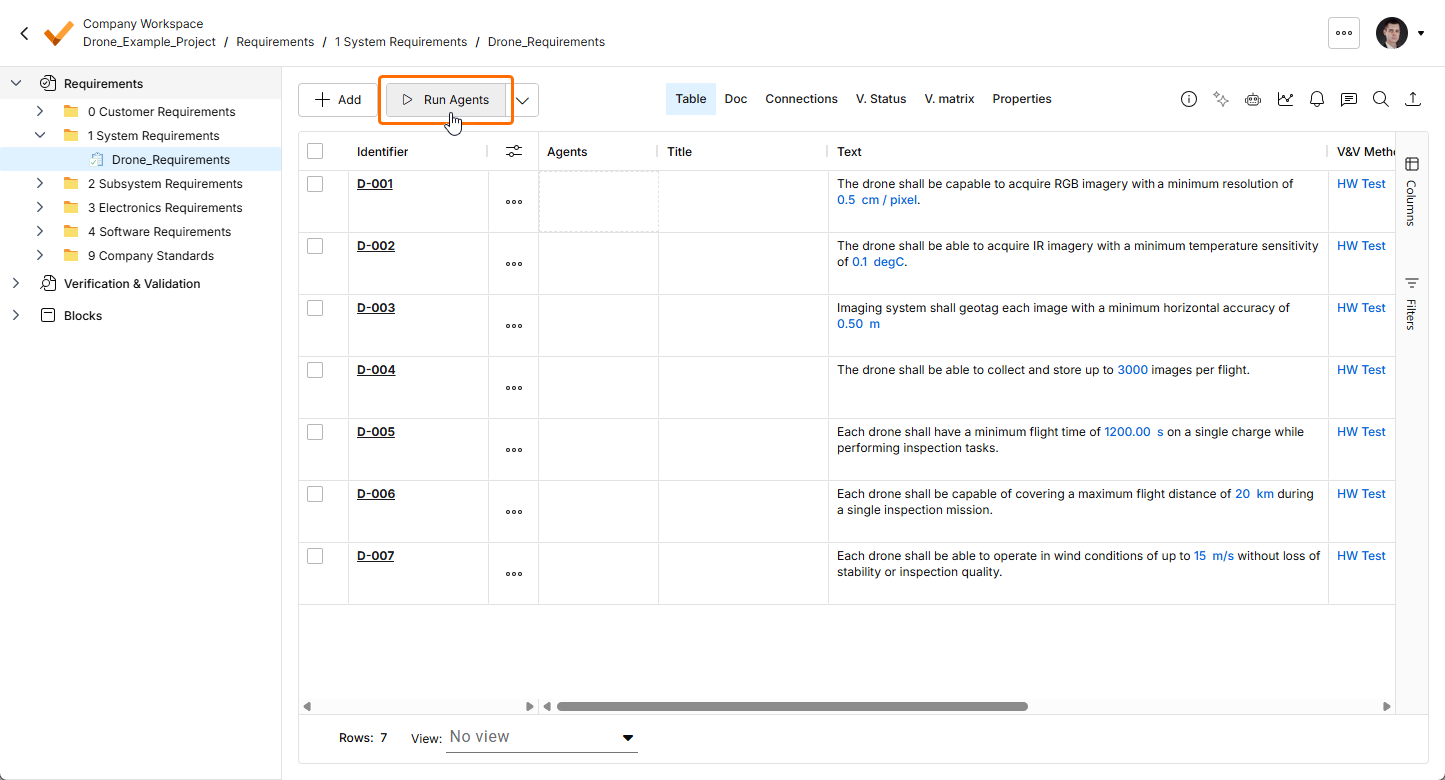
Para executar todos os agentes ativados para todos os requisitos da especificação, seção ou pasta selecionada, clique na parte principal do botão
 na parte superior da página.
-
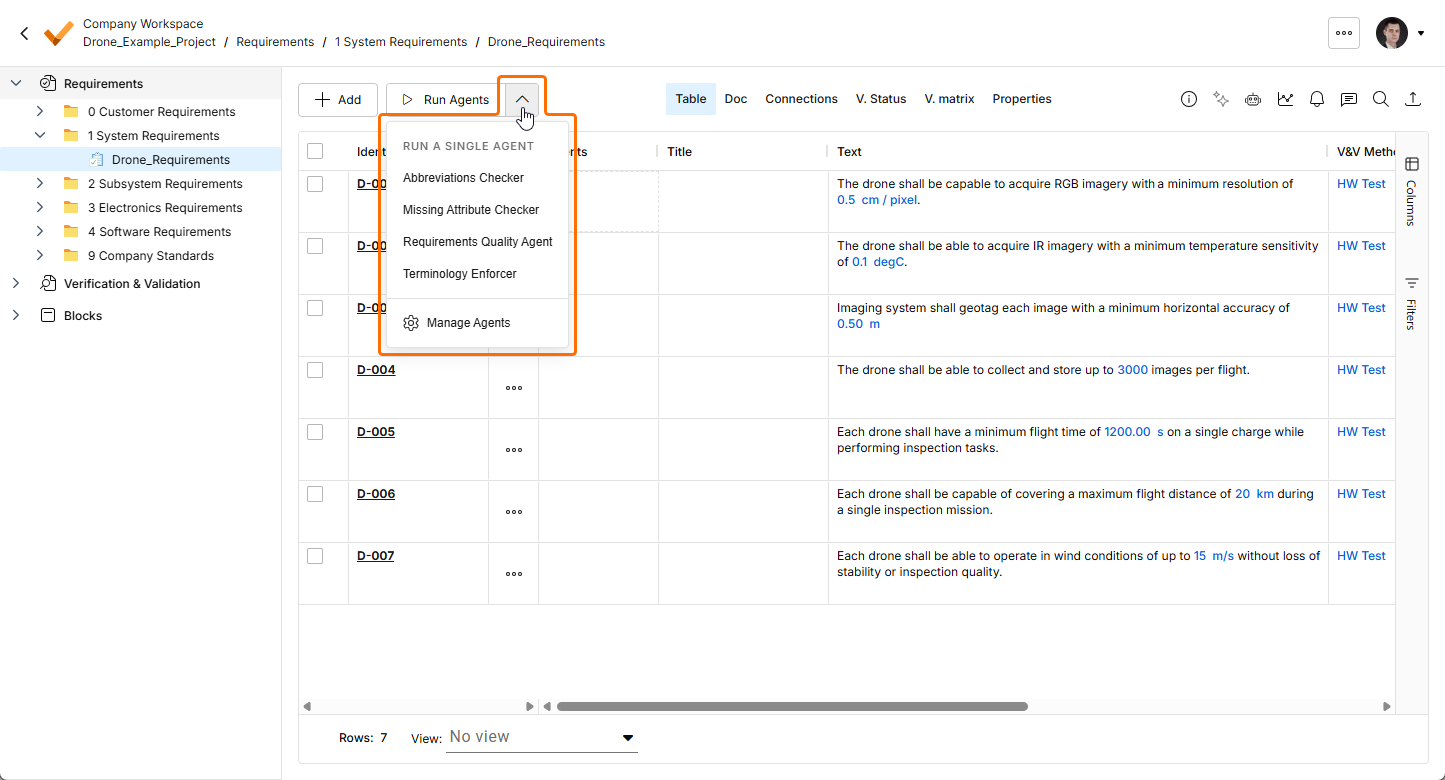
Para executar um agente específico para todos os requisitos da especificação, seção ou pasta selecionada, clique na parte de menu suspenso do botão
na parte superior da página e selecione o agente desejado no menu exibido.
-
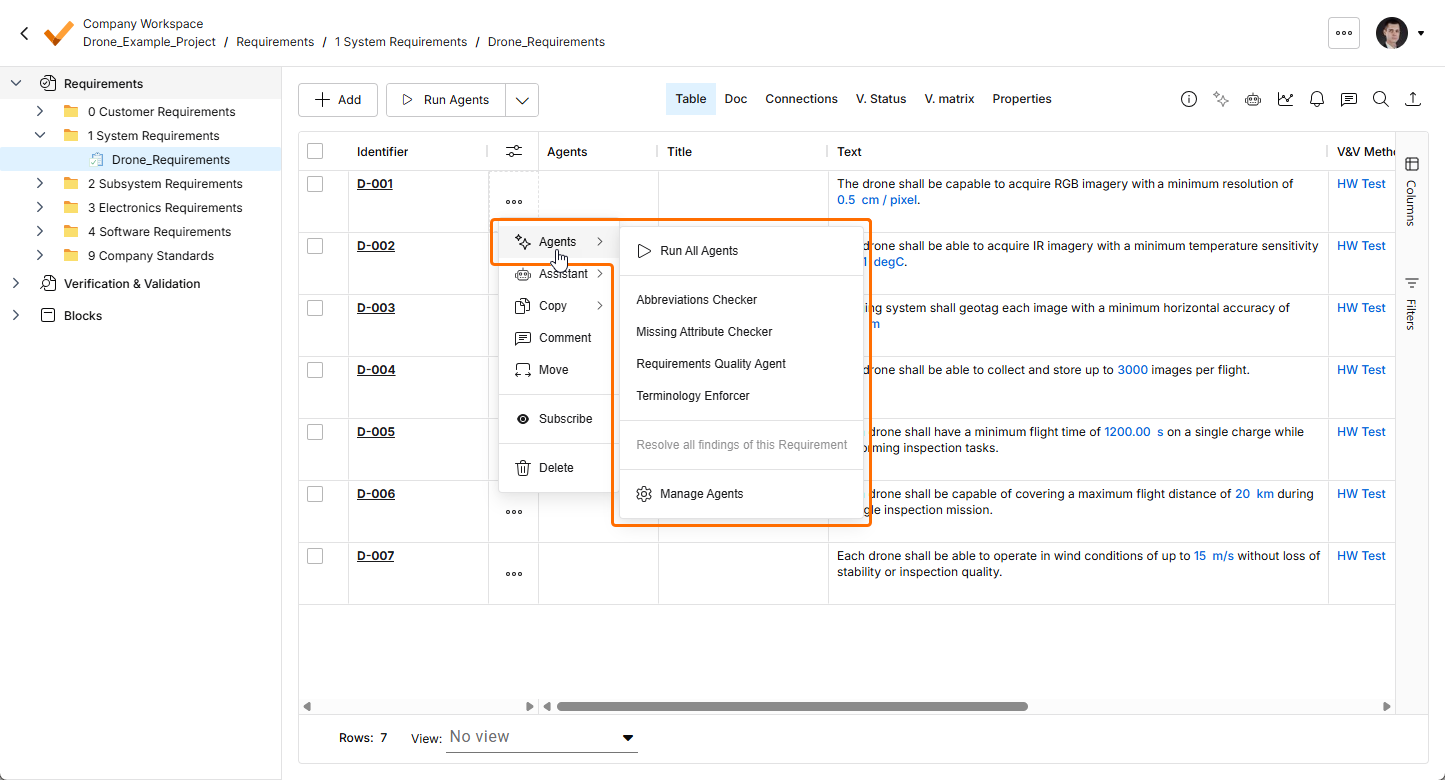
Para executar todos os agentes ativados para um requisito específico, clique no botão
 na coluna de ações desse requisito e selecione o comando Run All Agents no submenu Agents.
-
Para executar um agente específico para um requisito específico, clique no botão
na coluna de ações desse requisito e selecione o agente desejado no submenu Agents.
Você também pode selecionar vários requisitos usando as caixas de seleção na coluna mais à esquerda e, em seguida, usar o botão , seu menu suspenso ou o submenu Agents do menu do botão para executar todos os agentes ou um agente específico para a seleção.
Após a conclusão da execução dos agentes para um ou mais requisitos, cada ocorrência identificada pelos agentes será indicada por um rótulo na coluna Agents da tabela de requisitos. Passe o cursor sobre o rótulo de uma ocorrência para exibir seus detalhes na janela pop-up.
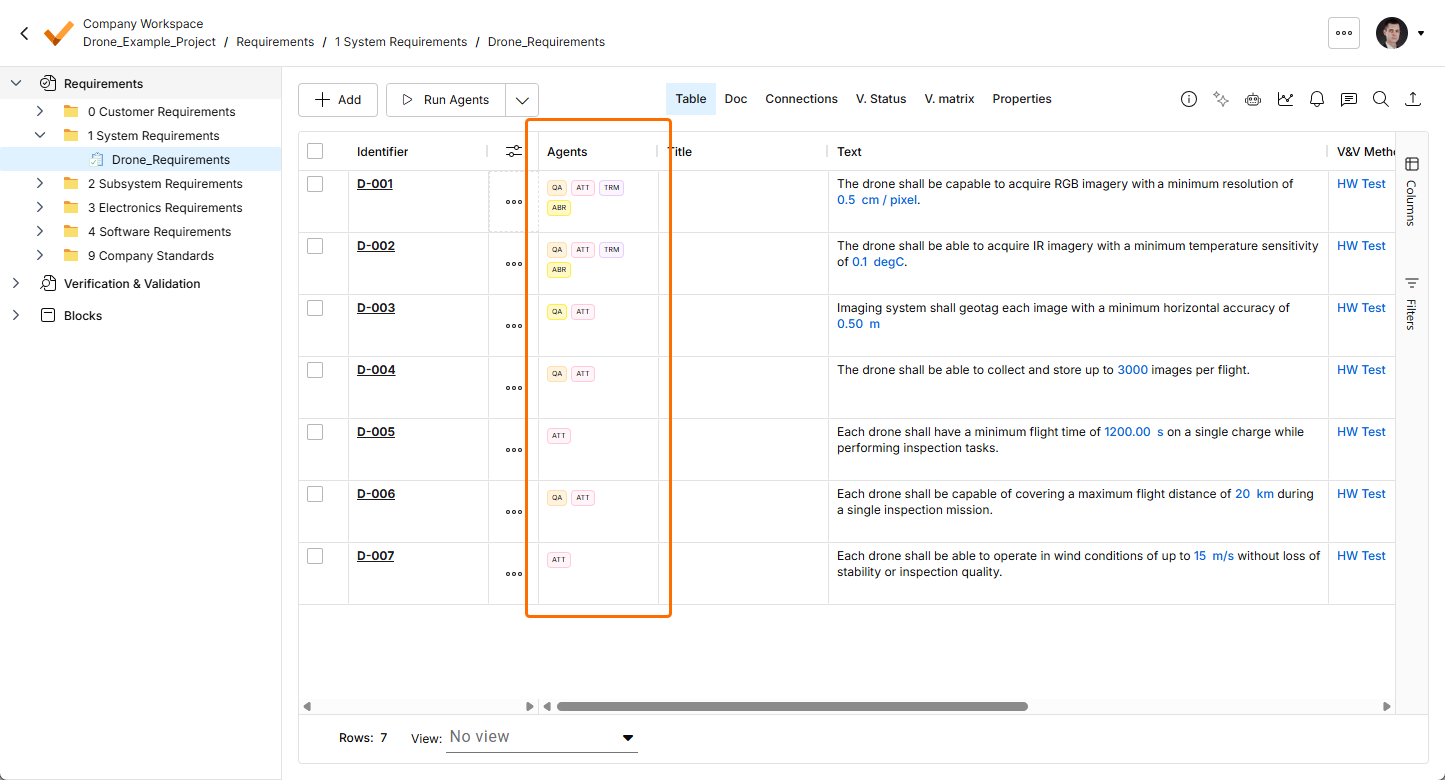
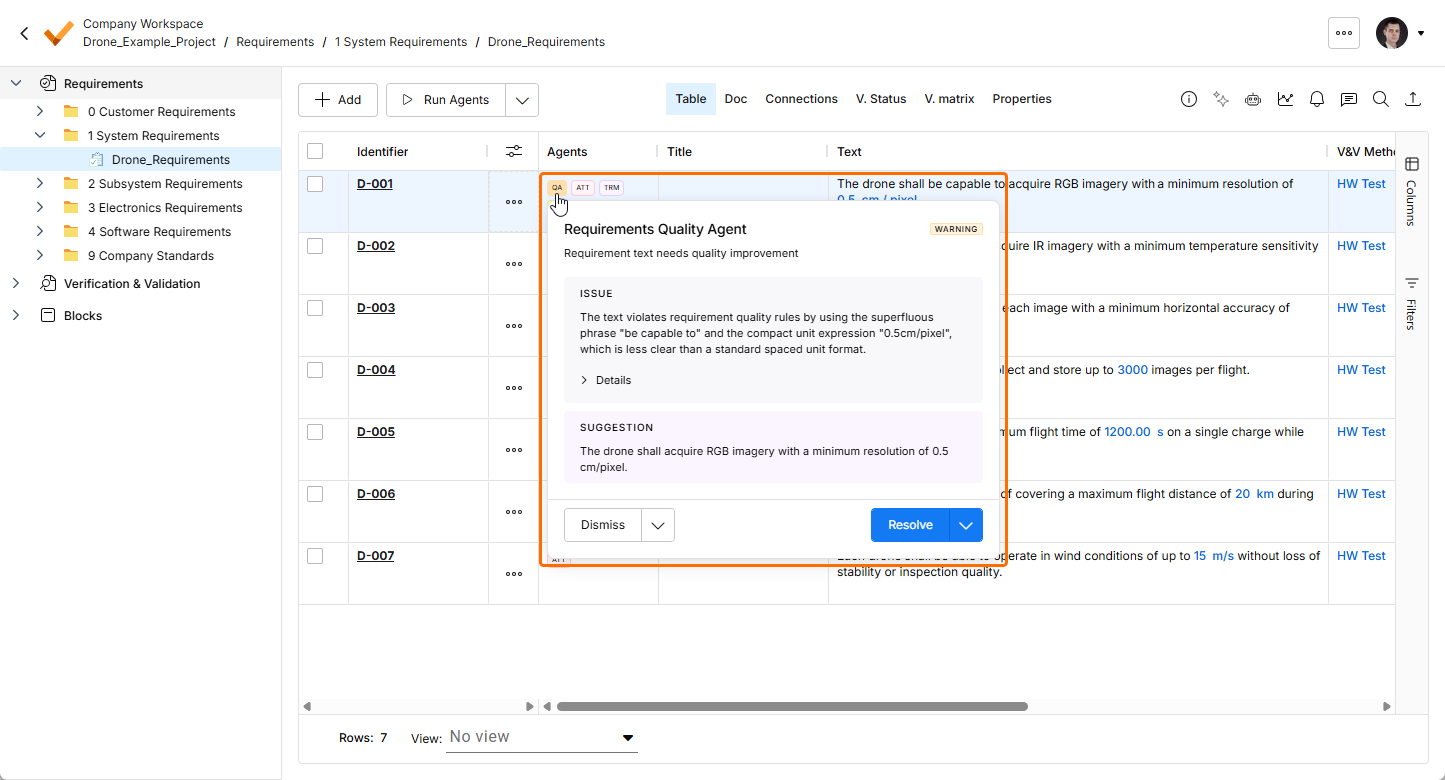
Você pode então resolver as ocorrências usando o Assistente de Engenharia.
-
Para resolver uma ocorrência específica de um requisito, clique na parte principal do botão
 na janela pop-up de detalhes da ocorrência.
-
Para resolver todas as ocorrências de um requisito, clique na parte de menu suspenso do botão
na janela pop-up de detalhes de qualquer ocorrência desse requisito e selecione o comando Resolve all findings of this Requirement no menu exibido. Como alternativa, clique no botão  na coluna de ações desse requisito e selecione o comando Resolve all findings of this Requirement no submenu Agents.
-
Para resolver todas as ocorrências de um agente específico em todos os requisitos, clique na parte de menu suspenso do botão
na janela pop-up de detalhes de qualquer ocorrência desse agente e selecione o comando Resolve all findings of this Agent no menu exibido.
Você também pode selecionar vários requisitos usando as caixas de seleção na coluna mais à esquerda e, em seguida, usar o Agents » Resolve all findings of selected Requirements submenu do menu do botão para resolver todas as ocorrências dos requisitos selecionados.
Os detalhes das ocorrências selecionadas e as alterações propostas serão exibidos no painel Engineering Assistant, onde você poderá aplicar ou descartar as alterações. Você também pode solicitar a resolução das ocorrências de agentes específicos, se necessário.
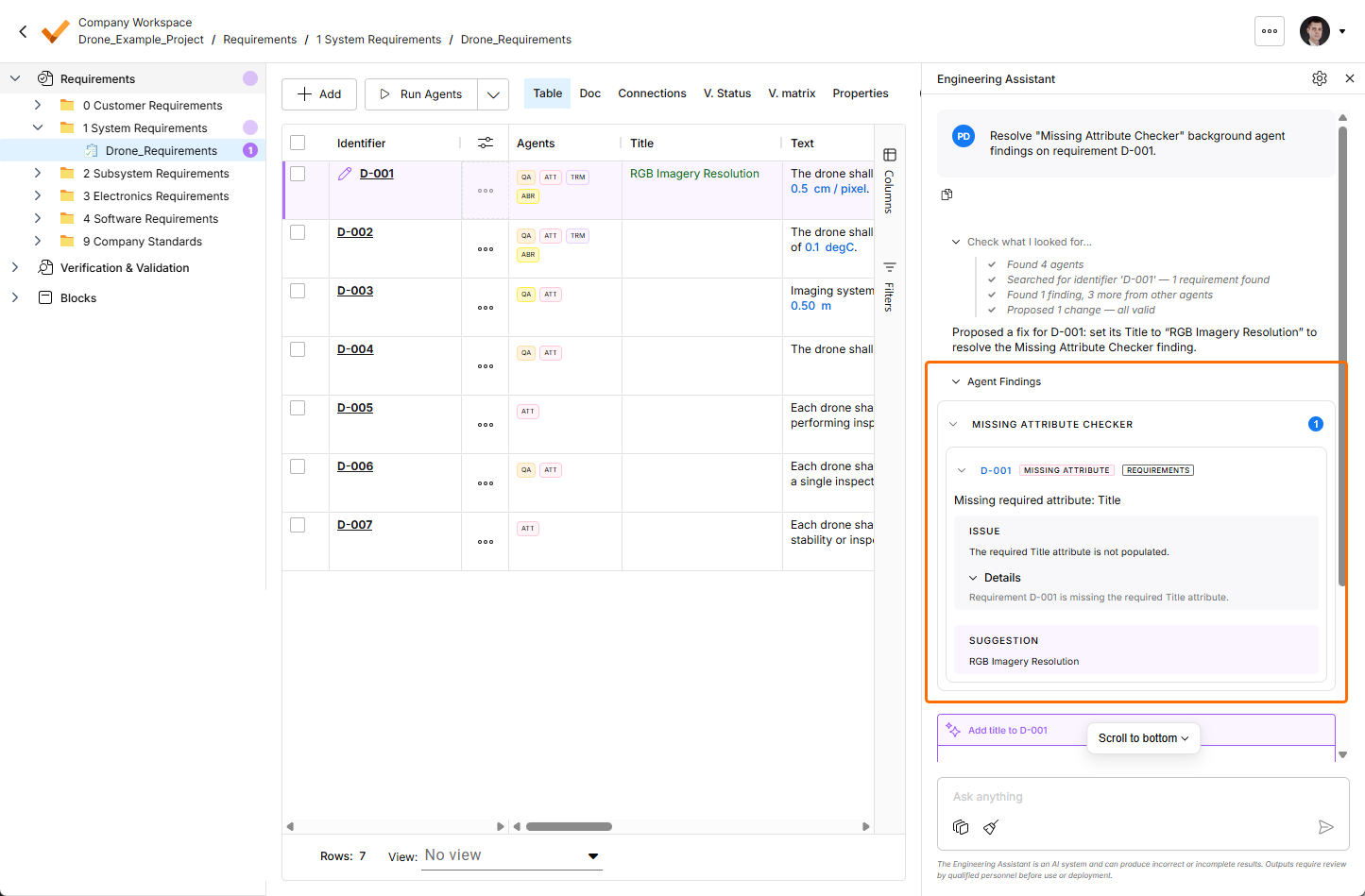
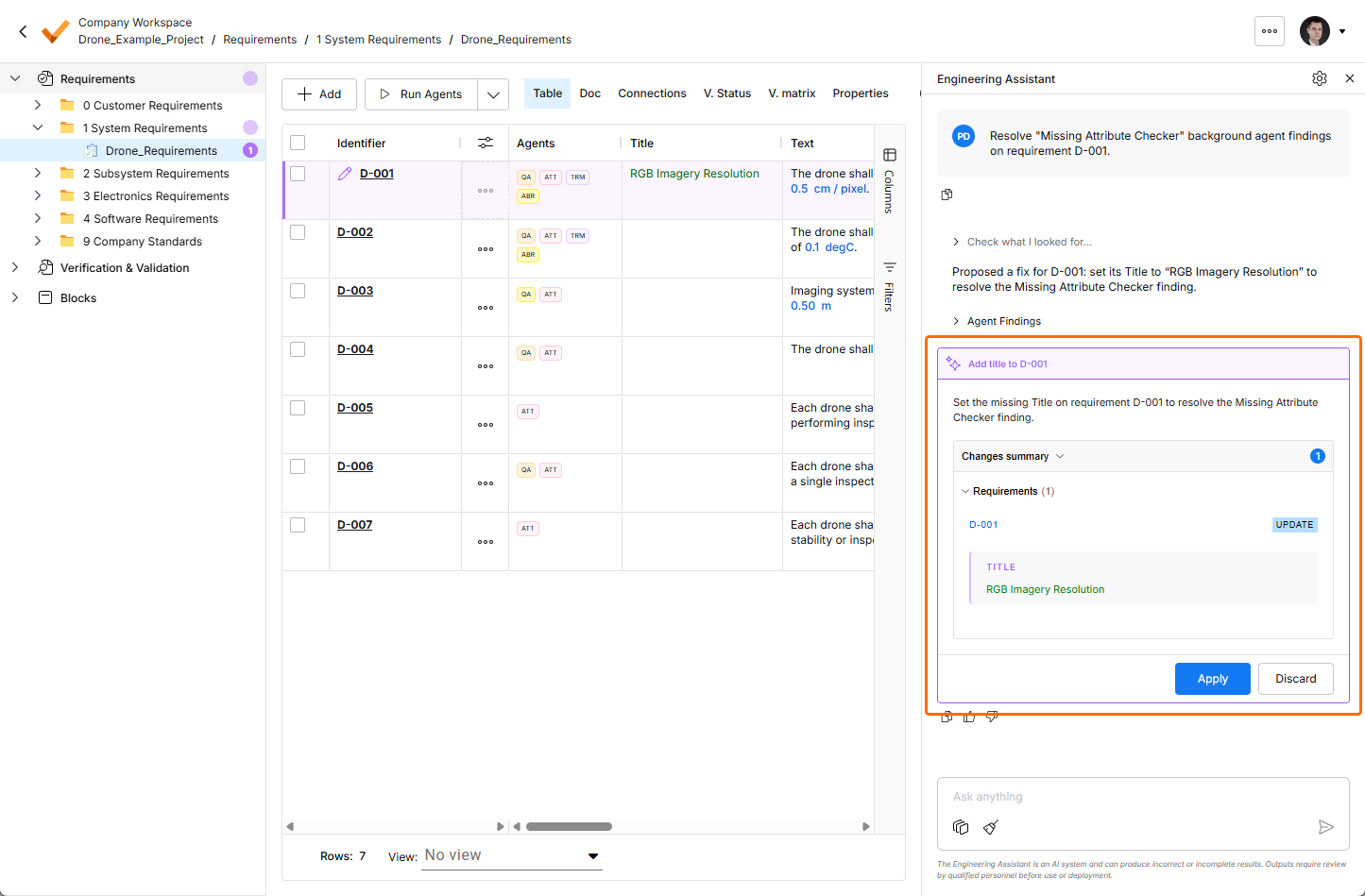
Como alternativa, você pode dispensar ocorrências para ocultar seus rótulos da coluna Agents.
-
Para dispensar uma ocorrência específica de um requisito, clique na parte principal do botão
 na janela pop-up de detalhes da ocorrência.
-
Para descartar todas as constatações de um requisito, clique na parte de menu suspenso do botão
na janela pop-up de detalhes de qualquer constatação desse requisito e selecione o comando Dismiss all findings of this Requirement no menu exibido.
-
Para descartar todas as constatações de um agente específico em todos os requisitos, clique na parte de menu suspenso do botão
na janela pop-up de detalhes de qualquer constatação desse agente e selecione o comando Dismiss all findings of this Agent no menu exibido.
 Localizado por IA