
Comentários
Num relance
- Adicione comentários contextuais, respostas e imagens para apoiar as discussões do projeto.
- Mencione colaboradores, atribua ou reatribua tarefas e atualize o status das tarefas.
- Navegue e filtre tópicos de comentários, resolva discussões e edite ou exclua seus próprios comentários.
O Requirements Portal permite adicionar comentários aos seus projetos de requisitos. Um comentário é uma nota adicionada por um usuário, vinculada a um requisito, especificação, seção, atividade de V&V ou bloco específico, à qual outros usuários podem responder. Os comentários promovem a colaboração entre os usuários sem alterar os dados compartilhados em si, pois são armazenados pelo Workspace de forma independente desses dados. Você pode mencionar uma ou mais pessoas ou grupos no comentário. Um comentário também pode ser atribuído a um membro do Workspace.
Os comentários são publicados, respondidos e gerenciados diretamente na tabela de requisitos e na árvore do projeto por meio de uma janela contextual de comentários. Os comentários também são exibidos no painel Comments and Tasks, localizado no lado direito, que funciona mais como uma ferramenta de visão geral e navegação do que como uma interface operacional. Use o controle  no canto superior direito para exibir ou ocultar o painel Comments and Tasks.
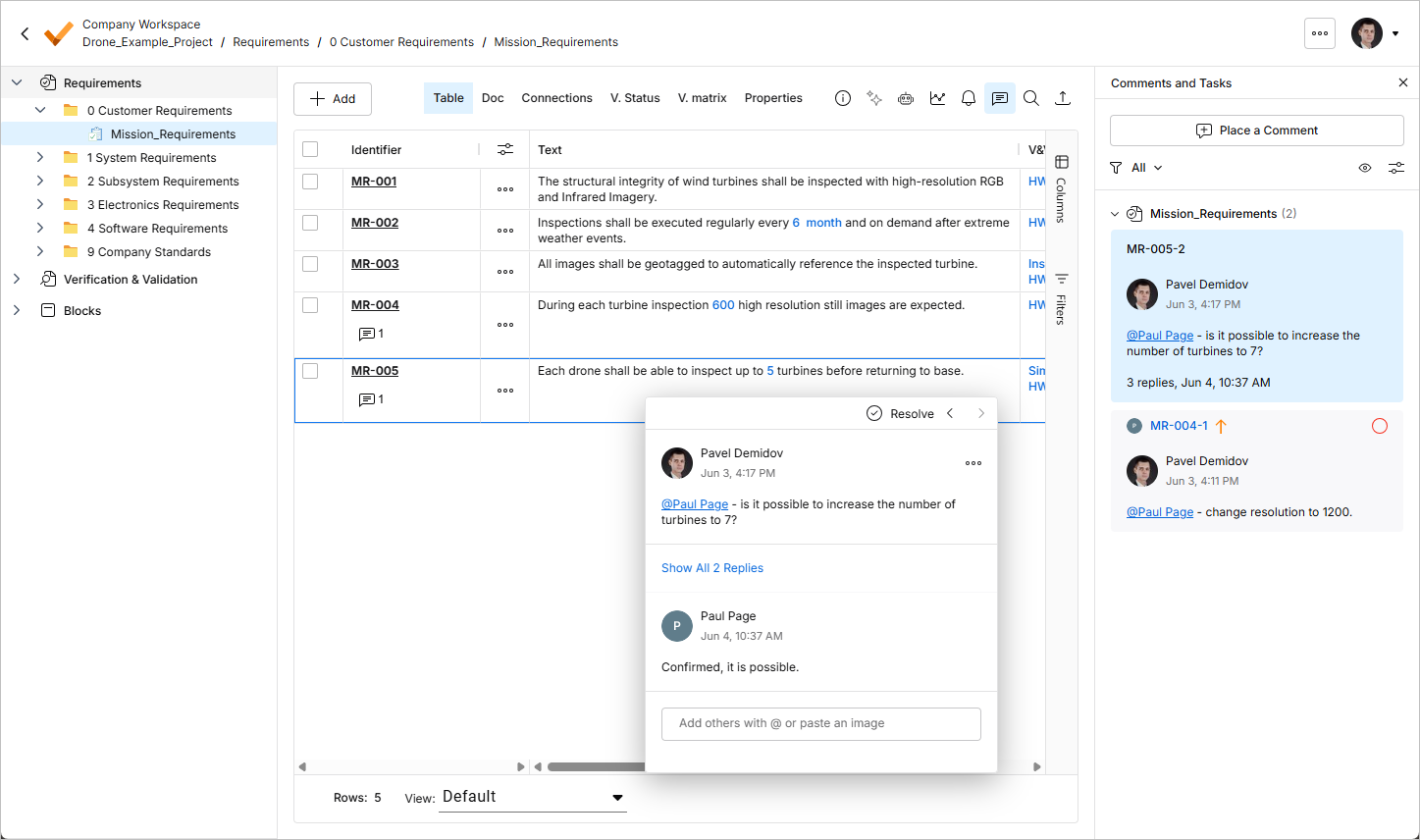
Adicionar um comentário
O modo de inserção de comentários pode ser ativado de uma das seguintes maneiras:
-
Clique no botão
 na parte superior do painel Comments and Tasks e use o cursor de inserção exibido (
 ) para selecionar uma linha de requisito na tabela ou uma especificação, seção, atividade de V&V ou bloco na árvore do projeto à esquerda para comentar (
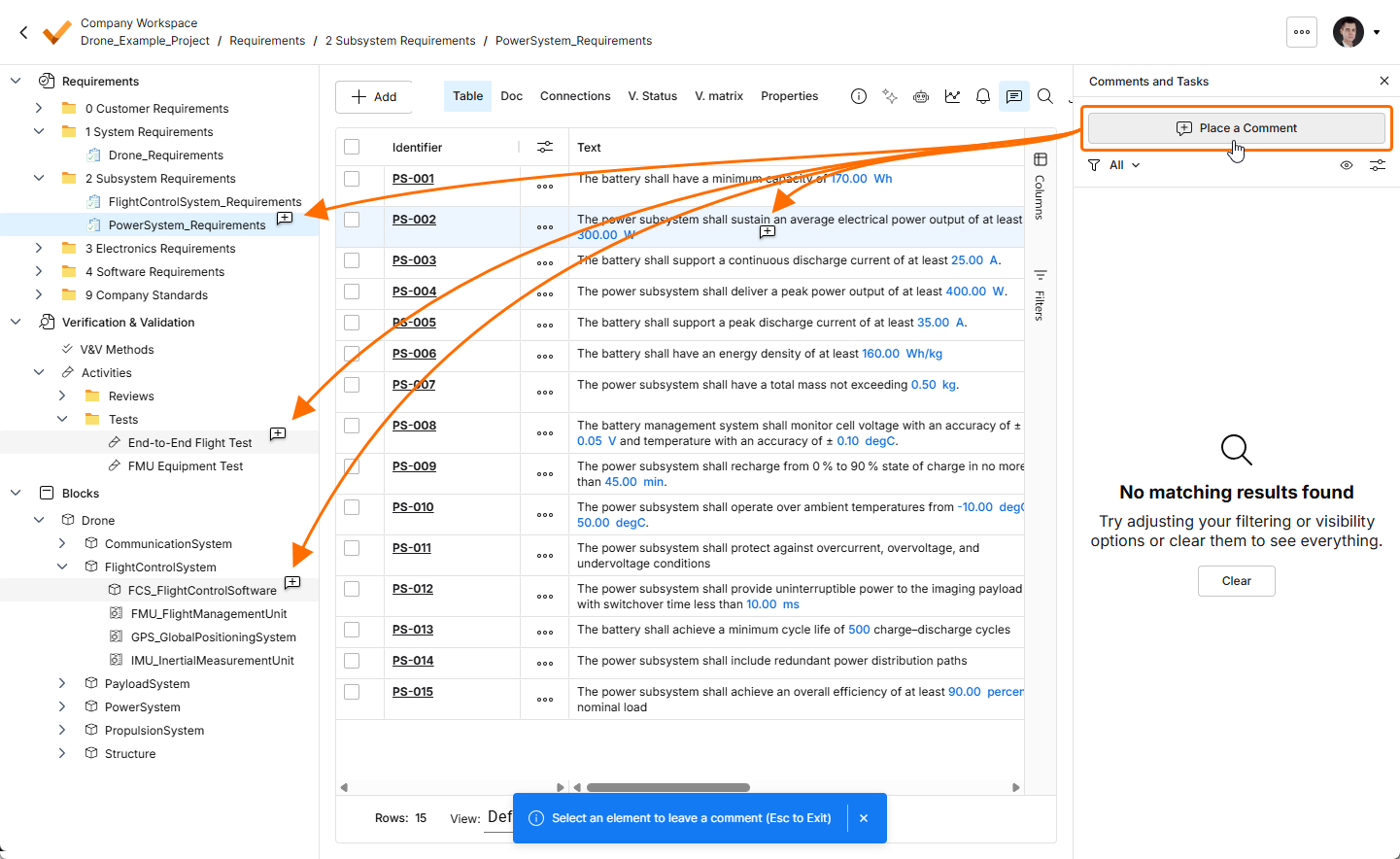 ).
-
Clique no botão
 na linha do requisito e selecione o comando Comment no menu exibido (
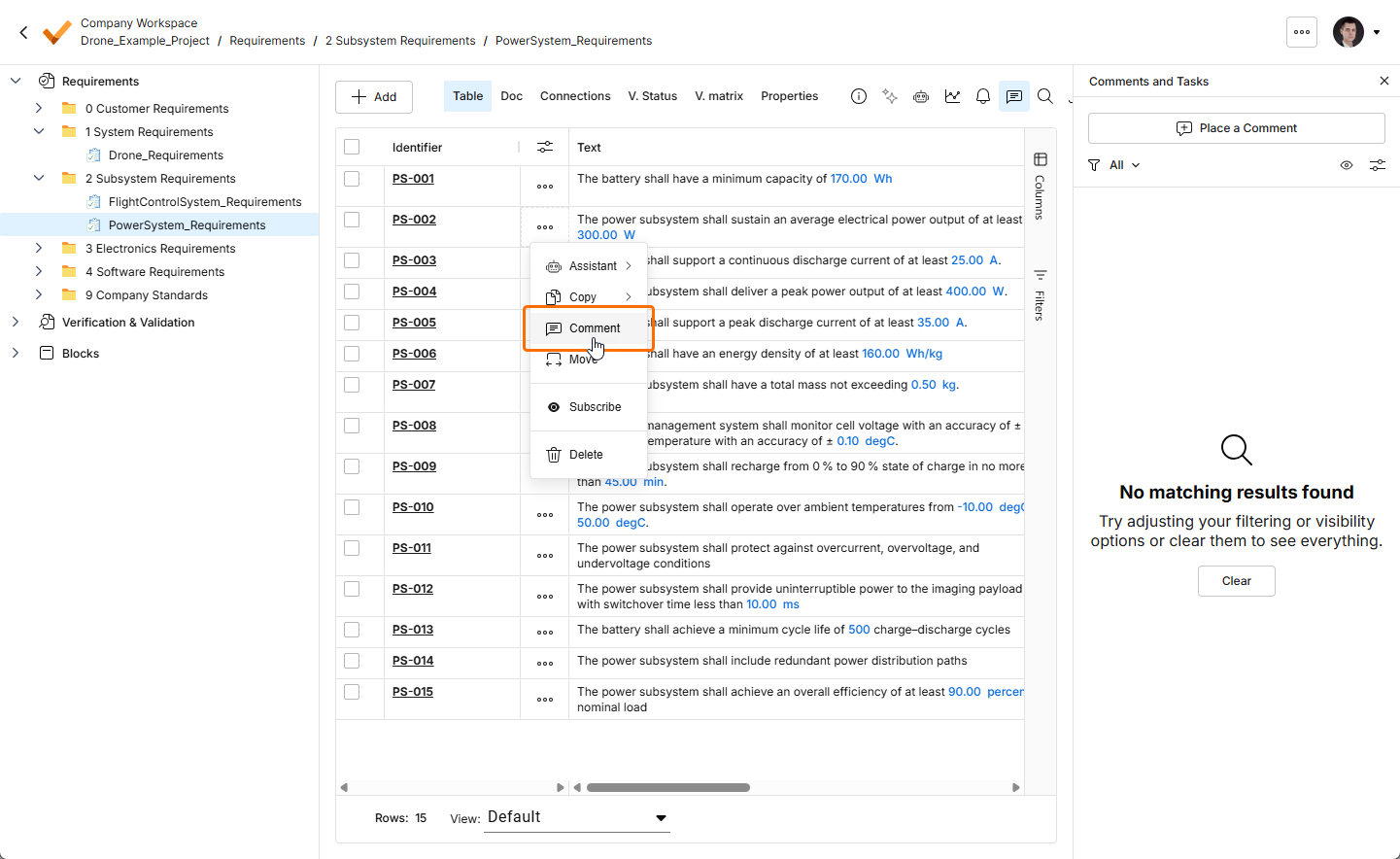 ).
-
Clique com o botão direito do mouse na entrada da especificação, seção, atividade de V&V ou bloco na árvore do projeto à esquerda e selecione o comando Comment no menu de contexto (
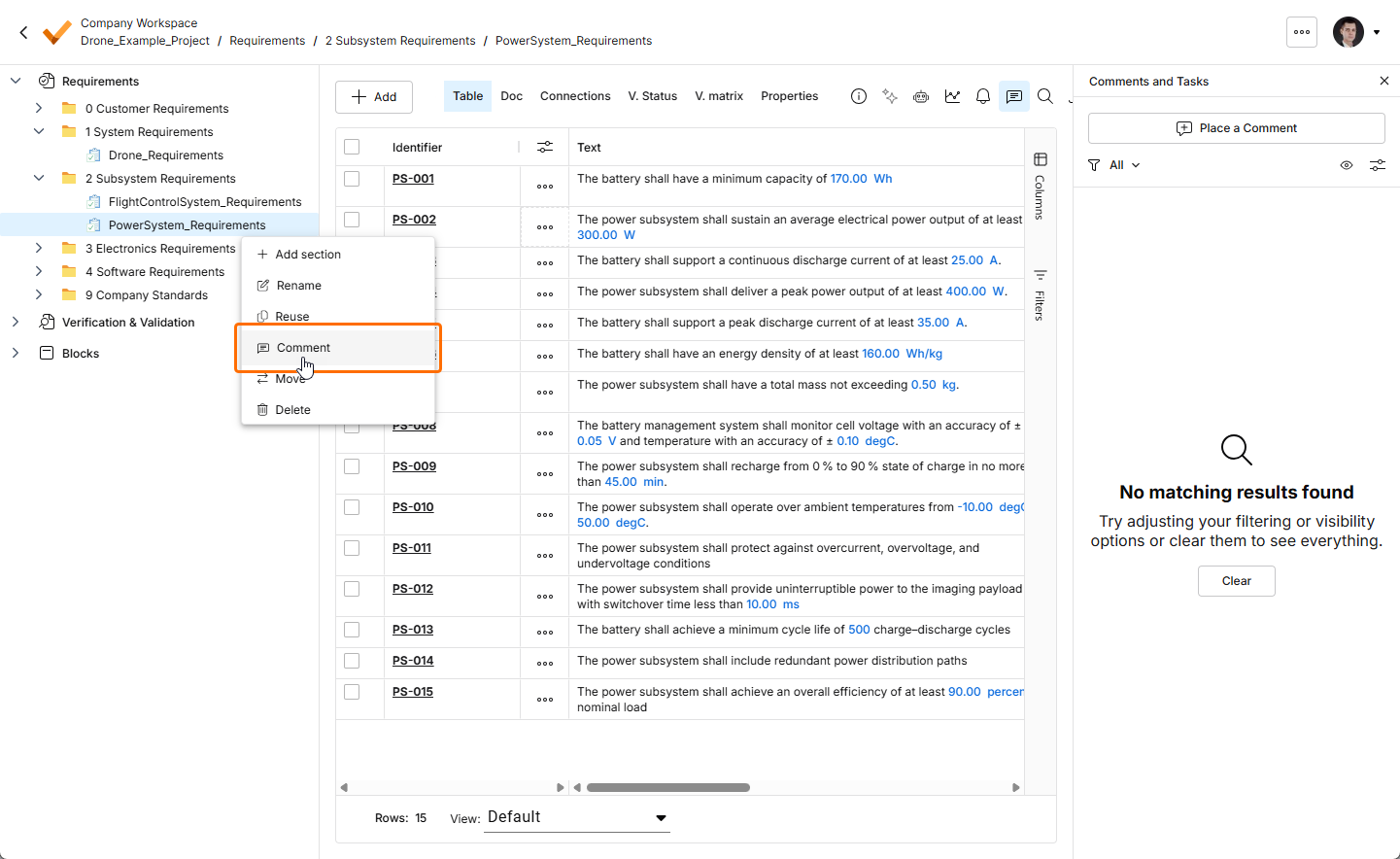 ).
Em todos os casos, será exibida uma janela de comentários na qual você poderá definir o comentário no contexto da entidade escolhida. Digite seu comentário no campo fornecido. Você pode mencionar uma ou mais pessoas ou grupos no comentário. Digite o caractere @ no campo de comentário para acessar rapidamente uma lista de membros do Workspace. Um comentário também pode ser atribuído a um membro. Para obter mais informações sobre esses recursos adicionais, consulte a seção Trabalhar com a janela contextual de comentários.
Após inserir o comentário, adicionar as menções e fazer a atribuição, se necessário, clique no botão  abaixo. O comentário será publicado e aparecerá tanto na janela contextual de comentários quanto no painel Comments and Tasks. Um marcador de comentário (
 ) será exibido na coluna Identifier para um requisito que tenha um comentário.
A sequência de imagens a seguir mostra a adição de um exemplo de comentário a um requisito, incluindo a menção a um membro da equipe e a atribuição de uma tarefa a ele (veja os detalhes abaixo).
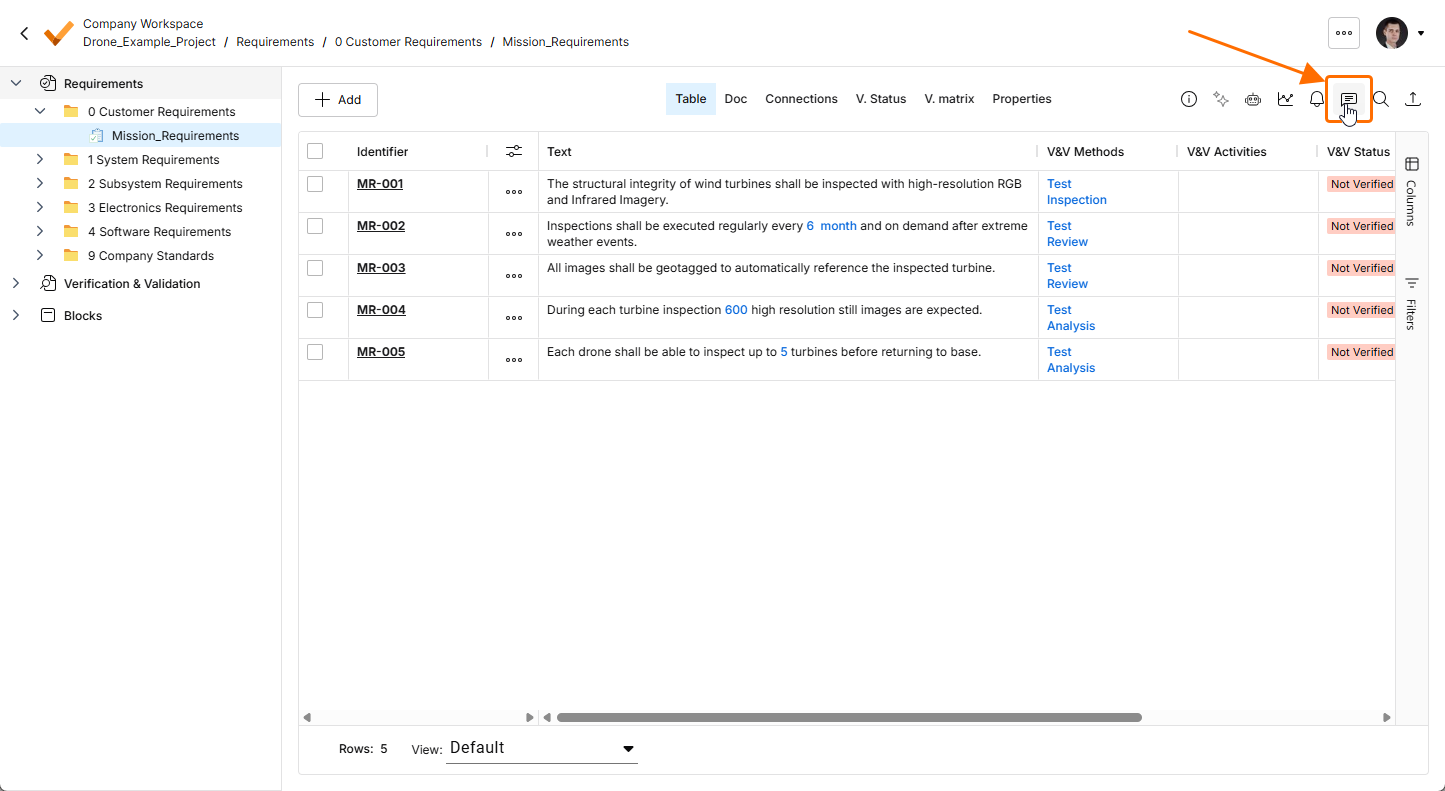
Abra ou feche o painel Comments and Tasks usando o ícone .
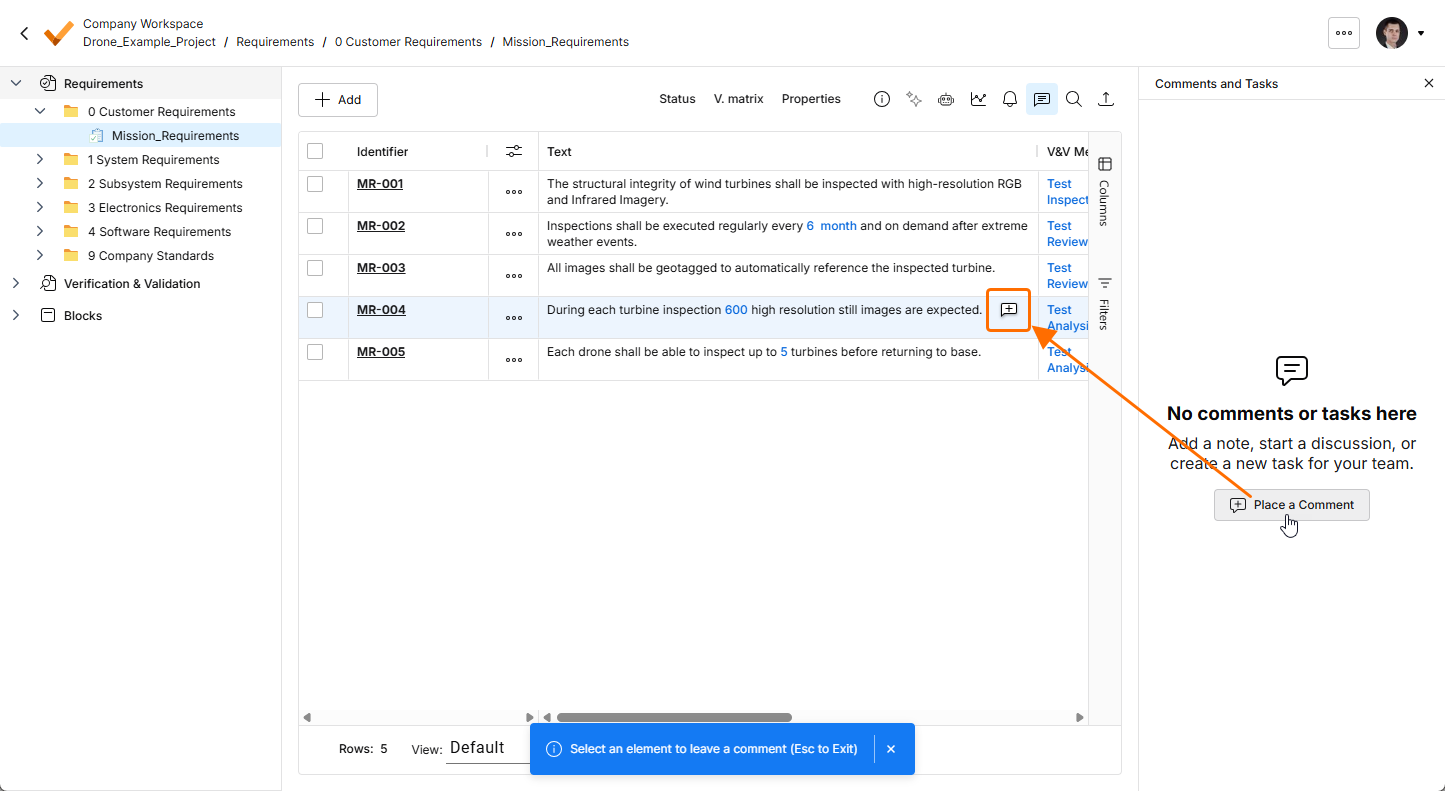
Selecione o botão para adicionar um comentário a um requisito e use o cursor de inserção exibido () para selecionar uma linha de requisito para comentar.
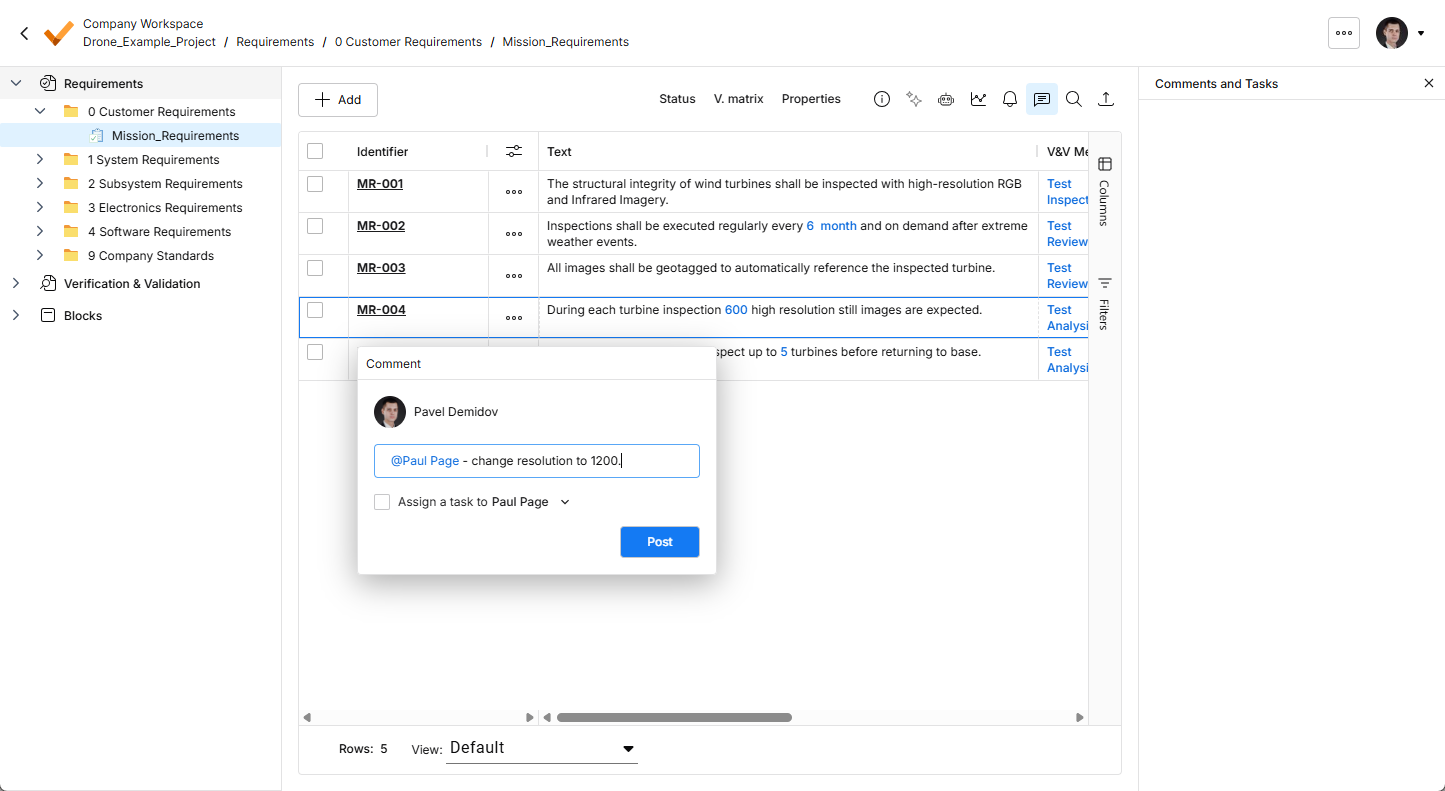
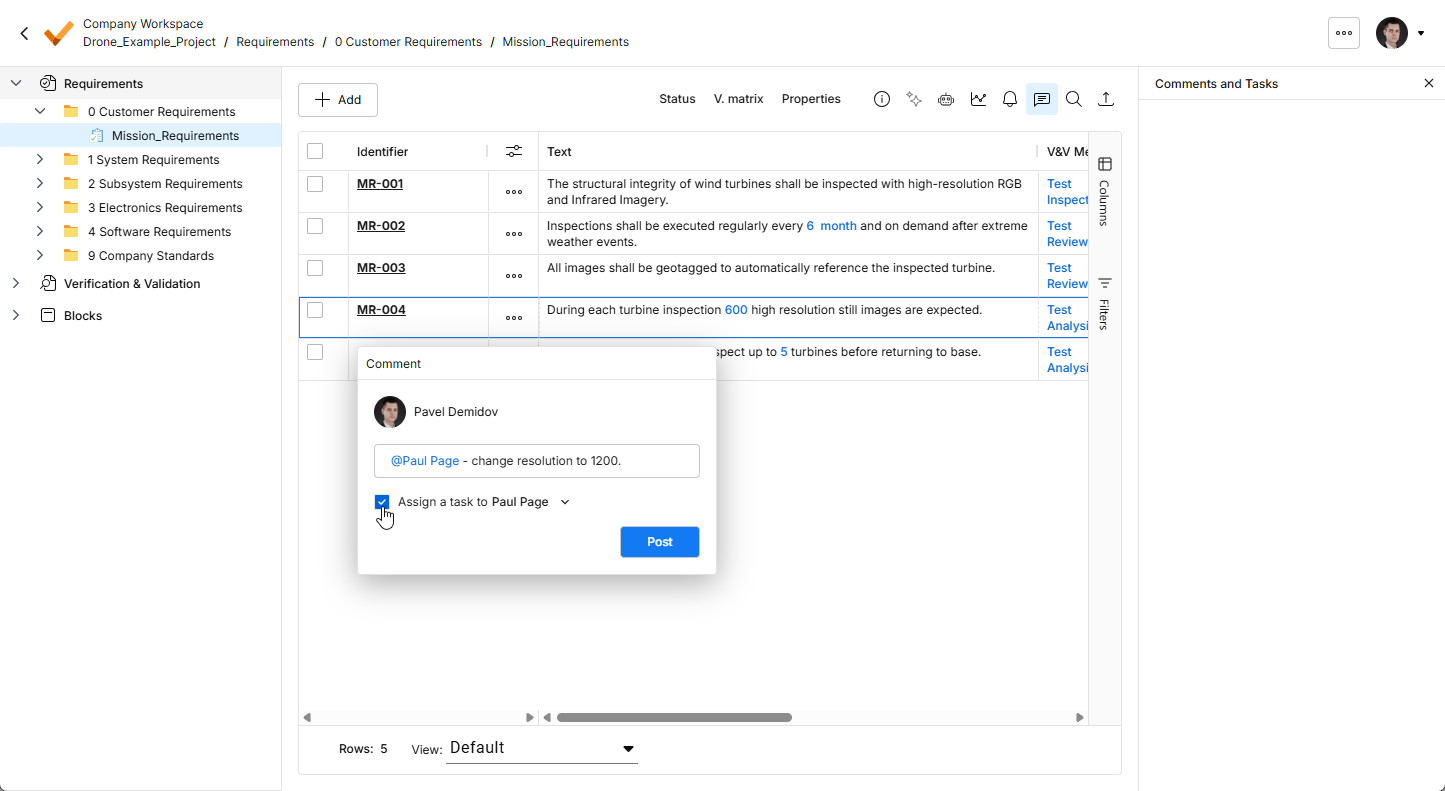
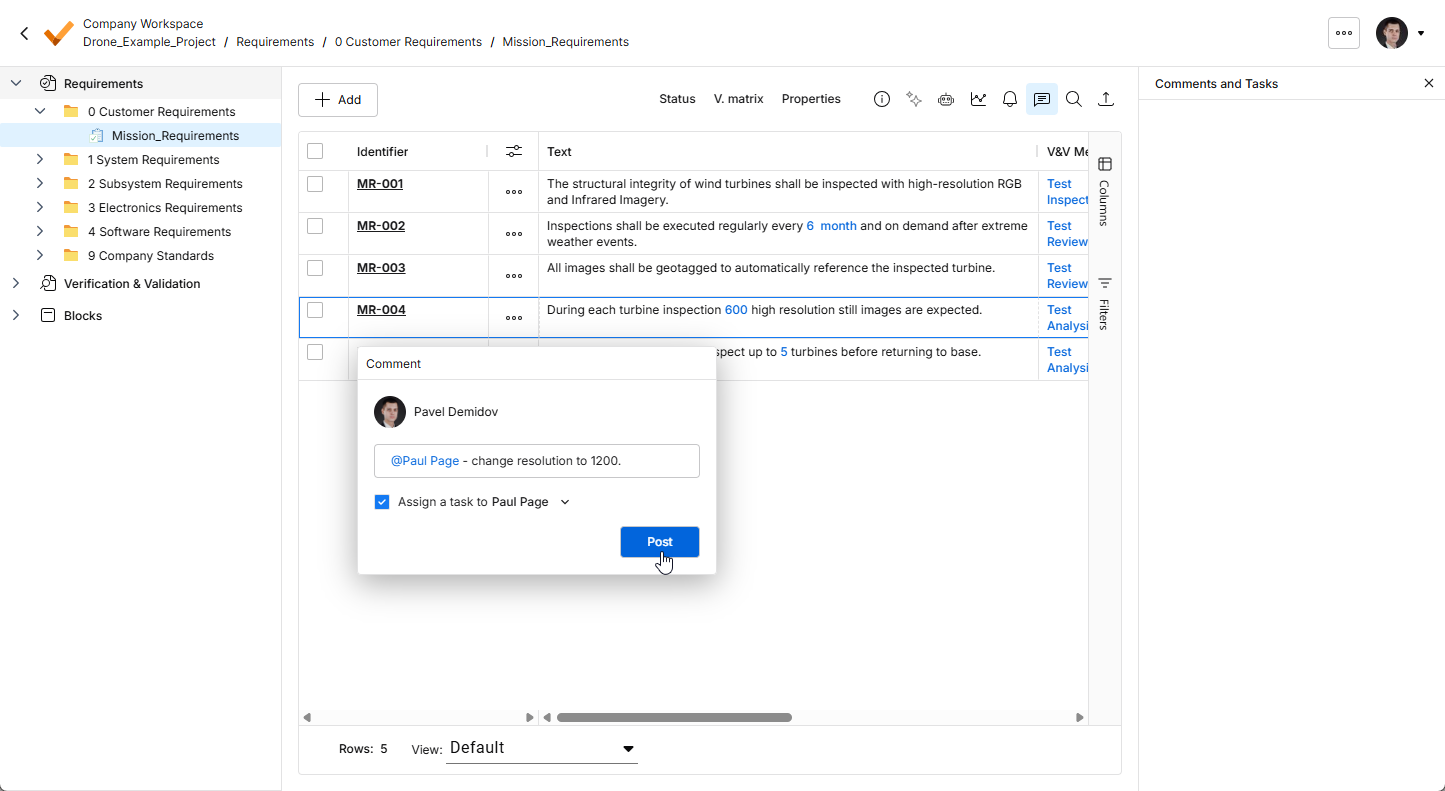
Clique no botão para confirmar a inserção do comentário e, caso haja uma atribuição, a criação de uma tarefa associada.
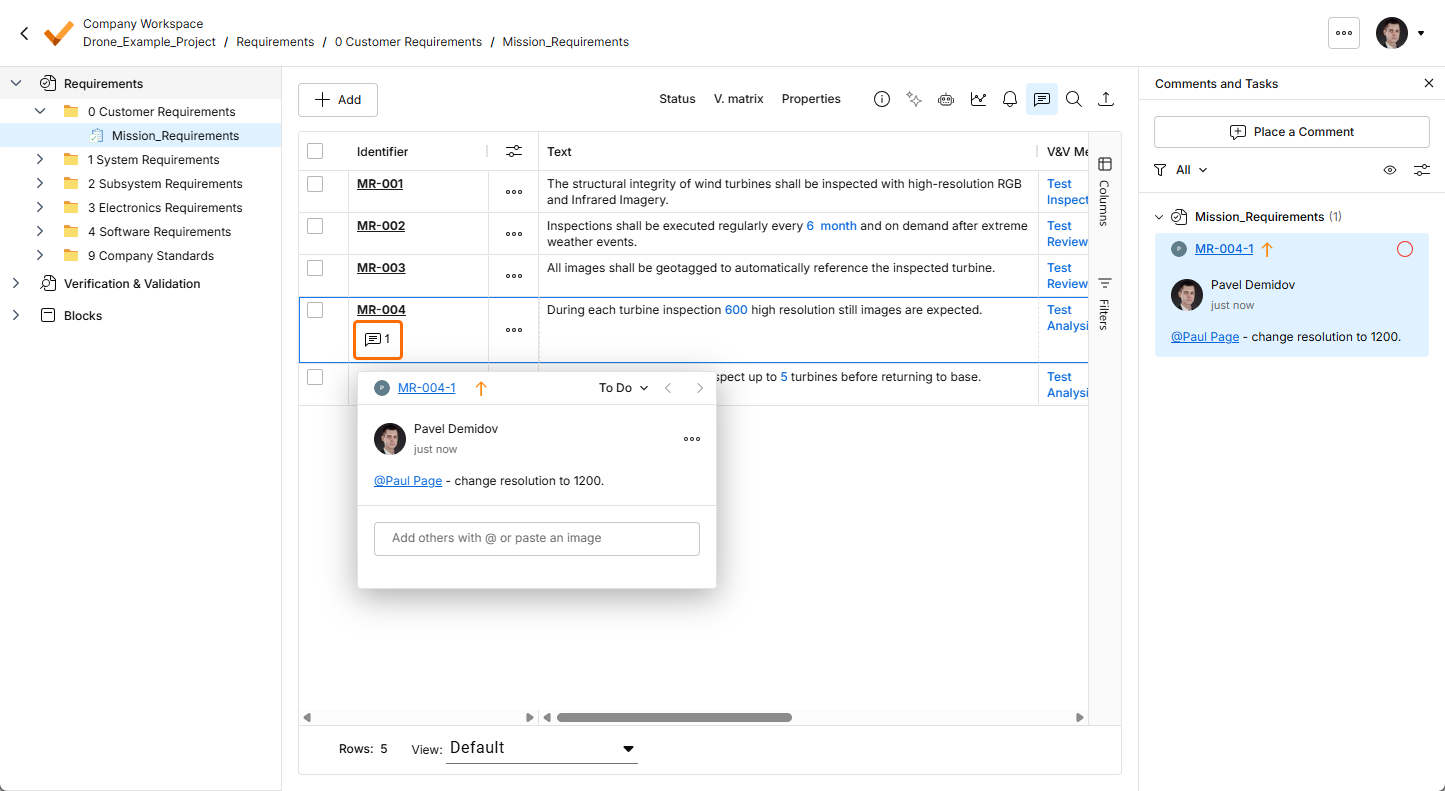
Trabalhar com a janela contextual de comentários
Os pontos a seguir se referem ao uso dos comentários e da janela contextual de comentários da interface:
-
A janela de comentários pode ser acessada clicando na entrada do comentário no painel Comments and Tasks.
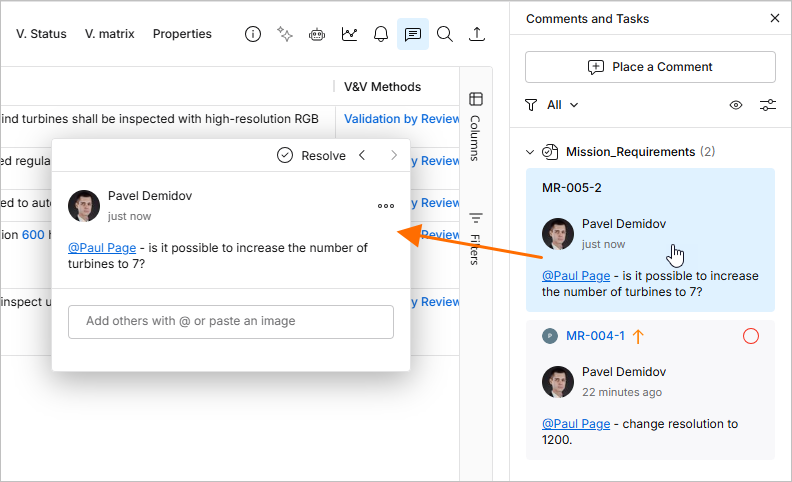
-
A janela pode ser movida livremente clicando e arrastando sua barra superior.
-
Use os botões
 no canto superior esquerdo da janela de comentários para navegar sequencialmente até os comentários anterior e seguinte, respectivamente.
-
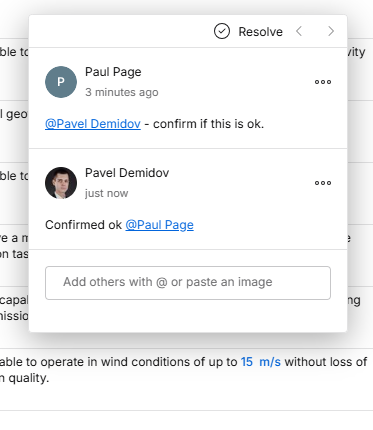
Depois que um comentário inicial for publicado, a janela de comentários, quando acessada, estará pronta para a inserção de uma resposta. Digite seu texto no campo fornecido e clique no botão
 para publicá-lo. Para sair sem responder, pressione
Esc. -
Você pode mencionar uma pessoa ou um grupo em um comentário. Digite o caractere
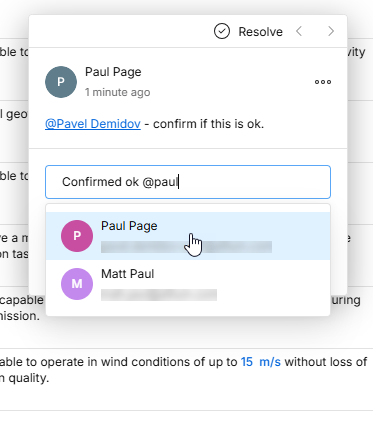
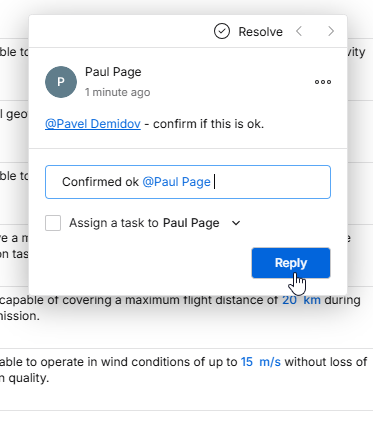
@para acessar uma lista pop-up de todos os membros da equipe do Workspace. Como alternativa, pesquise o grupo ou a pessoa (esta última pelo nome ou e-mail) digitando@seguido de um ou mais caracteres. Será exibida uma lista de grupos, membros da equipe e pessoas de fora da equipe (mas pertencentes à sua organização) que correspondam à pesquisa, para que você faça sua escolha. Você pode clicar em uma entrada para adicioná-la ou usar as teclasUp Arrow/Down Arrowe pressionarEnterpara adicioná-la.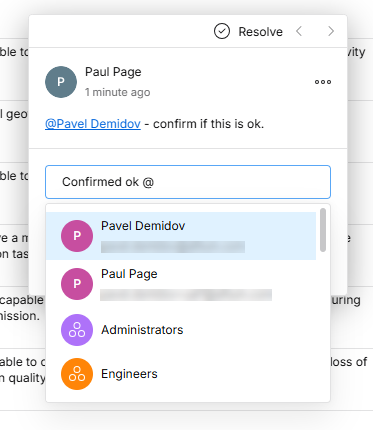
-
Você pode atribuir uma tarefa a uma pessoa que tenha sido mencionada. Para isso, ative a opção Assign a Task to. Por padrão, a tarefa é atribuída à primeira pessoa mencionada ou, se não houver menções, a você mesmo (
Me). Como alternativa, use o menu suspenso para escolher outro membro do Workspace a quem atribuir a tarefa. A pessoa responsável é exibida na entrada do painel Comments and Tasks por meio da imagem ou letra do seu perfil de usuário, com uma referência à tarefa associada. A atribuição da tarefa pode ser alterada ou removida ao editar o comentário.
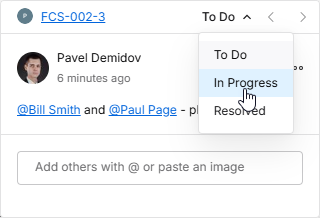
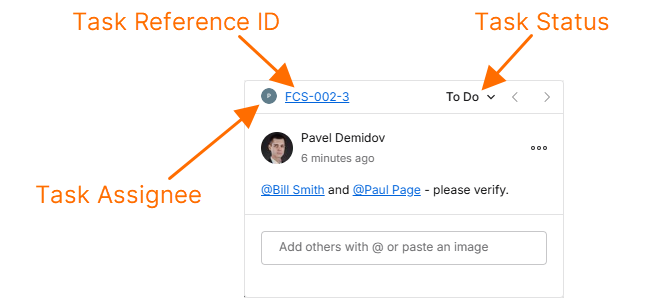
Quando uma tarefa está associada a um comentário, a borda superior da janela inclui:
-
um ícone (imagem/letra) que indica o membro ao qual a tarefa do comentário foi atribuída. Selecione o ícone para reatribuir a tarefa a outro membro do Workspace na lista suspensa.
-
a referência alfanumérica da tarefa, composta pelo identificador da entidade com um sufixo numérico da tarefa. Clique na referência para navegar até a entrada dessa tarefa na página Tarefas do Workspace.
-
o status de atividade atual da tarefa (To Do, In Progress, Resolved), que pode ser alterado no menu suspenso associado (
 ).
-
-
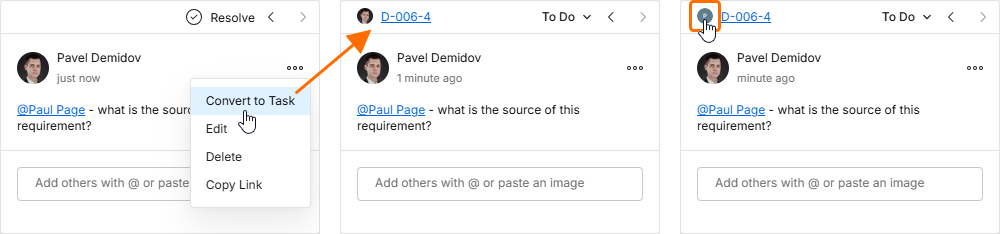
Uma tarefa pode ser adicionada a um comentário existente usando a opção Convert to Task disponível no menu
 da janela. A nova tarefa é inicialmente atribuída a você e pode ser reatribuída a outro membro do Workspace selecionando a entrada correspondente na lista suspensa aberta a partir do avatar do responsável (no canto superior esquerdo).
-
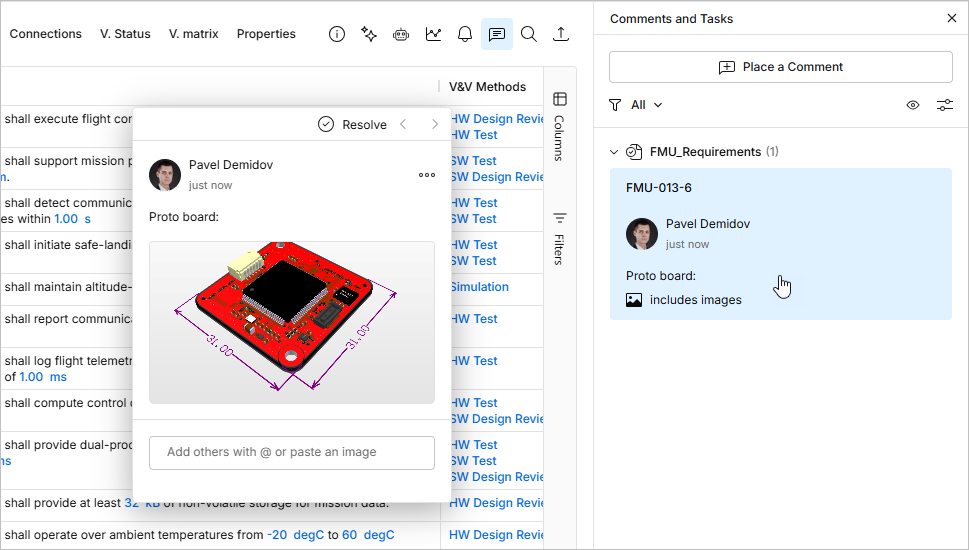
A janela de comentários também aceita um arquivo de imagem ou uma captura de tela colada da área de transferência do Windows. Você pode colar a captura de tela (ou o arquivo de imagem copiado) no campo de comentário antes ou depois de quaisquer notas de texto e menções a usuários. A imagem é exibida no corpo da janela de comentários – clique nela para abri-la em tamanho real. A entrada do comentário inserido no painel Comment and Tasks incluirá uma nota includes images relacionada.
-
Um comentário pode ser editado ou excluído, somente pela janela de comentários, usando os comandos Edit e Delete , respectivamente. Eles estão disponíveis no menu associado ao controle
. Observe que esses comandos só estarão disponíveis para comentários feitos por você – não é possível editar ou remover um comentário feito por outro usuário. Se você editar um comentário existente, faça as alterações e clique no botão  para confirmá-las. Para sair sem aplicar nenhuma alteração, pressione
Esc.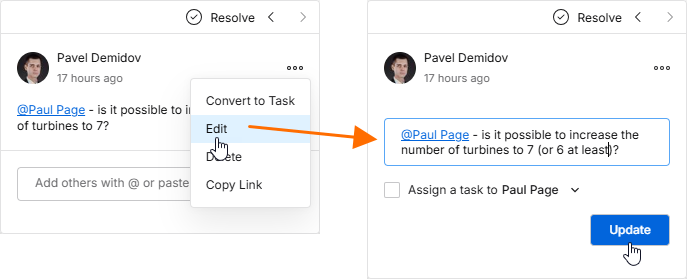
-
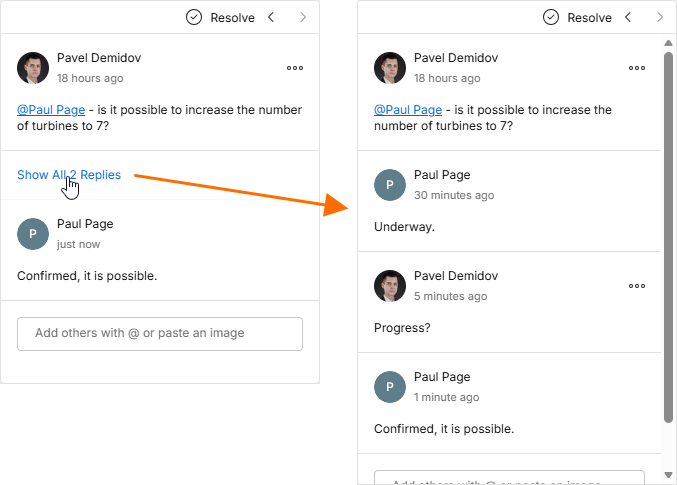
Ao acessar a janela de comentários, apenas o comentário inicial e o mais recente da conversa são exibidos. Para ver todos os comentários da conversa, clique no controle disponível entre essas entradas. Use a barra de rolagem para percorrer todos os comentários.
-
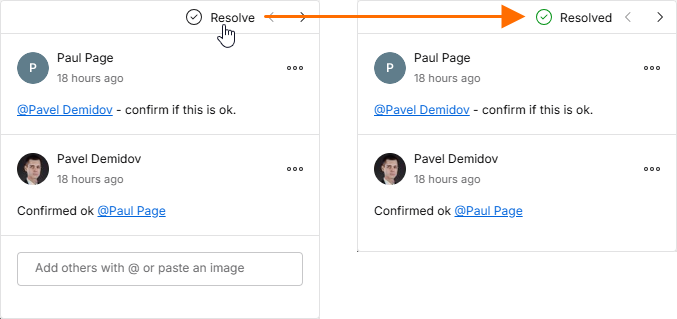
Um comentário pode ser resolvido (ou reativado) alternando o controle
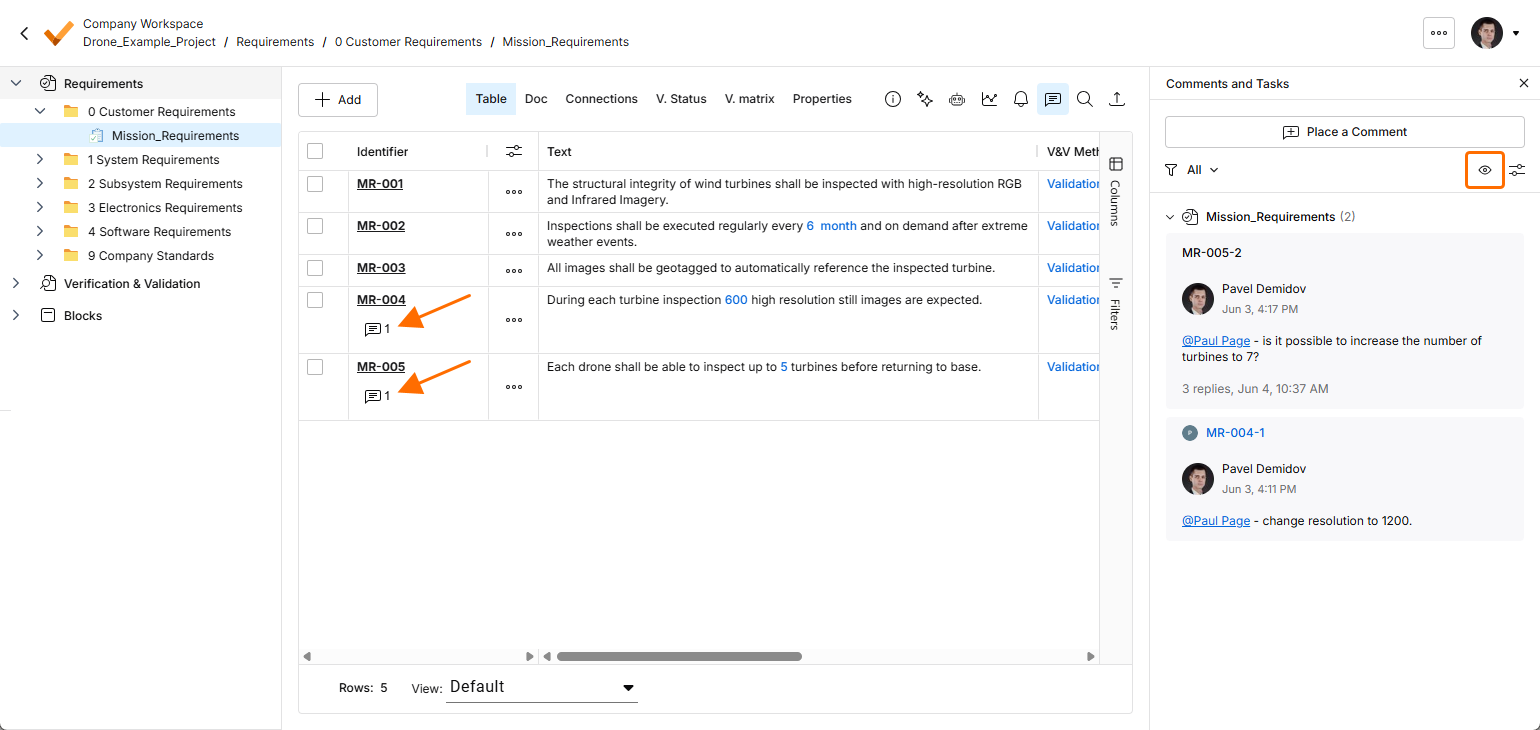
 na parte superior da janela de comentários. Quando o comentário tem uma tarefa atribuída, seu status atual pode ser alterado para Resolved (ou outro nível) no menu suspenso de status. Os comentários resolvidos não são exibidos no painel Comments and Tasks por padrão, mas podem ser exibidos por meio da opção de mostrar/ocultar marcadores – consulte a próxima seção para obter mais informações.
Trabalhando com o painel de comentários
Os pontos a seguir se referem ao trabalho com comentários e ao painel Comments and Tasks da interface:
-
O painel Comments and Tasks oferece uma visão geral e uma ferramenta de navegação pelos comentários do projeto, em vez de uma interface operacional para publicar, editar e responder. Essas funções são exclusivas da janela de comentários contextual.
-
O painel Comments and Tasks também pode ser aberto clicando em um marcador de comentário na área de visualização principal. Isso também abrirá a janela de comentários contextual.
-
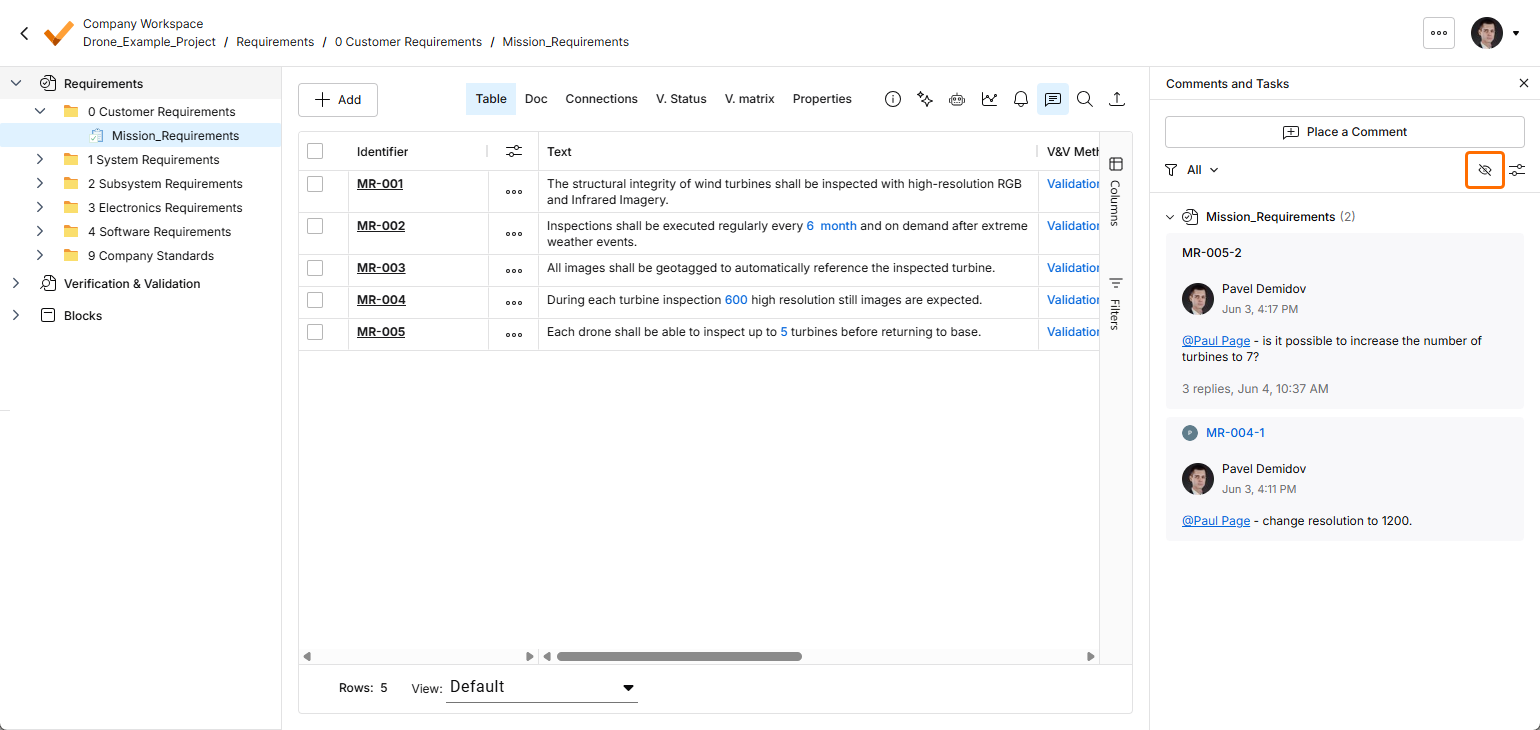
Use o controle no canto superior direito do painel para exibir os marcadores de comentários na tabela de requisitos (
 ) ou para ocultá-los (
 ).
-
Na parte superior do painel Comments and Tasks, há controles que dão acesso aos filtros de conversas, permitindo determinar o que é exibido no painel. Essencialmente, podem ser definidos dois níveis de filtragem. O primeiro, ou nível primário, permite controlar quais comentários de usuários são exibidos.
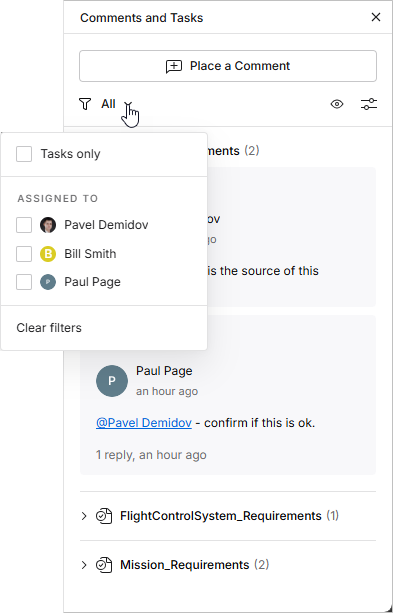
As opções de filtro do painel restringem as entradas de comentários a:
-
Tasks only – somente os comentários que foram atribuídos como tarefas de usuários, que, por sua vez, estão disponíveis no fluxo da página Tarefas.
-
Assigned to – somente os comentários atribuídos aos usuários selecionados na lista abaixo. Quando a caixa de seleção de um usuário é marcada, o painel (e o documento exibido) incluirá apenas os comentários com tarefas atribuídas a esse usuário. Observe que o usuário conectado no momento é incluído no topo da lista, independentemente de quaisquer atribuições de tarefas de comentários.
O nível secundário de filtragem, aplicado em conjunto com o método de filtragem primário, oferece duas opções que permitem ocultar todos os comentários ou tarefas resolvidos (Unresolved only ativado) e/ou mostrar apenas os comentários do contexto selecionado no momento (ou seja, pasta, especificação, seção, atividade de V&V ou bloco), em vez de todo o projeto (Current context only ativado).
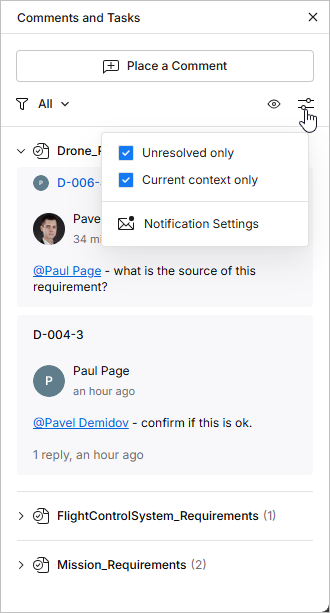
-
-
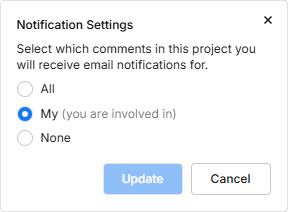
Clique na entrada Notification Settings (na parte inferior da janela de opções acima) para acessar uma janela na qual você pode configurar sobre quais comentários do projeto receberá notificações por e-mail. Escolha receber notificações de todas as conversas, de nenhuma conversa ou apenas daquelas em que você está envolvido (que você iniciou, às quais respondeu ou nas quais foi mencionado).
-
Quanto à ordenação das conversas no painel, também há dois níveis. Primeiro, os comentários são ordenados pelas entidades em que se encontram, seguindo a mesma ordem da estrutura do projeto na árvore à esquerda. Em segundo lugar, para cada entidade, os comentários são ordenados pela data de criação – em ordem decrescente.
-
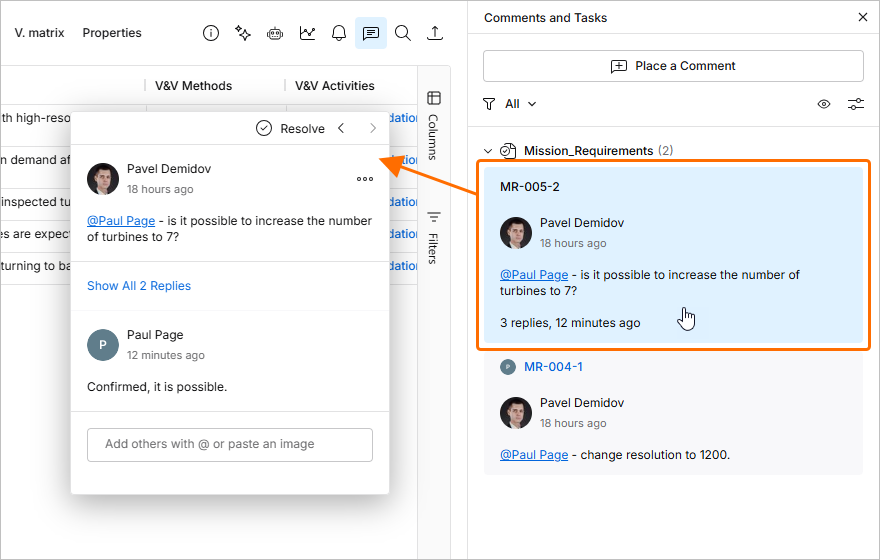
Ao clicar em uma entrada de conversa no painel, o comentário será aberto na janela de comentários contextual. A entrada do comentário no painel Comments and Tasks também será destacada em azul. Se você clicar em um comentário que não esteja na entidade visualizada no momento, será direcionado à entidade em que ele se encontra.
-
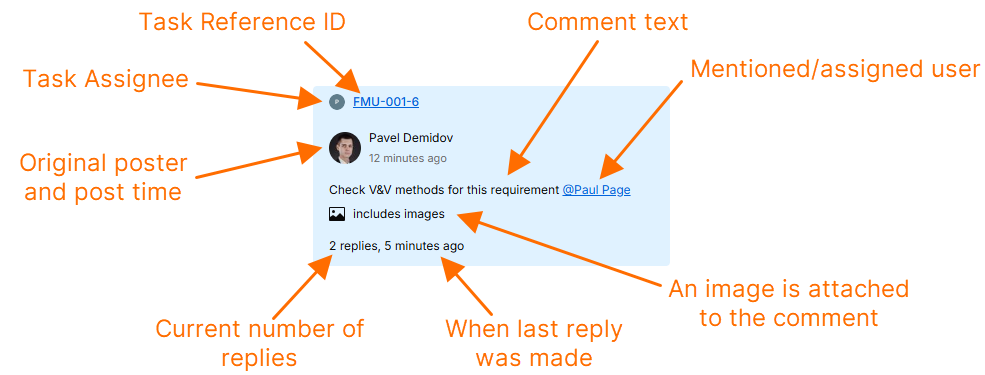
Cada entrada de comentário no painel apresenta um resumo das principais informações relacionadas ao comentário, conforme mostrado no exemplo abaixo.
 Localizado por IA