
Notificações
Num relance
- Entenda quais alterações geram notificações para os objetos que você acompanha, os modelos dos quais você é proprietário e o seu projeto.
- Saiba como criar inscrições e visualizar atualizações na seção Notificações e no painel Notificações.
- Descubra como ajustar os tipos e a frequência das notificações por e-mail e ativar ou desativar os pop-ups de cálculos em segundo plano.
As notificações instantâneas ajudam você a acompanhar o status atual do seu projeto. No Requirements Portal, você pode receber notificações sobre recentes changes que dizem respeito a (partes do) seu projeto, bem como sobre cálculos em segundo plano concluídos.
Para ajudar você a entender tudo sobre notificações, este artigo está dividido em duas partes. Primeiro, exploraremos os diferentes tipos de notificações e, em seguida, veremos como recebê-las.
Tipos de notificações
Existem diferentes tipos de notificações que um usuário pode receber.
Notificações de alterações em módulos
Notificações que você recebe quando há uma alteração em um módulo (ou parte de um módulo) que você acompanha:
Projeto
-
Cronograma atualizado
-
Tarefa adicionada ao cronograma
-
Tarefa removida do cronograma
Blocos
-
Novo responsável
-
Alteração de responsável
-
Responsável excluído
-
Vali criado
-
Unidade do valor do Vali alterada
-
Vali de data excluído
-
Vali de texto criado
-
Vali de texto alterado
-
Vali de texto excluído
-
Matriz criada
-
Matriz excluída
-
Novo bloco filho
-
Bloco filho movido
-
Bloco pai atualizado
-
Campos gerais alterados
-
Adicionado à especificação
-
Removido da especificação
-
Alteração na verificação vinculada (somente o responsável pelo bloco recebe estas notificações, não os assinantes)
Vali
-
Valor ou unidade alterados
Simulações
-
Entrada da simulação (Vali) alterada
-
Variável de simulação adicionada
-
Variável de simulação removida
-
Conteúdo da simulação alterado
-
Erro na simulação
-
Simulação iniciada
-
Simulação concluída
Análises
-
Atualizada
-
Excluída
Discussões
-
Criada
-
Atualizada
-
Status atualizado
-
Comentário adicionado
-
Comentário excluído
-
Discussão excluída
Arquivo
-
Atualizado
-
Excluído
-
Versão adicionada
-
Versão excluída
Especificações
-
Bloco adicionado
-
Bloco removido
-
Requisito excluído
-
Novo responsável
-
Alteração de responsável
-
Responsável excluído
Requisitos
-
Atualizações em qualquer um dos seguintes itens: ID da especificação, ID do grupo, identificador, texto, comentário e valores de Vali utilizados.
-
Requisito pai atualizado
-
Alteração na verificação vinculada
-
Requisito excluído
Importador OSLC de requisitos
-
Iniciado
-
Concluído
-
Falhou
Verificações
-
Status atualizado
-
Método atualizado
-
Adição ou exclusão de qualquer um dos seguintes itens: especificação de teste, relatório de teste e anexo de verificação
-
Atualização em qualquer um dos seguintes itens: método de verificação, status de verificação, regra de verificação verificada, declaração de conformidade e comentário de conformidade.
Notificações de alterações em modelos sob sua responsabilidade
Notificações que você recebe quando há uma alteração em modelos sob sua responsabilidade (saiba mais sobre responsabilidades):
Todos
-
Novo responsável
-
Alteração de responsável
-
Responsável excluído
Blocos (alterações em modelos sob sua responsabilidade)
-
Vali criado
-
Unidade do valor do Vali alterada
-
Vali de data excluído
-
Vali de texto criado
-
Vali de texto alterado
-
Vali de texto excluído
-
Matriz criada
-
Matriz excluída
-
Novo bloco filho
-
Bloco filho movido
-
Bloco pai atualizado
-
Campos gerais alterados
-
Adicionado à especificação
-
Removido da especificação
-
Atualização de qualquer um dos seguintes itens do requisito vinculado: ID da especificação, ID do grupo, identificador, texto, comentário e valores de Vali utilizados.
Especificações (alterações em modelos sob sua responsabilidade)
-
Novo requisito adicionado
-
Atualização de qualquer um dos seguintes itens do requisito: ID da especificação, ID do grupo, identificador, texto, comentário e valores de Vali utilizados.
-
Bloco adicionado
-
Bloco removido
-
Requisito excluído
Notificações de alterações no projeto
Notificações que você recebe se houver alterações no entire project.
-
Notificações de cálculos em segundo plano
Recebimento de notificações
Agora que falamos sobre os diferentes tipos de notificações, vamos explorar as formas de recebê-las.
Há two ways of receiving as notificações:
-
No Requirements Portal
-
Por e-mail
A seguir, mostraremos como isso funciona.
Como criar assinaturas
Para assinar notificações de blocos
-
Acesse o módulo de projeto de sistemas
-
Clique com o botão direito do mouse no bloco que deseja acompanhar
-
Escolha "Assinar"
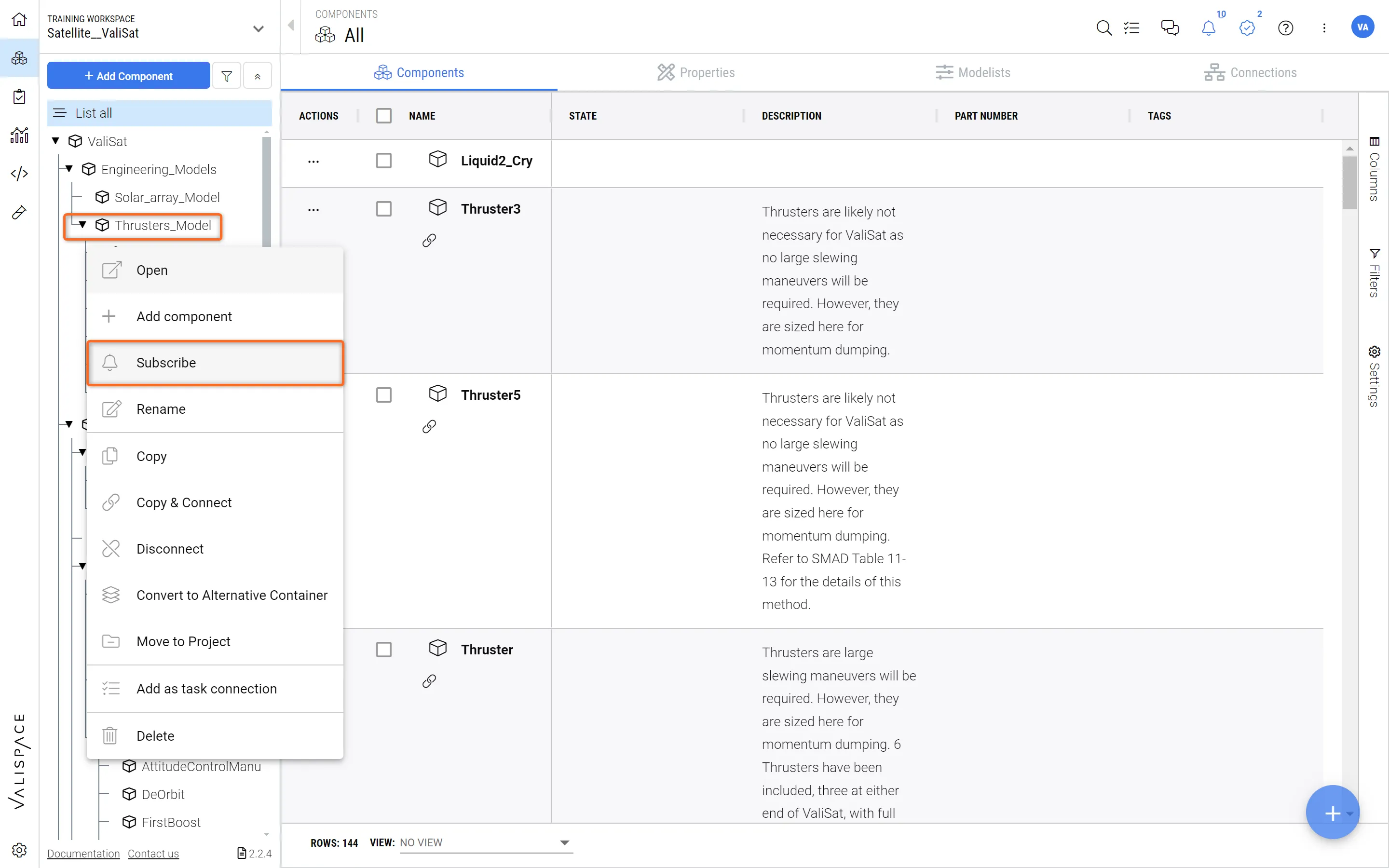 Assinatura de notificações de um bloco — Clique com o botão direito do mouse no bloco e selecione “Assinar”
Para assinar notificações de outros objetos
-
Em qualquer um dos módulos do Requirements Portal, selecione o Vali/requisito/análise/simulação/teste que deseja acompanhar
-
Na coluna Ações, clique no menu suspenso Ações na linha do objeto para o qual deseja ativar as notificações, aponte para “Adicionar” e clique no símbolo de sino.
-
Um ícone de sino no identificador confirmará que você assinou as notificações.
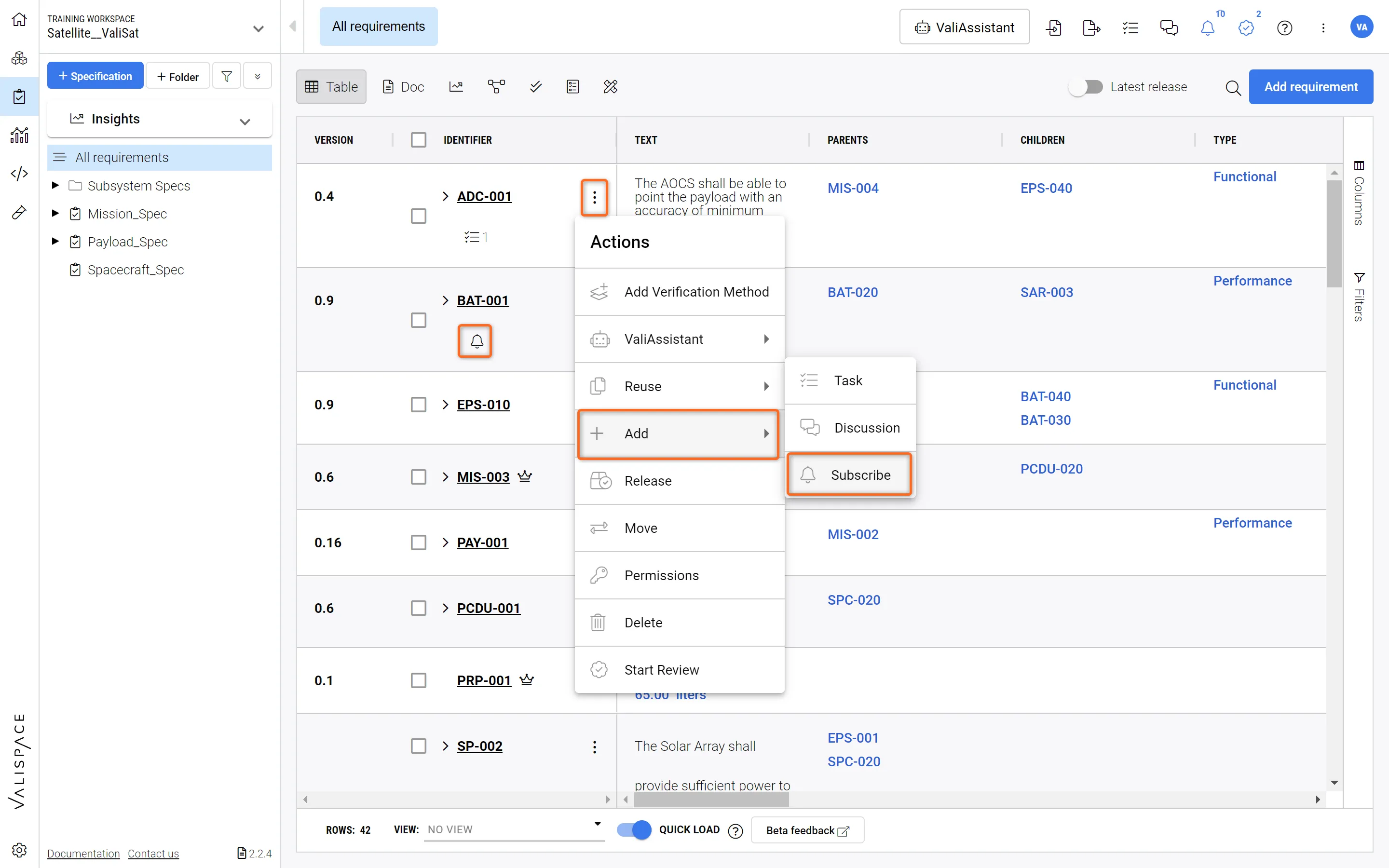 Assinatura de notificações de um objeto — Em qualquer tabela, você pode assinar as notificações de um objeto pela coluna Ações.
Como visualizar notificações de assinaturas
Há diferentes formas de acessar as notificações dos seus blocos e especificações:
Notificações de assinaturas
-
Acesse Projetos
-
Acesse "Notificações"
-
Você verá as latest alterações das assinaturas e dos blocos sob sua responsabilidade.
Leia mais sobre responsabilidades aqui.
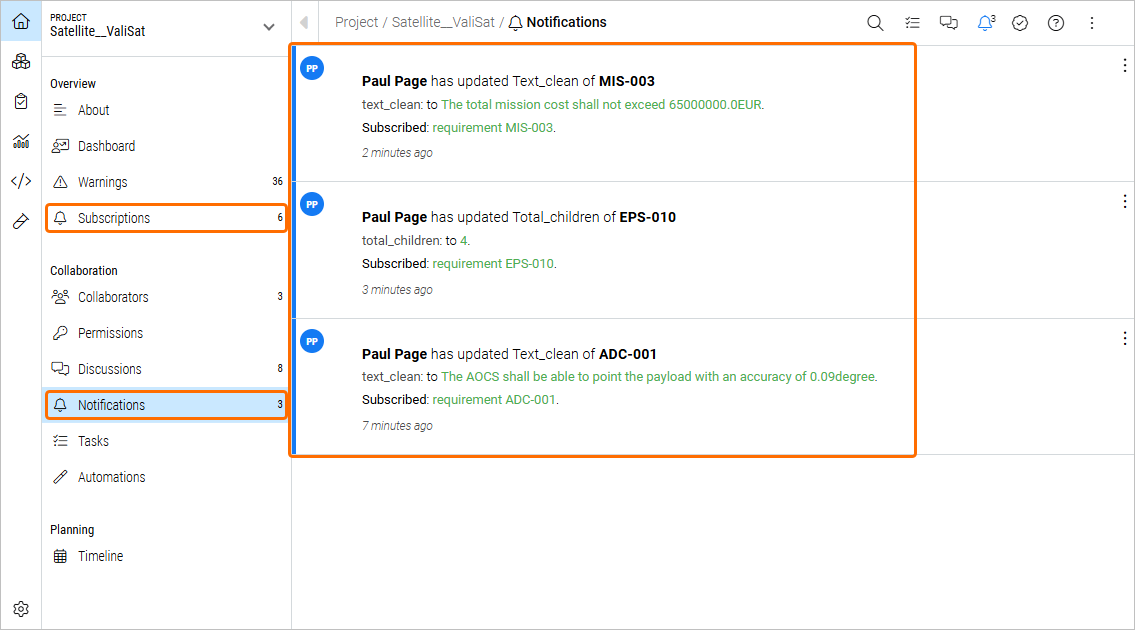 Assinaturas e notificações — As informações sobre os objetos acompanhados e as notificações resultantes podem ser vistas no módulo de projeto
Notificações de assinaturas (painel de notificações)
-
Em qualquer módulo, abra o painel de notificações clicando no símbolo de sino no canto superior direito do Requirements Portal
-
Acesse "Assinaturas"
-
Você verá as latest alterações nas assinaturas e nos blocos sob sua responsabilidade.
Leia mais sobre responsabilidade aqui.
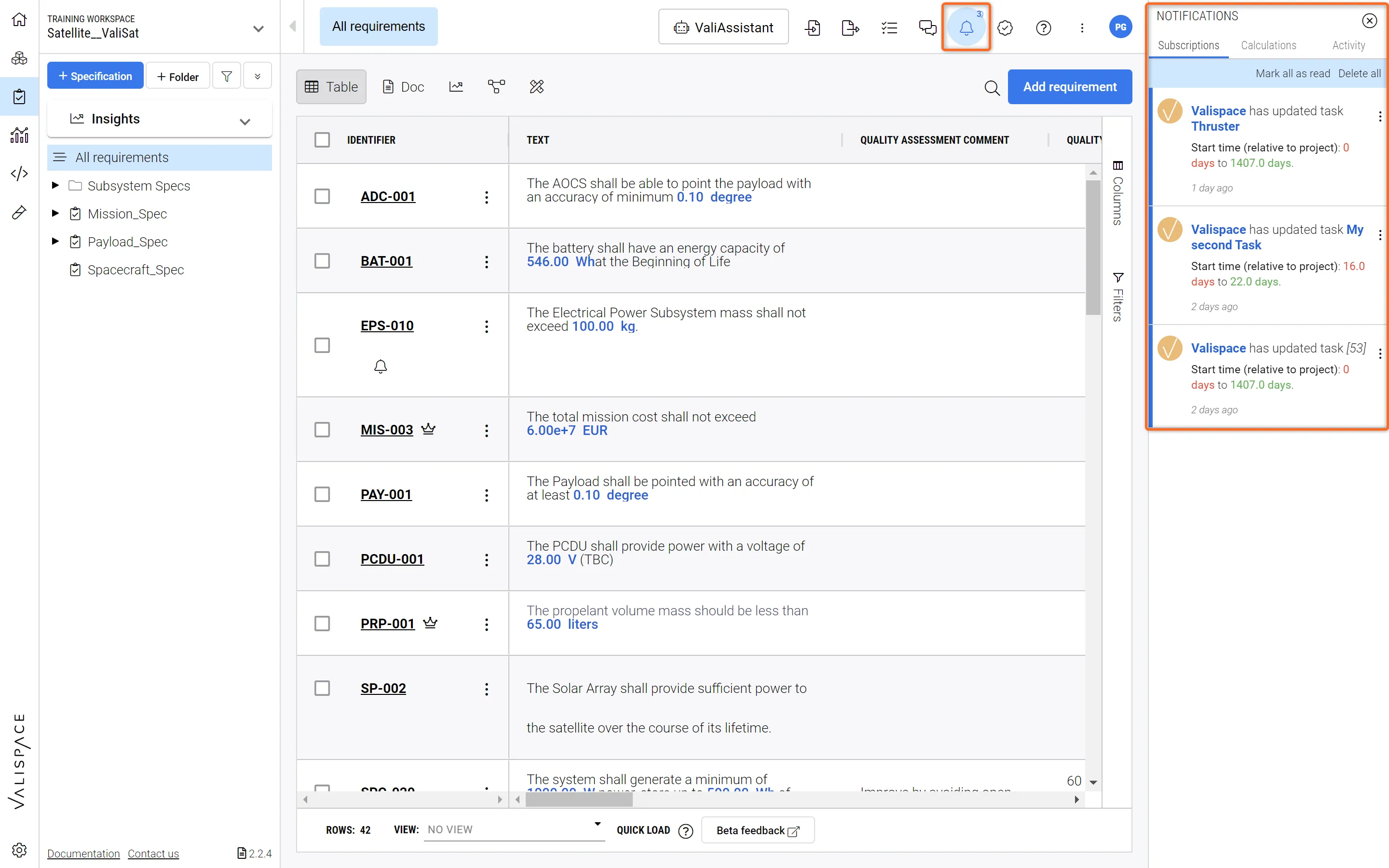 Notificações em qualquer lugar do Requirements Portal — Onde quer que você esteja no Requirements Portal, clique no símbolo de sino para ver suas notificações recentes.
Notificações de alterações em todo o projeto
Se desejar ver all alterações feitas no seu entire project, abra o painel de notificações no canto superior direito do Requirements Portal e acesse "Atividade":
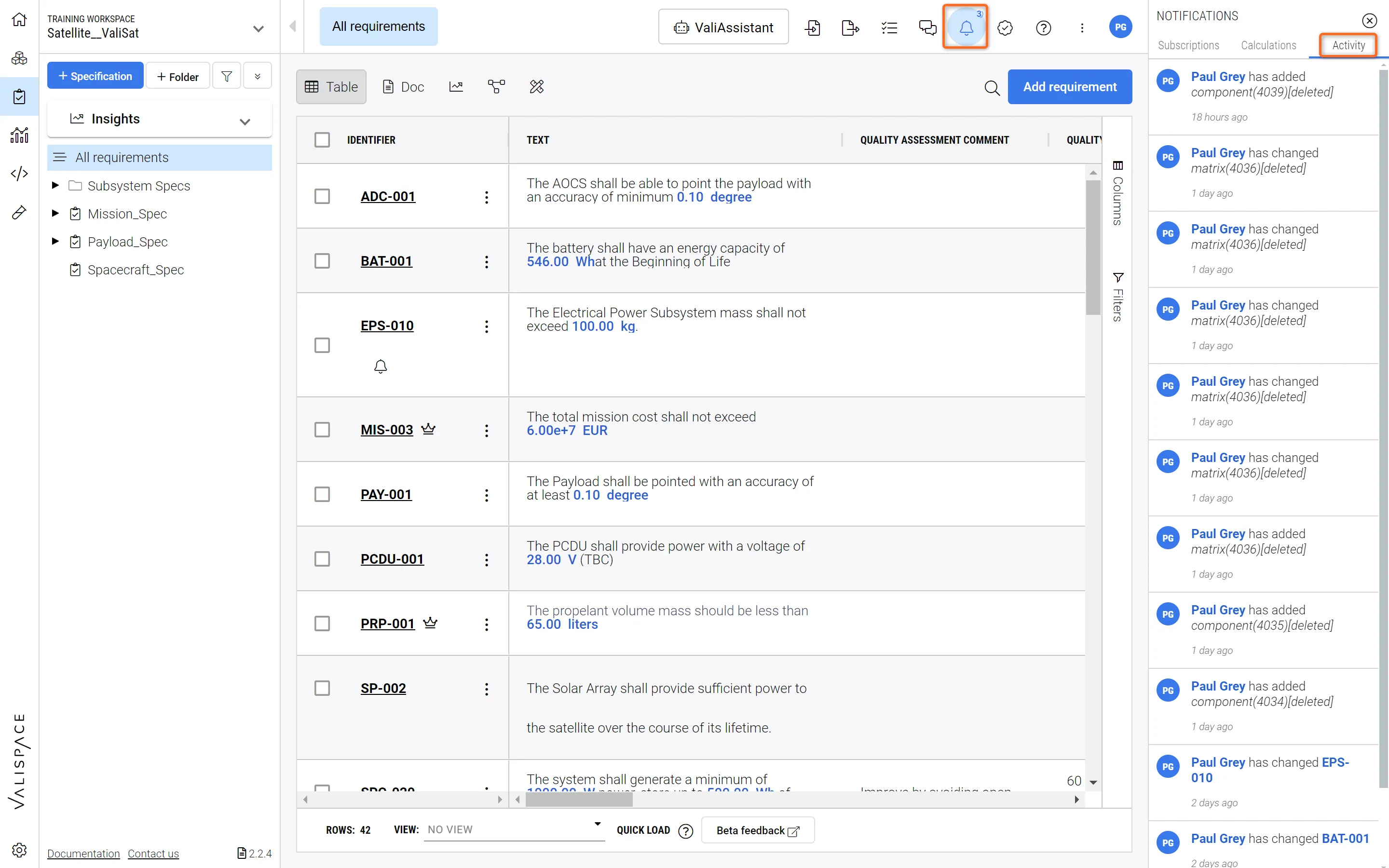 Atividade em todo o projeto — Todas as alterações em todo o projeto são destacadas na guia “Atividade”.
Notificações por e-mail
Além das notificações no aplicativo, você pode ativar ou desativar as notificações por e-mail. Esses e-mails incluem alterações que dizem respeito a todo o seu espaço de trabalho.
-
Acesse as configurações
-
Acesse as configurações do usuário, "Notificações"
-
Ajuste os tipos de e-mail que deseja receber e a frequência
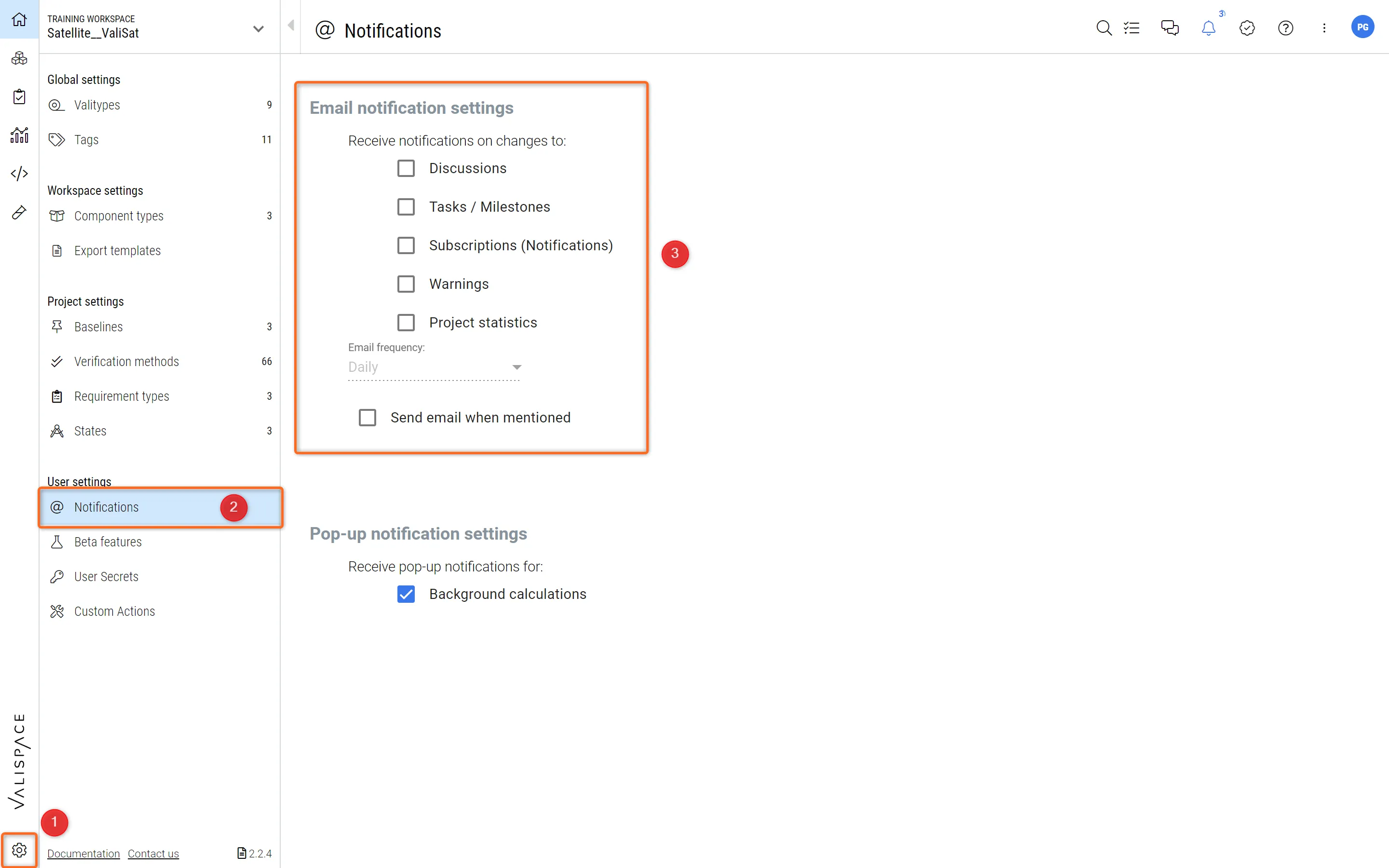
Você pode escolher a frequência desses e-mails e ativar ou desativar as notificações por e-mail sobre:
-
Discussões
-
Tarefas / Marcos
-
Assinaturas (que também incluem blocos sob sua responsabilidade)
-
Avisos
-
Estatísticas do projeto
Cálculos em segundo plano
No mesmo site, você também pode ativar ou desativar as notificações pop-up sobre cálculos em segundo plano no seu espaço de trabalho. Elas geralmente aparecem no lado direito do Requirements Portal.
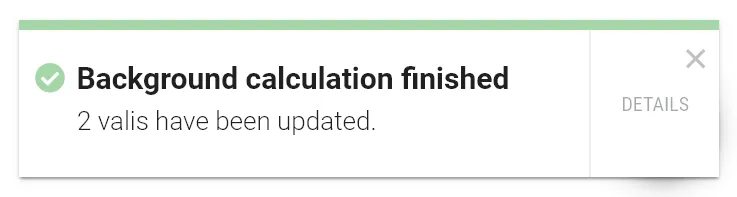
A ativação ou desativação das notificações pop-up será aplicada a todos os projetos do seu espaço de trabalho, mas apenas à sua conta de usuário. Isso não afetará as notificações pop-up das contas de outros usuários.
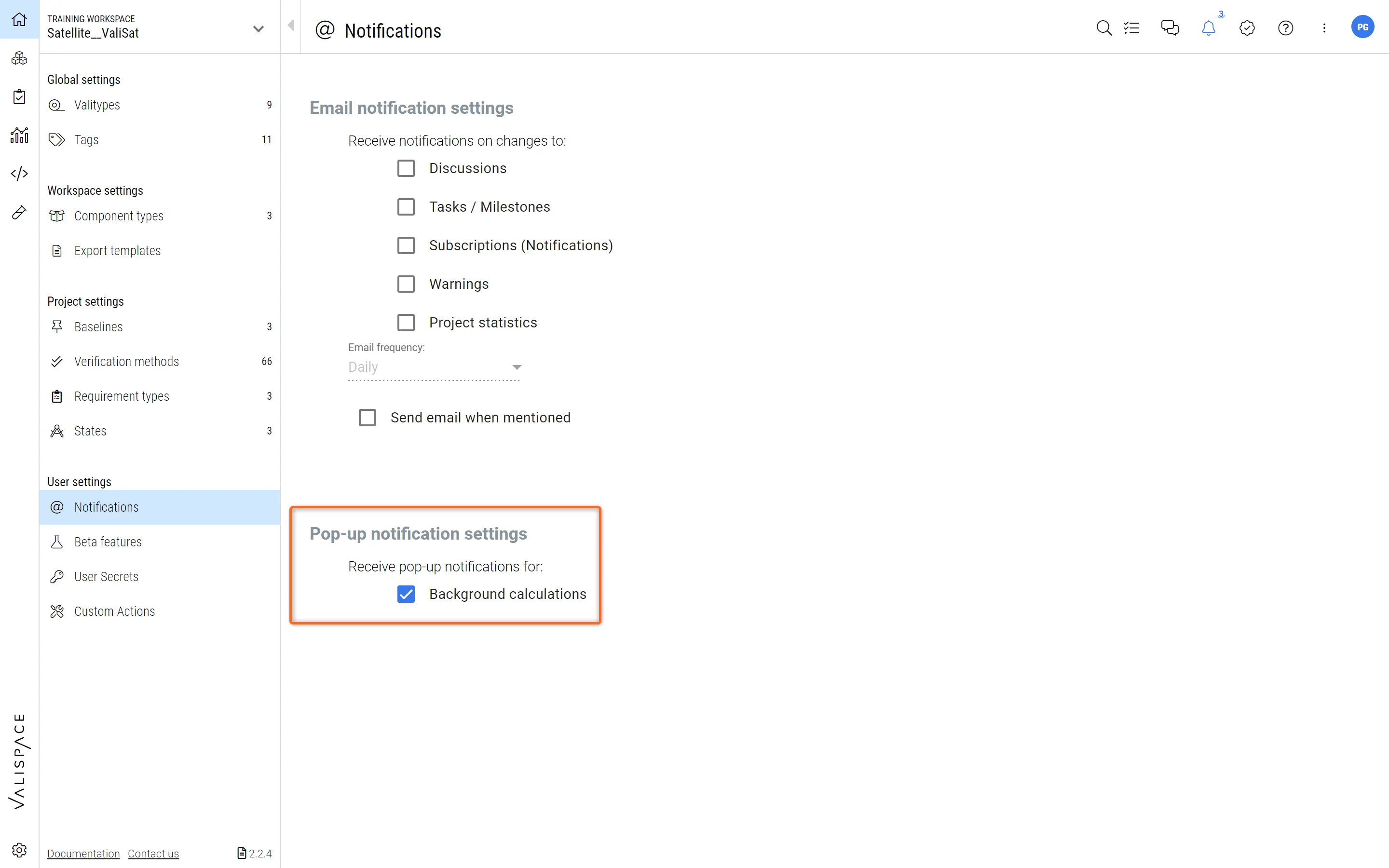 Ativar ou desativar pop-ups de cálculos em segundo plano
 Localizado por IA