
Notificações
As notificações instantâneas ajudam-no a acompanhar o estado atual do seu projeto ou workspace. No Requirements & Systems Portal, pode ser notificado sobre changes recentes que dizem respeito ao seu projeto (ou a partes dele), bem como sobre cálculos em segundo plano concluídos.
Para o ajudar a compreender tudo sobre as notificações, este artigo está dividido em duas partes. Primeiro, iremos explorar os diferentes tipos de notificações e, em seguida, veremos como receber essas notificações.
Existem diferentes tipos de notificações que um utilizador pode receber:
➡ Notificações que recebe se houver uma alteração num módulo (ou numa parte de um módulo) ao qual está subscrito:
Project
-
Linha temporal atualizada
-
Tarefa da linha temporal adicionada
-
Tarefa da linha temporal removida
Blocks
-
Novo proprietário
-
Alterações de proprietário
-
O proprietário foi eliminado
-
Vali criado
-
Valor/unidade de Vali alterado
-
Vali de data eliminado
-
Vali de texto criado
-
Vali de texto alterado
-
Vali de texto eliminado
-
Matriz criada
-
Matriz eliminada
-
Novo bloco filho
-
Bloco filho movido
-
Bloco pai atualizado
-
Campos gerais alterados
-
Adicionado à especificação
-
Removido da especificação
-
Alteração à verificação associada (apenas o proprietário do bloco recebe estas notificações, não os subscritores)
Vali
-
Valor ou unidade alterado
Simulations
-
Entrada de simulação (Vali) alterada
-
Variável de simulação adicionada
-
Variável de simulação removida
-
Conteúdo da simulação alterado
-
Erro de simulação
-
Simulação iniciada
-
Simulação terminada
Analyses
-
Atualizado
-
Eliminado
Discussions
-
Criado
-
Atualizado
-
Estado atualizado
-
Comentário adicionado
-
Comentário eliminado
-
Discussão eliminada
File
-
Atualizado
-
Eliminado
-
Versão adicionada
-
Versão eliminada
Specifications
-
Bloco adicionado
-
Bloco removido
-
Requisito eliminado
-
Novo proprietário
-
Alterações de proprietário
-
O proprietário foi eliminado
Requirements
-
Atualizações de qualquer um dos seguintes: ID da especificação, ID do grupo, identificador, texto, comentário, valores Vali utilizados.
-
O requisito pai é atualizado
-
Alteração à verificação associada
-
Requisito eliminado
Requirements OSLC Importer
-
Iniciado
-
Concluído
-
Falhou
Verifications
-
Estado atualizado
-
Método atualizado
-
Novo ou eliminado de um dos seguintes: especificação de teste, relatório de teste, anexo de verificação
-
Atualização em qualquer um dos seguintes: método de verificação, estado da verificação, regra de verificação verificada, declaração de conformidade e comentário de conformidade.
➡ Notificações que recebe quando existe uma alteração em modelos de que é proprietário. Leia mais sobre propriedade aqui.
All
-
Novo proprietário
-
Alterações de proprietário
-
O proprietário foi eliminado
Blocks
-
Vali criado
-
Valor/unidade de Vali alterado
-
Vali de data eliminado
-
Vali de texto criado
-
Vali de texto alterado
-
Vali de texto eliminado
-
Matriz criada
-
Matriz eliminada
-
Novo bloco filho
-
Bloco filho movido
-
Bloco pai atualizado
-
Campos gerais alterados
-
Adicionado à especificação
-
Removido da especificação
-
Atualização de requisito associado em qualquer um dos seguintes: ID da especificação, ID do grupo, identificador, texto, comentário, valores Vali utilizados.
Specifications
-
Novo requisito adicionado
-
Atualização de requisito em qualquer um dos seguintes: ID da especificação, ID do grupo, identificador, texto, comentário, valores Vali utilizados.
-
Bloco adicionado
-
Bloco removido
-
Requisito eliminado
➡ Notificações que recebe se existirem alterações no entire project.
-
Notificações de cálculos em segundo plano
Agora que já falámos sobre os diferentes tipos de notificações, vamos explorar as formas como as podemos receber.
Existem two ways of receiving as notificações:
-
Dentro do Requirements & Systems Portal
-
Por e-mail
De seguida, mostramos-lhe como isso funciona.
Como: criar subscrições
Para subscrever blocos:
-
Vá para o módulo System Design
-
Clique com o botão direito no bloco que pretende subscrever
-
Escolha "Subscribe"
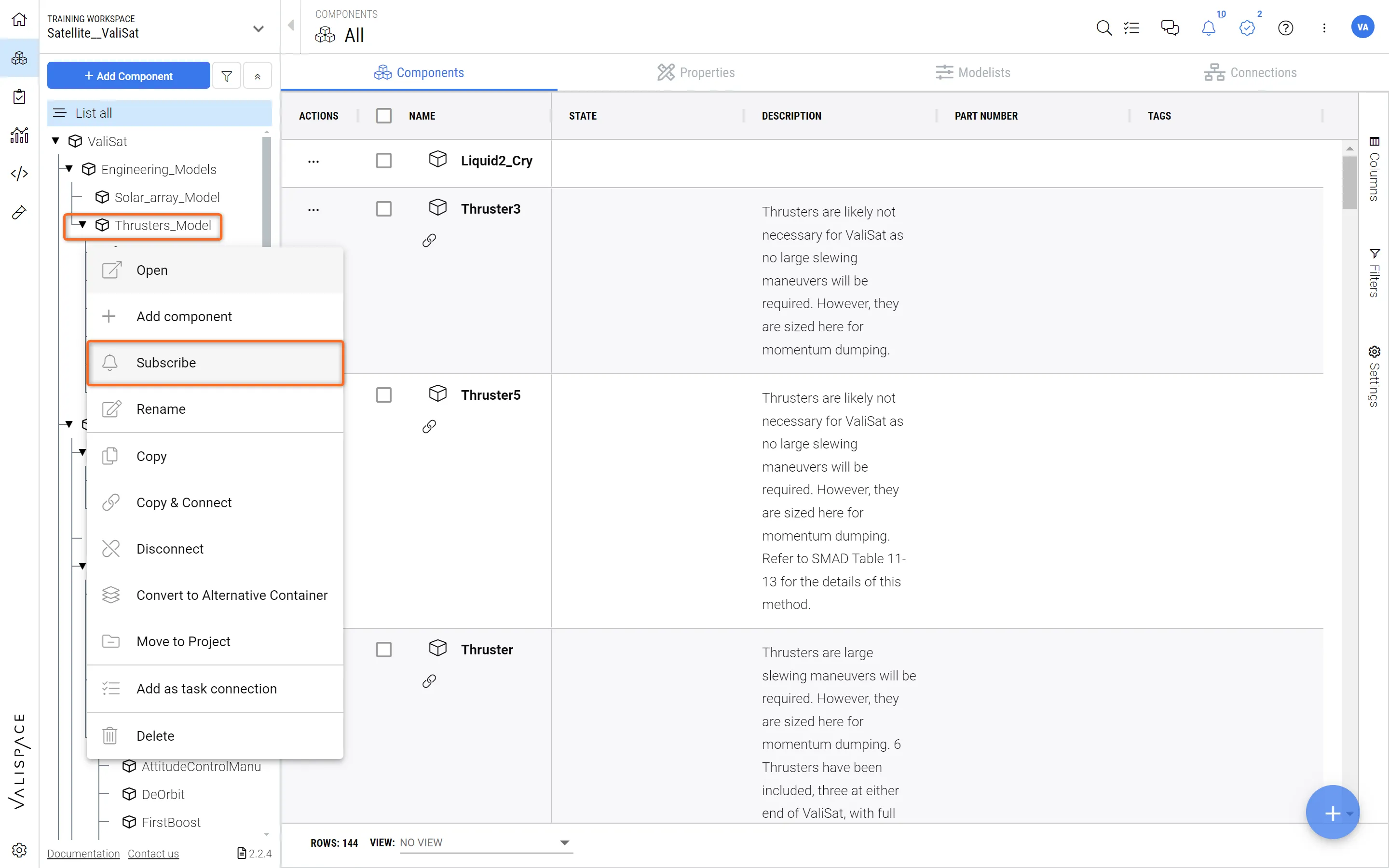 Subscrever um bloco - clique com o botão direito no bloco e selecione “Subscribe“
Para subscrever outros objetos:
-
Em qualquer um dos módulos do Requirements & Systems Portal, selecione o Vali/Requisito/Análise/Simulação/Teste que pretende subscrever
-
Na coluna Actions, clique no menu pendente Actions na linha do objeto para o qual pretende ativar a notificação, aponte para “Add” e prima o símbolo do sino.
-
Um ícone de sino no identificador confirmará que subscreveu as notificações.
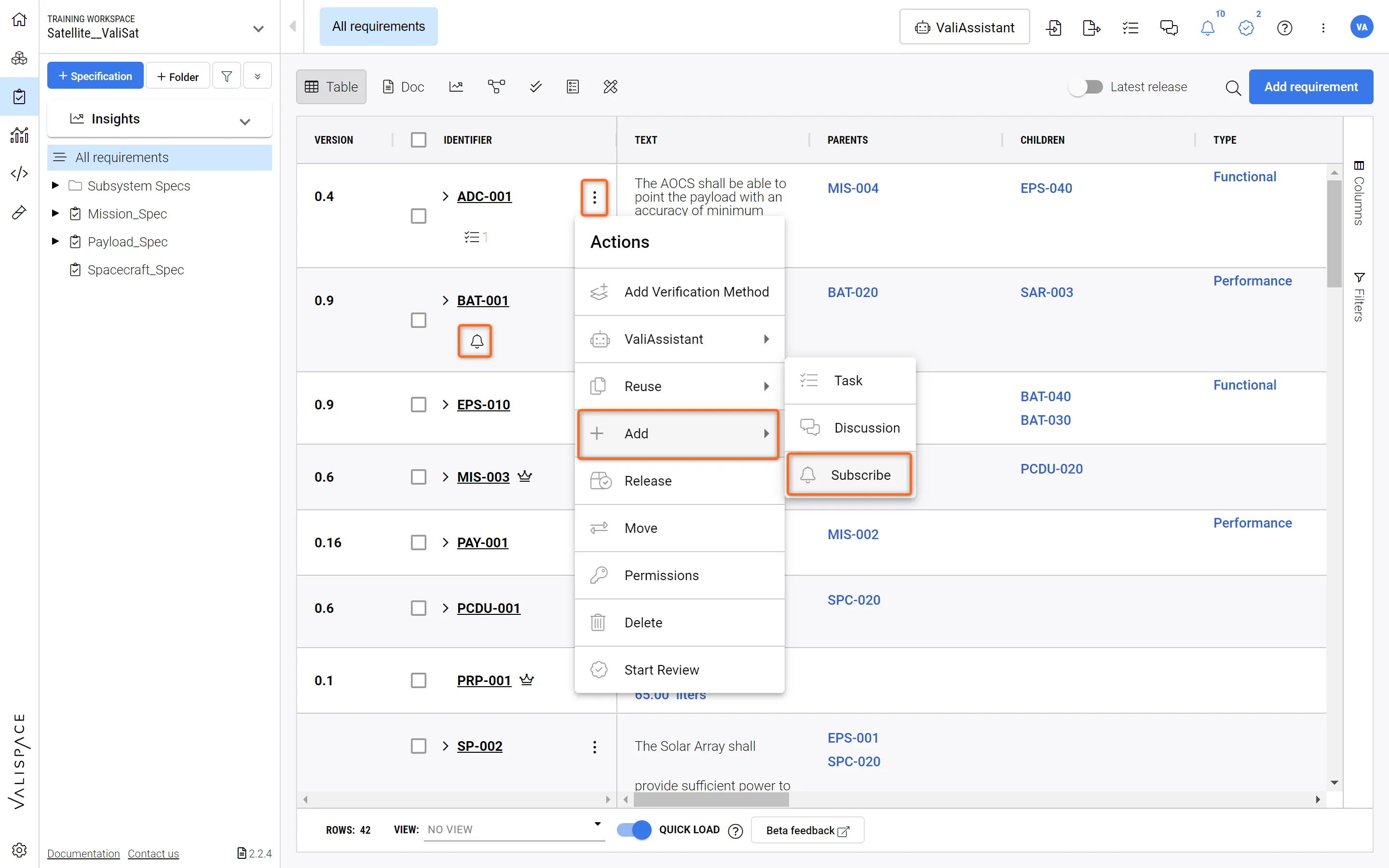 Subscrever um objeto - em qualquer tabela, pode subscrever um objeto através da coluna Action.
Como: ver notificações em subscrições
Existem diferentes formas de aceder às notificações dos seus blocos e especificações:
Notificações em subscrições
-
Vá para Projects
-
Navegue até "Notifications"
-
Verá as latest alterações das subscrições e dos blocos de que é proprietário.
Leia mais sobre propriedade aqui.
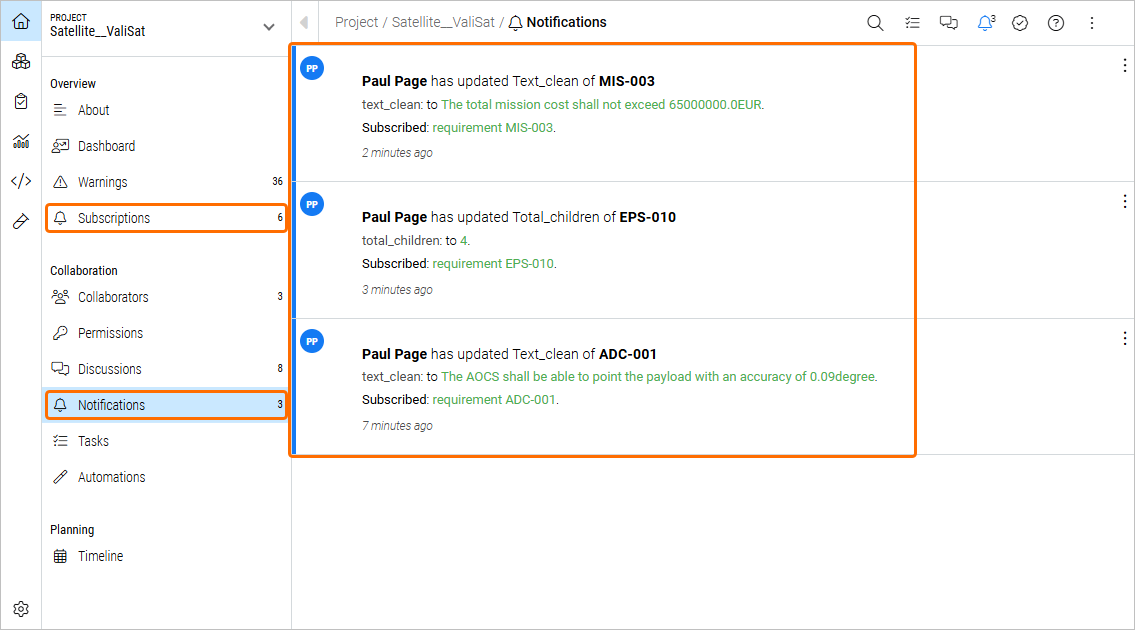 Subscrições e notificações - as informações sobre objetos subscritos e as notificações resultantes podem ser vistas no módulo Project
Notificações em subscrições (painel de notificações)
-
Em qualquer módulo, abra o painel de notificações clicando no símbolo do sino no canto superior direito do Requirements & Systems Portal
-
Navegue até "Subscriptions"
-
Verá as latest alterações nas subscrições e nos blocos de que é proprietário.
Leia mais sobre propriedade aqui.
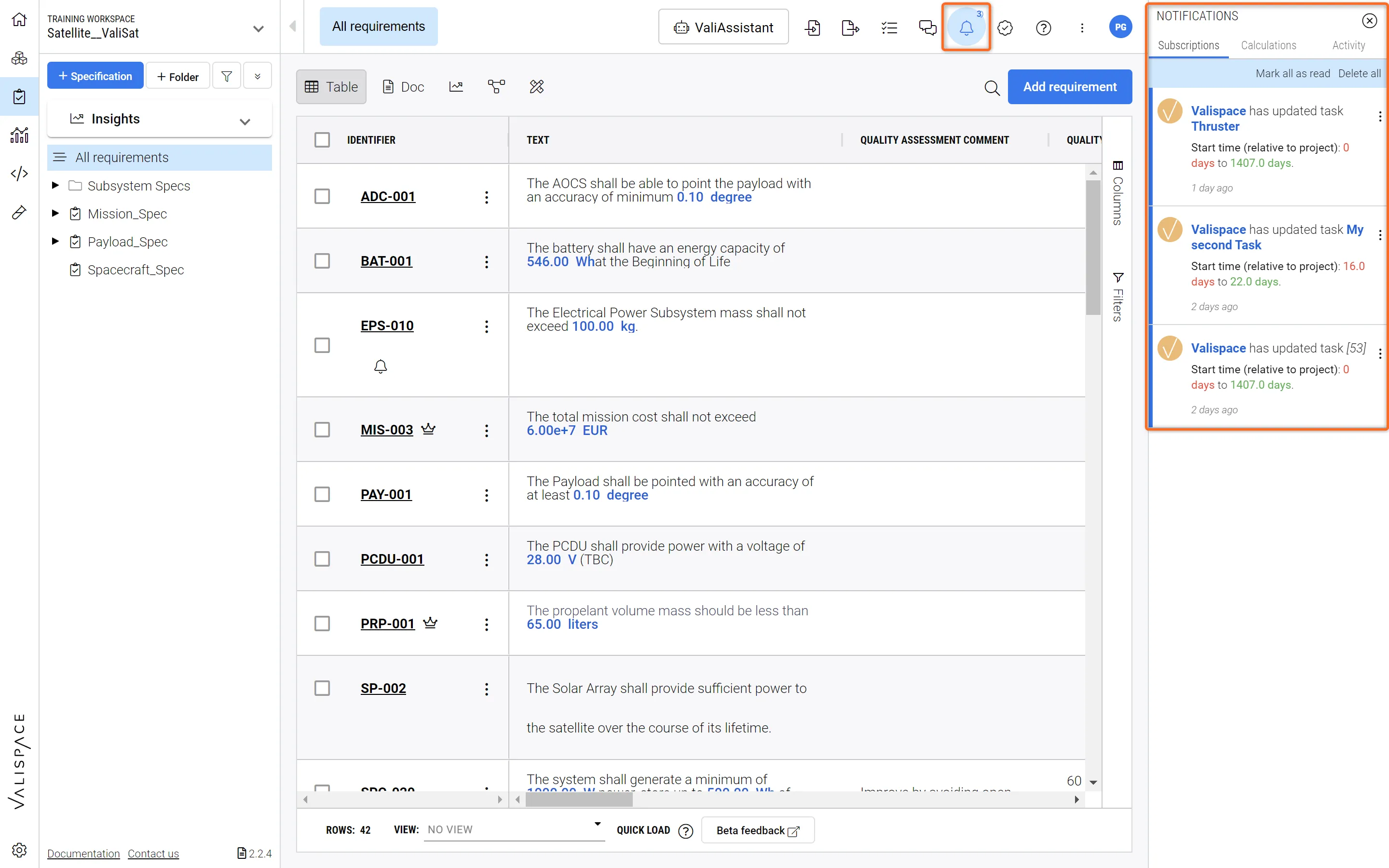 Notificações em qualquer ponto do Requirements & Systems Portal - onde quer que esteja no Requirements & Systems Portal, clique no símbolo do sino para obter informações sobre as suas notificações recentes.
Notificações sobre alterações em todo o projeto
Se pretender ver as all alterações efetuadas no seu entire project, abra o painel de notificações no canto superior direito do Requirements & Systems Portal e vá para "Activity":
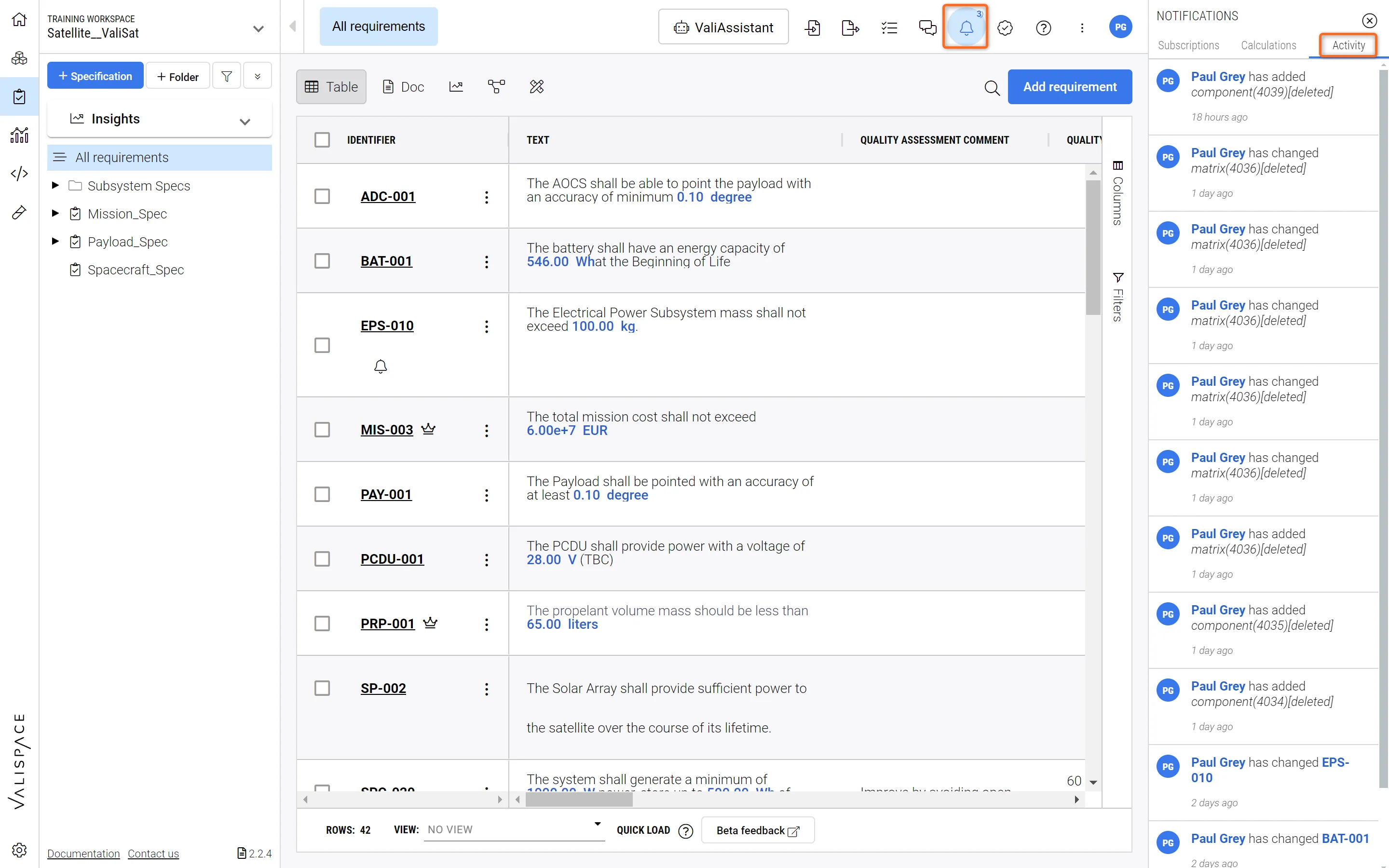 Atividade em todo o projeto - quaisquer alterações em todo o projeto são destacadas no separador “Activity“.
Notificações por e-mail
Além das notificações na aplicação, pode ativar ou desativar as notificações por e-mail. Estes e-mails incluem alterações que dizem respeito a todo o seu workspace.
-
Vá para as definições
-
Vá para as definições do utilizador, "Notifications"
-
Ajuste os tipos de e-mails que pretende receber e a frequência
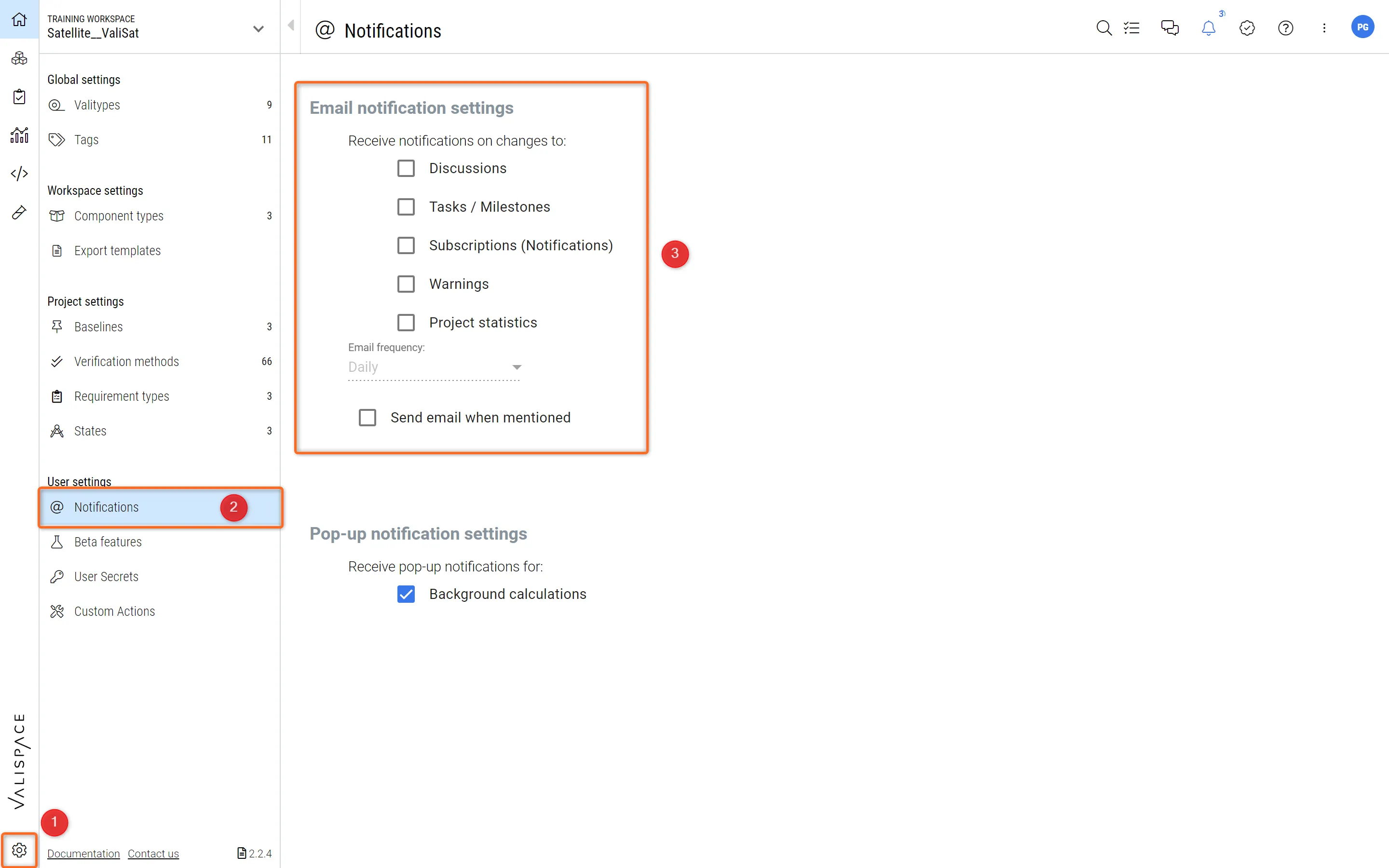
Pode escolher a frequência destes e-mails e ativar ou desativar as notificações por e-mail para:
-
Discussões
-
Tarefas / marcos
-
Subscrições (que também incluem blocos de que é proprietário)
-
Avisos
-
Estatísticas do projeto
Cálculos em segundo plano
No mesmo local, também pode ativar ou desativar notificações pop-up sobre cálculos em segundo plano para o seu workspace. Normalmente, aparecem no lado direito dentro do Requirements & Systems Portal.
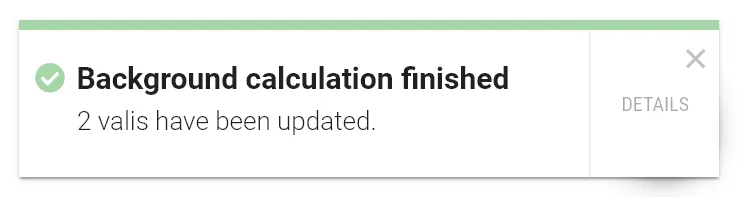
Ativar ou desativar as notificações pop-up aplicar-se-á a todos os projetos no seu workspace, mas apenas à sua conta de utilizador. Não afetará as notificações pop-up das contas de outros utilizadores.
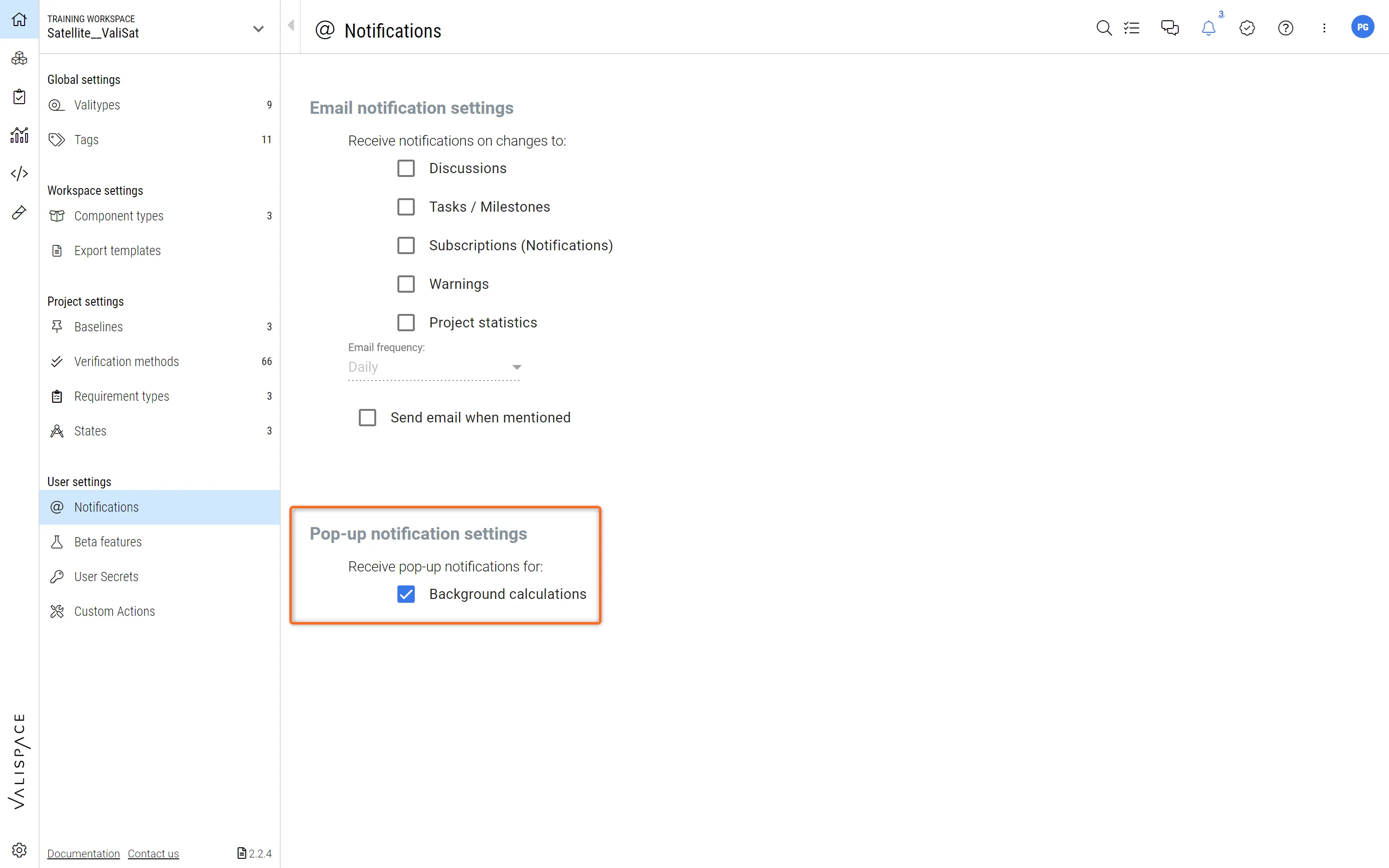 Ativar ou desativar pop-ups de cálculos em segundo plano
 Localizado por IA