
Executar uma Sequência Temporal
Quando a definição do nó estiver concluída na configuração da sequência temporal, o utilizador pode ir para a página de execução (1) e clicar em “Run” (2).
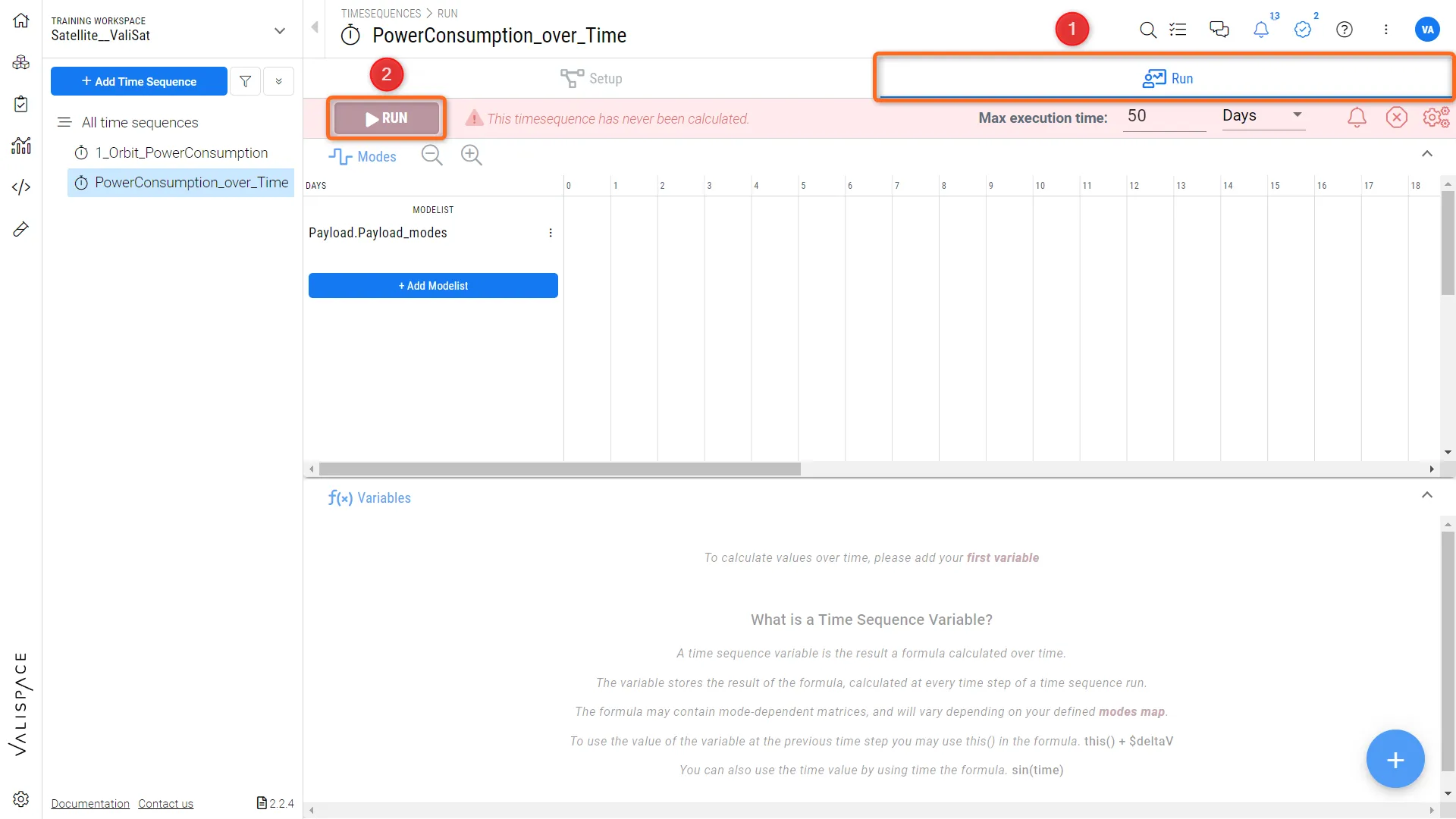 Executar a sequência temporal
Quando o utilizador executa as sequências temporais, o Requirements & Systems Portal traduz as transições dos nós da página de configuração para a página de execução sob a forma de uma visão gráfica geral colorida, em que o eixo é o tempo (dias por predefinição). Por exemplo, na imagem abaixo, configurámos um cenário simples de sequência temporal em que o sistema muda de um modo para outro:


Depois de executar “run”, fica disponível um gráfico na página de execução, como mostrado na imagem changing the settings:
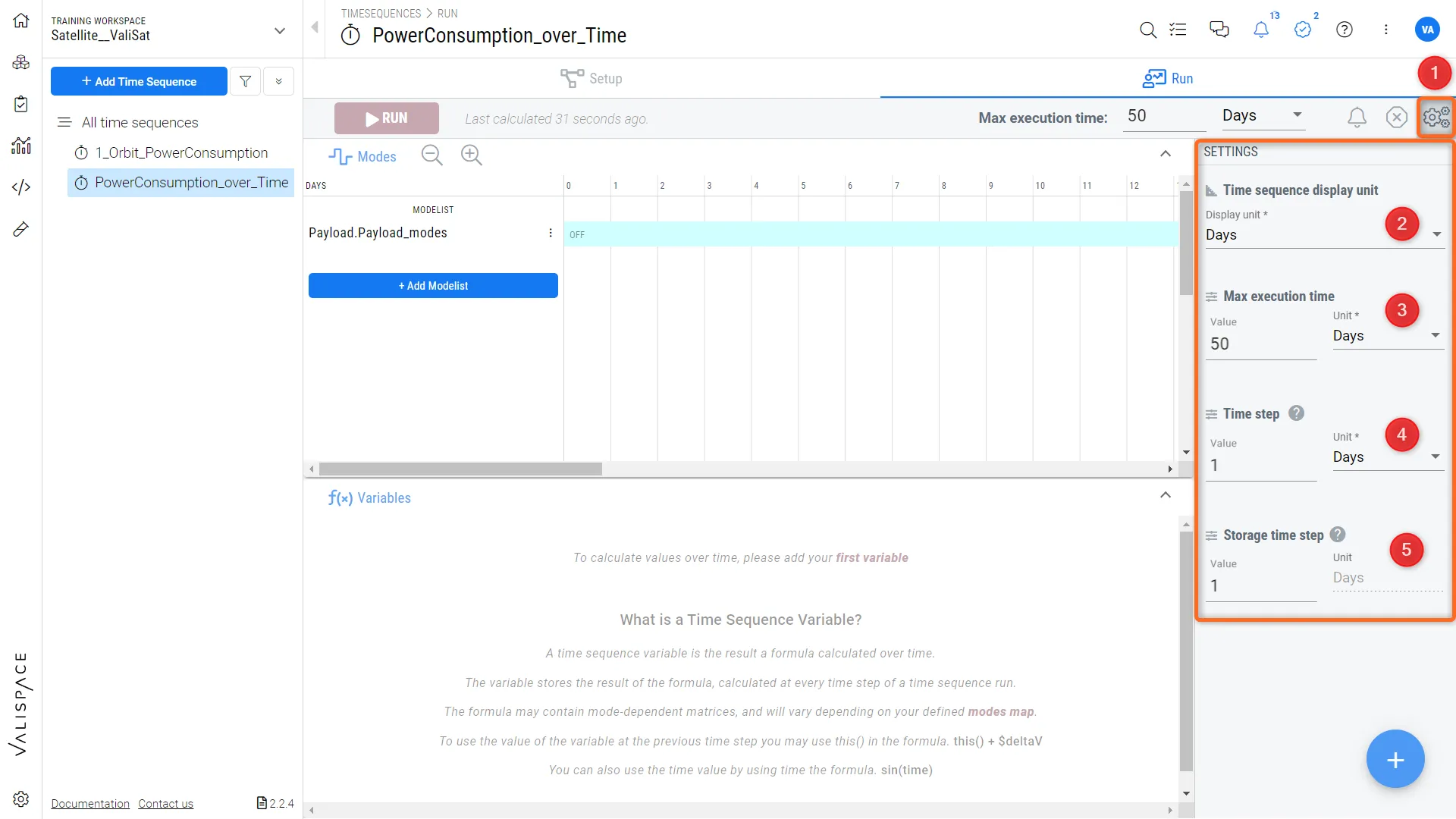 Alterar as definições
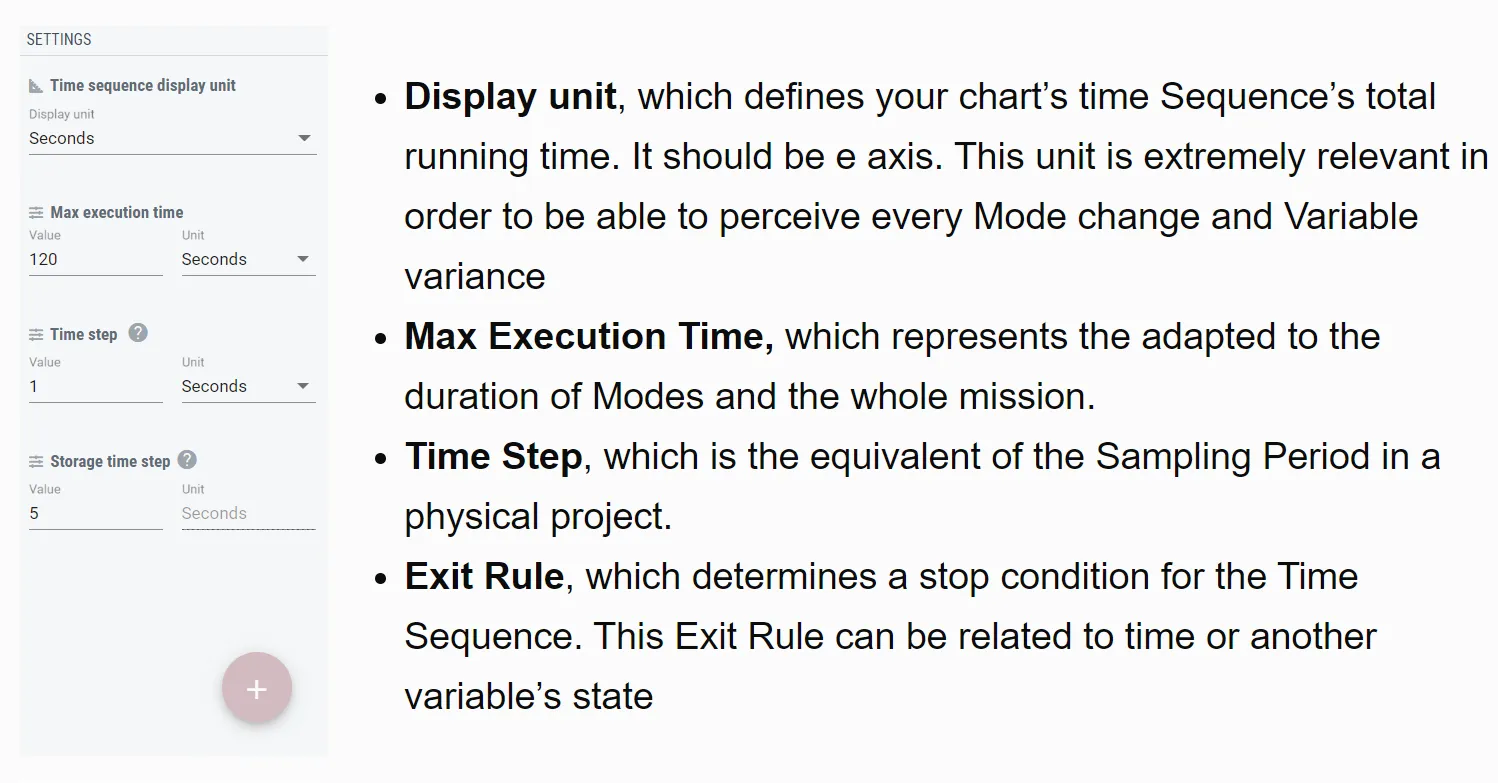
O gráfico mostra que a unidade de visualização predefinida é dias. Isto pode ser alterado através do menu de definições (1), e o utilizador também pode alterar o tempo máximo de execução, o passo temporal e o passo temporal de armazenamento.
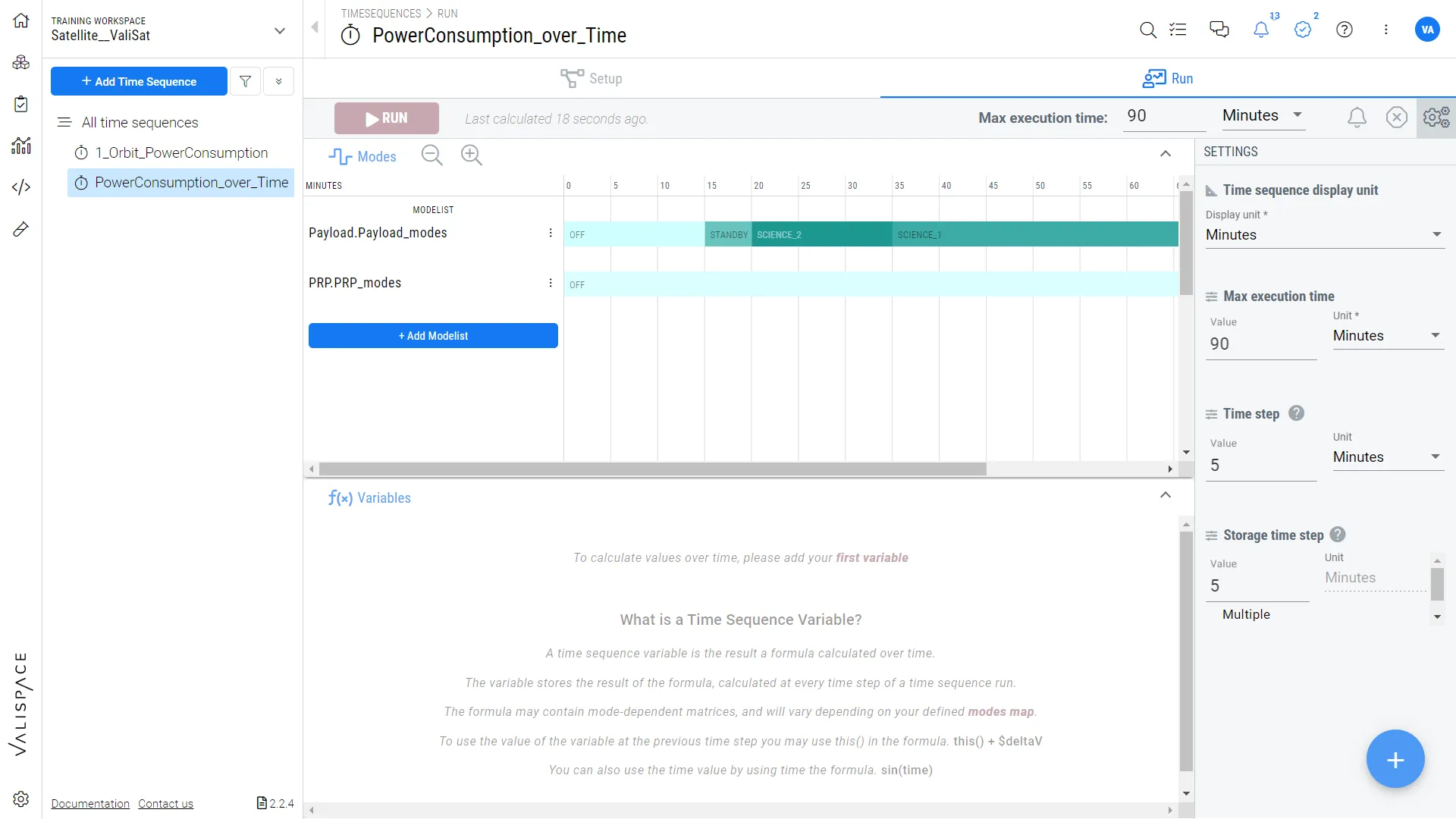
No nosso exemplo, quando as definições são alteradas de acordo com as nossas unidades e necessidades de tempo de execução, o utilizador tem de voltar a executar a sequência temporal para atualizar o gráfico. A imagem abaixo mostra o gráfico atualizado. Tenha em atenção que o utilizador pode adicionar os modos filho do modo principal para ver como este muda (por exemplo, o modo de propulsão, o modo filho do Valicopter, é adicionado ao modo principal dos modos de voo).
Além disso, se o utilizador quiser forçar uma mudança de modo, pode adicionar um nó na configuração que force uma alteração no modo filho. Por exemplo, isto pode ser feito quando o modo de voo está desligado, mas se pretende que o modo filho de propulsão fique em espera.
 Localizado por IA