
Prompts personalizados
Visão geral
O recurso de Prompts Personalizados no ValiAssistant permite que administradores criem e gerenciem prompts alternativos para ações padrão no Requirements & Systems Portal. Esse recurso aumenta a flexibilidade do ValiAssistant ao permitir que os usuários substituam os prompts padrão por prompts personalizados, adaptados às suas necessidades específicas.
Acessando a página de Prompts Alternativos
Os usuários podem criar os “Prompts Personalizados” em “ValiAssistant Prompts” na página de configurações. Para acessar essa opção, clique no ícone de “Configurações” (1) e selecione as configurações(2) no menu. Na página de Configurações, em configurações globais, você encontrará “ValiAssistant Prompts”(3). Consulte a imagem Accessing the ValiAssistant Prompts
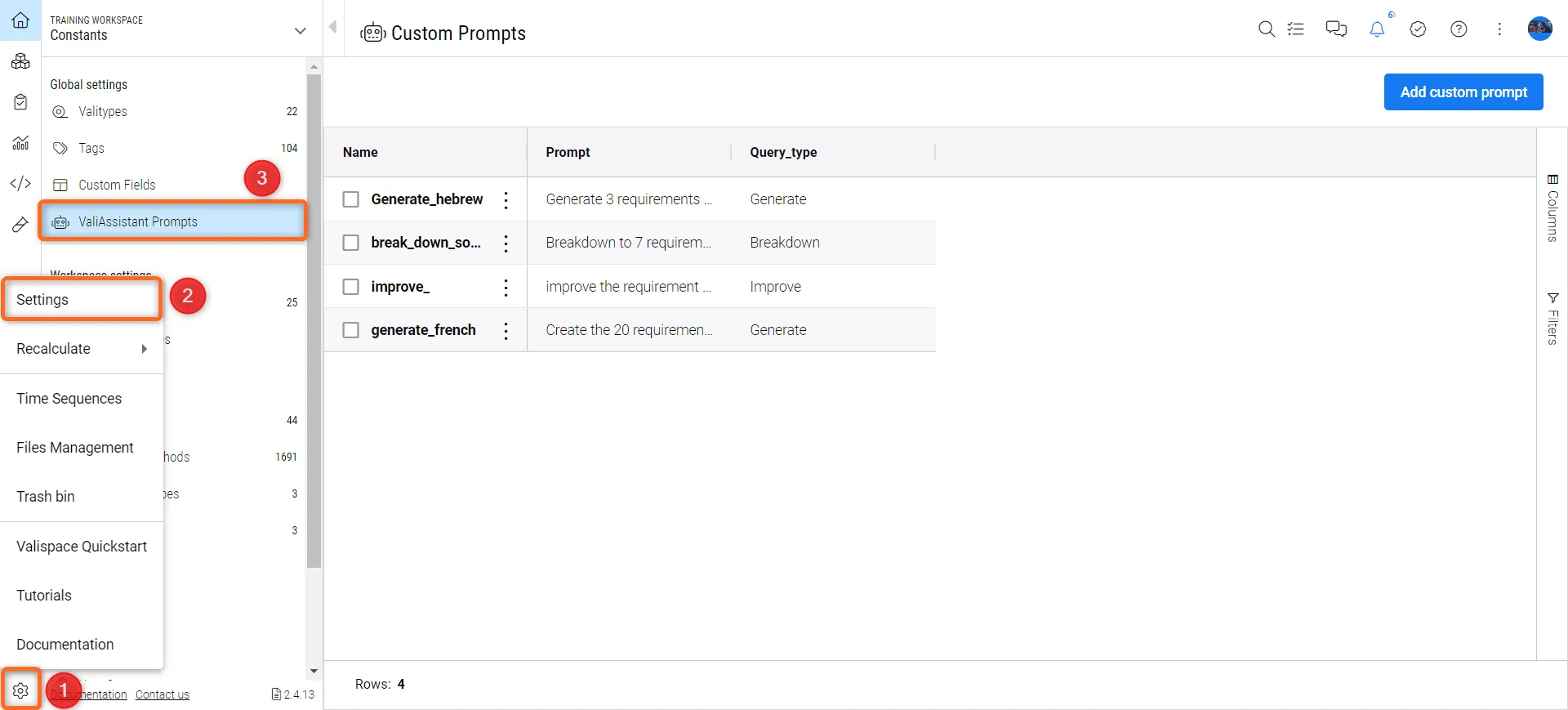 Acessando o ValiAssistant Prompts
Viewing Existing Prompts:
-
A página de Prompts Personalizados exibe uma lista de todos os prompts alternativos criados.
-
Cada entrada da lista mostra o nome do prompt, o conteúdo do prompt e o tipo de consulta associado.
Criando um novo Prompt Personalizado
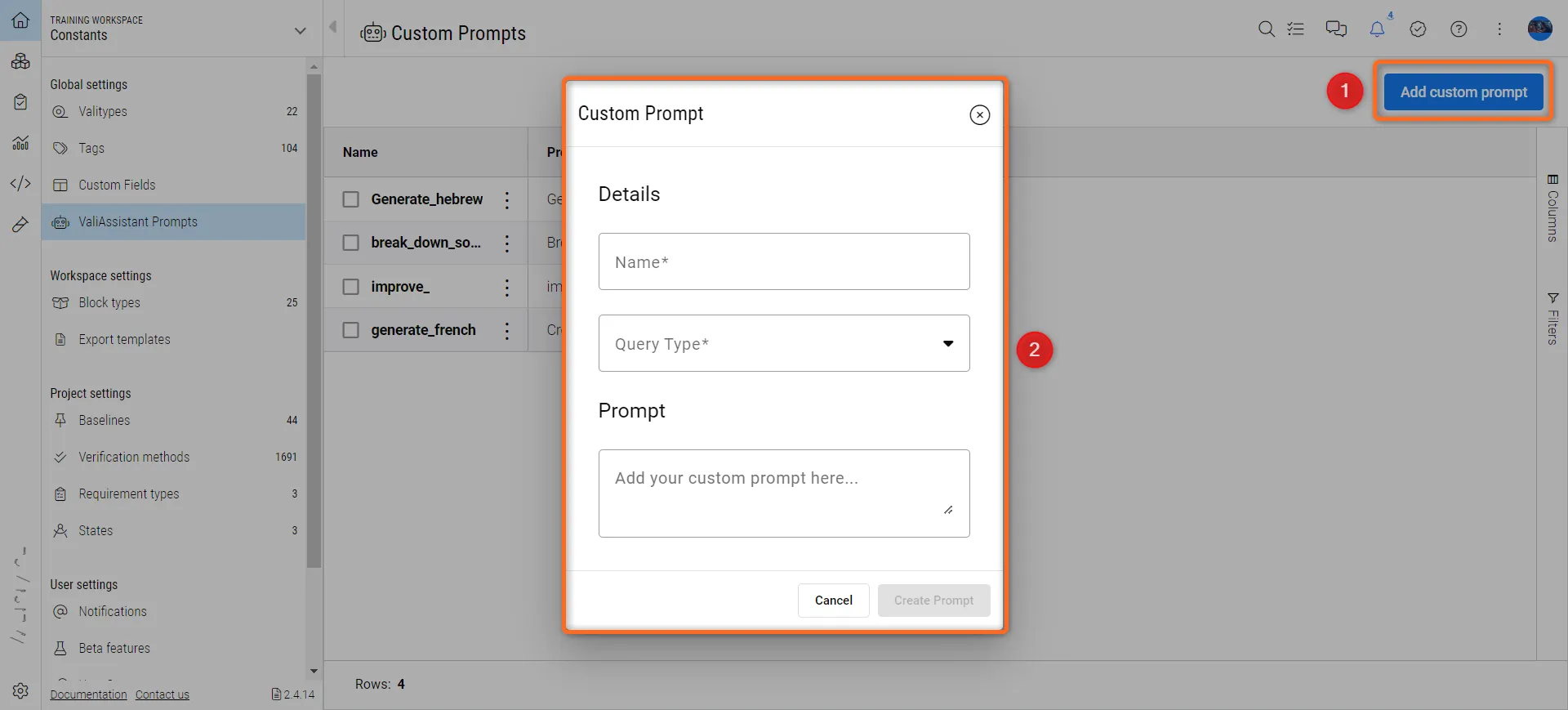
Os usuários podem clicar em “Add Custom Prompt”(1) no canto superior direito da página de Prompts Personalizados. Ao clicar, uma nova caixa de diálogo (2) será exibida, onde o usuário poderá inserir o nome, o tipo de consulta e o prompt para criar um novo prompt personalizado.
-
Define Prompt Details:
-
Name: Insira um nome exclusivo para o prompt personalizado.
-
Prompt Content: Escreva o texto do prompt personalizado. Certifique-se de que o prompt seja claro e bem estruturado para obter resultados ideais.
-
Query Type: Selecione o tipo de consulta que esse prompt irá substituir. Observe que prompts personalizados podem ser criados para todas as ações padrão, exceto para Parametrize: Breakdown, Improve, Generate, Summary, Generate a Block tree, Key parameters, Quality Assessment, Valis for Blocks, Categorize, Find Inconsistencies.
-
Após inserir os detalhes, clique em “Create Prompt” para adicionar o prompt personalizado à lista.
-
O processo de criação dos prompts personalizados é mostrado no vídeo abaixo.
Usando Prompts Personalizados na caixa de diálogo do ValiAssistant
Depois que o Prompt Personalizado for criado, o usuário poderá usá-lo na caixa de diálogo do ValiAssistant.
Accessing the Dialog:
-
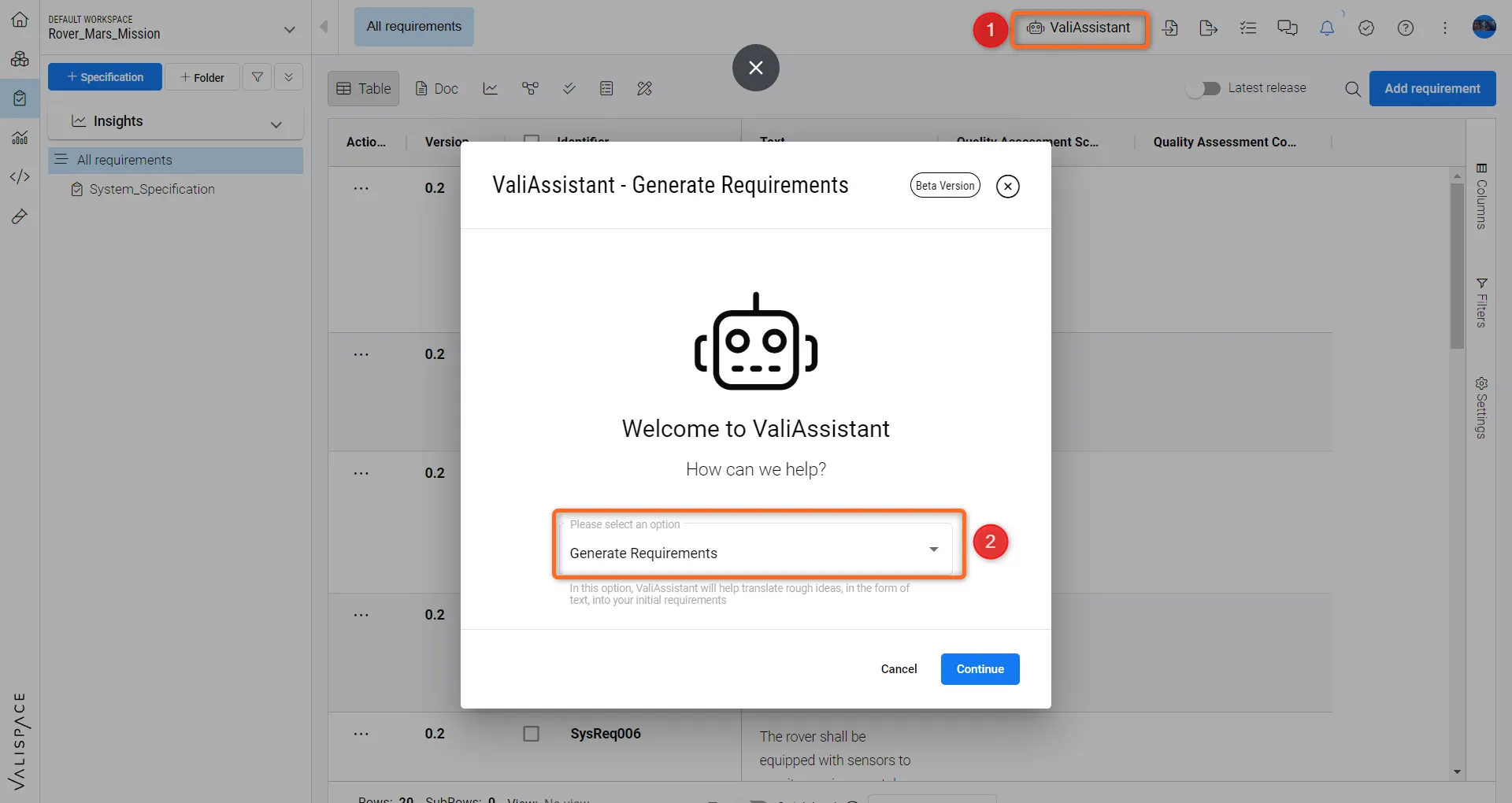
Navegue até o módulo Requirements onde o ícone do ValiAssistant (1) está localizado.
-
Inicie uma consulta selecionando o tipo de ação que deseja executar (2). Por exemplo, Generate Requirements.
Selecting an Alternative Prompt:
-
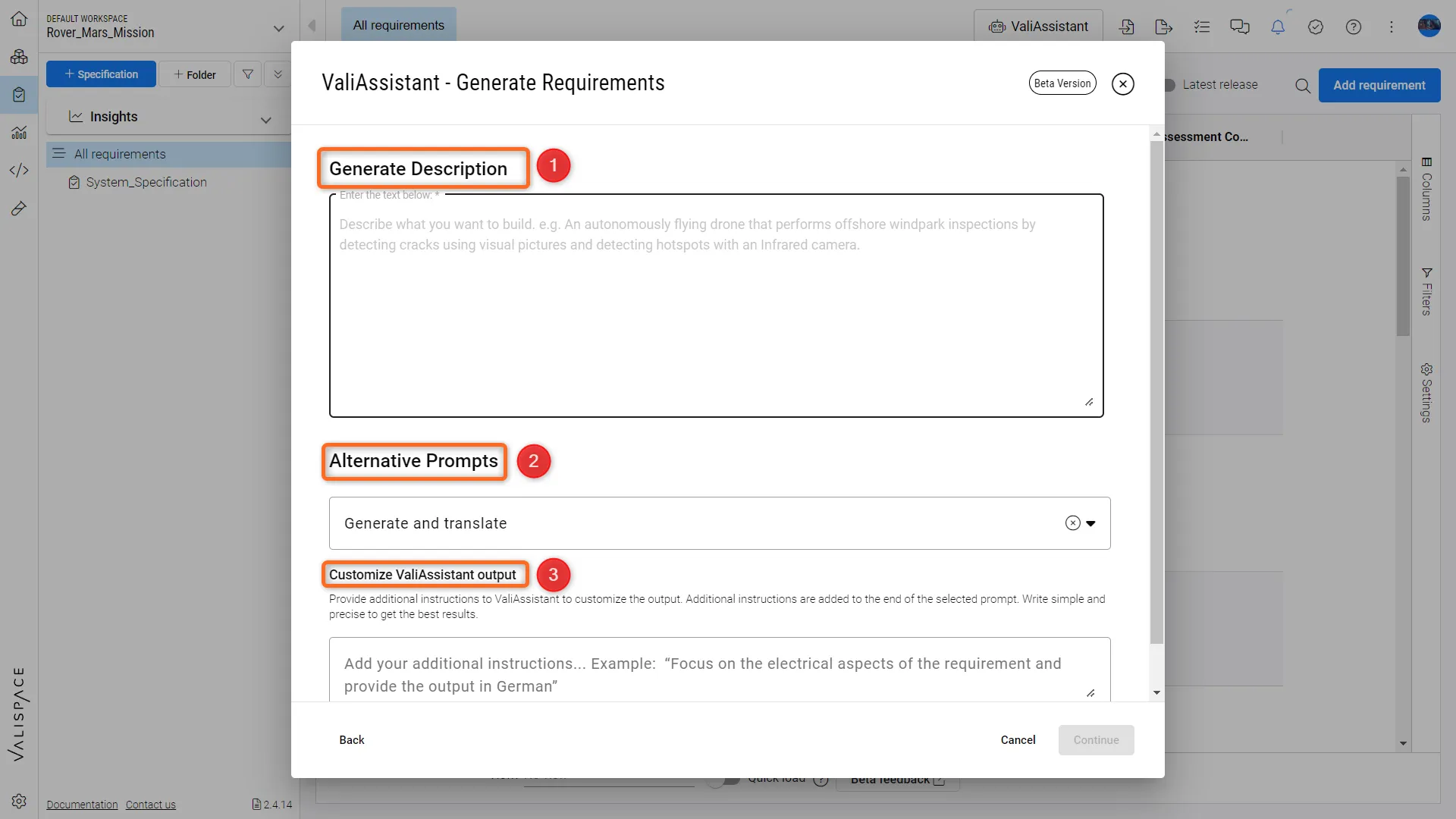
Após selecionar o tipo de consulta, clicar em “continue” abrirá uma caixa de diálogo na qual o usuário poderá escrever a Descrição (1) e selecionar os prompts alternativos.
-
Essa lista suspensa exibirá todos os prompts alternativos (2) correspondentes ao tipo de consulta selecionado.
-
Escolha o prompt alternativo desejado na lista suspensa.
Adding a Customize ValiAssistant output(3)
-
Os usuários podem adicionar um prompt personalizado adicional em “Customize ValiAssistant output” (3) para complementar o prompt alternativo selecionado.
-
Esse prompt personalizado não substituirá o prompt alternativo selecionado, mas será uma entrada adicional.
-
Depois que os prompts forem selecionados, continue com o fluxo de trabalho normal da caixa de diálogo do ValiAssistant.
 Localizado por IA