
Gerar requisitos
Generate Requirements é um recurso disponível no ValiAssistant. Ele gera um conjunto de requisitos a partir de uma descrição inserida do seu projeto ou dos requisitos das partes interessadas. Esses requisitos podem então ser ajustados antes de decidir se deseja finalizar sua criação no projeto ou descartá-los. Esse recurso acelera o processo de criação e ideação, permitindo gerar requisitos rapidamente, iterar sobre eles e não precisar começar do zero.
Acesso
Atualmente, o recurso Generate Requirements só pode ser acessado por meio do ValiAssistant, a partir de dois locais dentro do Módulo de Requisitos:
-
Clicando no botão do ValiAssistant (
 ) na barra superior.
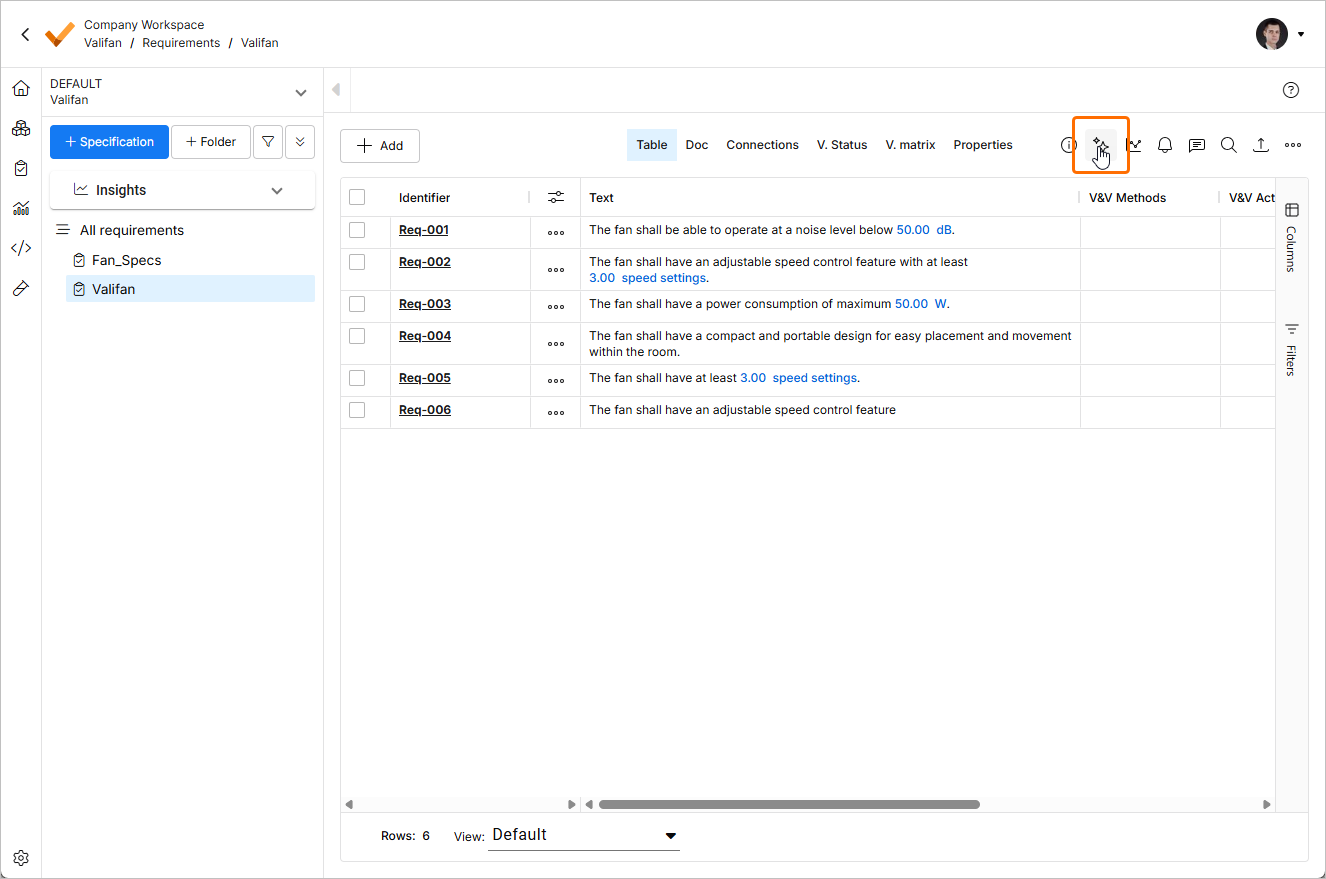
-
Clicando no botão Generate ao visualizar uma especificação ou seção que ainda não possui requisitos.
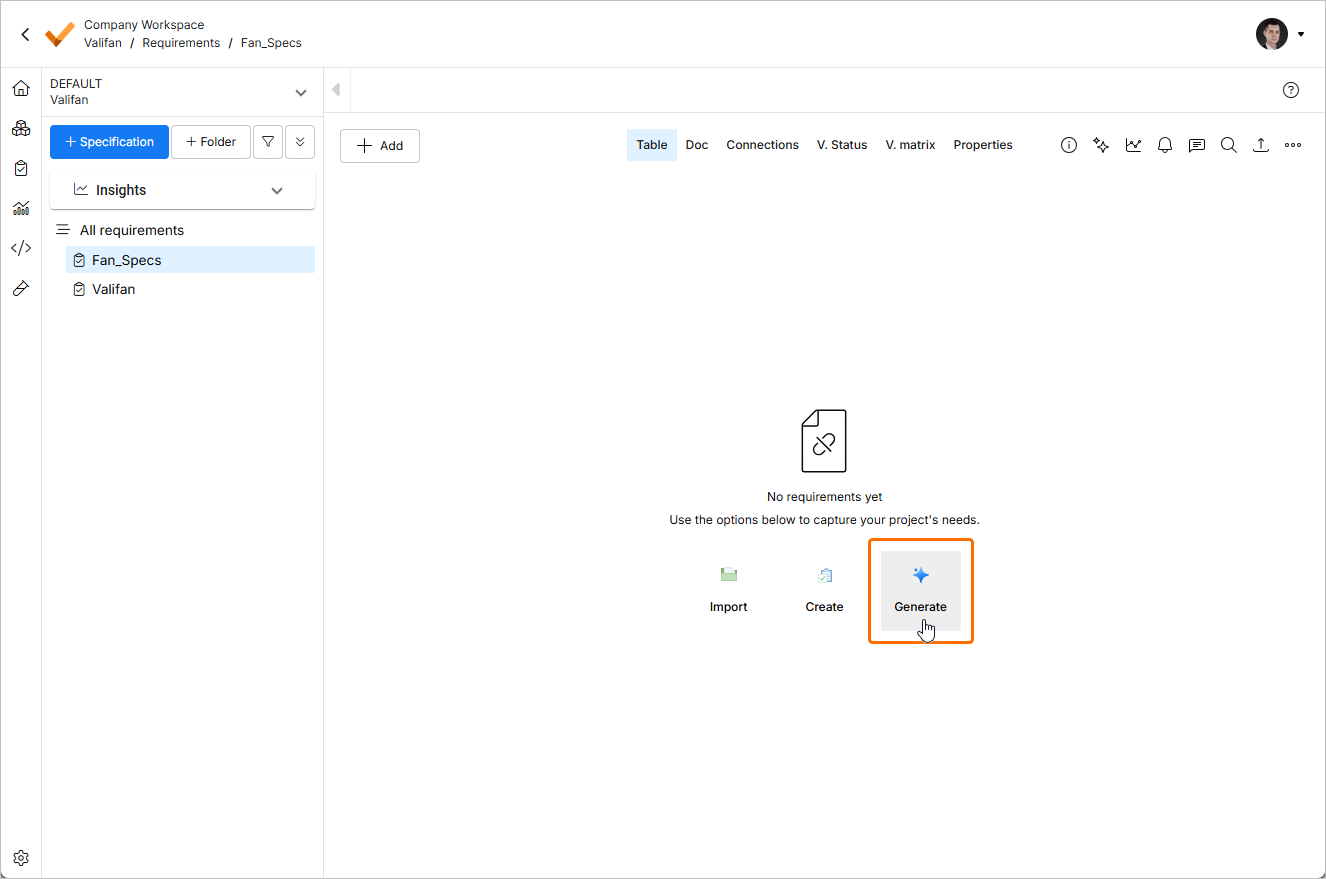
Etapas para Gerar
A geração de requisitos é composta por três etapas principais: “Prompt” (Descrição do Sistema/Projeto), “Geração e Ajustes de Requisitos” e “Confirmação”. Essas etapas são detalhadas abaixo.
1 - Prompt
Após acionar Generate Requirements, você será levado a uma caixa de texto em branco, onde terá espaço para descrever seu sistema/subsistema/projeto. Isso pode ser qualquer um dos itens a seguir:
-
Descrição do seu projeto
-
Requisitos das partes interessadas
-
Por exemplo, tente inserir:
A drone swarm capable of offshore windfarm inspection equipped with the necessary sensors, capturing systems and navigation systems.
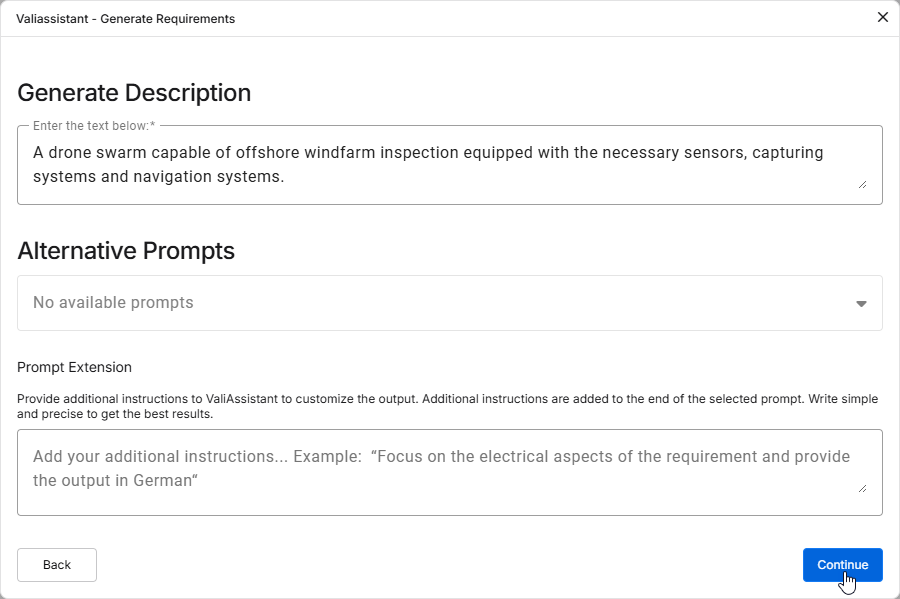
2 - Revisão dos Requisitos Gerados
Nesta etapa, o ValiAssistant criou um conjunto de requisitos a partir do seu texto.
Agora você pode editar o identificador e a especificação/seção, além de ajustar ainda mais o texto desses requisitos clicando duas vezes nos respectivos campos.
Você também pode decidir quais requisitos deseja incluir na Especificação marcando ou desmarcando a caixa de seleção à esquerda de cada requisito.
Você também pode decidir se deseja parametrizar os requisitos na caixa de seleção, o que transforma quaisquer Valores + Unidades em Parâmetros (Valis).
Pressione Continue para finalizar a geração desses requisitos ou cancele para encerrar o processo e descartar quaisquer sugestões.
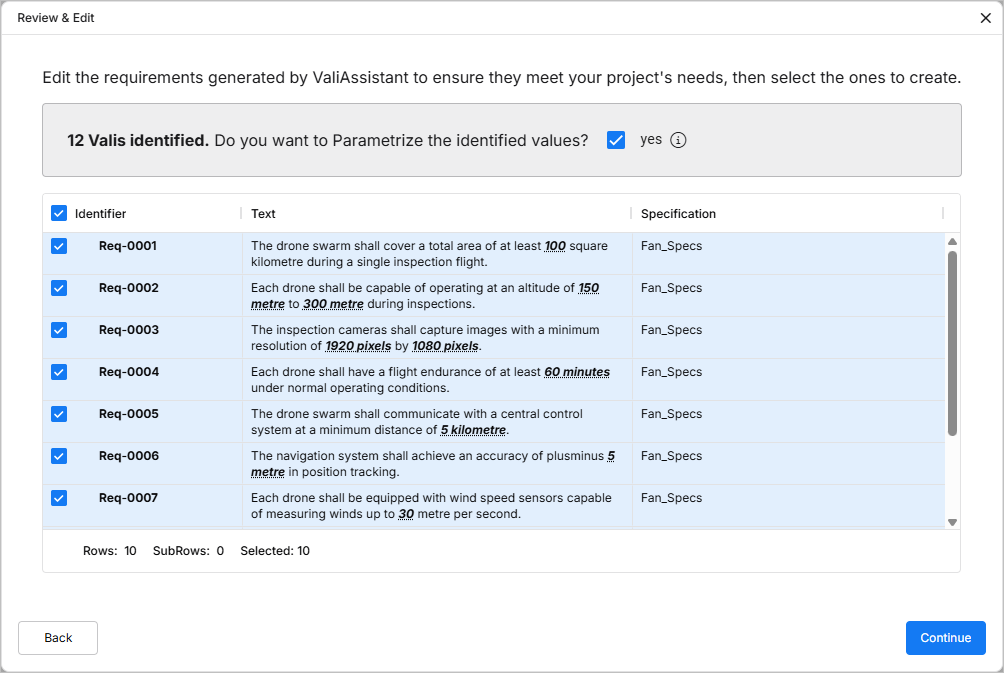
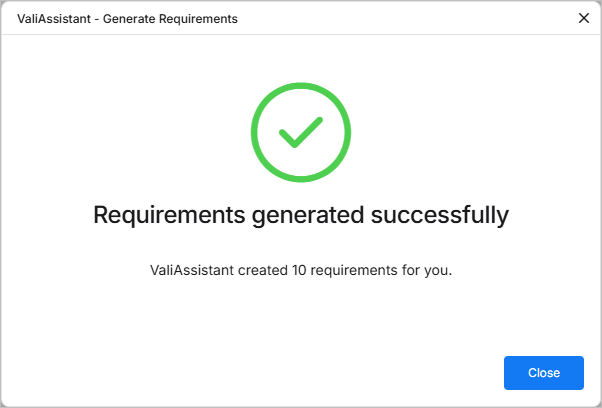
3 - Confirmação
Se não houver erros nos requisitos, você verá esta página, indicando que os requisitos foram criados com sucesso.
 Localizado por IA