
Guia de resolução de problemas dos visualizadores
Para garantir uma experiência fluida com o Altium 365 Viewer e a interface Web Viewer na própria plataforma Altium 365, certifique-se de que tem:
- A versão mais recente de um navegador Web suportado instalada.
- Que o WebGL (ou WebGL 2.0) está ativado nesse navegador.
- Que a opção para utilizar 'Aceleração por hardware' está ativada no seu navegador, quando disponível. Normalmente, isto resulta numa experiência de visualização muito mais fluida, uma vez que a renderização 3D é efetuada pela placa gráfica dedicada (GPU), quando existente, em vez do CPU do próprio computador.
- Se o seu computador tiver duas placas gráficas - integrada e dedicada - então sugere-se a utilização da GPU dedicada em vez da GPU integrada.
- Que os controladores de vídeo do seu computador estão atualizados (incluindo os controladores das placas gráficas dedicadas).
Navegadores Web suportados
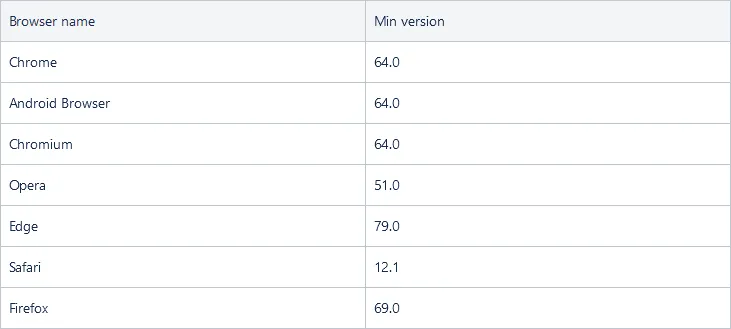
Os navegadores suportados (e a respetiva versão mínima suportada) estão indicados abaixo. Recomenda-se que tenha sempre instalada a versão mais recente de um navegador suportado.
Verificar se o WebGL e a aceleração por hardware estão ativados no seu navegador
Pode verificar rapidamente se o WebGL está atualmente ativado no seu navegador acedendo a https://get.webgl.org. Se estiver ativado, deverá ver um cubo a girar nessa página.
Verificar o estado do WebGL no Chrome
Para inspecionar o estado do WebGL no Chrome:
- Escreva chrome://gpu na barra de endereços e prima Enter.
- Inspecione os itens WebGL e WebGL2 na lista Graphics Feature Status.
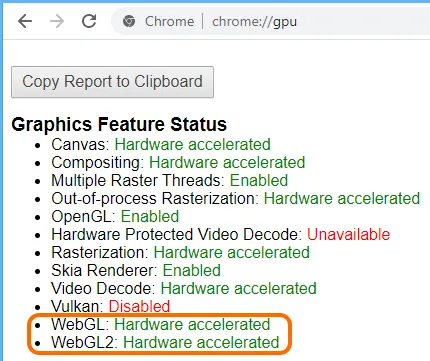
O estado pode ser um dos seguintes:
- Hardware accelerated - O WebGL está ativado e acelerado por hardware, o que significa que é executado na sua placa gráfica.
- Software only - O WebGL está ativado, mas a ser executado por software.
- Unavailable - O WebGL não está disponível em hardware nem em software.
Ativar a aceleração por hardware no Chrome
Para verificar e ativar a aceleração por hardware:
- Vá a definições - introduza chrome://settings na barra de endereços e prima Enter.
- Na página Advanced - System, certifique-se de que a opção para Use hardware acceleration when available está ativada.
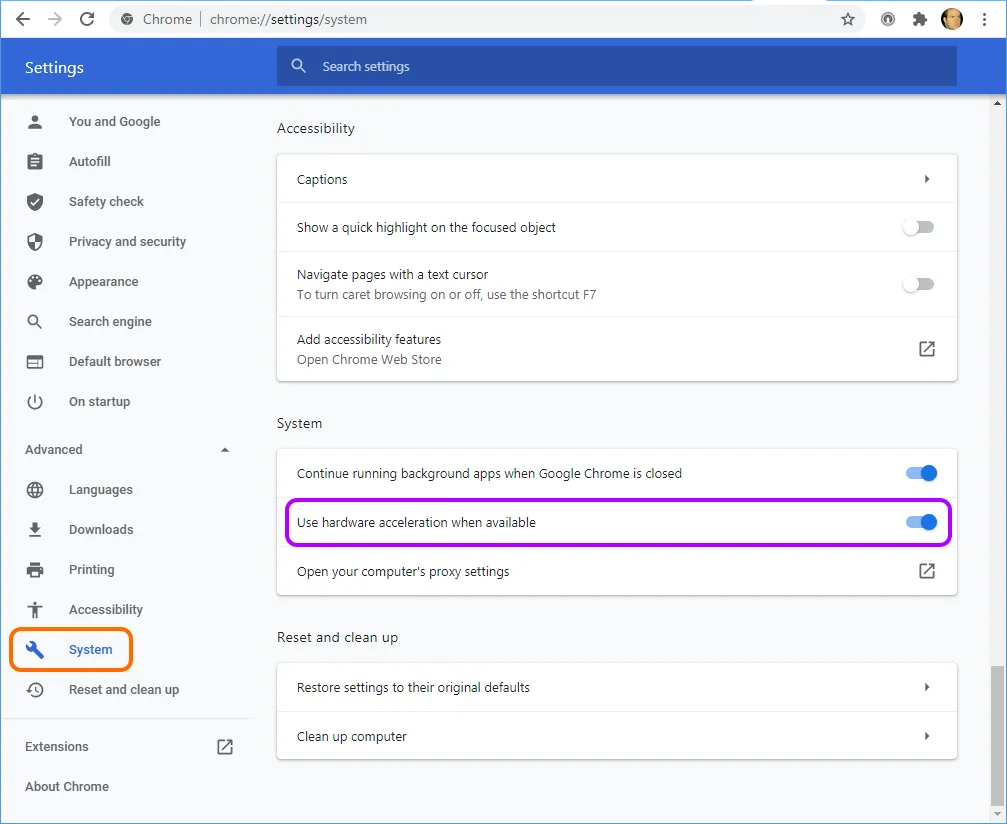
- Terá de reiniciar o Chrome para que quaisquer alterações tenham efeito.
- Volte a verificar o estado do WebGL (chrome://gpu).
Verificar o estado do WebGL no Firefox
Para inspecionar o estado do WebGL no Firefox:
- Escreva about:support na barra de endereços e prima Enter.
- Inspecione as entradas WebGL 1 Driver Renderer e WebGL 2 Driver Renderer na tabela Graphics .
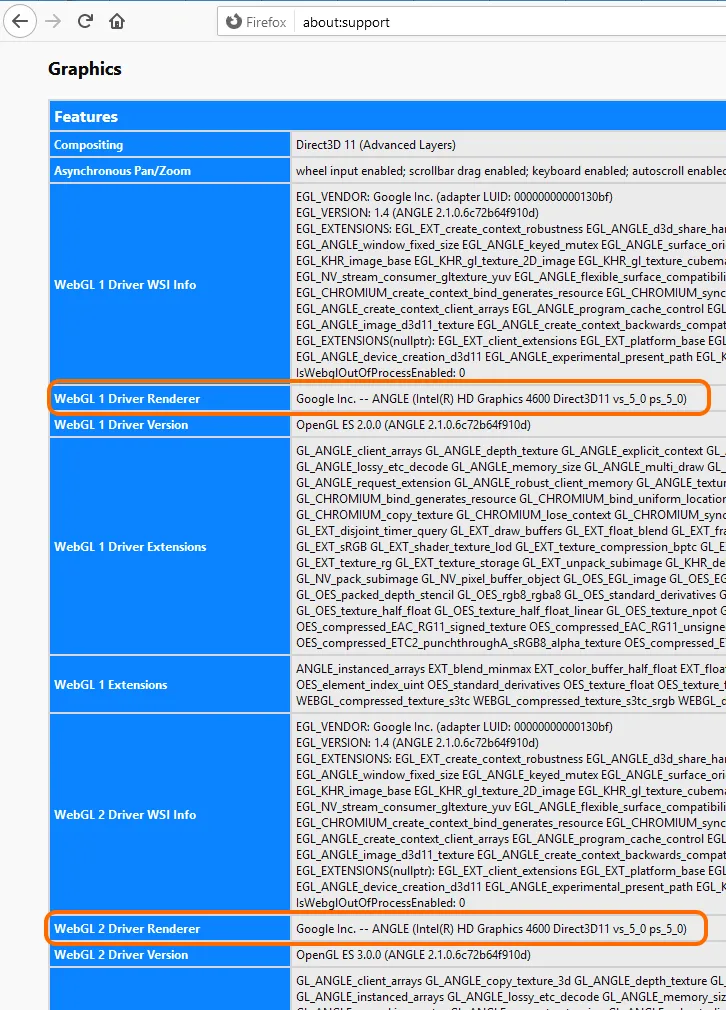
Se o estado contiver o fabricante da placa gráfica, o modelo e o controlador, então o WebGL está ativado. Se o estado mencionar problemas com o controlador, certifique-se de que tem os controladores mais recentes para a sua placa gráfica.
Ativar a aceleração por hardware no FireFox
Para verificar e ativar a aceleração por hardware:
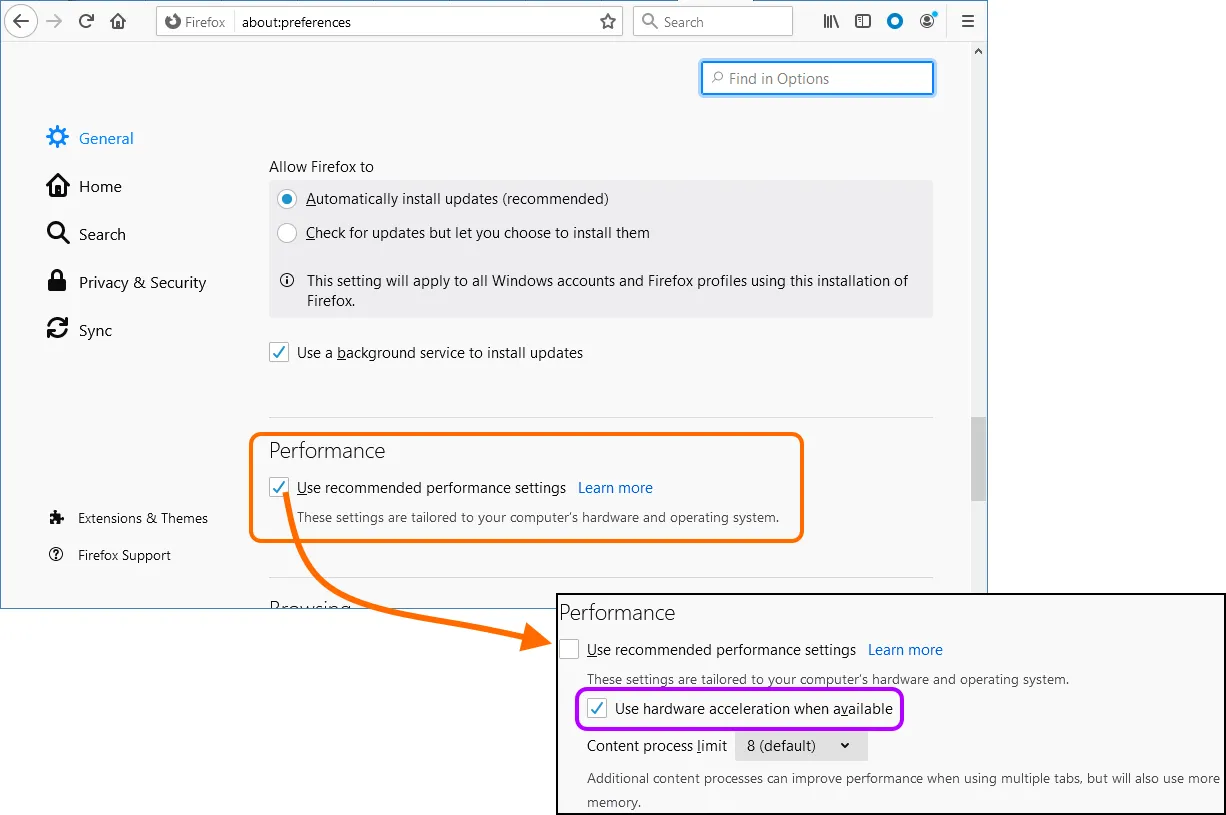
- Vá a opções - introduza about:preferences na barra de endereços e prima Enter.
- Desloque-se para baixo até à secção Performance na página General e certifique-se de que a opção para Use recommended performance settings está ativada. Se desativar temporariamente esta opção, verá que a subopção para Use hardware acceleration when available está ativada por predefinição quando esta opção principal está ativada.
- Volte a verificar o estado do WebGL (about:support).
Para verificar e ativar o WebGL:
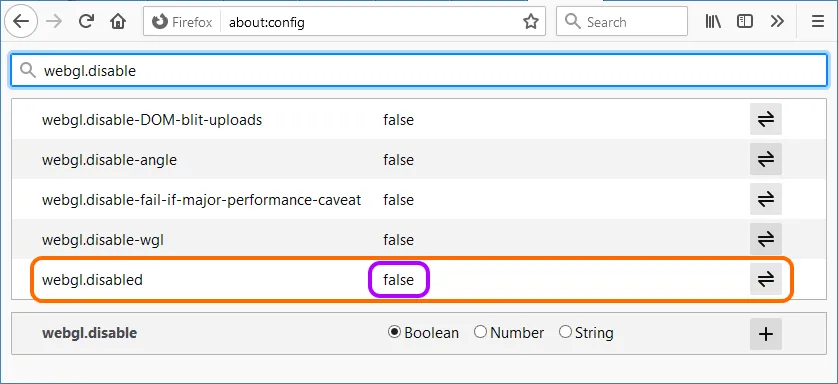
- Escreva about:config na barra de endereços e prima Enter.
- Utilize o campo de pesquisa para procurar webgl.disabled.
- Certifique-se de que a entrada está definida como false.
Verificar o estado do WebGL no Safari
Para verificar e ativar o WebGL:
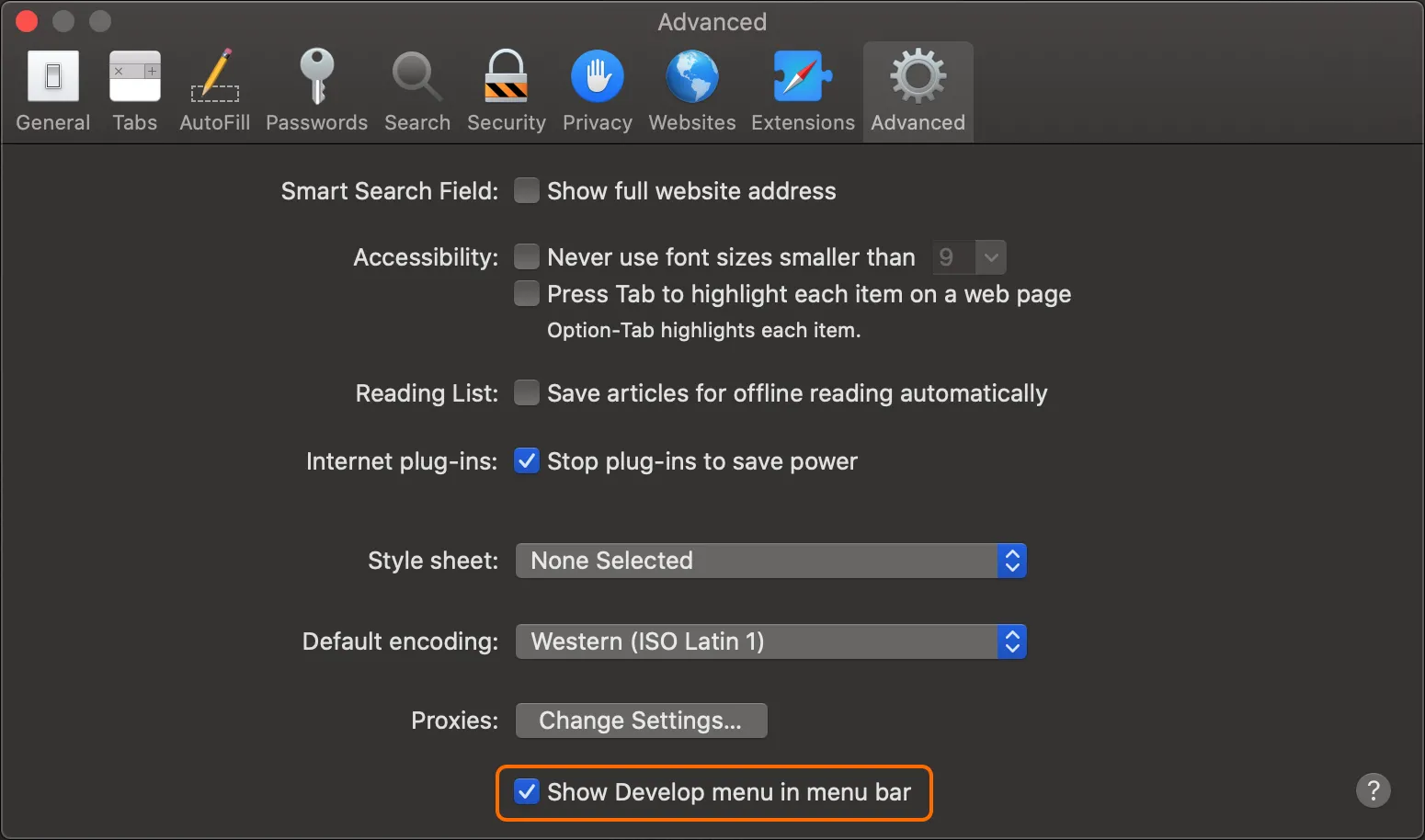
- Vá a Preferences do Safari.
- Selecione o separador Advanced .
- Certifique-se de que a opção Show Develop menu in menu bar está ativada.
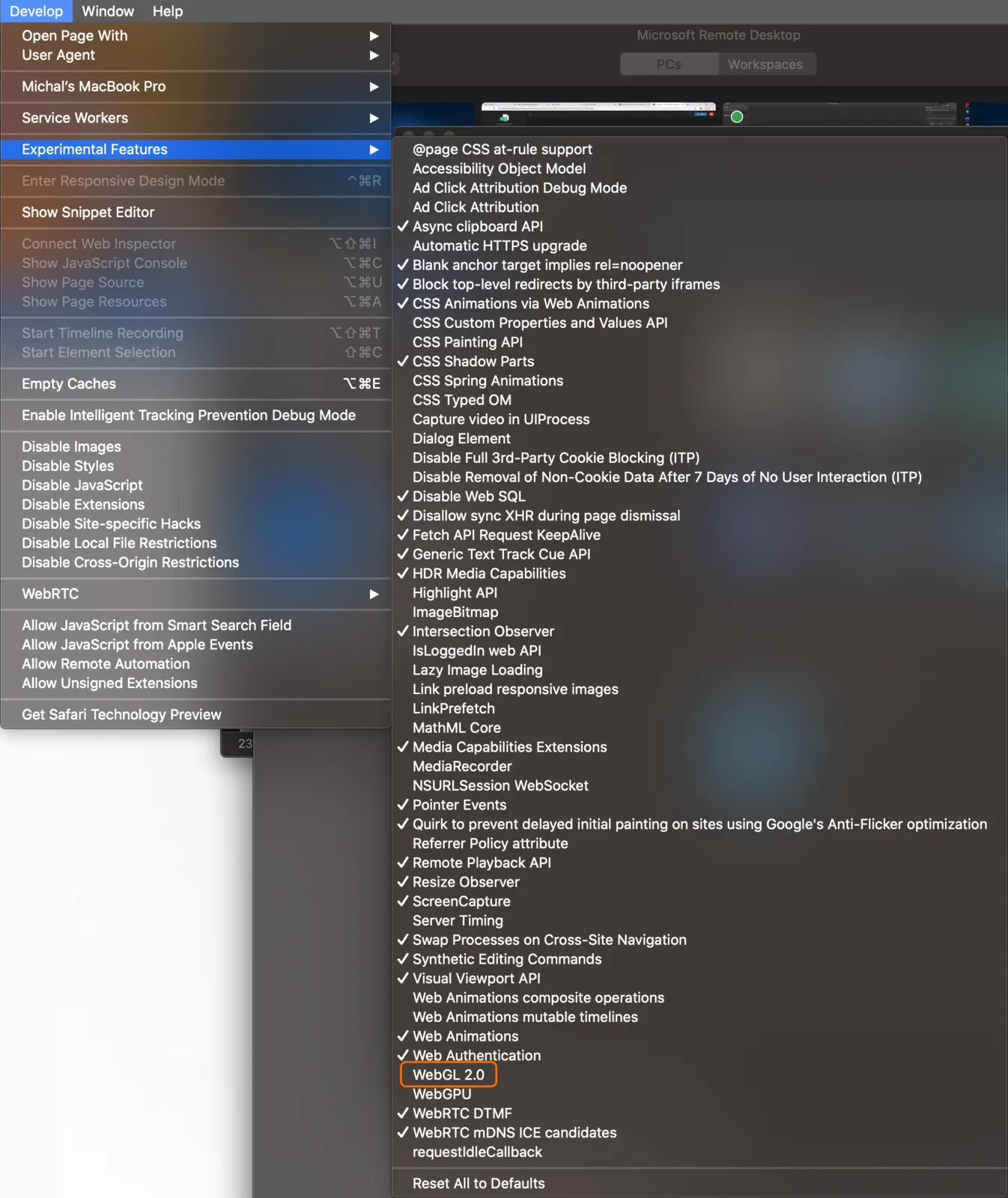
- No submenu Develop - Experimental Features do Safari, certifique-se de que a opção Enable WebGL está ativada.
- No submenu Experimental Features encontrará a entrada WebGL 2.0. Ative-a para utilizar a versão mais recente da tecnologia WebGL, mas tenha em mente que esta continua a ser considerada experimental em relação ao navegador Safari.
Verificar o estado do WebGL no Edge
Para inspecionar o estado do WebGL no Edge:
- Escreva edge://gpu na barra de endereços e prima Enter.
- Inspecione os itens WebGL e WebGL2 na lista Graphics Feature Status.
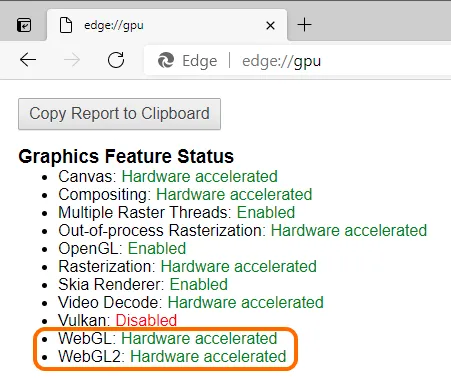
O estado pode ser um dos seguintes:
- Hardware accelerated - O WebGL está ativado e acelerado por hardware, o que significa que é executado na sua placa gráfica.
- Software only - O WebGL está ativado, mas a ser executado por software.
- Unavailable - O WebGL não está disponível em hardware nem em software.
Ativar a aceleração por hardware no Edge
Para verificar e ativar a aceleração por hardware:
- Vá à página System de Settings - introduza edge://settings/system na barra de endereços e prima Enter.
- Certifique-se de que a opção para Use hardware acceleration when available está ativada.
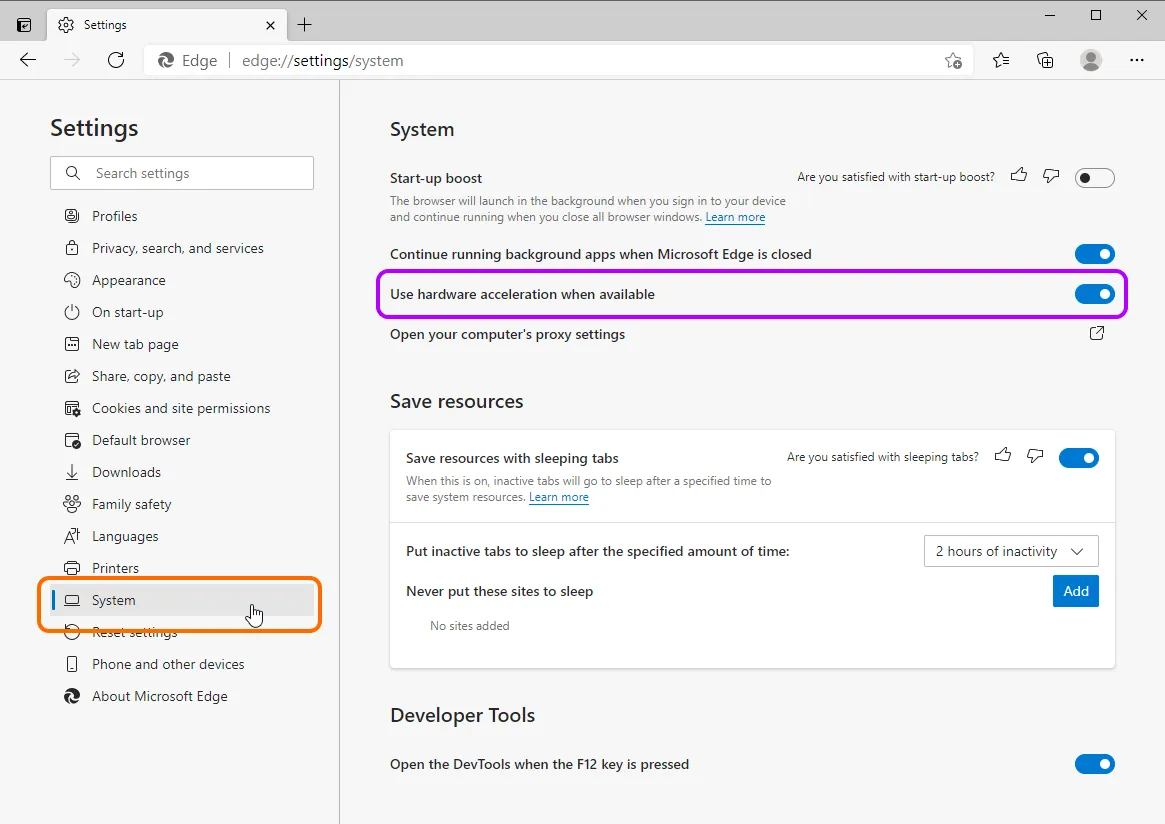
- Poderá ter de reiniciar o Edge para que quaisquer alterações tenham efeito.
- Volte a verificar o estado do WebGL (edge://gpu).
Verificar o estado do WebGL no Opera
Para inspecionar o estado do WebGL no Opera:
- Escreva opera://gpu na barra de endereços e prima Enter.
- Inspecione os itens WebGL e WebGL2 na lista Graphics Feature Status.
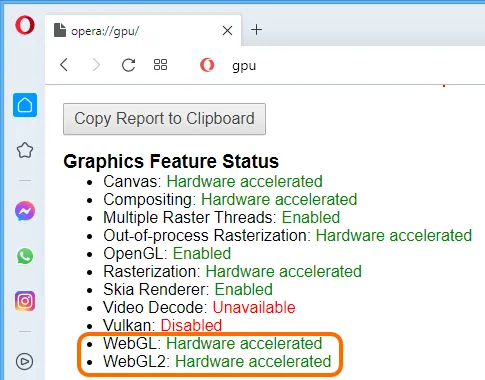
O estado pode ser um dos seguintes:
- Hardware accelerated - O WebGL está ativado e acelerado por hardware, o que significa que é executado na sua placa gráfica.
- Software only - O WebGL está ativado, mas a ser executado por software.
- Unavailable - O WebGL não está disponível em hardware nem em software.
Ativar a aceleração por hardware no Opera
Para verificar e ativar a aceleração por hardware:
- Vá a definições - introduza opera://settings na barra de endereços e prima Enter.
- Na secção System da página Advanced - Browser, certifique-se de que a opção para Use hardware acceleration when available está ativada.
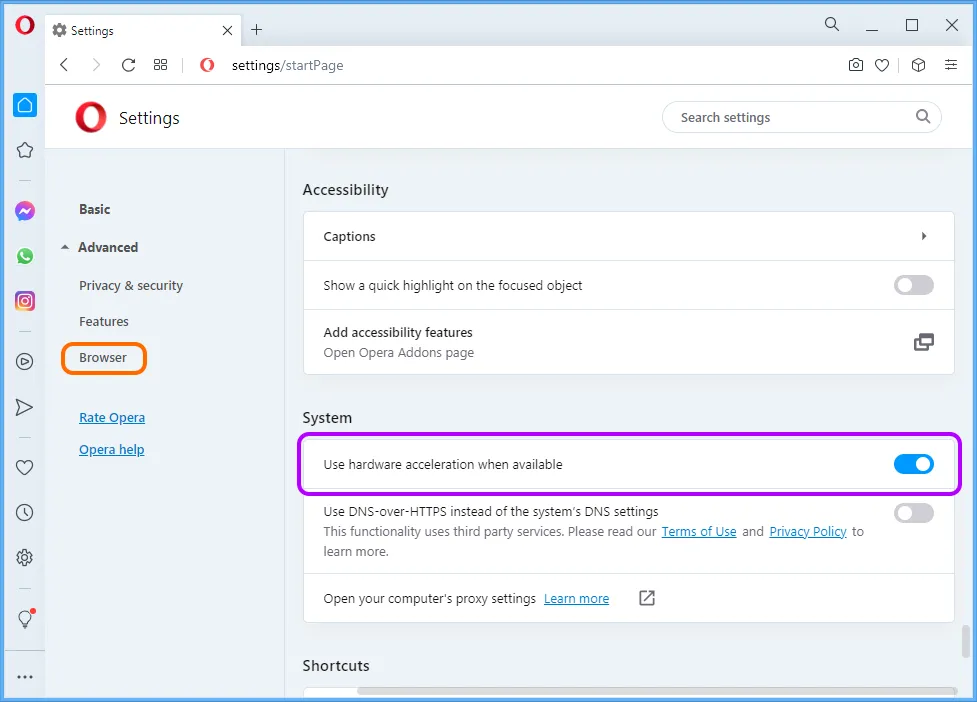
- Poderá ter de reiniciar o Opera para que quaisquer alterações tenham efeito.
- Volte a verificar o estado do WebGL (opera://gpu).
Sistemas com GPU dupla
Se o seu computador tiver duas placas gráficas - integrada e dedicada - então sugere-se a utilização da GPU dedicada em vez da GPU integrada.
A mudança, ou melhor, a configuração do seu sistema para utilizar a placa gráfica dedicada no seu navegador Web pode ser efetuada da seguinte forma:
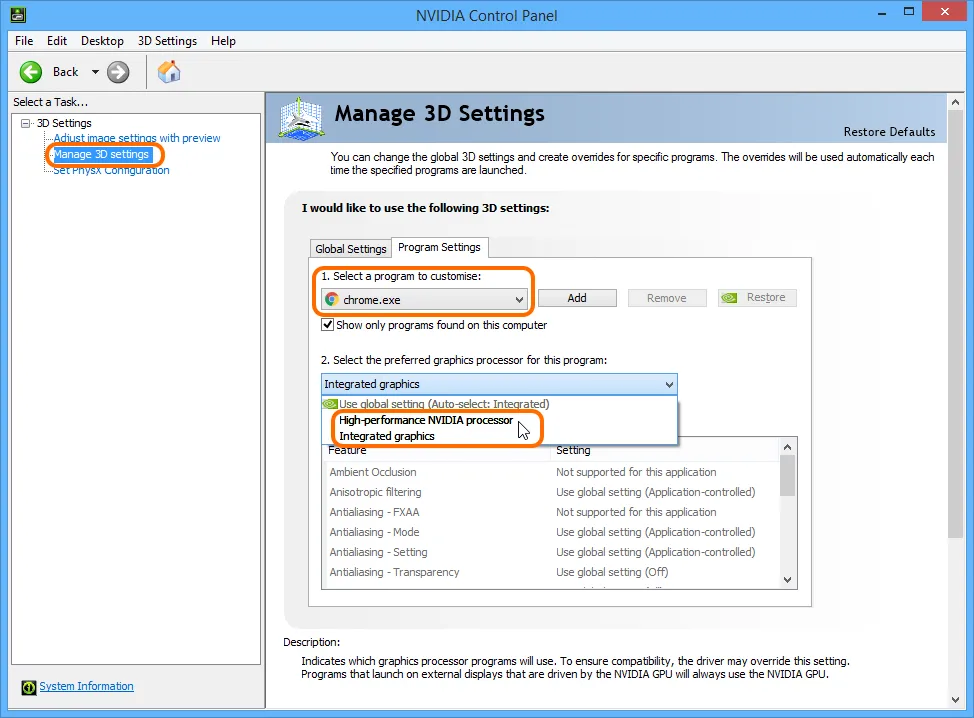
- PC Windows® com placa gráfica Nvidia® - utilize o NVIDIA Control Panel para configurar que o programa do seu navegador (por exemplo, chrome.exe) utiliza os gráficos dedicados da Nvidia; abaixo é apresentado um exemplo:
-
PC Windows com placa gráfica AMD® - utilize o AMD Control Panel para configurar que o programa do seu navegador (por exemplo, chrome.exe) utiliza os gráficos dedicados da AMD.
-
MacBook Pro® - isto implica verificar qual a GPU atualmente utilizada no seu MacBook Pro e garantir que desativa a comutação automática de gráficos.
 Localizado por IA