
Coordenada

Uma Coordenada colocada
Uma coordenada é um objeto de desenho de grupo. É utilizada para assinalar a distância X (horizontal) e Y (vertical) de um ponto no espaço de desenho relativamente à origem atual. As coordenadas podem ser colocadas em qualquer camada.
Coordinate Object
As coordenadas estão disponíveis para colocação no editor de PCB escolhendo Home | Place | Coordinate.

Depois de iniciar o comando, o cursor mudará para uma mira e entrará no modo de colocação de coordenadas. Surgirá uma coordenada "flutuante" no cursor:
- Posicione o cursor e clique ou prima Enter para colocar uma coordenada.
- Continue a colocar mais coordenadas, ou clique com o botão direito ou prima Esc para sair do modo de colocação.
As ações adicionais que podem ser executadas durante a colocação são:
- Prima a tecla L para inverter a coordenada para o outro lado da placa.
- Prima as teclas + e - (no teclado numérico) para percorrer para a frente e para trás, respetivamente, todas as camadas visíveis no desenho – para alterar rapidamente a camada de colocação.
Edição Gráfica
Este método de edição permite-lhe selecionar diretamente um objeto de coordenada colocado no espaço de desenho e alterar graficamente a sua localização. O tamanho e a forma de um objeto de coordenada não podem ser alterados graficamente.
Como tal, os manípulos de edição não estão disponíveis quando o objeto de coordenada está selecionado:
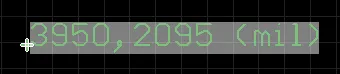
Um Fill selecionado
Clique em qualquer ponto da coordenada e arraste para a reposicionar. Os valores da posição são atualizados automaticamente à medida que a coordenada é movida.
Edição Não Gráfica
Este método de edição utiliza o painel Inspector para modificar as propriedades de um objeto Coordinate.
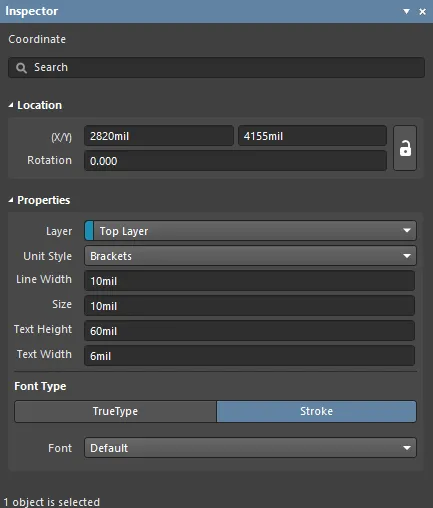
Durante a colocação, o modo Coordinate do painel Inspector pode ser acedido premindo a tecla Tab. Depois de a Coordinate ser colocada, surgem todas as opções.
Após a colocação, o modo Coordinate do painel Inspector pode ser acedido de uma das seguintes formas:
- Se o painel Inspector já estiver aberto, selecione o objeto Coordinate.
- Com a Coordinate selecionada, escolha View | PCB | Inspector nos separadores principais.
Edição de Múltiplos Objetos
O painel Inspector suporta a edição de múltiplos objetos, em que as definições de propriedades que são idênticas em todos os objetos atualmente selecionados podem ser modificadas. Quando múltiplos objetos do mesmo tipo são selecionados manualmente, uma entrada de campo do painel Inspector que não seja apresentada como um asterisco (*) pode ser editada para todos os objetos selecionados.
Coordinate Properties
Todas as propriedades do objeto Coordinate estão disponíveis para edição no painel Inspector quando uma Coordinate colocada é selecionada no espaço de desenho.
Localização
- (X/Y)
- X (primeiro campo) - a coordenada X (horizontal) atual do ponto de referência do fill, relativamente à origem atual do espaço de desenho. Edite para alterar a posição X do fill. O valor pode ser introduzido em unidades métricas ou imperiais; inclua as unidades ao introduzir um valor cujas unidades não sejam as predefinidas atuais.
- Y (segundo campo) - a coordenada Y (vertical) atual do ponto de referência do fill, relativamente à origem atual. Edite para alterar a posição Y do fill. O valor pode ser introduzido em unidades métricas ou imperiais; inclua as unidades ao introduzir um valor cujas unidades não sejam as predefinidas atuais.
- Rotation - o ângulo de rotação das coordenadas (em graus), medido no sentido contrário ao dos ponteiros do relógio a partir de zero.
Propriedades
- Layer - utilize a lista pendente para determinar a camada em que pretende colocar o objeto.
- Estilo de Unidade - utilize a lista pendente para determinar o estilo de unidade que pretende utilizar para o objeto.
- Largura da Linha - introduza a largura de linha pretendida.
- Size - introduza o tamanho pretendido do objeto.
- Altura do Texto - introduza a altura de texto pretendida.
- Text Width - introduza a largura de texto pretendida.
Tipo de Letra
- TrueType - selecione para utilizar tipos de letra disponíveis no seu PC (na pasta \Windows\Fonts ). Os tipos de letra TrueType oferecem suporte Unicode completo. Por predefinição, o software cria uma ligação para um tipo de letra TrueType utilizado (estes não são armazenados no ficheiro PCB), o que significa que o mesmo tipo de letra tem de estar presente em cada PC para o qual o desenho seja movido.
- Font - utilize a lista pendente para selecionar o tipo de letra TrueType pretendido. Utilize as opções B (negrito) e/ou I (itálico) para dar ênfase ao texto, conforme necessário.
- Stroke
- Font - utilize a lista pendente para selecionar o tipo de letra Stroke pretendido. As opções são:
Default -um tipo de letra vetorial simples concebido para traçado por caneta e fototraçado vetorial.Sans Serif- atipo de letra complexo que irá abrandar a geração de saída vetorial, como Gerber.Serif- atipo de letra complexo que irá abrandar a geração de saída vetorial, como Gerber.
- Font - utilize a lista pendente para selecionar o tipo de letra Stroke pretendido. As opções são:
 Localizado por IA