
Preenchimento de Polígono
 Um Polygon Pour (vermelho mais brilhante) a ser utilizado para criar uma grande área de GND numa placa.
Os polygon pours são utilizados para criar uma área sólida ou tracejada (em grelha) numa camada de PCB. Também designados por copper pours, os polygon pours são usados para preencher áreas de forma irregular numa placa, vertendo automaticamente à volta de objetos existentes e ligando-se apenas a objetos na mesma net que o polygon pour. Um polygon pour é um objeto de desenho de grupo - ou seja, é composto por objetos primitivos mais simples, sejam regiões, pistas e arcos.
Numa camada de sinal, pode colocar um polygon pour sólido para definir uma área destinada a transportar correntes elevadas da fonte de alimentação, ou como uma área ligada à massa para fornecer blindagem eletromagnética. Os polygon pours tracejados são normalmente utilizados para fins de massa em projetos analógicos.
Polygon Pour Object
Os Polygon Pours só podem ser colocados no editor de PCB. Pode colocá-los diretamente ou criá-los a partir de primitivas selecionadas.
Para colocar um polygon pour, mude para a camada pretendida e depois coloque o polygon pour escolhendo Home | Pour | Polygon Pour.

Depois de iniciar o comando, o cursor mudará para uma mira e entrará no modo de colocação. A colocação é feita executando a seguinte sequência de ações:
- Posicione o cursor e clique para fixar o vértice inicial do polígono.
- Mova o cursor para colocar o segundo vértice. O comportamento predefinido é colocar duas arestas por cada clique com uma forma de canto definida pelo utilizador entre elas. Consulte a secção Placement Modes abaixo para mais detalhes sobre como alterar os modos de canto.
- Continue a mover o rato e depois clique para colocar mais vértices.
- Depois de colocar o vértice final, clique com o botão direito ou prima Esc para fechar e concluir a colocação do polígono. Não é necessário fechar manualmente o polígono, uma vez que o software completará automaticamente a forma ligando o ponto inicial ao ponto final colocado.
Modos de Colocação
- Ao colocar um polígono, existem cinco modos de canto disponíveis, quatro dos quais também têm submodos de direção do canto. Durante a colocação:
- Prima Shift+Spacebar para percorrer os cinco modos de canto disponíveis.
- Prima Spacebar para inverter o polígono.
- Prima a tecla de atalho 1 para alternar entre colocar duas arestas por clique ou uma aresta por clique. No segundo modo, a aresta tracejada é designada por segmento de pré-visualização (como mostrado na última imagem do conjunto abaixo).
- Prima a tecla Backspace para remover o último vértice.


Alterar a Forma e a Localização do Polygon Pour
Clique uma vez num objeto polygon pour para o selecionar, o que o coloca em modo de edição. A forma exterior do objeto polígono é definida por uma série de arestas: cada aresta é representada por um vértice terminal em cada extremidade, mostrado como um quadrado branco sólido; e um vértice central no meio, mostrado como um quadrado branco oco. Cada vértice terminal representa o local onde duas arestas se encontram.
 Um Polygon Pour selecionado
- Clique e arraste A para mover o vértice terminal aplicável.
- Clique e arraste B para mover o vértice central aplicável, criando efetivamente um novo vértice terminal e dividindo a aresta original em duas.
- Clique em qualquer ponto ao longo de uma aresta, afastado das pegas de edição, e arraste para deslizar essa aresta.
- Ctrl+click em qualquer ponto ao longo de uma aresta, afastado das pegas de edição, para inserir um novo vértice terminal.
- Para remover um vértice terminal, clique e mantenha premido sobre o vértice e depois prima a tecla Delete .
- Clique em qualquer ponto do polígono afastado das pegas de edição e arraste para o reposicionar. Durante o arrastamento, o polígono pode ser rodado ou espelhado:
- Prima Spacebar para rodar o polígono no sentido contrário ao dos ponteiros do relógio ou Shift+Spacebar para rotação no sentido dos ponteiros do relógio. O tamanho de Rotation Step é definido na página PCB Editor – General de System Preferences.
- Prima as teclas X ou Y para espelhar o polígono ao longo do eixo X ou do eixo Y, respetivamente.
Definir a partir de Objetos Selecionados
Além de colocar interativamente um polígono, este também pode ser criado a partir de um conjunto de objetos de pista e arco existentes que definem uma forma fechada. Para definir um polígono a partir de uma forma fechada existente, selecione todas as primitivas que formam a forma fechada e depois clique em Home | Pour | Polygon Pour » Define from Select Objects nos menus principais.
O polígono será criado com Fill Mode definido como Outline e a opção Is Poured desativada no painel Inspector e, por isso, será um polígono vazio. Note também que as primitivas originalmente selecionadas não são removidas e, por isso, o novo polígono não será visível, uma vez que o seu contorno fica ao longo da linha central dos objetos selecionados. Os objetos selecionados podem agora ser eliminados ou movidos para outra camada (através do painel Inspector) para revelar o novo polígono. Outra abordagem consiste em selecionar os objetos a utilizar, mudar para uma camada diferente e depois executar o comando Define From Selected Objects para criar o polígono nessa camada. Ative o modo Single Layer (Shift+S) e verá o contorno do novo polígono. Faça duplo clique para voltar a preencher o novo polígono como sólido ou tracejado e depois ative a opção Is Poured no painel Inspector .
Uma vez que o algoritmo Define from Selected Objects utiliza a linha central dos objetos selecionados, exige que as localizações inicial e final dos objetos em contacto coincidam exatamente (na mesma localização). Se não for esse o caso, será aberta uma caixa de diálogo Confirm indicando a localização onde o algoritmo falhou e oferecendo também a possibilidade de instruir o algoritmo a tentar definir o polígono a partir das arestas dos objetos. Desde que os objetos selecionados se sobreponham ligeiramente, esta opção deverá criar um polígono, com a aresta do polígono a seguir a aresta exterior dos objetos selecionados.
Edição Gráfica
Este método de edição permite-lhe selecionar diretamente um objeto polygon pour colocado no espaço de desenho e alterar graficamente o seu tamanho, forma ou localização.
A secção seguinte descreve os comandos de tecla disponíveis no menu pendente Polygon Pour para modificar graficamente um polígono.

Mover Vértices do Polígono
Os polígonos contêm dois pontos ou "pegas" com os quais se edita a forma do polígono.
- Full Handles - estas pegas preenchidas estão localizadas nos cantos do polígono.
- Empty Handles - estas pegas vazias estão localizadas no centro dos segmentos criados pelas Full Handles.
Um polígono existente pode ser remodelado movendo estas pegas, ou vértices, localizadas em cada canto ou no centro de cada aresta.
Para modificar a forma do polígono:
- Clique e selecione um polígono, o que destacará os vértices do polígono e mudará o cursor para uma mira.
- Clique, mantenha premido e arraste uma Full Handle para mover esse canto.
- Clique, mantenha premido e arraste ao longo de uma aresta para mover a aresta inteira.
- Clique, mantenha premido e arraste uma Empty Handle para mover todo o lado (para pista e para arco).
- Ctrl+Click numa Empty Handle para dividir essa aresta em duas arestas. Ctrl só precisa de ser mantido premido no início do movimento. As teclas de atalho Shift+Spacebar podem depois ser usadas para percorrer os modos (arco, chanfro e qualquer ângulo). As imagens superiores mostram a edição com empty handle. Nas imagens inferiores, Ctrl foi clicado ao agarrar a pega para mover para edição.

- Se o modo de colocação angular criar vértices indesejados, clique e mantenha premido sobre o vértice e arraste a aresta para reduzir os vértices nessa aresta a um só. Para eliminar um vértice, clique e mantenha premido sobre o vértice como se o fosse mover e depois prima a tecla Delete.
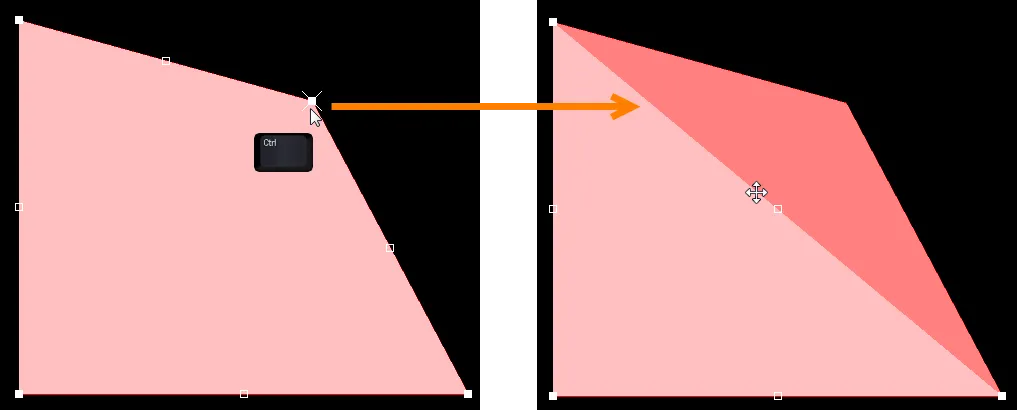
- Quando terminar, clique com o botão direito e depois selecione Polygon Actions »Repour Selected para voltar a preencher o polígono com a sua nova forma.
Recorte de Polygon Pour
Para criar um recorte ou orifício dentro de um polígono, coloque um polygon pour cutout sobre o polígono existente. Para o fazer:
- Clique em Home | Pour | Polygon Pour » Polygon Pour Cutout nos menus principais.
- O cursor mudará para uma mira, começando dentro do limite do polígono. Clique no botão esquerdo do rato para definir a localização inicial.
- Mova o cursor ao longo do polígono. O recorte é, na verdade, um objeto Region com a opção Polygon Cutout ativada. Prima Shift+Spacebar para percorrer os modos de canto da região.
- Continue a clicar e a mover o rato para definir o contorno do recorte.
- Clique com o botão direito para sair do modo de colocação do recorte do polígono.
- O polígono original tem agora de ser novamente preenchido. Selecione o polígono e, em seguida, utilize o comando do menu de contexto do botão direito Polygon Actions » Repour Selected nos menus principais - este será preenchido em torno do novo recorte.
 Exemplo de um recorte de preenchimento de polígono dentro de um preenchimento de polígono, preenchido (à esquerda) e não preenchido (à direita).
Edição Não Gráfica
Este método de edição utiliza o painel Inspector para modificar as propriedades de um objeto de preenchimento de polígono.

O painel Inspector pode ser acedido durante a colocação premindo a tecla Tab.
Após a colocação, o painel Inspector é acedido de uma das seguintes formas:
- Faça duplo clique no objeto de preenchimento de polígono colocado.
- Coloque o cursor sobre o objeto de preenchimento de polígono, clique com o botão direito e escolha Properties no menu de contexto.
Modos de Preenchimento de Polígono
O motor de colocação de preenchimento de polígono pode construir polígonos a partir de regiões sólidas ou de uma combinação de pistas e arcos. Para o ajudar a decidir qual utilizar, considere o seguinte:
- Os polígonos baseados em regiões resultam em muito menos objetos colocados, originando ficheiros mais pequenos; redesenho, abertura de ficheiros, DRC e análise de conectividade de rede mais rápidos, bem como ficheiros de saída mais pequenos, uma vez que o objeto de região é totalmente suportado em ficheiros Gerber e ODB++.
- Os polígonos baseados em Pista/Arco permitem criar um polígono tracejado definindo Track Width como menor do que Grid Size. Note que também podem ser sólidos definindo Track Width como maior do que Grid Size.
- Os polígonos Apenas Contorno são polígonos Pista/Arco sem as pistas e arcos internos.

 O mesmo polígono preenchido usando regiões e depois preenchido usando pistas/arcos.
Funcionalidades Adicionais de Edição de Polígonos
Preenchido versus Não Preenchido
Os polígonos têm um estado não preenchido. Quando um polígono está no estado não preenchido, é representado por uma linha fina que define o seu limite, como mostrado na imagem abaixo.
 O mesmo polígono mostrado preenchido à esquerda e não preenchido à direita.
Um polígono não preenchido pode ser:
- Remodelado.
- Movido para uma nova localização.
- Novamente preenchido através do menu do botão direito ou do submenu Home | Pour | Polygon Pour.
- Novamente colocado no estado não preenchido através do menu do botão direito.
Reconstrução de Polígonos
Se tiver alterado o design dentro de um polígono, este terá de ser novamente preenchido para eliminar quaisquer violações criadas pelas alterações ao design. Uma vez que um preenchimento de polígono pode existir nos estados preenchido e não preenchido, o termo 'Repour' torna-se ligeiramente inadequado. Para descrever melhor o processo de reanálise e recálculo de um polígono, é utilizado o termo mais apropriado 'Rebuild'. Para reconstruir polígonos, clique com o botão direito sobre um polígono no espaço de design e utilize o comando Rebuild apropriado do submenu Polygon Actions.
Explodir um Preenchimento de Polígono
Um preenchimento de polígono pode ser convertido no seu conjunto de objetos primitivos utilizando o comando Explode Selected Polygons To Free Primitives (para um ou mais polígonos atualmente selecionados) a partir do submenu Polygon Actions. Os polígonos sólidos voltarão a primitivas de região, enquanto os polígonos tracejados voltarão a pistas e arcos. Depois de explodido, um objeto de preenchimento de polígono deixa de poder ser manipulado como um objeto de grupo.
Polygon Pour Properties
Todas as propriedades do objeto Polygon Pour estão disponíveis para edição no painel Inspector quando um Polygon Pour colocado está selecionado no espaço de design.
Propriedades
- Net - utilize a lista pendente para selecionar a rede à qual este polígono pertence. Todas as redes do design da placa ativa serão listadas na lista pendente. Selecione No Net para especificar que o preenchimento não está ligado a nenhuma rede. A propriedade Net de uma primitiva é utilizada pelo Design Rule Checker para determinar se um objeto PCB está legalmente colocado. Se não existir rede, clique no botão de atribuição de rede (
 ) para onde pode saltar rapidamente para uma rede específica no espaço de design especificando o nome da Rede.
 - Layer - utilize a lista pendente para selecionar a camada na qual o polígono é colocado.
- Name - especifique um nome adequado para o polígono. Para além de ajudar a identificar cada polígono, o nome pode ser utilizado para direcionar um polígono específico (ou família de polígonos) numa regra de design.
- Is Poured- selecione esta caixa para garantir que o polígono é preenchido.
- (X/Y) - a coordenada X (horizontal) do vértice e a coordenada Y (vertical) do vértice. Clique para editar ou selecione o ícone de desbloqueio (
 ) para garantir que a posição e os vértices do polígono estão bloqueados.
 - Fill Mode - escolha o modo de preenchimento para o preenchimento de polígono.
-
Solid - os polígonos baseados em regiões resultam em muito menos objetos colocados o que origina ficheiros mais pequenos, redesenho, abertura de ficheiros, DRC e análise de conectividade de rede mais rápidos, e ficheiros de saída mais pequenos, uma vez que o objeto de região é totalmente suportado em Gerber e ODB++. A imagem de pré-visualização muda para apresentar uma representação gráfica de um preenchimento de polígono sólido com as seguintes opções associadas:
- Remove Islands Less Than In Area - especifique um valor de área. Quaisquer ilhas de polígonos cuja área seja inferior a este valor serão removidas.
- Arc Approx. - especifique o desvio máximo em relação a um arco perfeito (as arestas curvas são criadas a partir de múltiplas arestas curtas e retas).
- Remove Necks Less Than - especifique um valor de largura. O cobre do preenchimento de polígono com uma largura inferior a este valor será removido. Normalmente, este valor é definido para não ser inferior à menor largura de pista utilizada no design, ou à menor largura de cobre suportada pelo fabricante.
- Pour Over Same Net Polygons Only - utilize a lista pendente para selecionar que outros tipos de objetos na mesma rede devem também ser cobertos pelo preenchimento.
- Remove Dead Copper - ative esta opção para remover qualquer área isolada de cobre do polígono que não se ligue à rede especificada. Note que um polígono que não esteja ligado a uma rede é considerado Dead Copper e será completamente removido se esta opção estiver ativada.
- Hatched - os polígonos baseados em pista/arco permitem criar um polígono tracejado definindo Track Width como menor do que Grid Size. Note que também podem ser sólidos definindo Track Width como maior do que Grid Size. A imagem de pré-visualização muda para apresentar uma representação gráfica de um preenchimento de polígono tracejado com as seguintes opções associadas:
- Track Width - especifique a largura da pista utilizada para criar o polígono.
- Surround Pad With - especifique a forma utilizada para contornar os pads: Arcs ou Octagons.
- Hatch mode - escolha um de quatro modos.
- Min Prim Length - especifique quão curtos os objetos pista/arco no modo de preenchimento podem ser.
- Pour Over Same Net Polygons Only - utilize a lista pendente para selecionar que outros tipos de objetos na mesma rede devem também ser cobertos pelo preenchimento.
- Remove Dead Copper - ative esta opção para remover qualquer área isolada de cobre do polígono que não se ligue à rede especificada. Note que um polígono que não esteja ligado a uma rede é considerado Dead Copper e será completamente removido se esta opção estiver ativada.
- None - os polígonos apenas de contorno são simplesmente polígonos pista/arco sem as pistas e arcos internos. A imagem de pré-visualização muda para apresentar uma representação gráfica de um preenchimento de polígono apenas de contorno, com as seguintes opções associadas:
- Track Width - especifique a largura da pista para o contorno do polígono.
- Grid Size - especifique o espaçamento, ou grelha, em que as pistas são colocadas para o polígono tracejado.
- Surround Pad With - especifique as formas para contornar os pads: Arcs ou Octagons.
- Min Prim Length - especifique quão curtos os objetos pista/arco no modo de preenchimento podem ser.
- Pour Over Same Net Polygons Only - utilize a lista pendente para selecionar que outros tipos de objetos na mesma rede devem também ser cobertos pelo preenchimento.
- Remove Dead Copper - ative esta opção para remover qualquer área isolada de cobre do polígono que não se ligue à rede especificada. Note que um polígono que não esteja ligado a uma rede é considerado Dead Copper e será completamente removido se esta opção estiver ativada.
-
Vértices do Contorno
Utilize esta região para modificar os vértices individuais do objeto polygon pour atualmente selecionado. Pode modificar as localizações dos vértices existentes, adicionar novos vértices ou removê-los conforme necessário. Podem ser definidas ligações em arco entre pontos de vértice e existe suporte para exportar informações dos vértices para e importar de um ficheiro em formato CSV. Também pode ajustar a posição do objeto polygon pour aplicando globalmente valores delta-x/delta-y a todos os pontos de vértice.
- Vertices Grid - lista todos os pontos de vértice atualmente definidos para o polygon pour.
- Index - o índice atribuído ao vértice (não editável).
- X - a coordenada X (horizontal) do vértice. Clique para editar.
- Y - a coordenada Y (vertical) do vértice. Clique para editar.
- Arc Angle (Neg=CW) - o ângulo de um arco desenhado para ligar este ponto de vértice ao seguinte. Por predefinição, as ligações são arestas em linha reta, ficando este campo em branco. Clique para editar e depois introduza um ângulo de arco conforme necessário. A introdução de um valor positivo resultará num arco desenhado no sentido contrário ao dos ponteiros do relógio. Para desenhar um arco no sentido dos ponteiros do relógio, introduza um valor negativo.
- Add - utilize para adicionar um novo ponto de vértice. O novo vértice será adicionado abaixo da entrada de vértice atualmente selecionada (realçada) e terá inicialmente as mesmas coordenadas da entrada anteriormente selecionada.
-
 - clique para eliminar a entrada de vértice atualmente selecionada. Ser-lhe-á pedida confirmação antes de a eliminação ocorrer.
Para exportar todo o conteúdo da grelha para um ficheiro em formato CSV, clique com o botão direito em qualquer ponto da grelha e escolha o comando Export To CSV. Será aberta a caixa de diálogo Export Outline Vertices, na qual pode determinar onde e com que nome o ficheiro é guardado. Por predefinição, o ficheiro terá o nome Outline Vertices.CSV. Para importar informações de vértices a partir de um ficheiro CSV, clique com o botão direito em qualquer ponto da grelha e escolha o comando Import From CSV. Será aberta a caixa de diálogo Import Outline Vertices, na qual pode procurar e abrir o ficheiro CSV pretendido. Tenha em atenção que a importação substituirá tudo o que estiver atualmente definido na grelha.
Se tiverem sido efetuadas alterações, manualmente ou através da importação de dados de um ficheiro CSV, aparecerá uma faixa azul no topo do modo Polygon Pour do painel Inspector e ser-lhe-á pedido que as aplique.
 Localizado por IA