
Inspetor
O botão Inspector abre o painel Inspector, que fornece acesso universal de edição às propriedades de documentos e objetos nos editores de desenho. O painel determina dinamicamente o seu conteúdo com base no documento ou objeto atualmente selecionado e apresenta propriedades e definições específicas relacionadas com esse documento/objeto.
Ao painel Inspector pode aceder-se das seguintes formas:
- A partir dos editores de esquemático e de biblioteca esquemática, escolhendo View | Schematic |Inspector nos ribbons.

- A partir dos editores de PCB e de biblioteca PCB, escolhendo View | PCB |Inspector nos ribbons.

- Fazendo duplo clique num objeto no espaço de desenho.
- Utilizando o F11 atalho de teclado.
Suporte para Esquemático
Quando o documento ativo é um documento esquemático (*.SchDoc) e não está selecionado qualquer objeto de desenho no espaço de desenho, o painel Inspector apresenta o Document Options. A secção seguinte contém informação sobre as opções e controlos disponíveis.
Document Options
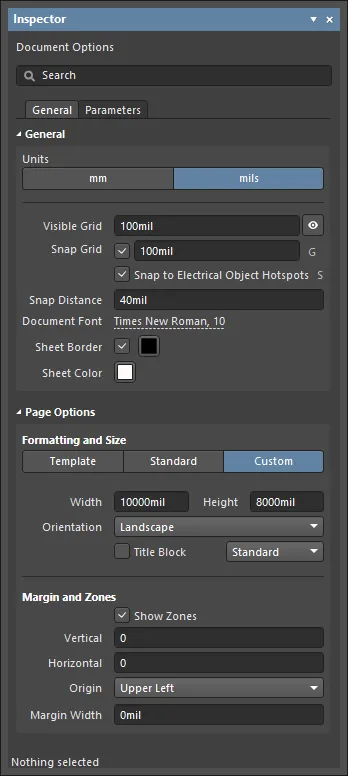
General Tab
General
- Units - selecione a unidade pretendida. Escolha mm ou mils.
- Visible Grid - introduza a grelha pretendida. Alterne o ícone do olho para mostrar/ocultar a grelha no espaço de desenho.
- Snap Grid - assinale a caixa para ativar grelhas de ajuste. Introduza a grelha pretendida na caixa de texto ou utilize o atalho G para percorrer as diferentes grelhas.
- Snap to Electrical Object Hotspots - ative para utilizar a grelha de ajuste para ajustar aos pontos ativos elétricos de um objeto ou utilize o atalho Shift+E .
- Snap Distance - quando o cursor estiver dentro desta distância de um ponto de ajuste de objeto ativado (e o ajuste estiver ativado para a camada ativa), o cursor ajusta-se a esse ponto.
- Document Font - defina o tamanho, estilo e quaisquer atributos adicionais do tipo de letra que serão utilizados para o texto associado a todos os objetos na folha do documento. Para qualquer objeto específico, as definições do tipo de letra podem ser substituídas no modo correspondente do painel Inspector, que é ativado quando esse objeto é selecionado.
- Sheet Border - assinale a caixa para ativar uma moldura da folha e depois clique na caixa colorida para alterar a cor da moldura.
- Sheet Color - clique na caixa colorida para alterar a cor da folha.
Page Options
- Formatting and Size
- Template modo – defina o tamanho e formato da página selecionando a partir de um conjunto de modelos predefinidos de folha esquemática. A lista inclui modelos encontrados na página Data Management - Templates de System Preferences.
- Template – utilize o menu pendente para selecionar a partir de uma lista de modelos do Workspace (requer uma ligação ao Altium 365 Workspace) e modelos locais. Se o modelo for alterado, abre-se a caixa de diálogo Update Template. Utilize a caixa de diálogo para determinar o âmbito de aplicação do modelo escolhido e como tratar os parâmetros.
- Template modo – defina o tamanho e formato da página selecionando a partir de um conjunto de modelos predefinidos de folha esquemática. A lista inclui modelos encontrados na página Data Management - Templates de System Preferences.

- Width/Height – as dimensões do tamanho de página atual mostradas nas unidades atuais do documento (consulte a secção General acima).
- Standard modo – defina o tamanho da folha para um formato de página padrão.
- Sheet Size – utilize o menu pendente para selecionar a partir de uma lista de dimensões de página padrão.
- Width/Height – as dimensões do tamanho de página atual nas unidades atuais do documento.
- Orientation - utilize o menu pendente para selecionar a orientação pretendida.
- Title Block - ative esta opção para apresentar um de dois blocos de título predefinidos na folha esquemática. Utilize o menu pendente associado para escolher entre um estilo de bloco de título
StandardouANSI.
- Custom modo – defina o tamanho da folha para dimensões personalizadas especificadas.
- Width – introduza a medida necessária da largura da folha.
- Height – introduza a medida necessária da altura da folha.
- Orientation - utilize o menu pendente para selecionar a orientação pretendida.
- Title Block - ative esta opção para apresentar um de dois blocos de título predefinidos na folha esquemática. Utilize o campo pendente associado para escolher entre um estilo de bloco de título
StandardouANSI.
- Standard modo – defina o tamanho da folha para um formato de página padrão.
- Source - especifica a origem do modelo no campo Template .
- Margin and Zones - define o tamanho dos gráficos da moldura da folha e as suas divisões em zonas. Desmarque a caixa Show Zones para ocultar as divisões em zonas nos gráficos da moldura.
- Vertical – defina o número de divisões (linhas) na margem vertical da folha. O tipo de etiquetagem alfanumérica das zonas é definido pela definição Origin.
- Horizontal – defina o número de divisões (colunas) na margem horizontal da folha.
- Origin – define em que canto da(s) folha(s) do documento os indicadores alfanuméricos das zonas perimetrais começam (posição da zona
A-1ou1-A). - Margin Width – defina a distância (nas unidades atuais) entre a extremidade da página e cada uma das quatro linhas da moldura, conforme indicado pelas setas associadas a cada campo de entrada.
Parameters Tab
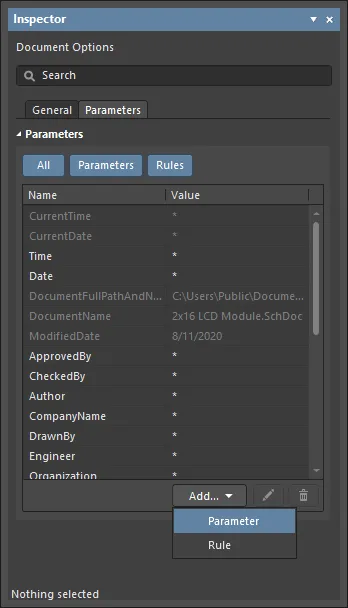
O separador Inspector do painel Parameters lista todos os Parameters disponíveis e os Rules disponíveis no documento atual do projeto.
- All - Selecione para ver tanto Parameters como Rules.
- Parameters - Selecione para ver apenas Parameters.
- Rules - Selecione para ver apenas Rules.
- Parameters
- Name and Value colunas – lista os parâmetros disponíveis agrupados por tipo.
- Rules
- Name and Value colunas – lista as regras atualmente especificadas e os respetivos valores.
- Add - utilize o menu pendente para selecionar a adição de um Parameter ou de uma Rule. Selecionar a adição de uma nova Rule abrirá a caixa de diálogo Choose Design Rule Type dialog para especificar o tipo de regra a utilizar ao adicionar um parâmetro como regra a um objeto de desenho suportado no domínio esquemático ou a um documento esquemático.
-
 - apenas acessível quando uma regra está selecionada. Clique para abrir a caixa de diálogo Edit PCB Rule dialog para editar a regra selecionada.
 -
 - clique para eliminar o parâmetro ou regra atualmente selecionado.
Quando um objeto de desenho é selecionado, o painel apresenta opções específicas desse tipo de objeto. A tabela seguinte lista os tipos de objeto disponíveis para colocação numa folha esquemática. Clique numa ligação para aceder à informação desse objeto.
Modifying Data Strings
Using Formulas
O painel Inspector tem a capacidade de modificar cadeias de dados utilizando fórmulas no editor esquemático. As fórmulas e expressões oferecem um método conveniente para modificar parâmetros de atributos de vários objetos selecionados, de modo a alterar a sua localização ou valores baseados em cadeias. Isto permite-lhe aplicar uma expressão específica aos objetos de cadeia selecionados. A expressão pode incluir quaisquer operadores aritméticos e funções incorporados que se apliquem a cadeias (encontrados em Pascal). Se pretender utilizar o valor atual do atributo como parte da expressão, terá de fazer referência a esse valor original, quer utilizando o nome completo do atributo, quer utilizando o caráter de exclamação (o substituto suportado para o nome do atributo atualmente em modificação). Ao utilizar nomes de atributos, se algum nome contiver espaços, estes devem ser substituídos pelo caráter sublinhado.
Using the Smart Edit Feature
Alguns campos de cadeia de parâmetros também fornecem acesso à caixa de diálogo Smart Edit quando vários objetos estão selecionados, a qual é aberta com o botão associado  .
.
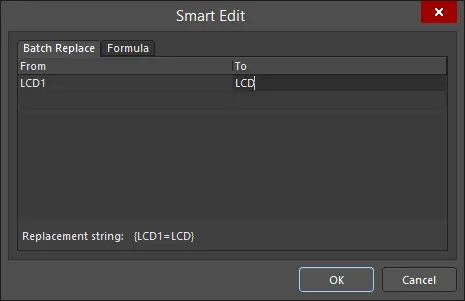
A caixa de diálogo oferece dois métodos para efetuar a modificação de cadeias, acessíveis a partir dos separadores Batch Replace e Formula.
Suporte para Biblioteca Esquemática
Quando o documento ativo é um documento de biblioteca esquemática (*.SchLib) e não estão selecionados objetos no espaço de desenho, escolha Tools | Document Options para abrir o painel Inspector no modo Library Options . A secção expansível seguinte contém informação sobre as opções e controlos disponíveis.
Library Options

Filtro de Seleção
As opções nesta secção do painel determinam quais os objetos da biblioteca esquemática que podem ser selecionados no espaço de desenho.
- All Objects botão – selecione para remover a filtragem de objetos, para que todos os tipos de objetos possam ser selecionados.
- Object botões – alterne cada botão de objeto para ativar/desativar a capacidade de selecionar esse tipo de objeto.
Geral
- Units - selecione a unidade pretendida. Escolha mm ou mils.
- Visible Grid - introduza a grelha pretendida. Alterne o ícone do olho para mostrar/ocultar a grelha no espaço de desenho.
- Snap Grid - assinale a caixa para ativar grelhas de ajuste. Introduza a grelha pretendida na caixa de texto ou utilize a tecla de atalho G.
- Sheet Border - assinale a caixa para ativar uma moldura da folha e depois clique na caixa colorida para alterar a cor da moldura.
- Sheet Color - clique na caixa colorida para alterar a cor da folha.
- Show Hidden Pins - ative para mostrar pinos ocultos no espaço de desenho.
- Show Comment/Designator - ative para mostrar comentários/designadores no espaço de desenho.
Quando um objeto de desenho é selecionado, o painel apresenta opções específicas desse tipo de objeto. A tabela seguinte lista os tipos de objeto disponíveis para colocação no espaço de desenho da biblioteca. Clique numa ligação para aceder à informação desse objeto.
| Arco | Elipse |
| Gráfico | Símbolo IEEE |
| Pino | Polígono |
| Polilinha | Retângulo |
| Retângulo arredondado | Moldura de texto |
| Cadeia de texto | Bezier |
| Arco elíptico |
Suporte PCB
Quando o documento ativo é um documento PCB (*.CSPcbDoc) e quando nenhum objeto de desenho está atualmente selecionado no espaço de desenho, o painel Inspector apresenta o modo Board . As seguintes secções expansíveis contêm informações sobre as opções e controlos disponíveis:
Board
Snap Options
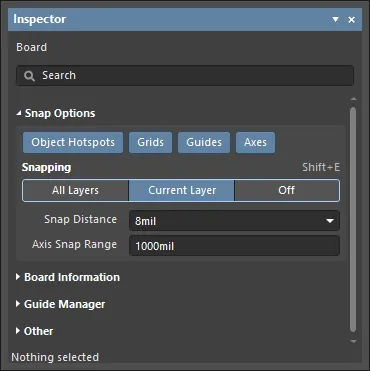
- Object Hotspots - utilize para alternar se o cursor irá ajustar-se ao hotspot do objeto.
- Grids - utilizado para alternar se o cursor irá ajustar-se à grelha ativa do espaço de desenho. Quando esta opção está ativada, o cursor será atraído, ou ajustado, para a localização mais próxima da grelha de ajuste. A grelha de ajuste ativa é apresentada na barra de estado.
- Guides - utilizado para alternar se o cursor irá ajustar-se a Guias de Ajuste lineares ou pontuais colocadas manualmente. Uma Guia de Ajuste irá sobrepor-se à Grelha de Ajuste.
- Axes - utilizado para alternar se o cursor irá alinhar-se axialmente (na direção X ou Y) com os Objetos ativados para ajuste. O Axis Snap Range define a distância dentro da qual ocorrerá o alinhamento axial em X ou Y. É apresentada uma linha de orientação de alinhamento dinâmica quando o alinhamento é alcançado, desde a localização atual do cursor até ao ponto de ajuste (hotspot) do objeto alinhado axialmente.
- Snapping - selecione diretamente ou utilize o atalho Shift+E para selecionar se pretende ajustar-se a objetos em:
- All Layers - ative esta opção para permitir que o cursor se ajuste a qualquer objeto elétrico em qualquer camada visível.
Current Layer- ative esta opção para permitir que o cursor reconheça e se ajuste apenas a objetos colocados na camada atualmente selecionada.- Off - ative esta opção para desativar o ajuste a hotspots.
- Snap Distance - quando o cursor estiver dentro desta distância de um ponto de ajuste de objeto ativado (e o ajuste estiver ativado para a camada ativa), o cursor ajustar-se-á a esse ponto.
- Axis Snap Range - quando o cursor estiver alinhado axialmente e dentro desta distância de um ponto de ajuste de objeto ativado (e a funcionalidade Axes estiver ativada), será apresentada uma linha de orientação dinâmica para indicar que o alinhamento foi alcançado.
Board Information

- Board Size
- Horizontal/Vertical: o comprimento total da placa nas direções horizontal (X) e vertical (Y).
- Área: a área da placa conforme definida pela forma da placa (a região preta).
- Área dos componentes: a soma total da área ocupada por todos os componentes na placa.
- Densidade: a percentagem da Area da placa ocupada pelos Components Area.
- Components/Layers/Nets/Primitives & Others - apresenta informações para cada categoria listada, como o número total do item listado.
- Reports - clique para abrir a caixa de diálogo Board Report, na qual pode especificar o conteúdo a incluir ao gerar um relatório detalhado da placa.
Guide Manager
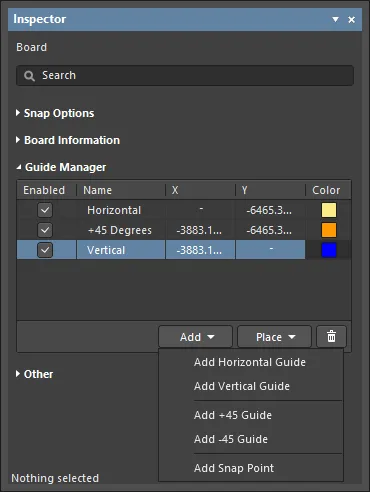
- Guide Manager - onde pode ser definido e gerido um conjunto de Guias de Ajuste e Pontos de Ajuste manuais para a placa.
- Enabled - se a guia está visível no espaço de desenho (assinalado) ou não (desassinalado).
- Name - o nome da guia.
- X - a coordenada x (quando aplicável) especificada no espaço de desenho pela qual a guia deve passar ou onde o ponto deve estar localizado.
- Y - a coordenada y (quando aplicável) especificada no espaço de desenho pela qual a guia deve passar ou onde o ponto deve estar localizado.
- Color - clique para abrir uma lista pendente para definir/alterar a cor da guia associada.
- Add - clique para adicionar uma nova guia de ajuste ou ponto de ajuste. Escolha o comando correspondente ao tipo de guia pretendido no menu associado; será adicionada uma entrada para a nova guia/ponto à grelha. Estão disponíveis os seguintes tipos de guia:
Add Horizontal Guide- utilize este comando para adicionar uma linha de orientação horizontal na localização da coordenada Y pretendida no espaço de desenho.Add Vertical Guide- utilize este comando para adicionar uma linha de orientação vertical na localização da coordenada X pretendida no espaço de desenho.Add +45 Guide- utilize este comando para adicionar uma linha de orientação de 45 graus (y=x) que passa pela localização da coordenada X,Y pretendida no espaço de desenho.Add -45 Guide- utilize este comando para adicionar uma linha de orientação de -45 graus (y=-x) que passa pela localização da coordenada X,Y pretendida no espaço de desenho.Add Snap Point- utilize este comando para adicionar uma guia de ajuste pontual. Este é um hotspot que marca manualmente dentro dos limites da grelha de ajuste predefinida. Durante um processo interativo como colocar ou mover um objeto, o hotspot desse objeto irá “ajustar-se” a uma guia de ajuste pontual quando passar suficientemente perto dela.
- Place - clique para colocar uma guia. Selecione o tipo de guia na lista pendente:
Place Horizontal Guide- utilize este comando para colocar uma linha de orientação horizontal na localização da coordenada Y pretendida no espaço de desenho.Place Vertical Guide- utilize este comando para colocar uma linha de orientação vertical na localização da coordenada X pretendida no espaço de desenho.Place +45 Guide- utilize este comando para colocar uma linha de orientação de 45 graus (y=x) que passa pela localização da coordenada X,Y pretendida no espaço de desenho.Place -45 Guide- utilize este comando para colocar uma linha de orientação de -45 graus (y=-x) que passa pela localização da coordenada X,Y pretendida no espaço de desenho.Place Snap Point- utilize este comando para colocar uma guia de ajuste pontual. Este é um hotspot que marca manualmente dentro dos limites da grelha de ajuste predefinida. Durante um processo interativo como colocar ou mover um objeto, o hotspot desse objeto irá “ajustar-se” a uma guia de ajuste pontual quando passar suficientemente perto dela.
- - clique para eliminar a guia atualmente selecionada.
Other
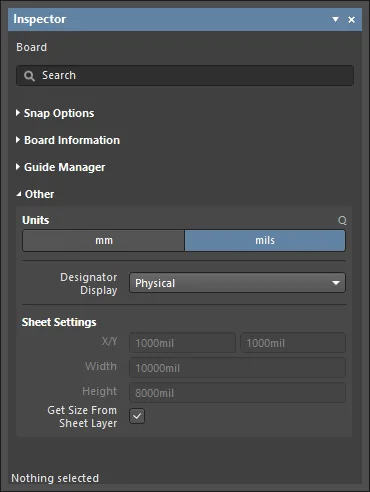
- Units - utilize para selecionar as unidades de medida predefinidas para o documento PCB atual. As unidades predefinidas são utilizadas para apresentar qualquer informação relacionada com distâncias no ecrã ou em relatórios. As unidades predefinidas são sempre utilizadas se o sufixo da unidade (mm ou mil) não for introduzido ao especificar qualquer informação relacionada com distâncias.
- Designator Display - utilize este campo para determinar como os designadores devem ser apresentados. Pode ser difícil posicionar as cadeias de designadores num desenho multicanal, uma vez que podem acabar por ser bastante longas. Para além de escolher uma opção de nomenclatura que resulte num nome curto, outra opção é apresentar apenas a designação lógica original do componente. Por exemplo,
C30_CIN1seria apresentado comoC30. Isto exigiria, naturalmente, que fosse adicionada alguma outra notação à placa para indicar os canais separados, como por exemplo desenhar uma caixa à volta de cada canal na sobreposição de componentes. Estão disponíveis as seguintes opções:Physical- escolha apresentar os designadores físicos. Estes são os designadores apresentados nas vistas de separador compiladas dos documentos-fonte esquemáticos. Para desenhos multicanal, o formato do designador é determinado pelo campo Designator Format no separador Multi-Channel tab da caixa de diálogo Project Options . Os designadores físicos são únicos, por exemplo,R1_CH1.Logical- escolha apresentar os designadores lógicos. Estes são os designadores apresentados nas vistas de separador Editor dos documentos-fonte esquemáticos. Os designadores lógicos não são únicos; por exemplo, o designador físicoR1_CH1passará a ser simplesmenteR1.
- Sheet Settings - utilize esta região para configurar a folha PCB.
- X/Y - introduza as coordenadas X e Y para o canto inferior esquerdo da folha. Esta distância é medida a partir da origem absoluta, que é o canto inferior esquerdo do espaço de desenho. A distância pode ser definida em unidades métricas ou imperiais, independentemente das unidades predefinidas (que são determinadas pela definição Units ). Para especificar as unidades ao introduzir uma dimensão, adicione o sufixo mm ou mil ao valor.
- Width - introduza aqui uma largura para a folha. A folha fornece uma área que emula a folha de desenho tradicional e é útil para colocar informações como dimensões, notas e blocos de título. As informações colocadas em camadas mecânicas podem ser associadas à folha para que só sejam apresentadas quando a folha estiver a ser apresentada. O tamanho da folha pode ser definido em unidades métricas ou imperiais, independentemente das unidades predefinidas (que são determinadas pela definição Units ). Para especificar as unidades ao introduzir uma dimensão, adicione o sufixo mm ou mil ao valor.
- Height - introduza aqui uma altura para a folha. A folha fornece uma área que emula a folha de desenho tradicional e é útil para colocar informações como dimensões, notas e blocos de título. As informações colocadas em camadas mecânicas podem ser associadas à folha para que só sejam apresentadas quando a folha estiver a ser apresentada. O tamanho da folha pode ser definido em unidades métricas ou imperiais, independentemente das unidades predefinidas (que são determinadas pela definição Units ). Para especificar as unidades ao introduzir uma dimensão, adicione o sufixo mm ou mil ao valor.
- Get Size From Sheet Layer - ative esta opção para dimensionar a folha a partir da camada da folha.
Quando um objeto de desenho é selecionado, o painel apresenta opções específicas para esse tipo de objeto. A tabela seguinte lista os tipos de objeto disponíveis para colocação num documento PCB. Clique numa ligação para aceder às informações desse objeto.
Suporte para Biblioteca PCB
Quando o documento ativo é um documento de Biblioteca PCB (*.PcbLib) e não existe atualmente nenhum objeto de desenho selecionado na área de desenho, o painel Inspector apresenta o Library Options. A secção expansível seguinte contém informações sobre as opções e os controlos disponíveis.
Library Options

Opções de ajuste
- Object Hotspots - use para alternar se o cursor se ajusta aos hotspots de um objeto.
- Grids - use para alternar se o cursor se ajusta à grelha ativa da área de desenho. Quando esta opção está ativada, o cursor é atraído, ou ajusta-se, à localização mais próxima da grelha de ajuste. A grelha de ajuste ativa é apresentada na barra de estado.
- Guides - usado para alternar se o cursor se ajusta a Guias de Ajuste lineares ou pontuais colocadas manualmente. Uma Guia de Ajuste sobrepõe-se à Grelha de Ajuste.
- Axes - usado para alternar se o cursor se alinha axialmente (na direção X ou Y) com os Objetos ativados para ajuste. O Axis Snap Range define a distância dentro da qual ocorrerá o alinhamento axial em X ou Y. É apresentada uma linha-guia de alinhamento dinâmica quando o alinhamento é obtido desde a localização atual do cursor até ao ponto de ajuste do objeto alinhado axialmente (hotspot).
- Snapping - selecione diretamente ou use o atalho Shift+E para selecionar se pretende ajustar a objetos em:
- All Layers - ative esta opção para permitir que o cursor se ajuste a qualquer objeto elétrico em qualquer camada visível.
Current Layer- ative esta opção para permitir que o cursor reconheça e se ajuste apenas a objetos colocados na camada atualmente selecionada.- Off - ative esta opção para desativar o ajuste a hotspots.
- Snap Distance - quando o cursor estiver dentro desta distância de um ponto de ajuste de objeto ativado (e o ajuste estiver ativado para a camada ativa), o cursor ajusta-se a esse ponto.
- Axis Snap Range - quando o cursor estiver alinhado axialmente e dentro desta distância de um ponto de ajuste de objeto ativado (e o botão Axes estiver ativado), será apresentada uma linha-guia dinâmica para indicar que o alinhamento foi obtido.
Gestor de Guias
- Enabled - se a guia está visível na área de desenho (assinalado) ou não (desassinalado).
- Name - o nome da guia.
- X - a coordenada x (quando aplicável) especificada na área de desenho pela qual a guia deve passar ou onde o ponto deve estar localizado.
- Y - a coordenada y (quando aplicável) especificada na área de desenho pela qual a guia deve passar ou onde o ponto deve estar localizado.
à direita do campo e depois especifique o ponto necessário diretamente na área de desenho.- Color - clique para abrir uma lista pendente para definir/alterar a cor da guia associada.
- Add - clique para adicionar uma nova guia de ajuste ou ponto de ajuste. Escolha o comando correspondente ao tipo de guia pretendido no menu associado; será adicionada uma entrada para a nova guia/ponto à grelha. Estão disponíveis os seguintes tipos de guia:
Add Horizontal Guide- use este comando para adicionar uma linha-guia horizontal na localização da coordenada Y pretendida na área de desenho.Add Vertical Guide- use este comando para adicionar uma linha-guia vertical na localização da coordenada X pretendida na área de desenho.Add +45 Guide- use este comando para adicionar uma linha-guia de 45 graus (y=x) que passa pela localização da coordenada X,Y pretendida na área de desenho.Add -45 Guide- use este comando para adicionar uma linha-guia de -45 graus (y=-x) que passa pela localização da coordenada X,Y pretendida na área de desenho.Add Snap Point- use este comando para adicionar uma guia de ajuste pontual. Trata-se de um hotspot que marca manualmente dentro dos limites da grelha de ajuste predefinida. Durante um processo interativo como colocar ou mover um objeto, o hotspot desse objeto irá “ajustar-se” a uma guia de ajuste pontual quando passar suficientemente perto dela.
- Place - clique para colocar uma guia. Selecione o tipo de guia na lista pendente:
- use este comando para colocar uma linha-guia horizontal na localização da coordenada Y pretendida na área de desenho. Place Vertical Guide- use este comando para colocar uma linha-guia vertical na localização da coordenada X pretendida na área de desenho.Place +45 Guide- use este comando para colocar uma linha-guia de 45 graus (y=x) que passa pela localização da coordenada X,Y pretendida na área de desenho.Place -45 Guide- use este comando para colocar uma linha-guia de -45 graus (y=-x) que passa pela localização da coordenada X,Y pretendida na área de desenho.Place Snap Point- use este comando para colocar uma guia de ajuste pontual. Trata-se de um hotspot que marca manualmente dentro dos limites da grelha de ajuste predefinida. Durante um processo interativo como colocar ou mover um objeto, o hotspot desse objeto irá “ajustar-se” a uma guia de ajuste pontual quando passar suficientemente perto dela.
- clique para eliminar a guia atualmente selecionada.Outros
- Units - use para selecionar as unidades de medida predefinidas para o documento atual da Biblioteca PCB. As unidades predefinidas são usadas para apresentar qualquer informação relacionada com distâncias no ecrã ou em relatórios. As unidades predefinidas são sempre usadas se o sufixo da unidade (mm ou mil) não for introduzido ao especificar qualquer informação relacionada com distâncias.
- Route Tool Path - use a lista pendente para escolher a camada mecânica (de entre todas as atualmente ativadas para utilização no desenho) na qual definir o percurso da ferramenta de roteamento para a placa.
Quando um objeto de desenho é selecionado, o painel apresenta opções específicas para esse tipo de objeto. A tabela seguinte lista os tipos de objeto disponíveis para colocação na área de desenho da biblioteca PCB. Clique numa ligação para aceder às informações desse objeto.
| Corpo 3D | Vazamento de polígono |
| Arco | Keepout de arco |
| Preenchimento | Keepout de preenchimento |
| Pad | Região |
| Keepout de região | Texto |
| Linha | Keepout de trilho |
| Via | |
Suporte para Roteamento Interativo
Quando o documento ativo é um documento PCB (*.CSPcbDoc) e está atualmente a utilizar a ferramenta de roteamento interativo, o painel Inspector apresenta opções relevantes para essa ferramenta. A secção seguinte contém informações sobre as opções e os controlos disponíveis.
Interactive Routing
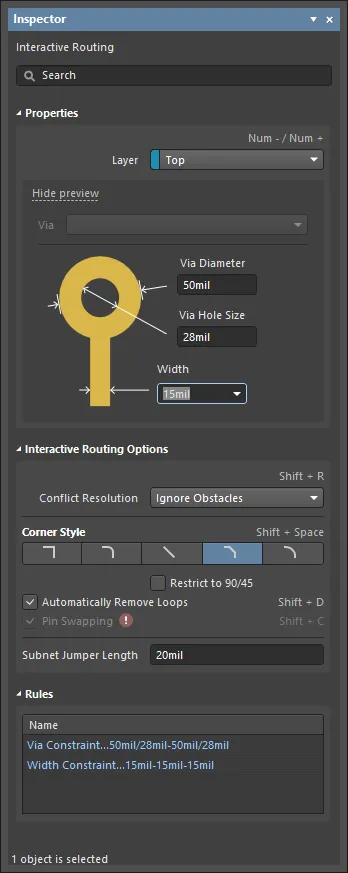
- Properties - use as opções para configurar o roteamento interativo.
- Routing Mode - use a lista pendente ou o atalho Shift+R para percorrer os modos de roteamento pretendidos. Estão disponíveis as seguintes opções:
Ignore Obstacles- selecione para ignorar objetos existentes (o roteamento pode ser colocado livremente). As violações são realçadas.Walkaround Obstacles- selecione para que o Router Interativo contorne trilhos, pads e vias existentes. Se este modo não conseguir contornar um obstáculo sem causar uma violação, aparece um indicador a mostrar que a rota está bloqueada.Push Obstacles- selecione para que o Router Interativo mova os trilhos existentes para fora do caminho. Este modo também pode empurrar vias para abrir caminho ao novo roteamento. Se este modo não conseguir empurrar um obstáculo sem causar uma violação, aparece um indicador a mostrar que a rota está bloqueada.HugNPush Obstacles- selecione para que o Router Interativo siga trilhos, pads e vias existentes o mais de perto possível e, quando necessário, empurre obstáculos para continuar a rota. Se este modo não conseguir seguir de perto ou empurrar um obstáculo sem causar uma violação, aparece um indicador a mostrar que a rota está bloqueada.Stop At First Obstacle- neste modo, o motor de roteamento irá parar no primeiro obstáculo que surgir no caminho.AutoRoute Current Layer- selecione para ativar o auto-roteamento apenas na camada atual.AutoRoute MultiLayer- selecione para ativar o auto-roteamento em várias camadas.
- Corner Style - selecione o estilo de canto de roteamento pretendido ou use o atalho Shift+Spacebar para percorrer os estilos de canto.
- Restrict to 90/45 - ative para restringir o roteamento apenas a 90 graus e 45 graus.
- Automatically Remove Loops - ative para remover automaticamente quaisquer loops redundantes que sejam criados durante o encaminhamento manual. Isto permite-lhe voltar a encaminhar uma ligação sem ter de remover manualmente pistas redundantes. No entanto, há ocasiões em que precisa de encaminhar nets, como nets de alimentação, e precisa de loops. Pode alternar esta opção para uma net selecionada utilizando o atalho Shift+D para substituir esta definição global para a mesma net.
- Pin Swapping - assinale esta opção para ativar a troca de pinos ou utilize o atalho Shift+C.
- Subnet Jumper Length - especifique o comprimento pretendido do Subnet Jumper.
- A região Rules lista as restrições definidas pelas regras de desenho aplicáveis. Clique numa restrição para abrir a respetiva caixa de diálogo Edit PCB Rule dialog para definir as regras.
Suporte de Encaminhamento Interativo de Pares Diferenciais
Quando o documento ativo é um documento PCB (*.CSPcbDoc) e está atualmente a utilizar a ferramenta de encaminhamento interativo de pares diferenciais, o painel Inspectorapresenta opções pertinentes para essa ferramenta. A secção expansível seguinte contém informações sobre as opções e os controlos disponíveis.
Interactive Differential Pair Routing
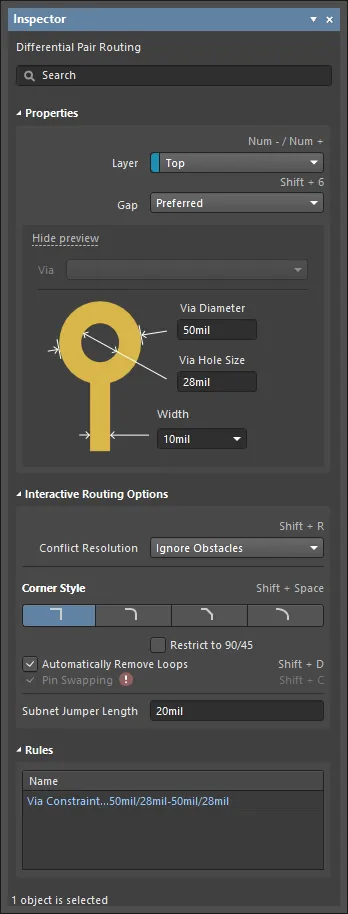
- Properties - utilize as opções para configurar o encaminhamento.
- Routing Mode - utilize a lista pendente ou o atalho Shift+R para percorrer os modos de encaminhamento pretendidos. Estão disponíveis as seguintes opções:
Ignore Obstacles- selecione para ignorar objetos existentes (o encaminhamento pode ser colocado livremente). As violações são realçadas.Walkaround Obstacles- selecione para que o Interactive Router contorne pistas, pads e vias existentes. Se este modo não conseguir contornar um obstáculo sem causar uma violação, aparece um indicador a mostrar que o encaminhamento está bloqueado.Push Obstacles- selecione para que o Interactive Router afaste as pistas existentes do caminho. Este modo também pode empurrar vias para abrir caminho ao novo encaminhamento. Se este modo não conseguir empurrar um obstáculo sem causar uma violação, aparece um indicador a mostrar que o encaminhamento está bloqueado.HugNPush Obstacles- selecione para que o Interactive Router siga pistas, pads e vias existentes o mais de perto possível e, quando necessário, empurre obstáculos para continuar o encaminhamento. Se este modo não conseguir aproximar-se ou empurrar um obstáculo sem causar uma violação, aparece um indicador a mostrar que o encaminhamento está bloqueado.Stop At First Obstacle- neste modo, o motor de encaminhamento irá parar no primeiro obstáculo que surgir no caminho.AutoRoute Current Layer- selecione para ativar o encaminhamento automático apenas na camada atual.AutoRoute MultiLayer- selecione para ativar o encaminhamento automático em várias camadas.
- Corner Style - selecione o estilo de canto de encaminhamento pretendido ou utilize o atalho Shift+Spacebar para percorrer os estilos de canto.
- Restrict to 90/45 - ative para restringir o encaminhamento apenas a 90 graus e 45 graus.
- Automatically Remove Loops - ative para remover automaticamente quaisquer loops redundantes que sejam criados durante o encaminhamento manual. Isto permite-lhe voltar a encaminhar uma ligação sem ter de remover manualmente pistas redundantes. No entanto, há ocasiões em que precisa de encaminhar nets, como nets de alimentação, e quando precisa de loops; pode alternar esta opção para uma net selecionada utilizando o atalho Shift+D para substituir esta definição global para a mesma net.
- Pin Swapping - assinale esta opção para ativar a troca de pinos ou utilize o atalho Shift+C .
- Subnet Jumper Length - especifique o comprimento pretendido do Subnet Jumper.
- A região Rules lista as restrições definidas pelas regras de desenho aplicáveis. Clique numa restrição para abrir a respetiva caixa de diálogo Edit PCB Rule dialog para definir as regras.
Suporte de Encaminhamento Interativo Múltiplo
Quando o documento ativo é um documento PCB (*.CSPcbDoc) e está atualmente a utilizar a ferramenta de encaminhamento interativo múltiplo, o painel Inspectorapresenta opções pertinentes para essa ferramenta. A secção expansível seguinte contém informações sobre as opções e os controlos disponíveis.
Interactive Multi-Routing
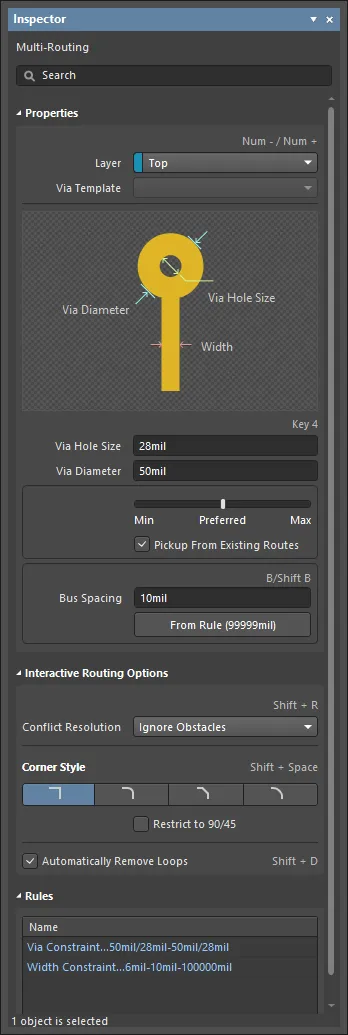
- Layer - utilize a lista pendente para especificar em que camada o encaminhamento está localizado.
- Via Template - se a via estiver associada a um modelo, é apresentado o nome do modelo.
- Via Hole Size - especifique o tamanho do furo da via ou utilize a tecla de atalho 4 durante o encaminhamento.
- Via Diameter - especifique o diâmetro do furo da via.
- Width - utilize a barra deslizante para especificar a largura. Mais para a esquerda (Min) significa que será utilizada a largura mínima da regra de desenho definida para a net atual. Preferred significa que será utilizada a largura preferencial da regra de desenho definida para a net atual. Mais para a direita (Max) significa que será utilizada a largura máxima da regra de desenho definida para a net atual.
- Pickup From Existing Routes - ative para utilizar a largura da pista existente ao encaminhar a partir de uma pista colocada. Ou seja, mesmo que a largura de encaminhamento atual seja diferente da pista existente, a largura da pista existente será adotada quando continuar o encaminhamento a partir dela.
- Bus Spacing - introduza o encaminhamento de bus pretendido ou utilize o atalho Shift+B .
- From Rule - clique para atribuir o espaçamento do bus com base na regra de desenho existente.
- Routing Mode - utilize a lista pendente ou o atalho Shift+R para percorrer os modos de encaminhamento pretendidos. Estão disponíveis as seguintes opções:
Ignore Obstacles- selecione para ignorar objetos existentes (o encaminhamento pode ser colocado livremente). As violações são realçadas.Walkaround Obstacles- selecione para que o Interactive Router contorne pistas, pads e vias existentes. Se este modo não conseguir contornar um obstáculo sem causar uma violação, aparece um indicador a mostrar que o encaminhamento está bloqueado.Push Obstacles- selecione para que o Interactive Router afaste as pistas existentes do caminho. Este modo também pode empurrar vias para abrir caminho ao novo encaminhamento. Se este modo não conseguir empurrar um obstáculo sem causar uma violação, aparece um indicador a mostrar que o encaminhamento está bloqueado.HugNPush Obstacles- selecione para que o Interactive Router siga pistas, pads e vias existentes o mais de perto possível e, quando necessário, empurre obstáculos para continuar o encaminhamento. Se este modo não conseguir aproximar-se ou empurrar um obstáculo sem causar uma violação, aparece um indicador a mostrar que o encaminhamento está bloqueado.Stop At First Obstacle- neste modo, o motor de encaminhamento irá parar no primeiro obstáculo que surgir no caminho.AutoRoute Current Layer- selecione para ativar o encaminhamento automático apenas na camada atual.AutoRoute MultiLayer- selecione para ativar o encaminhamento automático em várias camadas.
- Corner Style - selecione o estilo de canto de encaminhamento pretendido ou utilize o atalho Shift+Spacebar para percorrer os estilos de canto.
- Restrict to 90/45 - ative para restringir o encaminhamento apenas a 90 graus e 45 graus.
- Automatically Remove Loops - ative para remover automaticamente quaisquer loops redundantes que sejam criados durante o encaminhamento manual. Isto permite-lhe voltar a encaminhar uma ligação sem ter de remover manualmente pistas redundantes. No entanto, há ocasiões em que precisa de encaminhar nets, como nets de alimentação, e precisa de loops - pode alternar esta opção para uma net selecionada utilizando o atalho Shift+D para substituir esta definição global para a mesma net.
- A região Rules lista as restrições definidas pelas regras de desenho aplicáveis. Clique numa restrição para abrir a respetiva caixa de diálogo Edit PCB Rule dialog para definir as regras.
Suporte de Layer Stack
Quando o documento ativo é um documento Layer Stack (*.CSPcbDoc [Stackup]), o painel Inspectorapresenta opções pertinentes para esse layer stack, dependendo do separador escolhido (localizado na parte inferior do Layer Stack). Os separadores incluem Stackup e Via Types. As secções expansíveis seguintes contêm informações sobre as opções e os controlos disponíveis para os vários separadores.
O botão Inspector é acedido no editor Layer Stack na região Home | Settings .

Stackup Tab
O separador Stackuppermite editar as propriedades das camadas do Layer Stack.
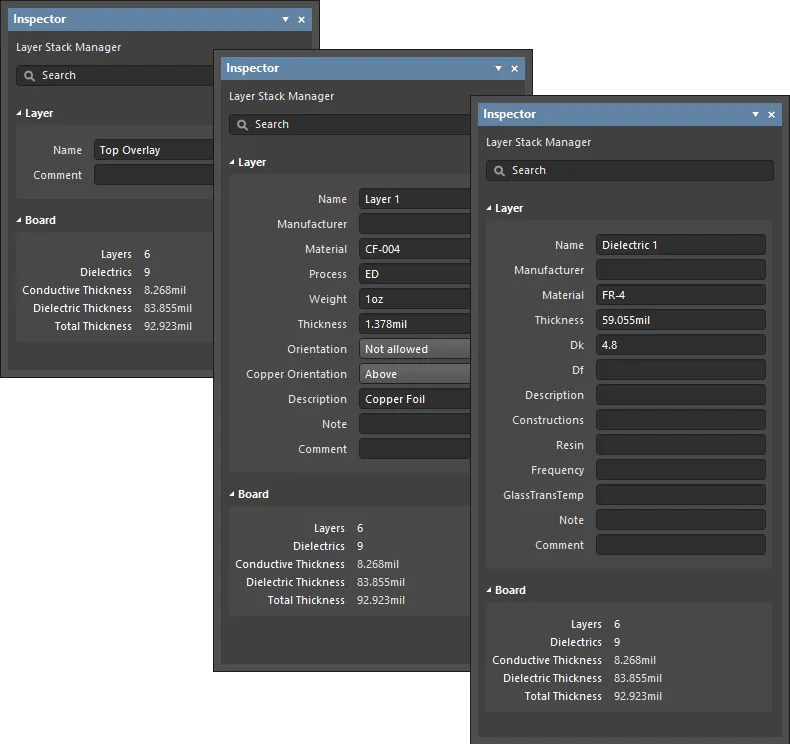
O modo Layer Stack Managerdo painel Inspector: uma camada Overlay (imagem à esquerda), uma camada de sinal (imagem ao centro) e uma camada dielétrica (imagem à direita).
- Layer
- Name - o nome da camada.
- Manufacturer - o fabricante da camada.
- Material - o material da camada.
- Thickness - a espessura da camada de sinal.
- Dk - esta é a Constante Dielétrica (também referida como εr em eletromagnetismo). Isto indica a permissividade relativa de um material isolante, que se refere à sua capacidade de armazenar energia elétrica num campo elétrico. Para fins de isolamento, um material com uma constante dielétrica mais baixa é melhor e, em aplicações RF, pode ser desejável uma constante dielétrica mais elevada. Além disso, quanto menor for a constante dielétrica relativa, mais próximo estará o desempenho do material do do ar. Esta propriedade é crítica para corresponder aos requisitos de impedância de determinadas linhas de transmissão.
- Df - este é o Fator de Dissipação. Indica a eficiência do material isolante ao mostrar a taxa de perda de energia para um determinado modo de oscilação, como oscilação mecânica, elétrica ou eletromecânica. Por outras palavras, esta é a propriedade de um material que descreve quanta da energia transmitida é absorvida pelo material. Quanto maior a tangente de perda, maior a absorção de energia pelo material. Esta propriedade afeta diretamente a atenuação do sinal a altas velocidades.
- Process - apresenta o processo de revestimento a cobre que é aplicado ao cobre base que constitui as camadas externas de sinal da PCB (a Top Layer e a Bottom Layer).
- Weight - o peso do cobre por unidade de área, normalmente expresso em onças/pé quadrado (por exemplo, 0.5 oz/ft2).
- Orientation - isto define a orientação dos componentes nessa camada. Para os lados superior e inferior, isto é definido automaticamente para uma nova placa. As opções incluem: Not allowed, Top e Bottom.
- Copper Orientation - isto define a direção em que o cobre é laminado sobre o núcleo. Utilize a lista pendente para selecionar Above ou Below, o que determina a direção a partir da qual é gravado.
- Frequency - esta é a frequência à qual o material é testado e o valor que Dk / Df corresponde a uma determinada frequência. A frequência também é obtida a partir das referências do material.
- Description - introduza uma descrição significativa.
- Constructions - para camadas dielétricas, isto apresenta as construções da camada. A referência numérica relaciona-se com a estrutura do tecido de fibra de vidro entrançado utilizado no material da camada dielétrica; estas são referências padrão utilizadas pelos fabricantes de PCB.
- Resin - apresenta a percentagem de resina da camada.
- GlassTransTemp - esta é a Temperatura de Transição Vítrea (também conhecida como TG) e é a temperatura à qual a resina passa de um estado vítreo para um estado amorfo, alterando o seu comportamento mecânico, isto é, a taxa de expansão.
- Note - introduza quaisquer notas pertinentes para a camada.
- Comment - introduza quaisquer comentários necessários para a camada.
- Board
- Layers - o número de camadas condutoras.
- Dielectrics - o número de dielétricos.
- Conductive Thickness - esta é a soma das espessuras de todas as camadas de sinal e de plano (todas as camadas de cobre ou condutoras).
- Dielectric Thickness - a espessura da(s) camada(s) dielétrica(s).
- Total Thickness - a espessura total da placa acabada.
Via Types Tab
O Via Types tab é utilizado para definir os requisitos permitidos de extensão entre camadas no plano Z das vias utilizadas no projeto.
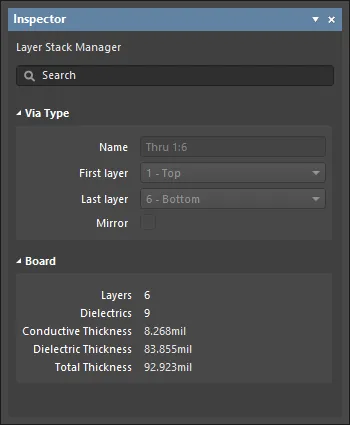
- Via Type
- Name - o nome da via. O software deteta automaticamente o tipo com base nas camadas que foram escolhidas e atribui o nome à via em conformidade.
- First layer - a primeira camada abrangida pela via.
- Last layer - a última camada abrangida pela via.
- Mirror - quando ativado, é criado um espelho da via atual que abrange as camadas simétricas na pilha de camadas.
- Board
- Layers - o número de camadas condutoras.
- Dielectrics - o número de dielétricos.
- Conductive Thickness - esta é a soma das espessuras de todas as camadas de sinal e de plano (todas as camadas de cobre ou condutoras).
- Dielectric Thickness - a espessura da(s) camada(s) dielétrica(s).
- Total Thickness - a espessura total da placa acabada.
Suporte do Library Migrator
Quando o documento ativo é o Library Migrator, o painel Inspector apresenta opções pertinentes para esse documento. A secção expansível seguinte contém informações sobre as opções e os controlos disponíveis. O painel Inspector pode ser acedido utilizando F11.
Library Migrator
As definições do painel Inspector associado ao Library Migrator fornecem controlo avançado sobre a configuração da migração para a biblioteca selecionada (ou grupo de sub-bibliotecas). As definições de opções do painel são definidas pelas predefinições do sistema. As definições são editáveis, permitindo-lhe alterar o processo de migração conforme necessário e podem ser repostas utilizando o botão Reset to Default no canto inferior direito do painel.
Separador General
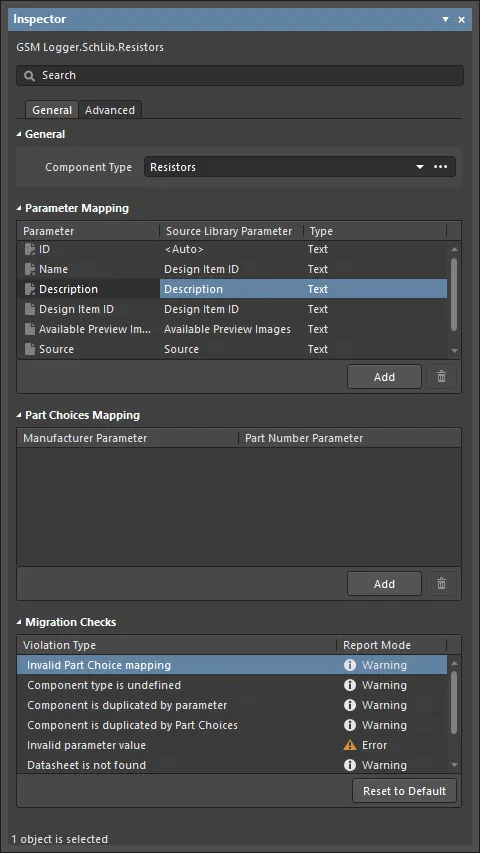
General
- Component Type – o tipo de componente detetado pelo migrador para a biblioteca selecionada. Substitua esta definição editando o campo, o que criará um novo tipo de componente, ou selecionando um tipo alternativo através das opções da lista pendente ou de . Esta é uma forma de resolver um problema de componente não categorizado. Escolha
[LibraryName]na lista pendente para definir o tipo como o nome da biblioteca selecionada.
Mapeamento de Parâmetros
Esta região apresenta a correspondência de parâmetros entre os parâmetros da biblioteca e os das definições predefinidas, bem como o Tipo de valor para cada parâmetro (Texto ou um tipo com reconhecimento de unidade). Utilize o menu pendente da coluna Source Library Parameter para alterar o mapeamento. Escolha a opção <Skip> para não incluir um parâmetro. Os nomes dos parâmetros podem ser editados. Os parâmetros base do componente (ID, Name, Description) podem ser remapeados, mas de resto são só de leitura.
Mapeamento de Part Choices
Esta região apresenta uma lista de parâmetros de peça do fabricante ou de ligação ao fornecedor reconhecidos pelo migrador, que serão utilizados para derivar entradas de Part Choice para componentes migrados. Utilize a lista pendente para redefinir o mapeamento. Tenha em atenção que, por predefinição, os parâmetros de peça do fabricante e de ligação ao fornecedor não são incluídos (são ignorados) no processo de migração.
Verificações de Migração
Utilize esta região para ver ou definir as respostas de erro/aviso do migrador a violações das regras de validação da migração. Utilize o menu pendente Report Mode para alterar a resposta e o ícone de uma entrada Violation Type. Tenha em atenção que, se o modo de relatório Fatal Error estiver selecionado, este bloqueará o processo de migração quando esta violação for detetada.
Separador Advanced
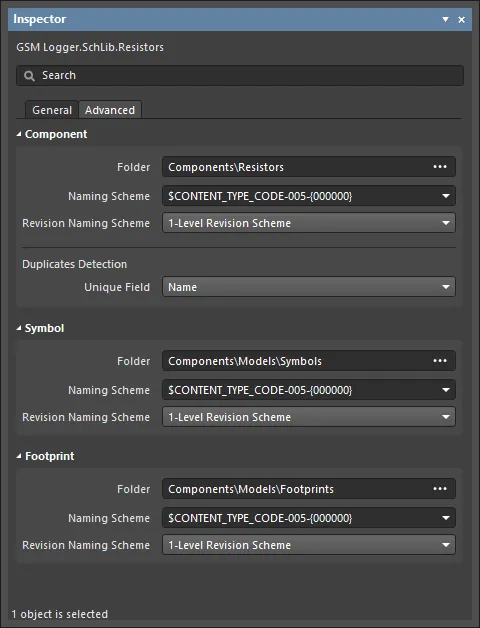
Este separador oferece definições para todos os objetos de dados migrados conforme definidos pelas predefinições do sistema. Estes incluem Component, Symbol e Footprint. As definições para cada objeto de migração incluem:
- Folder – a pasta Workspace de destino para o objeto migrado, que pode ser editada manualmente (por exemplo, para criar uma nova pasta de destino).
- Naming Scheme – a especificação de nomenclatura Workspace do objeto, conforme definida pelo esquema definido para a pasta de destino (ou conforme introduzido manualmente). Utilize o menu pendente para escolher entre os esquemas de nomenclatura disponíveis. Tenha em atenção que uma alteração no caminho da pasta de destino (Folder) pode ser acompanhada por uma alteração no Naming Scheme aplicado, conforme definido pela própria pasta.
- Revision Naming Scheme – o esquema de nomenclatura utilizado para as revisões Workspace do objeto, conforme definido pela seleção nas opções do menu pendente da entrada. Apenas os esquemas ativados pelo sistema estarão disponíveis como opções.
- Duplicates Detection - utilize a lista pendente para evitar a criação de componentes duplicados no Workspace de destino. Esta opção está disponível apenas na região Component .
Suporte de Simulação
Quando o documento ativo é um documento de simulação (*.sdf), o painel Inspector apresenta opções pertinentes para esse documento. A secção expansível seguinte contém informações sobre as opções e os controlos disponíveis. O acesso ao painel Inspector é descrito para cada modo.
Simulation
Os modos do editor de Simulation do painel Inspector (descritos abaixo) permitem-lhe configurar sondas e tensão de fonte.
Sonda
O modo Probe do painel Inspector pode ser acedido das seguintes formas:
- Prima Tab durante o modo de colocação de sonda.
- Faça duplo clique numa sonda colocada.
- Selecione uma sonda colocada, clique com o botão direito e, em seguida, escolha Properties no menu de contexto.
- Selecione uma sonda colocada e, em seguida, escolha View | Schematic | Inspector.
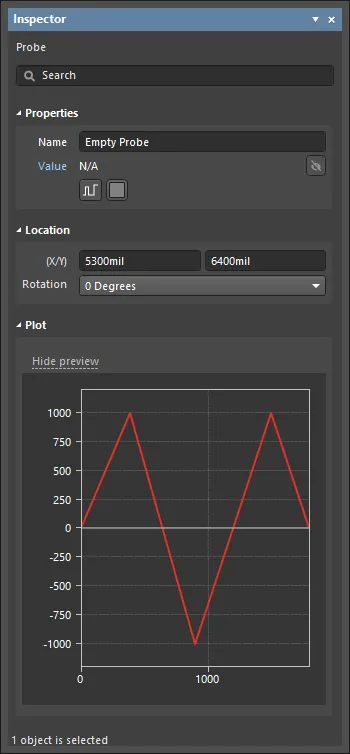
Properties
- Name - apresenta o nome da sonda. Edite conforme necessário.
- Value - clique em Value para navegar até à sonda no esquemático.
Location
- (X/Y) - apresenta as coordenadas dos eixos X e Y da sonda.
- Rotation - selecione a rotação pretendida da sonda na lista pendente.
Plot
- Hide/Show Preview - ative/desative para mostrar ou ocultar a imagem de pré-visualização.
Tensão
O modo Voltage do painel Inspector pode ser acedido das seguintes formas:
- Prima Tab durante o modo de colocação da fonte (escolha um símbolo de tensão no submenu Tools | Simulation | Sources ).
- Faça duplo clique num símbolo de tensão colocado.
- Selecione um símbolo de tensão colocado, clique com o botão direito e, em seguida, escolha Properties no menu de contexto.
- Selecione um símbolo de tensão colocado e, em seguida, escolha View | Schematic | Inspector.
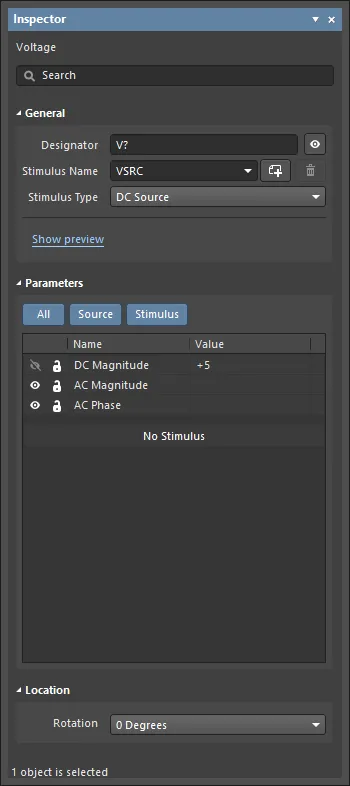
General
- Designator - apresenta o nome do designador. Clique em Designator para abrir o modo Designator do painel Inspector .
- apresenta o nome do estímulo. Utilize a lista pendente para selecionar um estímulo diferente. Clique em  para adicionar um novo estímulo à lista pendente. O nome pode ser editado diretamente.
 - Stimulus Type - escolha o tipo de estímulo na lista pendente.
- Show/Hide Preview - ative/desative para mostrar/ocultar a imagem de pré-visualização.
Parameters
- Ative All para ver todos os parâmetros na grelha; ative Source para ver apenas fontes; ative Stimulus para ver apenas estímulos.
Location
- (X/Y) - apresenta as coordenadas dos eixos X e Y do símbolo de tensão.
- Rotation - selecione a rotação pretendida do símbolo de tensão na lista pendente.
 Localizado por IA