
Cablagens
Conector de Chicote

Um objeto Conector de Chicote é uma primitiva de desenho elétrico. É essencialmente um contentor para agrupar vários sinais em conjunto para formar um Chicote de Sinais, incluindo barramentos e fios. Um Conector de Chicote é definido pelo Tipo de Chicote.
Harness Connector Object
Os Conectores de Chicote estão disponíveis para colocação apenas no editor esquemático de uma das seguintes formas:
- Escolha Home | Circuit Elements | Chicotes » Conector de Chicote nos menus principais.

- Clique com o botão direito no espaço de desenho e depois escolha Place » Chicote » Conector de Chicote no menu de contexto.
Depois de iniciar o comando, o cursor mudará para uma mira e entrará no modo de colocação de conector de chicote. A colocação é feita executando a seguinte sequência de ações:
- Clique ou prima Enter para fixar a ponta do conector de chicote.
- Mova o cursor para ajustar o tamanho do conector de chicote, depois clique ou prima Enter para fixar o canto e concluir a colocação do conector de chicote.
- Continue a colocar outros conectores de chicote ou clique com o botão direito ou prima Esc para sair do modo de colocação.
As ações adicionais que podem ser executadas durante a colocação enquanto o conector de chicote ainda está preso ao cursor e antes de a sua ponta ser fixada são:
- Prima a tecla Tab para abrir o painel Inspector , no qual as propriedades do conector de chicote podem ser alteradas em tempo real.
- Prima a tecla Alt para restringir a direção do movimento ao eixo horizontal ou vertical, dependendo da direção inicial do movimento.
- Prima Spacebar para rodar o conector de chicote no sentido contrário ao dos ponteiros do relógio ou Shift+Spacebar para rotação no sentido dos ponteiros do relógio. A rotação é feita em incrementos de 90°.
- Prima as teclas X ou Y para espelhar o conector de chicote ao longo do eixo X ou do eixo Y, respetivamente.
Edição Gráfica
Este método de edição permite-lhe selecionar diretamente um objeto conector de chicote já colocado no espaço de desenho e alterar graficamente o seu tamanho, forma ou localização.
Quando um objeto conector de chicote está selecionado, estão disponíveis as seguintes pegas de edição:

- Clique e arraste A para redimensionar o conector de chicote nas direções vertical e horizontal em simultâneo.
- Clique e arraste B para redimensionar o conector de chicote nas direções vertical e horizontal separadamente.
- Ctrl+clique e arraste C verticalmente para alterar a localização da ponta do conector de chicote.
- Ctrl+clique e arraste C horizontalmente para redimensionar o conector de chicote na direção horizontal.
- Clique em qualquer ponto do conector de chicote afastado das pegas de edição e depois arraste para o reposicionar. Durante o arrastamento, o conector de chicote pode ser rodado (Spacebar/Shift+Spacebar) ou espelhado (X ou Y para espelhar ao longo do eixo X ou do eixo Y, respetivamente).
- O texto Tipo de Conector de Chicote de um objeto conector de chicote pode ser editado in-place da seguinte forma:
- Clicando uma vez no texto para o selecionar.
- Clicando uma segunda vez (ou premindo a tecla Enter) para entrar no modo de edição no local. Deve ser dado tempo suficiente entre cada clique para garantir que o software não interpreta os dois cliques simples como um clique duplo (o que abriria a caixa de diálogo de propriedades do tipo de conector de chicote).
- Para terminar a edição de texto no local, prima a tecla Enter ou use o rato para clicar fora do texto.
Edição Não Gráfica
Este método de edição usa o modo do painel Inspector para modificar as propriedades de um objeto.

Durante a colocação, o modo Harness Connector do painel Inspector pode ser acedido premindo a tecla Tab. Depois de o objeto ser colocado, todas as opções aparecem.
Após a colocação, o modo Harness Connector do painel Inspector pode ser acedido de uma das seguintes formas:
- Se o painel Inspector já estiver aberto, selecione o objeto, clique com o botão direito e depois escolha Properties no menu de contexto.
- Com o objeto selecionado, escolha View | Schematic | Inspector nos frisos principais.
Edição de Múltiplos Objetos
O painel Inspector suporta a edição de múltiplos objetos, na qual as definições de propriedades que são idênticas em todos os objetos atualmente selecionados podem ser modificadas. Quando múltiplos objetos do mesmo tipo são selecionados manualmente, uma entrada de campo do painel Inspector que não seja apresentada como um asterisco (*) pode ser editada para todos os objetos selecionados.
Dicas
- A opção Harness Type no painel Inspector define o tipo do Conector de Chicote. Quando um Tipo de Chicote é usado no seu projeto, é referenciada a Definição de Chicote correspondente para esse Tipo de Chicote.
- Por predefinição, aos Conectores de Chicote recém-colocados é atribuído o Tipo de Chicote Harness.
- O Tipo de Chicote pode ser ocultado da vista ou movido para poupar espaço no seu desenho. Alterne o ícone do olho associado à opção Harness Type no painel. Em alternativa, faça duplo clique no texto do Tipo de Chicote (o texto associado ao conector de chicote) e depois alterne o ícone do olho associado à opção Value no modo Parameter do painel Inspector.
Harness Connector Properties
Todas as propriedades do conector de chicote estão disponíveis para edição no painel Inspector quando um conector de chicote colocado está selecionado no espaço de desenho.
Localização
- (X/Y)
- X (primeiro campo) - a coordenada X (horizontal) atual do ponto de referência do objeto, relativa à origem atual da área de trabalho. Edite para alterar a posição X do objeto. O valor pode ser introduzido em unidades métricas ou imperiais; inclua as unidades ao introduzir um valor cujas unidades não sejam as predefinidas atuais.
- Y (segundo campo) - a coordenada Y (vertical) atual do ponto de referência do objeto, relativa à origem atual. Edite para alterar a posição Y do objeto. O valor pode ser introduzido em unidades métricas ou imperiais; inclua as unidades ao introduzir um valor cujas unidades não sejam as predefinidas atuais.
- Rotation - use a lista pendente para selecionar a rotação.
Propriedades
- Harness Type - introduza o nome do chicote. Clique no ícone do olho para mostrar/ocultar o tipo de chicote. Clique em Harness Type para abrir o painel Inspector no modo Parameter para configurar o tipo de conector de chicote.
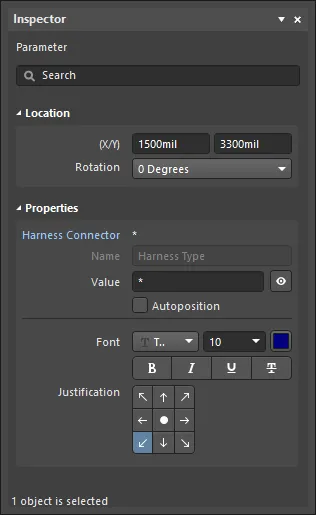
- Bus Text Style - use a lista pendente para selecionar o estilo: Full ou Prefix.
- Width - a largura, que pode ser editada.
- Height - a altura, que pode ser editada.
- Primary Position - a posição primária, que pode ser editada.
- Border - use a lista pendente para selecionar a predefinição entre as escolhas disponíveis: Smallest, Small, Medium e Large. Clique na caixa colorida à direita das seleções para aceder a uma lista pendente a partir da qual pode selecionar a cor predefinida.
- Fill - clique na caixa colorida para aceder a uma lista pendente a partir da qual pode selecionar a cor predefinida.
Entradas
Use esta região para gerir as entradas de chicote associadas ao conector.
- Harness Entries Grid - a grelha lista todas as entradas de chicote atualmente definidas para o conector de chicote.
- Add - clique para adicionar uma nova entrada de chicote ao conector de chicote. A nova entrada será adicionada no fundo da lista e receberá o nome predefinido de 0. Clique em
 para eliminar a entrada atualmente selecionada da grelha.
 - Font - clique no tipo de letra apresentado para alterar o estilo do tipo de letra de várias formas. Esta opção só está disponível se existir pelo menos uma entrada na grelha.
Entrada de Chicote

Uma Entrada de Chicote é uma primitiva de desenho elétrico colocada dentro de um Conector de Chicote. Uma Entrada de Chicote é o ponto de ligação através do qual os sinais - através de fios, barramentos e outros chicotes de sinais - são combinados para formar um Chicote de Sinais de nível superior. Os Chicotes de Sinais permitem o agrupamento lógico de diferentes sinais para maior flexibilidade e simplificação do desenho.
Harness Entry Object
As Entradas de Harness estão disponíveis para colocação no Editor de Esquemáticos de uma das seguintes formas:
- Escolha Home | Circuit Elements | Harnesses » Harness Entry nos menus principais.

- Clique com o botão direito na área de desenho e depois escolha Place » Harness » Harness Entry no menu de contexto.
As entradas de harness também podem ser geridas das seguintes formas não gráficas:
- Adicionadas/editadas/removidas como parte da definição do Harness Connector no modo Harness Connector do painel Inspector .
- Adicionadas/editadas/removidas como parte da definição textual do harness connector através de um ficheiro de definição de harness (*.Harness). Um harness connector assim definido só pode ser colocado no desenho usando o comando Place » Harness » Predefined Harness Connector disponível no menu de contexto do botão direito do Editor de Esquemáticos.
Depois de iniciar o comando, o cursor mudará para uma mira e entrará no modo de colocação de entrada de harness. A colocação é feita executando a seguinte sequência de ações:
- Mova a entrada de harness anexada ao cursor sobre um harness connector já colocado na folha.
- Ajuste a posição da entrada de harness em relação à extremidade do harness connector, oposta à ponta do conector, depois clique ou prima Enter para fixar a entrada de harness e concluir a colocação.
- Continue a colocar mais entradas de harness, ou clique com o botão direito ou prima Esc para sair do modo de colocação.
Enquanto a entrada de harness ainda estiver a flutuar no cursor, e enquanto estiver dentro dos limites de um harness connector, prima a tecla Tab para abrir o modo Parameter do painel Inspector, no qual as propriedades da entrada de harness podem ser alteradas em tempo real.
Edição Gráfica
Este método de edição permite-lhe selecionar diretamente um objeto de entrada de harness colocado na área de desenho e alterar graficamente a sua localização.

Uma Entrada de Harness selecionada
- Clique e arraste para reposicionar a entrada de harness verticalmente ao longo da extremidade do respetivo harness connector principal, conforme necessário.
- Mantenha premido Ctrl e depois clique e arraste a entrada de harness para a mover do harness connector atual para outro harness connector na folha. Assim que a entrada de harness ultrapassar o limite do harness connector de origem, a tecla Ctrl pode ser libertada.
- Clicar e arrastar a entrada de folha para fora do limite do símbolo de folha fará com que o símbolo de folha seja automaticamente redimensionado para acomodar a nova localização da entrada.
- O texto do nome de um objeto de entrada de harness pode ser editado in-place da seguinte forma:
- Clicando uma vez na entrada de harness para a selecionar.
- Clicando novamente uma vez (ou premindo a tecla Enter) para entrar no modo de edição no local. Deve ser dado tempo suficiente entre cada clique para garantir que o software não interpreta os dois cliques simples como um clique duplo (o que abriria a caixa de diálogo de propriedades da entrada de harness).
- Para terminar a edição de texto no local, prima a tecla Enter ou use o rato para clicar fora da entrada de harness.
Edição Não Gráfica
Este método de edição usa o modo do painel Inspector para modificar as propriedades de um objeto.
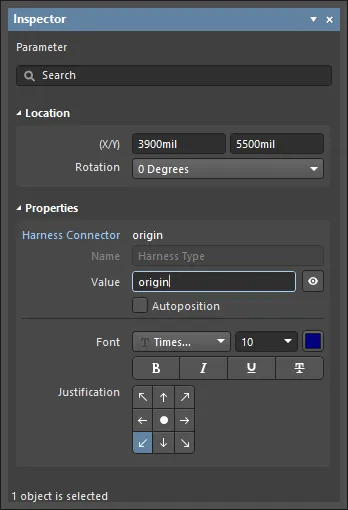
Durante a colocação, o modo Parameter do painel Inspector pode ser acedido premindo a tecla Tab. Depois de o objeto ser colocado, todas as opções aparecem.
Após a colocação, o modo Parameter do painel Inspector pode ser acedido de uma das seguintes formas:
- Se o painel Inspector já estiver aberto, selecione o objeto, clique com o botão direito e depois escolha Properties no menu de contexto.
- Com o objeto selecionado, escolha View | Schematic | Inspector nos ribbons principais.
Edição de Vários Objetos
O painel Inspector suporta a edição de vários objetos, na qual as definições de propriedades que são idênticas em todos os objetos atualmente selecionados podem ser modificadas. Quando múltiplos objetos do mesmo tipo são selecionados manualmente, um campo do painel Inspector que não seja apresentado como um asterisco (*) pode ser editado para todos os objetos selecionados.
Dicas
- Uma Entrada de Harness pode ser ligada diretamente a um fio, barramento ou signal harness. O campo Harness Type no painel Inspector é usado ao aninhar signal harnesses. O campo será preenchido automaticamente com o Tipo de Harness do signal harness ligado.
- Se precisar de negar (incluir uma barra por cima) um nome de entrada de harness, isso pode ser feito incluindo um caráter de barra invertida após cada caráter no nome (por exemplo, E\N\A\B\L\E\).
Harness Entry Properties
As propriedades dos objetos do Editor de Esquemáticos são opções definíveis que especificam o estilo visual, o conteúdo e o comportamento do objeto colocado.
Todas as propriedades do objeto estão disponíveis para edição no painel Inspector quando um objeto colocado é selecionado na área de desenho.
Localização
(X/Y)
- X (primeiro campo) - a coordenada X (horizontal) atual do ponto de referência do objeto, relativa à origem atual da área de desenho. Clique para alterar a posição X do objeto. O valor pode ser introduzido em unidades métricas ou imperiais; inclua as unidades ao introduzir um valor cujas unidades não sejam as predefinidas atuais.
- Y (segundo campo) - a coordenada Y (vertical) atual do ponto de referência do objeto, relativa à origem atual. Clique para alterar a posição Y do objeto. O valor pode ser introduzido em unidades métricas ou imperiais; inclua as unidades ao introduzir um valor cujas unidades não sejam as predefinidas atuais.
- Rotation - use a lista pendente para selecionar a rotação. As opções são: 0 Degrees, 90 Degrees, 180 Degrees e 270 Degrees.
Propriedades
- Harness Connector - o nome do harness connector.
- Name - o nome do parâmetro, ou seja, Harness Type.
- Value - o nome do harness connector. Edite se desejar.
- Autoposition - ative para manter o texto na posição escolhida se o harness connector for movido ou rodado.
- Font - use os controlos para selecionar o tipo de letra, o tamanho da letra, a cor da letra e adicionar quaisquer características especiais pretendidas ao tipo de letra, como negrito, itálico e sublinhado.
- Justification - selecione o alinhamento clicando numa seta que corresponda ao alinhamento pretendido ou no círculo para centrar.
Signal Harness

Um Signal Harness é um primitivo de desenho elétrico. É uma ligação abstrata que permite o agrupamento lógico de diferentes sinais, incluindo barramentos, fios e outros signal harnesses, para maior flexibilidade e simplificação do desenho. Os Signal Harnesses permitem a criação e manipulação de ligações abstratas de nível superior entre subcircuitos nos seus Projetos PCB. Permitem um desenho mais complexo dentro do mesmo espaço de desenho esquemático, aumentando a legibilidade dos desenhos e o potencial de reutilização.
Signal Harness Object
Os Signal Harnesses estão disponíveis para colocação no Editor de Esquemáticos apenas de uma das seguintes formas:
- Escolha Home | Circuit Elements | Harnesses » Signal Harness nos menus principais.

- Clique com o botão direito na área de desenho e depois escolha Place » Harness » Signal Harness no menu de contexto.
Depois de iniciar o comando, o cursor mudará para uma mira e entrará no modo de colocação de signal harness. A colocação é feita executando a seguinte sequência de ações:
- Clique ou prima Enter para fixar o ponto inicial do signal harness.
Posicione o cursor e depois clique ou prima Enter para fixar uma série de pontos de vértice que definem a forma do signal harness. - Depois de colocar o ponto de vértice final, clique com o botão direito ou prima Esc para concluir a colocação do signal harness.
- Continue a colocar mais objetos signal harness ou clique com o botão direito ou prima Esc para sair do modo de colocação.
- Use as teclas Backspace ou Delete para remover o último segmento de harness colocado.
Ao colocar um signal harness existem três modos de colocação 'manuais', dois dos quais têm submodos Start e End. O modo especifica como os cantos são criados ao colocar signal harnesses e os ângulos em que os signal harnesses podem ser colocados. Durante a colocação:
- Prima Shift+Spacebar para alternar entre os modos 90 Degree, 45 Degree e Any Angle.
- Enquanto estiver no modo 90 Degree ou 45 Degree (conhecidos como modos ortogonais verdadeiros), prima Spacebar para alternar entre os submodos Início e Fim.
- Durante a colocação, o modo de colocação atual é apresentado na barra de estado. Pode alterar os modos em qualquer altura durante a colocação do signal harness.
- Em modos diferentes de Any Angle, o segmento de linha ligado ao cursor é um segmento look-ahead. O segmento que está efetivamente a colocar precede este segmento de pré-visualização.
 Modo de 45 graus
 Modo de 90 graus
 Modo de ângulo livre
Prima Shift+Spacebar para percorrer os diferentes modos de colocação.
Encaminhamento Guiado de um Signal Harness
Os esquemáticos têm uma grelha elétrica configurável que facilita a definição de ligações elétricas entre objetos. Enquanto estiver a colocar um Signal Harness, quando este entrar no intervalo da grelha elétrica de outro objeto elétrico, o cursor encaixa no objeto fixo e aparece um Hot Spot (cruz azul).
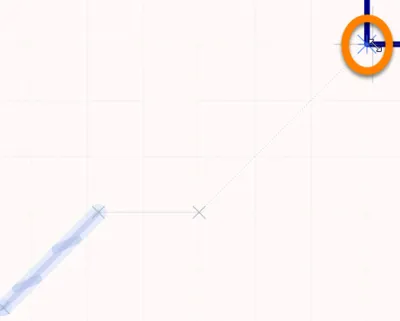
Hot Spot (cruz azul)
O Hot Spot orienta-o para onde pode ser feita uma ligação válida e encaixa automaticamente o cursor nos pontos de ligação elétrica.
A grelha elétrica pode ser definida no separador General do painel Inspector no modo Document Options (Project | Content | Document Options). Recomenda-se que defina a grelha elétrica ligeiramente abaixo da grelha de snap atual, caso contrário torna-se difícil posicionar objetos elétricos com uma separação de uma grelha de snap.
Edição Gráfica
Este método de edição permite-lhe selecionar diretamente um objeto signal harness colocado no espaço de desenho e alterar graficamente o seu tamanho e/ou forma.
Quando um objeto signal harness está selecionado, estão disponíveis os seguintes pontos de edição:

Signal Harness selecionado, pronto para edição gráfica
- Clique e arraste A para reposicionar os pontos finais do signal harness.
- Clique e arraste B para mover um vértice do signal harness. Os pontos finais permanecerão ancorados.
- Ctrl+click e arraste num segmento para grab esse segmento e reposicioná-lo. Os pontos finais e os outros vértices permanecerão ancorados.
- Clique com o botão direito num ponto de vértice e escolha o comando Edit Signal Harness Vertex n para abrir a região Vertices do modo Signal Harness do painel Inspector , com a entrada do vértice
nthselecionada e pronta para edição. - Ctrl+click Clique e mantenha premido sobre um segmento e depois prima Insert no teclado para adicionar um vértice nesse ponto.
Clique e mantenha premido sobre um vértice e depois prima Delete no teclado para remover esse vértice.
Edição Não Gráfica
Este método de edição utiliza o modo do painel Inspector para modificar as propriedades de um objeto.
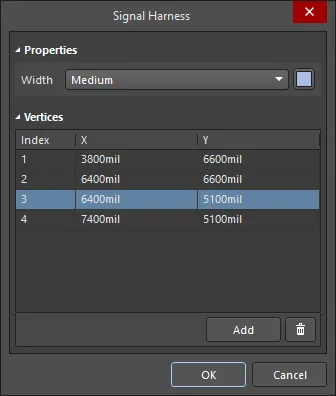
Durante a colocação, o modo Signal Harness do painel Inspector pode ser acedido premindo a tecla Tab. Depois de o objeto ser colocado, todas as opções aparecem.
Após a colocação, o modo Signal Harness do painel Inspector pode ser acedido de uma das seguintes formas:
- Se o painel Inspector já estiver aberto, selecione o objeto, clique com o botão direito e depois escolha Properties no menu de contexto.
- Com a porta selecionada, escolha View | Schematic | Inspector nos ribbons principais.
Edição de Múltiplos Objetos
O painel Inspector suporta a edição de múltiplos objetos, na qual as definições de propriedades que são idênticas em todos os objetos atualmente selecionados podem ser modificadas. Quando múltiplos objetos do mesmo tipo são selecionados manualmente, um campo do painel Inspector que não seja apresentado como um asterisco (*) pode ser editado para todos os objetos selecionados.
Signal Harness Properties
As propriedades dos objetos do Schematic Editor são opções configuráveis que especificam o estilo visual, o conteúdo e o comportamento do objeto colocado.
Todas as propriedades do objeto estão disponíveis para edição no painel Inspector quando um objeto colocado é selecionado no espaço de desenho.
Propriedades
- Width - utilize a lista pendente para selecionar a largura predefinida entre as opções disponíveis: Smallest, Small, Medium e Large. Clique na caixa de cor para aceder a uma lista pendente a partir da qual pode selecionar a cor predefinida.
Vértices
- Grid - lista todos os pontos de vértice atualmente definidos para o objeto em termos de:
- Index - o índice atribuído ao vértice (não editável).
- X - a coordenada X (horizontal) do vértice. Clique para editar.
- Y - a coordenada Y (vertical) do vértice. Clique para editar.
- Add - clique para adicionar um novo ponto de vértice. O novo vértice será adicionado abaixo da entrada do vértice atualmente em foco e terá inicialmente as mesmas coordenadas X, Y da entrada em foco. Clique em
 para remover o vértice atualmente selecionado.
 Localizado por IA