
Fio, Etiqueta de Rede, Interromper Fios e Definir Cores de Rede
Wire

Um wire é um primitivo de desenho elétrico do tipo polilinha que é utilizado para formar ligações elétricas entre pontos num esquema. É análogo a um fio físico.
Wire Object
Os wires só estão disponíveis para colocação no Editor de Esquemas clicando em Home | Circuit Elements | Wire nos menus principais.

Depois de iniciar o comando, o cursor mudará para uma mira e entrará no modo de colocação de wires. A colocação é feita executando a seguinte sequência de ações:
- Clique ou prima Enter para fixar o ponto inicial do wire.
- Posicione o cursor e depois clique ou prima Enter para fixar uma série de pontos de vértice que definem a forma do wire.
- Depois de colocar o ponto de vértice final, clique com o botão direito ou prima Esc para concluir a colocação do wire.
- Continue a colocar mais objetos wire ou clique com o botão direito ou prima Esc para sair do modo de colocação.
- Utilize as teclas Backspace ou Delete para remover o último segmento de wire colocado.
Modos de Colocação
Ao colocar um wire existem três modos de colocação, dois dos quais têm submodos Start e End. O modo especifica como os cantos são criados ao colocar wires e os ângulos em que os wires podem ser colocados. Durante a colocação:
- Prima Shift+Spacebar para alternar entre os modos 90 Degree, 45 Degree e Any Angle.
- Enquanto estiver no modo 90 Degree ou 45 Degree (conhecidos como modos verdadeiramente ortogonais), prima Spacebar para alternar entre os submodos Start e End.
- Durante a colocação, o modo de colocação atual é apresentado na barra de estado. Pode alterar os modos em qualquer altura durante a colocação do wire.
- Em modos diferentes de Any Angle, o segmento de linha ligado ao cursor é um segmento look ahead. O segmento que está efetivamente a colocar precede este segmento de pré-visualização.
 modo de 45 graus
 modo de 90 graus
 modo de qualquer ângulo
Encaminhamento Guiado
Os esquemas têm uma grelha elétrica definível que facilita a definição de ligações elétricas entre objetos. Enquanto estiver a colocar um wire, quando a extremidade ficar dentro do alcance da grelha elétrica de outro objeto elétrico, o cursor ajusta-se ao objeto fixo e aparece um Hot Spot (cruz vermelha).

Hot Spot (Cruz Vermelha)
O Hot Spot orienta-o para onde pode ser feita uma ligação válida e ajusta automaticamente o cursor aos pontos de ligação elétrica.
A grelha elétrica pode ser definida no separador General do painel Inspector em modo Document Options (Project | Content | Document Options). Recomenda-se que defina a grelha elétrica ligeiramente menor do que a grelha de ajuste atual, caso contrário torna-se difícil posicionar objetos elétricos com uma separação de uma grelha de ajuste.
Edição Gráfica
Este método de edição permite-lhe selecionar diretamente um objeto wire colocado no espaço de desenho e alterar graficamente o seu tamanho e/ou forma.
Quando um objeto wire está selecionado, estão disponíveis as seguintes pegas de edição:
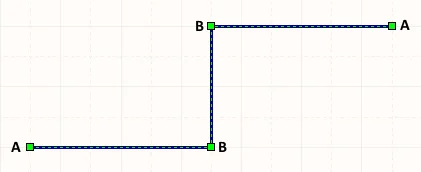
- Clique e arraste A para reposicionar os pontos finais do wire.
- Clique e arraste B para mover um vértice do wire. Os pontos finais permanecerão fixos.
- Ctrl+clique e arraste num segmento do wire para grab esse segmento e reposicioná-lo. Os pontos finais e os outros vértices permanecerão fixos.
- Ctrl+clique e mantenha premido num segmento do wire, depois prima Insert no teclado para adicionar um vértice nesse ponto.
- Clique e mantenha premido num vértice, depois prima Delete no teclado para remover esse vértice.
Edição Não Gráfica
Este método de edição utiliza o painel Inspector para modificar as propriedades de um objeto wire.
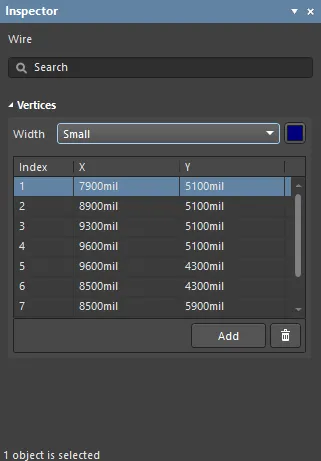
Durante a colocação, o modo Wire do painel Inspector pode ser acedido premindo a tecla Tab. Depois de o wire ser colocado, aparecem todas as opções.
Após a colocação, o modo Wire do painel Inspector pode ser acedido de uma das seguintes formas:
- Se o painel Inspector já estiver aberto, selecione o objeto wire, clique com o botão direito e depois escolha Properties no menu de contexto.
- Com o wire selecionado, escolha View | Schematic | Inspector nos menus principais.
Wire Properties
Todas as propriedades do objeto Wire estão disponíveis para edição no painel Inspector quando um Wire colocado está selecionado no espaço de desenho.
- Width - utilize a lista pendente para selecionar a largura pretendida.
- Vertices Grid - lista todos os pontos de vértice atualmente definidos para o objeto em termos de:
- Index - o índice atribuído ao vértice (não editável).
- X - a coordenada X (horizontal) do vértice. Clique para editar.
- Y - a coordenada Y (vertical) do vértice. Clique para editar.
- Add - clique para adicionar um novo ponto de vértice. O novo vértice será adicionado abaixo da entrada de vértice atualmente em foco e terá inicialmente as mesmas coordenadas X,Y da entrada em foco. Clique em
 para remover o vértice atualmente selecionado.
Net Label

As net labels identificam e ligam eletricamente diferentes pontos num esquema.
A conectividade elétrica entre pinos de componentes do esquema pode ser criada colocando um wire entre esses pinos. Isto chama-se conectividade física, uma vez que os pinos estão physically ligados com um wire. A conectividade também pode ser criada logicamente utilizando identificadores de net adequados, como net labels. Para além de fornecer um identificador compreensível para uma net, uma net label permite-lhe ligar pontos num circuito sem os interligar fisicamente com wires.
Net Label Object
As net labels estão disponíveis para colocação no editor de esquemas apenas clicando em Home | Circuit Elements | Net Label nos menus principais.

Depois de iniciar o comando, o cursor mudará para uma mira e entrará no modo de colocação de net labels com uma net label a acompanhar o cursor:
- Prima Tab para abrir o painel Inspector panel. As propriedades de Net Label podem ser editadas com o texto existente selecionado e pronto para edição.
- Se a net label necessitar de rotação, prima Spacebar para a rodar em incrementos de 90°. Prima as teclas X ou Y para inverter a net label ao longo do eixo X ou do eixo Y, respetivamente.
- Posicione a net label de modo que o seu canto inferior esquerdo toque no objeto ao qual a pretende atribuir e depois clique ou prima Enter para colocar a net label.
- Continue a colocar mais net labels ou clique com o botão direito ou prima Esc para sair do modo de colocação.
A net label pode ser editada graficamente, utilizando o que é conhecido como edição in-place. Para editar uma cadeia de net label no local, clique uma vez para selecionar, faça uma pausa de um segundo e depois clique uma segunda vez para entrar no modo de edição.
 Clique uma vez para selecionar a cadeia.
 Faça uma pausa e depois clique uma segunda vez para entrar no modo de edição no local.
 Aqui a cadeia foi selecionada, pronta para escrever uma cadeia de substituição.
Quando a edição estiver concluída, prima Enter ou clique fora da cadeia para sair do modo de edição no local.
Edição Não Gráfica
Este método de edição utiliza o painel Inspector panel para modificar as propriedades de um objeto net label.
Após a colocação, o modo Net Label do painel Inspector pode ser acedido de uma das seguintes formas:
- Se o painel Inspector já estiver aberto, selecione o objeto net label, clique com o botão direito e depois escolha Properties no menu de contexto.
- Com a net label selecionada, escolha View | Schematic | Inspector nos menus principais.
Notas
- As net labels criam conectividade lógica dentro de uma única folha de esquema; não criam conectividade entre folhas de esquema. Para isso, têm de ser utilizados Ports.
- Para negar (incluir uma barra por cima) uma net label, inclua um caráter de barra invertida após cada caráter no nome da net (por exemplo, E\N\A\B\L\E).
- Quando nets individuais formam um bus, existem requisitos específicos quanto à forma como são nomeadas. Para mais informações, consulte a página Bus.
- Os identificadores de rede de tipos diferentes não se ligam automaticamente entre si, mesmo que partilhem o mesmo nome. Por exemplo, uma etiqueta de rede com o nome AGND não se ligará automaticamente a uma porta de alimentação com o nome AGND; é necessário colocar um fio para as ligar.
Propriedades da Etiqueta de Rede
Todas as propriedades do objeto Net Label estão disponíveis para edição no painel Inspector quando uma Net Label colocada está selecionada no espaço de desenho.
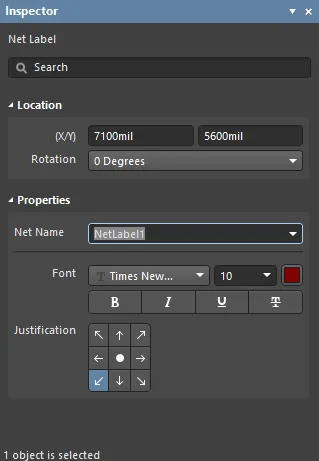
- (X/Y)-
- X (primeiro campo) - a coordenada X (horizontal) atual do ponto de referência do objeto, relativa à origem atual do espaço de desenho. Edite para alterar a posição X do objeto. O valor pode ser introduzido em unidades métricas ou imperiais; inclua as unidades ao introduzir um valor cujas unidades não sejam as predefinidas atuais.
- Y (segundo campo) - a coordenada Y (vertical) atual do ponto de referência do objeto, relativa à origem atual. Edite para alterar a posição Y do objeto. O valor pode ser introduzido em unidades métricas ou imperiais; inclua as unidades ao introduzir um valor cujas unidades não sejam as predefinidas atuais.
- Rotation - use a lista pendente para selecionar a rotação.
- Net Name - use a lista pendente para selecionar o nome da rede ou introduza o nome diretamente.
- Font - use os controlos para selecionar o tipo de letra, tamanho do tipo de letra, cor e atributos como negrito, itálico, etc., se pretendido.
- Justification - selecione a justificação clicando numa seta correspondente à justificação pretendida ou no círculo para centrar.
Quebrar Fios
O comando Break Wires é usado para quebrar um segmento de um objeto polilinha (fio, barramento ou signal harness) em duas partes numa localização escolhida na folha esquemática. O Break Wires comando pode ser acedido a partir do editor esquemático das seguintes formas:
- Selecione Tools | Convert | Break Wires nos menus principais.

- Clique com o botão direito sobre o segmento do objeto polilinha e depois selecione Break Wire no menu de contexto.
Depois de iniciar o comando, o cursor aparecerá de acordo com as definições definidas para Cutter Box, e Extremity Markers, na página Schematic - Graphical Editing do System Preferences.
Posicione o cursor sobre o segmento de fio, barramento ou signal harness que pretende efetivamente dividir em dois e clique, ou prima Enter. O comprimento indicado do segmento será removido, quebrando assim o segmento em duas partes.
Continue a quebrar mais objetos polilinha, ou clique com o botão direito, ou prima Esc, para sair.
Enquanto estiver no modo de quebra de fios, podem ser executadas as seguintes ações adicionais:
- Prima Spacebar para percorrer os seguintes modos de comprimento de corte:
- Snap To Segment - neste modo, o cortador ajusta-se automaticamente para encaixar num segmento inteiro da polilinha.
- Snap Grid Size Multiple - neste modo, o cortador é dimensionado para um múltiplo definido da grelha de ajuste atual.
- Fixed Length - neste modo, o cortador é dimensionado para um comprimento fixo definido.
Notes
- Independentemente do tamanho do cortador, exceto Snap To Segment, o cortador encolherá para acomodar integralmente segmentos de fio mais pequenos - ao passar sobre eles - como se Snap To Segment estivesse selecionado.
- Também pode remover segmentos de fio selecionados (não segmentos de objetos de barramento ou signal harness) tocando na tecla Delete , tendo também em conta as junções automáticas - permitindo-lhe remover um segmento de um fio apenas até essa junção (e incluindo essa junção se, de outra forma, apenas dois outros segmentos de fio permanecessem ligados a ela). Basta clicar duas vezes (com uma pausa entre cliques) num determinado segmento de fio para o selecionar, indicado pelas pegas de edição dos pontos finais ficarem vermelhas. Pode eliminar vários segmentos em fios diferentes; certifique-se de que cada um está selecionado (Shift+duplo clique em cada segmento seguinte para o incluir na seleção global de segmentos).
Definir Cores de Rede
Os comandos de cor de rede são acedidos a partir do editor esquemático escolhendo Tools | Net Colors | Set Net Colors nos menus principais.
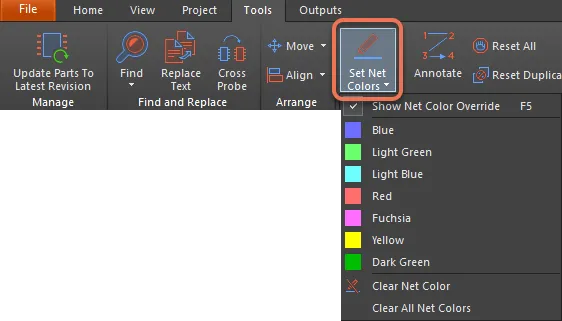
À medida que o projeto cresce, torna-se rapidamente denso e detalhado - o esquema fica carregado de cablagem e a placa torna-se um labirinto de linhas de ligação e redes encaminhadas. Para ajudar a trazer clareza e visibilidade, o projetista pode aplicar cor à cablagem do esquema, às linhas de ligação PCB e ao encaminhamento.
A capacidade de substituir seletivamente a cor de redes específicas é conhecida como Net Color Override. A cor pode ser aplicada às redes do esquema e essas definições de cor transferidas para a PCB, ou as definições de cor podem ser aplicadas diretamente a partir do painel PCB do PCB Editor.
Aplicar Cor às Redes do Esquema
Clique num pino, fio, barramento ou identificador de rede (etiqueta de rede, entrada de folha, porta, porta de alimentação ou conector offsheet) para aplicar a cor selecionada a essa rede (ou a todas as redes num barramento). O comando permanece ativo depois de clicar na primeira rede, pronto para colorir redes subsequentes com essa mesma cor, se necessário.
Quando uma cor é aplicada a uma rede ou a um barramento, substitui qualquer definição de cor anterior. Tenha em atenção que as definições de cor da rede não podem ser anuladas; para remover uma definição de cor use o comando Clear Net Color ou o comando Clear All Net Colors.
A cor é aplicada automaticamente a todas as secções da rede, em todas as folhas esquemáticas do projeto. Isto acontece automaticamente quando o compilador em segundo plano atualiza a conectividade de cada folha.
 Localizado por IA