
Porto

Uma Porta colocada
Uma porta é uma primitiva de desenho elétrico utilizada para criar uma ligação elétrica entre uma folha esquemática e outra folha ou símbolo de folha (através de uma entrada de folha correspondente) num projeto com múltiplas folhas (tanto em desenhos planos como hierárquicos). O nome da porta define a ligação (ou seja, uma porta numa folha esquemática liga-se a portas ou entradas de folha com o mesmo nome noutras folhas do projeto).
Port Object
Disponibilidade
As portas estão disponíveis para colocação no Editor Esquemático apenas de uma das seguintes formas:
- Escolha Home | Circuit Elements | Port nos menus principais.

-
Clique com o botão direito no espaço de desenho e depois escolha Place » Port no menu de contexto.
Colocação
Depois de iniciar o comando, o cursor mudará para uma mira e entrará no modo de colocação de portas. A colocação é feita executando a seguinte sequência de ações:
- Clique ou prima Enter para fixar a extremidade esquerda da porta.
- Mova o cursor para ajustar o comprimento da porta conforme necessário e depois clique ou prima Enter para concluir a colocação da porta.
- Continue a colocar mais portas ou clique com o botão direito ou prima Esc para sair do modo de colocação.
As ações adicionais que podem ser executadas durante a colocação, enquanto a porta ainda estiver presa ao cursor e antes de a sua extremidade esquerda ser fixada, são:
- Prima a tecla Tab para pausar a colocação e aceder ao modo Port do painel Inspector , no qual as respetivas propriedades podem ser alteradas em tempo real. Clique na sobreposição do botão de pausa do espaço de desenho (
 ) para retomar a colocação.
 - Prima Spacebar para rodar a porta no sentido contrário ao dos ponteiros do relógio ou Shift+Spacebar para rodar no sentido dos ponteiros do relógio. A rotação é feita em incrementos de 90°.
Prima X para espelhar a porta ao longo do eixo X.
Edição Gráfica
Este método de edição permite selecionar um objeto porta colocado no espaço de desenho e alterar graficamente o seu comprimento, altura ou localização.
Quando um objeto porta está selecionado, clique e arraste as pegas de edição para redimensionar a porta.

Uma Porta selecionada
Clique em qualquer ponto da porta afastado das pegas de edição e depois arraste para a reposicionar. Durante o arrastamento, a porta pode ser rodada (Spacebar/Shift+Spacebar) ou espelhada (X para espelhar ao longo do eixo X).
O nome do objeto porta pode ser editado in-place da seguinte forma:
- Clique uma vez na porta para a selecionar.
- Clique uma segunda vez (ou prima Enter) para entrar no modo de edição no local e introduza o novo nome. Deve ser dado tempo suficiente entre cada clique para garantir que o software não interpreta os dois cliques simples como um duplo clique (o que abriria o painel Inspector ).
- Para terminar a edição, prima Enter ou utilize o rato e clique fora da porta.
Edição Não Gráfica
Este método de edição utiliza o modo do painel Inspector para modificar as propriedades de um objeto porta.
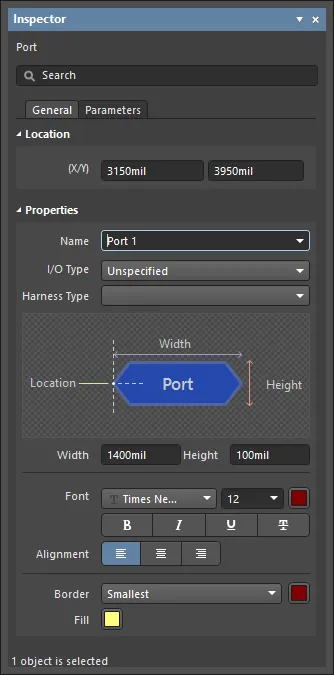 Durante a colocação, pode aceder ao modo Port do painel Inspector premindo a tecla Tab. Depois de a porta ser colocada, todas as opções aparecem.
Após a colocação, pode aceder ao modo Port do painel Inspector de uma das seguintes formas:
- Se o painel Inspector já estiver aberto, selecione o objeto porta, clique com o botão direito e depois escolha Properties no menu de contexto.
- Com a porta selecionada, escolha View | Schematic | Inspector nos frisos principais.
O painel Inspector suporta a edição de múltiplos objetos, na qual as definições de propriedades que são idênticas em todos os objetos atualmente selecionados podem ser modificadas. Quando múltiplos objetos do mesmo tipo são selecionados manualmente, um campo do painel Inspector que não seja apresentado como um asterisco (*) pode ser editado para todos os objetos selecionados.
Ações da Porta
Clique com o botão direito sobre uma porta colocada para abrir um menu sensível ao contexto no qual os seguintes comandos estão disponíveis no submenu Port Actions, atuando sobre essa porta (ou sobre todas as portas atualmente selecionadas):
- Jump to Sheet Entry <PortName> - utilize para saltar para a entrada de folha correspondente da porta no símbolo de folha principal que referencia a subfolha onde a porta se encontra.
- Toggle Port IO Type - utilize para alternar o I/O Type da porta.
A alteração efetiva depende do Tipo de E/S atual, da seguinte forma:
- Unspecified permanece Unspecified.
- Output muda para Input.
- Input muda para Output.
- Bidirectional permanece Bidirectional.
- Place Harness Connector of Type <HarnessConnectorType> - utilize para colocar um conector de harness (incluindo as respetivas entradas de harness definidas) para ligação à porta.
- Jump to Port <PortName> on <SheetName> - utilize para saltar para outra porta com o mesmo nome no documento esquemático de origem indicado.
Dicas
- Ao validar um esquema ou gerar uma netlist, a relação entre portas e símbolos de folha é determinada pelo Net Identifier Scope escolhido para o projeto. Este âmbito é definido configurando a opção Net Identifier Scope no separador Options das Project Options (Project | Content | Project Options). Quando definido como Flat ou Global, todas as portas com o mesmo nome no mesmo documento esquemático ou em documentos esquemáticos diferentes são consideradas eletricamente ligadas. Quando definido como Hierarchical ou Strict Hierarchical, as portas apenas se ligam verticalmente às respetivas entradas de folha correspondentes. Não se ligam horizontalmente a outras portas com o mesmo nome.
- A opção I/O Type no painel Inspector permite definir o tipo elétrico da porta. Escolha entre
Input,Output,Bidirectional,ouUnspecified. - Se precisar de negar (incluir uma barra por cima de) um nome de porta, inclua um caráter de barra invertida após cada caráter no nome (por exemplo,
E\N\A\B\L\E\). - Os nomes das portas não são utilizados para nomear nets. Isto significa que será utilizado um nome de net gerado pelo sistema se não houver nenhuma etiqueta de net ou objeto de alimentação associado a essa net.
- Quando uma Porta está ligada a um Signal Harness, a Porta torna-se um objeto Harness. Por predefinição, a Porta mudará de cor para corresponder à cor do Signal Harness.
- Quando uma Porta está ligada a um Harness Connector através de um Signal Harness, o campo Harness Type no painel Inspector é automaticamente preenchido com o Harness Type do Harness Connector. Quando uma Porta está ligada a uma Sheet Entry através de um Signal Harness e a Sheet Entry tem um Harness Type declarado, a Porta tornar-se-á um objeto Harness e mudará para a cor do Signal Harness. Se mover a Porta para longe do Harness Connector ou da Sheet Entry, a Porta voltará à cor predefinida.
- Por predefinição, o tipo de letra utilizado para o Name da porta segue o tipo de letra global ao nível do documento definido nas opções Document Font no modo Document Options do painel Inspector (quando não existem objetos selecionados no espaço de desenho). Isto pode ser substituído ao nível individual da porta com as definições Font no painel Inspector . Isto permite-lhe controlar totalmente a apresentação textual das portas conforme necessário.
Port Properties
As propriedades dos objetos do Editor Esquemático são opções definíveis que especificam o estilo visual, o conteúdo e o comportamento do objeto colocado.
Todas as propriedades do objeto Porta estão disponíveis para edição no painel Inspector quando uma Porta colocada está selecionada no espaço de desenho.
Separador General
Localização
- (X/Y)
- X (primeiro campo) - a coordenada X (horizontal) atual do ponto de referência do objeto, relativa à origem atual do espaço de desenho. Clique para alterar a posição X do objeto. O valor pode ser introduzido em unidades métricas ou imperiais; inclua as unidades ao introduzir um valor cujas unidades não sejam as predefinidas atuais.
- Y (segundo campo) - a coordenada Y (vertical) atual do ponto de referência do objeto, relativa à origem atual. Clique para alterar a posição Y do objeto. O valor pode ser introduzido em unidades métricas ou imperiais; inclua as unidades ao introduzir um valor cujas unidades não sejam as predefinidas atuais.
Propriedades
- Name - o nome da porta.
- I/O Type- define as propriedades elétricas da porta. Selecione uma opção na lista pendente. As opções disponíveis são Unspecified, Output, Input e Bidirectional.
- Harness Type - utilize a lista pendente para selecionar o tipo de harness.
- Width - a largura do objeto, que pode ser editada.
- Height - a altura do objeto, que pode ser editada.
- Font - utilize os controlos para selecionar o tipo de letra, tamanho do tipo de letra, cor e atributos como negrito, itálico, etc., se pretendido.
- Alignment - clique na definição de alinhamento pretendida.
- Border - utilize a lista pendente para selecionar a predefinição entre as opções disponíveis: Smallest, Small, Medium e Large. Clique na caixa colorida para aceder a uma lista pendente a partir da qual pode selecionar a cor predefinida.
- Fill - clique na caixa de cor para aceder a uma lista pendente a partir da qual pode selecionar a cor predefinida.
Separador Parameters

Parameters
Utilize esta região para gerir os parâmetros associados ao objeto de porta atualmente selecionado.
- Grid - lista o Name e o Value dos parâmetros atualmente definidos para a porta. Pode editar os campos diretamente, se pretendido. Utilize
 e
e  para mostrar/ocultar o parâmetro. Utilize o ícone de cadeado para bloquear/desbloquear o parâmetro selecionado.
 - Font Settings - clique para selecionar o tipo de letra, tamanho do tipo de letra, cor e atributos como negrito, itálico, etc., se pretendido.
- Other - clique para alterar opções adicionais.
- Show Parameter Name - ative para mostrar o nome do parâmetro.
- Allow Synchronization with Database - ative para sincronizar com a base de dados.
- X/Y - introduza as coordenadas X e Y.
- Rotation - utilize a lista pendente para selecionar a rotação. As opções são 0°, 90°, 180° e 270°.
- Autoposition - assinale para ativar o posicionamento automático.
- Add - clique para adicionar um parâmetro. Utilize
 para eliminar uma entrada selecionada da tabela.
 Localizado por IA