
Porta de Alimentação
 Uma Power Port colocada
Uma power port é uma primitiva de projeto elétrico. É um objeto esquemático especial utilizado para definir uma net de alimentação ou de massa. As power ports permitem indicar convenientemente uma net de alimentação em qualquer localização do projeto, que pode depois ser ligada a pinos ou fios. As nets de alimentação com o mesmo nome ligam-se automaticamente em todo o projeto, exceto nas duas situações seguintes.
- Se uma Power Port estiver especificamente ligada por fio a um objeto Port, essa net de alimentação torna-se local a essa folha. As ligações de net para além da folha têm então de ser definidas pela cablagem da combinação Port/Sheet Entry.
- Quando a Net Identifier Scope no separador Options da caixa de diálogo Project Options dialog estiver definida como
Strict Hierarchical, todas as nets de alimentação são definidas como locais dentro de cada folha.
Power Port Object
Disponibilidade
As power ports estão disponíveis para colocação no Schematic Editor das seguintes formas:
- Escolha Home | Circuit Elements | Power Port nos menus principais e depois escolha o estilo pretendido de Power Port na lista pendente.
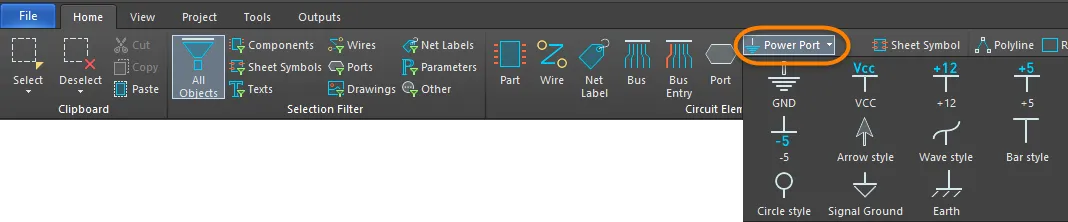
- Clique com o botão direito na área de trabalho e depois escolha Place » Power Port no menu de contexto. Este método de acesso coloca uma power port GND. Para alterar o estilo da power port, utilize a lista pendente Style no painel Inspector.
Colocação
Depois de iniciar o comando, o cursor mudará para uma mira e entrará no modo de colocação de power ports. Surgirá um símbolo de power port a flutuar no cursor.
- Posicione o objeto e depois clique ou prima Enter para efetuar a colocação.
- Continue a colocar mais power ports ou clique com o botão direito ou prima Esc para sair do modo de colocação.
As ações adicionais que podem ser executadas durante a colocação, enquanto a power port ainda estiver a flutuar no cursor, são:
- Prima a tecla Tab para pausar a colocação e abrir o modo Power Port do painel Inspector , onde as respetivas propriedades podem ser alteradas em tempo real. Clique na sobreposição do botão de pausa da área de trabalho (
 ) para retomar a colocação.
 - Prima a tecla Alt para restringir a direção do movimento ao eixo horizontal ou vertical, dependendo da direção inicial do movimento.
- Prima Spacebar para rodar a power port no sentido contrário ao dos ponteiros do relógio ou Shift+Spacebar para a rotação no sentido dos ponteiros do relógio. A rotação é feita em incrementos de 90°.
- Prima as teclas X ou Y para espelhar a power port ao longo do eixo X ou do eixo Y.
Este método de edição permite selecionar diretamente um objeto power port colocado na área de trabalho e depois alterar graficamente a sua localização. As power ports são fixas no que respeita ao seu tamanho e forma. Como tal, não estão disponíveis alças de edição quando o objeto power port está selecionado:

Uma Power Port selecionada
- Clique em qualquer ponto dentro da caixa tracejada e depois arraste para reposicionar a power port conforme necessário. Durante o arrastamento, a power port pode ser rodada (Spacebar/Shift+Spacebar) ou espelhada (teclas X ou Y para inverter ao longo do eixo X ou do eixo Y).
- A net atribuída a um objeto power port pode ser editada in-place da seguinte forma:
- Clique uma vez na power port para a selecionar.
- Clique novamente uma vez (ou prima Enter) para entrar no modo de edição no local. Deve ser dado tempo suficiente entre cada clique para garantir que o software não interpreta os dois cliques simples como um duplo clique (o que abriria o painel Inspector ).
- Para terminar a edição de texto no local, prima Enter ou utilize o rato para clicar fora da power port.
Este método de edição utiliza o modo de painel Inspector para modificar as propriedades de um objeto power port.
 Durante a colocação, é possível aceder ao modo Power Port do painel Inspector premindo a tecla Tab. Depois de a power port ser colocada, todas as opções aparecem.
Após a colocação, é possível aceder ao modo Power Port do painel Inspector de uma das seguintes formas:
- Se o painel Inspector já estiver aberto, selecione o objeto power port, clique com o botão direito e depois escolha Properties no menu de contexto.
- Com a power port selecionada, escolha View | Schematic | Inspector nos menus principais.
O painel Inspector suporta a edição de vários objetos, em que as definições de propriedades que são idênticas em todos os objetos atualmente selecionados podem ser modificadas. Quando vários objetos do mesmo tipo são selecionados manualmente, um campo do painel Inspector que não seja apresentado como um asterisco (*) pode ser editado para todos os objetos selecionados.
Estilos de Power Port
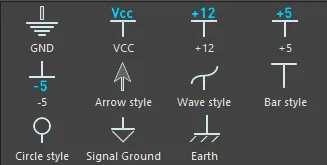
Estão disponíveis os seguintes estilos gráficos de power port e podem ser definidos editando a propriedade Style no painel Inspector .
Power Port Properties
As propriedades dos objetos do Schematic Editor são opções configuráveis que especificam o estilo visual, o conteúdo e o comportamento do objeto colocado.
Definições após a colocação
Todas as propriedades do objeto Power Port estão disponíveis para edição no painel Inspector quando uma Power Port colocada é selecionada na área de trabalho.
Localização
- (X/Y)
- X (primeiro campo) - a coordenada X (horizontal) atual do ponto de referência do objeto, relativa à origem atual da área de trabalho. Edite para alterar a posição X do objeto. O valor pode ser introduzido em unidades métricas ou imperiais; inclua as unidades ao introduzir um valor cujas unidades não sejam as predefinidas atuais.
- Y (segundo campo) - a coordenada Y (vertical) atual do ponto de referência do objeto, relativa à origem atual. Edite para alterar a posição Y do objeto. O valor pode ser introduzido em unidades métricas ou imperiais; inclua as unidades ao introduzir um valor cujas unidades não sejam as predefinidas atuais.
- Rotation - utilize a lista pendente para selecionar a rotação. As opções são: 0 Degrees, 90 Degrees, 180 Degrees, e 270 Degrees.
Propriedades
- Name - o nome da power port. Utilize
 ou
ou  para mostrar/ocultar o nome.
 - Style - utilize a lista pendente para selecionar o estilo do objeto power port. A imagem de pré-visualização é atualizada de acordo com a sua escolha. Clique na caixa de cor para escolher a cor da power port.
- Font - utilize os controlos para selecionar o tipo de letra pretendido, o tamanho da letra, a cor e atributos como negrito, itálico, etc., se desejado.
 Localizado por IA