
Símbolo de Folha e Entrada de Folha
Símbolo de Folha
 Um Símbolo de Folha colocado
Um símbolo de folha é um primitivo de desenho elétrico. É utilizado para representar uma subfolha num desenho hierárquico com várias folhas. Os símbolos de folha incluem símbolos de entrada de folha, que fornecem um ponto de ligação para sinais entre as folhas principal e secundária num desenho hierárquico, de forma semelhante à maneira como as Ports fornecem ligações entre folhas num desenho de folha plana.
Sheet Symbol Object
Os símbolos de folha estão disponíveis para colocação no Editor de Esquemáticos das seguintes formas:
- Escolha Home | Circuit Elements | Sheet Symbol nos menus principais.

- Clique com o botão direito no espaço de desenho e depois escolha Place » Sheet Symbol no menu de contexto.
Depois de iniciar o comando, o cursor mudará para uma mira e entrará no modo de colocação de símbolo de folha. A colocação é feita executando as seguintes ações:
- Clique ou prima Enter para fixar o primeiro canto do símbolo de folha.
- Mova o cursor para ajustar o tamanho do símbolo de folha e depois clique ou prima Enter para concluir a colocação.
- Continue a colocar mais símbolos de folha ou clique com o botão direito ou prima Esc para sair do modo de colocação.
Ações adicionais que podem ser executadas durante a colocação enquanto o símbolo de folha ainda estiver preso ao cursor e antes de o seu primeiro canto ser fixado são:
- Prima a tecla Tab para aceder ao modo Sheet Symbol do painel Inspector , a partir do qual as propriedades do símbolo de folha podem ser alteradas em tempo real. Clique na sobreposição do botão de pausa do espaço de desenho (
 ) para retomar a sobreposição de colocação.
 - Prima e mantenha premida a tecla Alt para restringir a direção do movimento ao eixo horizontal ou vertical, dependendo da direção inicial do movimento.
- Prima Spacebar para rodar o símbolo de folha no sentido contrário ao dos ponteiros do relógio ou Shift+Spacebar para rotação no sentido dos ponteiros do relógio. A rotação é feita em incrementos de 90°.
- Prima as teclas X ou Y para espelhar o símbolo de folha ao longo do eixo X ou do eixo Y.

Edição Gráfica
Este método de edição permite-lhe selecionar diretamente um objeto símbolo de folha colocado no espaço de desenho e alterar graficamente o seu tamanho, forma ou localização.
Quando um objeto símbolo de folha está selecionado, pode clicar e arrastar as pegas de edição para redimensionar o símbolo de folha.
 Um Símbolo de Folha selecionado
Clique em qualquer ponto do símbolo de folha afastado das pegas de edição e arraste para o reposicionar. Durante o arrastamento, o símbolo de folha pode ser rodado (Spacebar/Shift+Spacebar) ou espelhado (X ou Y para espelhar ao longo do eixo X ou do eixo Y).
Os campos de texto Designator e File Name do símbolo de folha só podem ser redimensionados alterando o tamanho do tipo de letra utilizado (acedido através dos painéis do objeto Inspector apropriado). Como tal, as pegas de edição não estão disponíveis quando qualquer um desses objetos está selecionado.
 Designador e Nome de ficheiro selecionados para um símbolo de folha
- Clique em qualquer ponto dentro da caixa tracejada e arraste para reposicionar o objeto de texto conforme necessário. Durante o arrastamento, o texto pode ser rodado (Spacebar/Shift+Spacebar) ou espelhado (X ou Y para espelhar ao longo do eixo X ou do eixo Y).
- O texto de um objeto pode ser editado no local da seguinte forma:
- Clique uma vez no texto do designador ou do nome de ficheiro para o selecionar.
- Clique novamente uma vez (ou prima Enter) para entrar no modo de edição no local. Deve ser dado tempo suficiente entre cada clique para garantir que o software não interpreta os dois cliques simples como um clique duplo (o que abriria o painel Inspector associado).
- Para terminar a edição de texto no local, prima Enter ou utilize o rato para clicar fora do objeto de texto.
Edição Não Gráfica
Este método de edição utiliza o modo do painel Inspector para modificar as propriedades de um objeto Sheet Symbol.
 Durante a colocação, o modo Sheet Symbol do painel Inspector pode ser acedido premindo a tecla Tab. Depois de o Sheet Symbol ser colocado, todas as opções aparecem.
Após a colocação, o modo Sheet Symbol do painel Inspector pode ser acedido de uma das seguintes formas:
- Se o painel Inspector já estiver aberto, selecione o objeto Sheet Symbol.
- Com o Sheet Symbol selecionado, escolha View | Schematic | Inspector nas barras principais.
Edição de vários objetos
O painel Inspector suporta a edição de vários objetos, na qual as definições de propriedades que são idênticas em todos os objetos atualmente selecionados podem ser modificadas. Quando múltiplos objetos do mesmo tipo são selecionados manualmente, um campo do painel Inspector que não seja apresentado como um asterisco (*) pode ser editado para todos os objetos selecionados.
Ações do Símbolo de Folha
Formatação do Designador e do Nome de Ficheiro
Os campos Designator e File Name do símbolo de folha podem ser formatados independentemente do símbolo de folha.
Comandos do Símbolo de Folha com clique direito
Clique com o botão direito sobre um símbolo de folha colocado para aceder a um menu sensível ao contexto, a partir do qual estão disponíveis os seguintes comandos (no submenu Sheet Symbol Actions) que atuam sobre esse símbolo de folha (ou sobre todos os símbolos de folha atualmente selecionados, quando aplicável).
 O submenu Ações do Símbolo de Folha
- Open SubSheet "<SheetName.SchDoc>" - utilize para aceder à folha secundária referenciada pelo símbolo, que será aberta (caso ainda não esteja) e tornada o documento ativo na janela principal de desenho.
- Create Sheet From Sheet Symbol - utilize para criar um novo documento esquemático a partir do símbolo de folha e adicionar ports a esse documento correspondentes a cada uma das entradas de folha no símbolo. Desta forma, pode criar automaticamente as subfolhas para um desenho esquemático com várias folhas com base nos símbolos de folha que criou e colocou na folha superior.
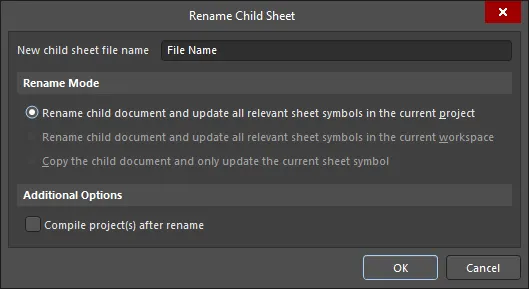
- Rename Child Sheet - utilize para mudar rapidamente o nome da folha esquemática secundária referenciada pelo símbolo de folha. A caixa de diálogo Rename Child Sheet será aberta, na qual pode especificar o novo nome do documento conforme necessário, bem como o âmbito da ação de mudança de nome.
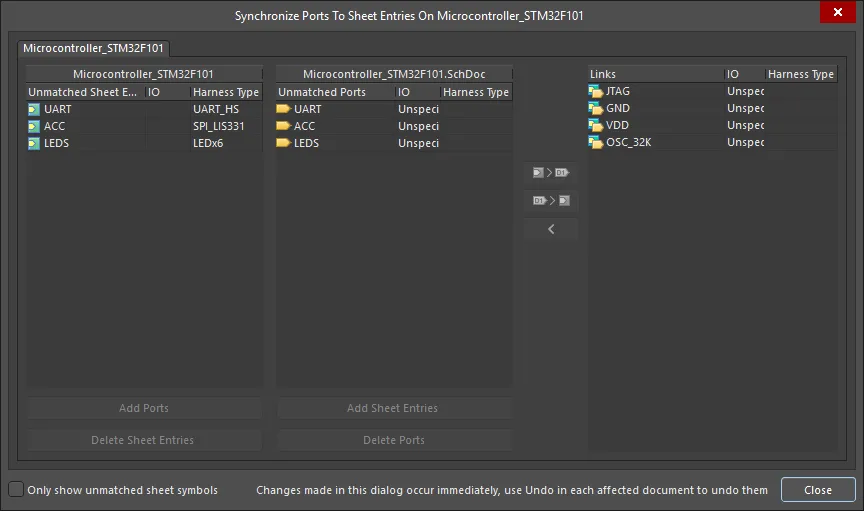
- Synchronize Sheet Entries and Ports - utilize para sincronizar as entradas de folha e as ports da subfolha para o símbolo de folha. A caixa de diálogo Synchronize Ports To Sheet Entries será aberta. Utilize esta caixa de diálogo para garantir que todas as entradas de folha no símbolo de folha correspondem às ports na folha secundária referenciada abaixo, tanto em termos de nome como de tipo de E/S.
- Flip Sheet Symbol Along X - utilize para inverter o símbolo de folha ao longo do eixo X. As entradas de folha associadas ao símbolo serão essencialmente trocadas para o lado oposto do símbolo (no plano horizontal). As que estão à esquerda serão reposicionadas à direita e vice-versa.
 Exemplo de inversão de um símbolo de folha ao longo do eixo X
- Flip Sheet Symbol Along Y - utilizar para inverter o símbolo de folha ao longo do eixo Y. As entradas de folha associadas ao símbolo serão essencialmente trocadas para o lado oposto do símbolo (no plano vertical). As que estão no topo serão reposicionadas na parte inferior e vice-versa.
 Exemplo de inversão de um símbolo de folha ao longo do eixo Y
- Toggle All Sheet Entries IO Type in Sheet Symbol - utilizar para alternar simultaneamente, quando aplicável, o tipo de E/S de todas as entradas de folha no símbolo de folha.
 Exemplo do resultado da alternância da E/S da entrada de folha
A alteração efetiva depende do tipo PortIO atual, da seguinte forma:
- Unspecified permanece Unspecified.
- Output muda para Input.
- Input muda para Output.
- Bidirectional permanece Bidirectional.
Dicas
- Se um grupo de entradas de folha for colado num símbolo de folha selecionado e essas entradas ficarem fora dos limites atuais do símbolo, este será redimensionado automaticamente para as acomodar.
- Ao utilizar a instanciação de símbolos de folha, é possível referenciar vários canais na mesma subfolha a partir de um único símbolo de folha. A sintaxe utilizada envolve o uso da palavra-chave Repeat no campo Designator do símbolo de folha e assume a forma:
Repeat(SheetSymbolDesignator, FirstInstance, LastInstance), em que SheetSymbolDesignator é o nome base do símbolo de folha e FirstInstance e LastInstance definem em conjunto o número de canais a instanciar. O parâmetro FirstInstance tem de começar com o valor um (1). - Várias subfolhas podem ser referenciadas por um único símbolo de folha. Separe cada nome de ficheiro por ponto e vírgula no campo File Name . Com a utilização eficaz de conectores fora da folha colocados nas subfolhas, pode distribuir uma secção do seu desenho por várias folhas, tratando-as como se fossem uma única folha gigante (plana). Note, no entanto, que a utilização de conectores fora da folha só é possível para folhas referenciadas pelo mesmo símbolo de folha.
Propriedades do símbolo de folha
Todas as propriedades do objeto Símbolo de Folha estão disponíveis para edição no painel Inspector quando um Símbolo de Folha colocado é selecionado no espaço de desenho.
Separador Geral
- (X/Y)
- X (primeiro campo) - a coordenada X (horizontal) atual do ponto de referência do objeto, relativamente à origem atual do espaço de desenho. Edite para alterar a posição X do objeto. O valor pode ser introduzido em unidades métricas ou imperiais; inclua as unidades ao introduzir um valor cujas unidades não sejam as predefinidas atuais.
- Y (segundo campo) - a coordenada Y (vertical) atual do ponto de referência do objeto, relativamente à origem atual. Edite para alterar a posição Y do objeto. O valor pode ser introduzido em unidades métricas ou imperiais; inclua as unidades ao introduzir um valor cujas unidades não sejam as predefinidas atuais.
Propriedades
- Designator - o nome atual do símbolo de folha. Este campo é utilizado para dar ao símbolo de folha um nome significativo que o distinga de outros símbolos de folha colocados na mesma folha esquemática. Normalmente, o nome refletirá a função global da subfolha esquemática que o símbolo representa. Alterne
 ou
ou  para mostrar/ocultar o designador.
 - File Name - o documento esquemático atual referenciado pelo símbolo de folha. Alterne ou para mostrar/ocultar o nome do ficheiro.
- Bus Text Style - utilize a lista pendente para selecionar o estilo do texto do barramento. As opções são Full ou Prefix.
- Width - introduza a largura, que pode ser editada.
- Height - introduza a altura, que pode ser editada.
- Line Style - utilize a lista pendente para selecionar a predefinição entre as opções disponíveis: Smallest, Small, Medium e Large. Clique na caixa de cor para aceder a uma lista pendente a partir da qual pode selecionar a cor de linha predefinida.
- Fill Color - assinale para ativar preenchimentos. Clique na caixa de cor para aceder a uma lista pendente a partir da qual pode selecionar a cor de preenchimento predefinida.
Origem
- Local / Device / Managed - a origem do ficheiro.
- File Name - apresenta o documento esquemático atual referenciado pelo símbolo de folha. É este campo que fornece a ligação entre o símbolo de folha e a subfolha esquemática que o símbolo representa. Clique em
 para abrir a caixa de diálogo Choose Document to Reference e escolher a subfolha de destino necessária. A caixa de diálogo apresenta uma lista de todas as folhas esquemáticas de origem no projeto (com exceção da folha na qual o símbolo está atualmente colocado).
- File Name - apresenta o documento esquemático atual referenciado pelo símbolo de folha. É este campo que fornece a ligação entre o símbolo de folha e a subfolha esquemática que o símbolo representa. Clique em

Entradas de Folha
- Grid - lista o Name e o tipo PortIO de todas as entradas de folha atualmente definidas para o símbolo de folha. Quando existem entradas de folha na grelha, ficam disponíveis as seguintes opções adicionais quando uma entrada é selecionada:
- Font - clique para configurar o estilo do tipo de letra da entrada de folha.
- Other - clique para abrir uma lista pendente e alterar opções adicionais:
- Kind - utilize a lista pendente para selecionar o tipo de entrada de folha. As opções são: Block & Triangle, Triangle, Arrow e Arrow Tail.
- Border Color - clique para aceder aos controlos para escolher a cor do contorno.
- Preenchimento Color - clique para aceder aos controlos para escolher a cor de preenchimento.
- Add - clique no botão Add para adicionar uma entrada de folha. Utilize o botão
 para eliminar uma entrada selecionada da tabela.
Separador Parâmetros

Parâmetros
- Grid - lista o Name e o Value de todos os parâmetros atualmente definidos para o símbolo de folha. Quando existem parâmetros na grelha, ficam disponíveis as seguintes opções adicionais quando um parâmetro é selecionado:
- Font - clique para configurar o estilo do tipo de letra do parâmetro.
- Other - clique para abrir uma lista pendente e alterar opções adicionais:
- Show Parameter Name - ative para mostrar o nome do parâmetro no espaço de desenho.
- Allow Synchronization with Database - ative para sincronizar com a base de dados. Esta opção é utilizada para controlar se o comentário pode ser atualizado. Por predefinição, estas opções estão ativadas para permitir sempre a sincronização com a biblioteca/base de dados de origem. Pode desativar esta opção para impedir que esse comentário seja incluído num processo de atualização.
- X/Y - introduza as coordenadas X e Y pretendidas.
- Rotation - utilize a lista pendente para selecionar a rotação.
- Autoposition - assinale para ativar o posicionamento automático, o que significa que o texto permanecerá na posição escolhida à medida que o componente é movido e rodado.
- Add - clique no botão Add para adicionar um parâmetro. Utilize para eliminar uma entrada selecionada da tabela.
Entrada de Folha
 Uma Entrada de Folha colocada
Uma entrada de folha é uma primitiva de desenho elétrico que pertence ao interior de um símbolo de folha. É colocada dentro de um símbolo de folha para designar portas de entrada/saída para o símbolo. As entradas de folha correspondem a portas colocadas na subfolha esquemática de origem que o símbolo representa.
Objeto Entrada de Folha
As Entradas de Folha estão disponíveis para colocação no editor esquemático apenas das seguintes formas:
- Escolha Home | Circuit Elements | Sheet Entry nos menus principais.

- Clique com o botão direito no espaço de desenho e depois escolha Place » Sheet Entry no menu de contexto.
Depois de iniciar o comando, o cursor mudará para uma mira e entrará no modo de colocação de entrada de folha. A colocação é feita executando a seguinte sequência de ações:
- Mova a entrada de folha anexada ao cursor sobre um símbolo de folha já colocado na folha.
- Ajuste a posição da entrada de folha em relação a uma aresta do símbolo de folha e, em seguida, clique ou prima Enter para fixar a entrada de folha à aresta pretendida e concluir a colocação.
- Continue a colocar mais entradas de folha ou clique com o botão direito ou prima Esc para sair do modo de colocação.
Edição Gráfica
Este método de edição permite-lhe selecionar diretamente um objeto de entrada de folha colocado no espaço de desenho e alterar graficamente a sua localização.
As entradas de folha só podem ser ajustadas no que respeita à sua forma alterando o respetivo I/O Type no painel Inspector . Como tal, não estão disponíveis alças de edição quando o objeto Entrada de Folha está selecionado.
 Uma Entrada de Folha selecionada
- Clique e arraste para reposicionar a entrada de folha dentro do respetivo símbolo de folha principal, conforme necessário.
- Mantenha premida Ctrl e depois clique e arraste a entrada de folha para a mover do símbolo de folha atual para outro símbolo de folha na folha. Assim que a entrada de folha ultrapassar o limite do símbolo de folha de origem, a tecla Ctrl pode ser libertada.
- Clicar e arrastar a entrada de folha para fora do limite do símbolo de folha fará com que o símbolo de folha seja automaticamente redimensionado para acomodar a nova localização da entrada.
Edição Não Gráfica
Este método de edição utiliza o modo de painel Inspector para modificar as propriedades de um objeto de entrada de folha.
 Durante a colocação, o modo Sheet Entry do painel Inspector pode ser acedido premindo a tecla Tab. Depois de o Símbolo de Folha ser colocado, todas as opções aparecem.
Após a colocação, o modo Sheet Entry do painel Inspector pode ser acedido de uma das seguintes formas:
- Se o painel Inspector já estiver aberto, selecione o objeto Símbolo de Folha.
- Com o Símbolo de Folha selecionado, escolha View | Schematic | Inspector nos ribbons principais.
Ações de Clique com o Botão Direito na Entrada de Folha
Clique com o botão direito sobre uma entrada de folha colocada para abrir um menu contextual, a partir do qual estão disponíveis os seguintes comandos (no submenu Sheet Entry Actions) que atuam sobre essa entrada de folha (ou sobre todas as entradas de folha atualmente selecionadas, quando aplicável):
- Toggle Sheet Entry IO Type - utilize este comando para alternar o Tipo de E/S da entrada de folha. Também está disponível clicando em Edit » Move » Toggle Sheet Entry IO Type nos menus principais.
 Exemplo de alternância do Tipo de E/S da entrada de folha
A alteração efetiva depende do Tipo de E/S atual da seguinte forma:
- Unspecified mantém-se Unspecified.
- Output muda para Input.
- Input muda para Output.
- Bidirectional mantém-se Bidirectional.
- Swap Sheet Entry Side - utilize para relocalizar a entrada de folha para o lado diretamente oposto do respetivo símbolo de folha principal. O Tipo de E/S da entrada de folha não é alterado pela troca. Também está disponível clicando em Edit » Move » Swap Sheet Entry Side nos menus principais.
 Exemplo de troca do lado da entrada de folha.
Dicas
- Quando uma Entrada de Folha está ligada a um Signal Harness, a Entrada de Folha torna-se um objeto Harness. Por predefinição, a Entrada de Folha mudará de cor para corresponder à cor do Signal Harness.
- Quando uma Entrada de Folha está ligada a um Harness Connector por um Signal Harness, o Harness Type no painel Inspector é automaticamente preenchido com o Tipo de Harness do Harness Connector. Quando uma Entrada de Folha está ligada a uma Port por um Signal Harness e a Port tem um Harness Type declarado, a Entrada de Folha tornar-se-á um objeto Harness e mudará para a cor do Signal Harness. Se mover a Entrada de Folha para longe do Harness Connector e o campo Harness Type não estiver preenchido, a Entrada de Folha voltará à cor predefinida.
- Se precisar de negar (incluir uma barra sobre) um nome de entrada de folha, isso pode ser feito incluindo um caráter de barra invertida após cada caráter no nome (por exemplo, E\N\A\B\L\E\).
- Ao instanciar vários canais a partir do mesmo símbolo de folha, certos sinais são repetidos e enviados individualmente para cada canal instanciado. No que diz respeito a uma entrada de folha, um sinal é repetido utilizando a palavra-chave Repeat no nome da entrada de folha (por exemplo, Repeat(Headphone)). A entrada de folha é então ligada a um bus, que por sua vez transporta os sinais individuais para os respetivos destinos instanciados.
Propriedades da Entrada de Folha
As propriedades dos objetos do Editor Esquemático são opções definíveis que especificam o estilo visual, o conteúdo e o comportamento do objeto colocado.
Todas as propriedades do objeto Entrada de Folha estão disponíveis para edição no painel Inspector quando uma Entrada de Folha colocada é selecionada no espaço de desenho.

Propriedades
- Name - o nome da entrada de folha.
- I/O Type - utilize a lista pendente para selecionar o tipo de E/S da entrada de folha. As opções incluem Unspecified, Output, Input, e Bidirectional.
- Harness Type - utilize a lista pendente para selecionar o tipo de harness.
- Font - utilize os controlos para selecionar o tipo de letra, o tamanho da letra, a cor da letra e adicionar quaisquer características especiais pretendidas ao tipo de letra, como negrito, itálico e sublinhado.
- Tipo - utilize a lista pendente para selecionar o tipo de texto.
- Border Color - clique na caixa de cor para aceder aos controlos de seleção da cor do contorno.
- Fill Color - clique na caixa de cor para aceder aos controlos de seleção da cor do contorno.
 Localizado por IA