
Ações do Servidor
A Server Actions região é utilizada para guardar o seu design, partilhar os seus projetos de design com outras pessoas, clonar projetos e abrir projetos numa interface de navegador web.

É possível aceder à região a partir de qualquer editor escolhendo Project | Server Actions no friso principal.
Partilhar
O CircuitMaker suporta a capacidade de partilhar os seus projetos de design com pessoas específicas, em qualquer parte do mundo, diretamente a partir do software. Isto complementa a capacidade de partilhar designs a partir da própria plataforma Altium 365 baseada no navegador.
O design em direto (ou WIP) pode ser partilhado com qualquer utilizador da CircuitMaker Community para visualização e/ou edição, através de convite por email. Um utilizador convidado pode ver o design através do CircuitMaker ou através da Interface do Espaço Pessoal do Altium 365. A edição é efetuada apenas através do CircuitMaker.
Meios Adicionais de Acesso
Além da região Server Actions, os controlos para partilhar um design a partir do CircuitMaker podem ser encontrados das seguintes formas:
- Para o projeto ativo, clique no botão
 no canto superior direito da janela principal da aplicação.
 - Para o projeto em foco no painel Projects, clique com o botão direito na entrada do projeto e escolha depois o comando Share no menu de contexto.
 Aceder à caixa de diálogo Share, que é o centro de comando para partilhar um design com pessoas específicas a partir do CircuitMaker.
Sharing a Design
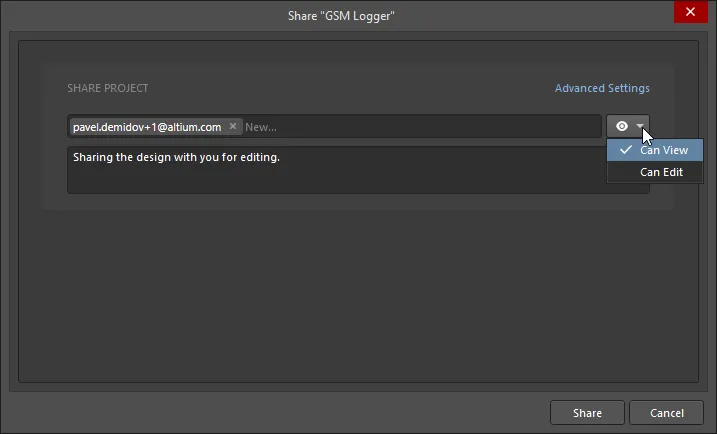
Com a caixa de diálogo Share , pode especificar com que pessoa (ou pessoas) o projeto será partilhado. Para adicionar uma entrada, escreva um endereço de email completo no campo de texto fornecido e prima Enter. Podem ser especificados vários endereços de email. Para remover um email introduzido, clique no controlo  associado à entrada.
Defina as permissões de acesso de partilha para as pessoas adicionadas no menu pendente associado, selecionando Can View ( ) ou Can Edit (
 ), sendo que esta última opção inclui inerentemente a capacidade de visualização. A definição aplica-se inicialmente a todas as entradas incluídas no campo. Utilize o campo de nota opcional para incluir informações relacionadas com o acordo de partilha deste projeto.
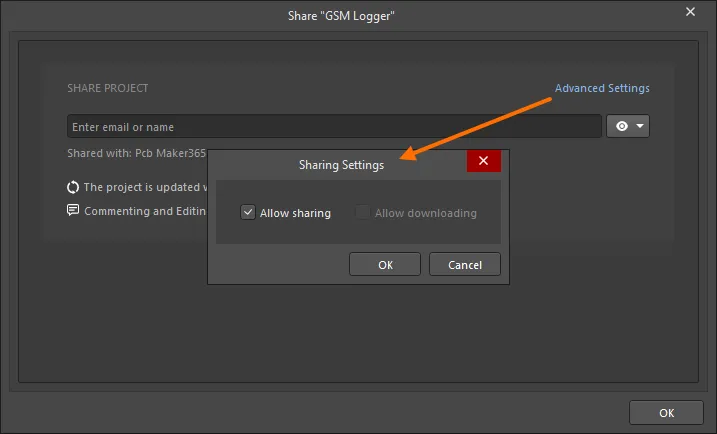
Utilize o controlo Advanced Settings (disponível apenas para o proprietário do projeto) para abrir a caixa de diálogo Sharing Settings e especificar os direitos de nova partilha para os utilizadores com quem o design será partilhado.
Com o(s) destinatário(s) definido(s) e os direitos de acesso especificados, clique no botão  para prosseguir com a partilha do projeto. O projeto será partilhado com a(s) pessoa(s) indicada(s) e estas receberão um email a notificá-las de que o projeto foi partilhado com elas. Podem abrir o projeto no CircuitMaker ou aceder-lhe através do Espaço Pessoal do Altium 365 (a partir da página Shared with Me ). O email fornece acesso direto ao design através do Altium 365. Assim que clicarem em
  no email, serão encaminhadas para a página Altium 365 Sign In (a menos que já tenham sessão iniciada na plataforma ou na respetiva conta AltiumLive). Após iniciarem sessão, serão encaminhadas para Viewer com o design partilhado carregado.
 Aceder a um design a partir do convite por email recebido pelo utilizador com quem o design foi partilhado.
Modifying Access Rights for Existing People
Em qualquer altura, o proprietário do projeto (ou, se Allow Sharing tiver sido ativado na caixa de diálogo Sharing Settings , um utilizador com quem um projeto tenha sido partilhado para edição) pode modificar as permissões de acesso existentes de um projeto. Para verificar quem já tem acesso ao projeto, clique no controlo Shared with. A região expandir-se-á para mostrar com quem o projeto está partilhado e se essas pessoas têm direitos de edição (Can Edit) ou se apenas podem ver e comentar o projeto (Can View).
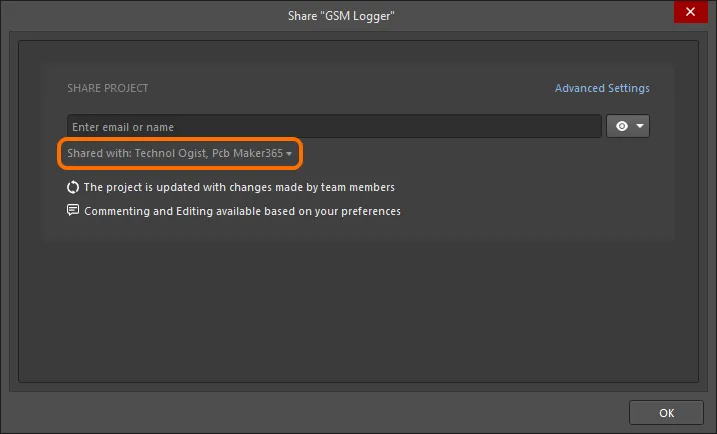
Verifique com quem o projeto está atualmente partilhado clicando no controlo Share with. Passe o cursor sobre a imagem para ver o resultado.
Com exceção de Owner, as permissões de todas as pessoas incluídas podem ser definidas individualmente como Can View ou Can Edit ou os direitos de acesso podem ser completamente removidos. Clique no estado atual da permissão para aceder aos controlos.
 Exemplo de alterações às permissões de um utilizador existente com quem um projeto está atualmente partilhado.
Para aplicar as alterações, clique em  . As alterações serão aplicadas, com a confirmação refletida na caixa de diálogo. Para ver a lista atualizada de acessos partilhados, clique na ligação Who has access.
 Depois de guardar as alterações às permissões, pode ver o resultado atualizado diretamente através da caixa de diálogo Share.
Accessing a Shared Design at Any Stage
Um utilizador pode aceder ao projeto partilhado através do CircuitMaker ou através do Espaço Pessoal do Altium 365 (a partir da página Shared with Me da interface do Espaço Pessoal). Tenha em atenção que a edição do projeto (caso tenha direitos de edição) só é possível através do CircuitMaker.
No CircuitMaker, aceda ao projeto utilizando o comando File » Open Project. A caixa de diálogo Open Project dialog será aberta, na qual pode escolher que projeto abrir a partir da localização Shared With Me.
Depois de aberto, o projeto aparecerá no painel Projects. O que pode fazer com o projeto depende dos direitos de acesso que lhe foram atribuídos. Se lhe tiverem sido atribuídos direitos de edição, poderá editar o design normalmente. Se tiver apenas direitos de visualização, poderá comentar o design.
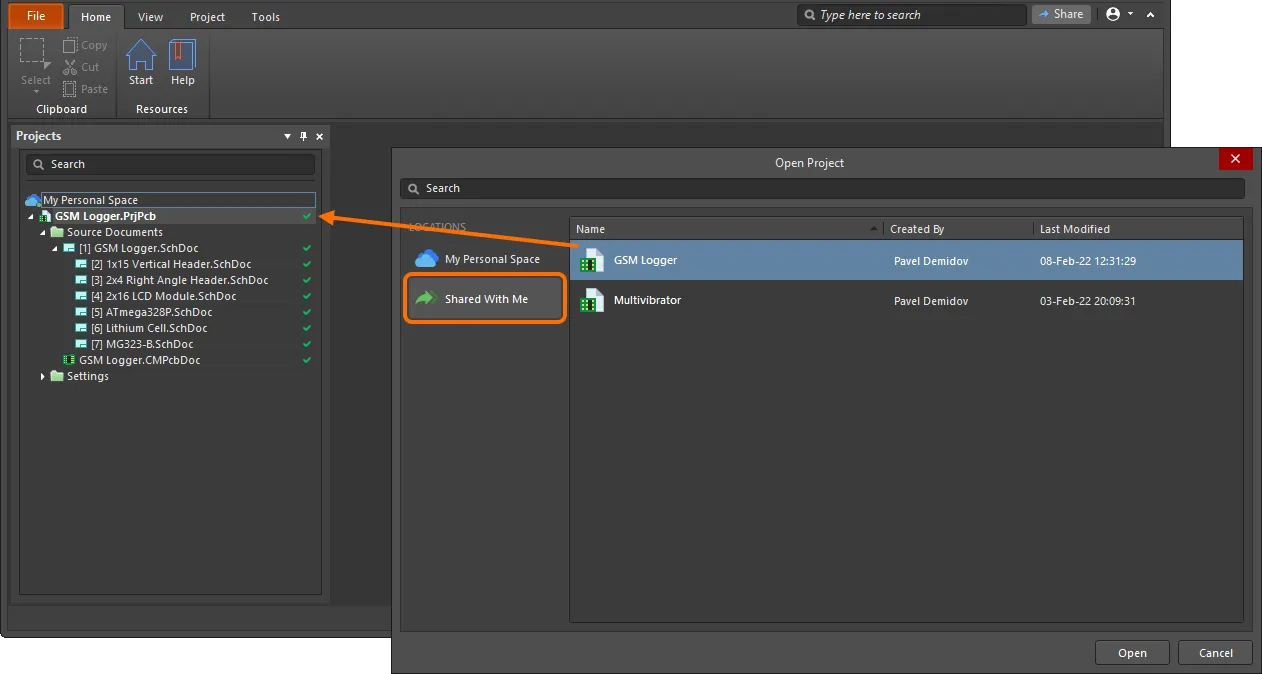
Escolha, no CircuitMaker, qual o projeto a abrir de entre os que estão atualmente partilhados consigo.
Clonar Projeto
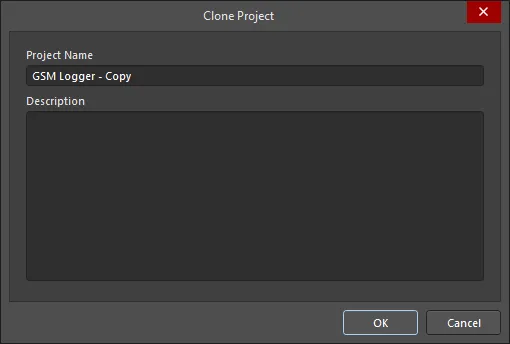
A caixa de diálogo Clone Project é utilizada para copiar um projeto. Por predefinição, será utilizado o nome do projeto original com o sufixo ' - Copy'. Pode introduzir uma descrição, se necessário.
Mostrar no Navegador
Este comando é utilizado para abrir uma página web detalhada de gestão, centrada em CAD, de um projeto ativo. Esta página aparecerá num novo separador no seu navegador web predefinido.
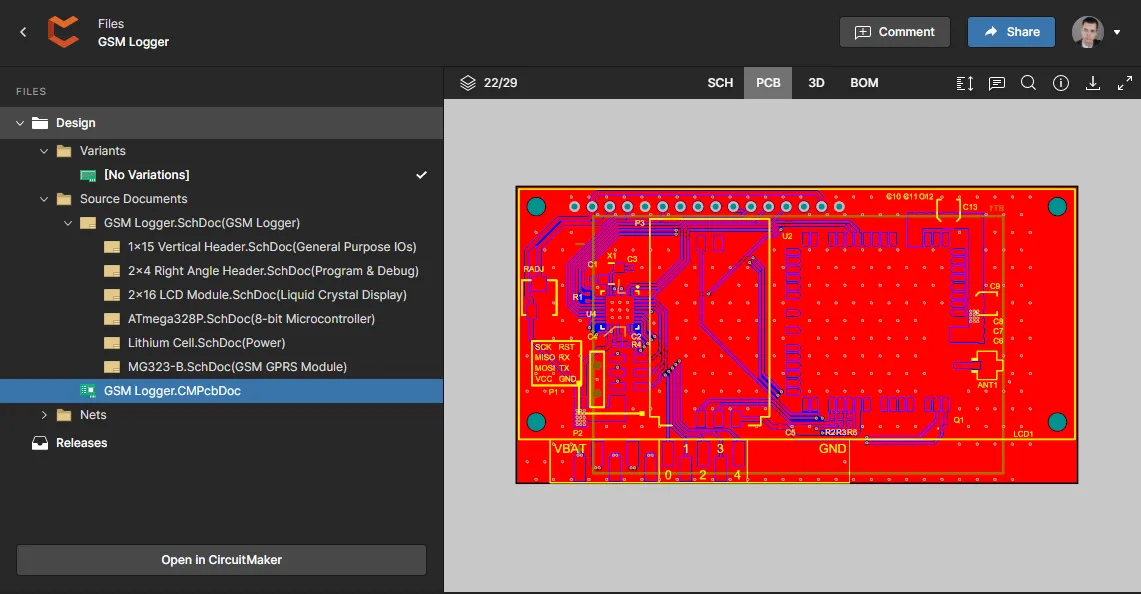
Depois de iniciar o comando, a interface do navegador web abre-se. Após iniciar sessão, o navegador abre então mostrando o projeto do Workspace que foi selecionado ao aceder.
Controlos de Acesso Rápido
Uma barra Quick Access está localizada no canto superior esquerdo da janela da aplicação. A barra permite acesso rápido a comandos frequentemente utilizados, como guardar o documento atualmente em foco e abrir qualquer documento existente utilizando o botão apropriado.
 |
Este comando é utilizado para abrir a caixa de diálogo Open Project , que lhe permite abrir um projeto existente. |
 |
Este comando é utilizado para guardar o documento ativo alterado. |
 |
Este comando é utilizado para guardar todos os documentos alterados. |
 |
Este comando é utilizado para anular a última ação efetuada no documento atual. |
 |
Este comando é utilizado para restaurar alterações efetuadas pela funcionalidade Anular. São suportados vários níveis de refazer. |
 Localizado por IA