
Projetos
O botão Projects abre o painel Projects, que apresenta todos os projetos atualmente abertos, juntamente com os respetivos documentos constituintes. O comando pode ser acedido a partir de qualquer editor escolhendo View | System | Projects.


Árvore de Documentos do Projeto
Quando abre um projeto existente ou cria um novo, a respetiva entrada aparecerá no painel. Quaisquer documentos existentes que façam parte de um projeto (e quaisquer novos que tenham sido adicionados) aparecerão em subpastas de acordo com a sua finalidade e/ou tipo. Por exemplo, as seguintes pastas comuns e tipos de documentos de conteúdo podem aparecer num projeto:
- Source Documents – documentos principais de desenho, como esquemas, PCBs, etc.
- Settings – fornece vários ficheiros utilizados no projeto, como ficheiros de definições de Harness.
- Documentation – documentos adicionais que foram adicionados ao projeto (por exemplo, texto, PDF, etc.).
- Other Documents – documentos adicionais que foram adicionados ao projeto. Estes podem ser abertos pelo CircuitMaker se a aplicação for reconhecida pelo Windows (por exemplo, documentos Word, folhas de cálculo Excel, etc.).
- Generated – documentos gerados como saída, tais como relatórios ERC e DRC.
- Components – lista cada componente agrupado pela primeira letra do designador e o número de componentes cujo designador começa por essa letra no projeto. Valide o projeto se esta pasta não aparecer.
- Nets – lista cada net utilizada no projeto. Valide o projeto se esta pasta não aparecer.
Além de permitir que vários documentos estejam abertos para edição, vários projetos podem estar abertos ao mesmo tempo. Estes podem ser projetos relacionados ou não relacionados.
Os documentos no painel Projects são automaticamente organizados em grupos lógicos ou “pastas”, como documentos Source Documents e Settings. Os documentos dentro de cada grupo de pastas são apresentados, por predefinição, pela ordem em que foram adicionados, mas podem ser arrastados e largados para uma nova posição de ordenação dentro do grupo.
No caso de um novo desenho hierárquico, a relação pai-filho entre documentos será apresentada no painel. Tenha em atenção que as relações de conectividade não podem ser definidas arrastando e largando documentos esquemáticos, uma vez que as ligações entre folhas e a hierarquia do desenho são, na realidade, definidas por símbolos de folha e definições de portas.
As subpastas de documentos do projeto, quer estejam expandidas quer fechadas, partilham comandos de menu do botão direito que lhe permitem abrir, fechar, remover e atualizar documentos.
Edição Direta de Componentes
Quando um componente da comunidade está a ser editado no painel Projects, será listado sob a entrada My Personal Space. Clique com o botão direito no componente para aceder às seguintes opções.
- Save to Server – liberta o componente atualmente em edição e armazena-o como a revisão seguinte desse componente. Isto fecha o editor temporário e elimina o ficheiro temporário.
- Discard Local Changes – cancela a edição direta do componente e descarta quaisquer alterações locais efetuadas. Isto fecha o editor e elimina o ficheiro temporário sem libertar quaisquer alterações efetuadas desde que a sessão de edição original foi iniciada.
Trabalhar com Projetos no Painel
Os projetos são listados no painel Projects na entrada My Personal Space com o  ao lado.

Abrir um Projeto Partilhado
Um projeto partilhado com um utilizador do CircuitMaker é acedido a partir da opção de localização Shared With Me na caixa de diálogo Open Project. Esse projeto pode ser guardado e submetido novamente se tiverem sido concedidos direitos de edição para o mesmo. Para abrir o projeto no Web Viewer, selecione a opção Show in Web Browser no menu de contexto do botão direito da entrada do projeto no painel Projects.
Ativo versus Focado
Na árvore principal do painel, o projeto ativo é realçado com a cor da Barra de Título Ativa do Windows do seu sistema. Quando não existem documentos abertos no espaço de desenho, um projeto torna-se ativo ao ser selecionado a partir de uma lista de todos os projetos atualmente abertos (carregados) no painel. Assim que um documento do projeto é aberto (num editor/visualizador), o projeto principal desse documento torna-se automaticamente o projeto ativo.
O documento ativo no espaço de desenho também será realçado no painel e acompanhado pelo ícone de ficheiro aberto, como mostrado abaixo.

Sem documentos de projeto abertos no espaço de desenho, abrir um projeto adicional fará automaticamente com que este se torne o projeto ativo no painel.
Com numerosos documentos abertos no espaço de desenho, alterar o documento ativo utilizando os separadores de documentos do editor fará com que o painel Projects seja atualizado em conformidade para refletir tanto o documento ativo como o projeto ativo (se o documento tornado ativo não pertencer ao mesmo projeto que o documento anteriormente ativo). Inversamente, clicar na entrada de um documento que já esteja aberto (e que pertença a um projeto não ativo) fará com que o projeto principal desse documento se torne o projeto ativo.
Apenas um projeto e um documento podem estar ativos em qualquer momento; no entanto, o painel permite-lhe focar e executar ações em qualquer projeto ou documento. Clicar com o botão direito na entrada de um projeto não ativo ou de um documento não ativo fará surgir um menu associado com comandos direcionados para o projeto focado ou para o documento focado. Consulte a secção Right-click Menus abaixo.
No caso de focusing um documento, o documento só ficará focado se estiver fechado; caso contrário, tornar-se-á o documento ativo e o respetivo projeto principal tornar-se-á o projeto ativo. Por exemplo, na imagem abaixo o projeto ativo é GSM Logger.PrjPcb, o documento ativo é [7] MG323-B.SchDoc e o documento focado é [4] 2x16 LCD Module.SchDoc (distinguido no painel por uma caixa de contorno azul).

Guardar no Servidor
Quando um ficheiro que pertence a um projeto foi modificado e guardado localmente, pode guardar esse ficheiro no Personal Space a partir do painel Projects. Guarde os ficheiros selecionados clicando com o botão direito num projeto e selecionando Save to Server ou selecionando a ligação Save to Server junto ao ficheiro do projeto (.PrjPcb).

Clicar na ligação e selecionar o comando abre a caixa de diálogo Save to Server, na qual pode selecionar os documentos a guardar. Depois de clicar em OK, os documentos são guardados no Personal Space e a ligação Save to Server desaparece do painel Projects.
Ícones de Apresentação de Documentos
As entradas de documentos no painel são acompanhadas por ícones de documento que indicam o respetivo estado de aberto/modificado. Isto fornece um resumo visual rápido de quais os documentos que estão modificados ou guardados.
Os ícones de documentos e os respetivos significados estão listados abaixo.
Ícones de Estado Aberto/Modificado
| [blank] | O documento está fechado. |
 |
Aberto – O documento está aberto como um documento em separador na janela do editor de desenho. |
 |
Aberto/Modificado – O documento está aberto e foi modificado, mas ainda não foi guardado. |
Ícones de Estado do Controlo de Versões
 |
Sem modificação | A cópia local do ficheiro corresponde ao ficheiro no Personal Space e está atualizada. |
 |
Agendado para Adição | Foi adicionado um ficheiro ao controlo de versões, mas ainda não foi guardado no Personal Space. |
 |
Modificado | A cópia local do ficheiro foi modificada e guardada na cache local. |
 |
Desatualizado | A cópia local do ficheiro (na cache local) é mais antiga do que a sua contraparte no Personal Space e, por isso, está desatualizada. Utilize o comando Update Project para obter o ficheiro mais recente do Personal Space. |
 |
Modificado e bloqueado por outra pessoa (um conflito) | O mesmo ficheiro foi guardado no Personal Space por outra pessoa antes da sua tentativa de guardar a sua versão modificada deste ficheiro no Personal Space. |
 |
Agendado para Eliminação | O ficheiro foi eliminado localmente do projeto e será removido do Personal Space durante o processo de guardar o projeto no Personal Space. * Só aparece na caixa de diálogo Save to Server. |
Consulte as secções abaixo para mais informações sobre a funcionalidade de controlo de versões e sobre como diferentes situações de ficheiros de projeto são refletidas no painel Projects.
Gestão de Ficheiros de Projeto
O conceito essencial a ter em mente ao trabalhar com CircuitMaker é a forma como o sistema centralizado de controlo de versões monitoriza continuamente a diferença relativa entre os ficheiros de projeto em cache local e as respetivas contrapartes no Personal Space.
Em resposta à informação trocada com o sistema de controlo de versões, o CircuitMaker tomará a ação apropriada e alterará as opções disponíveis com base nessas diferenças. De uma perspetiva prática do utilizador, isto manifesta-se no CircuitMaker através de uma gama de alertas e ícones de ficheiro no painel Projects, bem como de alterações nos comandos de gestão de ficheiros disponíveis.

O painel Projects a mostrar um esquema que foi modificado e um esquema que foi recentemente adicionado ao projeto.
A funcionalidade de controlo de versões e as suas respostas podem ser resumidas através das seguintes situações de ficheiros de projeto.
A project is opened:
- Os ficheiros do projeto são retirados do Personal Space e abertos no CircuitMaker, preenchendo assim a cache local.
- Uma vez que os ficheiros da cache e do Personal Space correspondem, o painel Projects mostra todos os ficheiros como
Not modified– o ícone .
.
A project is re-opened:
- Os ficheiros do projeto já existem na cache e são abertos pelo CircuitMaker.
- O sistema de controlo de versões verifica se esses ficheiros correspondem aos seus equivalentes no Personal Space:
- se um ficheiro na cache corresponder ao seu equivalente no Personal Space, é assinalado como
Not modified– o ícone. - se um ficheiro na cache for mais recente do que o ficheiro no Personal Space, é assinalado como
Modified– o ícone .
. - se um ficheiro na cache for mais antigo do que a versão no Personal Space, o projeto é assinalado como
Out of date– o ícone .
.
- se um ficheiro na cache corresponder ao seu equivalente no Personal Space, é assinalado como
A file is edited and saved:
- A cache local é atualizada com a versão editada do ficheiro quando este é guardado.
- Uma vez que o ficheiro na cache é agora uma versão mais recente do que o seu equivalente no Personal Space, é assinalado como
Modified– o ícone .
A new file is added to the project:
- Quando o novo ficheiro é guardado, é adicionado à cache local.
- O controlo de versões regista que o ficheiro não está presente no Personal Space e assinala o ficheiro como
Scheduled for addition– o ícone .
.
A project is saved to Personal Space:
- O projeto e os ficheiros em cache local são adicionados ao Personal Space como uma nova versão do projeto.
- As diferenças entre a versão local do projeto (na cache) e a versão anterior do projeto no Personal Space serão resolvidas na nova versão, através de atualizações e adições de ficheiros.
- As versões dos ficheiros local e no Personal Space estão agora sincronizadas (correspondem) e assinaladas como
Not modified– o ícone .
Gestão Colaborativa do Design
Quando vários designers do CircuitMaker trabalham em colaboração num único projeto, a interação entre a versão do projeto de cada utilizador e a sua versão de origem no Personal Space torna-se um pouco mais complexa. Felizmente, o controlo de versões automatizado e a sua relação com o CircuitMaker fazem com que estas interações de design potencialmente problemáticas decorram sem dificuldades, sem necessidade de intervenção manual.
Ao trabalhar em colaboração com outros designers do CircuitMaker, a funcionalidade de controlo de versões e as suas respostas podem ser resumidas através das seguintes situações de ficheiros de projeto, para além das descritas acima:
Another user has updated the project:
- O projeto no Personal Space foi editado e novamente guardado no Personal Space por outro utilizador. A versão no Personal Space é mais recente do que a sua versão local na cache.
- A sua versão local do projeto será assinalada como
Out of date– o ícone . Se tentar guardar o projeto no Personal Space, ser-lhe-á pedido que atualize o projeto em vez disso. - Utilize o comando Update para alterar a sua versão local do projeto para a nova versão no Personal Space, ou para manter a versão existente na cache local. Clique com o botão direito do rato no nome do projeto e selecione Update Project no menu de contexto, ou selecione Home | Project » Update Project.
- O comando Update abre a caixa de diálogo Merge Project , que oferece a opção de manter a versão local do projeto (
Keep working copy version) ou adotar a versão no Personal Space (Keep revision version) – escolha a opção adequada no menu pendente User Action da caixa de diálogo, ou selecione a opção no menu Apply for all para que se aplique a todas as entradas de ficheiro.
- O comando Update abre a caixa de diálogo Merge Project , que oferece a opção de manter a versão local do projeto (

Quando a sua versão local do projeto é mais antiga do que a versão no Personal Space, pode ser atualizada para corresponder utilizando a caixa de diálogo Merge project .
Another user has edited, but not saved to the Personal Space, the project:
- O projeto foi editado e guardado localmente por outro utilizador, mas esse utilizador not guardou o projeto alterado novamente no Personal Space.
- Este estado do projeto é uma situação de conflito de ficheiros pendente, uma vez que existe uma edição não submetida entre utilizadores. A situação é detetada pelo controlo de versões centralizado, o que faz com que o CircuitMaker no seu computador assinale o(s) ficheiro(s) do projeto como
Modified and locked by someone else– o ícone . - Nesta situação, não pode guardar nem atualizar o projeto – este foi “bloqueado” pelo controlo de versões. Quando o outro utilizador guardar as alterações no Personal Space, criando assim uma nova versão, poderá atualizar para essa versão. Isto é indicado pela alteração subsequente do ícone do projeto associado para
Out of date– o ícone . Selecione o comando Update Project e escolha a opção de revisão do Personal Space na caixa de diálogo Merge Project .

Aqui, a vista local mostra que o esquema foi editado e guardado por outro utilizador do CircuitMaker, mas o utilizador ainda não o guardou no Personal Space.
Notas:
- Ao atualizar, se escolher a opção para manter a versão local do(s) ficheiro(s) alterado(s), em vez de adotar a nova versão no Personal Space, a situação entre utilizadores será invertida. Por outras palavras, uma vez que agora tem um ficheiro modificado (relativamente à versão no Personal Space) que não foi guardado no Personal Space, a versão do ficheiro do outro utilizador será assinalada como
Modified and locked by someone else–. - Em vez de atualizar o projeto, se optar por abrir um ficheiro em disputa (assinalado como ), será aberta uma caixa de diálogo a avisar que o ficheiro foi modificado por outro utilizador. Será novamente avisado do conflito se tentar então editar e guardar esse ficheiro. Se continuar, o ficheiro passará então para um estado
Modified and lockedpara o utilizador other – esse utilizador também verá o ícone . - Neste caso, a versão do ficheiro de nenhum dos utilizadores foi guardada no Personal Space, nem corresponde à versão no Personal Space. Quem guardar primeiro a sua versão no Personal Space prevalecerá, obrigando o(s) outro(s) utilizador(es) a atualizar para a nova versão no Personal Space ou a continuar a editar para criar e guardar a sua própria nova versão no Personal Space.

Menus de clique com o botão direito
Ficheiro de projeto
Clicar com o botão direito do rato num ficheiro de projeto no painel dá acesso a opções e comandos adicionais. Os comandos disponíveis e necessários dependem dos documentos subordinados que foram adicionados ao projeto.

As seleções com o botão direito incluem:
- Validate PCB Project – o processo de validação deteta violações elétricas e de desenho e é parte integrante da produção de uma netlist válida para um projeto.
- Add New to Project – adicionar um novo documento Schematic ou PCB em branco ao projeto atual.
- Add Existing to Project – adicionar ao projeto atual um documento Schematic ou PCB existente, armazenado localmente. Outros tipos de ficheiro (texto, etc.) também são suportados.
- Update Project – ativado quando a versão local do projeto não corresponde à existente no Personal Space. Oferece a opção de obter a versão do projeto no Personal Space ou manter a versão local. Saiba mais.
- Save Project to Server – abre a caixa de diálogo Save to Server dialog, a partir da qual pode guardar ficheiros modificados e guardados localmente.
-
Revert Project – abre a caixa de diálogo Revert project, com a qual pode reverter o documento do projeto atual para uma revisão selecionada. Selecione uma revisão em Revision list na parte superior da caixa de diálogo. A lista de ficheiros modificados para a revisão selecionada será apresentada em Modified file list na parte inferior da caixa de diálogo.

- Save – guardar o documento do projeto atual na cache de design local. Os documentos guardados localmente (se disponíveis) são obtidos da cache quando o projeto é reaberto.
- Clone – utilizar para abrir a caixa de diálogo Clone Project dialog, que pode utilizar para copiar um projeto. Por predefinição, será utilizado o nome do projeto original com o sufixo '- Copy'.
- Close Project Documents – utilizado para fechar todos os documentos atualmente abertos associados ao projeto em foco.
-
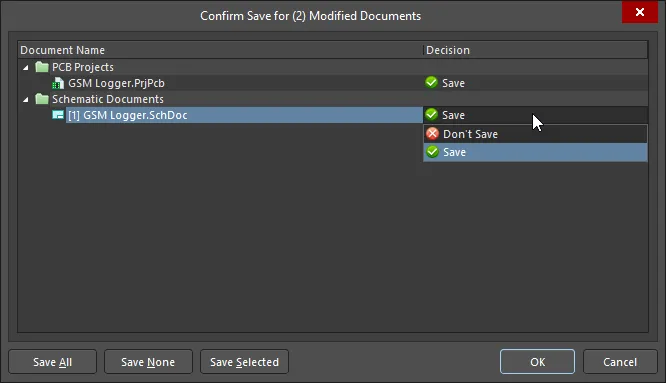
Close Project – fecha o projeto e quaisquer documentos de projeto ativos. Se o projeto contiver um documento que tenha sido modificado mas não guardado localmente, receberá um pedido para o guardar. Se o projeto contiver pelo menos dois documentos que tenham sido modificados, a caixa de diálogo Confirm Save for Modified Documents será aberta. Utilize o menu pendente na coluna Decision para escolher documentos específicos a guardar ou utilize os botões Save All / Save None no canto inferior esquerdo da caixa de diálogo para selecionar uma ação para todos os documentos listados.
- Generate Outputs – utilizar para gerar saídas do projeto e para publicar o projeto no Espaço Pessoal.
- Variants – abre a caixa de diálogo Gestão de Variantes, na qual pode definir variações do desenho base.
- Show in Web Browser – utilizar para abrir o projeto no Visualizador Web do Altium 365 no seu navegador predefinido.
- Share – utilizar para abrir a caixa de diálogo Partilhar, que lhe permite partilhar os seus projetos de desenho com um utilizador específico por e-mail.
- Project Options – abre a caixa de diálogo Opções do Projeto para este projeto, na qual pode definir configurações para avisos de erros e diferenças, geração de ECO, caminhos de ficheiros, etc., que substituem as predefinições da instalação.
Ficheiro de Documento
Clicar com o botão direito num ficheiro de documento no painel dá acesso a opções e comandos adicionais.

As seleções com o botão direito incluem:
- Close – um documento fechado deixará de estar aberto no editor de desenho. Se o documento tiver sido modificado mas não guardado localmente, ser-lhe-á pedido que o guarde.
- Save – guardar o documento localmente.
- Rename – renomear o documento.
- Delete – utilizar para excluir o documento do projeto principal.
-
Revert – abre a caixa de diálogo Revert project, com a qual pode reverter o documento atual do projeto para uma revisão selecionada. Selecione uma revisão em Revision list.

- Page Setup / Print Preview / Print – gerir a impressão do documento. Consulte Imprimir para mais informações.
- Show Differences – detetar e resolver inconsistências na estrutura do desenho ou a diferença entre dois ficheiros de desenho. Consulte Mostrar Diferenças para mais informações.
Notas
- Os documentos podem ser transferidos entre projetos no painel clicando e arrastando. Não é necessário arrastar o documento para a subpasta correta. Será colocado automaticamente no local correto dentro da estrutura do projeto.
- Os atalhos de teclado Up Arrow, Home, End e Down Arrow podem ser utilizados para apresentar a entrada anterior, a primeira, a última e a seguinte no painel. Utilize as teclas Right Arrow e Left Arrow para expandir e recolher, respetivamente, uma entrada de nível superior ou a sua subpasta.
 Localizado por IA