
Sincronização de um projeto de chicote elétrico
Muitos dispositivos eletrônicos são construídos como um conjunto de várias placas de circuito, com formatos e disposições cuidadosamente planejados dentro de um gabinete mecânico para criar um produto estético e útil. O software de projeto eletrônico (ECAD) da Altium oferece suporte a isso, permitindo reunir várias PCBs para criar um conjunto de PCBs, chamado de Multi-Board Assembly. Esse conjunto também pode incluir o gabinete, outros elementos mecânicos que compõem o produto e o chicote elétrico que conecta as PCBs dentro do gabinete.
O MCAD CoDesigner oferece suporte à sincronização de projetos de chicotes entre o Altium Designer e o SOLIDWORKS, e entre o Altium Designer e o PTC Creo. Esta página descreve o suporte à sincronização de projetos de chicotes. Para saber mais sobre a sincronização de conjuntos multiplaca, consulte a página Sincronização de um conjunto multiplaca.
-
A partir do ECAD, o CoDesigner envia ao MCAD as seguintes informações sobre o chicote:
-
Conectores,
-
Emendas,
-
Conectividade (dados de "origem-destino") e
-
Topologia do chicote (pontos de conexão com os conjuntos de fios e cabos que passam por esses pontos).
-
-
A partir do MCAD, o CoDesigner envia os resultados do roteamento 3D do chicote de volta ao desenho de layout do chicote no ECAD, incluindo:
-
O comprimento físico dos fios, cabos e segmentos do chicote.
-
O modelo 3D do chicote também pode ser enviado ao ECAD durante a sincronização do conjunto multiplaca, juntamente com as peças do gabinete mecânico.
-
Recursos de chicotes do MCAD CoDesigner
O suporte a chicotes do MCAD CoDesigner integra os modelos ECAD e MCAD do chicote. O objetivo final é permitir que o harness geometry seja projetado no MCAD e depois transferido de volta ao ECAD como os parâmetros físicos (comprimentos) dos elementos do chicote.
O esquemático/diagrama de fiação inicial do chicote é criado no ECAD como um diagrama de fiação do chicote (*.WirDoc). A conectividade lógica é então transferida para um desenho de layout do chicote (*.LdrDoc), no qual são definidos os detalhes de implementação física do chicote, como os detalhes dos fios e cabos, as crimpagens, os conectores e assim por diante.
O editor de desenhos de layout de chicotes do ECAD não oferece suporte à definição da geometria tridimensional do chicote. Isso é feito no MCAD, usando o Altium MCAD CoDesigner para sincronizar o projeto do chicote com o editor MCAD de sua preferência. Depois que as propriedades tridimensionais exatas do chicote forem projetadas no MCAD, o Altium MCAD CoDesigner poderá sincronizar esses detalhes de volta ao ECAD, permitindo concluir a documentação do projeto, incluindo desenhos de montagem e a lista de materiais.
Esta seção, MCAD CoDesigner Harness Capabilities, descreve como os detalhes de conectividade e os elementos físicos do chicote são transferidos entre ECAD e MCAD. Em seguida, a seção Fluxo de trabalho de chicotes do MCAD CoDesigner descreve o processo de transferência do projeto nos dois sentidos entre ECAD e MCAD.
Transferência das informações de conectividade
-
O CoDesigner transfere as informações de conectividade (informações padrão de From-To) do ECAD para o MCAD.
-
No MCAD, todos os fios e cabos devem ter conectores de "origem" e "destino". A entidade "NoConnect" do ECAD é tratada como um conector fictício no MCAD, sendo criada como uma peça sem corpo com um pino físico.
-
No PTC Creo, o CoDesigner cria as entidades Spool correspondentes para cada fio/cabo de acordo com as informações de conectividade. Observe que essas entidades Spool não são reutilizadas; a implementação desse recurso está prevista para uma atualização futura.
-
No SOLIDWORKS, o CoDesigner cria as entidades (registros) correspondentes na biblioteca de roteamento para cada fio/cabo, de acordo com as informações de conectividade. Essas entidades não são reutilizadas; a implementação desse recurso está prevista para uma atualização futura.
Propriedades de fios/cabos
Ao enviar a partir do ECAD
O CoDesigner usa os seguintes parâmetros do ECAD para configurar as propriedades correspondentes dos fios/cabos no MCAD:
-
Thickness / THICKNESS
Define a espessura do fio/cabo. No ECAD, as unidades podem ser incluídas junto ao valor ou definidas pela inclusão do parâmetro Units. Se a espessura não estiver definida no ECAD, o MCAD CoDesigner define THICKNESS dos fios como1 mme dos cabos como3 mm. -
Min. Bending Radius / MIN_BEND_RADIUS
Define o raio mínimo de curvatura do fio/cabo. No ECAD, as unidades podem ser incluídas junto ao valor ou definidas pela inclusão do parâmetro Units. Se o raio mínimo de curvatura não estiver definido no ECAD, o MCAD CoDesigner define MIN_BEND_RADIUS dos fios como1 mme dos cabos como3 mm. -
Units / UNITS
As unidades nas quais os valores de Thickness e Min. Bend Radius são expressos. Se o parâmetro Units não estiver definido no ECAD e não houver unidades incluídas junto à espessura, o CoDesigner considera que os valores estão emmm. -
Color / COLOR
Se não estiver definida no ECAD, será usada a cor padrão do MCAD. -
Mass Per Unit Length
Define a massa por unidade de comprimento, ou densidade linear, do fio/cabo. No ECAD, as unidades podem ser incluídas junto ao valor, com as unidades de peso e comprimento separadas por/. Como alternativa, elas podem ser definidas pela inclusão do parâmetro Mass Units. O método usado para incluir as unidades depende do MCAD de destino:-
Creo: inclua as unidades como unidades de massa (por exemplo,
g) -
SOLIDWORKS: inclua as unidades como unidades de massa/comprimento (por exemplo,
g/mm)
-
-
Mass Units / MASS_UNITS
As unidades nas quais a massa é expressa. O parâmetro Unidades de massa é sempre expresso como massa (não como massa/comprimento).
Ao importar para o MCAD
Creo
-
DENSITY
Definir como o valor numérico de Massa por unidade de comprimento do ECAD (sem unidades). -
MASS_UNITS
Definir como as unidades obtidas do valor ou do parâmetro Mass Units (Unidades de massa têm prioridade). -
Verificar se as unidades lineares estão na lista de unidades compatíveis com o Creo (
MM,CM,M,INCH,FOOT). Caso contrário, emitir um aviso. -
Verificar se as unidades de massa estão na lista de unidades compatíveis com o Creo (
GRAM,KILOGRAM,TON,TONNE,OUNCE,POUND). Caso contrário, emitir um aviso. -
O CoDesigner atribui as propriedades listadas acima e também transfere todas as outras propriedades definidas no ECAD.
SOLIDWORKS
-
Definir o valor e as unidades com base nas configurações do SOLIDWORKS .
-
As Unidades de massa devem ser obtidas de:
-
O valor incluído em Mass Per Unit Length (se houver unidades),
-
Ou, se não houver unidades incluídas em Mass Per Unit Length, usar uma combinação dos parâmetros Mass Units e Units . Nesse cenário, se não houver um parâmetro linear Units , não atribuir a propriedade Mass Per Unit Length e emitir um aviso.
-
-
Verificar se as unidades lineares estão na lista de unidades compatíveis com o SOLIDWORKS (
mm,cm,m,in). Caso contrário, emitir um aviso. -
Verificar se as unidades de massa estão na lista de unidades compatíveis com o SOLIDWORKS (
mg/mm,g/cm,kg/m,lb/in). Caso contrário, emitir um aviso.
Conectores
-
Como não é possível definir os pinos físicos no ECAD (no momento), esses pinos devem ser especificados no MCAD, alterando os pinos padrão criados pelo CoDesigner (veja abaixo). Além disso, no PTC Creo, você pode preparar previamente os modelos com os pinos e usá-los por meio do recurso nativo de vinculação de componentes ECAD-MCAD.
-
Se a vinculação nativa de componentes ECAD-MCAD não for usada:
-
Se houver modelos de conectores armazenados na biblioteca ECAD, eles serão transferidos para o MCAD. Caso contrário, o CoDesigner cria modelos provisórios vazios no MCAD.
-
No SOLIDWORKS, esses modelos são registrados na Biblioteca de roteamento.
-
Para conectores recém-transferidos (os conectores que não foram encontrados na pasta do projeto do chicote ou na pasta de componentes comuns do MCAD), o CoDesigner cria pinos físicos provisórios no MCAD:
- No PTC Creo: o conjunto completo de pinos (wire entry ports) de acordo com a pinagem do ECAD, além de um cable entry port adicional.
- No SOLIDWORKS: um connection point por conector.
-
O engenheiro mecânico pode reorientar esses pinos provisórios nos modelos (e também criar os próprios modelos, caso tenham sido usados modelos provisórios vazios).
-
No SOLIDWORKS, se os modelos estiverem armazenados na pasta de componentes comuns, eles serão reutilizados. No PTC Creo, eles são sempre reutilizados.
-
A partir do MCAD CoDesigner 3.10, o CoDesigner permite o uso de identificadores não numéricos para os pinos dos conectores.
-
-
No MCAD, o CoDesigner atribui os designadores de referência dos conectores de acordo com o que foi atribuído no ECAD.
Emendas
Não há uma definição física de emenda no ECAD; o CoDesigner as cria como componentes de chicote sem corpo, com a orientação padrão dos pinos/fios no MCAD. Observe que todos os fios são orientados na mesma direção, com uma distância padrão de 0,1 pol. (2,54 mm) entre eles.
-
PTC Creo: as emendas são representadas por peças com portas de entrada criadas de acordo com o conjunto de fios conectados a elas. O engenheiro mecânico precisará alterar a orientação das portas de entrada nas emendas de acordo com o layout 3D do chicote.
-
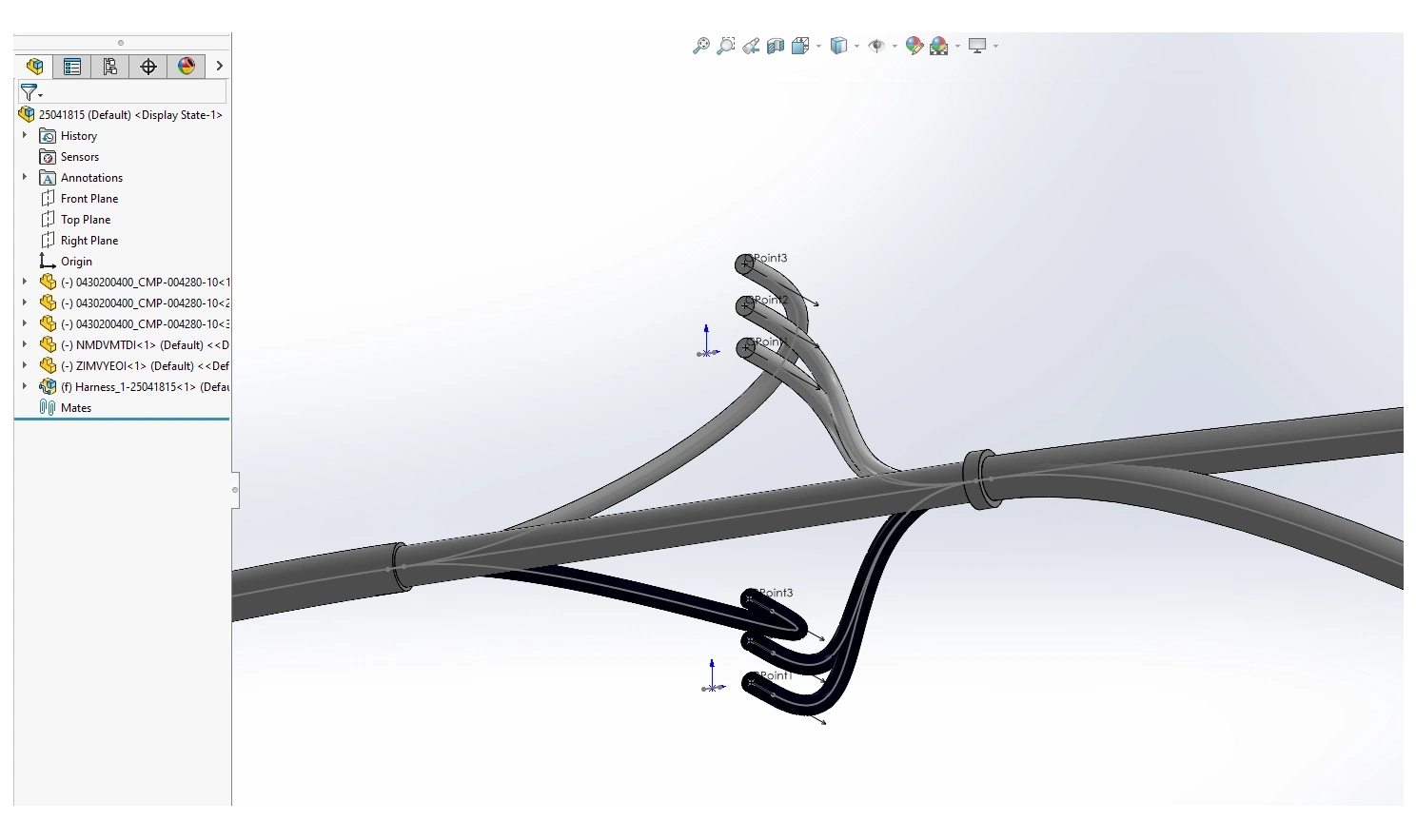
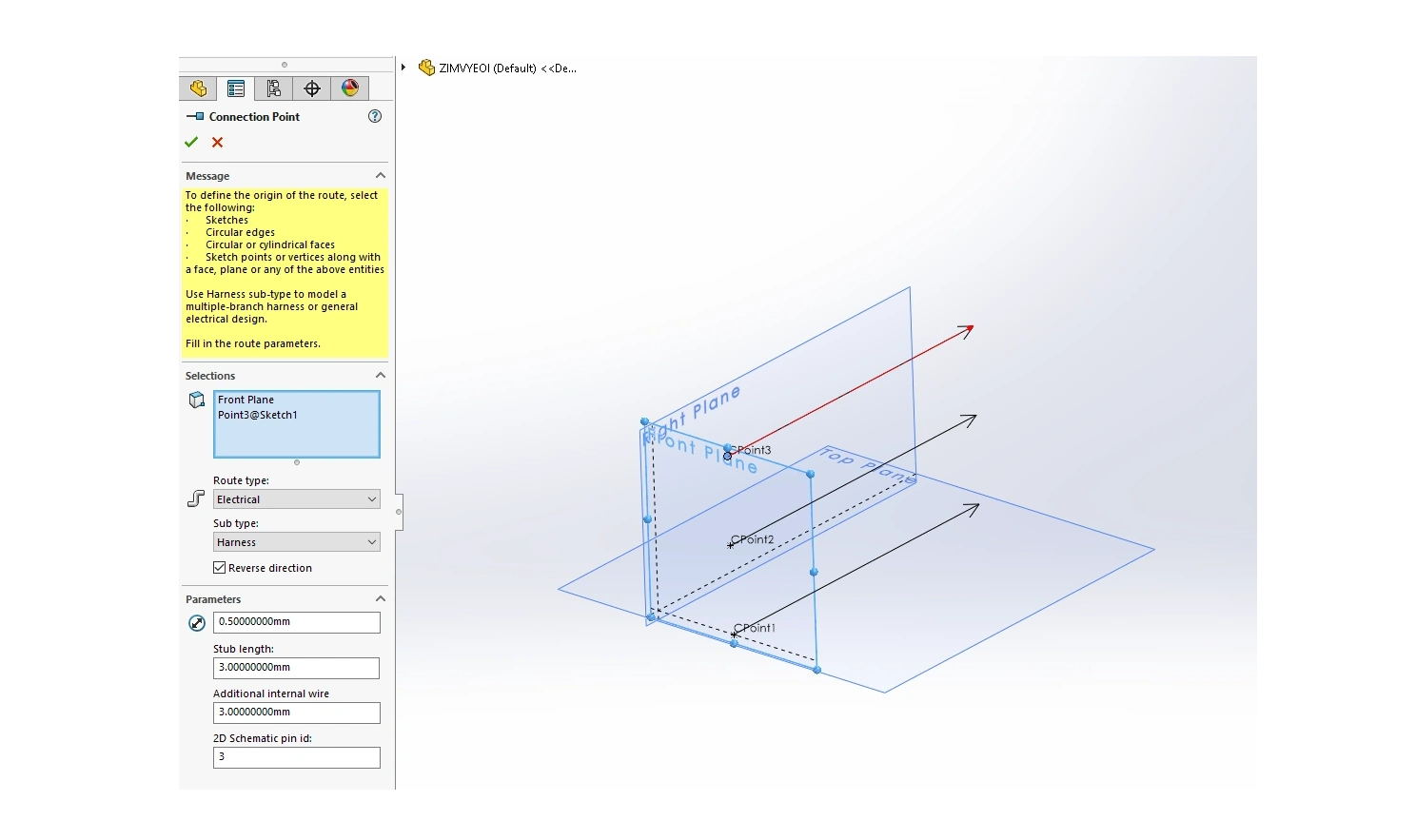
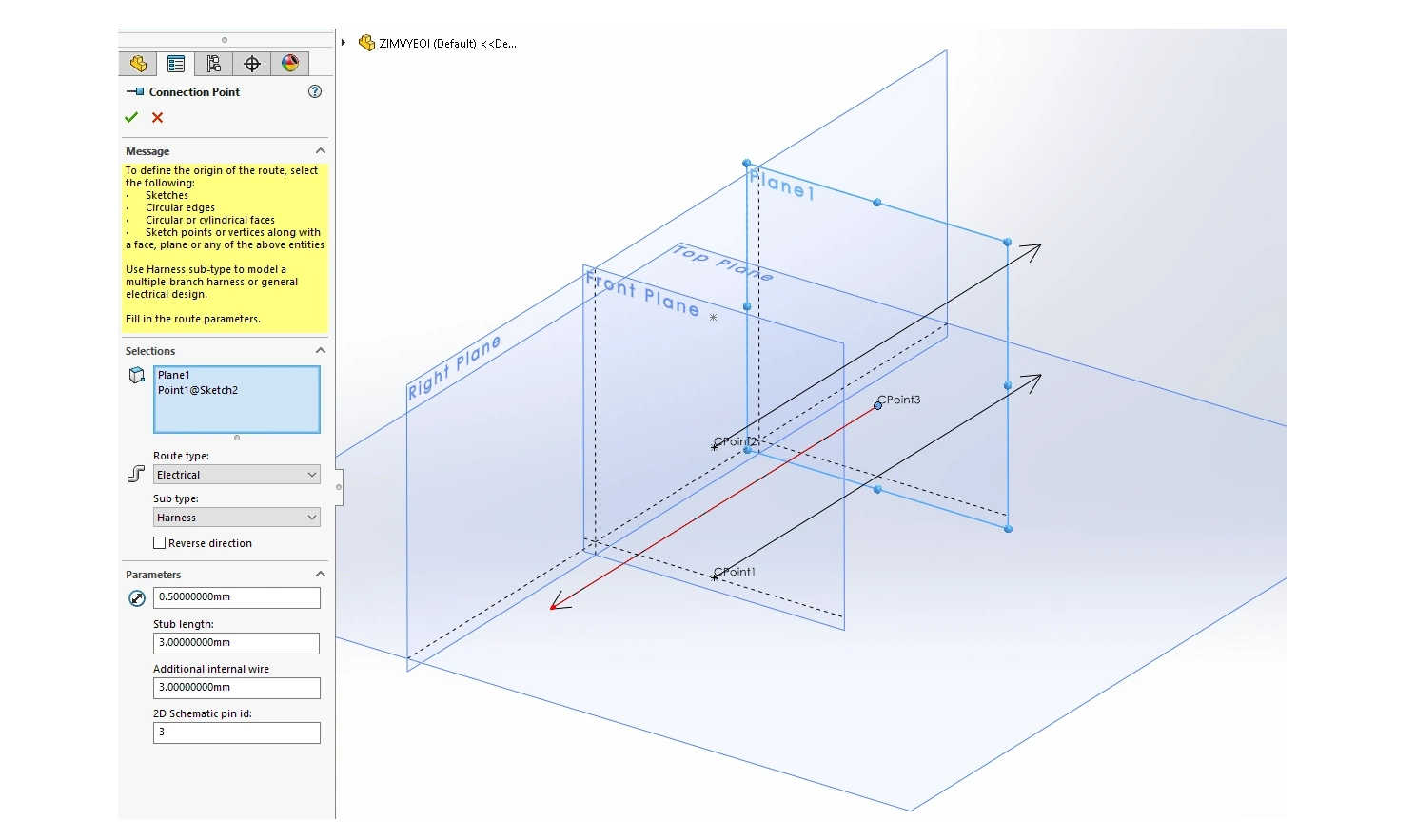
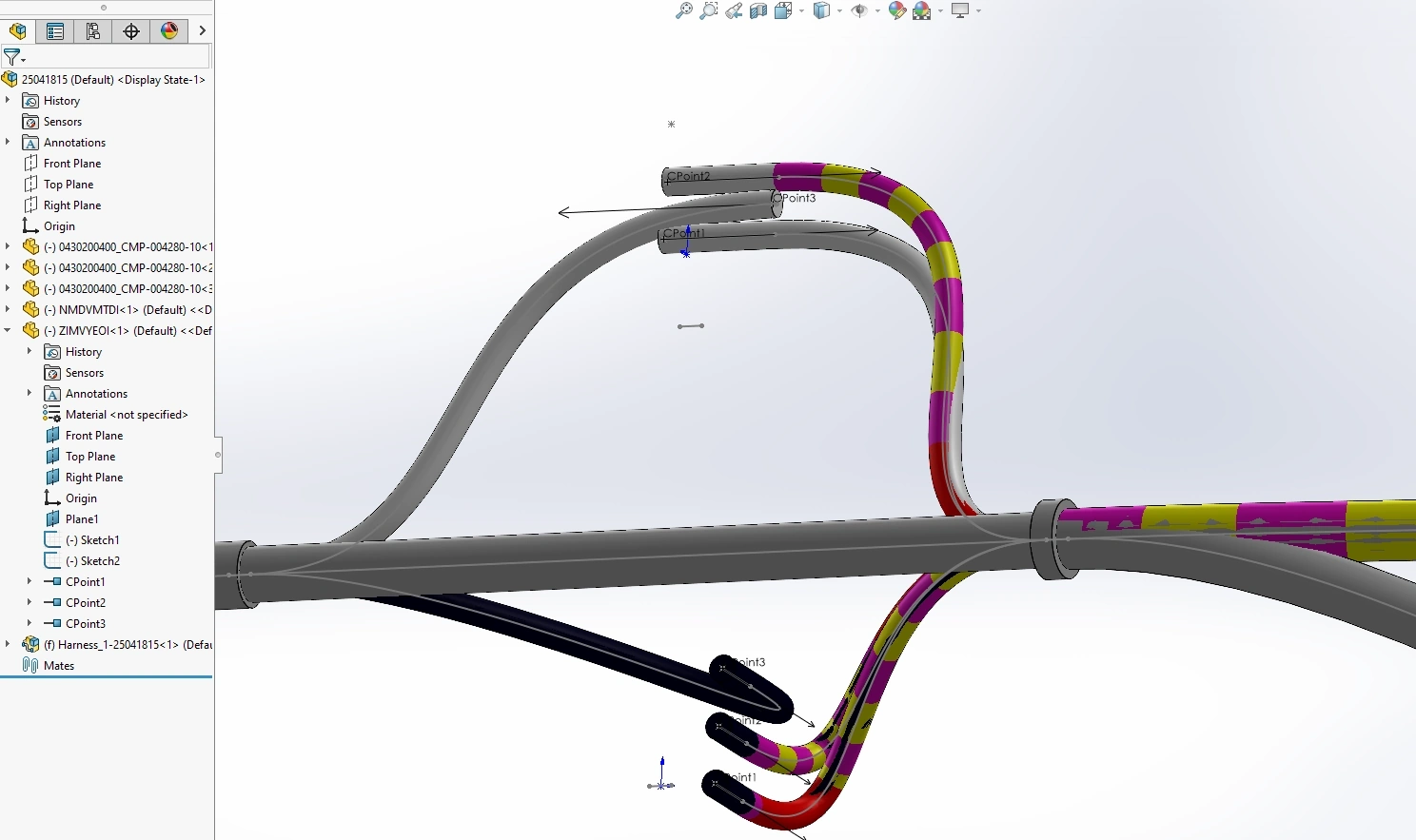
SOLIDWORKS: as emendas são representadas por peças com pontos de conexão criados de acordo com o conjunto de fios conectados a elas. O engenheiro mecânico precisará alterar a orientação dos pontos de conexão nas emendas de acordo com o layout 3D do chicote.
-
No MCAD, o CoDesigner atribui os designadores de referência das emendas de acordo com o que foi atribuído no ECAD.
Torções
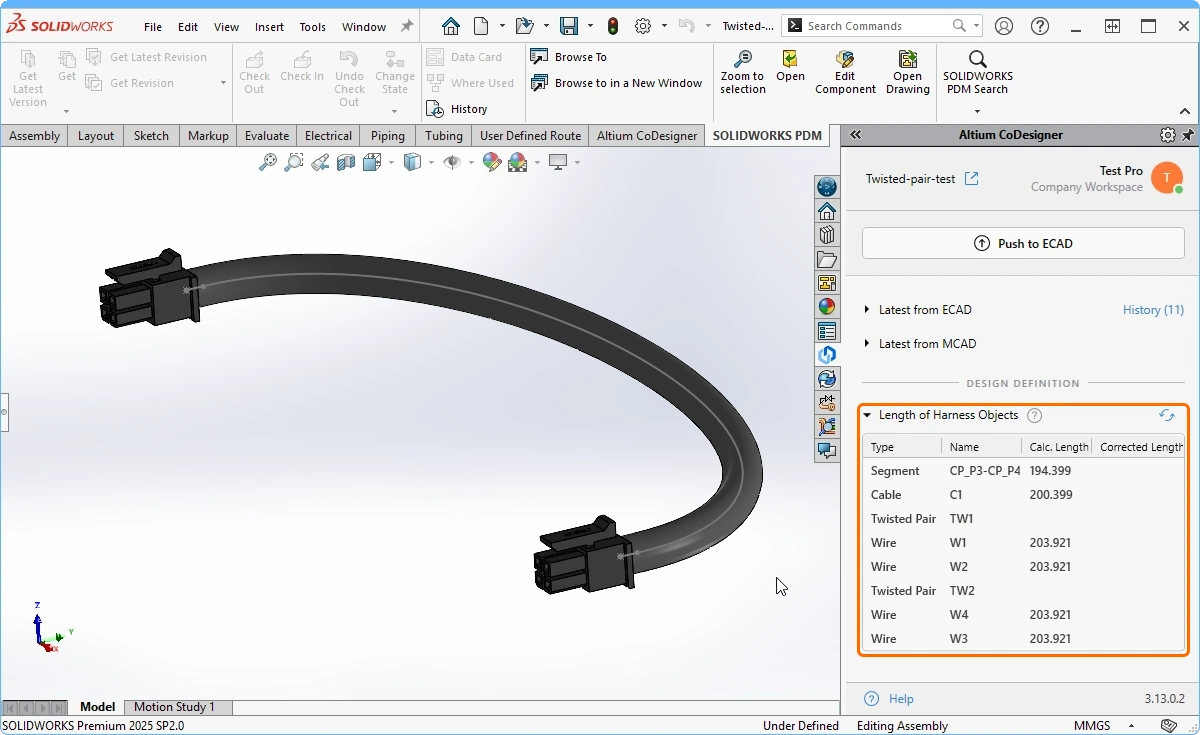
O CoDesigner 3.7 (e versões posteriores) sincroniza pares trançados com o MCAD como cabos e calcula o comprimento físico dos fios considerando as propriedades Twists per Unit Length e Thickness definidas no objeto Twist do ECAD.
 Os parâmetros Twists per Unit Length e Thickness são definidos no objeto Twist do chicote no ECAD.
O comprimento de cada fio sem torção é calculado como:

Wire Length (untwisted) = Turn Length x Number of Turns
onde:
-
Number of Turns = Twists per Unit Length * Cable Length-
Twists per Unit Length = number of twists per unit length of cable, defined as a parameter of the ECAD Twist object
-
-
Turn Length = sqrt((Twist Pitch)^2 + (pi*Thickness)^2)-
Twist Pitch = 1 / Twists per Unit Length -
Thickness = outer diameter of the twisted pair, defined as a parameter of the ECAD Twist object
-
 ).
).Pontos de conexão do ECAD e topologia do chicote
No PTC Creo
-
O CoDesigner cria entidades Datum Point que correspondem aos pontos de conexão do ECAD (exceto os pontos de conexão dos conectores no ECAD).
-
Em seguida, o CoDesigner realiza o roteamento físico inicial dos fios/cabos usando esses pontos como pontos de localização.
-
O engenheiro mecânico pode posicionar esses pontos em qualquer lugar da montagem do produto e criar novos pontos de localização para a passagem dos fios/cabos.
-
Recomenda-se não excluir os pontos de conexão transferidos do ECAD, pois eles definem a topologia do chicote. Se um desses pontos for excluído, o CoDesigner tentará restaurá-lo na próxima sincronização (na posição padrão no espaço). No entanto, em algumas circunstâncias, isso pode resultar em erros.
-
O engenheiro mecânico pode excluir e depois recriar os fios/cabos físicos ou criar uma rede e passar os fios/cabos físicos por ela. No entanto, a rede e os fios/cabos ainda devem passar pelos pontos de conexão transferidos do ECAD para não alterar a topologia do chicote especificada no ECAD.
No SOLIDWORKS
-
Para cada ponto de conexão do ECAD (exceto o ponto de conexão de cada conector), o CoDesigner cria uma linha de 1 mm de comprimento no esboço de rota 3D.
-
Não é recomendável excluir os pontos de conexão transferidos do ECAD, pois eles definem a topologia do chicote. Se um desses pontos for excluído, o CoDesigner tentará restaurá-lo na próxima sincronização; no entanto, isso pode causar erros em algumas circunstâncias.
Roteamento físico
No SOLIDWORKS
-
Logo após receber o projeto inicial do chicote do ECAD, é recomendável examinar o esboço de rota 3D criado pelo CoDesigner e identificar as posições dos pontos de conexão, comparando esse esboço com a topologia 2D do chicote definida no desenho de layout do ECAD. Compreender a topologia no esboço 3D ajudará você a construir a rota 3D corretamente.
-
Em alguns casos, as transições entre os segmentos no esboço de roteamento 3D criado pelo CoDesigner não são suaves (a tangência não pode ser definida corretamente). Além disso, às vezes o SOLIDWORKS não consegue rotear alguns dos fios físicos pelo esboço de roteamento 3D criado pelo CoDesigner (por exemplo, se houver várias rotas entre dois conectores no esboço, o SOLIDWORKS roteará os fios/cabos físicos pela mais curta). Esses problemas podem ser facilmente corrigidos pelo usuário (tendo em mente a importância dos pontos de conexão transferidos do ECAD).
 ).
).Fluxo de trabalho de chicotes do MCAD CoDesigner
No ECAD, o chicote é desenvolvido como um projeto de chicote. Ele pode ser um projeto de chicote independente ou ser criado como um projeto filho de um projeto de montagem multiplaca, junto com os projetos de PCB vinculados.
 ).
).ECAD - Criar o diagrama de fiação do chicote
O chicote no ECAD é criado como um projeto de chicote (*.PrjHar). A representação lógica do chicote é criada como um diagrama de fiação do chicote (*.WirDoc). Se o chicote for um projeto filho de um projeto de montagem multiplaca, as peças e a conectividade que compõem o chicote poderão ser importadas do esquemático multiplaca pai, desde que cada Harness Entry nesse esquemático tenha um Part adequado do Workspace definido e o Mated Parts/Pins configurado.


ECAD - Transferir para o desenho de layout do chicote
A estrutura física do chicote no ECAD é definida em um desenho de layout do chicote (*.LdrDoc). O desenho de layout do chicote inclui a topologia do chicote, e a integração com o MCAD (envio e importação pelo CoDesigner) é realizada a partir desse desenho. Desde que os conectores estejam presentes no desenho de layout do chicote, o engenheiro ECAD poderá enviá-lo para o MCAD, e o engenheiro MCAD poderá então realizar o roteamento 3D dos cabos no MCAD.


MCAD - Criar a montagem do dispositivo
Se o chicote estiver sendo desenvolvido como parte da montagem do dispositivo no MCAD, algumas etapas serão necessárias no MCAD para vincular as montagens ECAD e MCAD.
-
Abra (ou crie) a montagem do dispositivo no MCAD.
-
Se houver um projeto de montagem multiplaca correspondente no ECAD, clique no botão Link Multiboard no painel Altium CoDesigner e selecione o projeto de montagem multiplaca do ECAD que foi enviado. Essa ação vincula as montagens ECAD e MCAD. Se a sua montagem MCAD já incluir uma PCB, o botão Link Multiboard não estará disponível no painel. Nesse caso, use o comando Link Multiboard no menu suspenso na parte superior do painel Altium CoDesigner (
 ).
).
-
Em uma montagem vinculada, o CoDesigner reconhecerá automaticamente cada PCB. Outras peças mecânicas também podem ser transferidas do MCAD para o ECAD, identificando-as como pertencentes ao gabinete do dispositivo. Por exemplo, se a sua montagem já inclui o gabinete do produto, selecione essa peça/montagem na árvore do modelo MCAD e, na faixa de opções Altium CoDesigner, clique no botão Enclosure. Observe que qualquer quantidade de peças ou submontagens MCAD pode ser incluída como parte do gabinete, incluindo a montagem do chicote e seus clipes de fixação.
-
Insira a montagem MCAD de cada PCB na montagem MCAD do dispositivo.
A montagem MCAD do dispositivo agora está pronta para receber o chicote.
MCAD – Sincronização do chicote
Esta seção descreve as etapas específicas do MCAD para sincronizar o projeto do chicote.
Sincronização do chicote no Creo
PTC Creo – Criar a montagem do chicote
-
Usando o painel Altium CoDesigner no PTC Creo, Pull o projeto ECAD do chicote a partir do Workspace.
-
As posições iniciais dos componentes, pontos de conexão e emendas correspondem às suas posições no desenho de layout ECAD.
-
Se não houver uma topologia de chicote definida no desenho de layout ECAD, o CoDesigner posicionará os conectores e as emendas a certa distância ao longo do eixo X no MCAD.
-
Se modelos de componentes ECAD estiverem sendo usados para os conectores (em vez de modelos MCAD nativos), posicione e oriente o sistema de coordenadas de cada pino no MCAD, assim como o sistema de coordenadas adicional de cada porta de entrada de cabo.
-
No modo automático (usado pelo CoDesigner), o PTC Creo roteia incorretamente os fios nos pontos de conexão ECAD, fazendo com que se cruzem. Isso será resolvido quando você definir a forma do chicote no MCAD.
-
As emendas ECAD são representadas por componentes do chicote (peças do Creo) que, por padrão, incluem os sistemas de coordenadas dos fios conectados. Reoriente esses sistemas de coordenadas para que a geometria da emenda corresponda à conexão real na emenda.
-
Regenere o modelo.
-
Salve a definição do chicote MCAD.
 Chicote MCAD com as posições dos pinos atualizadas.
 ).
).PTC Creo – Definir a forma do chicote na montagem do dispositivo
-
Insira o chicote na montagem MCAD do dispositivo.
-
Acople cada conector do chicote ao conector correspondente da PCB ou posicione-o como um componente independente. Restrinja completamente cada conector para que ele permaneça acoplado caso a PCB ou o componente independente seja movido na montagem MCAD, ou caso o conector da PCB seja movido na PCB no ECAD. Observe que a fiação não é atualizada quando os conectores são movidos; execute um Regenerate no Creo para resolver isso.
-
Se dispositivos de fixação, como clipes, estiverem sendo usados para prender o chicote, posicione-os conforme necessário.
-
Se necessário, posicione pontos de referência adicionais no espaço 3D para usá-los como referências para o trajeto do roteamento físico do chicote. Por exemplo, um ponto de referência pode ser adicionado e vinculado a cada conector para definir a direção pela qual o chicote chega a ele.
-
Roteie os fios e cabos usando os recursos do MCAD.
-
Observe que a espessura do fio, o raio de curvatura e a cor são definidos como parâmetros dos fios no diagrama de fiação do chicote ECAD (THICKNESS, MIN_BEND_RADIUS e COLOR) (
). Observe também que as unidades desses parâmetros são consideradas iguais às unidades usadas no MCAD, e o ponto deve ser usado como separador decimal.
-
A próxima etapa (opcional) é criar feixes para esses fios, facilitando o trabalho com o chicote no Creo.

-
Crie o primeiro feixe:
-
Crie e nomeie o feixe (por exemplo, B1) usando o botão Create Bundle na faixa de opções de cabeamento.
-
Defina o gerenciador de menus Grouping como Round.
-
Para Spool Name, clique em Create e nomeie o carretel (por exemplo, BS1).
-
A caixa de diálogo Electrical Parameters será aberta; selecione o carretel e defina Wall Thickness conforme necessário (por exemplo, 0.1) e Minimum Bend Radius (por exemplo, 0.06).
-
Quando a caixa de diálogo for fechada, o gerenciador de menus Bundle Options será exibido; selecione Along Path.
-
Conforme indicado na barra de status, clique para escolher um ponto inicial para o feixe e, em seguida, um ponto final.
-
Após selecionar o ponto final, o gerenciador de menus solicitará que você selecione quais fios incluir; clique em Select All e, em seguida, em Done Sel.
-
Como você não lerá os parâmetros do feixe de um arquivo, clique no botão OK para manter os parâmetros como estão e, em seguida, clique no botão Done no gerenciador de menus.
-
-
Repita o processo para o segundo segmento do feixe, nomeando-o BS2.
-
Para exibir a visualização física do feixe, clique no botão Thick Cables na barra de ferramentas.

-
O chicote foi definido no PTC Creo e agora está pronto para ser enviado de volta ao ECAD.
 ).
). )
)PTC Creo – Abra o projeto do chicote no navegador
No Creo, você também pode abrir o projeto do chicote armazenado no seu Workspace Altium diretamente no navegador. Nele, você pode examinar todos os arquivos do projeto ECAD, incluindo o desenho do chicote, o desenho de layout, a BOM e o desenho do Draftsman (se tiverem sido criados).
 Abra e examine qualquer um dos arquivos do projeto de chicote ECAD no navegador.
Sincronização de chicotes no SOLIDWORKS
SOLIDWORKS – Crie a montagem do chicote
-
No painel Altium CoDesigner do SOLIDWORKS, abra a caixa de diálogo Altium CoDesigner Settings e confirme se o Common folder for storing models that are coming from ECAD foi configurado (
 ).
).
-
Usando o painel Altium CoDesigner no SOLIDWORKS, Pull o projeto de chicote ECAD do Workspace.
-
Os modelos de componentes ECAD serão usados para os conectores; uma cópia será armazenada na pasta Common que acabou de ser especificada.
-
A localização inicial dos componentes, pontos de conexão e emendas corresponde à sua localização no desenho de layout ECAD .
-
Cada conector é posicionado com seu ponto de conexão em uma localização e orientação padrão, em relação à origem desse modelo.
-
Confirme a localização e a orientação do ponto de conexão e atualize-o, se necessário (saiba mais sobre esse processo).
-
Após atualizar todos os conectores, o SOLIDWORKS pode mostrar um erro de montagem porque não consegue resolver as geometrias dos cabos. (
 )
)
-
Isso pode ser resolvido alterando o esboço de roteamento ou excluindo o chicote e importando-o novamente do Workspace. Desta vez, o CoDesigner usará os conectores atualizados para construir o chicote no SOLIDWORKS, conforme mostrado abaixo.
-
Quando você edita e salva o footprint de um componente no ECAD, uma nova revisão desse componente é criada, portanto, quaisquer alterações feitas no ponto de conexão do componente no MCAD serão perdidas. Os parâmetros dos componentes ECAD podem ser editados sem afetar o projeto do chicote no MCAD.
 O chicote no SOLIDWORKS, com os conectores orientados corretamente.
 ).
).SOLIDWORKS – Atualize a localização e a orientação do ponto de conexão


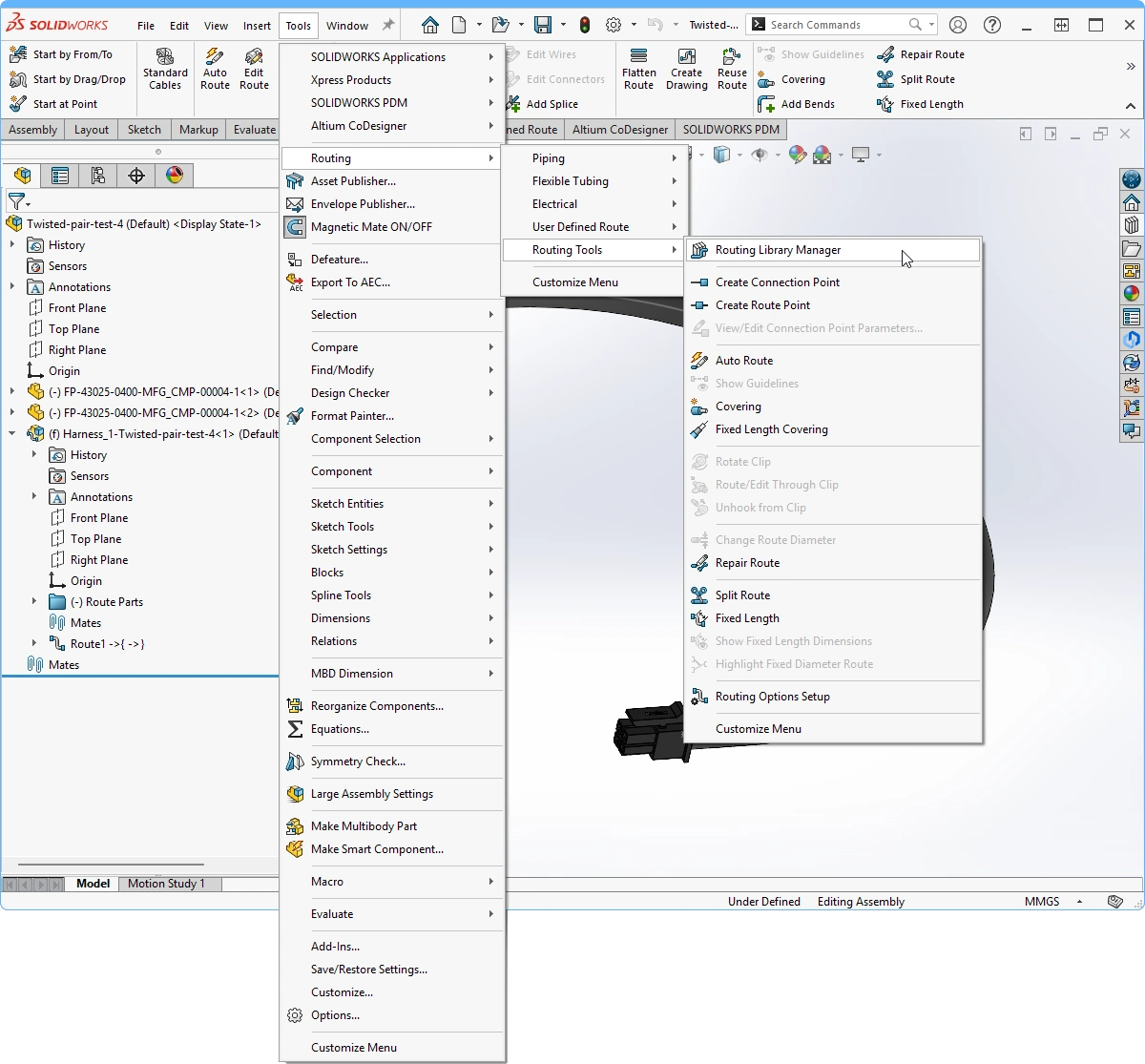 ).
).
SOLIDWORKS – Modele o chicote na montagem do dispositivo
O CoDesigner trabalha com os recursos do SOLIDWORKS Routing Electrical. Para modelar o chicote no SOLIDWORKS:
-
Insira o chicote na montagem MCAD do dispositivo.
-
Para poder criar uma relação de posicionamento entre cada conector do chicote e o conector correspondente da PCB, primeiro você deve mover o conector da PCB para a montagem do chicote na árvore do modelo (
 ). Observe que o conector deve estar fixo na PCB antes de ser movido na árvore.
-
Agora que o conector da PCB foi movido na árvore, você pode editar a montagem do chicote e criar uma relação de posicionamento entre o conector do cabo e o conector da PCB.
-
Crie uma relação de posicionamento entre o conector do chicote e o conector correspondente da PCB. Observe que a fiação não é atualizada quando os conectores são movidos; execute um Rebuild no SOLIDWORKS para resolver isso.
-
Se o chicote não for atualizado corretamente após uma reconstrução, enquanto o chicote ainda estiver sendo editado, mude para a faixa de opções Electrical e habilite o modo Edit Route (
 ). Isso fará com que o SOLIDWORKS tente resolver a geometria, e o chicote deverá ser atualizado. Em seguida, talvez seja necessário ajustar o trecho de saída para um comprimento adequado. Se o SOLIDWORKS não conseguir ajustar a geometria automaticamente, ajuste o trecho de saída de forma interativa.
-
Agora, o conector da PCB deve ser movido de volta na árvore do modelo para a PCB na qual está montado. Também é recomendável excluir as relações de posicionamento definidas entre o conector do chicote e o conector da PCB.
-
Repita esse processo para os outros conectores.
-
Use os recursos de edição de rota do SOLIDWORKS para rotear o chicote usando os recursos MCAD.
 Continue a rotear o chicote na montagem MCAD.
-
A próxima etapa é enviar o chicote do SOLIDWORKS de volta ao ECAD.
 ).
).SOLIDWORKS – Abra o projeto do chicote no navegador
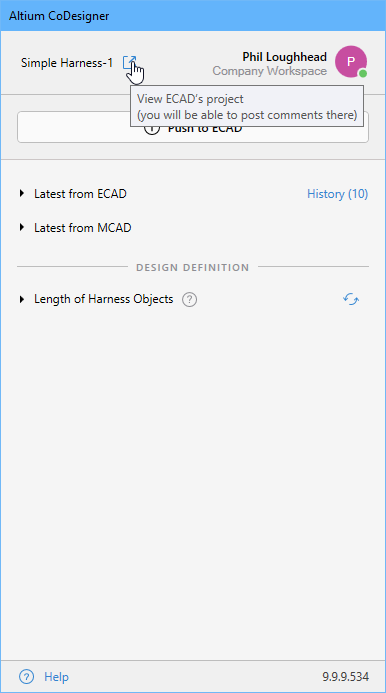
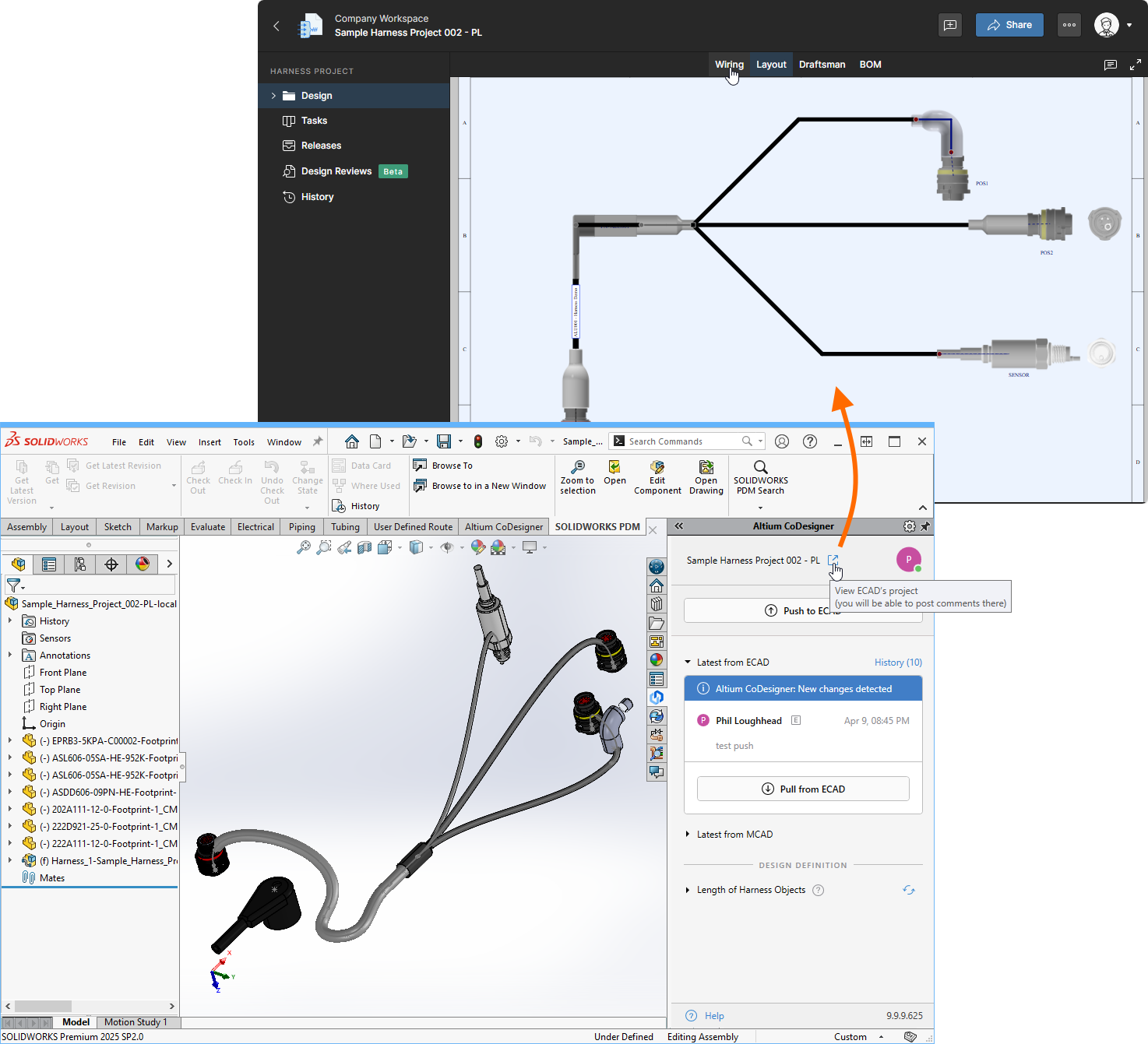
No SOLIDWORKS, você também pode abrir o projeto do chicote armazenado no seu Workspace Altium diretamente no navegador. Nele, você pode examinar todos os arquivos do projeto ECAD, incluindo o desenho do chicote, o desenho de layout, a BOM e o desenho do Draftsman (se tiverem sido criados).
 Abra e examine qualquer um dos arquivos do projeto de chicote ECAD no navegador.
MCAD – Envie o chicote e a montagem multiplaca para o ECAD
-
Abra o painel Altium CoDesigner. Se você estiver trabalhando no contexto da montagem do dispositivo, a lista suspensa na parte superior do painel exibirá todos os projetos reconhecidos pelo CoDesigner. Selecione o chicote na lista para torná-lo o projeto ativo. Você também pode sincronizar o chicote se a montagem tiver sido aberta separadamente.
-
Clique em Push, inclua um Comment adequado e clique em Send para enviar a definição do chicote ao Workspace.
-
A última etapa é enviar toda a montagem do dispositivo ao ECAD. No painel Altium CoDesigner, selecione a montagem do dispositivo na lista suspensa de projetos ativos.
-
Para incluir todas as peças mecânicas no gabinete, selecione simultaneamente na árvore do modelo: o gabinete, o chicote e todos os clipes. Não é necessário incluir as PCBs.
-
Na faixa de opções Altium CoDesigner, clique no botão Enclosure (
 ).
).
-
Uma caixa de diálogo de confirmação indicará que a operação foi bem-sucedida, e todos os itens mecânicos serão listados no painel. Se a operação não for bem-sucedida, a causa mais provável é que a montagem do dispositivo não tenha sido definida como projeto ativo.
 )
) ).
).
ECAD – Importe o chicote e a montagem multiplaca para o ECAD
-
Cada montagem de chicote deve ser sincronizada com seu projeto de chicote no ECAD.
-
Se você estiver sincronizando a montagem do dispositivo no MCAD com a montagem multiplaca no ECAD, também deverá sincronizar cada projeto de PCB do MCAD para o ECAD e atualizar cada PCB na montagem multiplaca (se elas já tiverem sido inseridas).
-
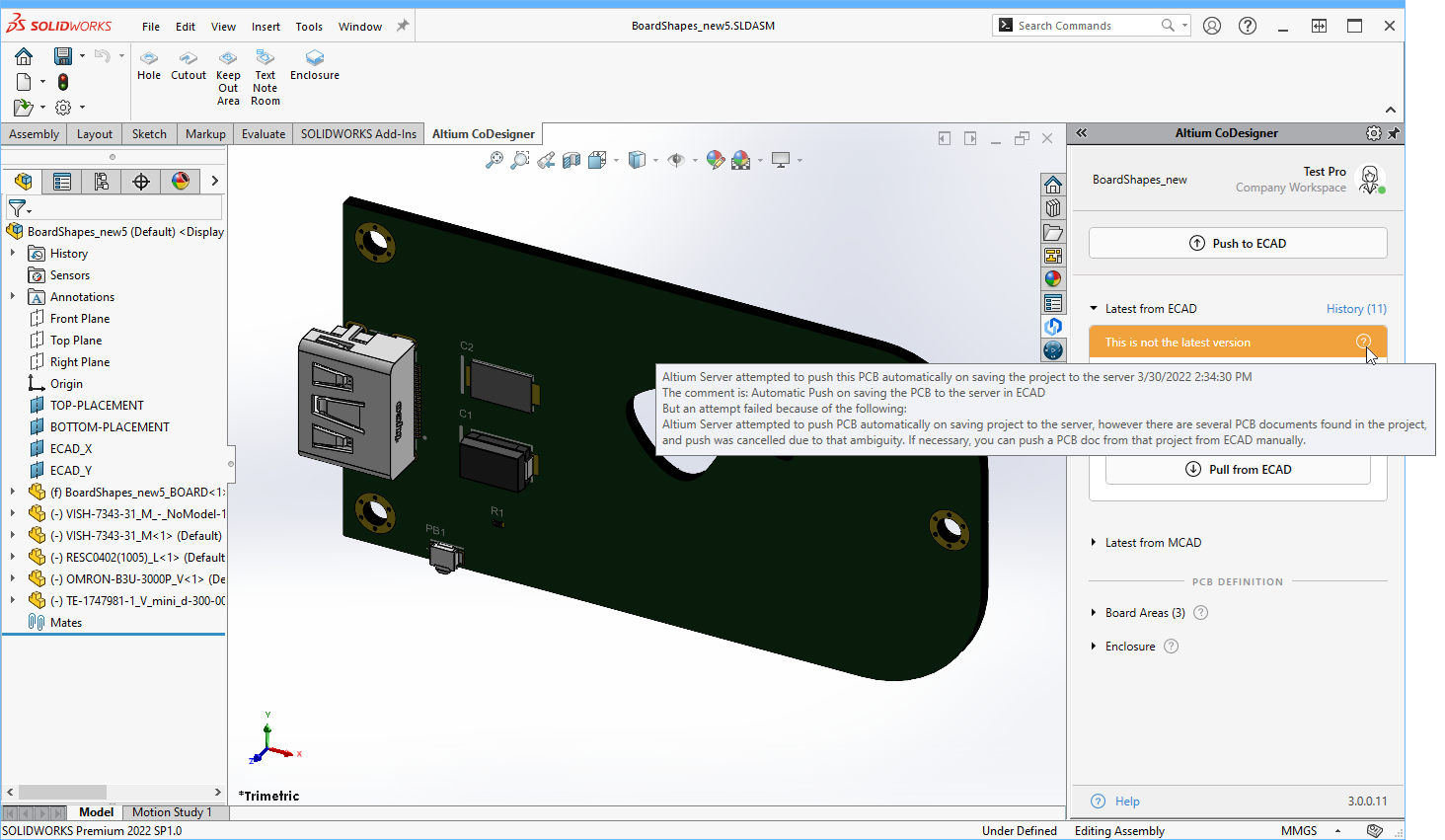
Executar uma operação de importação (Pull) em um projeto de chicote no ECAD carregará os comprimentos físicos dos fios, cabos e segmentos do chicote no desenho de layout do chicote.
-
Executar uma operação de importação (Pull) em uma montagem multiplaca no ECAD irá: importar e aplicar as alterações de posição e orientação de cada PCB; carregar e posicionar todos os modelos 3D (em formato STEP) que fazem parte do gabinete; e carregar e posicionar o chicote como um modelo STEP.
-
Abra a montagem multiplaca no ECAD e, em seguida, no painel MCAD CoDesigner, importe a montagem do Workspace usando a operação Pull.
 A montagem multiplaca, completa com placas, chicote e gabinete, pode ser sincronizada entre MCAD e ECAD.
Alterações no chicote que podem ser transferidas do ECAD para o MCAD
- O conjunto de fios e cabos.
- Informações de conectividade (dados de origem e destino).
- Topologia (pontos de conexão com os conjuntos de fios e cabos que passam por esses pontos).
Alterações no chicote que podem ser transferidas do MCAD para o ECAD
-
Para o desenho de layout do chicote (
*.LdrDoc) - O comprimento físico dos fios, cabos e segmentos do chicote. -
Para a montagem multiplaca (
*.PrjMbd) - O modelo 3D do chicote também pode ser enviado ao ECAD durante a sincronização da montagem multiplaca, juntamente com as peças mecânicas do gabinete.
 Localizado por IA