
Criando o desenho de layout
Num relance
- Aprenda a criar e configurar um documento de desenho de layout de chicote, incluindo unidades, grades, opções de página e modelos.
- Veja como os dados do diagrama de fiação são importados para o desenho de layout e como as atualizações do diagrama de fiação podem ser importadas novamente mais tarde.
- Entenda como os componentes são representados e configurados no desenho de layout, incluindo visualizações de símbolos e modelos físicos e as configurações de propriedades relacionadas.
Depois que o projeto do chicote tiver sido registrado na forma de um diagrama de fiação, a representação física do projeto poderá ser criada como um desenho de layout do chicote (*.LdrDoc). Adicione esse documento ao projeto do chicote pelo painel Projects, clicando com o botão direito na entrada do projeto e selecionando Add New to Project » Harness Wiring Diagram no menu de contexto (ou use o comando File » New » Harness Layout Drawing nos menus principais).
Configurando um documento de desenho de layout do chicote
As opções de um documento de desenho de layout podem ser configuradas no painel Properties quando nenhum objeto estiver selecionado no espaço de projeto do documento. As principais configurações são:
-
Na região General da guia General do painel – selecione as unidades de medida aplicáveis ao documento e aos seus elementos gráficos e configure as grades para facilitar o posicionamento. O Altium Designer oferece três tipos de grade: grade visível para navegação, grade de ajuste para posicionamento e distância de ajuste para auxiliar na criação de conexões.
-
Na região Page Options da guia General do painel – configure o tamanho da folha e o bloco de título do documento ou selecione um dos modelos de desenho de layout do chicote disponíveis.

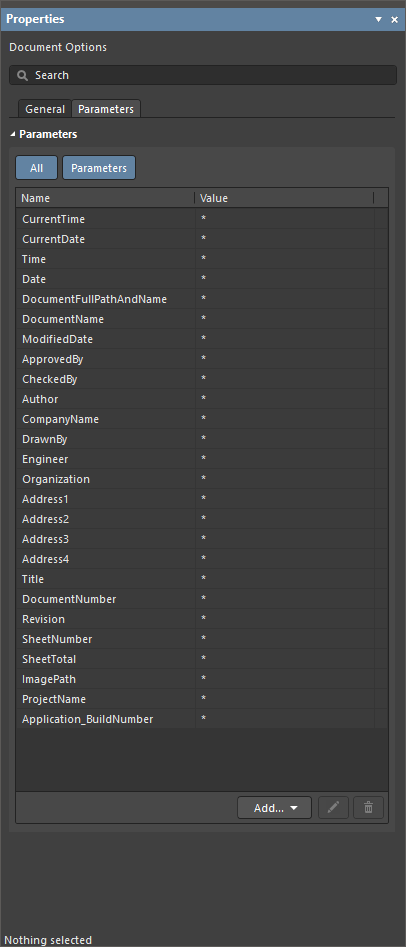
As guias General e Parameters do painel Properties quando nenhum objeto está selecionado no documento de desenho de layout do chicote
Importando dados do diagrama de fiação
Selecione o comando Design » Import Wiring Diagram nos menus principais para importar os dados do projeto do diagrama de fiação. O componente será posicionado na folha de desenho de layout nas posições relativas definidas no diagrama de fiação. Os pontos de conexão associados aos componentes também serão posicionados ao lado de cada componente no desenho de layout.
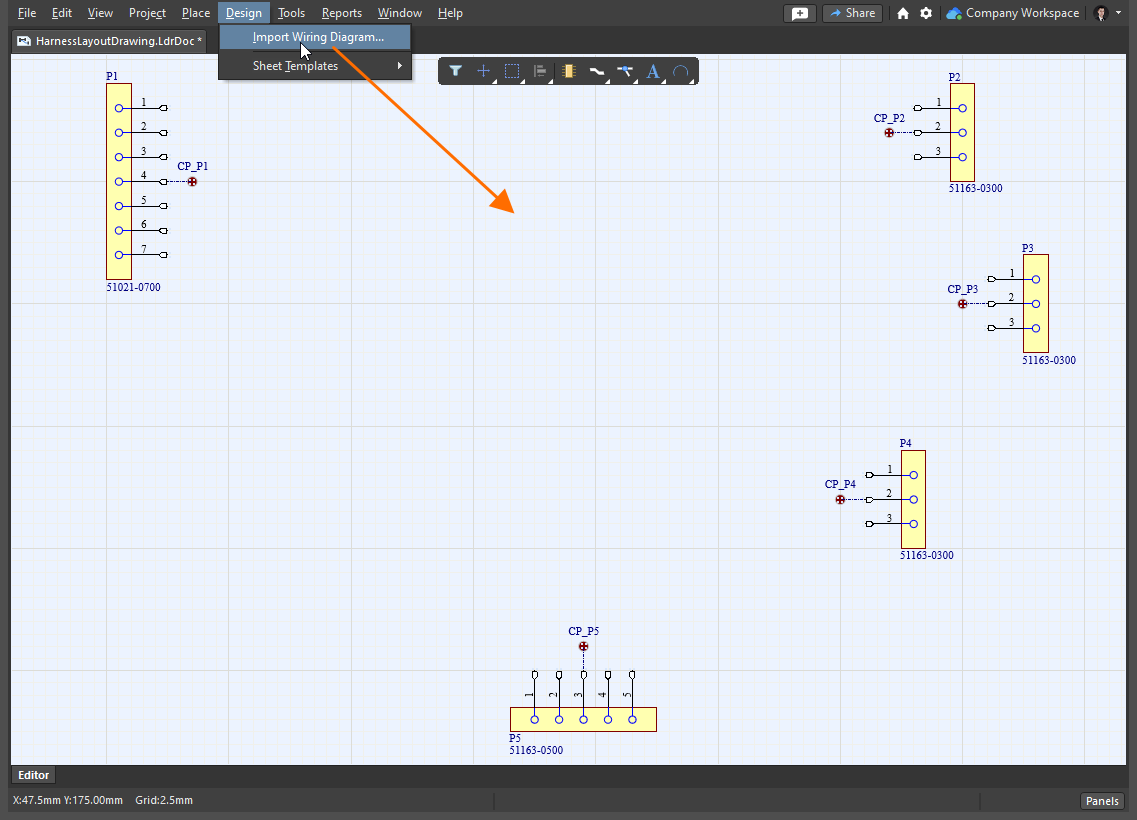
Um documento de desenho de layout do chicote com os dados importados do diagrama de fiação
 ).
).Trabalhando com componentes
Inicialmente, cada componente é representado no desenho de layout por seu símbolo. As propriedades de um componente posicionado podem ser configuradas no painel Properties quando o componente estiver selecionado no espaço de projeto. O painel Properties de um componente inclui as seguintes guias:
-
General – propriedades gerais do componente, como designador e comentário, localização, representação do modelo, parâmetros etc.
-
Pins – a lista de pinos do componente.
-
Cavities – uma visualização somente leitura das cavidades do conector atribuídas ao componente. As atribuições de cavidades só podem ser modificadas no diagrama de fiação – saiba mais.
-
Associated Parts – permite atribuir peças adicionais, como tubos termorretráteis, ao componente.

Configuração da representação de um componente
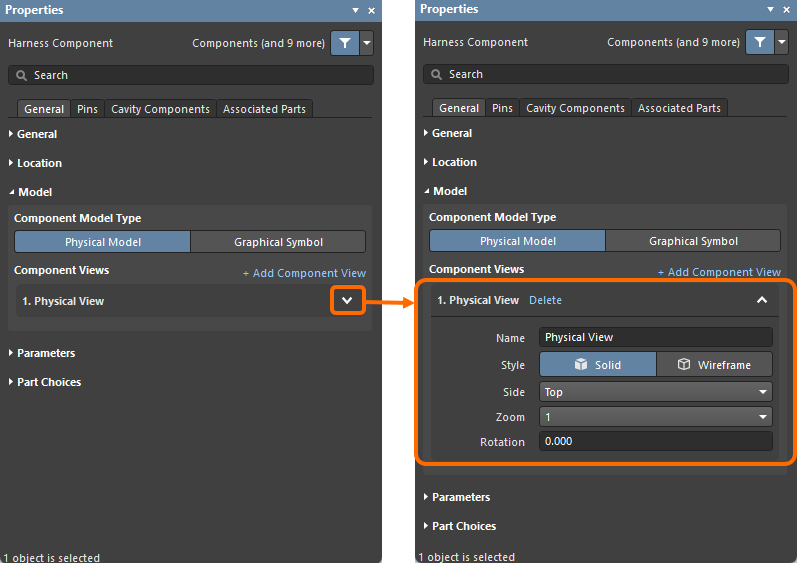
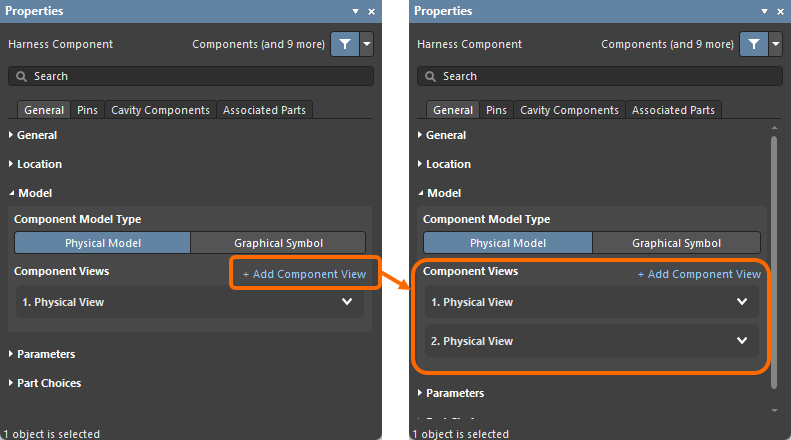
Usando a opção Graphical Symbol / Physical Model na região Model do painel Properties (na aba General) quando um componente está selecionado, você pode alternar entre a representação por símbolo (o símbolo do componente) e a projeção do modelo 3D (o footprint do componente). Use as outras configurações na região do painel para configurar a representação.
|
Um componente representado por seu símbolo esquemático O mesmo componente representado pela projeção de seu modelo 3D |
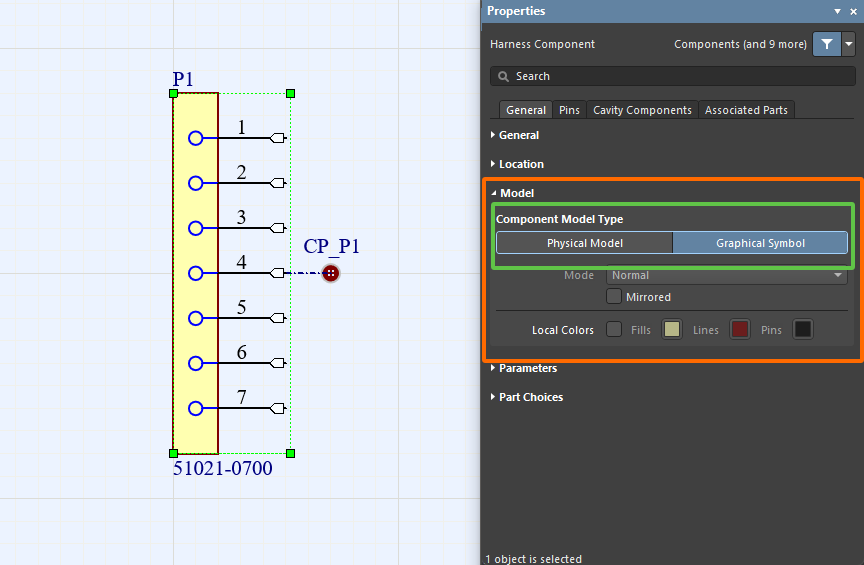
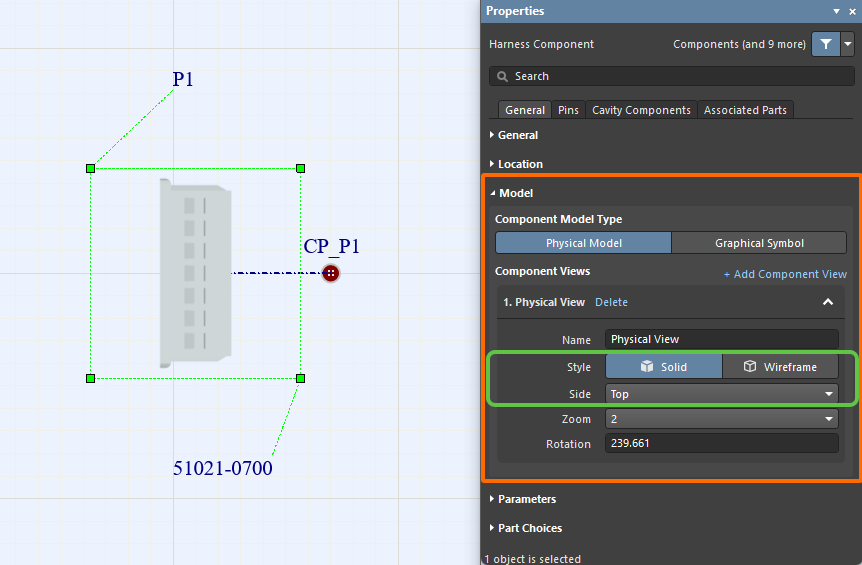
Ao usar a representação Physical Model, use as opções Style para exibir o modelo como Solid (sem linhas) ou como Wireframe. Use as opções da lista suspensa Side para selecionar o lado desejado da vista do modelo (há opções ortogonais e isométricas disponíveis). As imagens abaixo demonstram algumas das configurações com os resultados correspondentes na área de projeto.
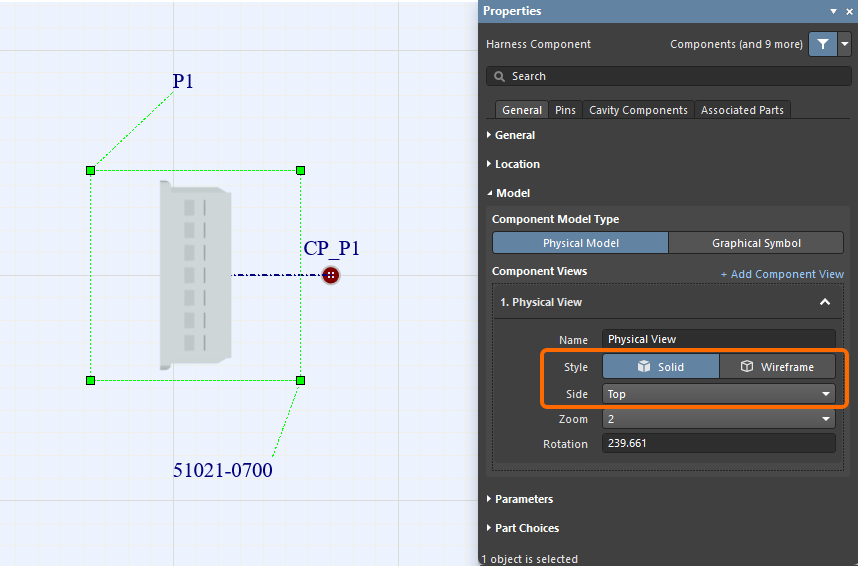
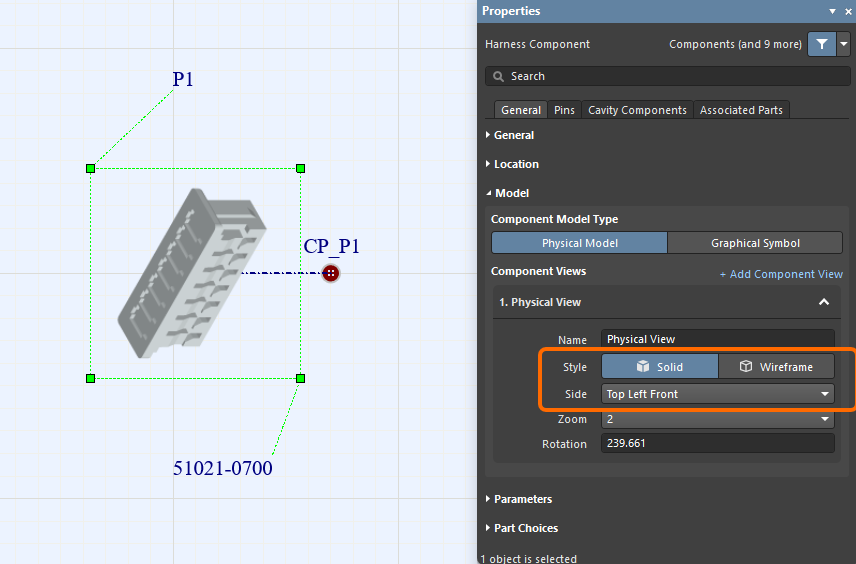
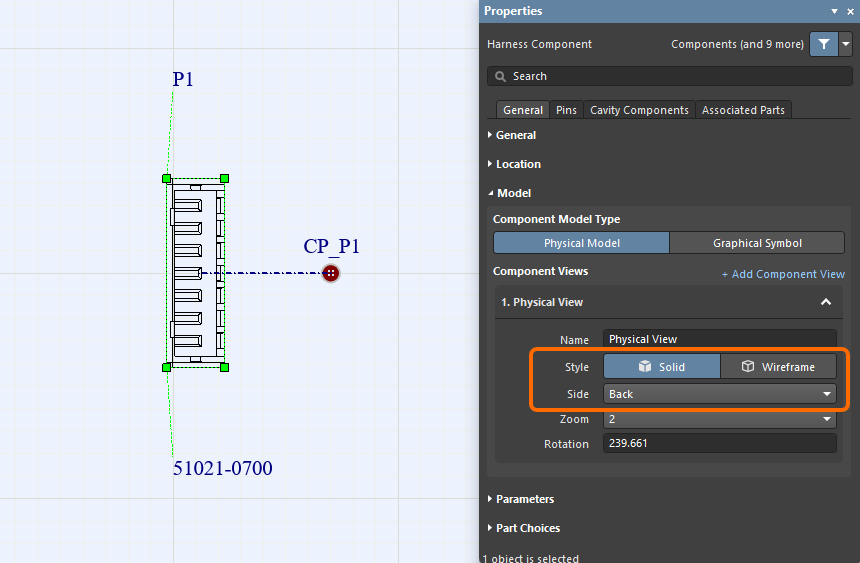
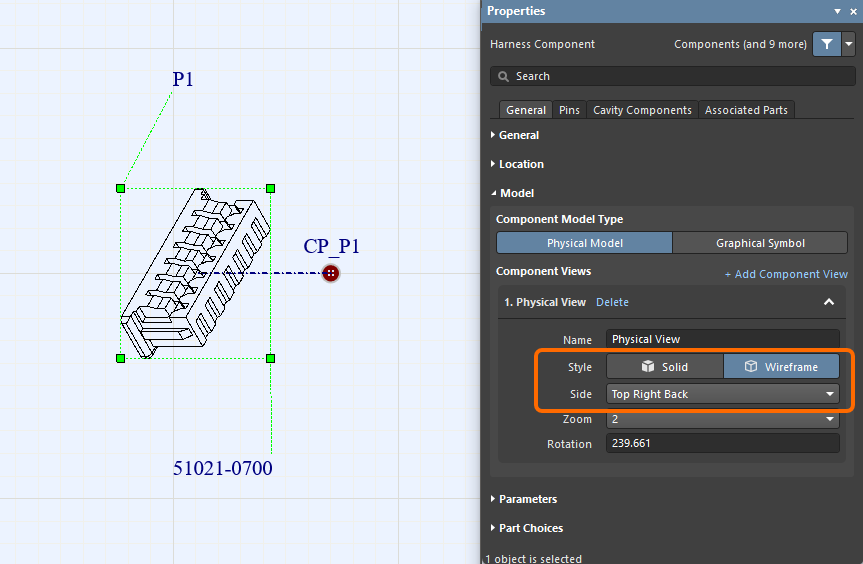
Uma vista de modelo físico pode ser girada graficamente na área de projeto usando o mouse para arrastar a alça de rotação localizada no canto inferior direito da vista do modelo; o campo Rotation será atualizado automaticamente (a rotação ocorre em incrementos de 1 grau). Você também pode manter a tecla Alt pressionada para restringir a rotação a incrementos de 45 graus. Como auxílio, quando a vista é girada com o mouse, o ângulo atual é exibido em Status Bar.
 ).
). ).
).Definição da disposição física em um desenho de layout de chicote
Todas as conexões físicas no chicote são definidas como feixes de chicote (mesmo que um feixe contenha apenas um único fio). Cada feixe deve começar e terminar em um ponto de conexão. Na importação inicial dos dados de projeto do chicote (conforme descrito acima), um ponto de conexão é inserido automaticamente ao lado de cada componente e associado ao componente e a todos os seus pinos. Se a estrutura física do projeto exigir, novos pontos de conexão poderão ser inseridos, e os objetos atribuídos a um ponto de conexão poderão ser configurados.
 ).
).Trabalho com pontos de conexão
Para inserir um novo ponto de conexão, use o comando Place » Connection Point nos menus principais. Os pontos de conexão são exibidos na área de projeto conforme mostrado abaixo.

As propriedades de um ponto de conexão inserido (sua localização, representação visual etc.) podem ser configuradas no painel Properties quando o ponto de conexão estiver selecionado na área de projeto.
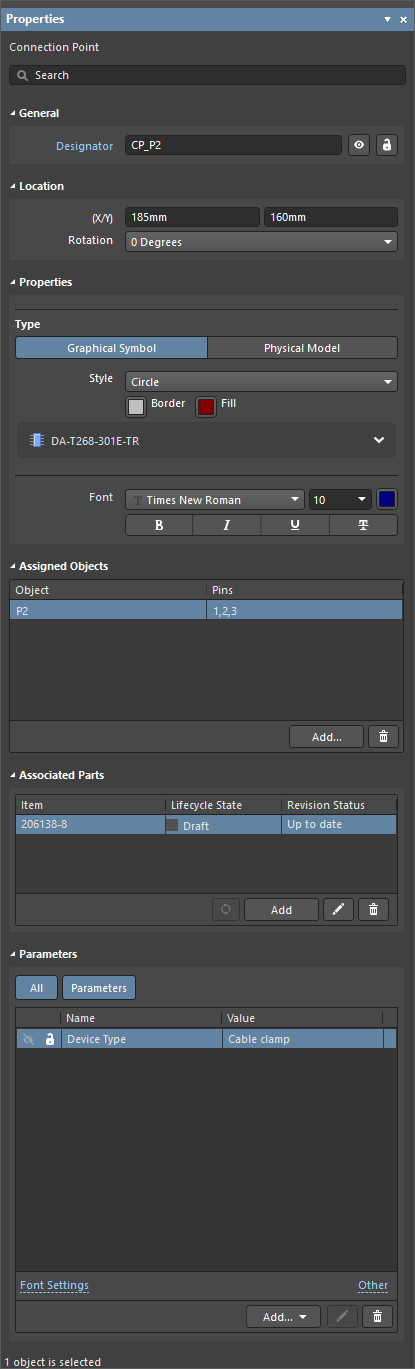
O painel Properties quando um ponto de conexão está selecionado
 ).
). ).
).Atribuição de objetos a pontos de conexão
Os objetos atribuídos a um ponto de conexão podem ser configurados conforme necessário, de acordo com a intenção do seu projeto. Um ou mais objetos (componentes, emendas/derivações, objetos 'sem conexão' e blindagens com conexão) podem ser atribuídos a um ponto de conexão usando a caixa de diálogo Add Assigned Objects, acessada clicando no botão  na região Assigned Objects do painel Properties .

 ).
).Quando um componente é atribuído a um ponto de conexão, uma linha traço-ponto é exibida na área de projeto entre o componente e o ponto de conexão, conforme mostrado abaixo. Em Properties, você pode selecionar quais pinos do componente são atribuídos. Clique na célula da coluna Pins da grade na região Assigned Objects para acessar a lista suspensa e selecionar os pinos desejados do componente.

Trabalho com feixes de chicote
Para inserir um novo feixe de chicote, use o comando Place » Harness Bundle nos menus principais (atalho: Shift+B).
Após selecionar o comando, clique em um ponto de conexão (uma cruz vermelha aparece no cursor quando ele está sobre o ponto de ancoragem de um ponto de conexão) para inserir o ponto inicial do feixe de chicote. Posicione o cursor e clique para ancorar uma série de vértices que definem o formato do feixe de chicote. Após inserir o último vértice no ponto de ancoragem de outro ponto de conexão, clique com o botão direito para concluir a inserção.
Por padrão, um feixe de chicote é inserido usando o modo de inserção Any Angle. Ao inserir um feixe de chicote, pressione Shift+Spacebar para alternar entre os modos de inserção. O modo especifica como os cantos são criados ao inserir feixes e os ângulos nos quais os feixes podem ser inseridos. Nos modos 90 Degree ou 45 Degree (modos verdadeiramente ortogonais), pressione Spacebar para alternar entre os submodos de início e fim. O modo e o submodo atuais são exibidos na barra de status.
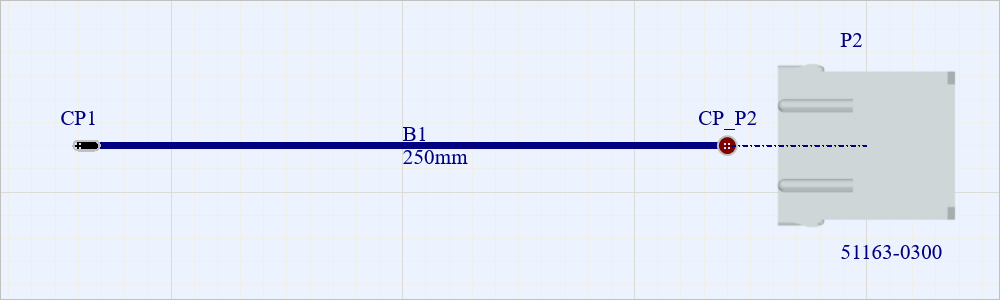
Um exemplo de feixe de chicote inserido entre os pontos de conexão CP1 e CP_P2.
Após o posicionamento e a seleção, os vértices de um feixe de chicote podem ser arrastados para alterar o ângulo entre duas seções adjacentes.
As propriedades de um feixe de chicote posicionado (localização, representação visual etc.) podem ser configuradas no painel Properties quando o feixe de chicote está selecionado na área de projeto.
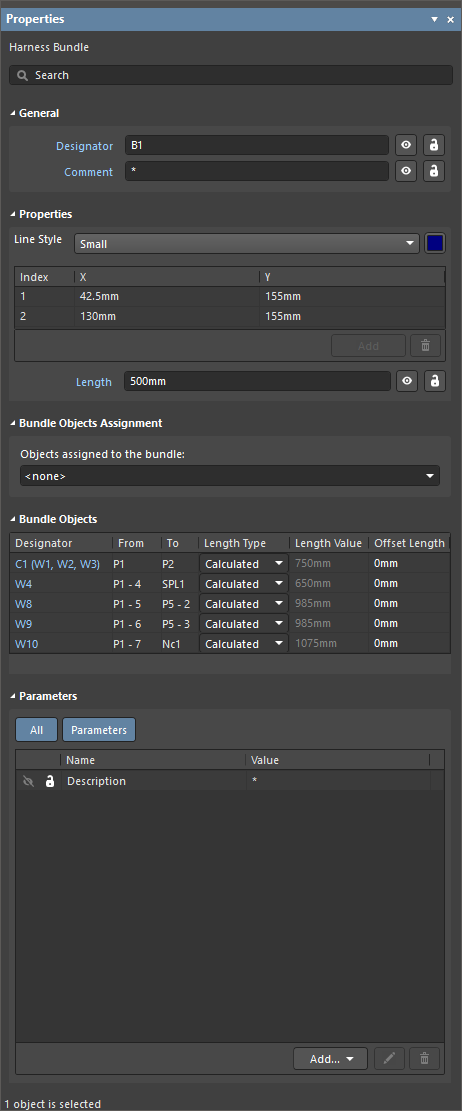
O painel Properties quando um feixe de chicote está selecionado
Cada feixe de chicote conterá automaticamente os objetos (fios e/ou cabos) de acordo com a conectividade definida no diagrama de fiação. Esses objetos são listados na região Bundle Objects do painel Properties quando o feixe está selecionado. Clique em um objeto nessa lista para destacar todos os feixes pelos quais o objeto selecionado passa.

Usando o campo Length na região Properties do painel, você pode definir o comprimento do feixe selecionado. Os comprimentos dos fios e cabos que passam pelos feixes são calculados com base nos valores de Length desses feixes. Os valores calculados de comprimento dos fios/cabos são mostrados na coluna Length Value da grade na região Bundle Objects do painel.
Adição de uma vista de segmento de fios
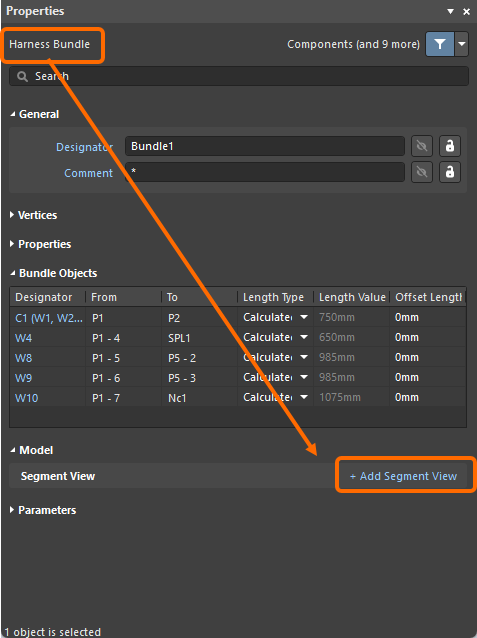
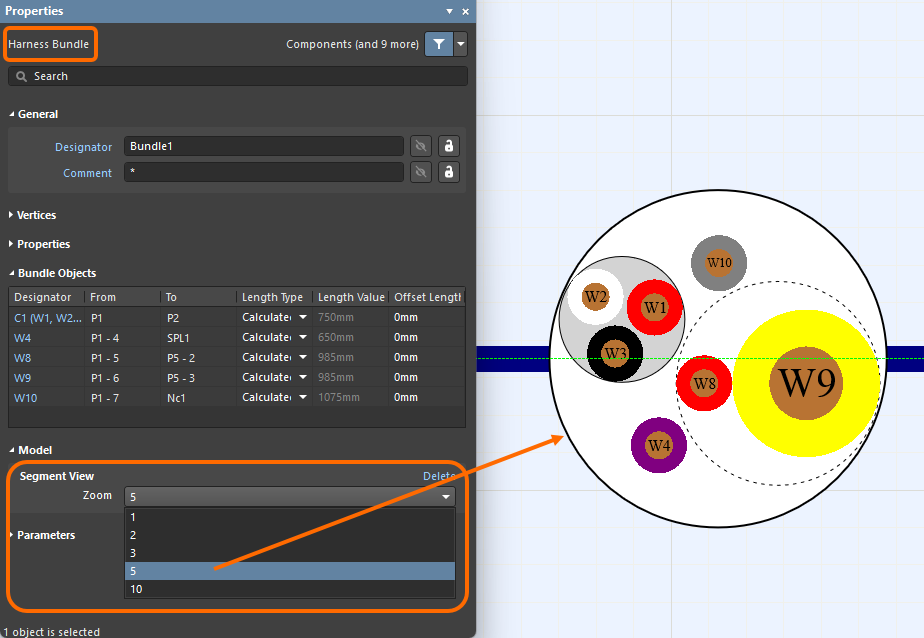
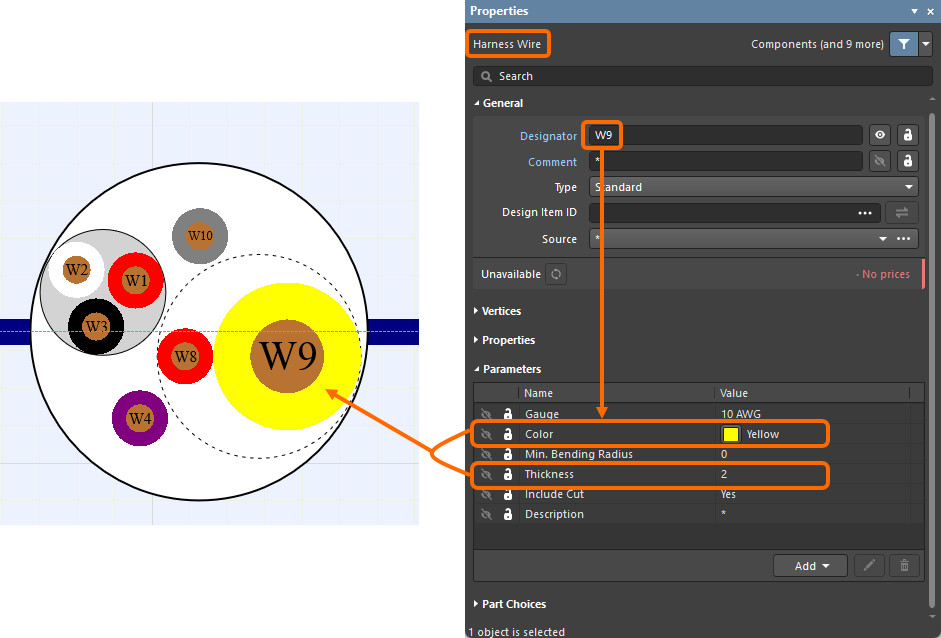
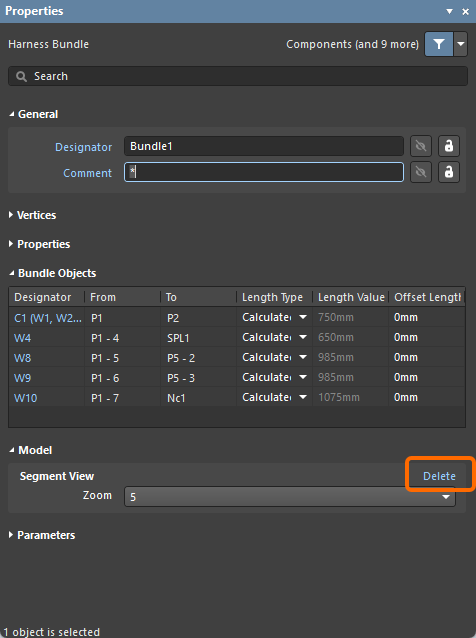
A vista de segmento de fios exibe os fios que estão dentro do segmento, ou seja, fios individuais, pares de fios trançados e fios que fazem parte de cabos. Isso permite ver exatamente como os fios se acomodam fisicamente dentro do segmento do feixe de chicote. Cada fio é identificado e exibido com sua cor definida, assim como sua espessura, baseada no valor de seu parâmetro Thickness (definido no diagrama de fiação (*.WirDoc)). Você pode inserir uma vista de segmento de um segmento de feixe já posicionado em um desenho de layout (*.LdrDoc) usando o comando Add Segment View na região Model do painel Properties . A região Segment View passa então a exibir uma lista suspensa na qual você pode selecionar o nível de Zoom para a vista adicionada. A área de projeto amplia a vista, conforme mostrado na apresentação de slides de exemplo abaixo. Para excluir uma vista de segmento, use o comando Delete na região Segment View. Clique para selecionar a vista e mova-a para o local desejado na área de projeto.
Adição de um ponto de quebra
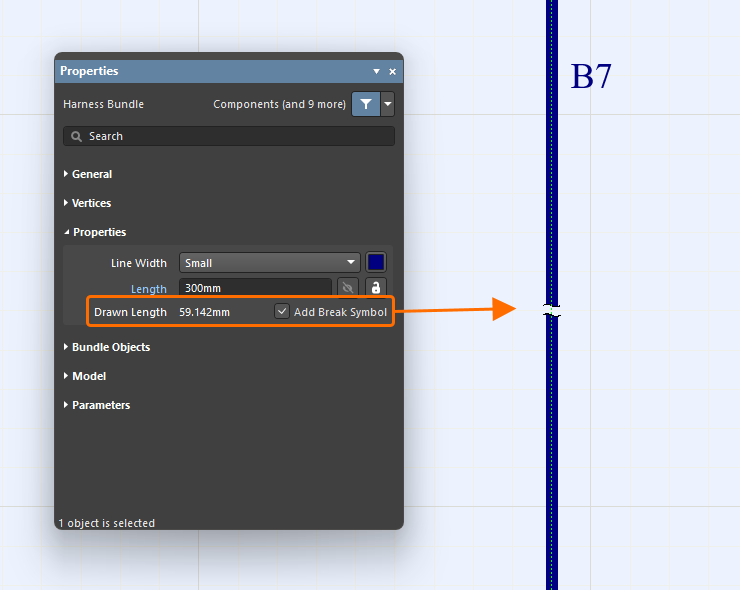
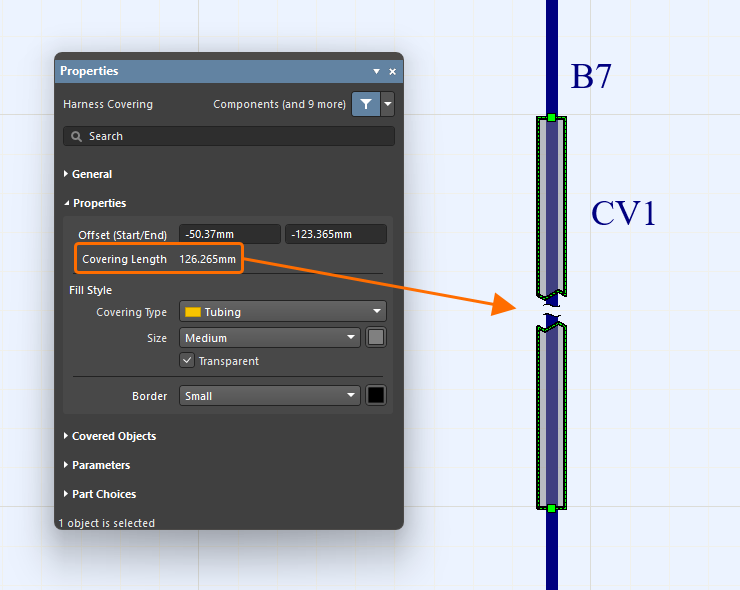
Um ponto de quebra, usado para indicar que o feixe está fora de escala (NTS), pode ser posicionado em um feixe de chicote. O feixe exibirá um símbolo de quebra no meio de seu segmento mais longo, conforme mostrado na primeira imagem abaixo, e as propriedades exibirão Drawn Length. Para inserir uma quebra, habilite a opção Add Break Symbol na região Properties das propriedades do feixe. Os revestimentos de chicote que cobrem um feixe de chicote com um ponto de quebra também exibirão a quebra no mesmo local. Se o revestimento do chicote terminar no ponto de quebra do feixe de chicote, ele será desenhado um pouco mais longo, conforme mostrado na segunda imagem.
 ).
).Feixes com fios de cabos divididos
Todos os feixes de chicote que incluem fios de um cabo de chicote dividido são destacados no desenho de layout quando o cabo é selecionado na região Bundle Objects do painel Properties. O comprimento de um cabo dividido é determinado pelo comprimento do fio mais longo.
|
O cabo C1 é dividido entre diferentes conectores. Ao clicar na entrada do cabo na região Bundle Objects do painel Properties do feixe selecionado, todos os feixes que incluem fios de C1 são destacados. O comprimento do cabo é determinado pelo comprimento do fio mais longo (nesse caso, os fios que passam pelos feixes B1 e B3 são os mais longos). |


Objetos de não conexão dentro de um cabo
Se o diagrama de fiação incluir objetos de 'não conexão' dentro de um cabo, não será necessário adicionar esses objetos aos pontos de conexão no desenho de layout. O feixe de chicote reconhecerá corretamente os objetos do cabo. Veja um exemplo nas imagens abaixo.
|
Um cabo no documento do diagrama de fiação contém fios não conectados (W4 e W5). Os objetos de 'não conexão' não são atribuídos aos pontos de conexão no desenho de layout. No entanto, o feixe reconhece corretamente todos os objetos do cabo (incluindo os fios W4 e W5). |


Fios de jumper
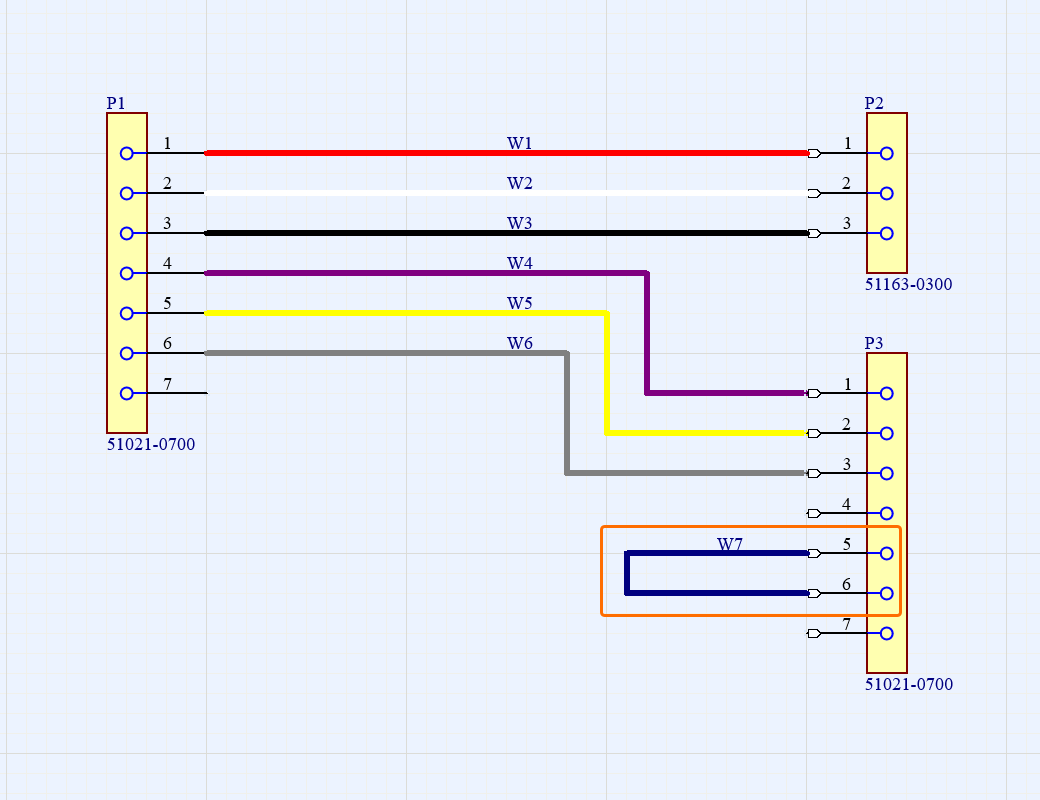
Os fios de jumper podem ser exibidos no desenho de layout. Quando o diagrama de fiação de um projeto de chicote inclui um fio que conecta cavidades do mesmo conector de chicote, esse fio é mostrado no painel Properties como um objeto do feixe do chicote que corresponde ao conector de chicote no desenho de layout do projeto, quando o feixe do chicote é selecionado na área de projeto.
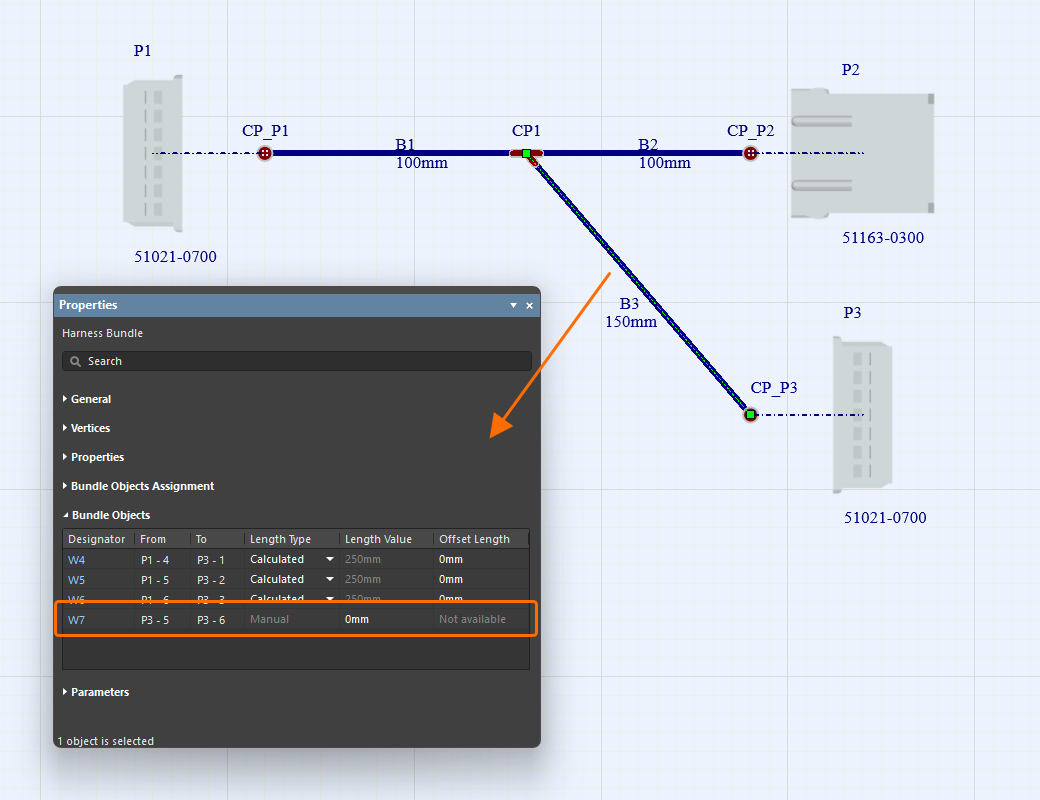
Reatribuindo objetos de feixe
Você pode reatribuir objetos de feixe em um desenho de layout no qual um fio possa percorrer mais de um caminho entre seus conectores de origem e destino. Por padrão, esse fio será atribuído automaticamente ao caminho de feixe mais curto, mas você pode substituir essa atribuição. O controle Assign Objects to Bundle aparece na parte inferior da seção Bundle Objects do painel Properties (com o feixe selecionado na área de projeto), e somente quando existe um caminho de roteamento alternativo. A caixa de diálogo Assign Objects to Bundle é aberta, permitindo selecionar objetos (fios/cabos) para mover entre os feixes aplicáveis e válidos.
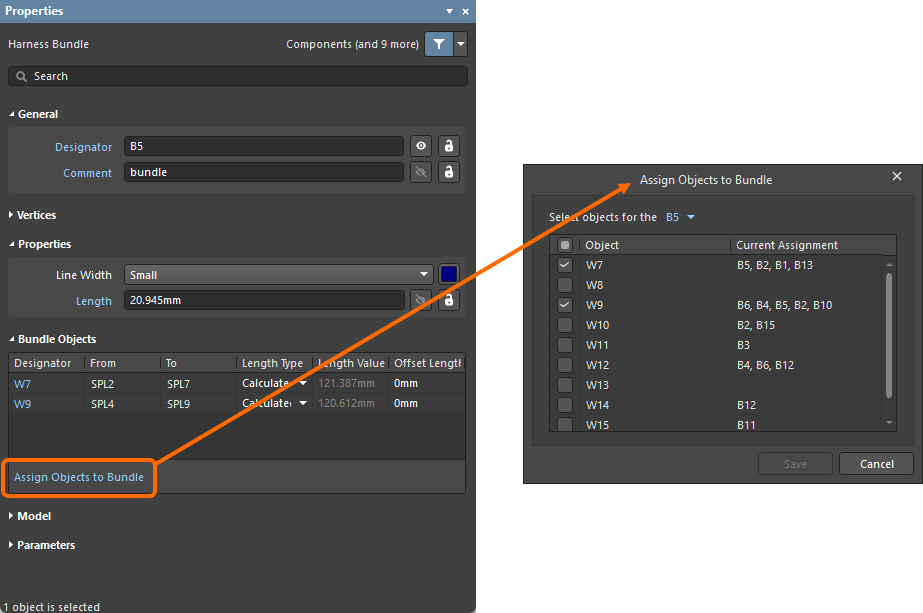
Revestindo feixes de chicote
Um objeto de revestimento de chicote (Place » Harness Covering) pode ser colocado sobre um feixe de chicote. O comprimento do revestimento pode ser modificado graficamente na área de projeto durante ou após a colocação.
Após selecionar um comando de colocação de revestimento de chicote, um ponto laranja aparecerá na área de projeto quando o cursor estiver sobre um feixe de chicote, indicando que o revestimento pode ser colocado (um ponto cinza indica que o revestimento de chicote não pode ser colocado naquele local específico). Clique onde deseja que o revestimento comece, mova o cursor ao longo do feixe até o ponto onde deseja que o revestimento termine e clique novamente. Os revestimentos de chicote podem se sobrepor, conforme demonstrado no vídeo abaixo. Você também pode aplicar/estender um revestimento de chicote sobre um ponto de junção (um ponto de conexão no desenho de layout onde dois ou mais feixes se encontram). Isso elimina a necessidade de ter revestimentos de chicote separados entre os pontos de junção em uma seção que contém vários conectores.
O início de um revestimento é considerado o ponto mais à esquerda e mais acima de seu caminho, e o caminho inclui apenas os feixes sobre os quais o revestimento se encontra.
As propriedades de um revestimento de chicote colocado podem ser configuradas no painel Properties quando o revestimento de chicote é selecionado na área de projeto.
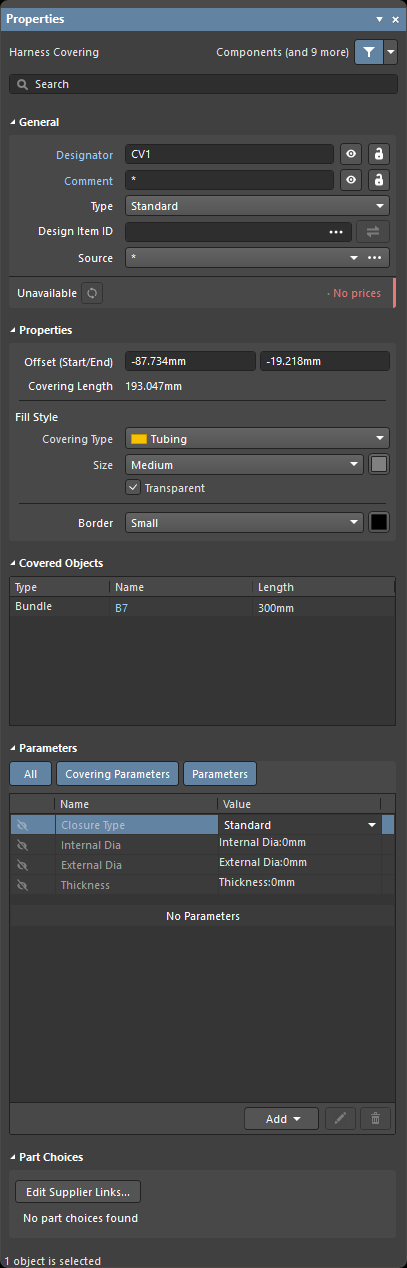
O painel Properties quando um revestimento de chicote é selecionado
Você pode definir o tamanho de um objeto de revestimento de chicote em relação ao tamanho do feixe que ele reveste (o Line Width do feixe) usando a lista suspensa Size no painel Properties. Percorra as imagens abaixo para ver exemplos de revestimentos de chicote de diferentes tamanhos com feixes de chicote de vários tamanhos.
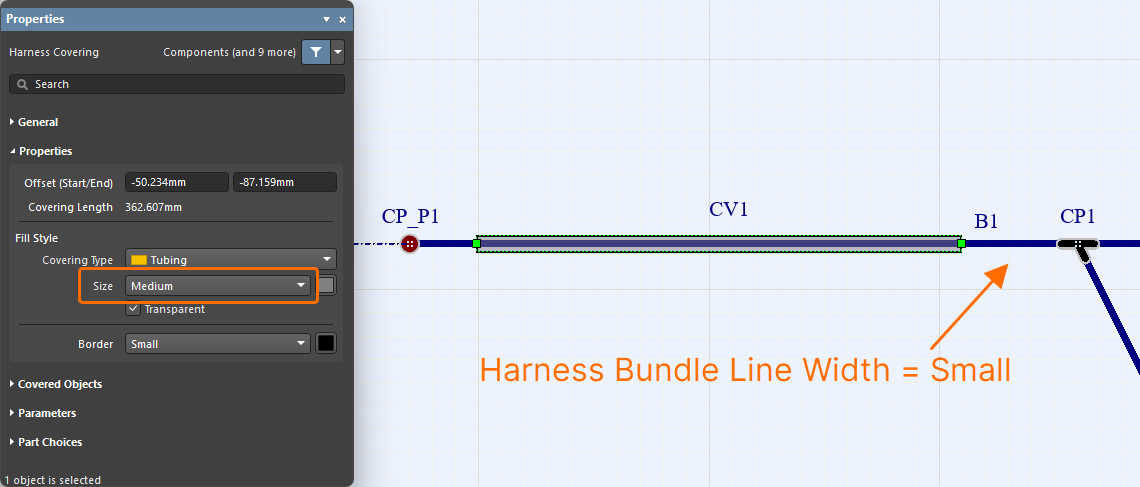
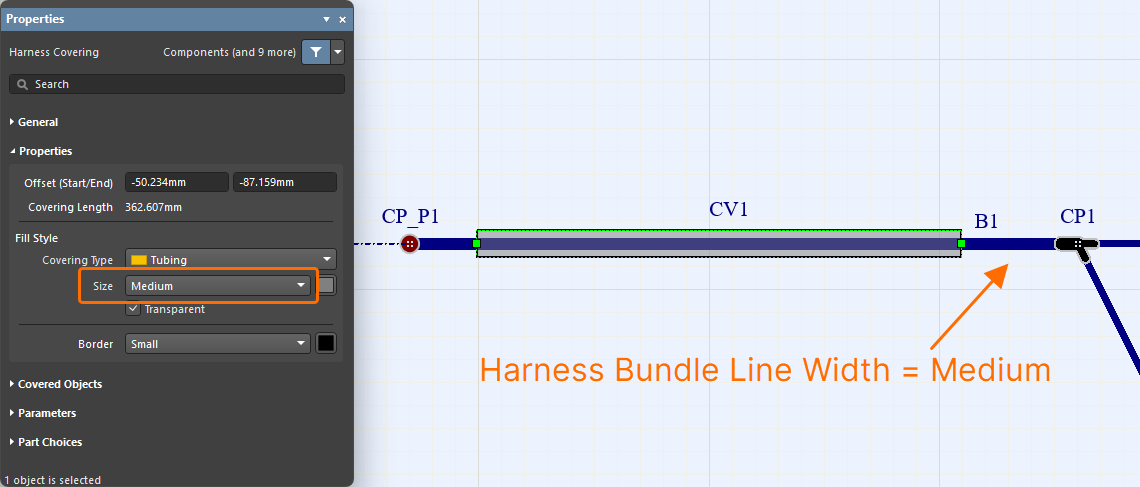
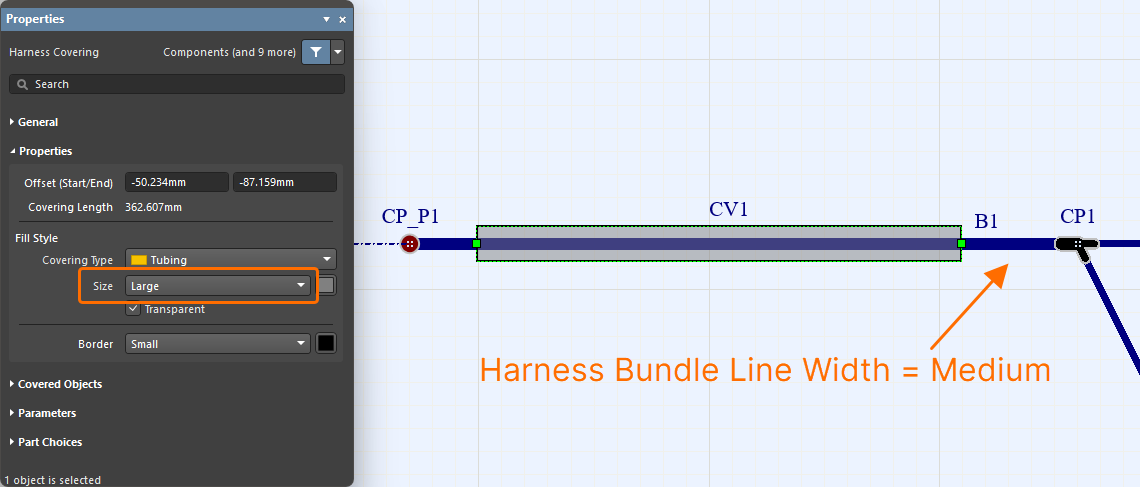
 à direita do campo Design Item ID na região General do painel Properties. Na caixa de diálogo Replace que é aberta, localize e selecione o componente desejado. O revestimento de chicote colocado será atualizado com os parâmetros do componente escolhido.
Adicionando etiquetas de layout
Etiquetas físicas podem ser colocadas no desenho de layout (Place » Layout Label).

As propriedades de uma etiqueta de layout colocada (seu designador, texto, representação visual etc.) podem ser configuradas no painel Properties quando a etiqueta de layout é selecionada na área de projeto.
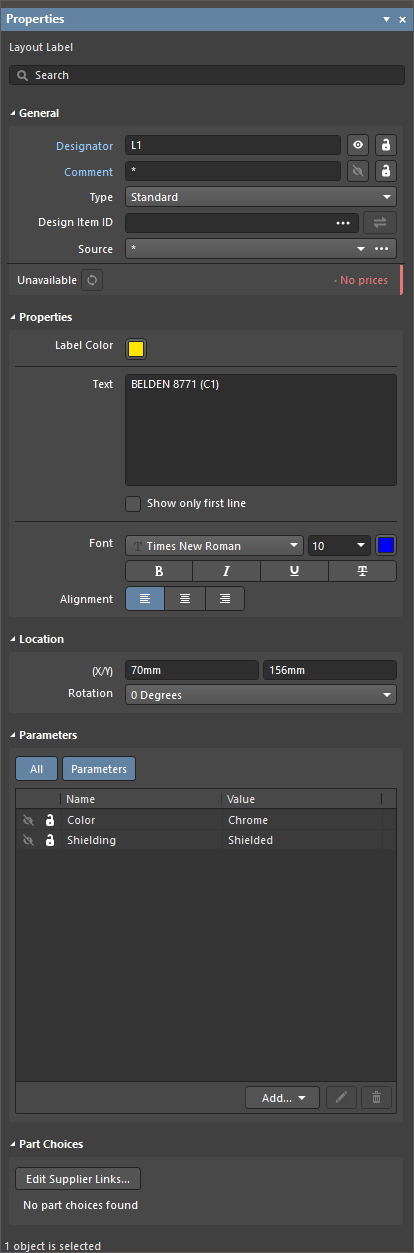
O painel Properties quando uma etiqueta de layout é selecionada
Ao definir o texto da etiqueta no campo Text, use Ctrl+Enter ou Shift+Enter para adicionar uma nova linha de texto. Habilite Show only first line para exibir apenas a primeira linha do campo Text na área de projeto. O texto da etiqueta de layout também pode ser alinhado de acordo com suas necessidades usando os controles Alignment.


Adicionando etiquetas de layout a feixes
As etiquetas de layout seguem automaticamente a orientação do feixe de chicote ao qual estão vinculadas. A etiqueta de layout se ajusta ao feixe para acompanhar sua orientação e seu caminho. Durante ou após a colocação da etiqueta de layout, pressione Spacebar para girar a etiqueta em incrementos de 90 graus ou atualize o valor de Rotation no painel Properties .
Se você não quiser que a etiqueta siga a orientação do feixe (ou seja, que não se ajuste a ele), pressione a tecla Alt durante a colocação para posicionar a etiqueta no local desejado, conforme mostrado no vídeo abaixo.
Quando o feixe que inclui uma etiqueta ajustada a ele é movido, a posição da etiqueta de layout é recalculada e acompanha o feixe.
 )
) ).
). ).
). à direita do campo Design Item ID na região General do painel Properties. Na caixa de diálogo Replace que se abre, localize e selecione o componente desejado. A etiqueta de layout inserida será atualizada com os parâmetros do componente escolhido.
Atualização de objetos do desenho de layout a partir de bibliotecas
Os seguintes objetos podem ser atualizados a partir de sua biblioteca de origem no Workspace:
-
Componentes de chicote
-
Peças associadas a componentes de chicote
-
Peças associadas a pontos de conexão
-
Revestimentos de chicote
-
Etiquetas de layout
Quando um objeto é selecionado, as informações sobre o componente vinculado do Workspace podem ser encontradas no painel Properties (por exemplo, na guia Associated Parts para as peças associadas de um componente de chicote ou na região General para uma etiqueta de layout).
Se houver uma revisão mais recente do componente do Workspace disponível, a entrada do status da revisão indicará isso com o texto Out of date. No nível de cada objeto, o vínculo pode ser atualizado para a revisão mais recente do componente do Workspace clicando no botão  .
.
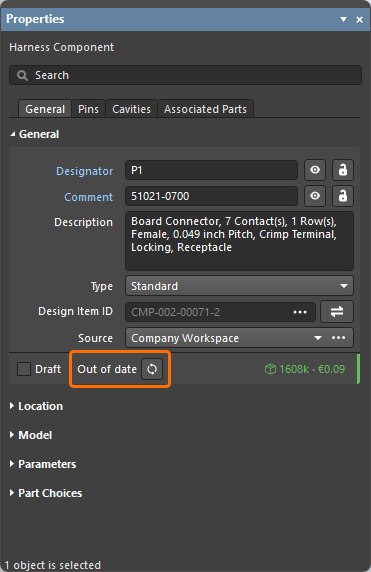
Um exemplo de indicação de uma revisão desatualizada de componente de chicote
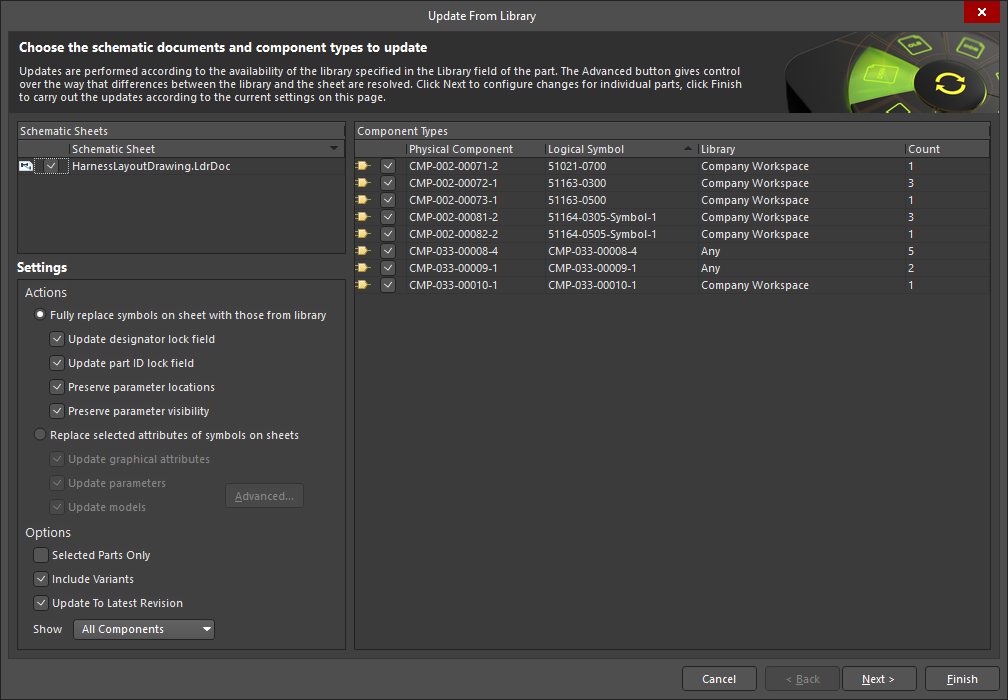
O recurso Update from Libraries (Tools » Update from Libraries) também pode ser usado para atualizar componentes desatualizados vinculados aos objetos listados acima. Observe que, para um objeto ser incluído na atualização usando o recurso Update from Libraries, o componente atribuído ao objeto deve incluir um vínculo com um símbolo esquemático.
Anotação de objetos do desenho de layout do chicote
Use os comandos do menu Tools » Annotation para anotar os seguintes objetos no documento de desenho de layout do chicote:
-
Componentes de chicote
-
Pontos de conexão
-
Feixes do chicote
-
Revestimentos de chicote
-
Etiquetas de layout

A anotação de objetos em um documento de desenho de layout do chicote é semelhante à anotação de componentes em um documento esquemático (*.SchDoc) de um projeto de PCB. Use os links a seguir para saber mais sobre os comandos de anotação disponíveis para um documento de desenho de layout do chicote:
Navegação cruzada entre o diagrama de fiação e o desenho de layout
Há suporte para navegação cruzada entre o diagrama de fiação e o desenho de layout de um projeto de chicote. O comando Cross Probe pode ser acessado no menu principal Tools e no menu de contexto do espaço de projeto.
A navegação cruzada pode ser realizada:
-
Entre componentes no diagrama de fiação e no desenho de layout.
-
De um fio no diagrama de fiação para os feixes pelos quais esse fio passa no desenho de layout.
-
De um feixe no desenho de layout para os fios que passam por esse feixe no diagrama de fiação.
|
Sondagem cruzada de um componente no diagrama de fiação para o componente correspondente no desenho de layout. Sondagem cruzada de um componente no desenho de layout para o componente correspondente no diagrama de fiação. Sondagem cruzada de um fio no diagrama de fiação para os feixes correspondentes no desenho de layout. Sondagem cruzada de um feixe no desenho de layout para os fios correspondentes no diagrama de fiação. |


 Localizado por IA